

 Sécurité 100 % vérifiée | Aucun abonnement requis | Aucun logiciel malveillant

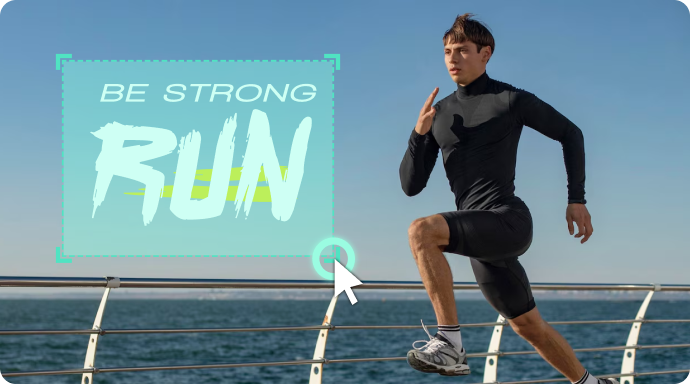
Vous avez généré une vidéo avec l’IA, mais un logo, une mention Generated by AI, un texte incrusté ou un filigrane reste visible à l’écran ? Ce détail peut suffire à donner une impression de brouillon, surtout si la vidéo doit être publiée sur TikTok, Instagram Reels, YouTube Shorts, une page produit ou une présentation client.
Ce guide s’adresse aux créateurs qui travaillent sur leurs propres vidéos, ou sur des contenus qu’ils sont autorisés à modifier. Vous allez voir comment supprimer un filigrane de vidéo IA avec Filmora, dans quels cas la suppression d’objet par IA est pertinente, et quelles précautions garder avant de publier.
Dans cet article
Pourquoi nettoyer une vidéo générée par IA ?
Les outils de génération vidéo par IA permettent de produire rapidement des concepts créatifs, des publicités courtes, des clips sociaux ou des séquences de test. Pourtant, le fichier exporté contient parfois des éléments qui ne conviennent pas à la version finale : une marque d’outil, un texte mal placé, un logo trop visible, un filigrane dans un coin ou une zone qui détourne l’attention.
Retirer ces éléments peut améliorer la lisibilité de la vidéo, harmoniser le rendu avec votre charte graphique et rendre le montage plus professionnel. Pour une marque, un freelance ou une équipe marketing, c’est souvent l’étape de finition qui transforme une vidéo IA brute en contenu réellement exploitable.
Les éléments à corriger dans une vidéo générée par IA sont généralement :
- une mention Generated by AI ou un texte incrusté ;
- un logo d’outil IA ou une signature visuelle ;
- un filigrane fixe dans un angle de l’image ;
- un filigrane semi-transparent difficile à masquer ;
- un élément en mouvement qui suit une partie de la scène ;
- un objet ou une zone visuelle qui nuit à la composition.
Ce que Filmora peut vous aider à retirer
La suppression d’objet vidéo IA de Filmora est conçue pour sélectionner et effacer des éléments indésirables dans une vidéo ou une image. Selon le type de scène, elle peut aider à retirer du texte, des logos, des personnes, des filigranes ou d’autres objets statiques ou en mouvement.
L’intérêt pour une vidéo IA est simple : au lieu de recadrer fortement l’image ou de couvrir le filigrane avec un bloc flou, vous sélectionnez la zone à nettoyer. Filmora analyse ensuite le plan et remplit la zone à partir des pixels environnants afin de produire un rendu plus naturel. Le résultat dépend toutefois de la complexité de l’arrière-plan, du mouvement, de la transparence du filigrane et de la durée du plan.
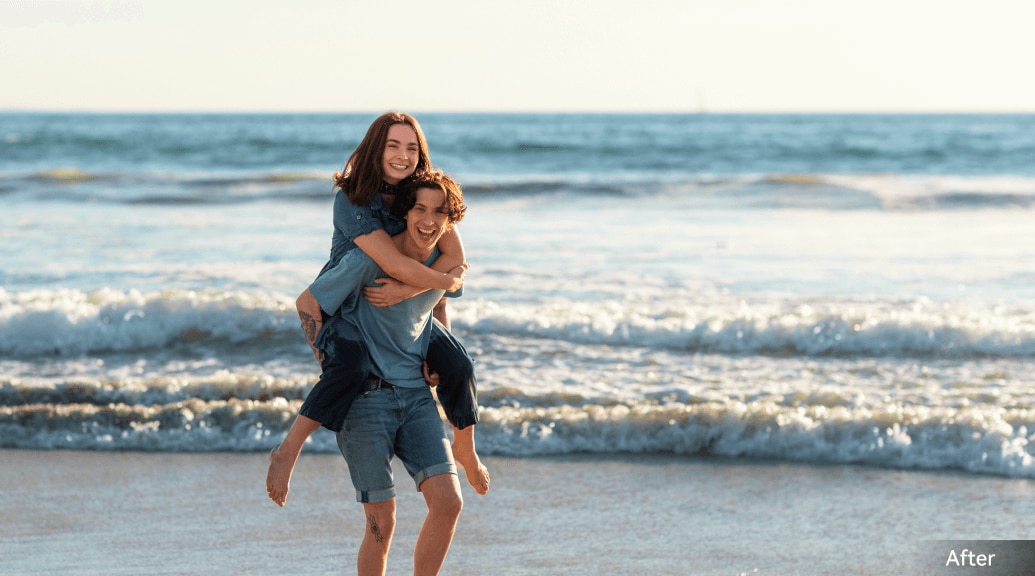
Pour les cas simples, comme un texte fixe ou un logo placé sur une zone peu détaillée, le nettoyage est souvent plus rapide. Pour un filigrane qui traverse le sujet principal, un arrière-plan très texturé ou une caméra en mouvement, il peut être utile d’ajuster la sélection, de traiter le clip par segments ou de combiner la suppression IA avec un léger recadrage.
Comment supprimer un filigrane de vidéo IA avec Filmora
Avant de commencer, utilisez de préférence le fichier vidéo le plus propre possible : résolution élevée, compression limitée et filigrane bien visible. Plus la source est nette, plus il est facile de sélectionner précisément la zone à supprimer.


Étape 1 : importez votre vidéo IA
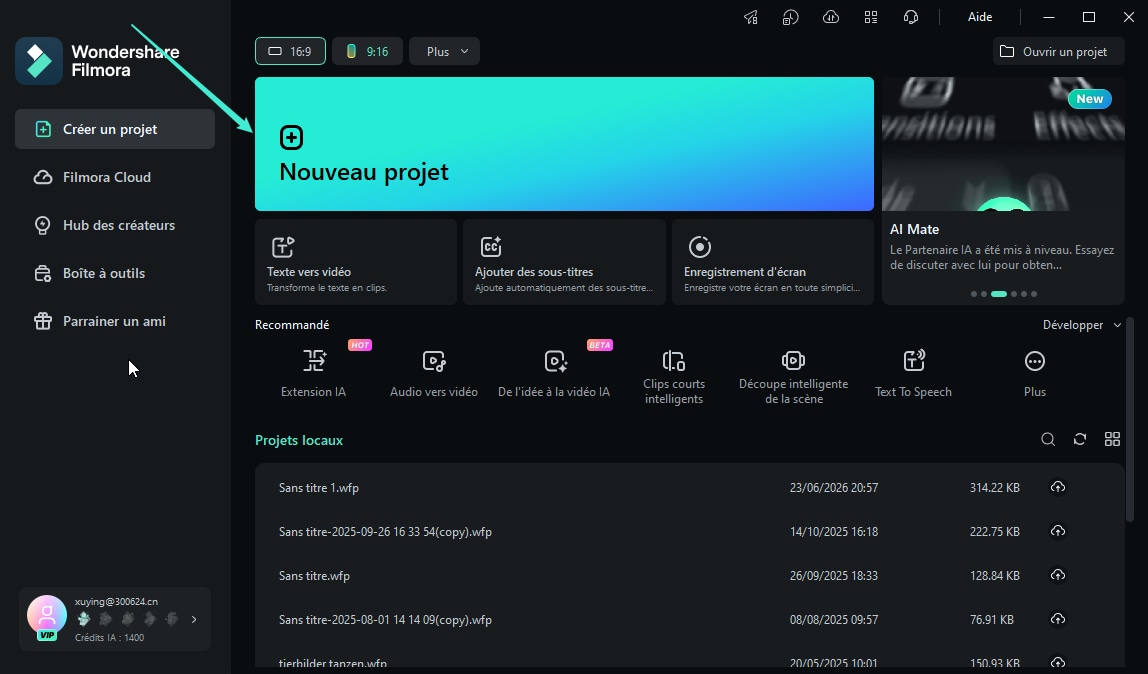
Ouvrez Filmora, créez un nouveau projet, puis importez la vidéo générée par IA. Faites glisser le clip sur la timeline afin de repérer précisément le texte, le logo ou le filigrane à retirer.
Étape 2 : ouvrez la suppression d’objet par IA
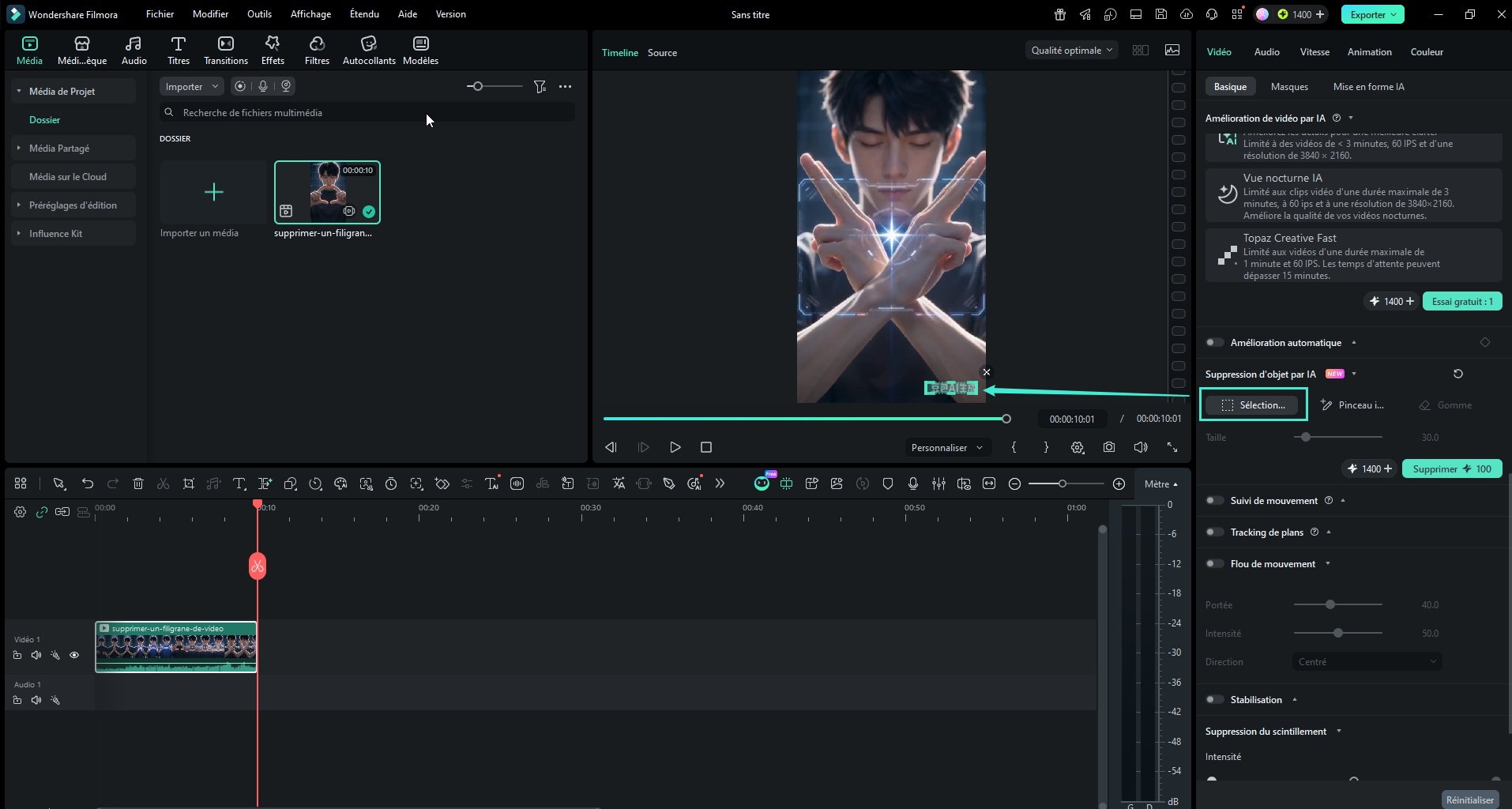
Sélectionnez le clip dans la timeline, puis ouvrez l’outil de suppression d’objet IA. Selon votre version, vous pouvez y accéder depuis la barre d’outils ou les options d’IA disponibles dans Filmora.
Étape 3 : sélectionnez la zone à nettoyer
Utilisez le pinceau ou la boîte de sélection pour couvrir le filigrane. Sélectionnez une zone légèrement plus large que le texte ou le logo, surtout si l’élément est semi-transparent, animé ou placé sur un arrière-plan détaillé.
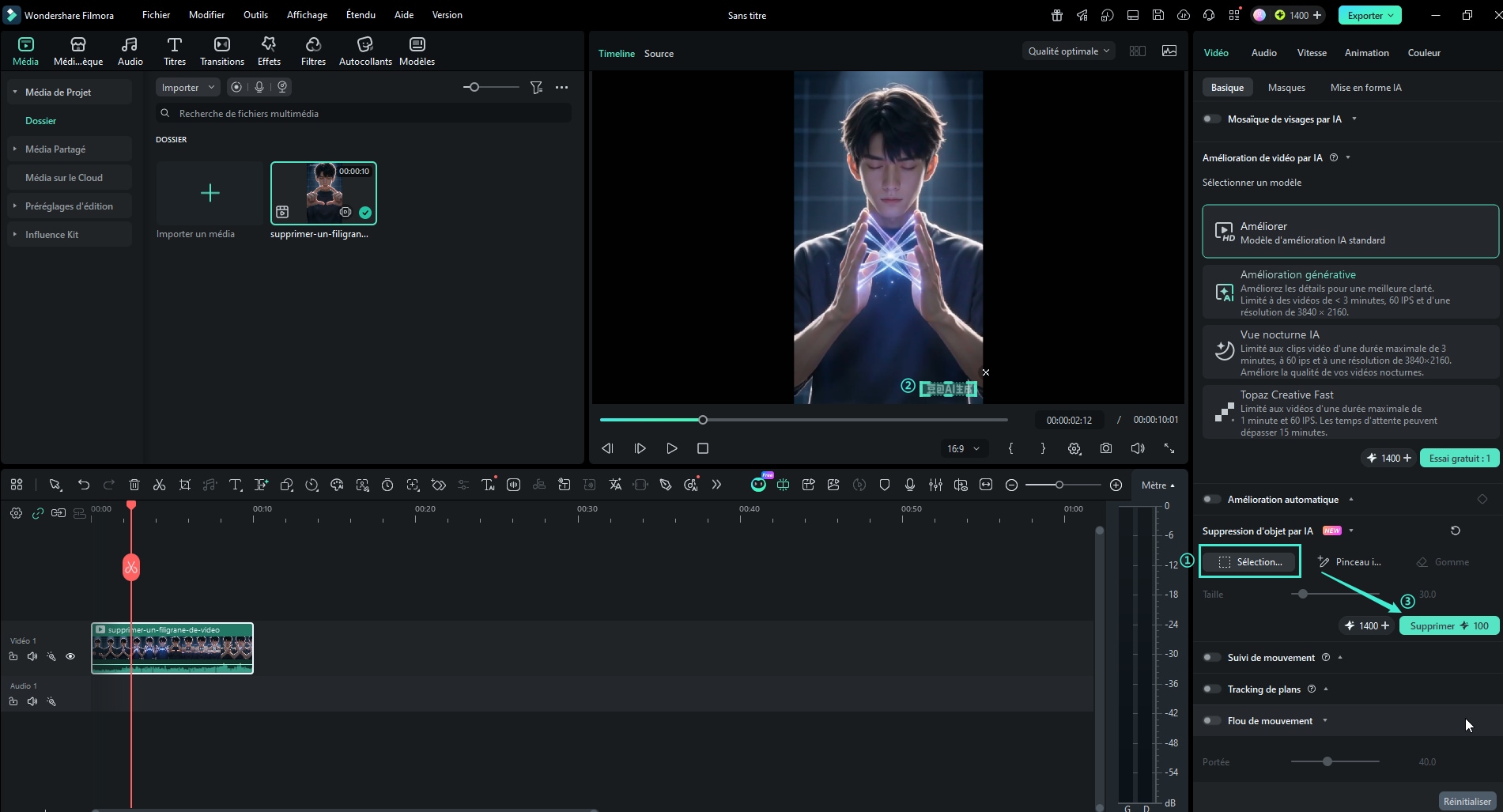
Étape 4 : lancez le traitement et vérifiez l’aperçu
Lancez la suppression, puis lisez l’aperçu. Si une trace reste visible, revenez sur la sélection, élargissez légèrement la zone ou découpez le clip en plusieurs segments pour mieux gérer le mouvement.
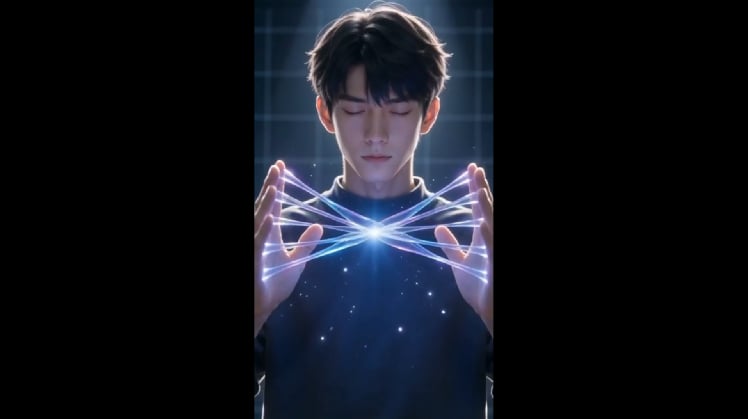
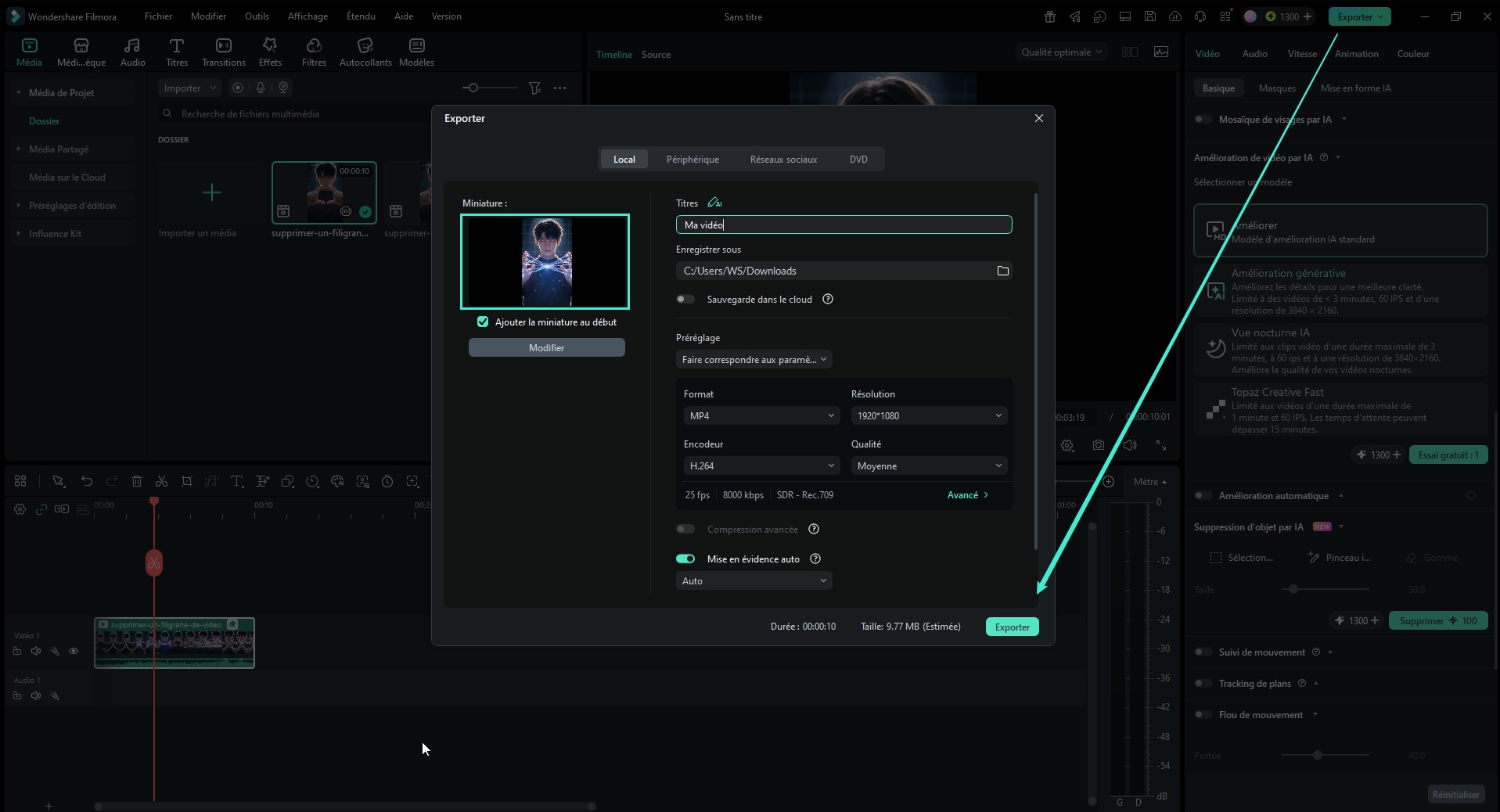
Étape 5 : finalisez le montage et exportez
Une fois le résultat satisfaisant, continuez votre montage dans Filmora : découpe, sous-titres, correction couleur, musique, format vertical ou horizontal. Exportez ensuite la vidéo dans le format adapté à votre canal de publication.
Dans quels cas utiliser cette méthode ?
La suppression de filigrane vidéo IA est utile lorsque vous souhaitez finaliser une création avant publication, préparer une vidéo produit, nettoyer une maquette créative ou réutiliser une séquence IA dans un montage plus complet.
Elle est particulièrement adaptée pour :
- préparer une vidéo courte pour TikTok, Reels ou Shorts ;
- retirer un texte IA qui gêne la lecture de l’image ;
- nettoyer un logo visible sur une vidéo que vous avez le droit de modifier ;
- corriger une vidéo de démonstration avant une présentation client ;
- réutiliser une création IA dans une campagne ou un montage de marque ;
- supprimer une distraction visuelle dans une zone secondaire de l’image.
Si vous travaillez aussi sur des rendus stylisés, vous pouvez compléter ce flux avec des techniques créatives comme les images clés vectorielles pour transformer une vidéo en anime. L’idée reste la même : nettoyer d’abord l’image, puis ajouter les effets ou animations qui servent vraiment le message.
Droits, transparence et bonnes pratiques
Supprimer un texte ou un filigrane ne doit pas servir à masquer l’origine d’un contenu que vous n’avez pas le droit d’utiliser. Ne modifiez que vos propres vidéos, des créations générées avec un compte ou une licence qui vous appartient, ou des contenus pour lesquels vous avez une autorisation claire.
En Europe, les obligations de transparence liées à certains systèmes et contenus générés par IA sont devenues un sujet important, notamment pour les deepfakes, les contenus réalistes ou les publications d’intérêt public. Les plateformes peuvent également demander une déclaration spécifique : YouTube exige par exemple que les créateurs signalent certains contenus photoréalistes générés ou modifiés de manière significative par IA.
La bonne pratique consiste donc à nettoyer l’image pour améliorer le rendu visuel, tout en conservant une mention, une déclaration ou un label lorsque le contexte, la plateforme ou la réglementation l’exige. En cas de doute, privilégiez la transparence dans la description, les métadonnées ou les paramètres de publication.
Conclusion
Les vidéos générées par IA ouvrent de nouvelles possibilités créatives, mais elles nécessitent souvent une étape de finition. Avec Filmora, vous pouvez retirer un texte, un logo, un filigrane ou un objet indésirable, puis finaliser le montage dans le même espace de travail.
Pour obtenir un rendu propre, partez d’une vidéo de bonne qualité, sélectionnez soigneusement la zone à supprimer, vérifiez l’aperçu et gardez une approche responsable vis-à-vis des droits et de la transparence. Vous obtiendrez ainsi une vidéo IA plus claire, plus professionnelle et mieux préparée pour la publication.
