

 Sécurité 100 % vérifiée | Aucun abonnement requis | Aucun logiciel malveillant

Beaucoup de gens possèdent de vieux clips en noir et blanc de leurs parents ou grands-parents, ou peut-être même des photographies qu'ils souhaitent numériser et transformer en collage vidéo pour que les nouvelles générations puissent les voir.
Quoi qu'il en soit, vous serez ravi d'apprendre que vous pouvez utiliser plusieurs excellents outils pour coloriser des vidéos en noir et blanc et leur donner vie. Nous avons établi une liste des meilleures options avec une courte explication de leur fonctionnement afin que vous puissiez choisir celle qui vous plaît le plus.
Dans cet article
Points Clés :
- Des outils en ligne comme HDconvert et Kolorize offrent une colorisation IA rapide pour les clips courts.
- Filmora propose une colorisation professionnelle sur PC utilisant les Modes de Fusion et les Palettes de Couleurs IA.
- L'amélioration IA et le débruitage sont essentiels pour restaurer la qualité visuelle des anciennes vidéos VHS ou pellicules.
3 Coloriseurs Vidéo IA pour Coloriser des Vidéos en Noir et Blanc Gratuitement en Ligne
HDconvert
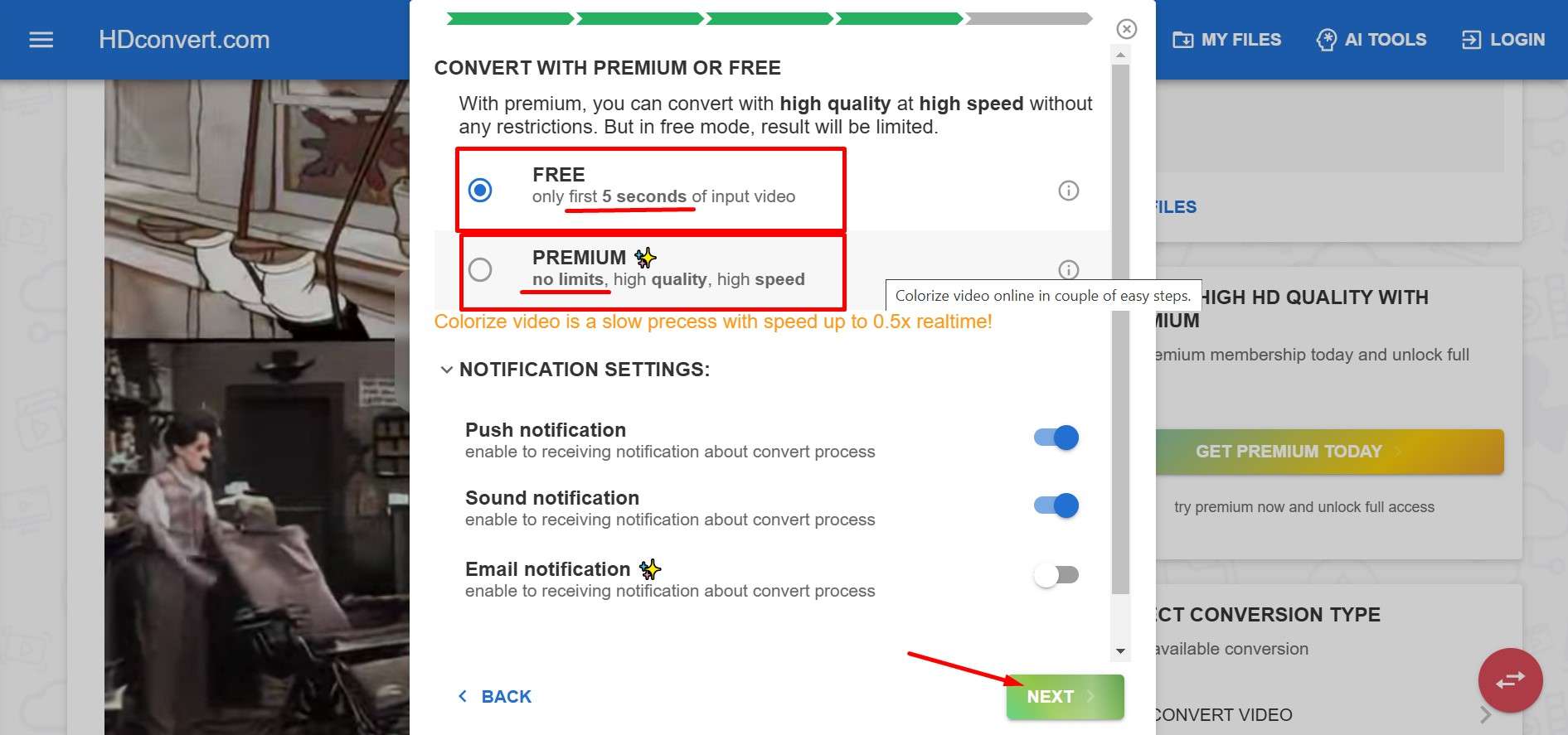
HD convert est un coloriseur vidéo IA en ligne qui vous permet de restaurer facilement la couleur de vieilles vidéos en noir et blanc. Cet outil offre beaucoup de commodité et fonctionne assez rapidement, bien que si vous voulez coloriser une vidéo gratuitement, vous n'obtenez que 5 secondes, et la version Premium vous coûtera 9,99 $ par mois ou 99 $ par an. Voyons comment utiliser HDconvert pour coloriser des vidéos et photos en ligne gratuitement.
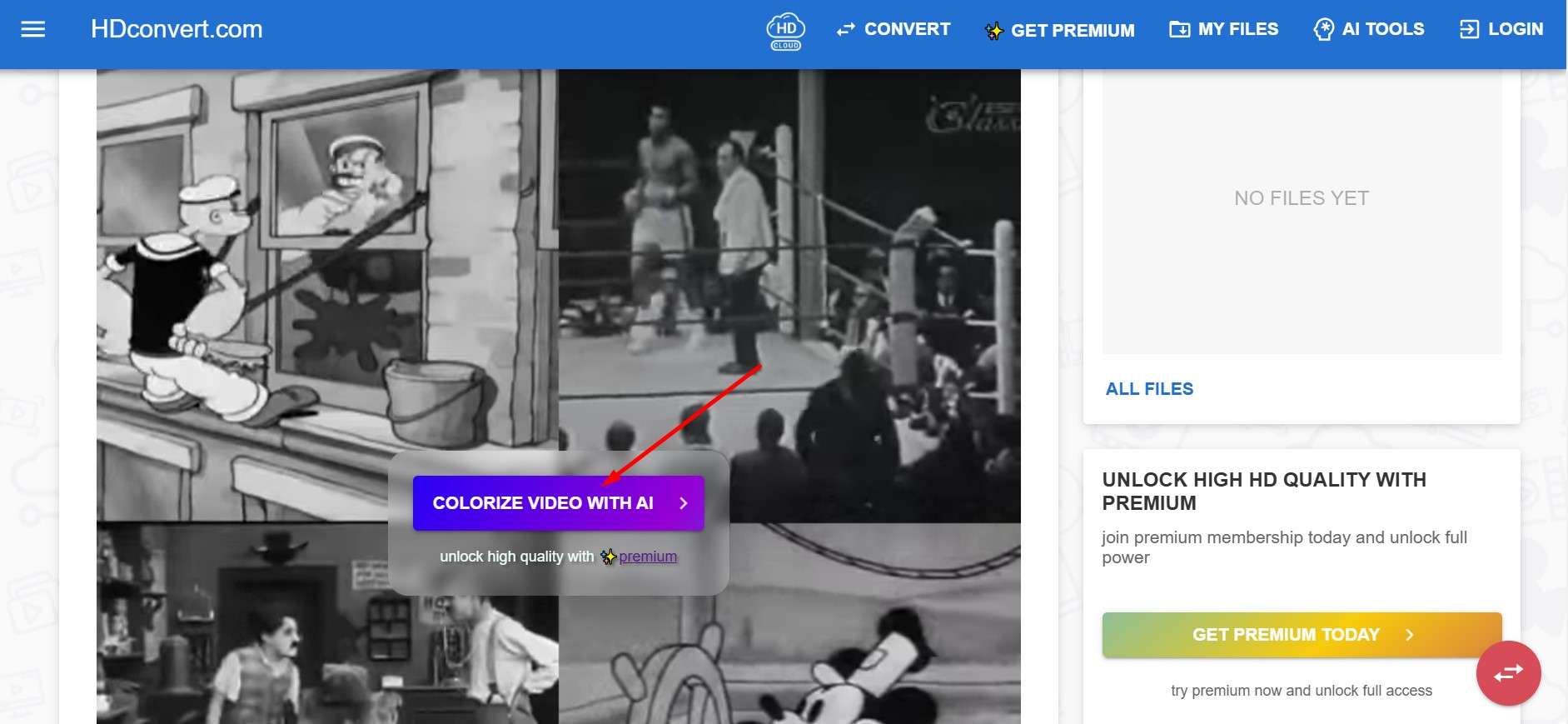
Étape 1 : Cliquez sur le gros bouton Coloriser Vidéo avec IA sur la page d'accueil.
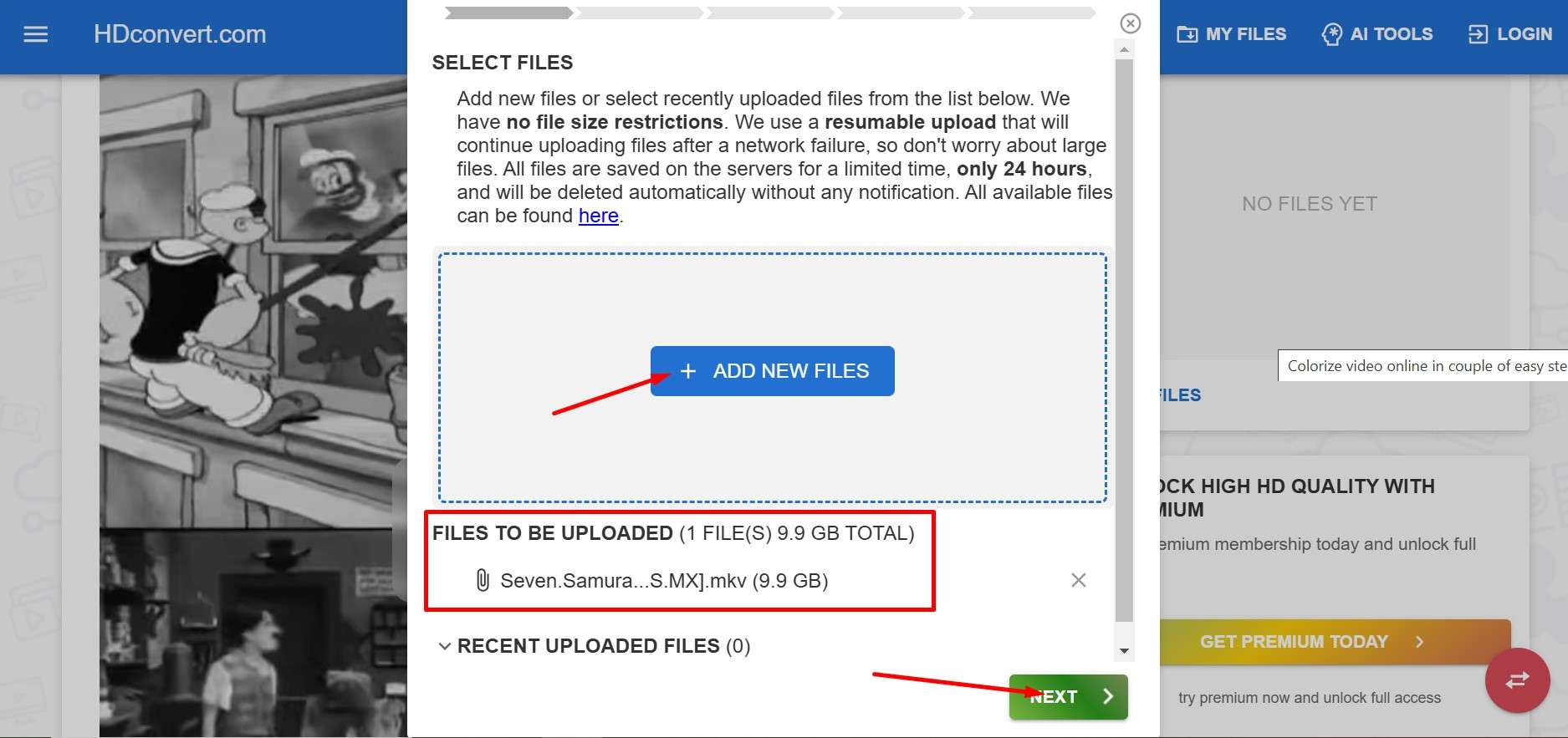
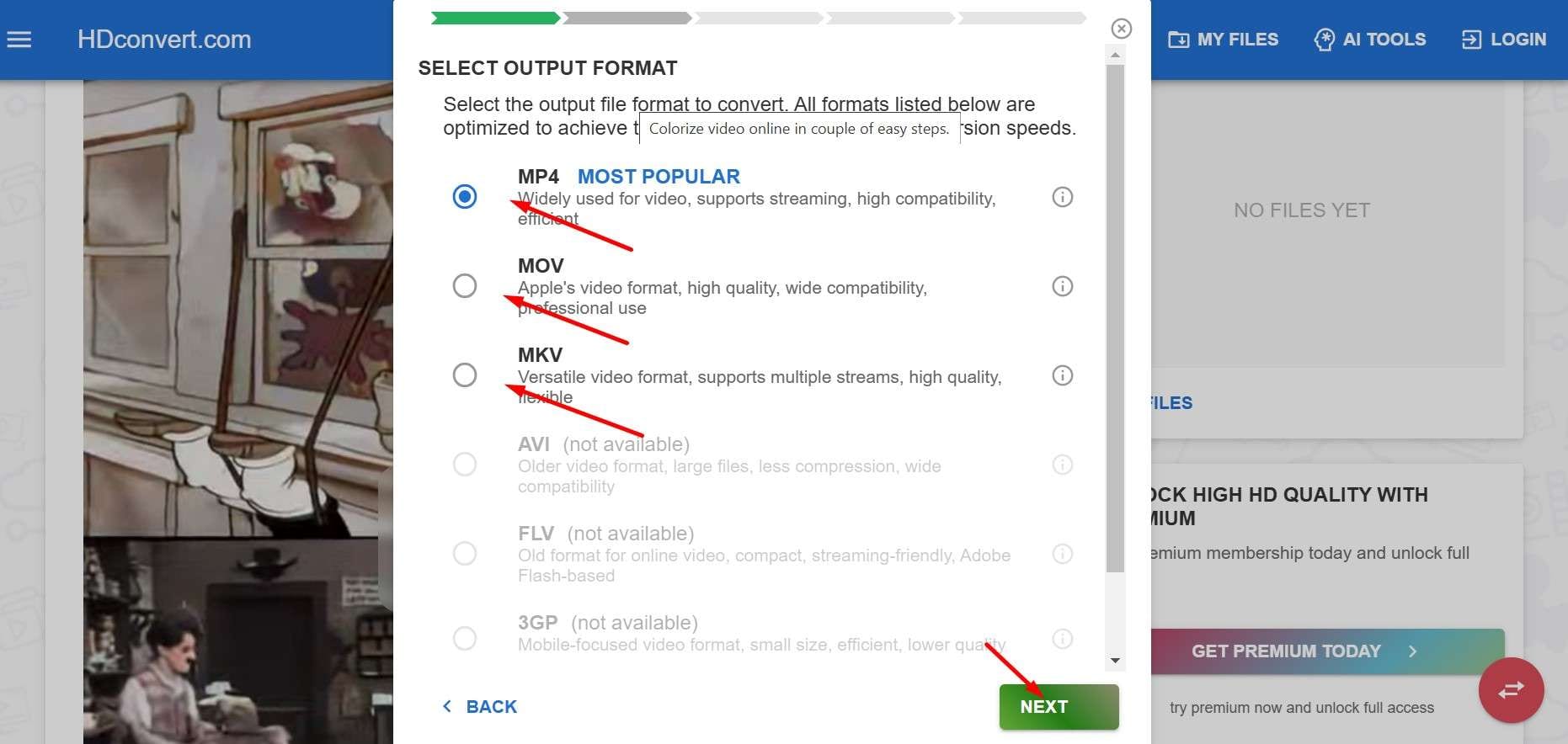
Étape 2 : Téléchargez ou glissez votre vidéo dans l'espace désigné sur le site, appuyez sur Suivant, choisissez le format souhaité, puis à nouveau Suivant.
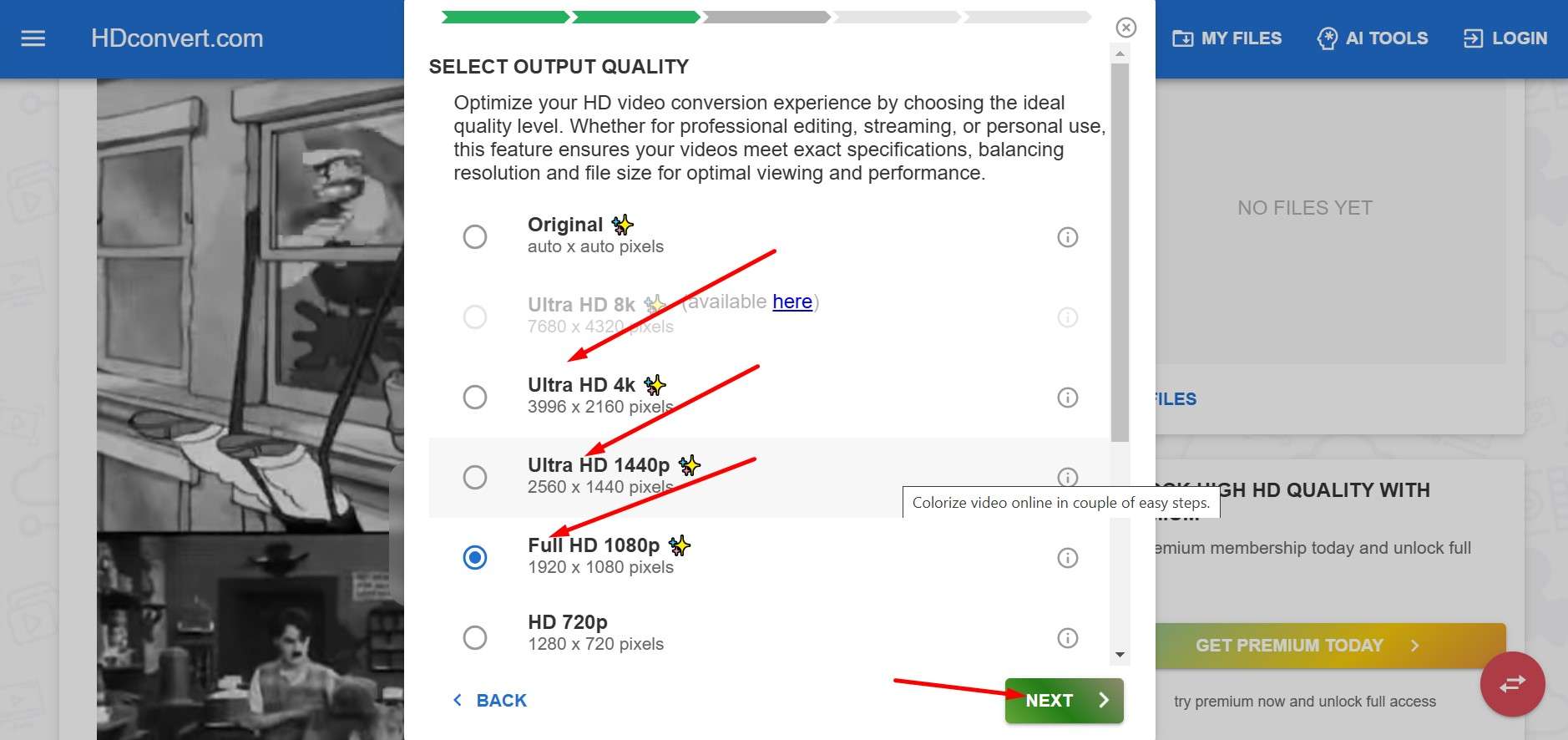
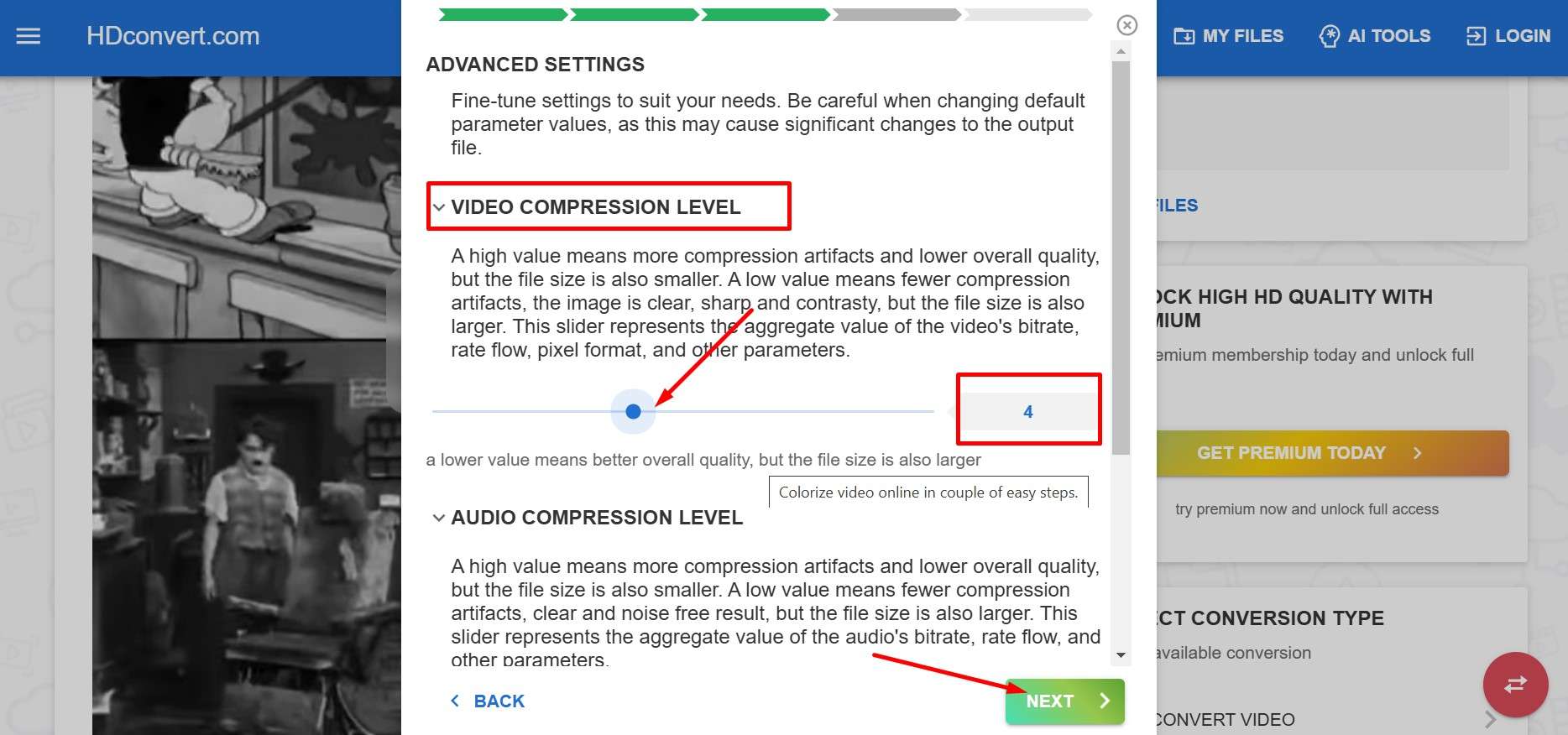
Étape 3 : Choisissez la résolution souhaitée, puis passez à l'écran suivant où vous pouvez personnaliser le niveau de compression audio et vidéo ainsi que d'autres paramètres pour obtenir un bon équilibre entre qualité vidéo et taille de fichier.
Étape 4 : Sélectionnez la version gratuite ou premium et téléchargez la vidéo résultante lorsque l'outil a terminé.
Kolorize
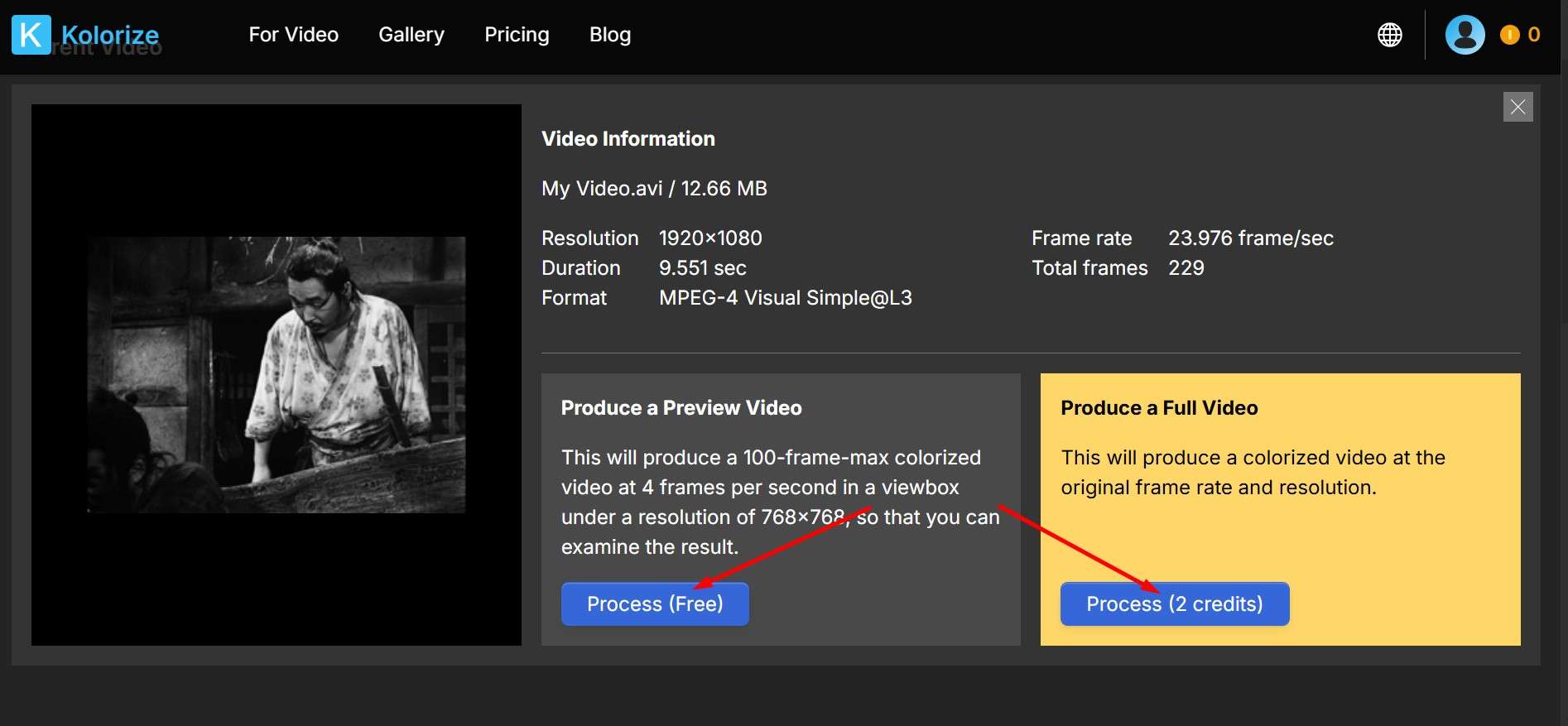
Kororize est un autre coloriseur vidéo noir et blanc en ligne rapide qui vous donnera un court extrait gratuit, environ 100 images du début de la vidéo. Vous payez à l'utilisation, avec 100 crédits coûtant 49 $. Cependant, cette option est mieux utilisée pour les images et les courtes vidéos, car les coûts peuvent rapidement s'accumuler. Voici ce que vous devez faire pour coloriser des vidéos en noir et blanc en ligne avec Kolorize.
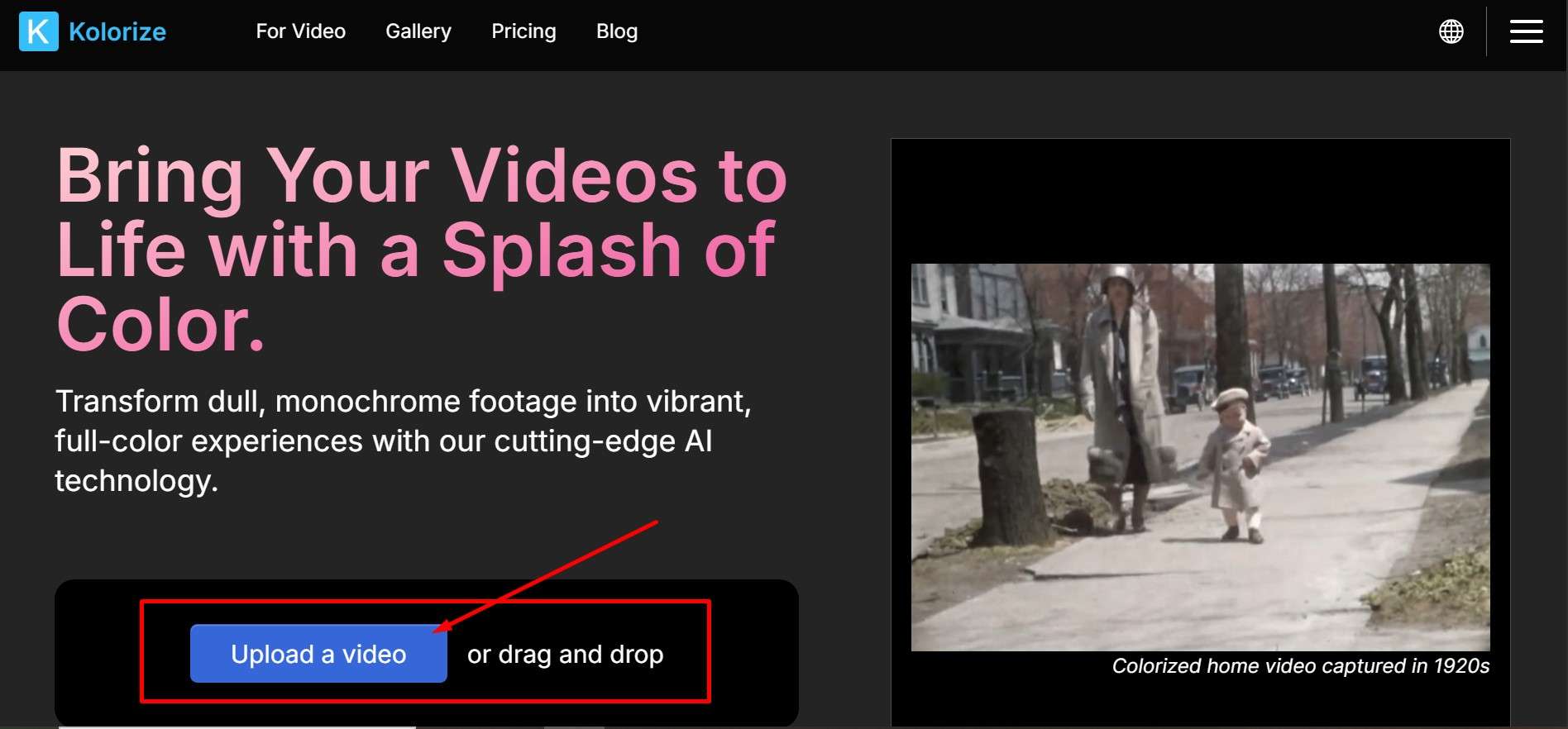
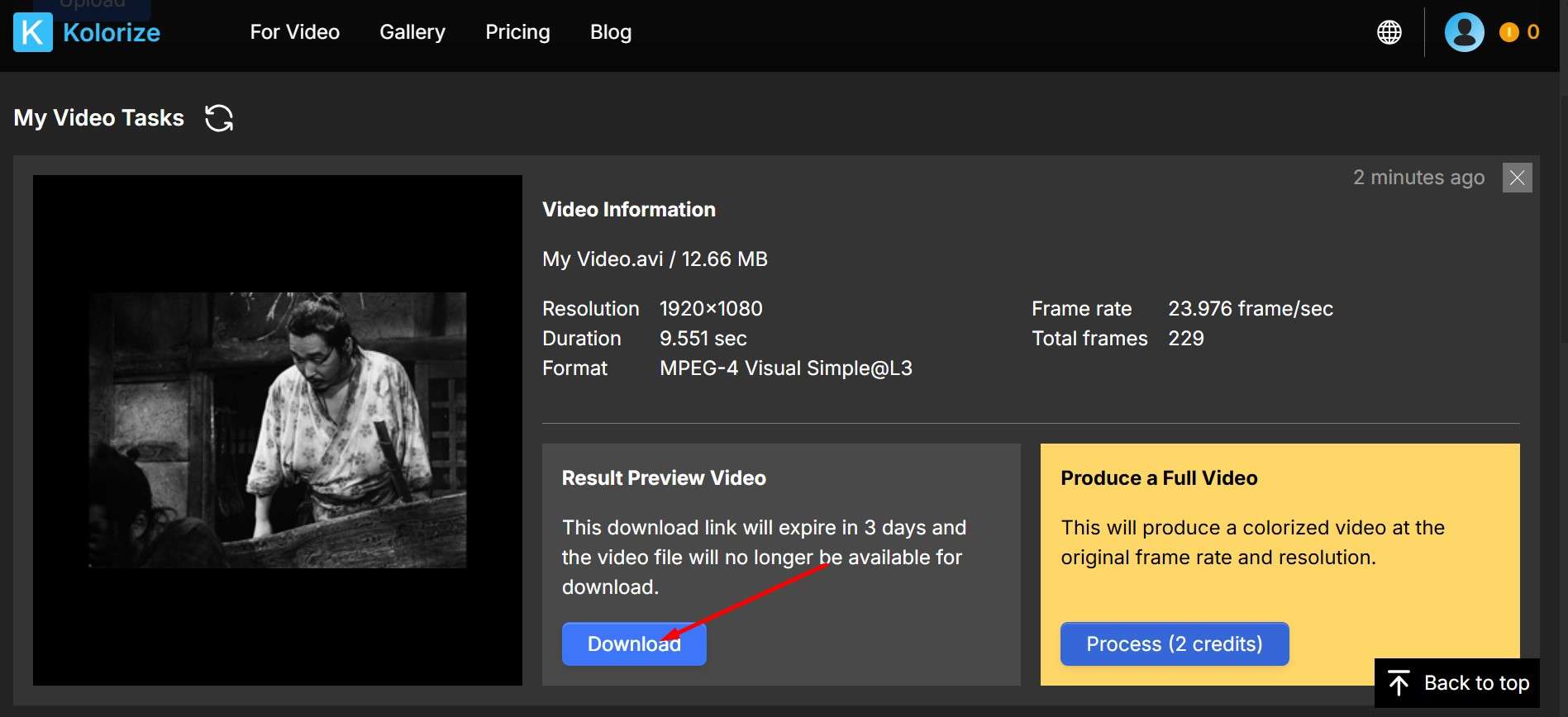
Étape 1 : Cliquez sur le grand bouton bleu sur la page d'accueil pour Télécharger une vidéo.
Étape 2 : Cliquez sur l'option Gratuite pour un court échantillon ou l'option payante, où vous dépenserez un nombre spécifique de crédits pour la vidéo entièrement colorisée.
Étape 3 : Cliquez sur le bouton Télécharger pour enregistrer la vidéo sur votre ordinateur.
Editingtools.io
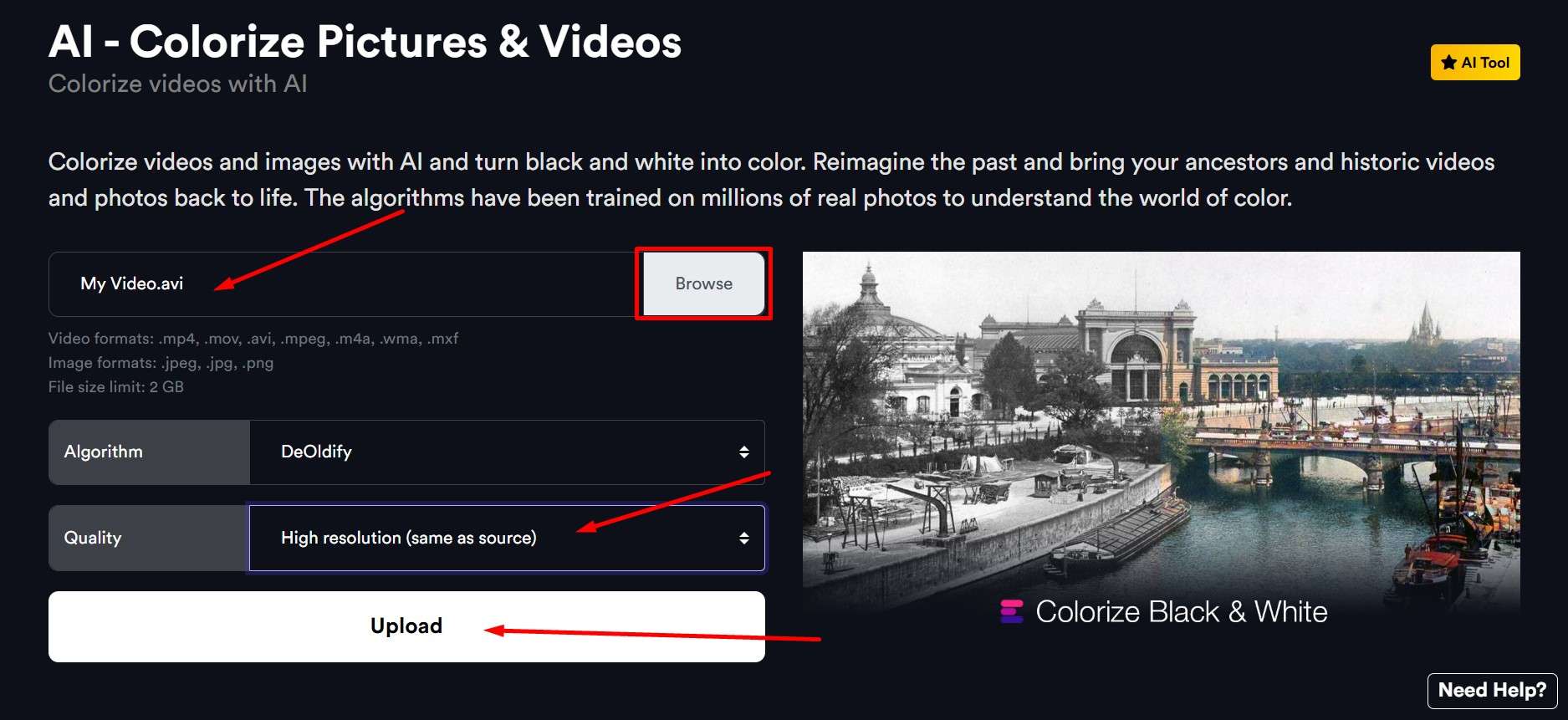
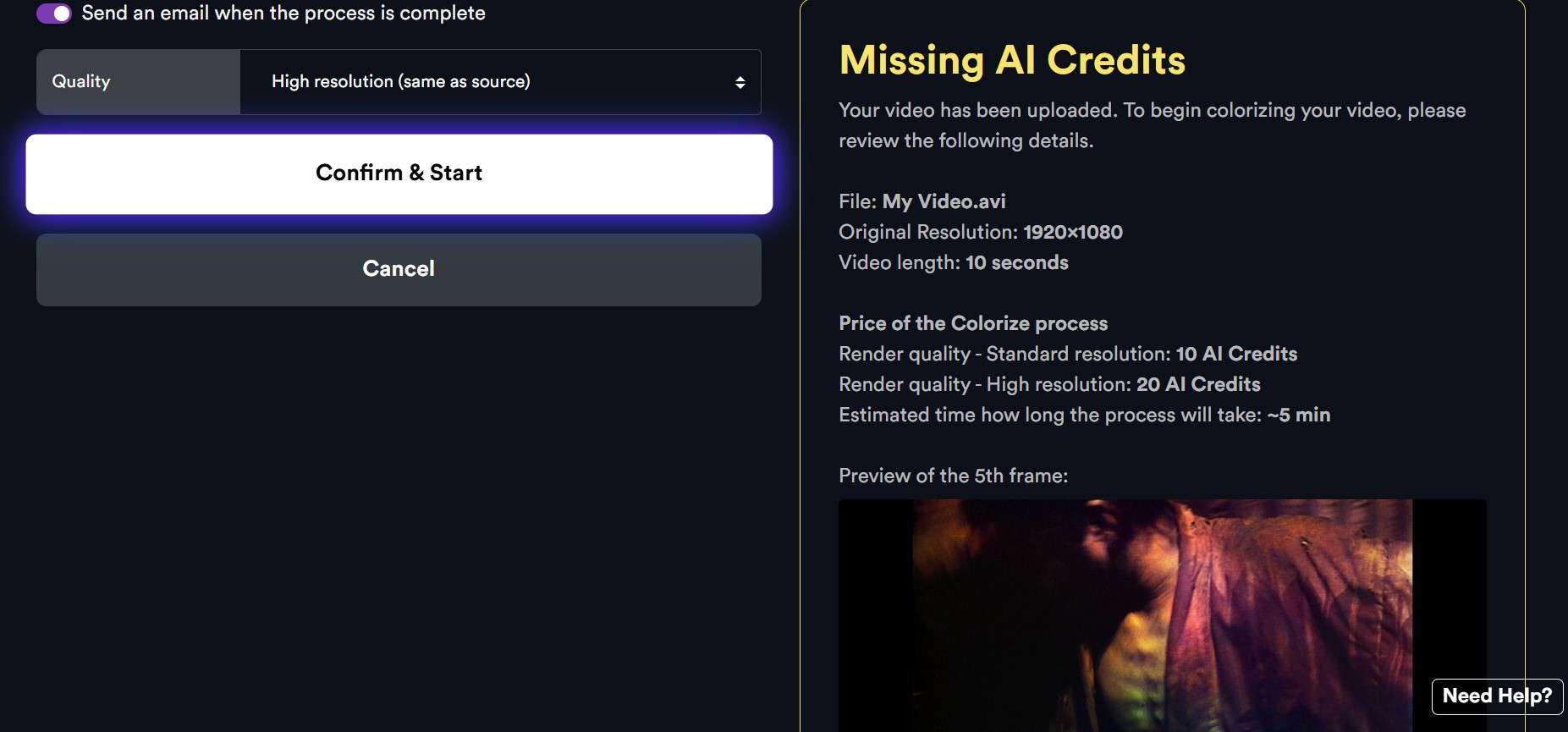
Un choix global décent qui prétend avoir une IA puissante entraînée sur des millions de photos historiques réelles, mais qui ne vous donnera pas grand-chose sans dépenser de l'argent. Vous pouvez généralement obtenir au moins un aperçu, mais ici, les huit crédits qu'ils vous donnent pour l'essayer ne couvriront même pas une vidéo de 10 secondes. Voici les étapes pour coloriser des vidéos et des photos en ligne avec l'IA.
Étape 1 : Connectez-vous avec Google, cliquez sur Parcourir pour ajouter une vidéo, choisissez une résolution, puis cliquez sur Télécharger.
Étape 2 : Si vous avez une vidéo très courte, de moins de 8 secondes, vous pouvez obtenir un aperçu ; sinon, vous devrez acheter plus de crédits.
Coloriser des Vidéos en Noir et Blanc avec Précision sur PC
Si vous recherchez un logiciel dédié que vous pouvez utiliser pour coloriser de vieilles vidéos sur votre PC, vous devriez essayer Wondershare Filmora. Sa conception très intuitive facilite le glisser-déposer d'éléments sur la timeline et l'utilisation de divers curseurs pour personnaliser chaque effet.

 téléchargement sécurisé

Pour coloriser des vidéos en noir et blanc, Filmora offre plusieurs solutions :
- Composer des vidéos colorées et en noir et blanc ensemble
- Utiliser une vidéo colorisée de référence pour recoloriser les anciennes vidéos.
- Appliquer des filtres, couleurs et Luts prédéfinis pour améliorer les couleurs des vidéos en noir et blanc.
Comme Filmora est un outil de montage vidéo complet, vous avez également accès à d'autres fonctionnalités utiles, notamment un améliorateur vidéo IA pour déflouter des vidéos, un débruiteur vidéo pour supprimer le grain des vidéos, un suppresseur d'objets IA pour supprimer des objets, et plus encore. Voici comment vous pouvez l'utiliser pour ajouter de la couleur à vos vidéos en noir et blanc.
Mode de Fusion
Cette fonctionnalité vous permet de passer du noir et blanc à la vidéo couleur en quelques étapes simples. Ce n'est pas un processus automatique, car vous devrez ajouter et ajuster certains effets, mais l'ensemble du processus ne prendra pas plus de quelques minutes.
Cela ne vous donnera pas une restauration complète avec toutes les couleurs de l'arc-en-ciel dispersées partout, mais vous pouvez obtenir n'importe quoi, d'un ton sépia doux à des bleus plus froids et une atmosphère généralement plus vibrante.
téléchargement sécurisé Voici comment procéder.
Étape 1 : Ouvrez l'application, démarrez un Nouveau Projet, et Importez votre vidéo en noir et blanc.
Étape 2 : Glissez la vidéo vers le bas sur la timeline.
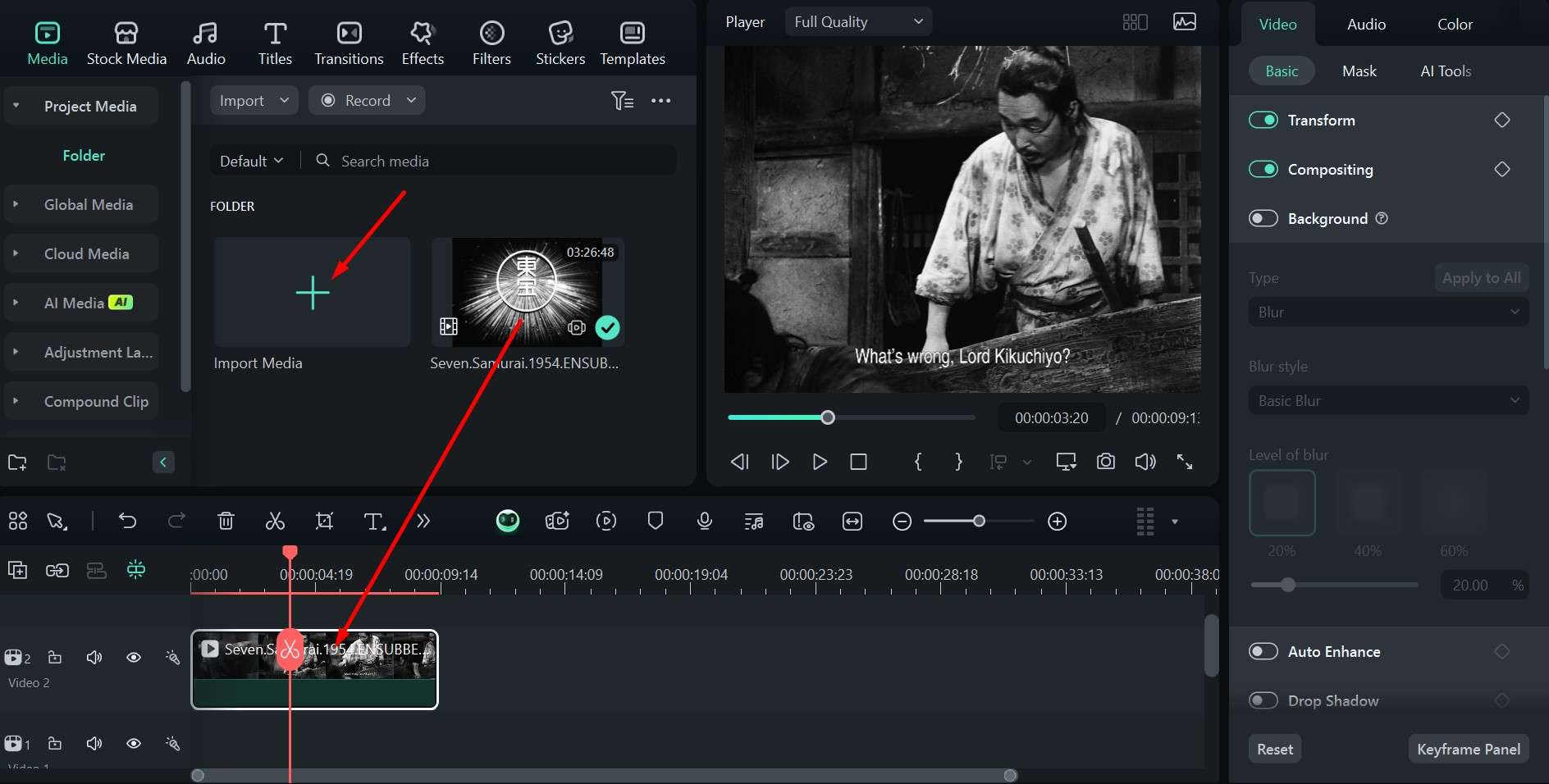
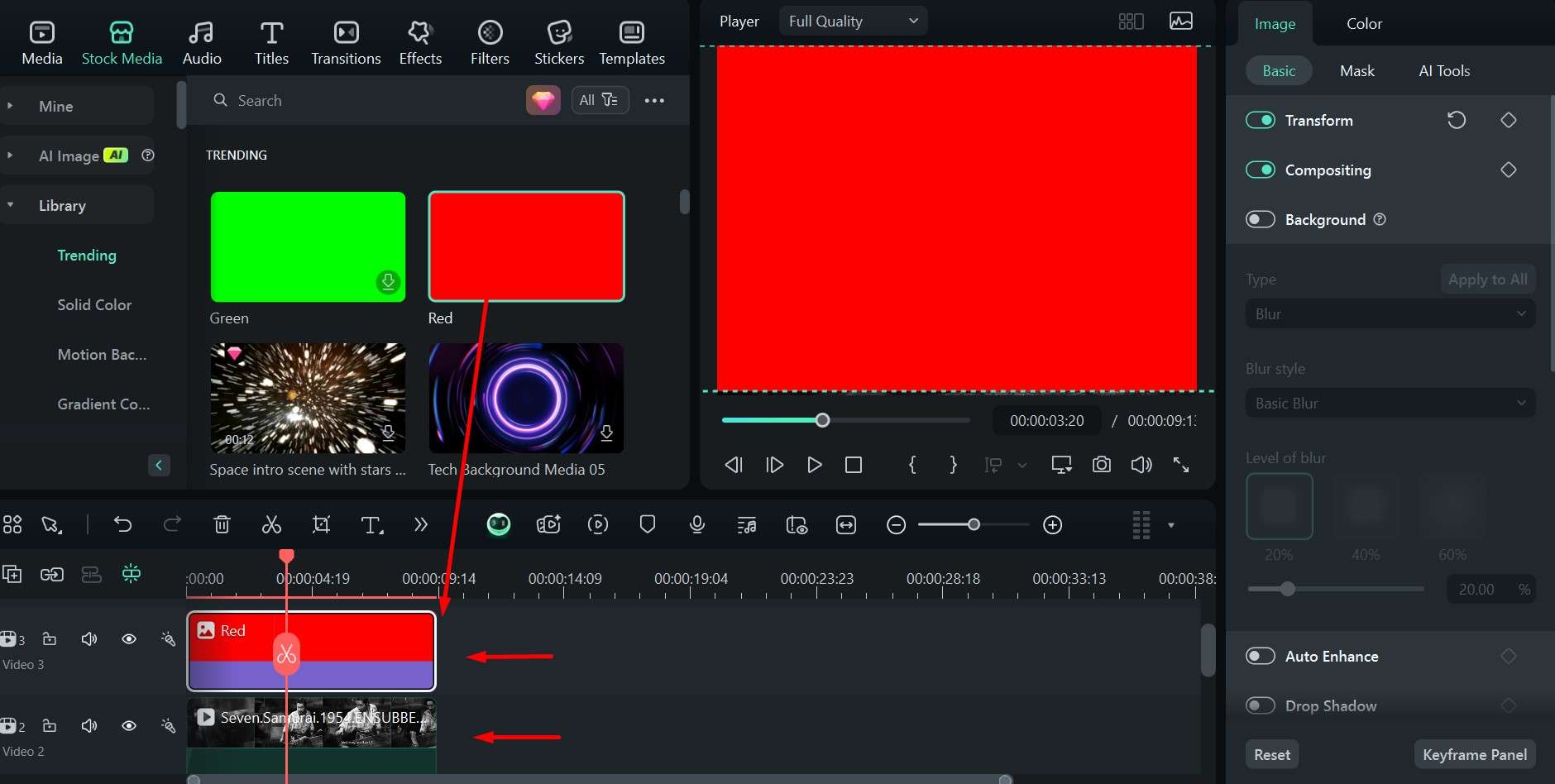
Étape 3 : In Médias Stock, trouvez l'effet écran couleur Rouge , glissez-le sur la timeline au-dessus de la vidéo initiale et ajustez la longueur pour qu'elle corresponde.
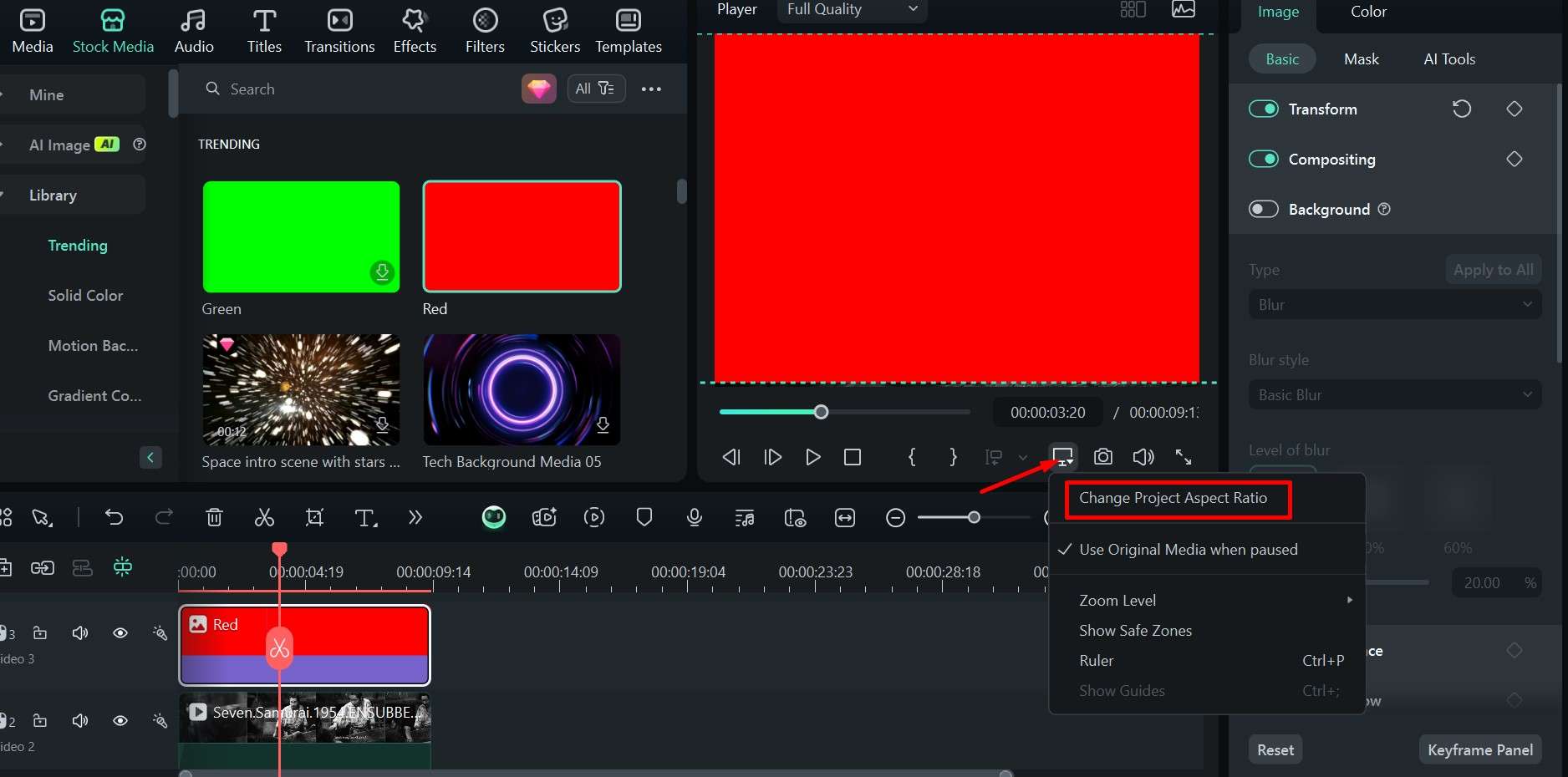
Étape 4 : Cliquez sur la petite icône Moniteur pour ouvrir Paramètres et cliquez sur Modifier le Ratio d'Aspect du Projet, puis choisissez 16:9 ou une autre option, selon le style de la vidéo et vos préférences.
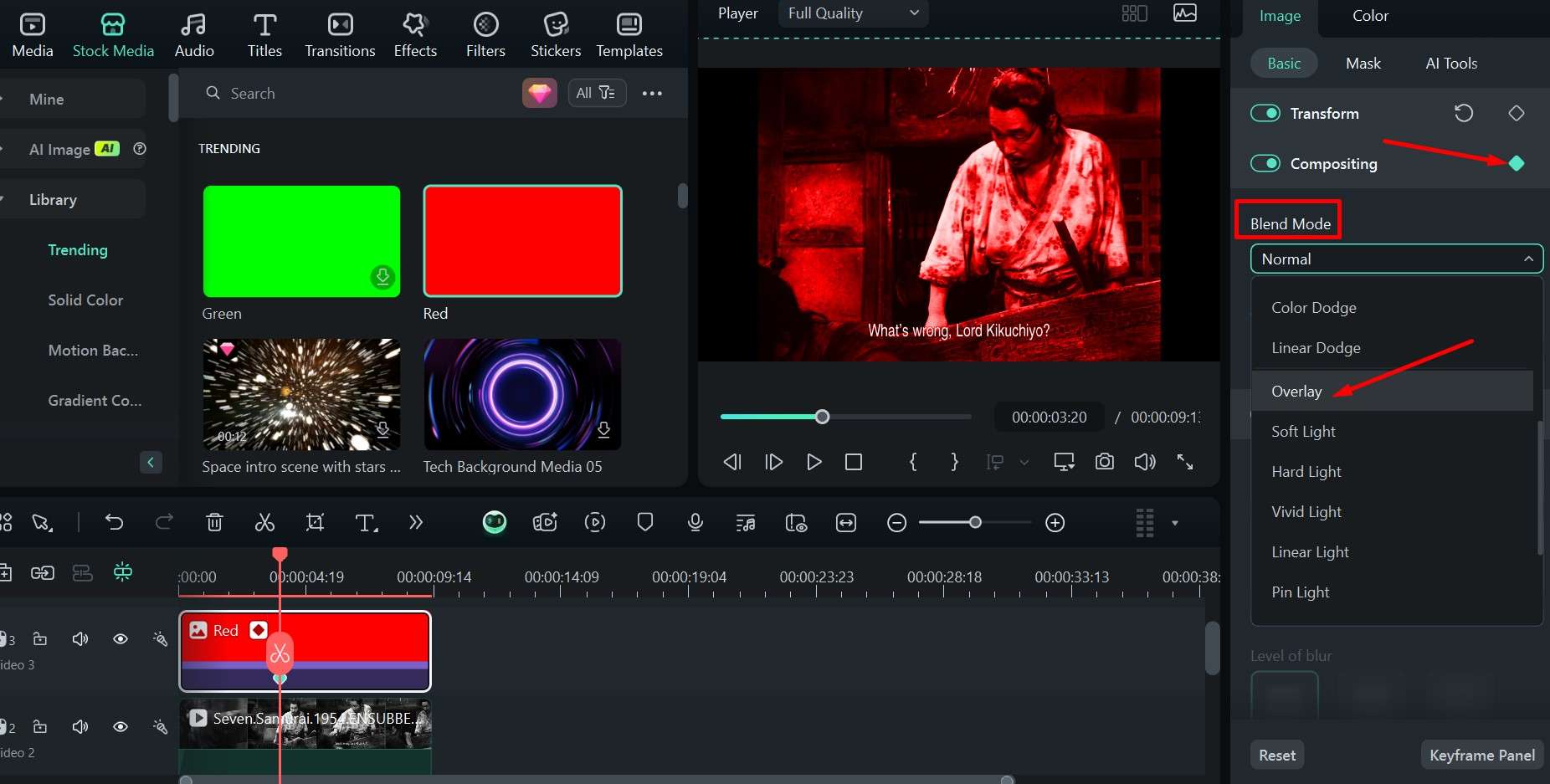
Étape 5 : Cliquez sur l'effet rouge dans la timeline, puis sous Image > Basique en haut à droite, sélectionnez Composition, et dans le menu déroulant sous Mode de Fusion, sélectionnez l'option Superposition Réglez l' Opacité à 25%.
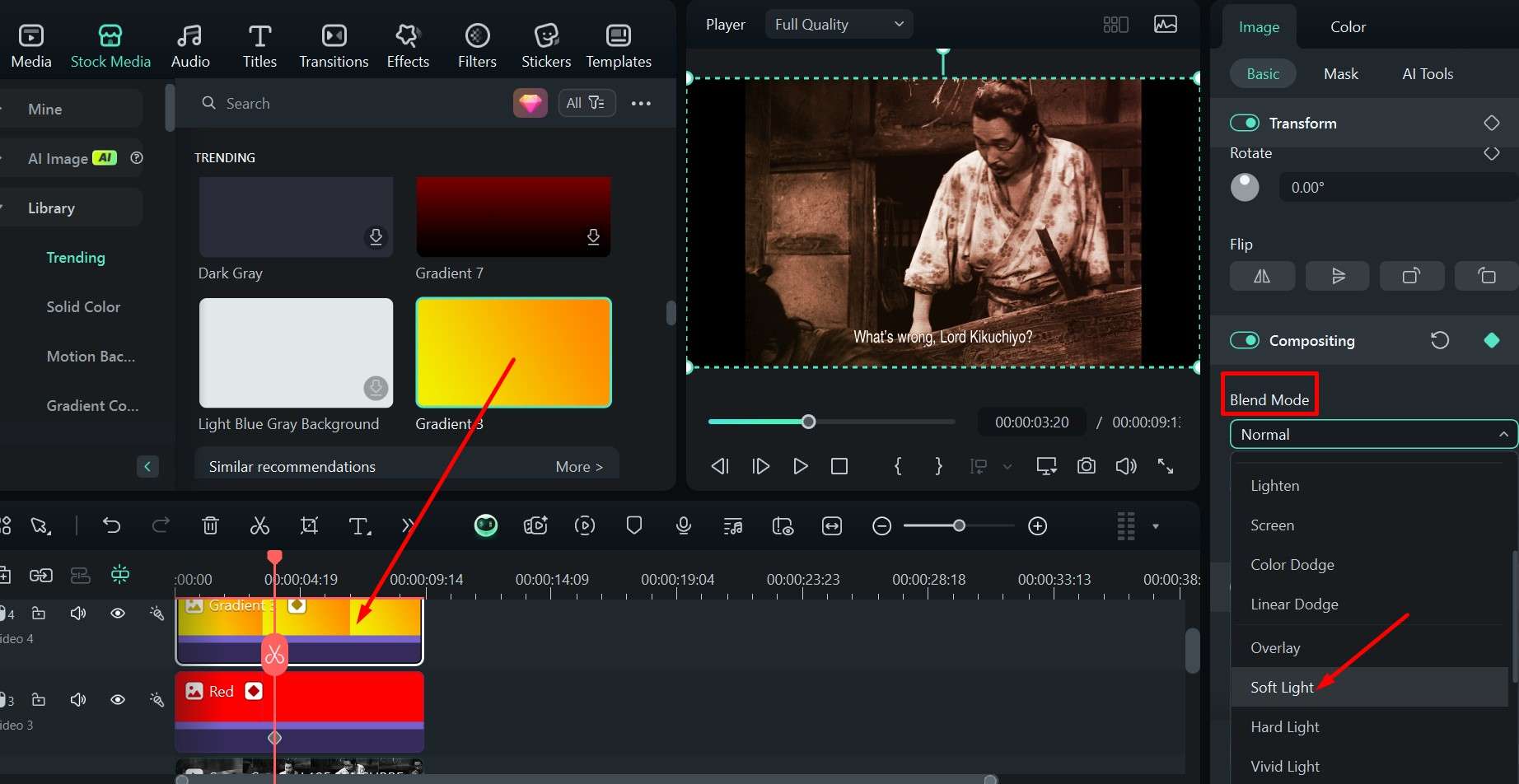
Étape 6 : Faites défiler la zone de médias stock pour trouver Gradient 3 et glissez-le sur la timeline. Dans Mode de Fusion, choisissez Lumière Douce, et l' Opacité doit être de 25%.
Étape 7 : Faites de même pour la couleur Verte – Superposition + 25% Opacité.
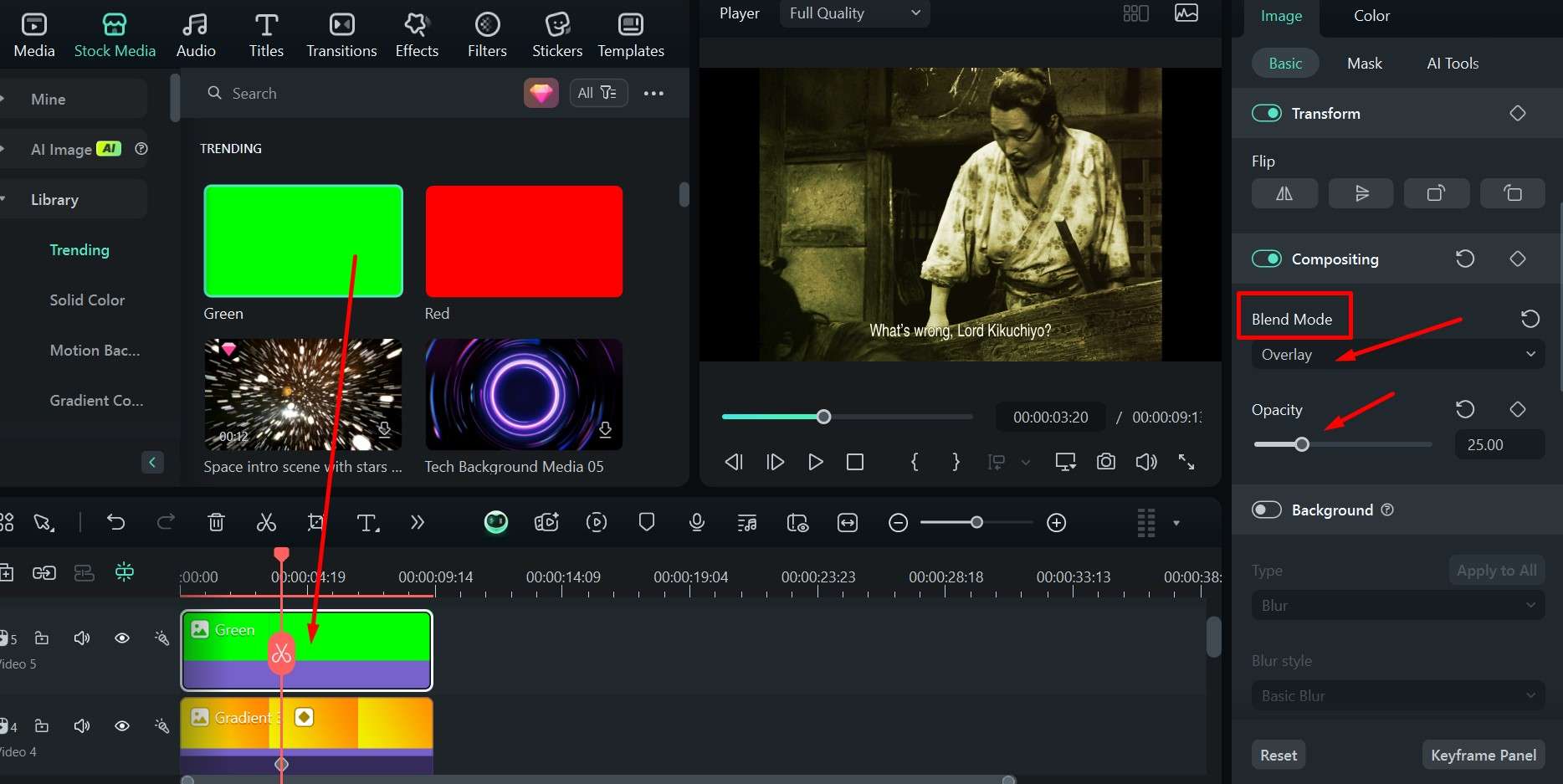
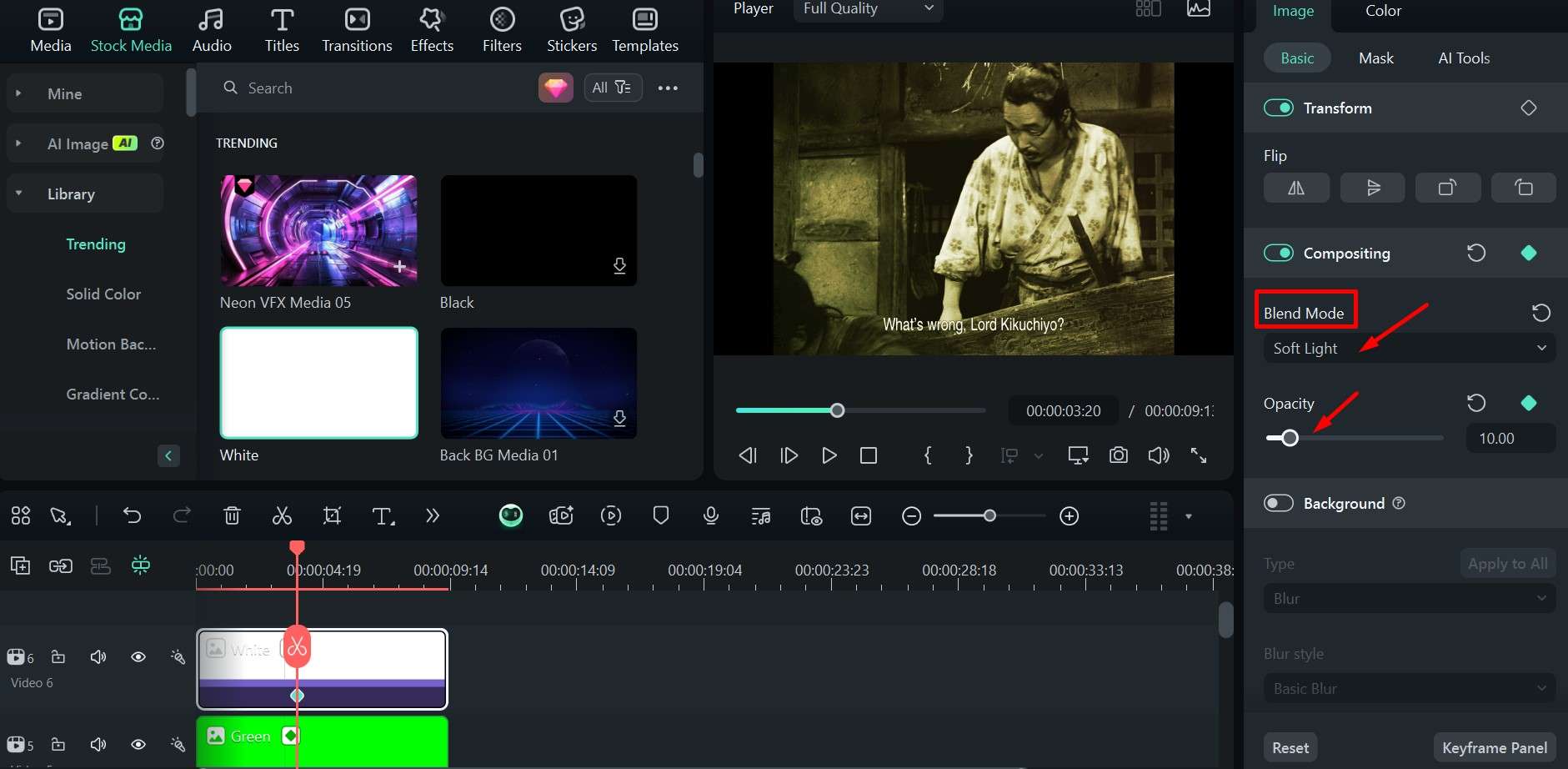
Étape 8 : Ajoutez la couleur Blanche à la timeline et réglez-la sur Lumière Douce et 10% Opacité.
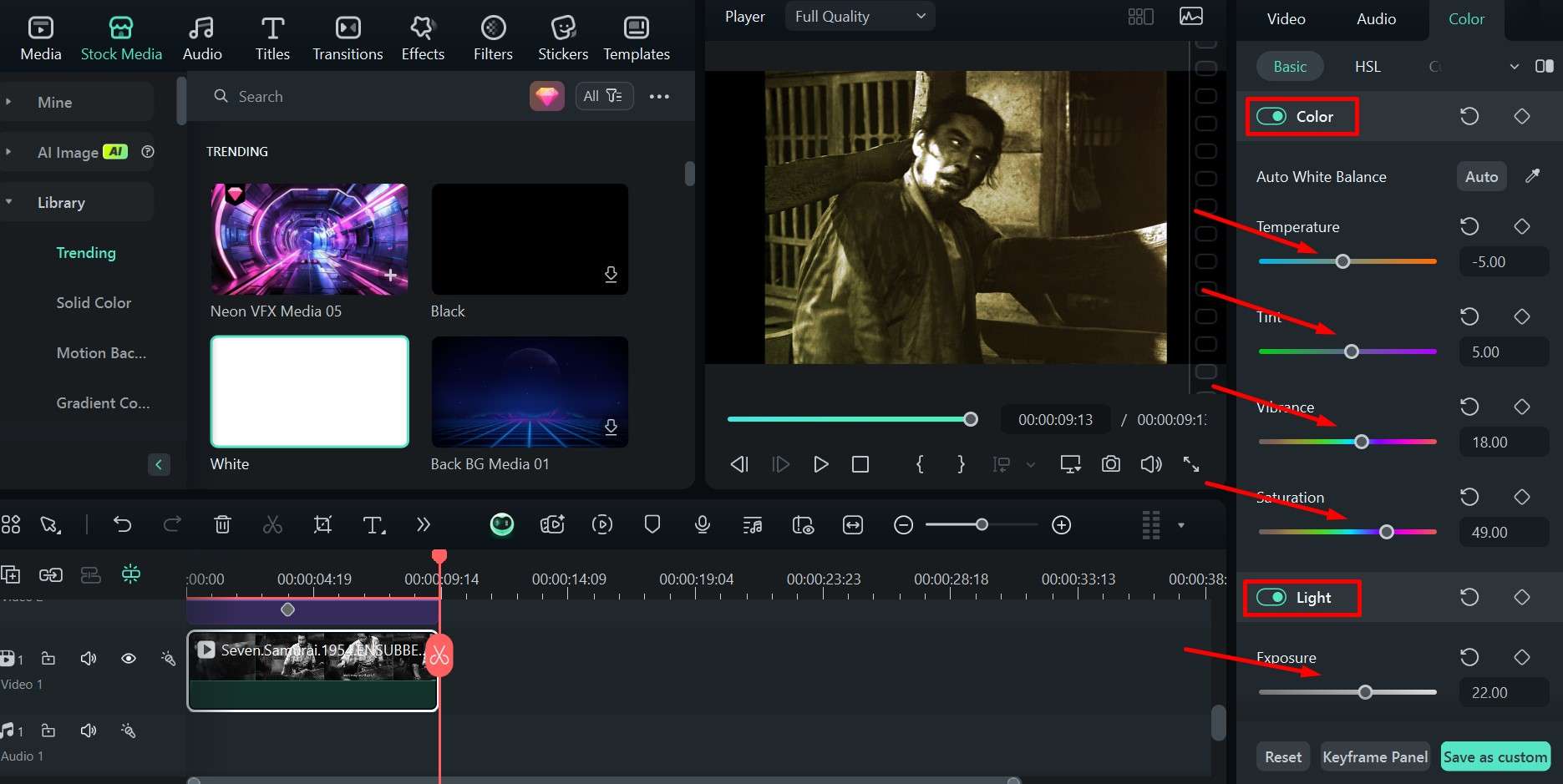
Étape 9 : Sélectionnez le clip vidéo et allez dans l'onglet Couleur en haut à droite, où vous pouvez faire défiler vers le bas pour expérimenter différents paramètres de Couleur et Lumière jusqu'à ce que vous soyez satisfait du résultat.
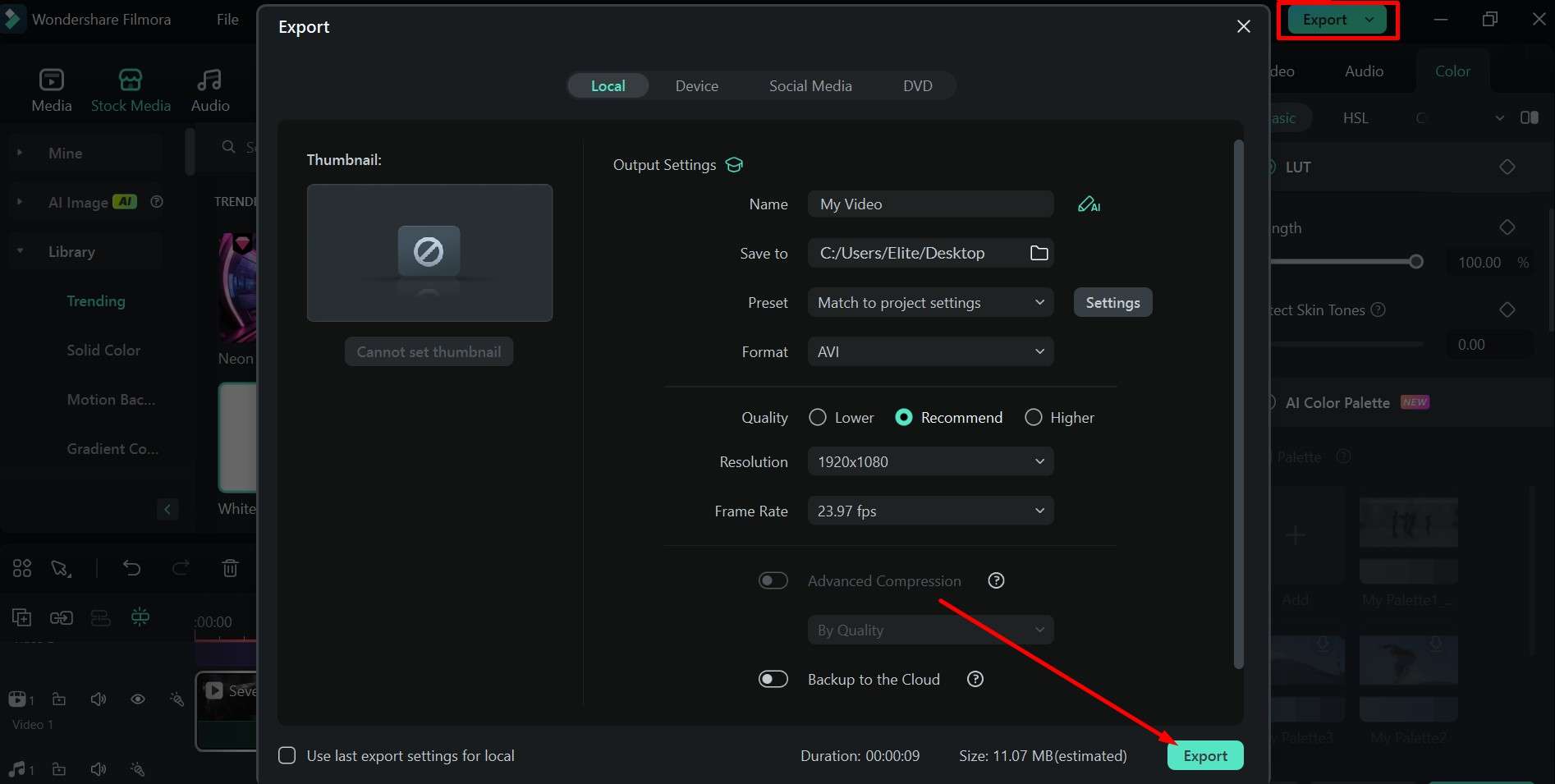
Étape 10 : Lorsque tout est terminé, allez dans Exporter, choisissez votre format et résolution préférés, et enregistrez le projet en cliquant à nouveau sur Exporter.
Palette de Couleurs IA
Vous pouvez également essayer les différentes palettes de couleurs IA qui sont automatiquement appliquées à la vidéo. Il y a un curseur pour la force de l'effet de 0% à 100%, et vous avez plusieurs options parmi lesquelles choisir.
téléchargement sécurisé Ajouter des Effets de Couleur, LUTs ou Filtres
Bien sûr, comme Filmora est un éditeur vidéo très polyvalent, il propose également de nombreuses options uniques, notamment différents effets de couleur, filtres, préréglages LUT et transitions. Tout cela aide à ajouter un peu de valeur de production supplémentaire à chaque vidéo.
Découvrez comment utiliser les meilleurs coloriseurs d'images IA si vous souhaitez transformer des photos en noir et blanc en photos colorisées.
Conseils Bonus pour Améliorer les Vidéos Colorisées
Une fois que vous avez colorisé vos vidéos en noir et blanc, il y a peut-être encore quelques problèmes que vous aimeriez résoudre – après tout, les vieilles vidéos peuvent être granuleuses et manquer de détails en raison du bruit visuel.
Si vous avez des séquences d'anciennes caméras en noir et blanc ou une VHS numérisée qui a connu des jours meilleurs, vous voudrez peut-être essayer certaines des autres fonctionnalités IA de Filmora.
téléchargement sécurisé Amélioration Vidéo IA
Si vous souhaitez supprimer le flou des vidéos et améliorer la qualité vidéo, vous pouvez utiliser l'améliorateur vidéo IA. Il fonctionne pour les vidéos plus courtes, les rendant plus nettes et augmentant considérablement la qualité globale, ajoutant des détails et des contours pour faire ressortir tout.
Débruitage Vidéo IA
Le plus gros problème avec les vidéos réalisées sur pellicule qui traînent depuis des décennies, les cassettes VHS, ou même les anciennes caméras numériques de mauvaise qualité, c'est tout le bruit qui donne un aspect granuleux. Cependant, avec l'outil de débruitage vidéo IA de Filmora, vous pouvez simplement déposer la vidéo sur la timeline, cliquer et vous détendre – vous obtiendrez une image beaucoup plus claire avec des couleurs et un contraste plus vibrants.
Examiné par les Experts en Restauration Vidéo de Filmora
Notre équipe technique a testé plusieurs algorithmes IA pour garantir une reproduction précise des couleurs historiques et une amélioration de la qualité visuelle.
Conclusion
Ici, nous avons discuté de trois coloriseurs vidéo IA en ligne pour transformer des vidéos en noir et blanc en couleur. Si vous souhaitez également un contrôle plus précis ou si vous voulez coloriser des vidéos manuellement, vous pouvez essayer la fonction de composition vidéo et de fusion de Filmora.
Il est disponible pour Windows et Mac et possède de nombreuses autres fonctionnalités et outils IA que vous pouvez utiliser pour redonner vie à vos anciennes vidéos.
téléchargement sécurisé 