

 Sécurité 100 % vérifiée | Aucun abonnement requis | Aucun logiciel malveillant

Nous sommes tous passés par là—vous prenez ce qui devrait être la photo parfaite, pour vous rendre compte qu'elle est floue ou légèrement mal mise au point. Il peut s'agir d'une vieille photo de famille, d'un cliché unique de voyage, ou d'une image dont vous avez besoin pour le travail. Mais au lieu d'une photo nette avec des détails précis, vous obtenez une image floue.
Auparavant, corriger ces ratés photographiques nécessitait des compétences avancées en édition et des logiciels coûteux. Mais heureusement, les outils de retouche photo assistés par l'IA ont rendu cela plus facile.
Désormais, les outils d'édition avec suppresseurs de flou par IA peuvent affiner vos images, restaurer les détails et améliorer la qualité globale de la photo en quelques clics. Vous pouvez donc facilement supprimer le flou de vos photos, même sans compétences avancées en édition.
Dans cet article, vous comprendrez comment fonctionnent les suppresseurs de flou d'image par IA et comment vous pouvez les utiliser pour améliorer instantanément vos photos.
Dans cet article
Partie 1 : Erreurs de prise de vue courantes qui rendent votre photo inutilisable
Même si vous n'utilisez pas l'IA pour supprimer le flou, toutes les photos ne sont pas réussies comme prévu. Que vous capturiez un moment spécial ou que vous preniez des photos à usage professionnel, les erreurs courantes en photographie peuvent parfois gâcher un cliché autrement excellent.
Voici les problèmes les plus courants et comment les résoudre.
| Problèmes photo courants | Cause | Solution rapide |
| Mauvais éclairage | Surexposition, sous-exposition, ombres dures | Ajustez la luminosité, le contraste et l'exposition sur Filmora. |
| Basse résolution | Appareil photo ancien, recadrage excessif, mauvaise qualité | Utilisez l'Améliorateur d'Image IA de Filmora pour augmenter la résolution et restaurer les textures sans perdre en fidélité. |
| Mauvais ratio d'aspect | Cadrage médiocre, dimensions incorrectes pour l'impression ou les réseaux sociaux | Recadrez et redimensionnez à l'aide d'outils d'édition photo pour adapter au format requis |
| Photos floues | Tremblement de l'appareil, flou de mouvement, prises de vue mal focalisées | Utilisez les suppresseurs de flou IA ou l'Améliorateur IA de Filmora pour affiner les images et restaurer les détails du visage. |
| Objets indésirables et personnes aléatoires | Photobombers, arrière-plan encombré, distractions | Utilisez l'outil d'effacement d'objets IA de Filmora pour supprimer les éléments indésirables—voir Partie 3. |
Partie 2 : Comment supprimer le flou des photos avec les suppresseurs de flou IA
Les photos floues sont courantes—qu'elles proviennent d'un tremblement de l'appareil, d'un mouvement ou d'une mise au point médiocre. Le résultat ? Une image douce et mal focalisée qui manque de netteté et de détail souhaités. Heureusement, vous n'avez pas besoin de compétences avancées en édition ou de logiciels coûteux pour résoudre ce problème. Les suppresseurs de flou IA offrent une solution rapide et efficace pour restaurer la clarté en quelques clics.
Supprimer le flou avec l'outil IA : Artguru
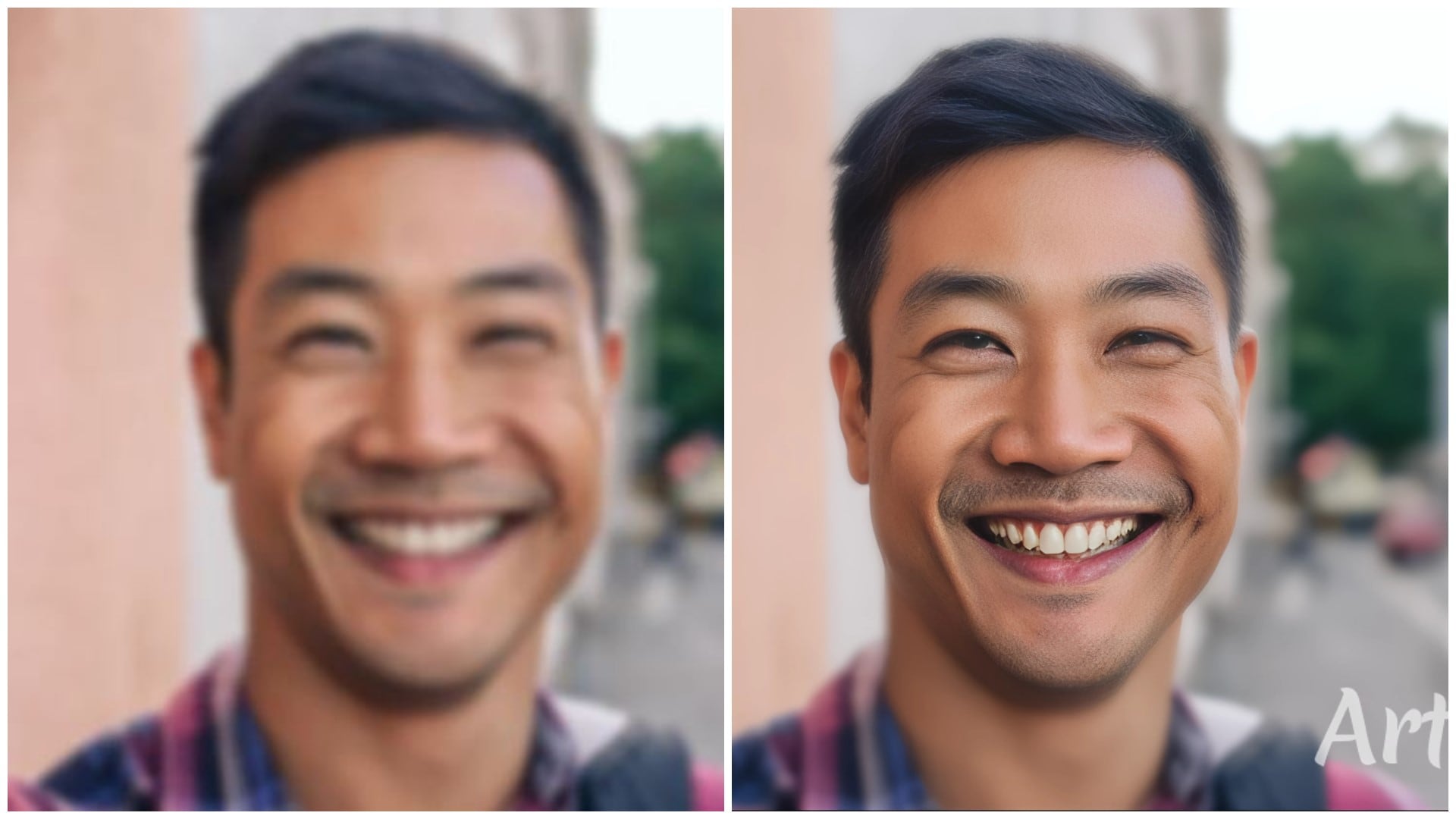
Les suppresseurs de flou IA fonctionnent en utilisant l'apprentissage profond pour détecter et améliorer les zones floues d'une image. Contrairement aux outils traditionnels d'accentuation qui augmentent simplement le contraste, les outils IA prédisent intelligemment les détails manquants, affinent les textures et améliorent la clarté—sans introduire de bruit ou de distorsion.
L'une des meilleures options disponibles est Artguru. Il propose un suppresseur de flou facile à utiliser qui corrige vos photos floues en quelques secondes. En plus de supprimer le flou des photos, Artguru améliore les détails du visage, mettant en valeur vos portraits. Cet outil agrandit également vos images sans perte de qualité.
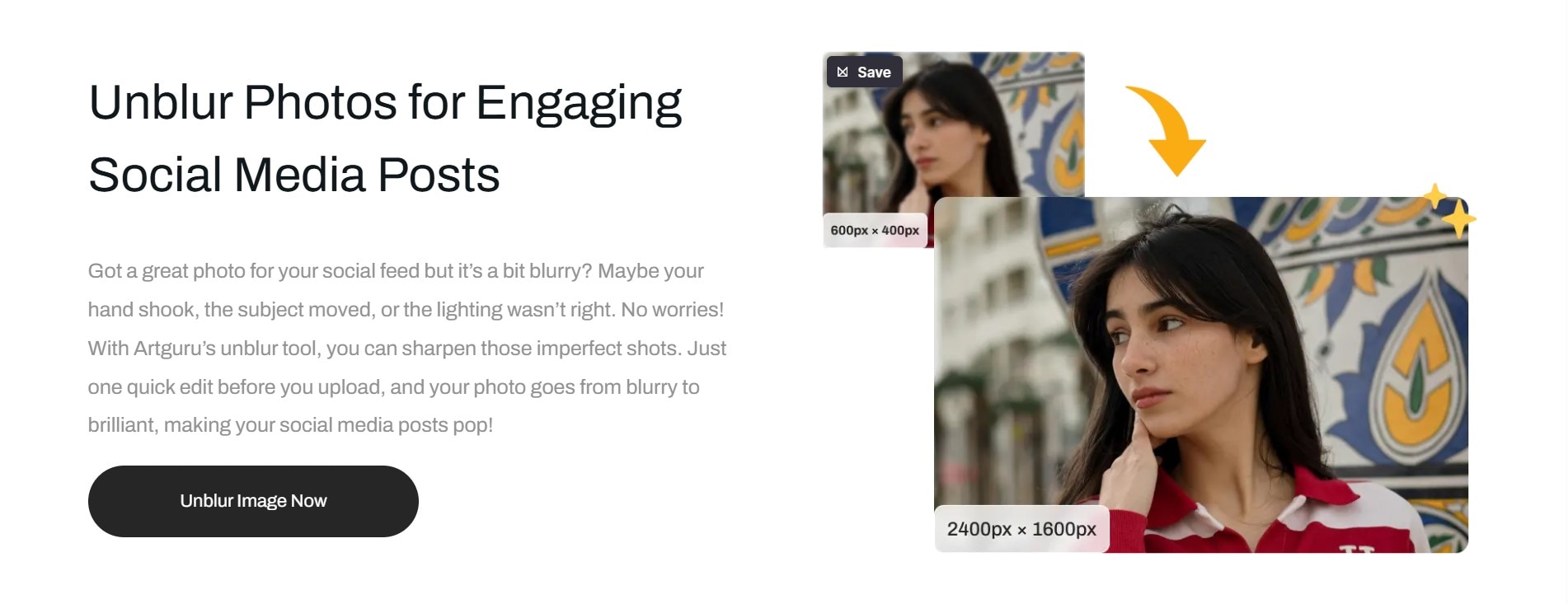
Pour utiliser le suppresseur de flou IA d'Artguru gratuitement:
- Ouvrez le site web d'Artguru dans votre navigateur.
- Téléchargez votre image floue.
- L'IA traitera l'image automatiquement—aucune compétence en édition requise.

Alternative professionnelle : l'Améliorateur d'Image IA de Filmora
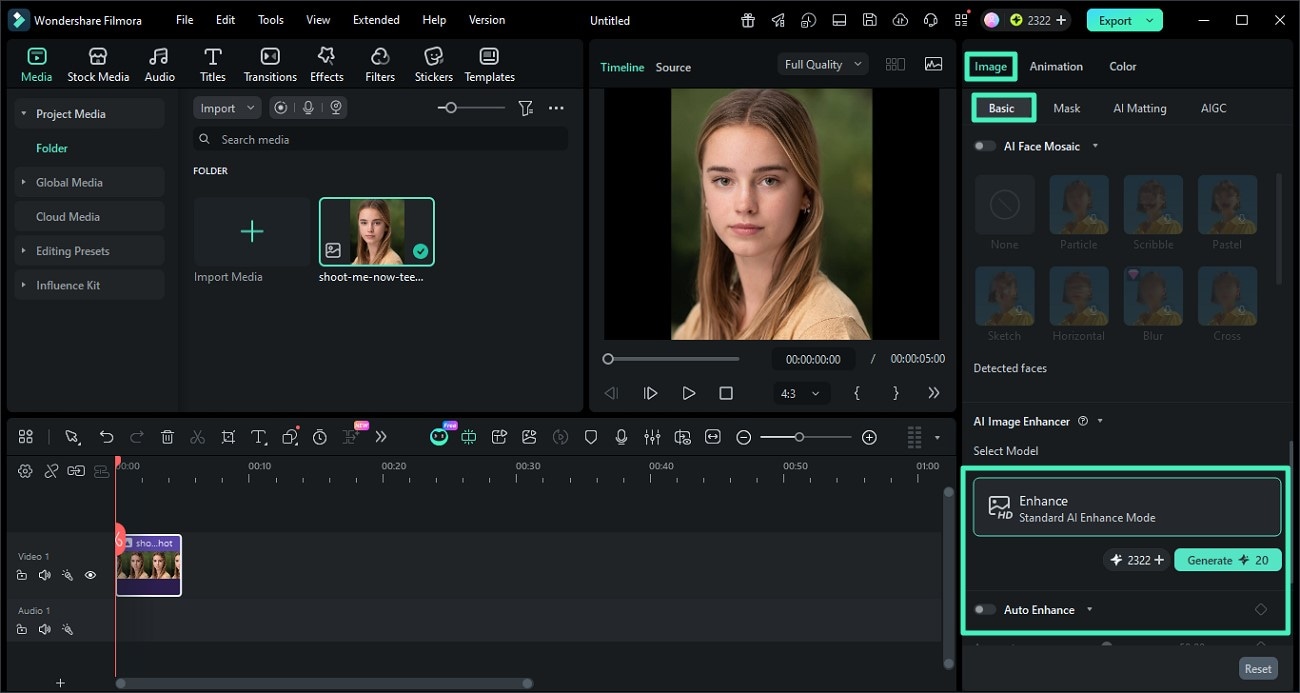
Si vous recherchez des résultats plus professionnels sur votre ordinateur, Wondershare Filmora propose un puissant Améliorateur d'Image IA. Cet outil est spécifiquement conçu pour traiter les images à basse résolution, bruitées ou floues avec une haute fidélité. Il excelle dans la réparation des détails du visage et l'accentuation des contours des objets tout en maintenant un aspect naturel.
- Amélioration de la clarté : Nettoie instantanément les photos mal focalisées ou à basse résolution pour un aspect plus net.
- Restauration des détails : Optimisation intelligente des textures, des contours des produits et des traits du visage.
- Réduction du bruit : Élimine le grain et les artefacts de compression, rendant propres les clichés anciens ou en basse lumière.
- Haute compatibilité : Prend en charge l'amélioration des images jusqu'à une résolution 4K, parfait pour les couvertures de médias sociaux et les supports marketing.
Pour l'utiliser dans Filmora, importez simplement votre photo, sélectionnez l'élément et cliquez sur Améliorateur d'Image IA. L'IA analysera et traitera l'image en quelques secondes, offrant un résultat haute définition sans ajustements manuels des paramètres.
 téléchargement sécurisé

Quelques outils alternatifs de suppression de flou IA que vous pouvez utiliser
Si vous souhaitez essayer d'autres outils de traitement d'image en ligne capables de supprimer le flou avec l'IA, voici quelques options.
- VanceAI – Accentuation, mise à l'échelle et restauration de photos
- Fotor – Correction de flou en un clic, support web et mobile
Ces outils, comme Artguru et Filmora, utilisent l'IA pour supprimer le flou et facilitent la sauvegarde de photos que vous pensiez inutilisables. Voici comment vous pouvez les mettre à profit :
- Restaurer la netteté des photos de voyage ou de vacances prises en mouvement.
- Réparer d'anciennes photos ou des photos numérisées en supprimant le flou et en améliorant les détails.
- Affiner les images pour les réseaux sociaux comme Instagram, Facebook ou LinkedIn.
- Améliorer la qualité des visuels pour les présentations, le marketing ou les boutiques en ligne.
Partie 3 : Supprimer les éléments indésirables de vos photos avec l'effaceur d'objets IA
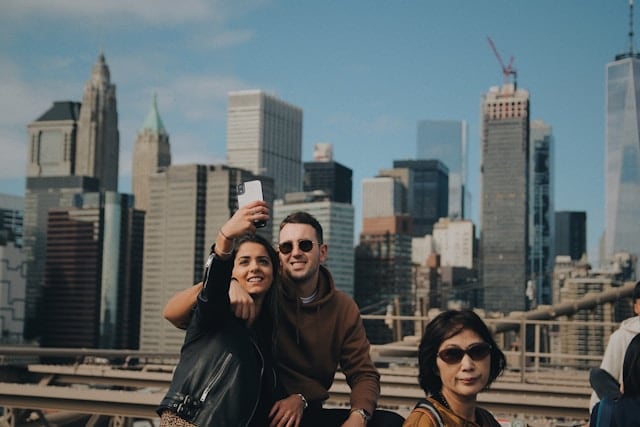
Parfois, même après avoir supprimé le flou avec l'IA, un cliché parfaitement cadré peut encore être gâché par des objets indésirables. Il peut s'agir d'un inconnu entrant dans l'arrière-plan, de lignes électriques traversant le ciel, ou d'un désordre aléatoire détournant l'attention de votre sujet. Ces distractions affectent la qualité globale de l'image et la rendent inadaptée à un usage professionnel (ou même non professionnel).
Heureusement, Wondershare Filmora dispose d'un effaceur d'objets IA qui peut résoudre cela en quelques secondes. Notez que c'est différent du suppresseur de flou IA mentionné précédemment.
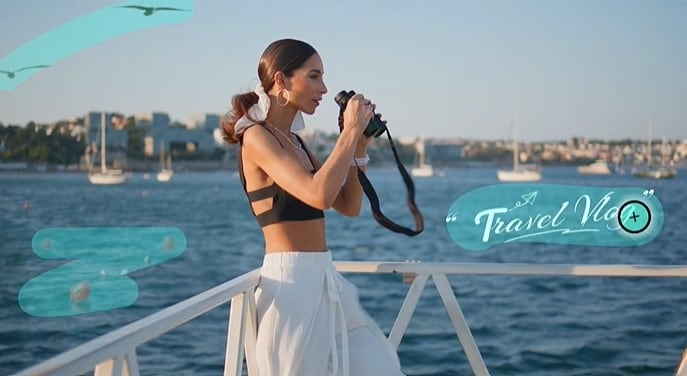
Filmora est un logiciel d'édition vidéo et photo intégrant des outils IA pour la manipulation d'image de niveau professionnel. Son effaceur d'objets IA utilise l'intelligence artificielle pour supprimer les parties indésirables d'une vidéo et d'une photo—qu'il s'agisse d'un objet, de texte, d'un filigrane ou logo, d'une bannière, ou d'une personne.
Au lieu de passer des heures à éditer manuellement, cet outil IA effacera les éléments indésirables et remplira naturellement l'arrière-plan de votre image. Le meilleur ? Vous n'avez pas besoin de compétences avancées en édition.
L'effaceur d'objets IA de Filmora fonctionne à la fois sur les téléphones mobiles et les ordinateurs.
Comment supprimer des objets avec l'effaceur d'objets IA de Filmora (version mobile)
Avec Filmora sur votre téléphone, vous pouvez facilement supprimer les objets et textes indésirables de votre photo. Cet outil vous permet de choisir entre supprimer un objet ou un bloc de texte pendant l'édition.
- Étape 1 : Téléchargez et ouvrez Filmora sur votre téléphone.
- Installez l'application Filmora depuis l'App Store ou Google Play.
- Sur l'écran d'accueil, cliquez sur Nouveau projet et téléchargez votre photo. Alternativement, appuyez sur les trois points à droite pour accéder à la section des outils IA de Filmora.
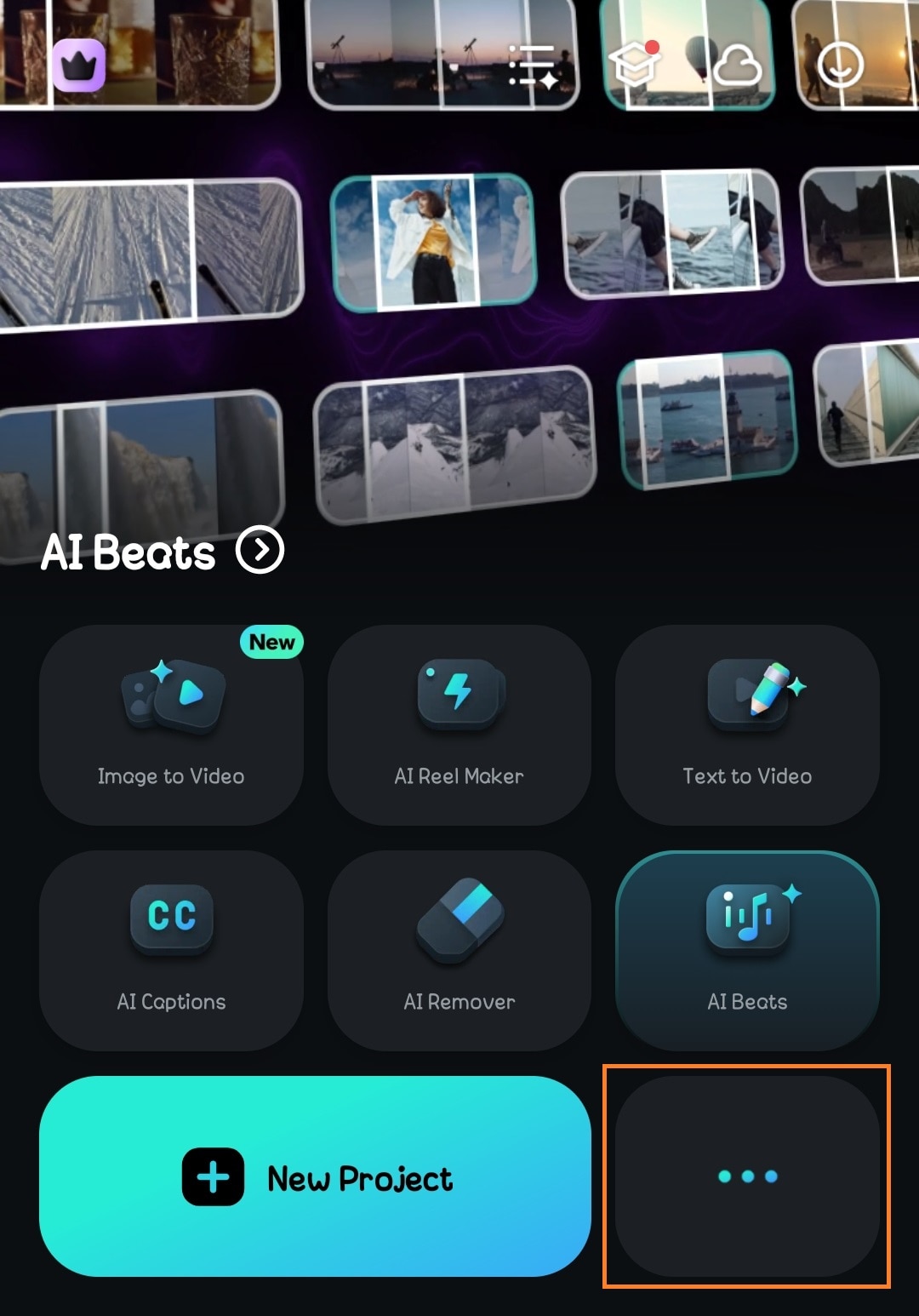 téléchargement sécurisé
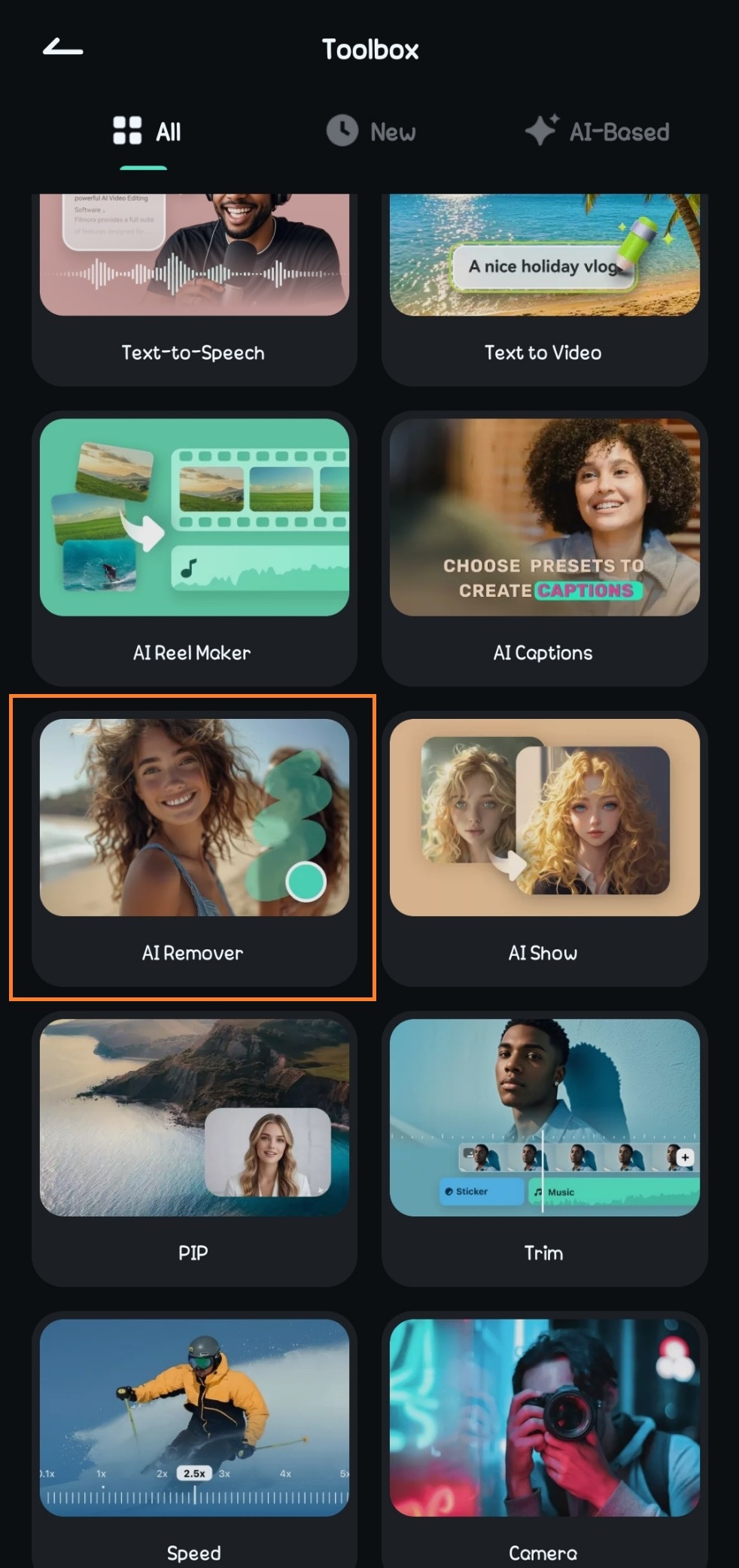
 - Étape 2 (facultative) : Sélectionnez l'outil d'effacement d'objets IA.
- Allez dans la section Outils IA et choisissez Effaceur IA.
- Ensuite, sélectionnez la photo dont vous voulez supprimer l'objet et téléchargez-la.
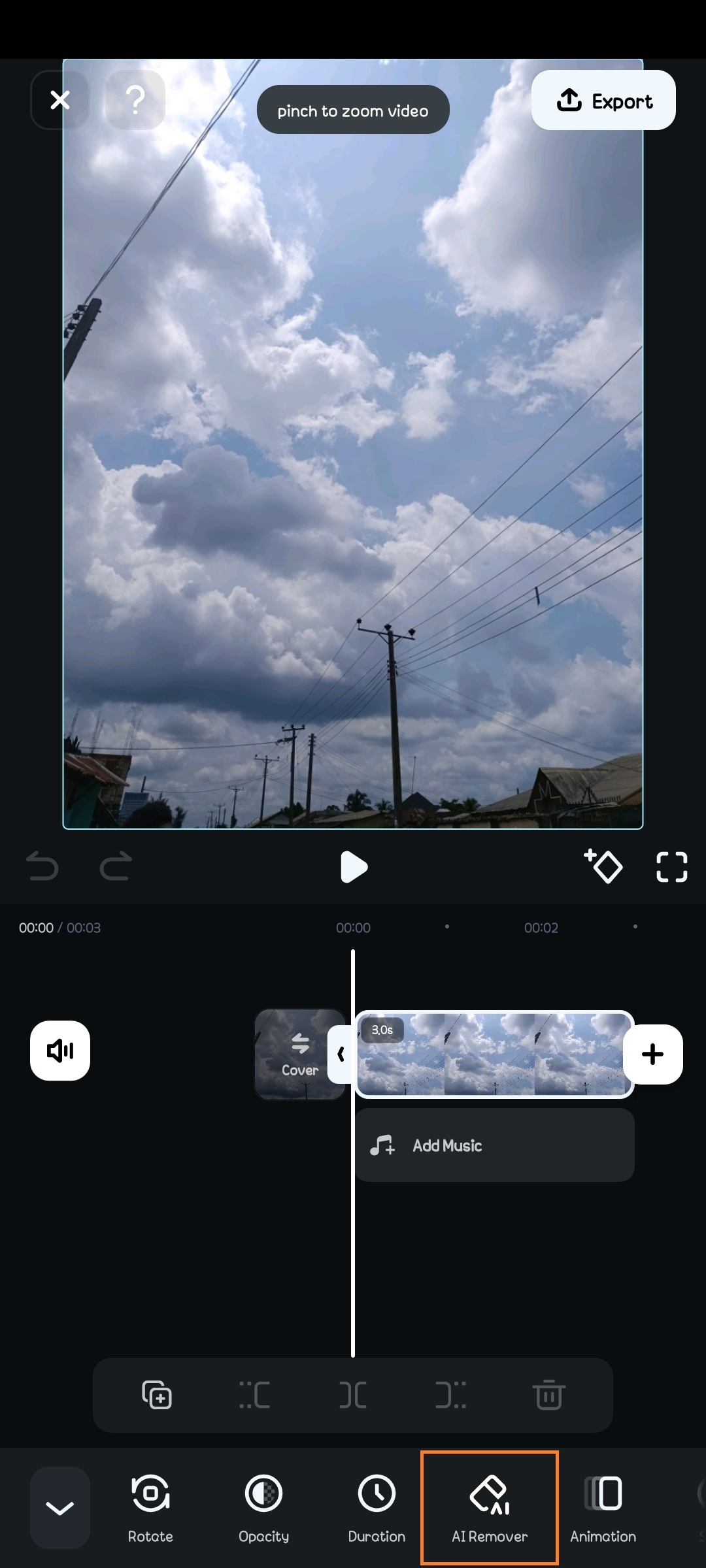
- Étape 3 : Utilisez l'Effaceur IA.
- Sélectionnez la photo ou la vidéo sur la timeline.
- Parmi les options d'édition, cliquez sur Effaceur IA.
- Étape 4 : Vous pouvez choisir de supprimer du texte ou des objets. Choisissez l'option qui convient à vos besoins.
- Pour supprimer des objets, sélectionnez un mode pinceau—manuel ou auto.
- Pour plus de précision lors de la suppression manuelle, ajustez la taille du pinceau pour correspondre à l'objet à supprimer.
- Brossez sur l'objet indésirable—Utilisez votre doigt pour mettre en évidence l'objet ou la personne que vous souhaitez effacer.
- Une fois terminé, cliquez sur Traiter maintenant.
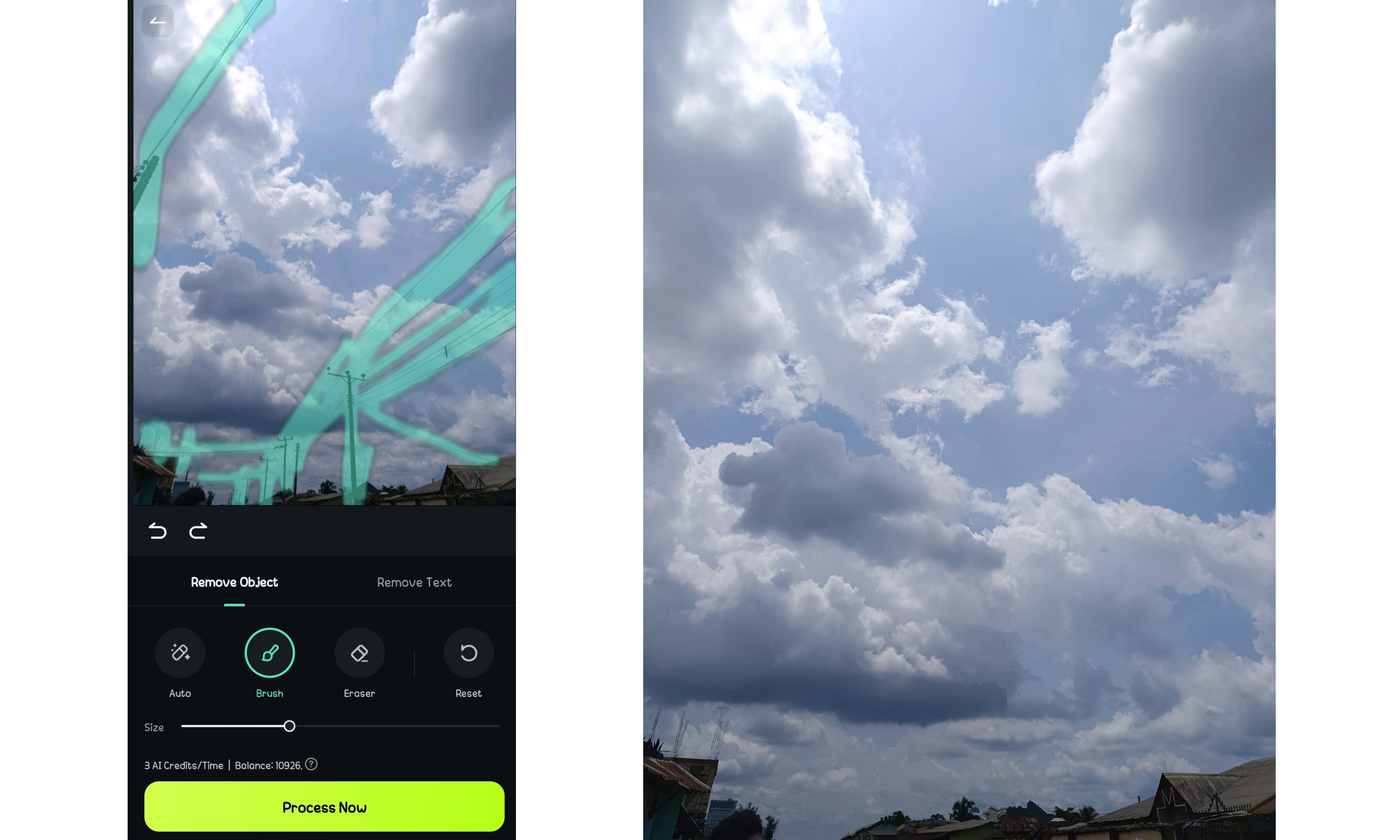
L'IA de Filmora supprimera tous les objets mis en évidence et comblera la zone effacée pour se fondre naturellement avec l'environnement.
Comment supprimer des objets avec l'effaceur d'objets IA de Filmora sur ordinateur
Pour plus de contrôle et d'édition avancée, la version bureau de Filmora offre un processus de suppression d'objets encore plus fluide. Voici comment utiliser l'outil sur PC.
- Étape 1 : Ouvrez Filmora sur votre ordinateur.
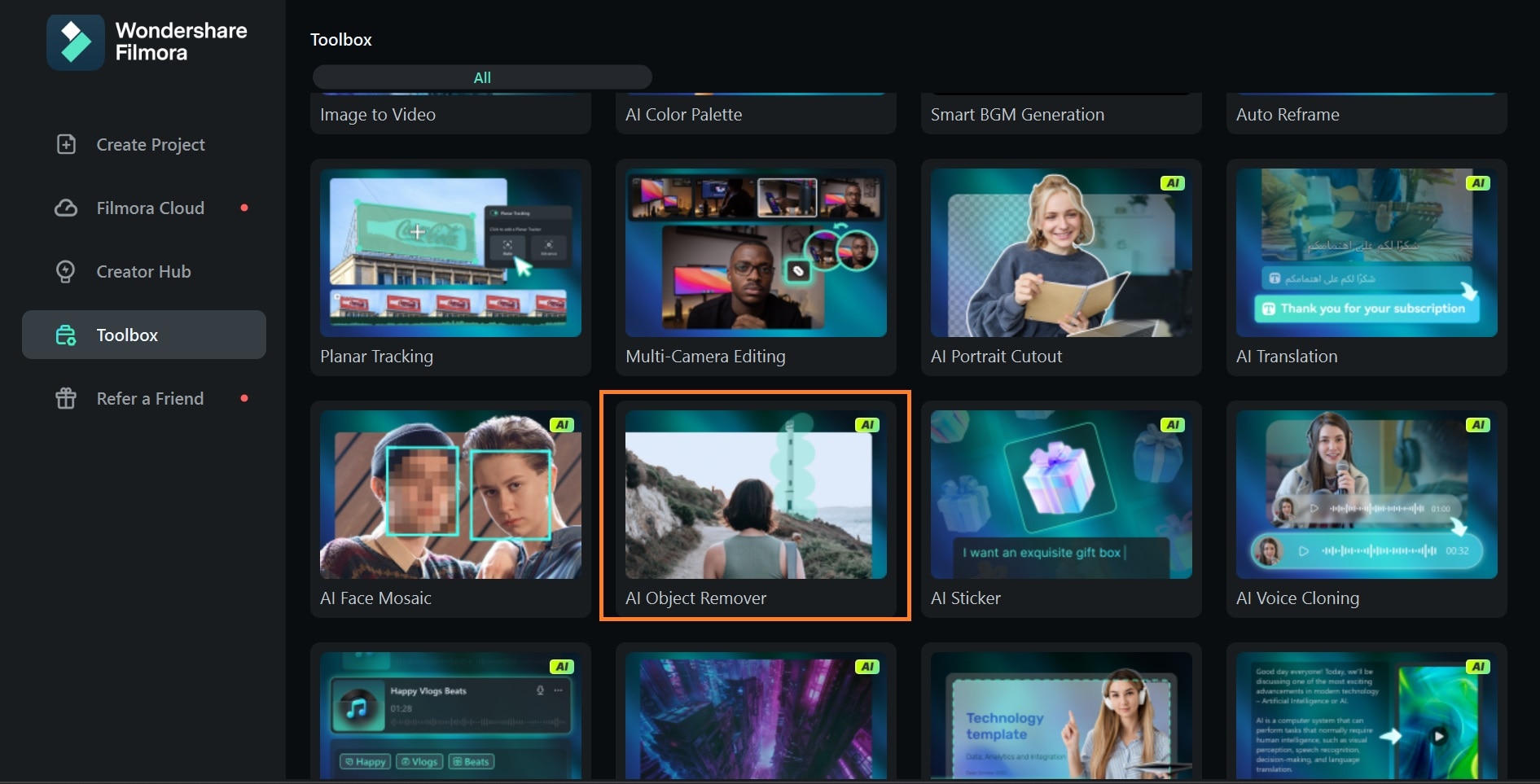
- Allez dans Boîte à outilssur l'écran d'accueil de Filmora.
- Sélectionnez Effaceur d'objets IAet ouvrez votre image.
 téléchargement sécurisé
 - Étape 2 : Mettez en évidence l'objet et appliquez l'Effaceur d'objets.
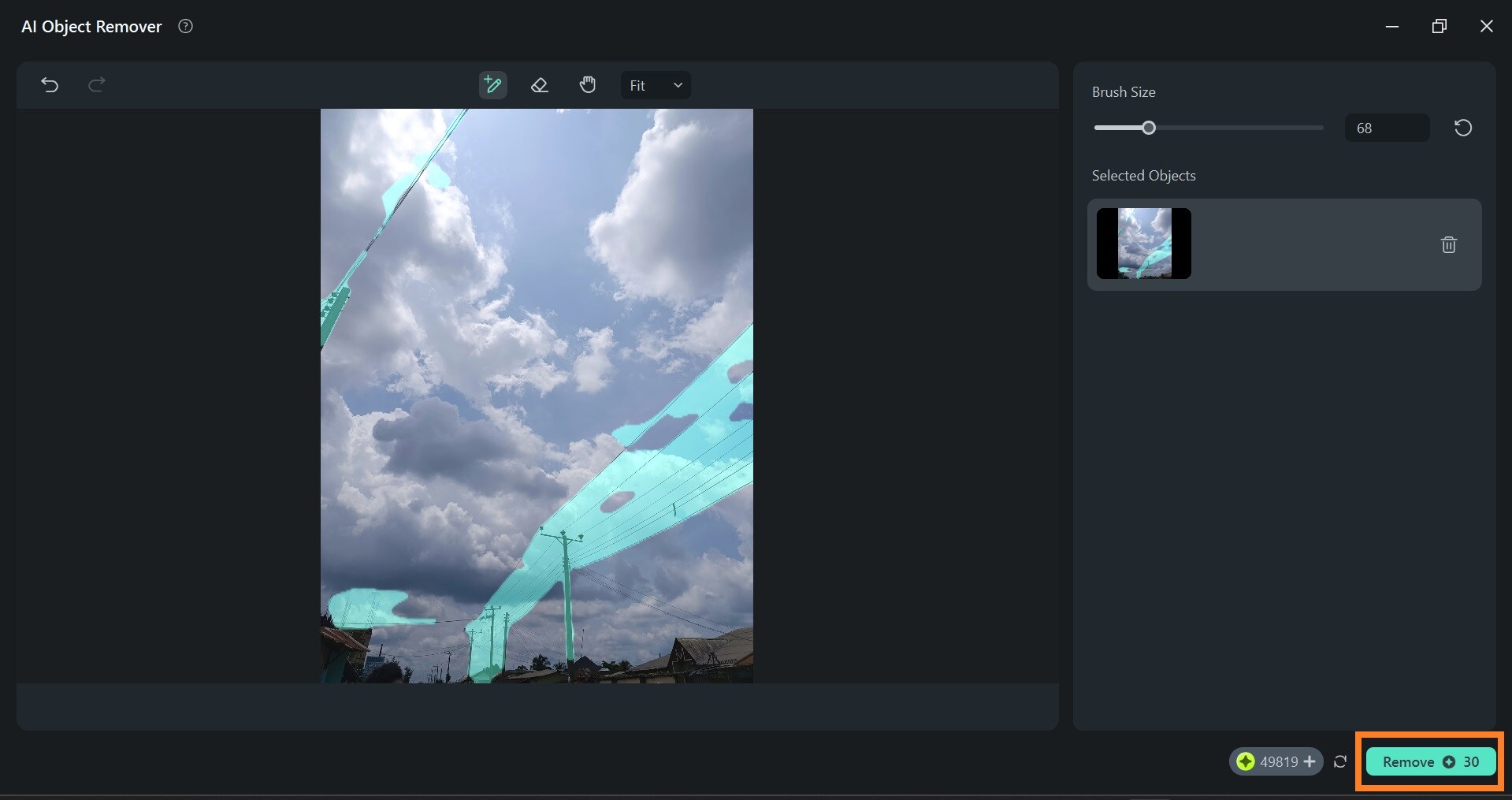
- Utilisez l'outil de sélection pour marquer l'objet indésirable. Vous pouvez affiner les bords pour une meilleure précision et ajuster la taille du pinceau pour plus de précision.
- Cliquez surSupprimer.
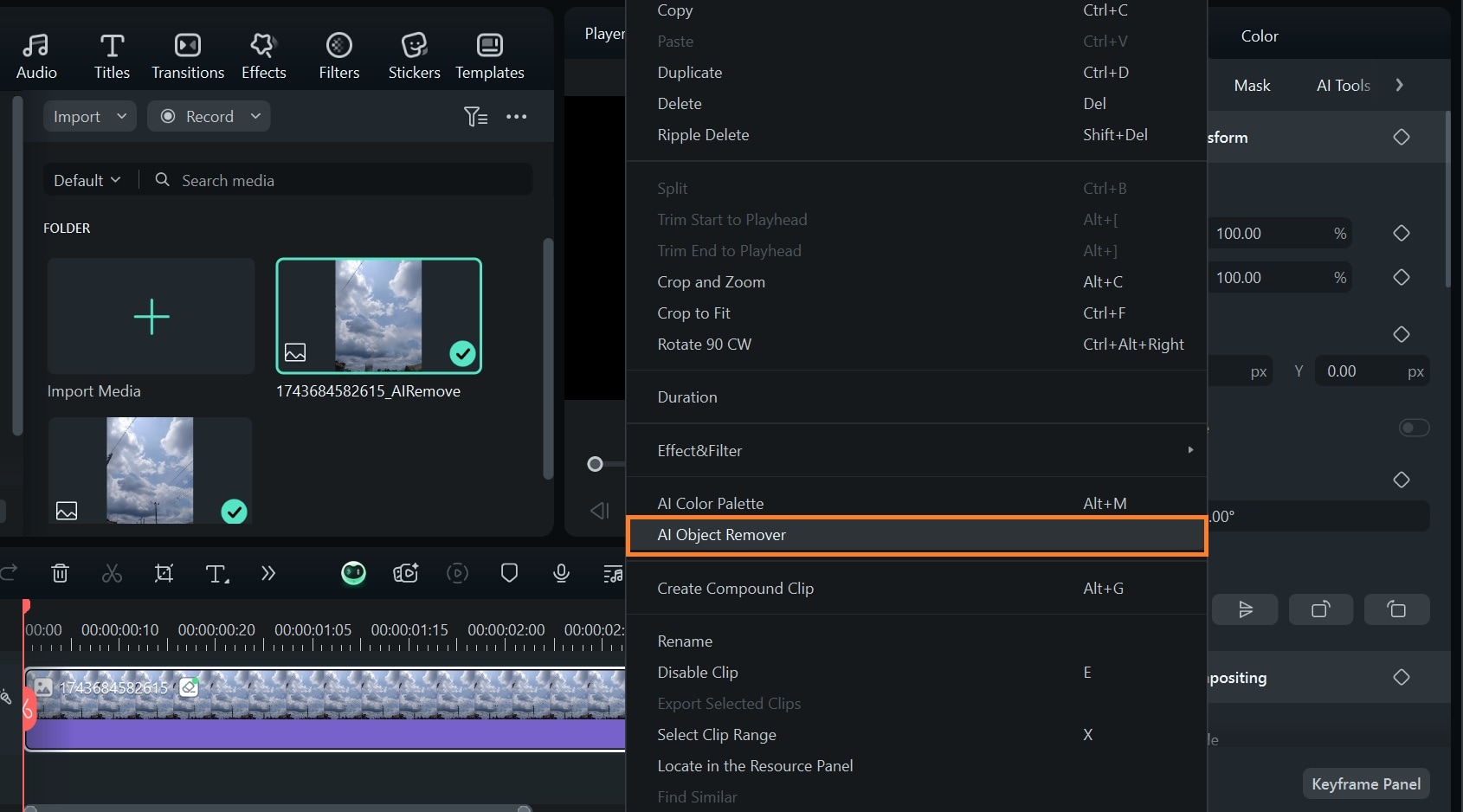
Si vous avez déjà votre photo ou vidéo sur le tableau de bord et souhaitez supprimer un objet pendant l'édition, cliquez simplement avec le bouton droit sur l'image dans la timeline et sélectionnez Effaceur d'objets IA.
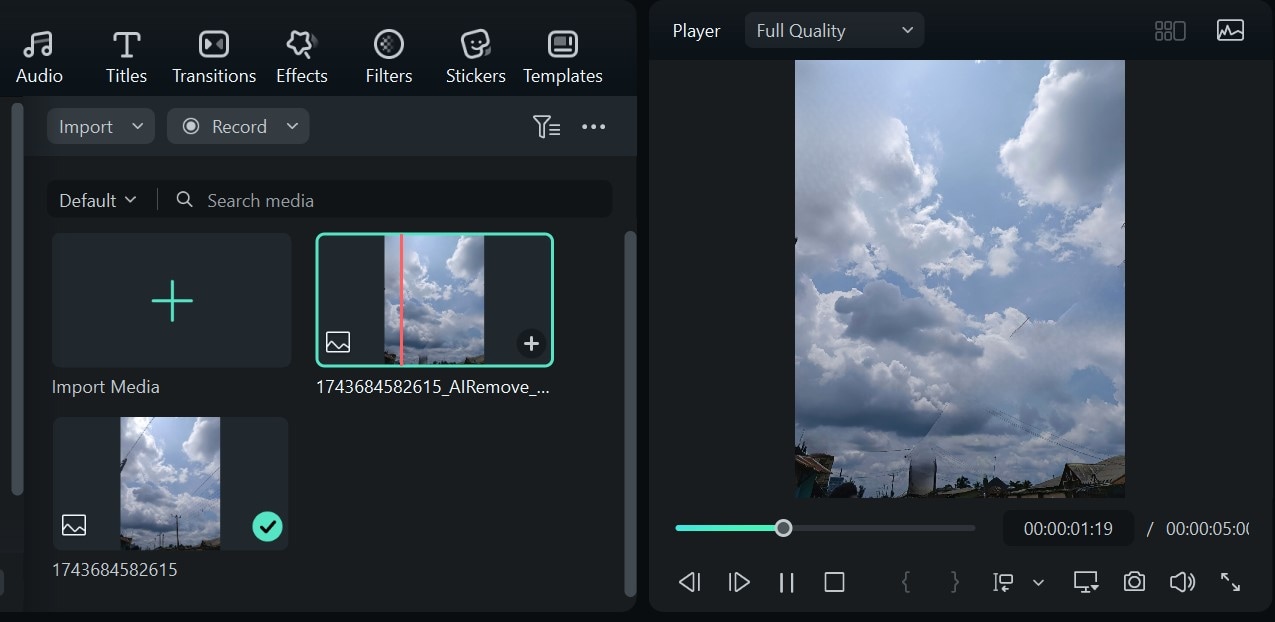
Votre photo éditée sera automatiquement mise à jour sur le tableau de bord d'édition.
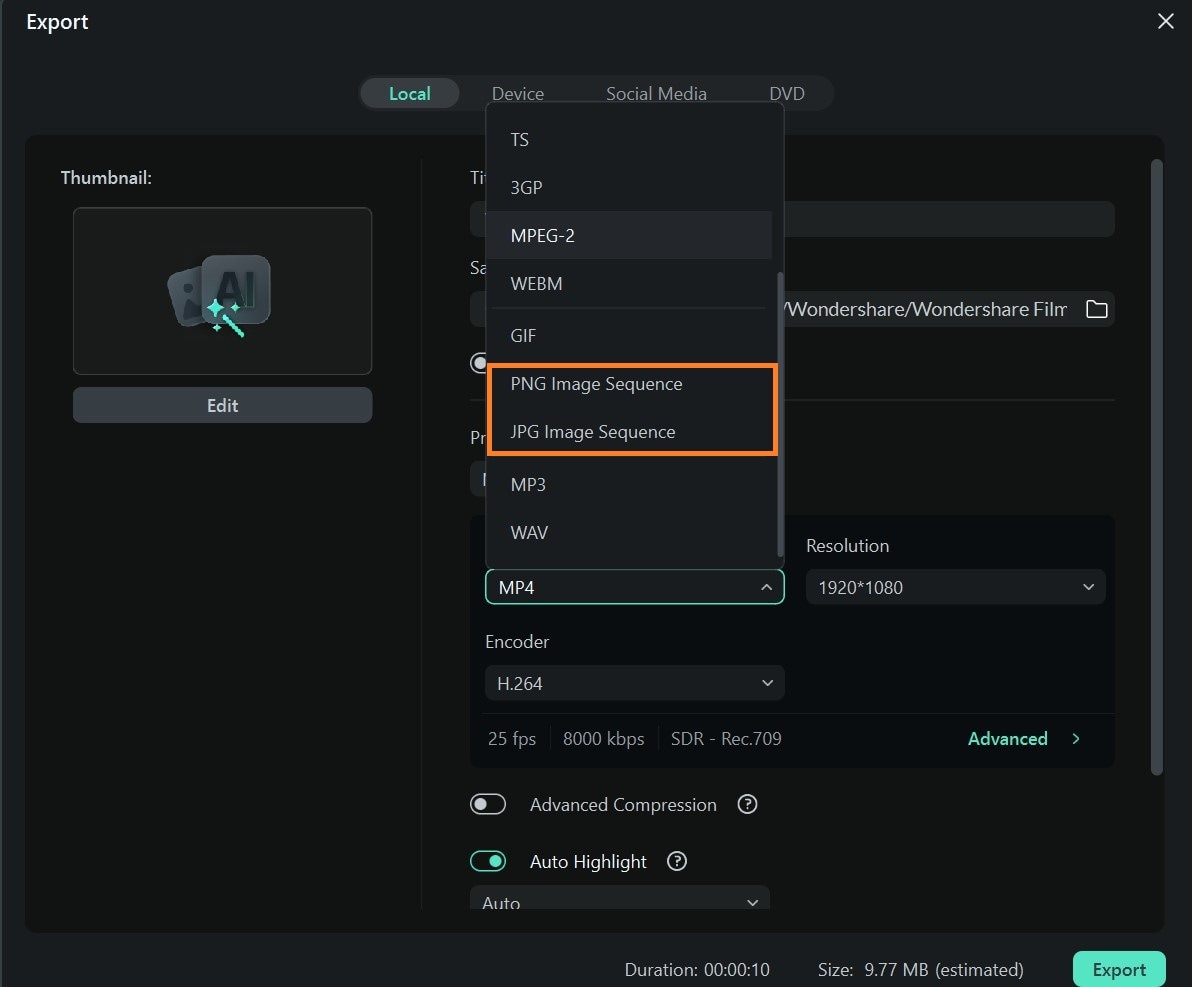
- Étape 3 : Exportez l'image finale.
- Une fois que vous êtes satisfait du résultat, exportez l'image dans la résolution souhaitée.
- Assurez-vous de définir le format média sur JPG ou PNG pour éviter d'exporter votre image comme une vidéo.
Conclusion
Les images floues, les objets distrayants et la mauvaise résolution ne doivent plus gâcher votre cliché parfait. Désormais, vous pouvez instantanément transformer vos photos et supprimer le flou avec l'IA outils.
Que vous utilisiez Artguru pour corriger des photos floues ou l'Améliorateur d'Image IA de Filmora et l'Effaceur d'objets pour nettoyer et améliorer vos visuels, ces outils d'édition avancés rendent l'amélioration photo de haute qualité accessible à tous. Avant de supprimer cette photo imparfaite, essayez la solution alimentée par l'IA de Filmora—elle peut facilement transformer un cliché inutilisable en un favori professionnel et haute définition !
téléchargement sécurisé 