

 Sécurité 100 % vérifiée | Aucun abonnement requis | Aucun logiciel malveillant

Un améliorateur de visage par IA or IA de retouche de visage est un logiciel alimenté par l'apprentissage automatique. Il peut gérer la super-résolution, le débruitage, le défloutage, l'atténuation des imperfections et l'injection de détails fins là où l'appareil photo a échoué.
Imaginez que vous appuyez sur le bouton de capture de votre appareil, convaincu que cette prise sera la meilleure après de nombreux essais, mais lorsque l'écran s'allume, l'enthousiasme s'estompe. En examinant la photo, vous remarquez que l'éclairage semble plat et que vos yeux paraissent ternes. Peu à peu, la frustration s'installe et vous êtes sur le point d'appuyer sur l'onglet supprimer et de poser votre téléphone. Attendez ; ne le faites pas.
Un outil de retouche de visage par IA peut transformer cette mauvaise image en celle que vous recherchez. Dans cet article, vous trouverez les meilleurs outils d'amélioration de visage par IA, leurs points forts et comment les utiliser. Continuez à lire.
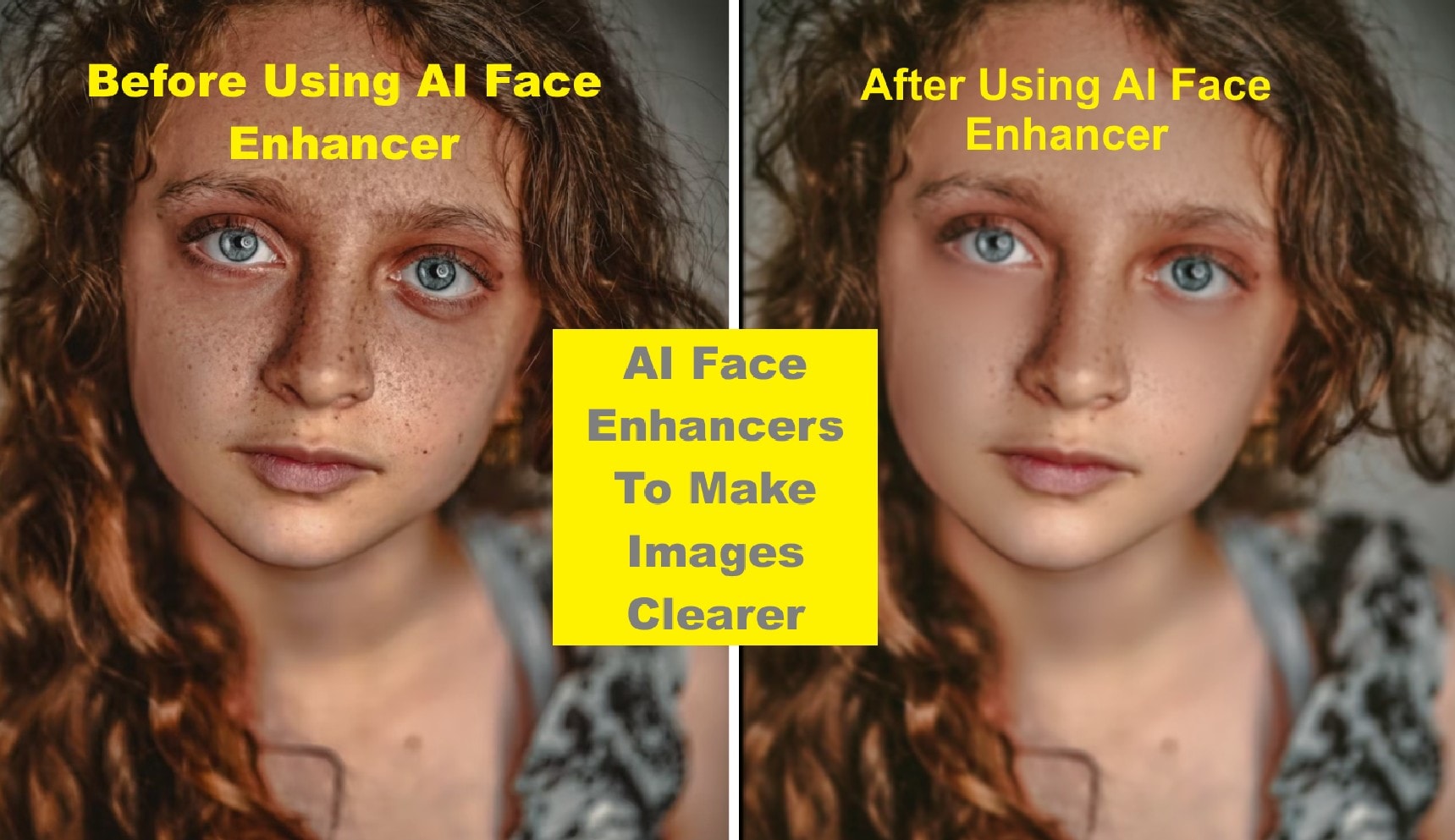
Partie 1 : Les meilleurs outils d'amélioration de visage par IA à essayer en 2025
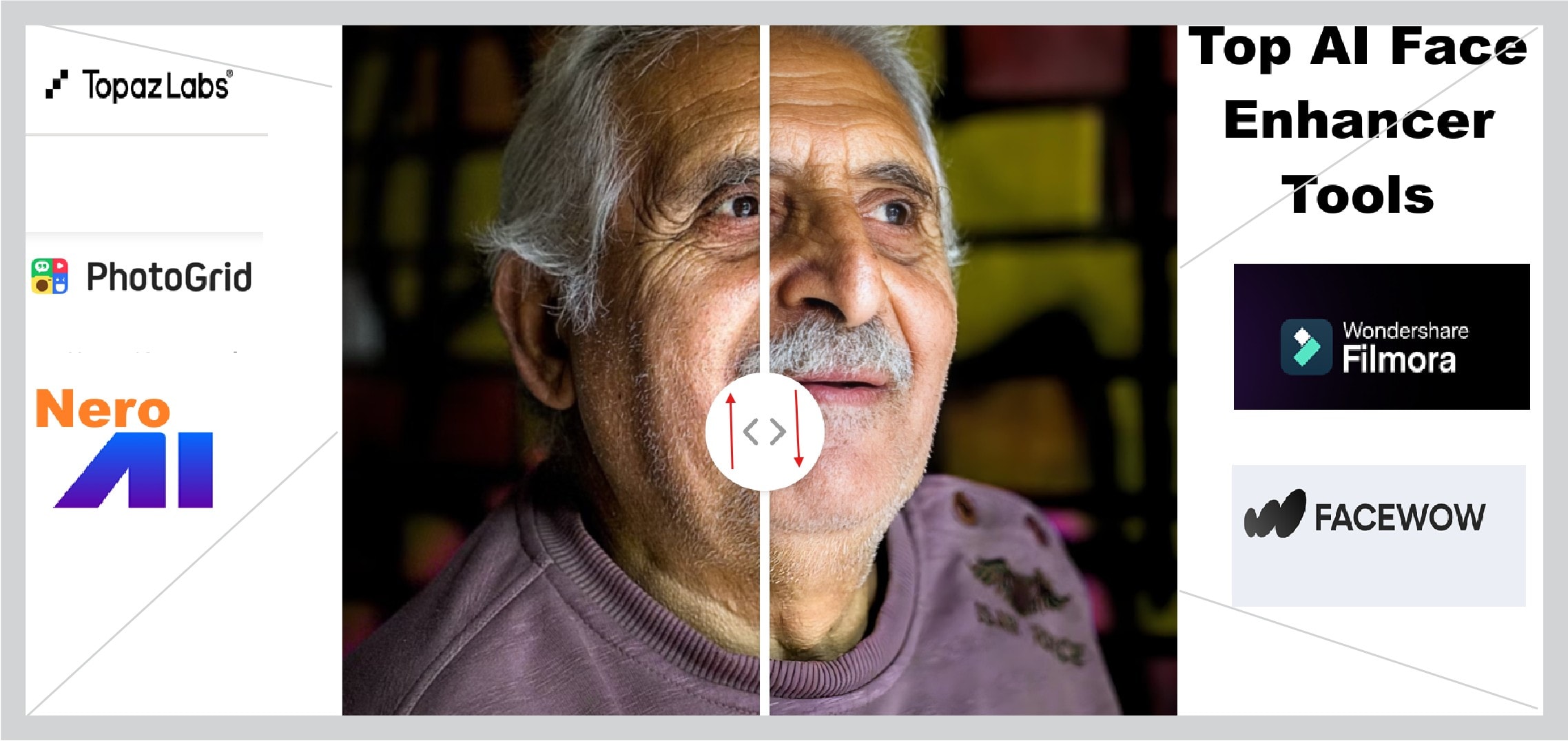
Avant de vous présenter certains des meilleurs outils d'amélioration de visage par IA, parlons de leur fonctionnement dans la vie réelle.
Vous fournissez à l'outil un portrait de faible qualité, et le module de détection de visage trouve vos yeux, lèvres et nez. Ensuite, l'outil d'amélioration des détails restitue l'éclat aux yeux, la netteté aux lèvres et aux contours, tandis que le moteur de texture lisse les rides sans effacer l'identité. Voici quelques-uns des meilleurs outils disponibles avec leurs fonctionnalités clés.
1. Filmora AI Face Retouch
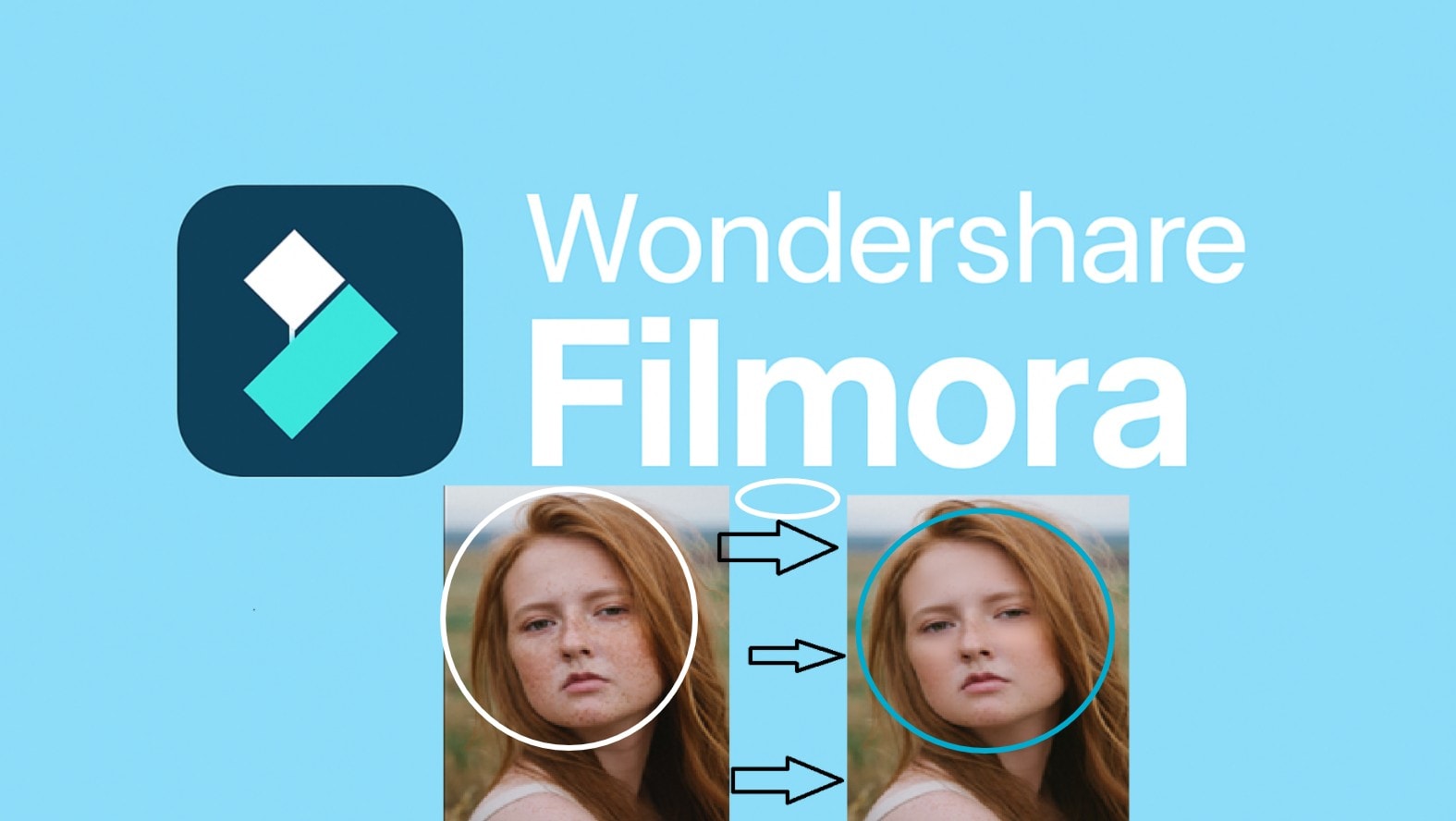
Wondershare Filmora est principalement connu comme un éditeur vidéo professionnel hors ligne, mais il intègre des outils d'IA pour la retouche et l'amélioration du visage. Vous trouverez ces fonctionnalités sous l'onglet Effets, et le processus est simple. Filmora sauve votre photo de l'oubli, en ravivant la lumière, en affinant et en améliorant les yeux, les lèvres, les traits du visage et la vie que vous pensiez perdus.
Fonctionnalités clés de Filmora AI Face Retouch
- Topaz Starlight – Reconstruit les détails du visage comme la texture de la peau et les contours avec une clarté supérieure. Idéal pour les portraits basse résolution ou les selfies flous — offre des résultats de qualité professionnelle sans quitter la timeline.
- Amélioration générative – Remplit intelligemment les textures faciales manquantes, rendant les visages basse résolution naturellement nets, sans lissage artificiel. Optimisé pour les clips de moins de 3 minutes — parfait pour les selfies mobiles, les anciennes photos ou les séquences compressées. Un clic, remplacement automatique sur la timeline.
- Vue nocturne IA – Donne vie aux visages en faible luminosité — corrige les teintes de peau ternes, les traits sous-exposés et les textures granuleuses. Restaure les couleurs naturelles, illumine les yeux et les lèvres, et réduit le bruit. Transforme les portraits sombres en clichés clairs, prêts à être publiés.
- L'effet de portrait automatique améliore la clarté et la couleur du visage
- Lisser la peau, supprimer les imperfections, améliorer le teint
- Supprimer les cernes autour des yeux
- Ajouter un blush et une teinte ensoleillée et chaleureuse
- Le sourire IA fonctionne sur les vidéos et les photos


 téléchargement sécurisé

Comment utiliser l'outil de retouche de visage IA de Filmora
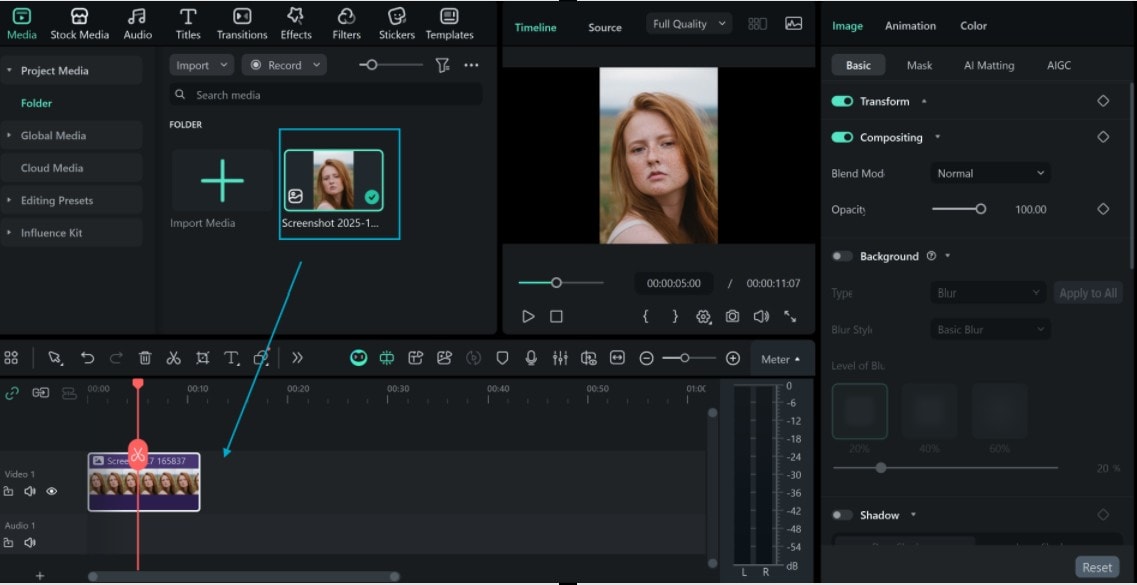
Étape 1 : Téléchargez et lancez Filmora ; importez votre média et ajoutez-le à la timeline
 téléchargement sécurisé
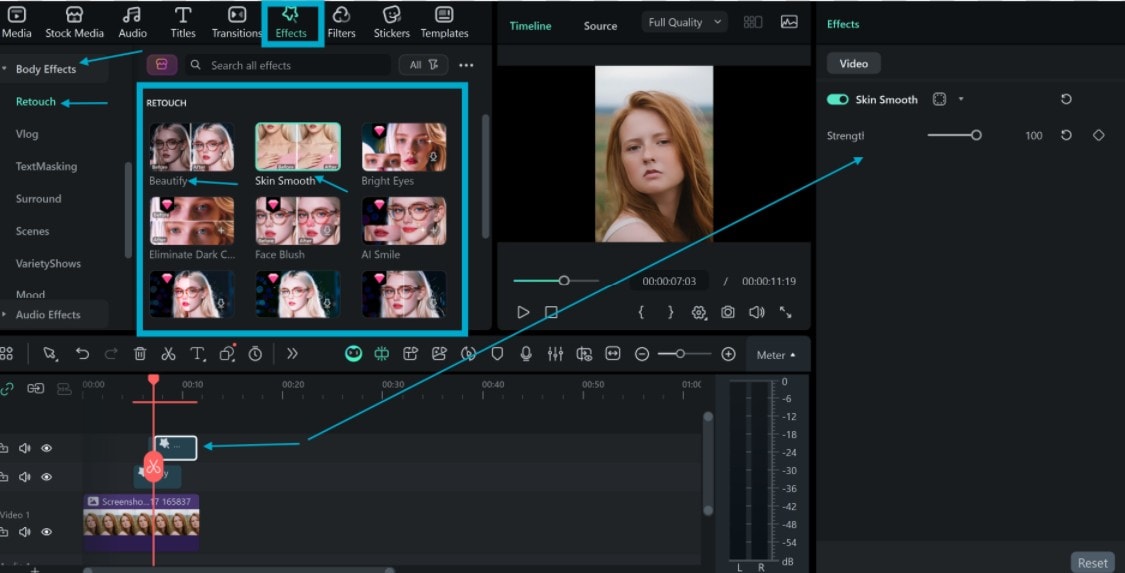
 Étape 2 : Cliquez sur l'onglet Effets, sélectionnez Effet corporel, puis sélectionnez Face Retouch AI dans la liste. Pour ce guide, sélectionnez le modèle Embellir et Lissage de la peau. Importez-le dans la timeline et utilisez le curseur Intensité pour affiner l'amélioration.
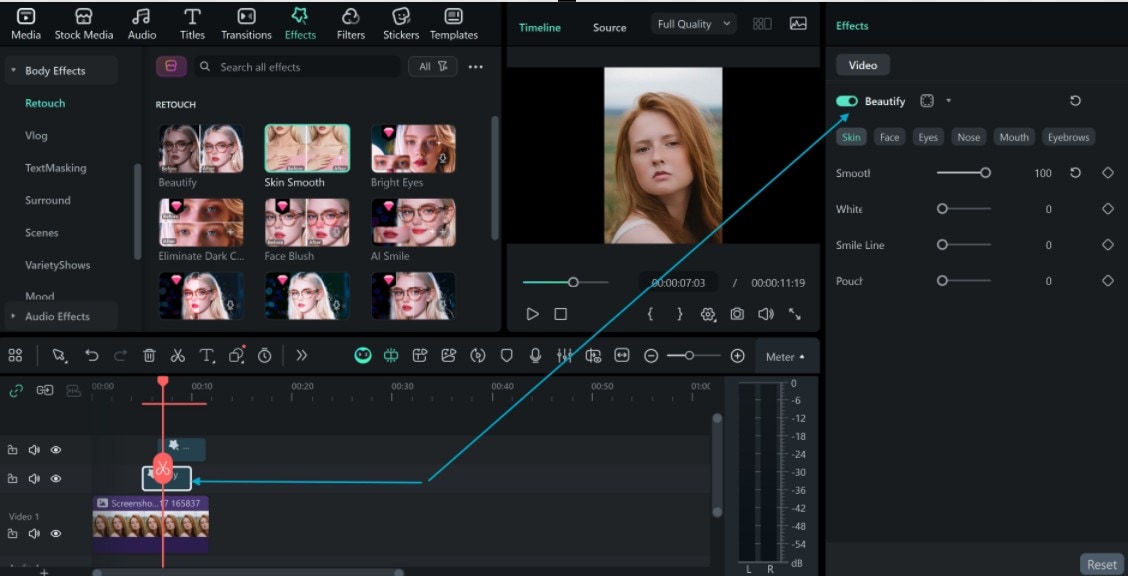
Étape 3 : Cliquez sur l'Embellireffet dans la timeline pour ouvrir le menu des paramètres. Vous pouvez ajuster individuellement la peau, le visage, les yeux, le nez, la bouche et les sourcils pour un rendu naturel et soigné.
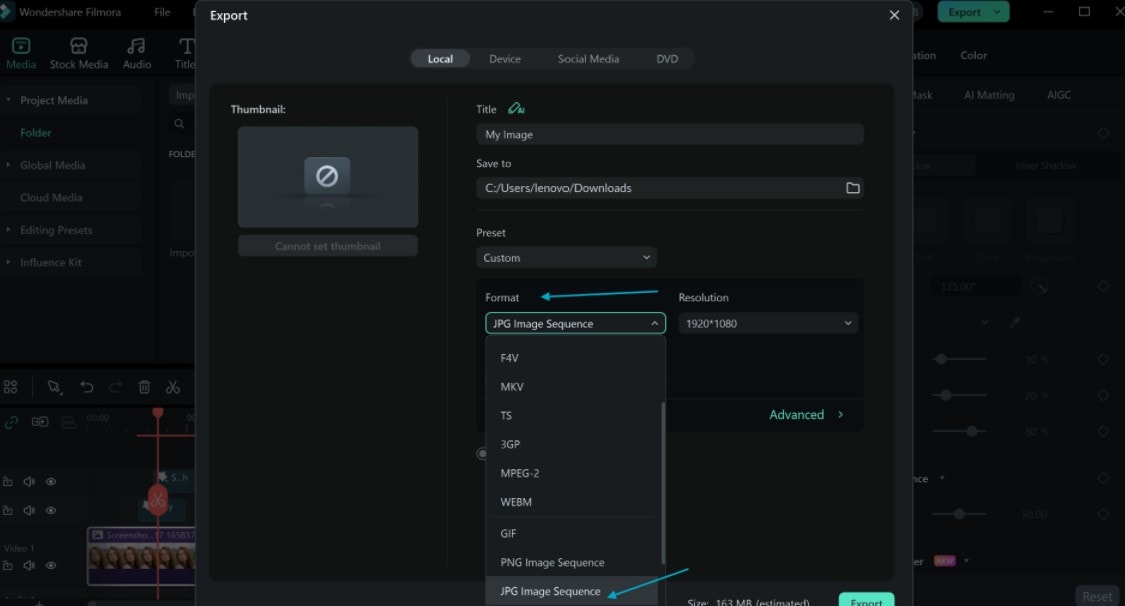
Étape 4 : Prévisualisez vos modifications pour voir les résultats. Une fois satisfait, cliquez sur Exporter, sélectionnez le format pour enregistrer l'image ou la vidéo et partagez votre image ou vidéo améliorée sur les plateformes sociales.
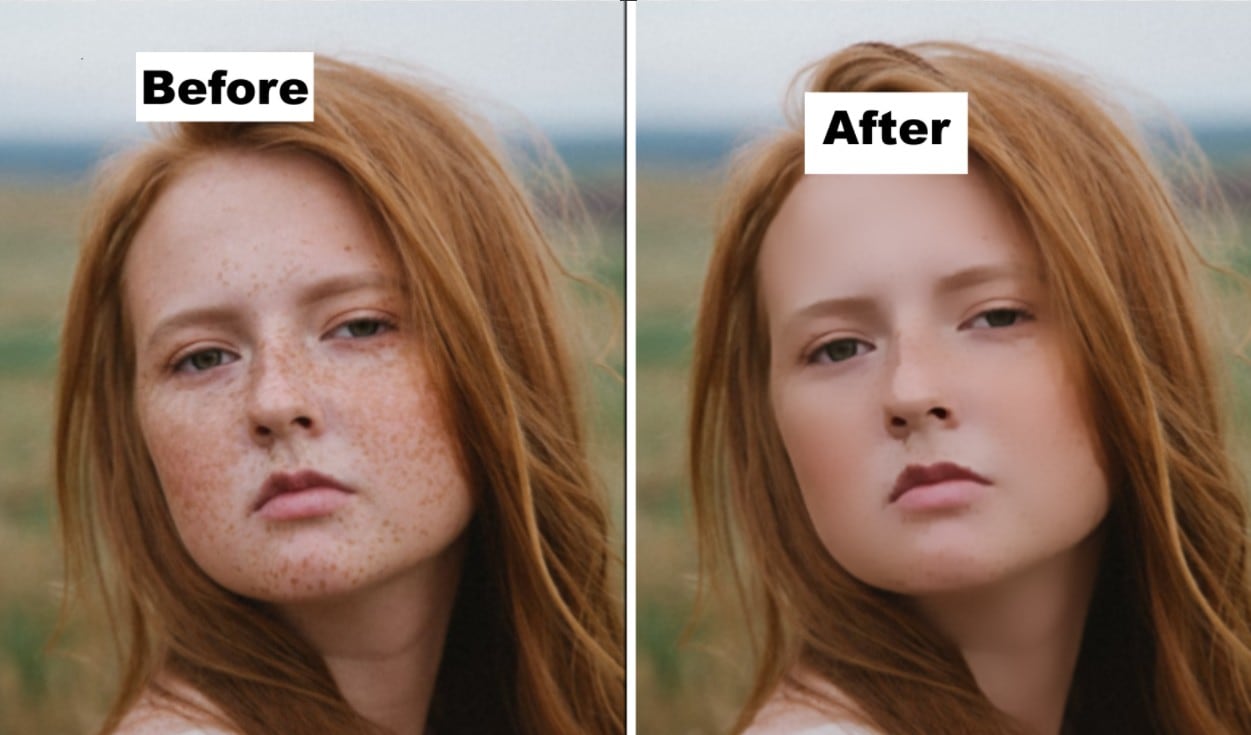
Aperçu de l'image
À propos de l'amélioration automatique de Filmora
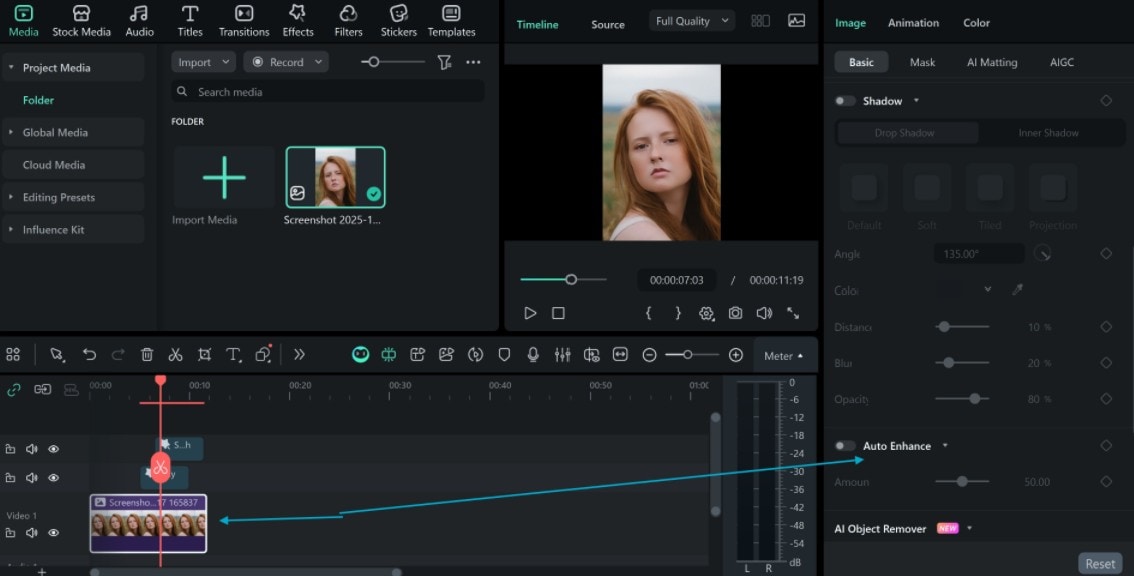
Filmora Auto Enhance est un outil en un clic pour améliorer davantage la qualité visuelle d'une image ou même d'un clip vidéo. Sur la base d'une analyse du clip, il modifie la luminosité, le contraste et la netteté pour « améliorer » l'apparence. Cliquez sur le projet principal, dans le menu de droite, sélectionnez le bouton « Auto Enhance », activez-le, puis utilisez un curseur pour ajuster l'intensité de l'effet.
2. Nero AI Face Enhancer
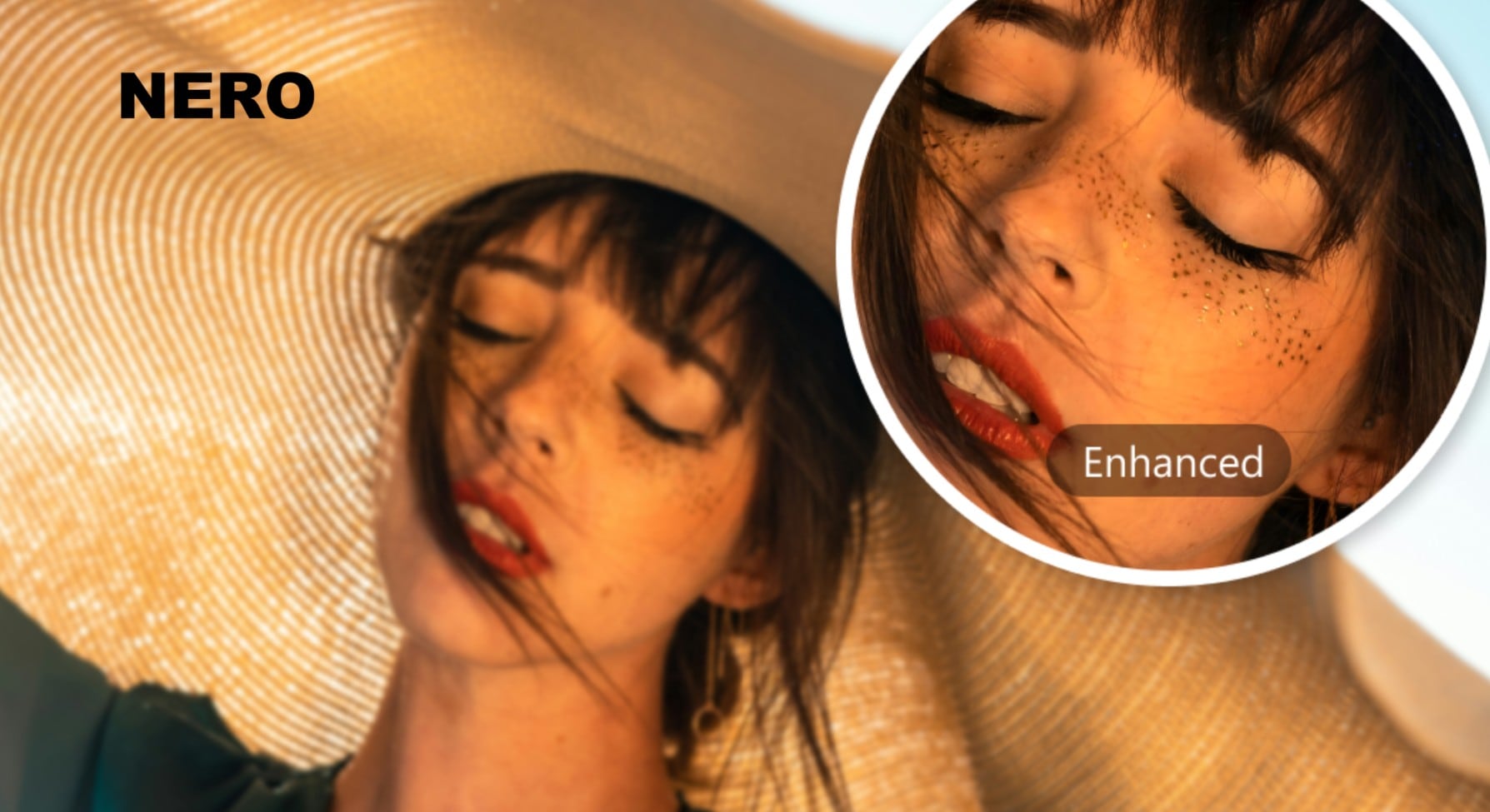
Nero AI Face Enhancer fait partie de la suite d'outils d'image Nero AI. C'est un outil en ligne d'amélioration ou de retouche de portrait alimenté par l'IA, axé sur l'amélioration des détails du visage, de la clarté et de l'attrait visuel. Il est particulièrement utile lorsque les images sont légèrement floues, anciennes ou de faible résolution.
Fonctionnalités clés de Nero Face Enhancer AI
- Détecte les points de repère du visage (yeux, lèvres, nez, texture de la peau, etc.)
- Il affine les contours et lisse subtilement la peau pour réduire les artefacts ou le flou
- Il prend en charge l'amélioration des visages dans les photos de groupe (c'est-à-dire plusieurs visages sur une photo).
- Options de mise à l'échelle pour améliorer les détails, la clarté et les résultats pour une sortie en haute résolution.
- Supprime le grain et le bruit tout en préservant la texture de la peau
Comment utiliser l'outil Nero AI Face Enhance
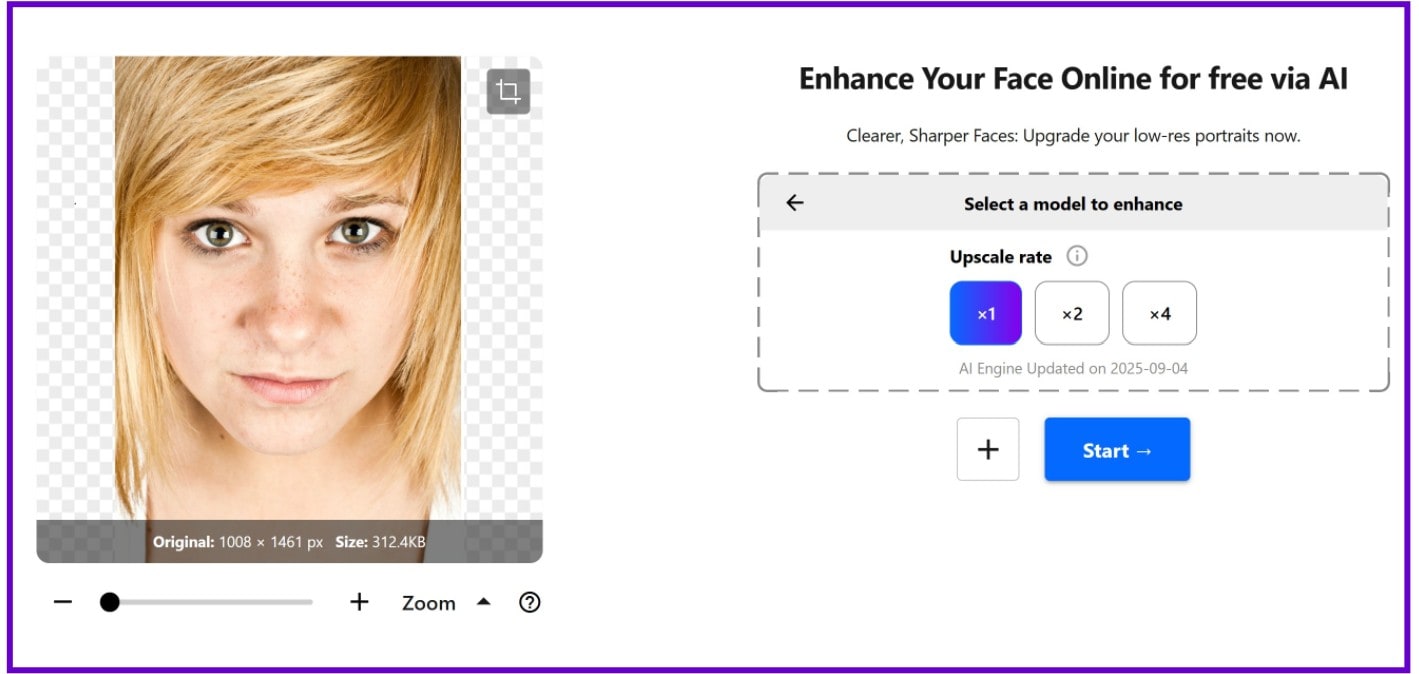
Étape 1 : Visitez la page d'amélioration de visage Nero AI, téléchargez votre image. Choisissez le niveau de mise à l'échelle de l'amélioration par IA de retouche de visage que vous souhaitez.
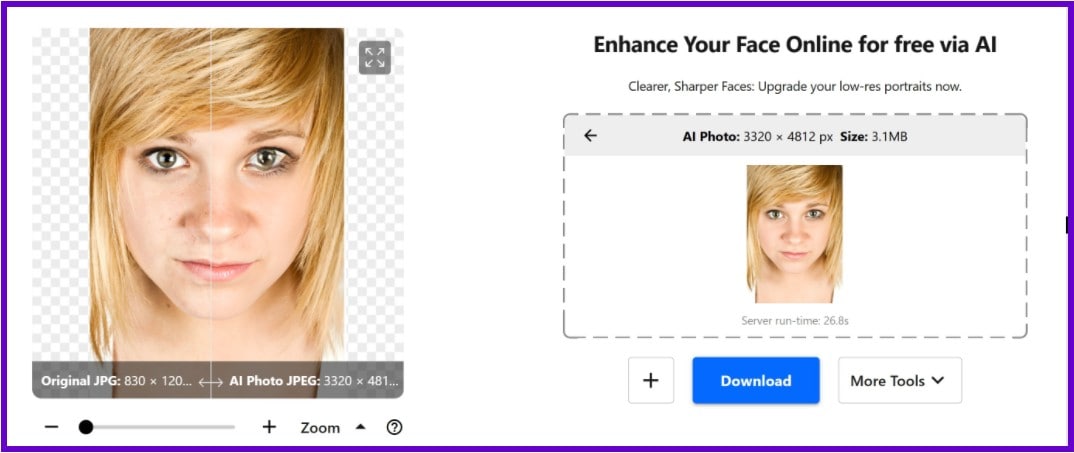
Étape 2 : Attendez que le processus soit terminé et téléchargez la version améliorée.
Aperçu de l'image
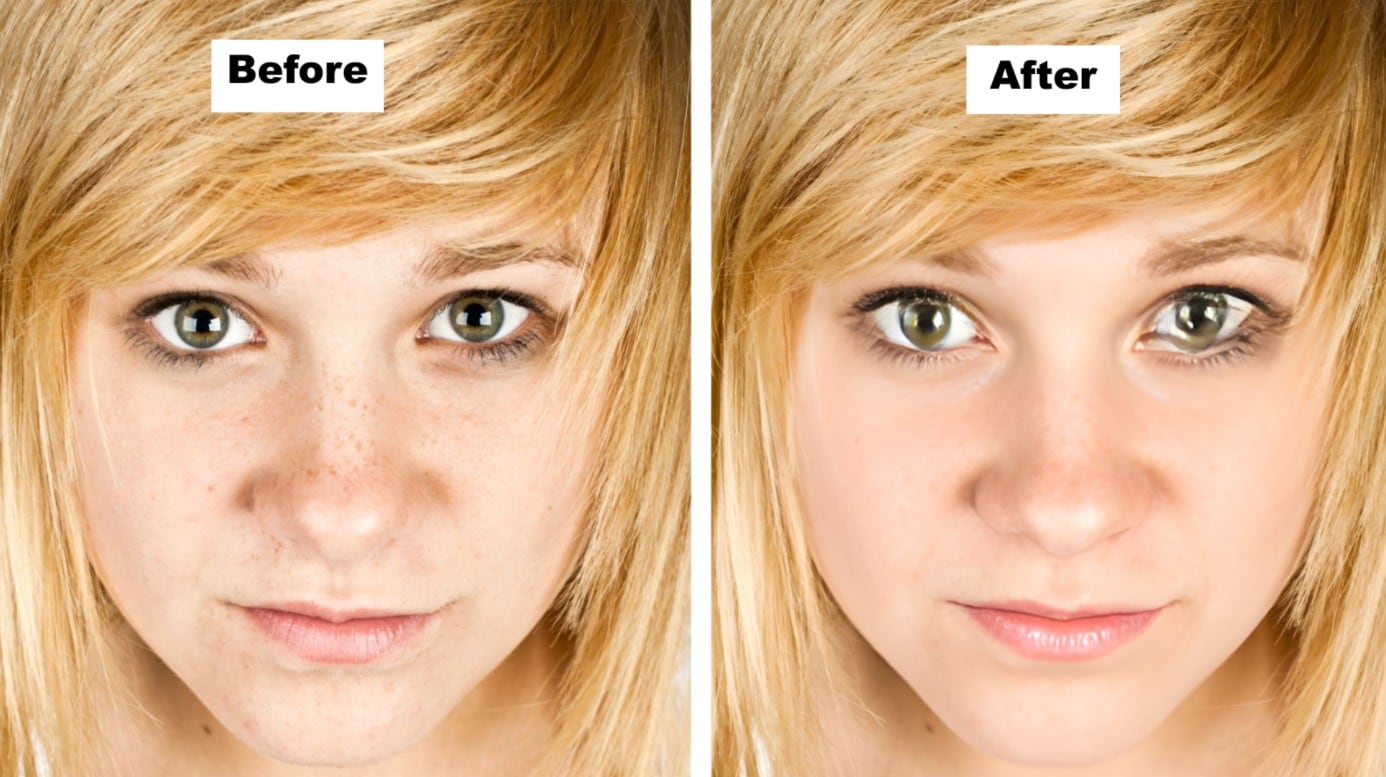
3. Topaz Labs Face Retouch AI
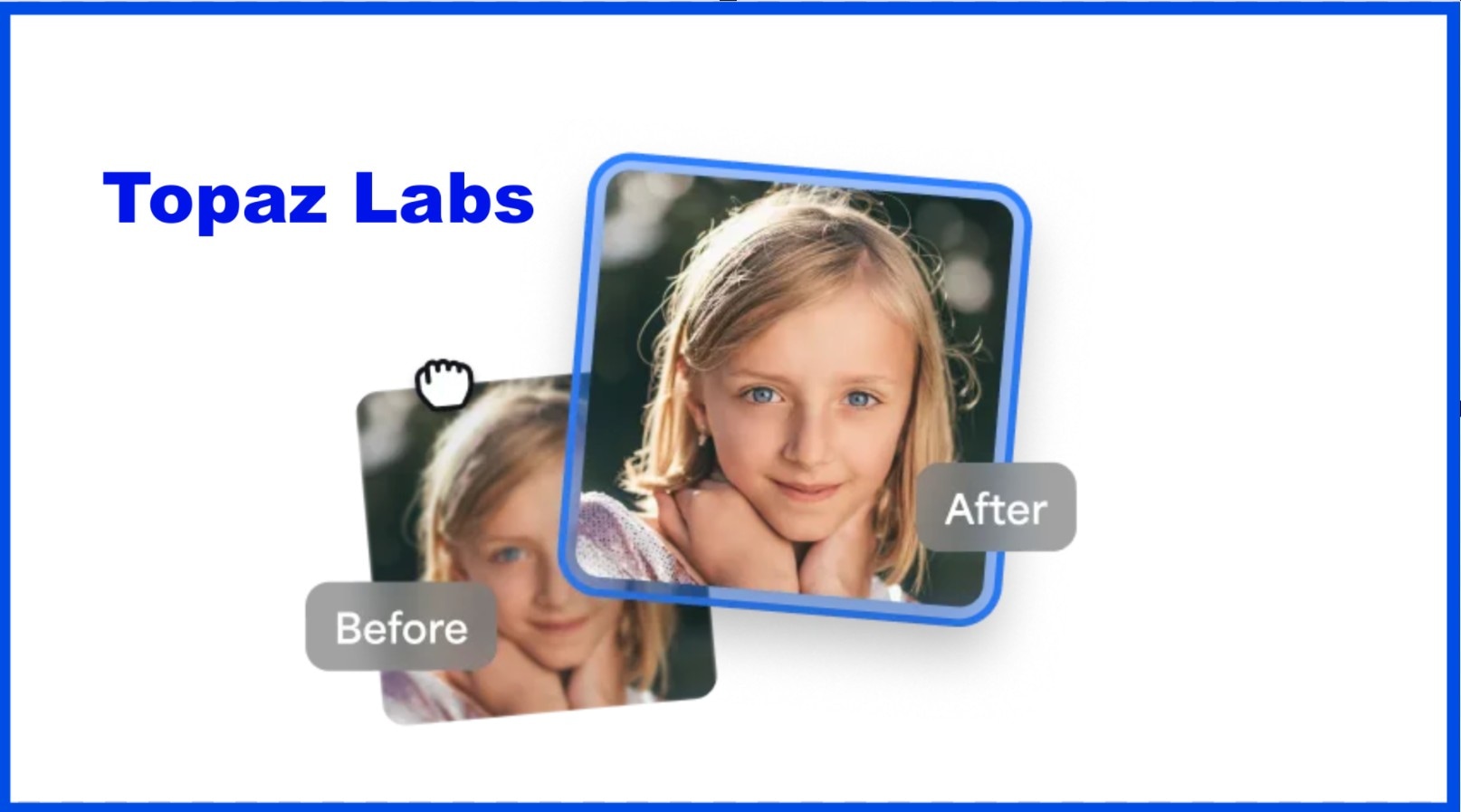
Topaz Labs est un améliorateur de visage par IA ou outil de récupération de visage bien connu (également appelé « Recover Faces » dans Topaz Photo AI). Les outils vous permettent d'affiner et de récupérer les traits du visage, comme faire ressortir les yeux, les lèvres ou les contours du visage. Bien qu'il gère mieux les cas difficiles que beaucoup d'autres, Topaz lui-même avertit que l'utiliser sur des portraits déjà de haute qualité ou parfaitement nets peut entraîner un sur-traitement ou un aspect « plastique ».
Fonctionnalités clés de Topaz Face Retouch AI
- Défloutage du visage et récupération des détails dans les portraits ou les photos de groupe
- Récupérer les détails dans les visages flous, légèrement hors de mise au point ou en basse résolution.
- Intensité personnalisable pour les améliorations
- Correction de la lumière et ajustement des tons
- Mode batch pour traiter de nombreuses images
Comment utiliser l'outil de retouche de visage IA de Topaz Labs
Étape 1 : Visitez la page de l'outil d'amélioration de visage de Topaz Labs.
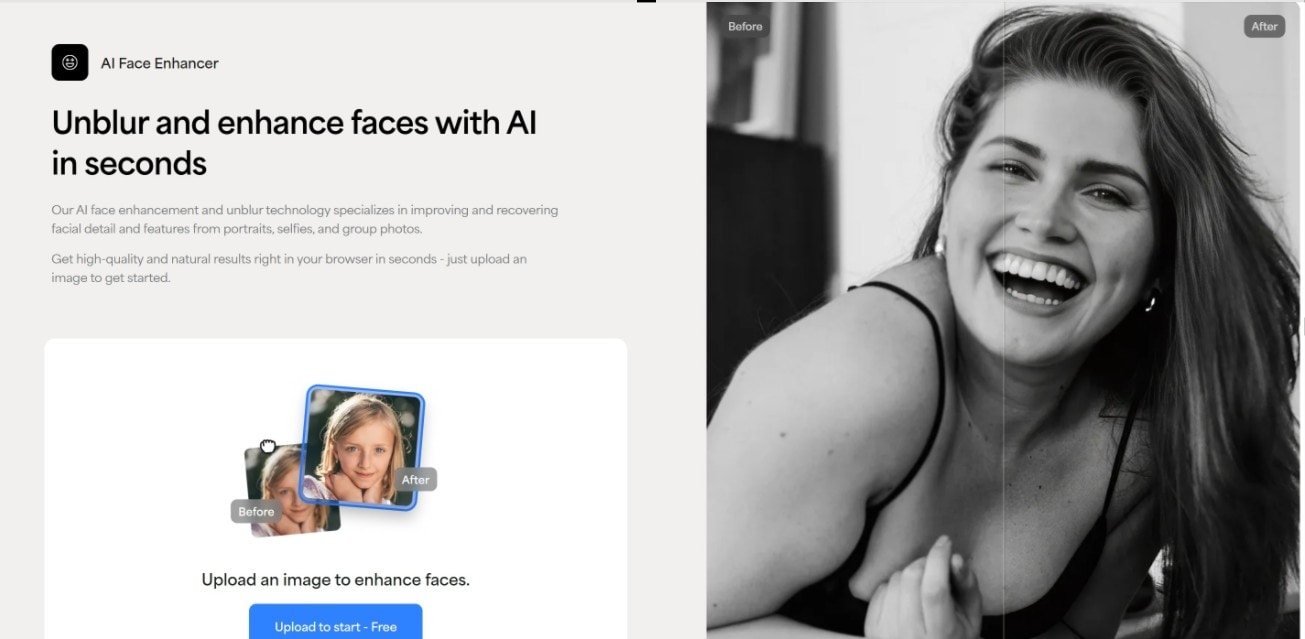
Étape 2 : Téléchargez votre image et ajustez le curseur pour l'amélioration du visage. Sélectionnez Rendu pour obtenir le résultat et téléchargez-le.
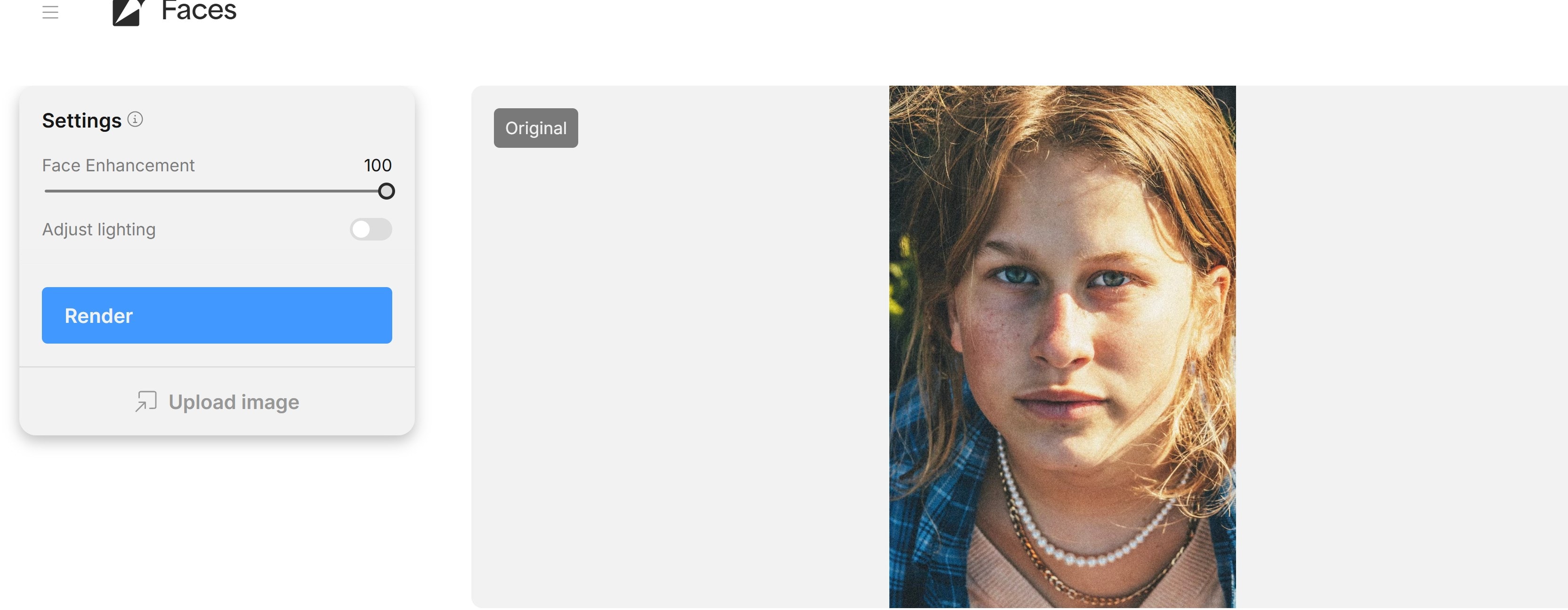
Aperçu de l'image
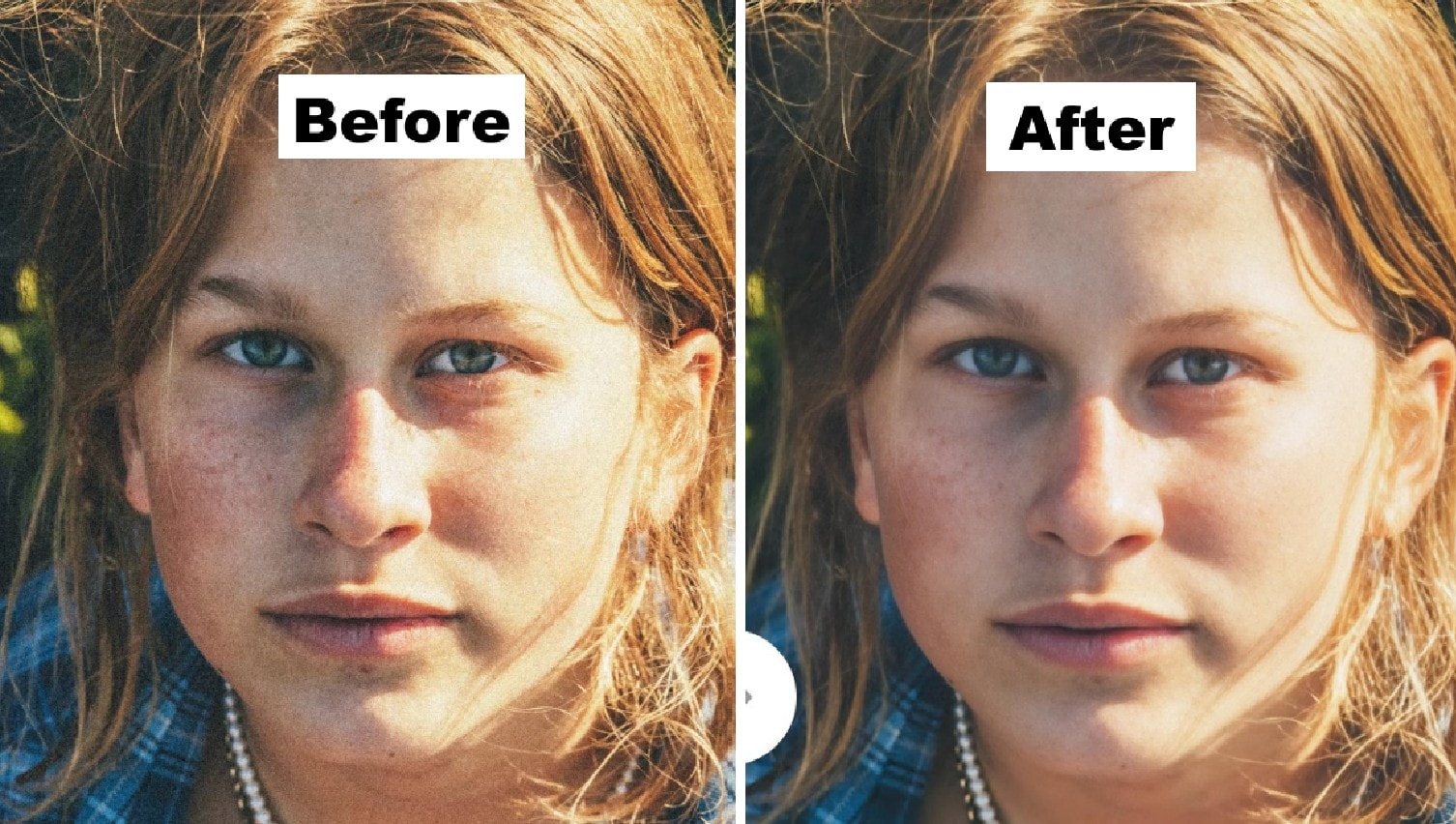
4. PhotoGrid AI Face Enhance
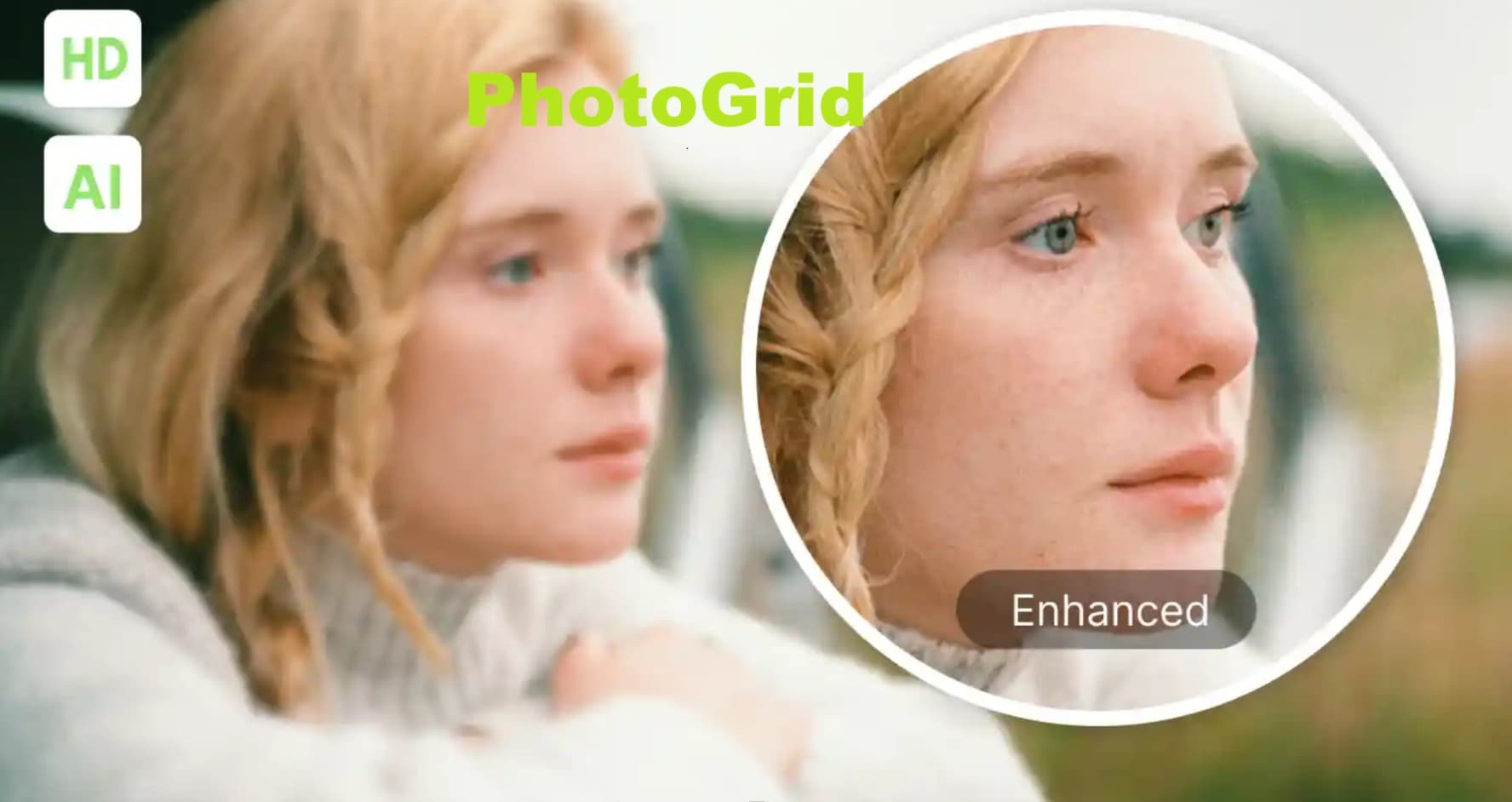
PhotoGrid est un outil plus léger, souvent orienté web/mobile, connu pour ses fonctionnalités d'upscaling IA et d'amélioration d'image. Son objectif est moins axé sur la retouche approfondie et davantage sur la clarification, la netteté et l'augmentation de la résolution des images de manière simple et conviviale. Il est plus léger mais pratique si vous souhaitez une retouche rapide du visage en un instant, et prend en charge le traitement par lots, bien que les performances puissent diminuer avec de nombreuses images haute résolution.
Fonctionnalités clés de PhotoGrid AI Face Enhance
- Mode d'amélioration du visage en un toucher
- Lissage de la peau et suppression des imperfections
- Gratuit et sans filigrane (pour de nombreuses utilisations)
- L'ajout automatique de pixels affine les contours et restaure les détails.
- Bonne fidélité des détails et des couleurs, préservant la précision des détails et des couleurs tout en réduisant le bruit.
Comment utiliser PhotoGrid AI Face Enhancer
Étape 1 : Visitez l'outil d'amélioration de visage Photogrid. Cliquez sur "Améliorer le visage" en un clic.
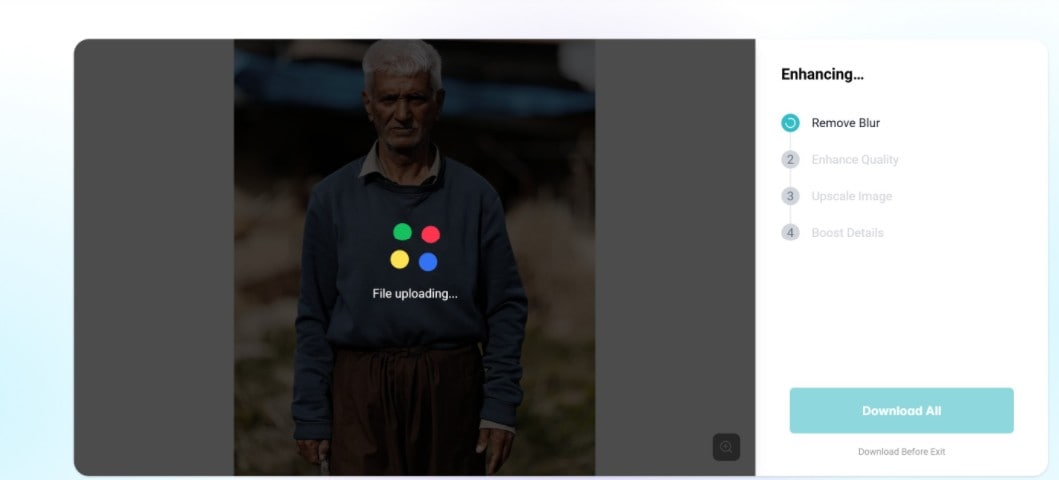
Étape 2 : Téléchargez votre image et ajustez le curseur pour l'amélioration du visage. Sélectionnez Rendu pour obtenir le résultat et téléchargez-le.
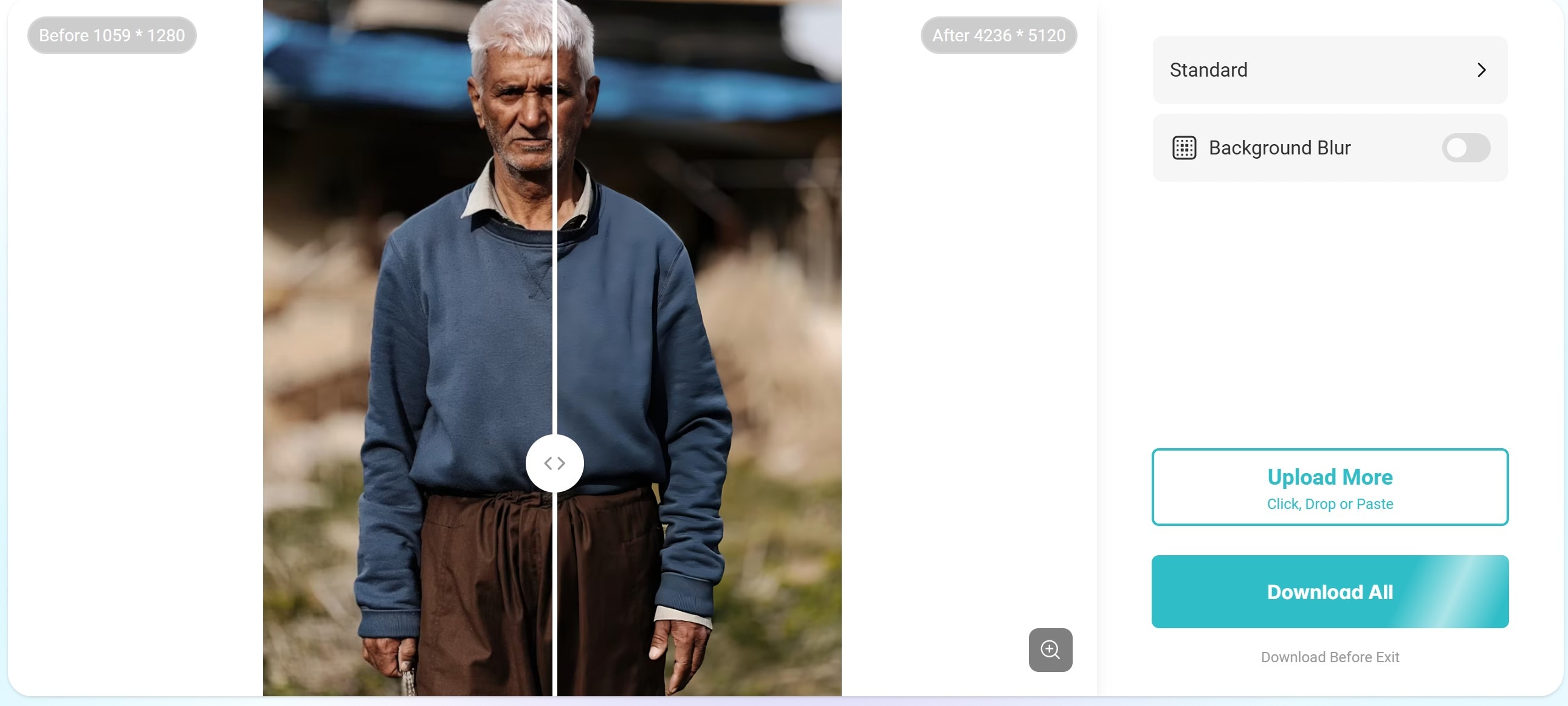
Aperçu de l'image
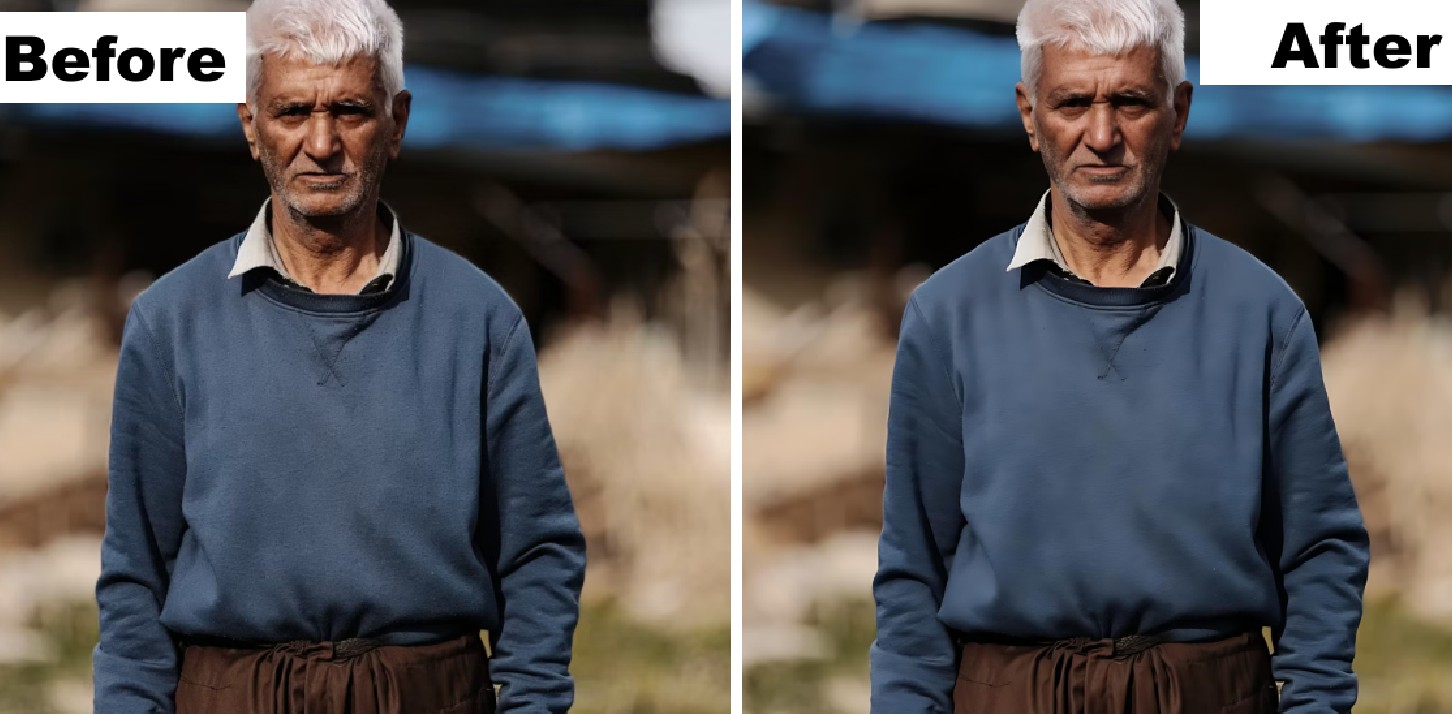
5. FaceWow AI Face Retouch
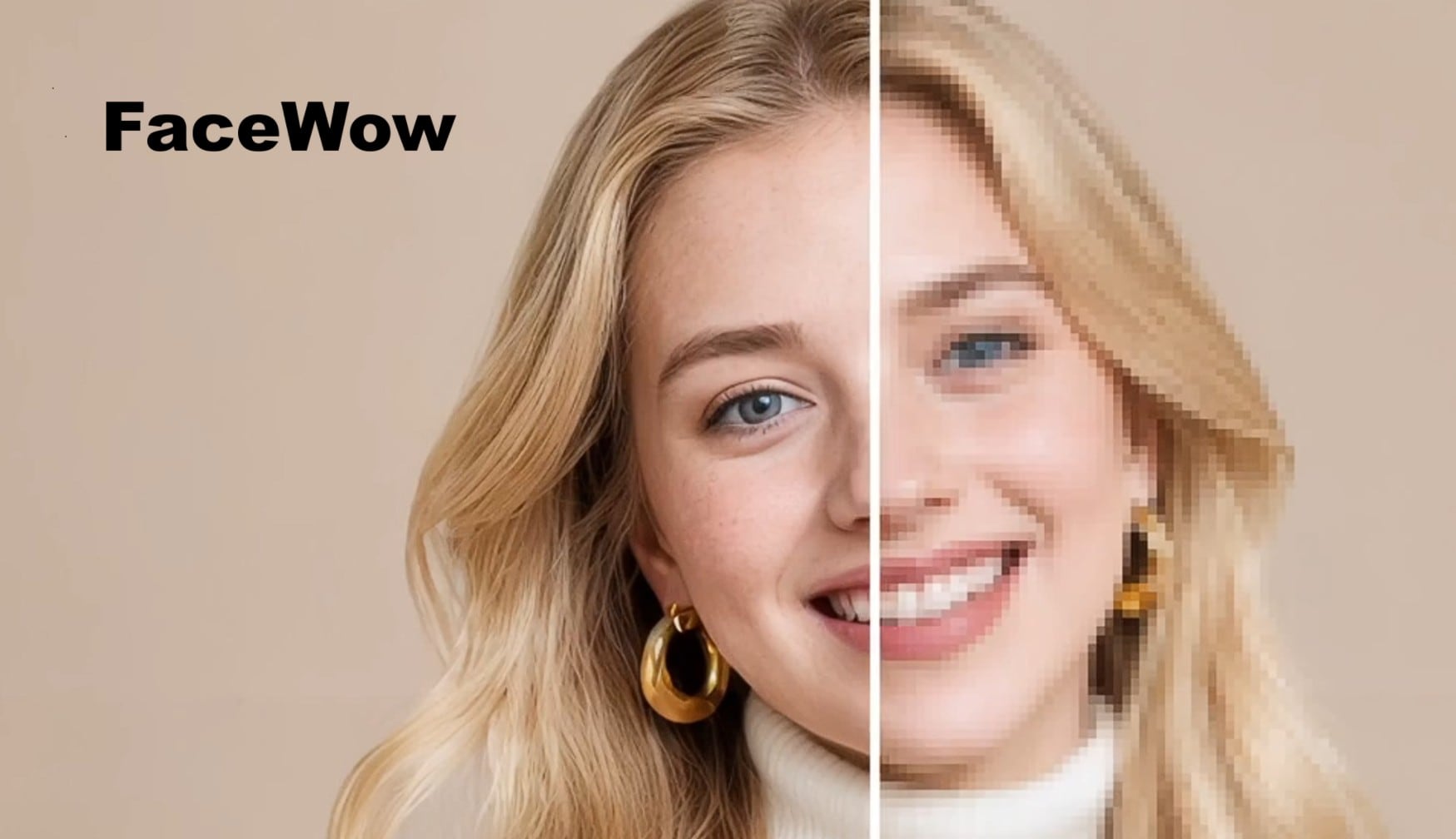
FaceWow est un outil de retouche et d'amélioration de photos par IA en ligne, qui met l'accent sur l'amélioration des portraits ou du visage, la stylisation créative et les transformations de visage ou d'image. Il offre un processus d'amélioration du visage simple qui affine les visages, améliore la clarté et restaure les détails.
Fonctionnalités clés de FaceWow Face Enhancer AI
- Récupération des détails du visage (yeux, lèvres, texture de la peau)
- Lissage intelligent sans effacer l'identité
- Équilibrage des tons et corrections d'éclairage
- Fonctionne directement dans le navigateur ; aucune installation lourde.
Comment utiliser l'outil de retouche de visage FaceWow AI
Étape 1: Visitez la page de l'améliorateur de visage FaceWow. Téléchargez votre image et attendez que l'image soit améliorée. Téléchargez le résultat.
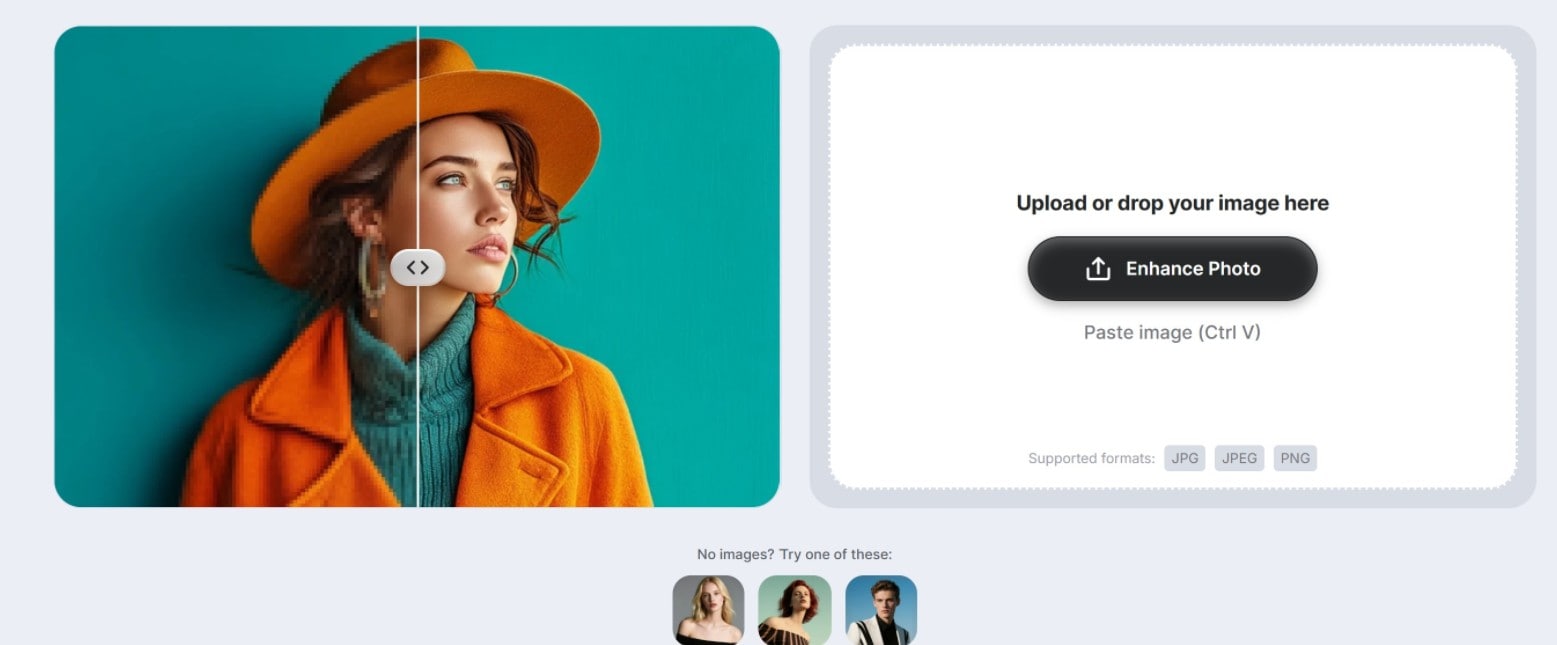
Aperçu de l'image
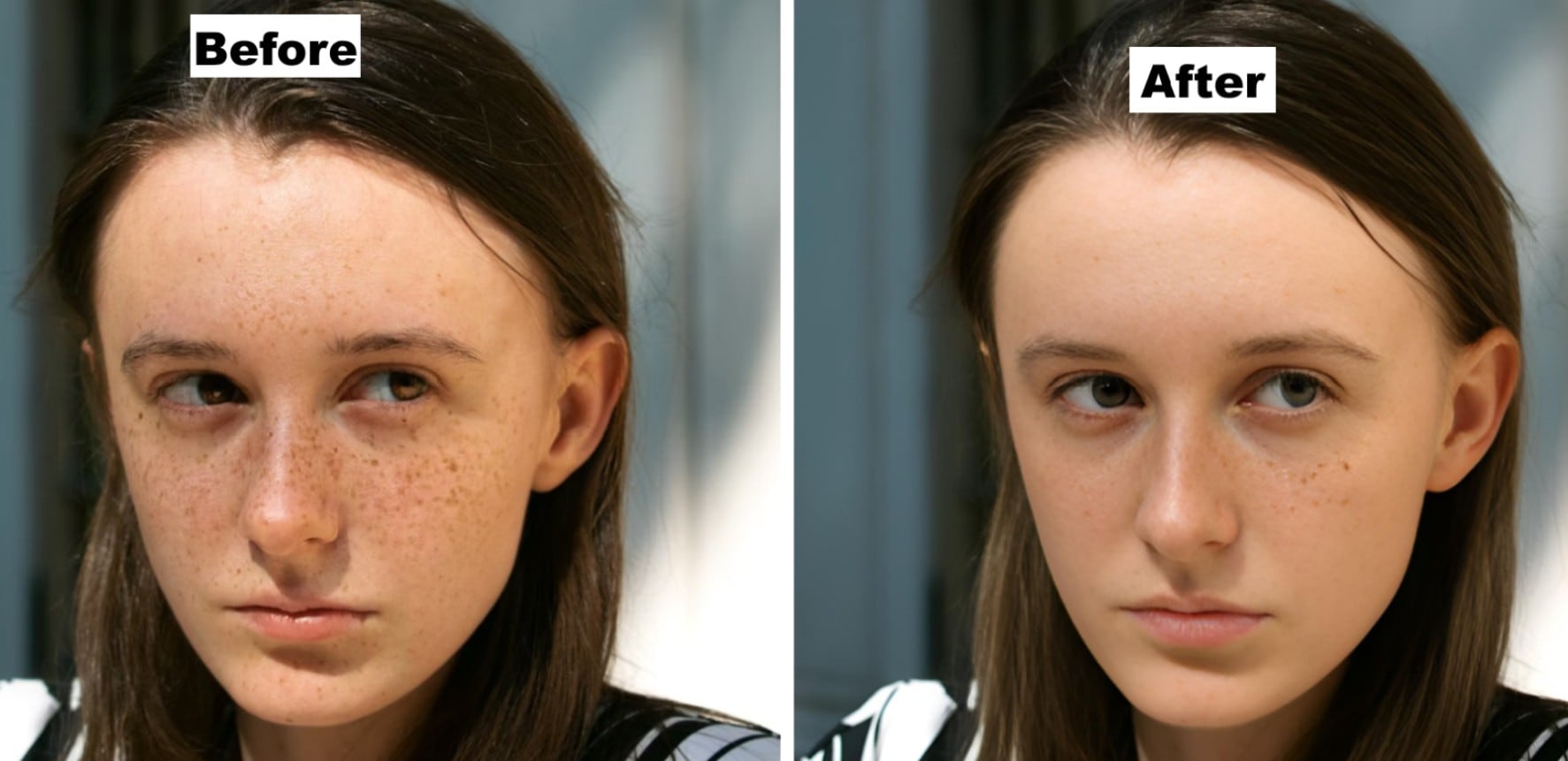
Partie 2 : Améliorateurs de visage IA : Quel outil se distingue comme le meilleur, et quel est son cas d'utilisation idéal ?
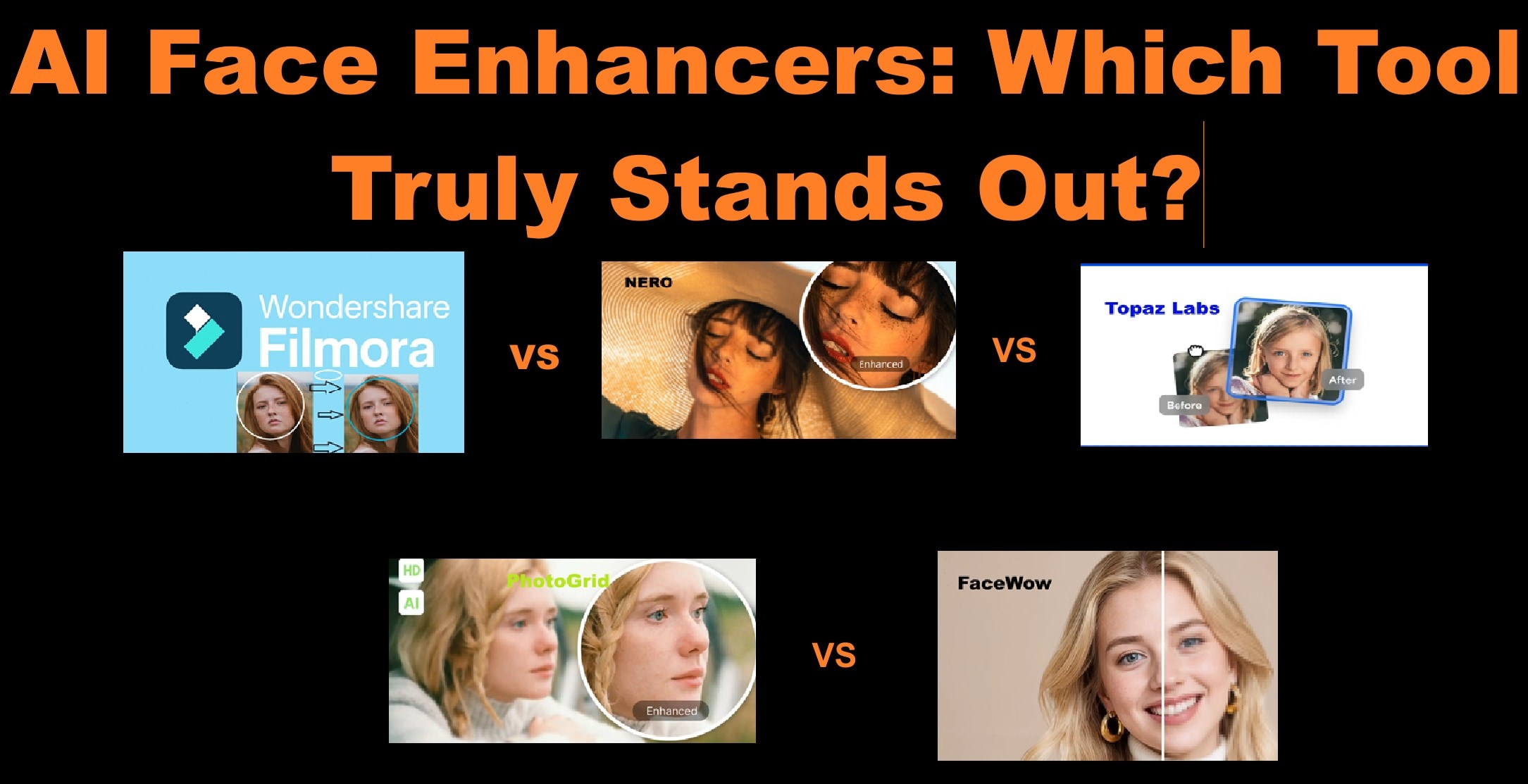
Bien que chacun des améliorateurs de visage IA mentionnés ci-dessus apporte ses propres points forts, certains se concentrent sur la clarté des photos, d'autres sur le contrôle créatif. Voici une comparaison rapide pour vous aider à décider :
|
Outil |
Plateforme |
Facilité d'utilisation |
Fonctionnalités clés |
Modèle de tarification |
Idéal pour |
|
Wondershare Filmora |
Bureau/Mobile |
Très facile |
Idéal pour l'amélioration automatique, le lissage de la peau, la correction des imperfections, les portraits IA et les effets d'arrière-plan. |
Abonnement payant (essais gratuits disponibles). |
Usage général (édition de tout type de vidéos et d'images). |
|
Nero |
Web / Bureau |
Très facile |
Récupération automatique des détails du visage, débruitage, mise à l'échelle de la résolution, traitement par lots. |
Plans Freemium/abonnement. |
Portraits, réseaux sociaux, restauration de vieilles photos. |
|
Topaz Labs |
Bureau |
Facile |
Excelle dans la restauration de visages flous et la mise à l'échelle tout en préservant les détails faciaux essentiels. |
Payant (essai gratuit pour les nouveaux utilisateurs). |
Professionnels, photographes et traitement de grands lots. |
|
PhotoGrid |
Web/PC/Mobile |
Très facile |
Mise à l'échelle IA 4K gratuite, amélioration de la netteté, résultats propres, sans filigrane, traitement rapide. |
Niveau gratuit + plans pro. |
Utilisateurs occasionnels, réseaux sociaux, créateurs mobiles. |
|
FaceWow |
Web, Mobile |
Facile |
Désfloutage et affinage des détails, génération de portraits et ajout de filtres créatifs. |
Gratuit |
Amélioration de portraits et de profils, effets créatifs, utilisation sur les réseaux sociaux |
Filmora reste le meilleur choix global. Il associe l'outil de retouche de visage IA à une liberté d'édition créative. Les autres occupent encore de solides positions pour des besoins spécifiques, mais Filmora se distingue comme l'outil sur lequel vous pouvez compter pour l'édition générale.
Conclusion
Chaque photo raconte une histoire, mais toutes les caméras ne la capturent pas correctement. C'est là qu'un améliorateur de visage IA intervient. Il corrige un mauvais éclairage, restaure les détails manquants et affine vos meilleurs traits. Parmi tous les outils testés, Wondershare Filmora sse distingue en tant qu'outil tout-en-un. Son améliorateur de visage IA fonctionne sur les images et les vidéos, vous faisant gagner du temps et des clics.
Si vous ne retouchez que des portraits, Nero ou FaceWow feront l'affaire. Ils livrent des résultats soignés lorsque vous souhaitez un rendu doux et équilibré. Pour une récupération plus poussée, Topaz Labs reste un choix solide. Si vous éditez sur mobile, PhotoGrid offre des corrections rapides sans contrainte d'installation. Chaque outil a un domaine où il s'adapte le mieux. Pourtant, si vous en voulez un capable de tout faire, choisissez Filmora. Son outil de retouche de visage IA et ses autres fonctionnalités aident les créateurs qui publient des reels, des vlogs ou des tutoriels.
téléchargement sécurisé 