

 Sécurité 100 % vérifiée | Aucun abonnement requis | Aucun logiciel malveillant

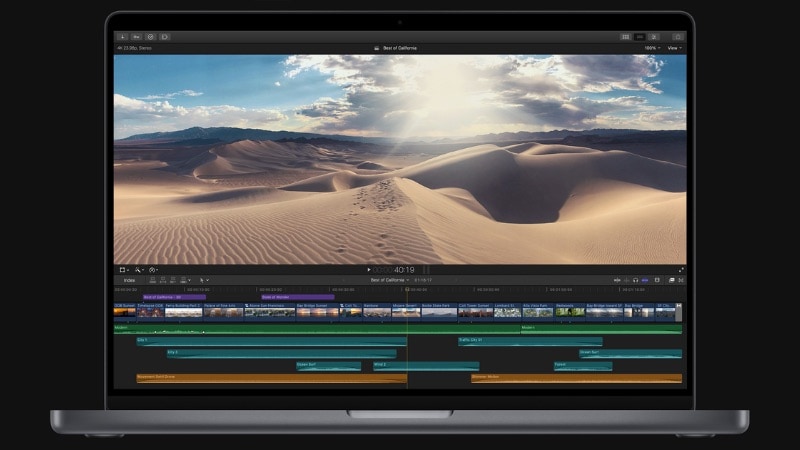
Pourquoi la timeline de Final Cut Pro est-elle si importante pour le montage ? Dans tout logiciel de montage vidéo, la timeline constitue votre espace de travail principal. C’est là que les monteurs organisent tous leurs clips, pistes audio et effets pour façonner le récit final.
Contrairement à d’autres logiciels, la timeline de Final Cut Pro se distingue par son système de timeline magnétique. Ce système maintient les clips connectés, évite les espaces vides et accélère considérablement le réarrangement des scènes. De nombreux monteurs la considèrent comme le cœur de la timeline de FCP pour son flux de travail clair et efficace.
Ce guide explique le fonctionnement de la timeline magnétique de Final Cut Pro et comment utiliser ses outils de montage. À la fin de ce guide, vous saurez gérer, ajuster et accélérer votre processus de montage en toute confiance. C’est parti !

Dans cet article
- Partie 1. En quoi la timeline de Final Cut Pro diffère-t-elle des autres éditeurs ?
- Partie 2. Comment utiliser la timeline de Final Cut Pro
- Partie 3. Montage avancé sur la timeline de Final Cut Pro
- Bonus : Montage à double timeline de Filmora pour un meilleur contrôle du flux de travail
- Conclusion
- FAQ
Partie 1. En quoi la timeline de Final Cut Pro diffère-t-elle des autres éditeurs ?
La timeline dans Final Cut Pro fonctionne différemment de la plupart des éditeurs vidéo comme Premiere Pro ou DaVinci Resolve. Les éditeurs traditionnels utilisent une disposition par pistes où les clips sont placés sur différentes couches. Ils nécessitent des ajustements manuels pour aligner l'audio, fermer les espaces et garder tout synchronisé.
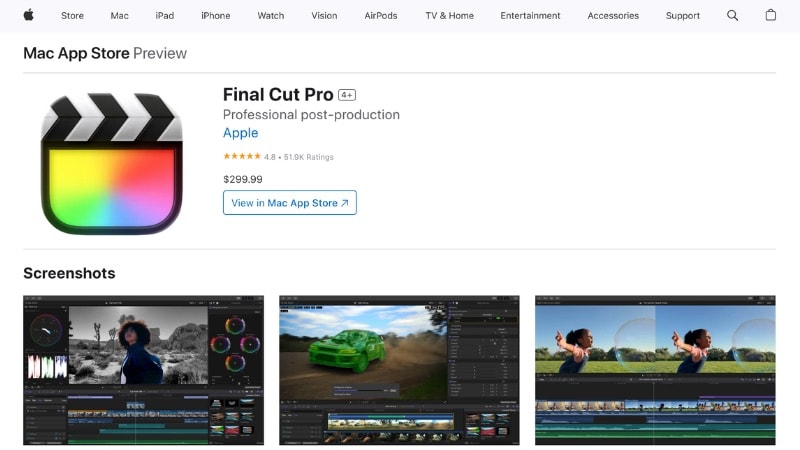
La timeline magnétique de Final Cut Pro change cette approche. Au lieu d'empiler les clips sur des pistes séparées, elle les relie au sein d'une structure unique et flexible appelée la « storyline principale ». Lorsque vous déplacez un clip, les autres s'ajustent automatiquement pour que tout reste connecté. Cela élimine les espaces, évite la perte de synchronisation et accélère le flux de travail.
| Fonctionnalité | Éditeurs traditionnels | Timeline de Final Cut Pro |
|---|---|---|
| Disposition | Couches basées sur des pistes | Disposition magnétique et connectée |
| Déplacement | Réorganisation manuelle nécessaire | Les clips se déplacent ensemble automatiquement |
| Synchronisation | Peut facilement être rompue | Reste toujours liée |
| Nettoyage | Espaces supprimés manuellement | Aucun espace autorisé |
| Courbe d'apprentissage | Flux de travail traditionnel | Nouvelle approche mais plus rapide |
Partie 2. Comment utiliser la timeline de Final Cut Pro
Comment ajouter des clips
Méthode 1 : Glisser-déposer
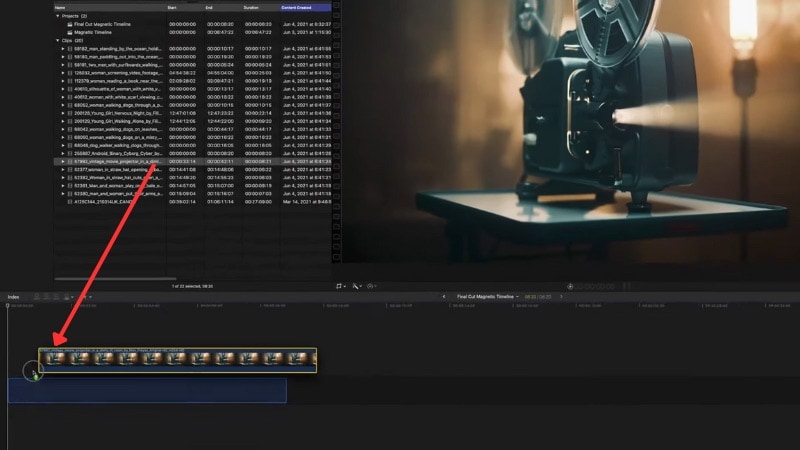
Méthode 2 : Boutons de la barre d’outils
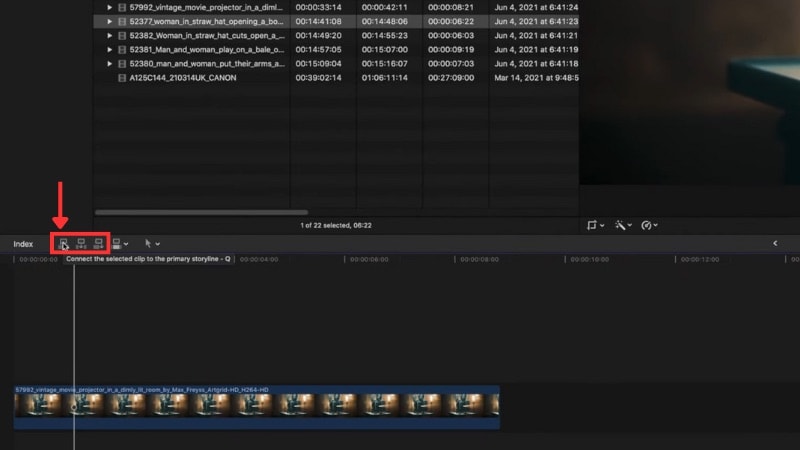
- Connecter (Q) — Ajoute le clip au-dessus de la storyline principale.
- Insérer (W) — Insère le clip à la tête de lecture et décale les suivants.
- Ajouter à la fin (E) — Ajoute le clip à la fin de la séquence principale.
Comment déplacer des clips
1. Outil de sélection (A)
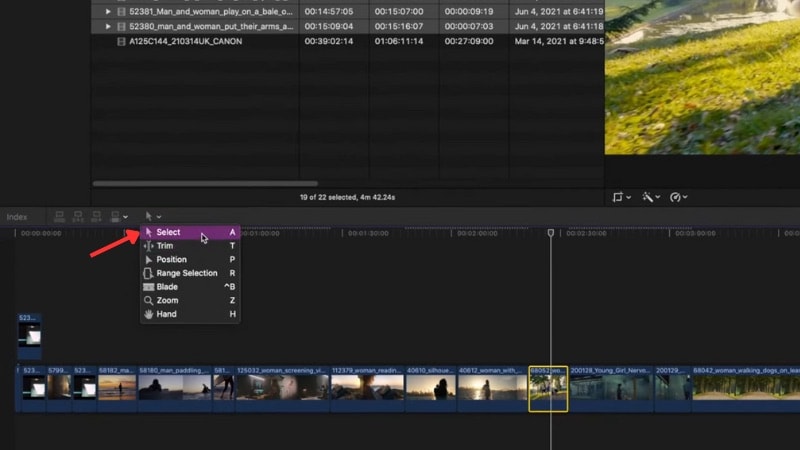
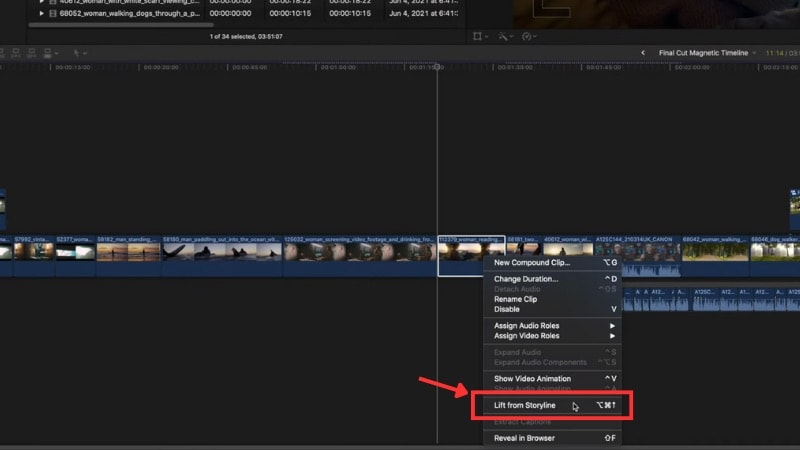
Vous pouvez faire glisser les clips pour les réorganiser. Pour sortir un clip de la storyline principale : Option + Commande + Flèche haut. Pour le remettre : Option + Commande + Flèche bas.
2. Outil Position (P)
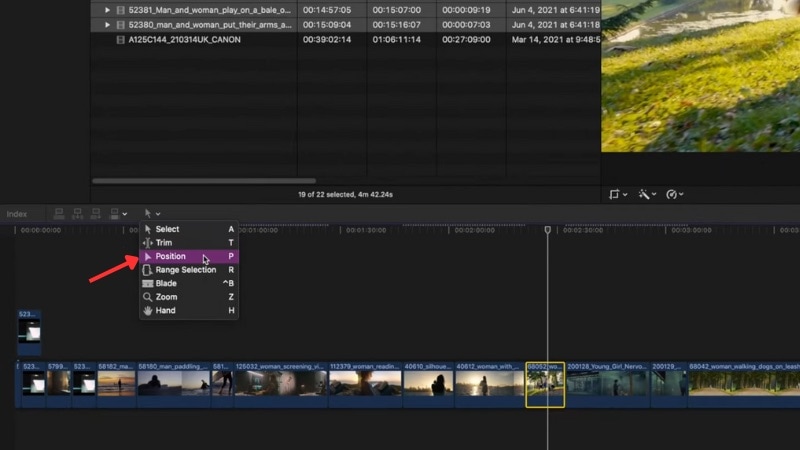
Autorise un placement libre sans magnétisme. Remplace les clips et crée des espaces vides.
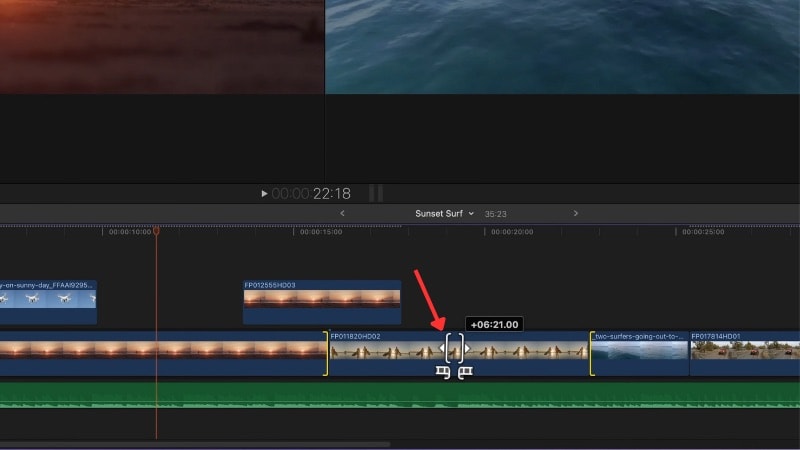
3. Outil de découpage (T)
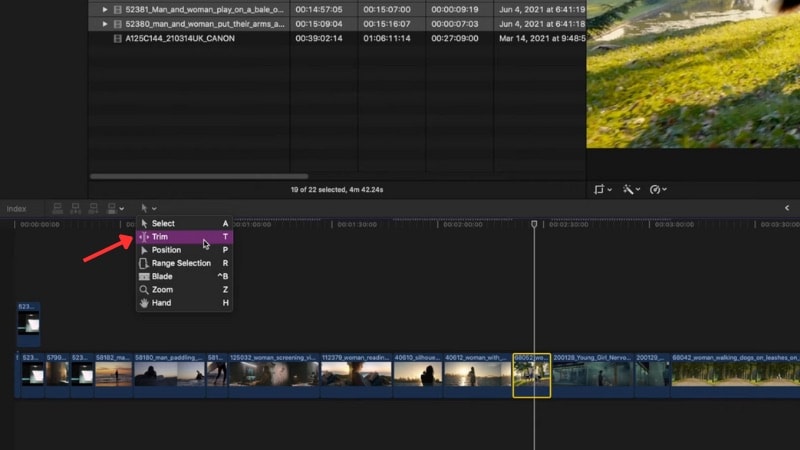
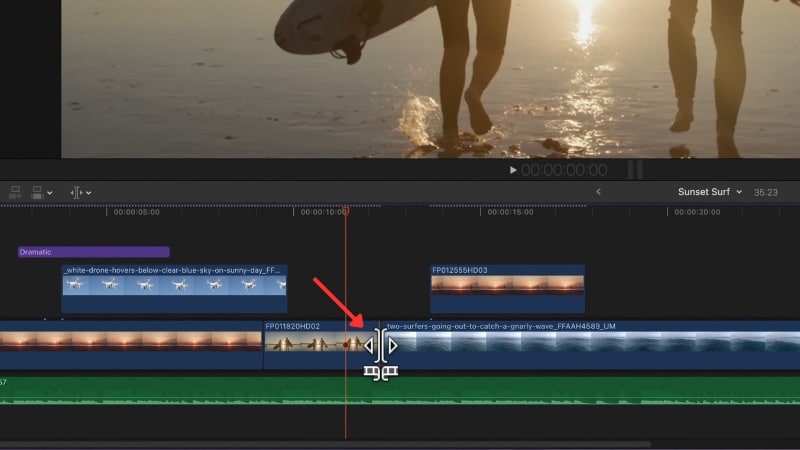
Utilisé pour découper les bords d’un clip. Plusieurs types de découpages incluent :
- Découpage en rouleau
- Découpage en slip
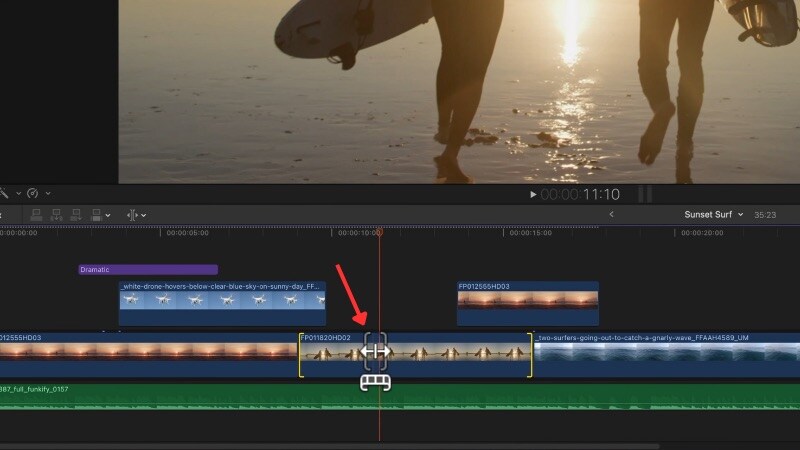
- Découpage en slide
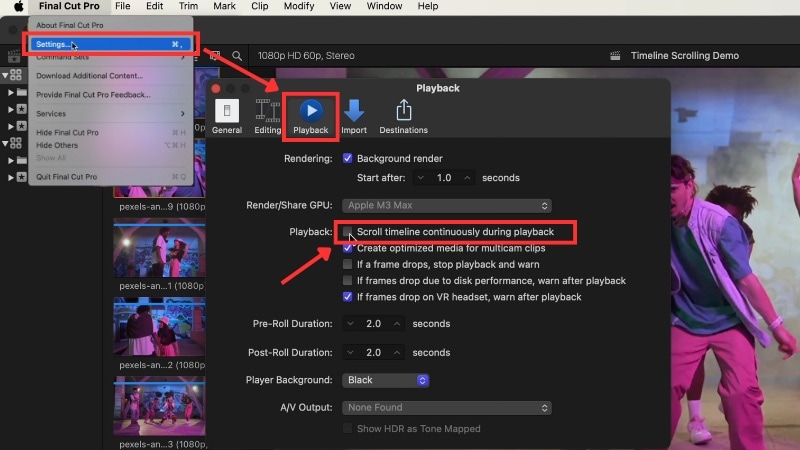
Comment naviguer, faire défiler et personnaliser la timeline
1. Défilement
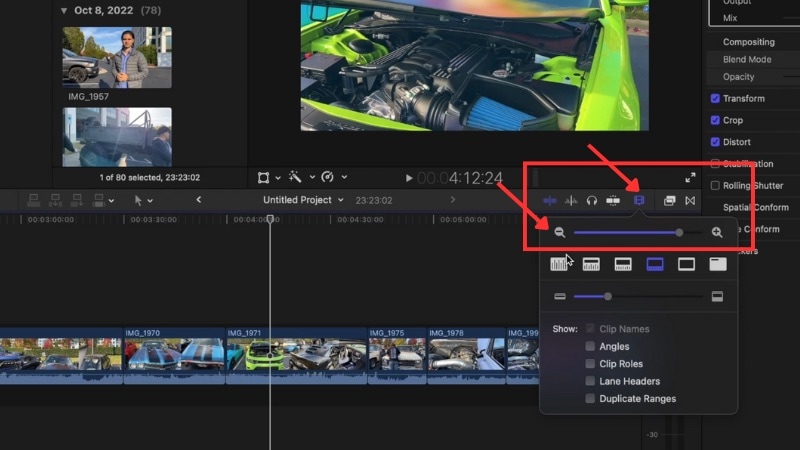
2. Zoom
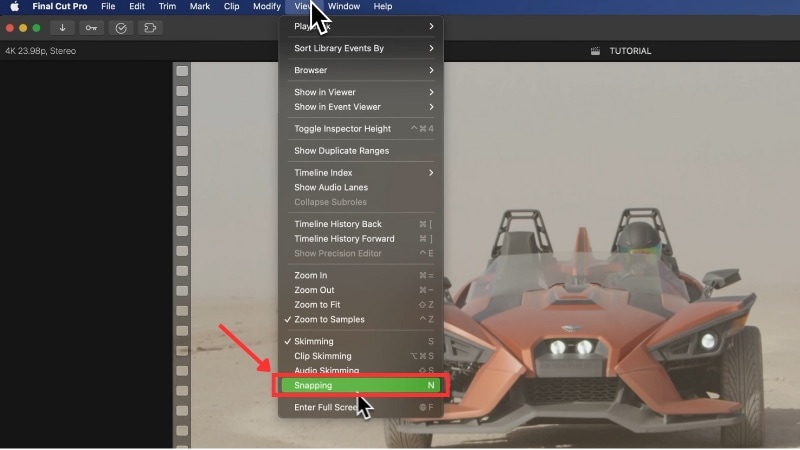
3. Magnétisme
Partie 3. Montage avancé sur la timeline de Final Cut Pro
Affiner le son avec les « J-cuts » et « L-cuts »
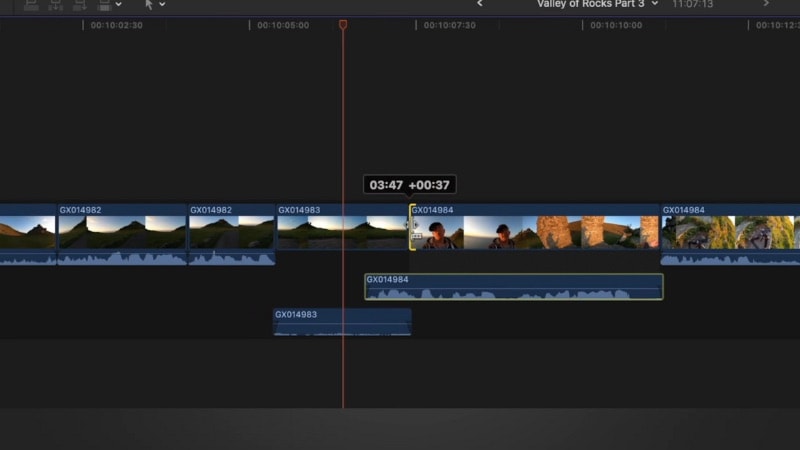
Appuyez sur Commande + S pour développer l’audio. Faites glisser les bords pour créer des chevauchements sonores.
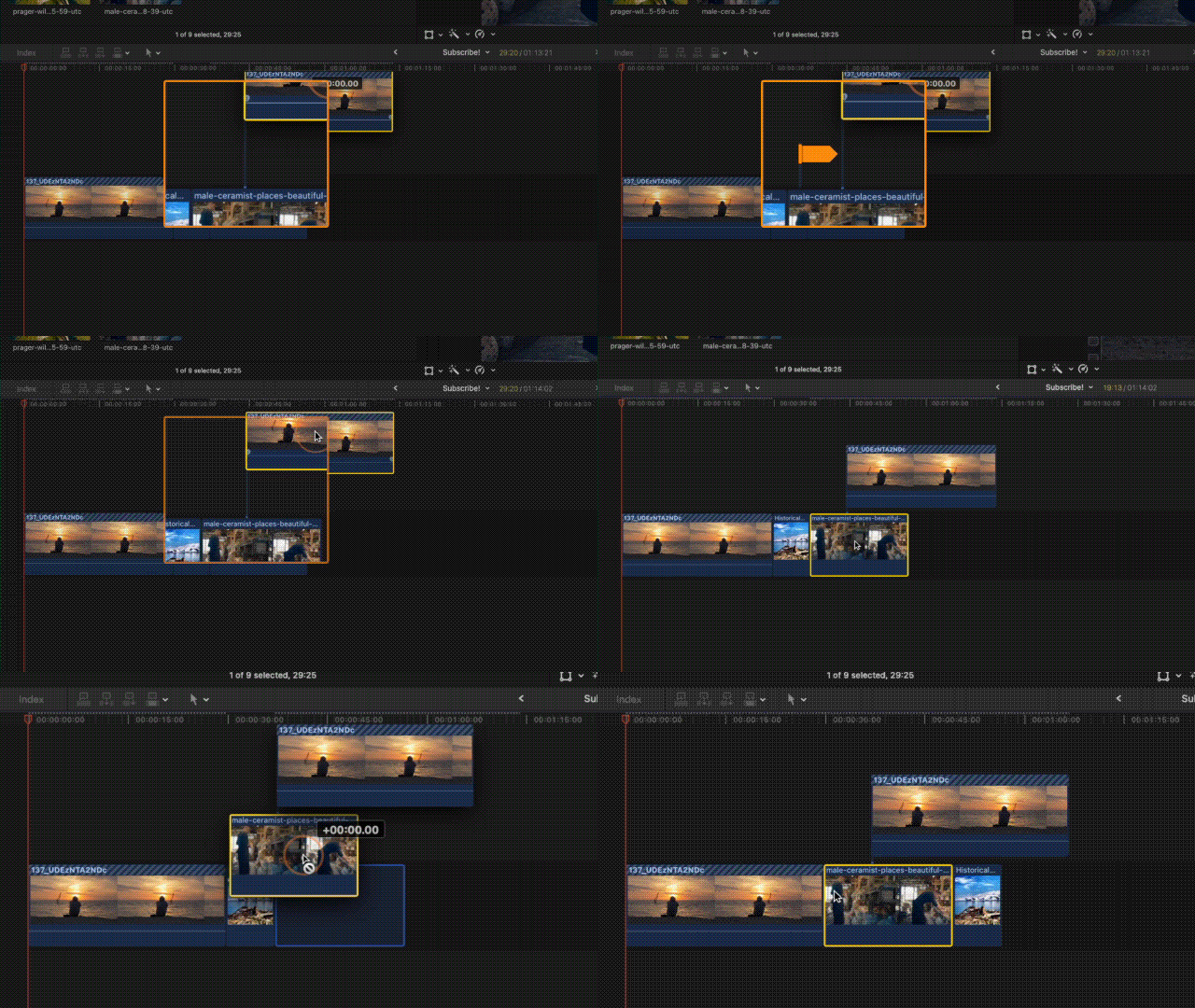
Clips connectés et storylines secondaires
Clips composés
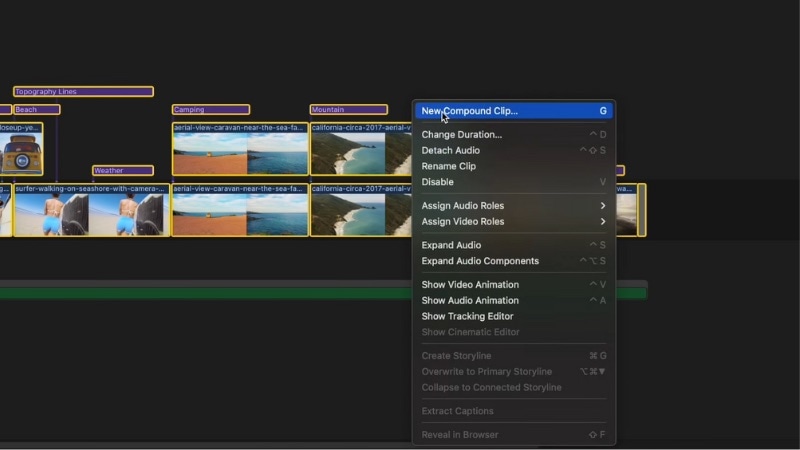
Création via Option + G.
Bonus : Montage à double timeline de Filmora pour un meilleur contrôle du flux de travail
 Téléchargement sécurisé

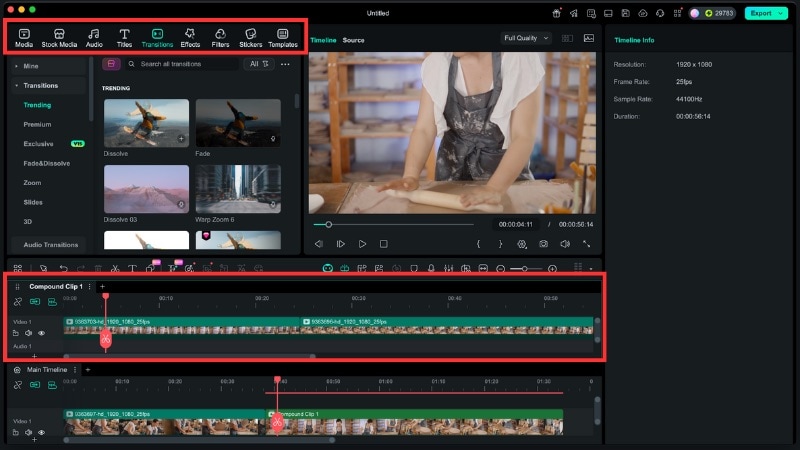
Filmora propose une vue à double timeline : timeline principale + timeline centrée sur un clip composé.
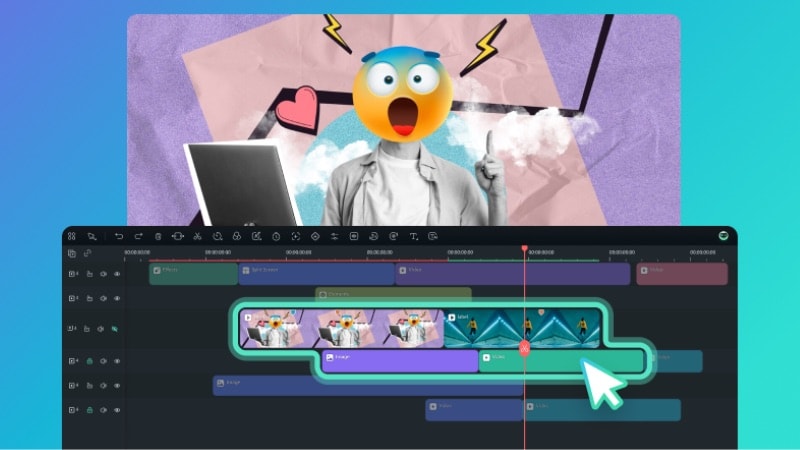
Comment activer la double timeline
Étape 1 : Ajouter des clips
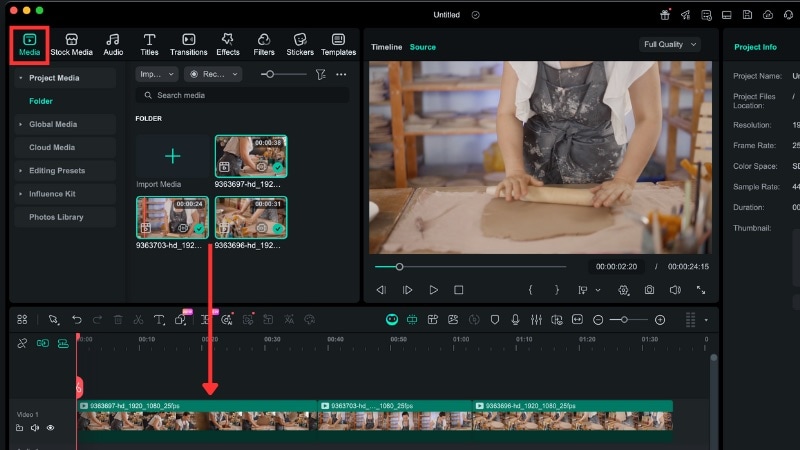
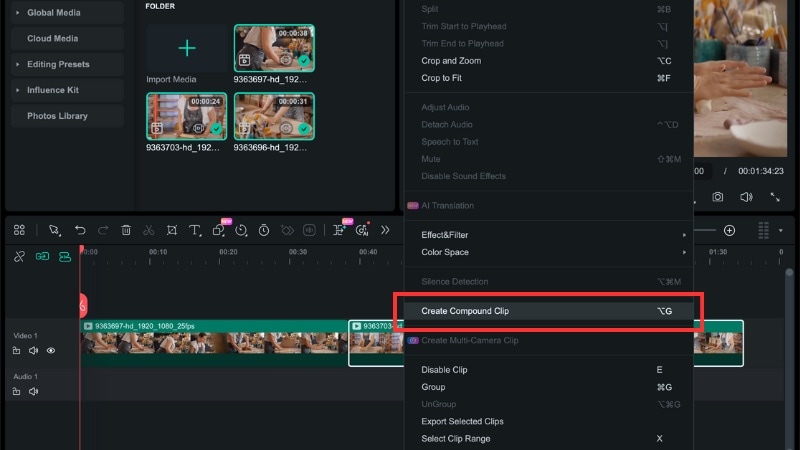
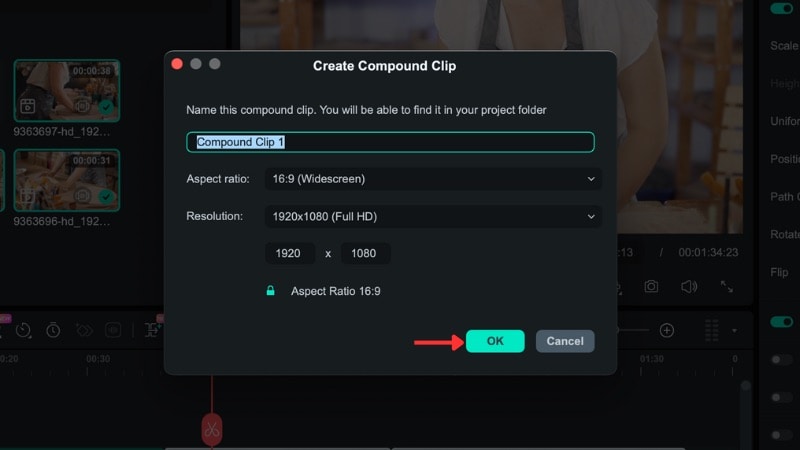
Étape 2 : Créer un clip composé
Étape 3 : Ouvrir la double timeline
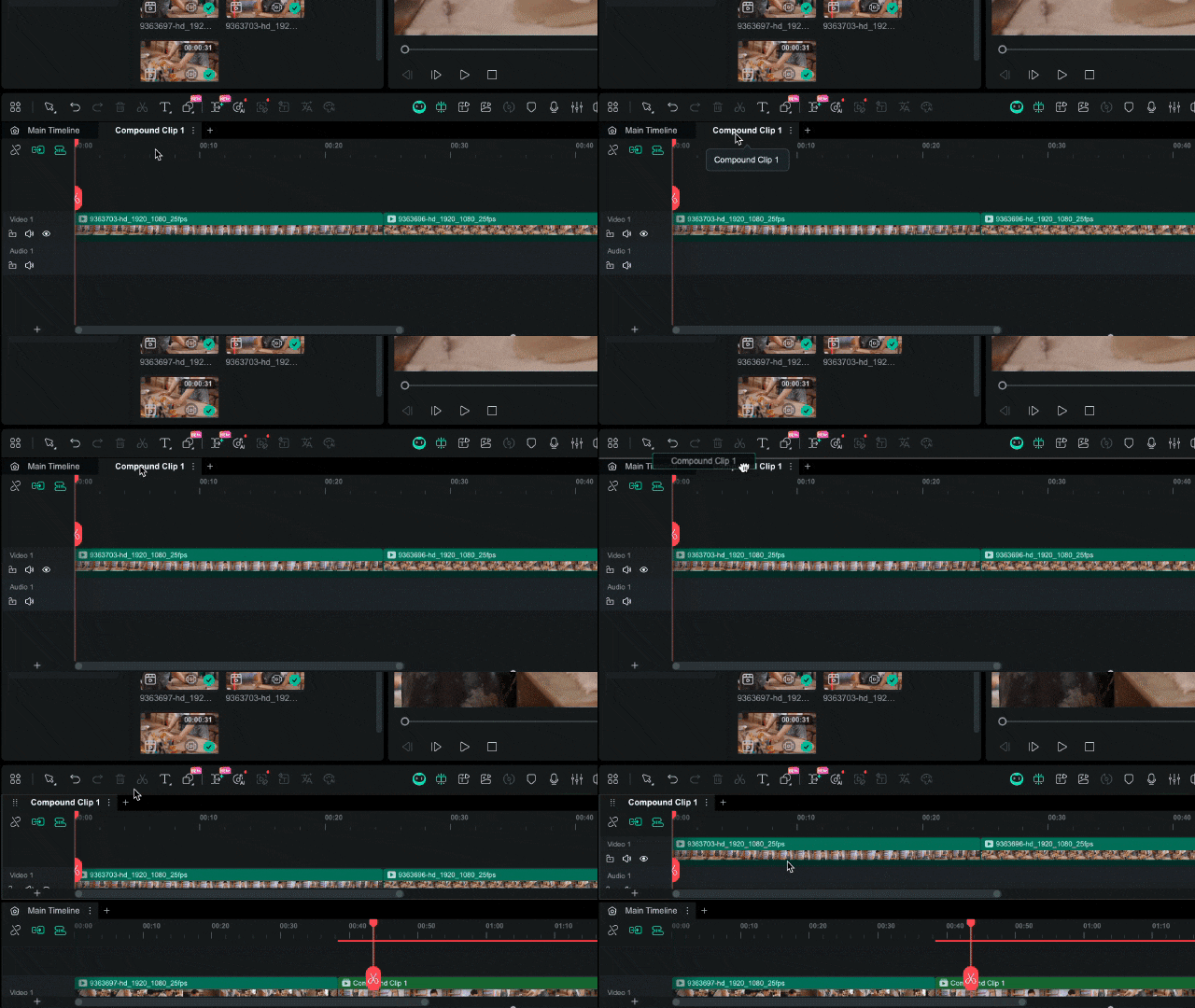
Étape 4 : Monter indépendamment
Conclusion
La timeline de Final Cut Pro améliore le montage par son système magnétique, rendant votre flux de travail plus rapide, plus propre et plus intuitif. Si vous souhaitez encore plus de contrôle, le double affichage de Filmora offre une précision et une organisation accrues pour les montages complexes.
Téléchargement sécurisé FAQ
- Puis-je désactiver la timeline magnétique ? Vous ne pouvez pas la désactiver, mais l’outil Position (P) et la touche tilde (~) vous permettent de l’ignorer temporairement.
- Le double timeline de Filmora fonctionne-t-il comme la timeline magnétique de FCP ? Non. FCP vise la connexion des clips ; Filmora vise la navigation et l’organisation.
- Puis-je dissocier un clip composé dans Filmora ? Oui. Clic droit → Détacher le clip composé.
