

 Sécurité 100 % vérifiée | Aucun abonnement requis | Aucun logiciel malveillant

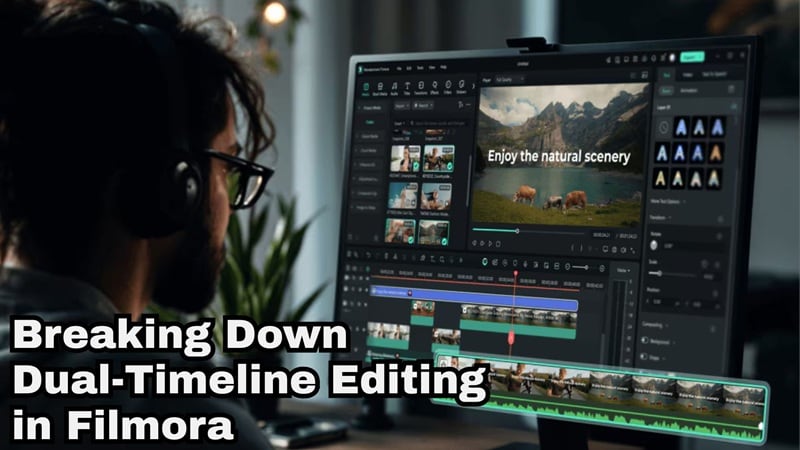
Gérer plusieurs timelines de projet peut rapidement devenir chaotique, entre la synchronisation audio et l’ajustement précis de chaque clip. Heureusement, Filmora fait partie de ces éditeurs fiables qui ne cessent de s’améliorer à chaque mise à jour.
Et maintenant, avec sa nouvelle configuration d’édition en double timeline, vous pouvez enfin organiser, monter et contrôler vos séquences plus efficacement. En effet, l’édition sur timelines multiples dans Filmora vous permet de séparer vos montages — que ce soit votre vidéo principale, une version alternative ou un format pour les réseaux sociaux — sans perdre le fil de votre projet.
Alors, voyons en détail comment cette fonctionnalité améliore définitivement votre façon d’éditer.
Dans cet article
- Partie 1. Pourquoi les créateurs adorent utiliser plusieurs timelines
- Partie 2. Comment utiliser l’édition en double timeline de Filmora
- Partie 3. Quand utiliser le double timeline dans Filmora
- Partie 4. Conseils pro pour une édition fluide sur double timeline
- Conclusion
- FAQ sur l’édition en double timeline
Partie 1. Pourquoi les créateurs adorent utiliser plusieurs timelines
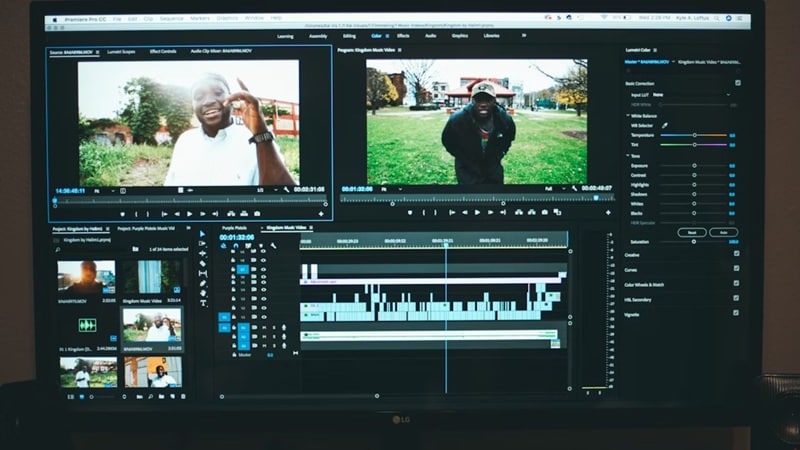
- Restez concentré sur l’histoire : Les timelines multiples vous aident à gérer vos idées, à alterner entre différents montages et à garder la structure narrative claire.
- Gardez tout propre et organisé : Utilisez des timelines séparées pour les intros, transitions, outros et versions alternatives.
- Découpez avec précision : Affinez les détails sans perturber l’agencement principal.
- Testez des idées sans perdre votre progression : Essayez de nouveaux montages dans des timelines séparées sans écraser la version principale.
- Collaborez plus facilement : Les timelines séparées permettent à plusieurs membres de travailler sur différentes parties (audio, visuel, rythme) simultanément.
Comment les autres éditeurs gèrent les timelines multiples
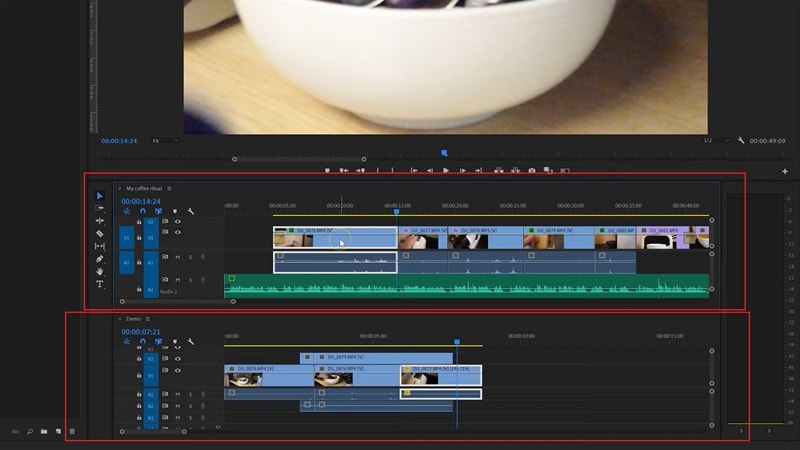
1. Premiere Pro
2. Final Cut Pro

3. DaVinci Resolve

Partie 2. Comment utiliser l’édition en double timeline de Filmora
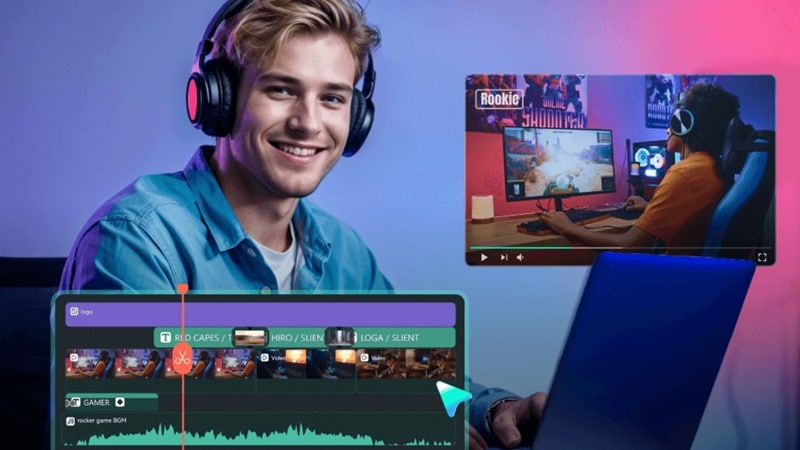
L’édition en double timeline de Filmora s’appuie sur les clips composés, vous permettant d’ouvrir un groupe de clips dans une timeline séparée qui s’affiche au-dessus de votre montage principal. Cela apporte plus de clarté et de contrôle lors de l’organisation de scènes complexes, d’intros, de transitions ou de versions alternatives.
Étape 1. Lancez Filmora et créez un nouveau projet

Étape 2. Importez plusieurs clips dans la timeline
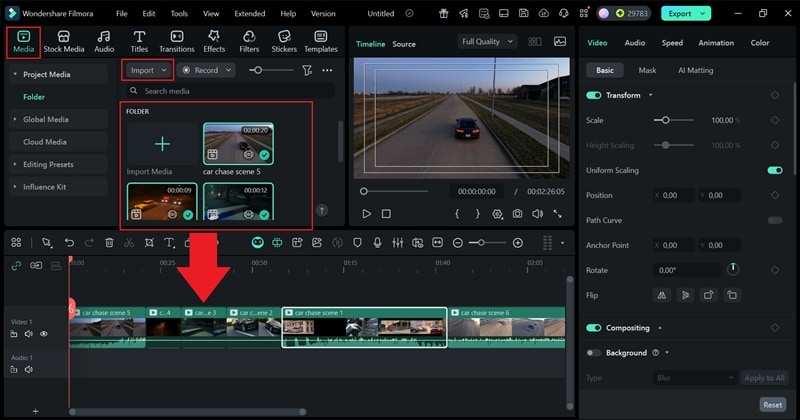
Étape 3. Créez un clip composé (Compound Clip)


Étape 4. Créez une nouvelle timeline avec le clip composé

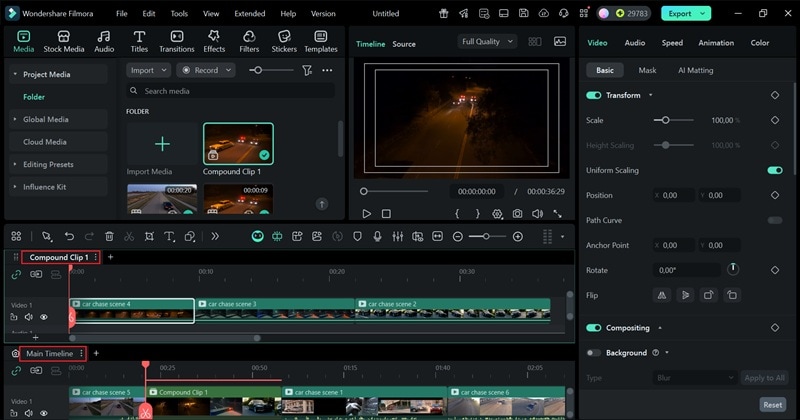
Étape 5. Modifiez vos clips dans la timeline séparée
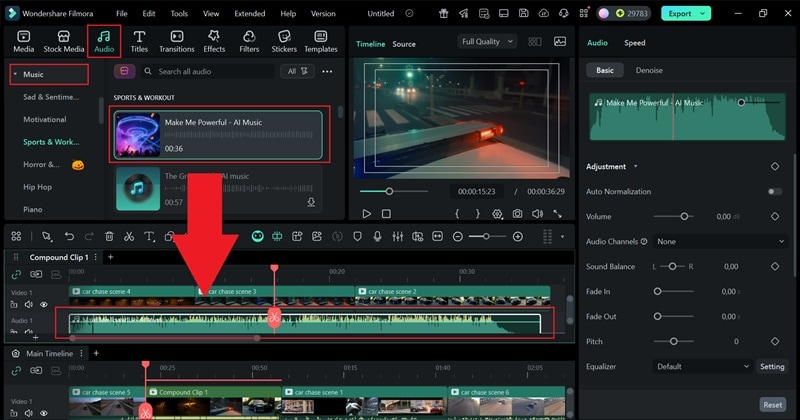
Vous pouvez créer autant de clips composés que nécessaire via l’icône plus. Filmora affichera toujours deux timelines à la fois, et vous pouvez réorganiser laquelle apparaît en haut ou en bas en glissant les onglets.

Partie 3. Quand utiliser l’édition en double timeline dans Filmora
 téléchargement sécurisé

Le double timeline de Filmora brille dans de nombreux types de projets. Voici les situations où il fait la plus grande différence :
1. Les longues vidéos nécessitant de la précision
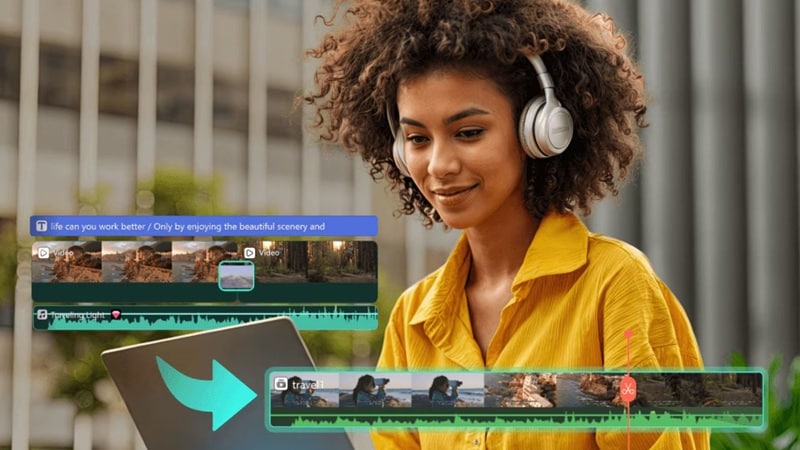
2. Le montage multi-caméras

3. Parfaire la synchronisation audio

4. Donner vie à des idées créatives
Partie 4. Conseils pro pour une édition fluide en double timeline
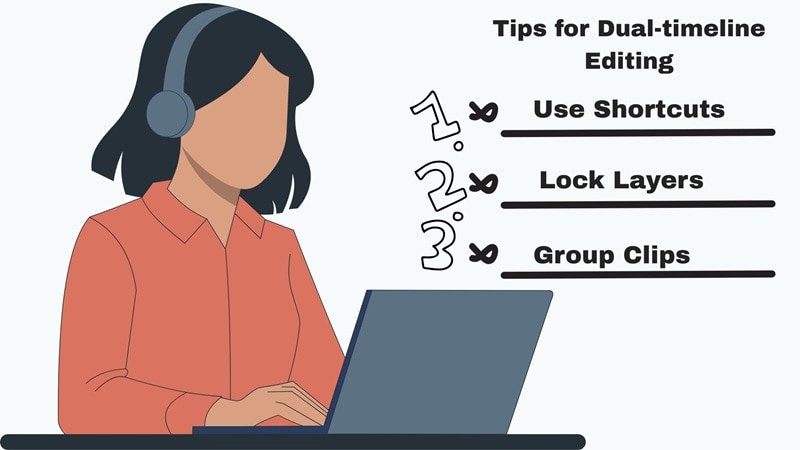
- Apprenez les raccourcis tôt : Utilisez Alt + G pour les clips composés et Ctrl + + / - pour zoomer.
- Verrouillez les pistes avant de couper : Évitez les modifications accidentelles dans d’autres couches.
- Ajoutez des marqueurs aux moments clés : Facilite la navigation entre les timelines.
- Groupez les clips liés : Maintient l’alignement audio/visuel/texte lors des déplacements.
Conclusion
Utiliser plusieurs timelines accélère le montage, améliore l’organisation et stimule la créativité. L’édition en double timeline de Filmora apporte des fonctionnalités professionnelles dans une interface accessible aux débutants. Avec les clips composés, les outils IA, les effets et sa vaste bibliothèque intégrée, il prouve qu’un montage puissant peut rester simple.
secure download FAQ sur l’édition en double timeline
- 1. Puis-je utiliser plusieurs timelines pour différents projets dans Filmora ?
Oui. Vous pouvez créer des clips composés ou séquences séparées pour différentes sections et les éditer indépendamment. - 2. Puis-je copier des montages entre différentes timelines ?
Absolument. Vous pouvez copier, coller et glisser des clips, transitions et effets entre timelines. - 3. La fonctionnalité est-elle disponible sur Windows et Mac ?
Oui. Le double timeline de Filmora fonctionne parfaitement sur les deux systèmes.
