

 Sécurité 100 % vérifiée | Aucun abonnement requis | Aucun logiciel malveillant

Une animation de logo en boucle est un excellent moyen de rendre votre marque plus professionnelle et plus attrayante. Au lieu d'afficher un logo statique, une animation en boucle garde votre logo en mouvement fluide, ce qui la rend parfaite pour les sites web, les réseaux sociaux, les vidéos, les présentations et l'image de marque numérique.
La clé d'une bonne boucle de logo est de faire commencer et terminer l'animation au même point, afin qu'elle se répète de façon fluide, sans saut perceptible. Dans ce guide, vous découvrirez des techniques simples, les meilleurs outils et des conseils utiles pour créer des animations de logo en boucle fluides et professionnelles.
Dans cet article
Qu'est-ce qu'une animation de logo en boucle ?
Une animation de logo en boucle est une animation qui se répète en continu, sans pause ni saut perceptible. Pour créer une boucle fluide, l'animation doit se terminer à la même position ou avec la même apparence qu'au début, rendant la transition imperceptible.
Utilisations courantes des animations de logo en boucle
- En-têtes de sites web : Ajoutez un mouvement subtil pour rendre votre site web plus moderne et plus attrayant.
- Publications et stories sur les réseaux sociaux : Créez des animations accrocheuses qui aident votre marque à se démarquer.
- Incrustations pour vidéos et diffusions en direct : Affichez votre logo en continu pendant les vidéos ou les diffusions en direct.
- Affichage numérique : Gardez votre logo diffusé de façon fluide et sans interruption sur les écrans des magasins, des événements ou des espaces publics.
Outils courants pour créer une boucle de logo
Par le passé, les designers créaient des animations de logo en boucle en ajustant manuellement les images clés afin que l'animation commence et se termine à la même position. Aujourd'hui, de nombreux outils facilitent ce processus, que vous soyez débutant ou professionnel.
Outils pour créer des animations de logo en boucle
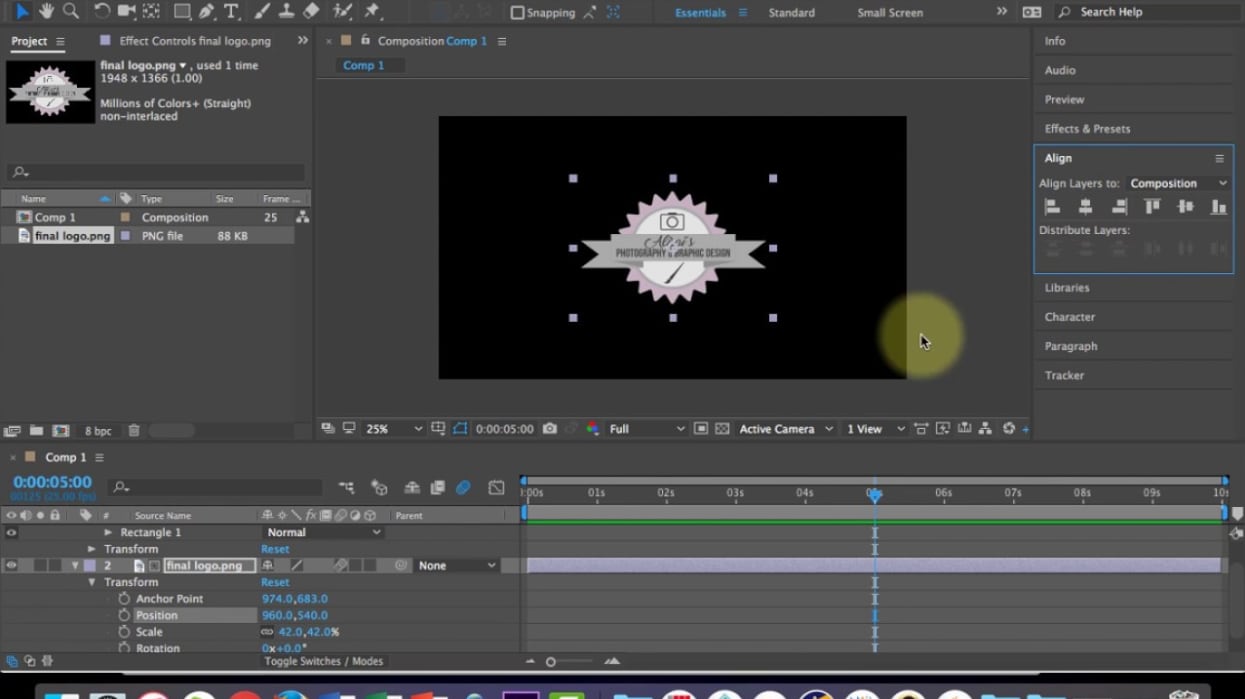
Adobe After Effects
Un outil professionnel pour créer des animations de logo et des graphiques animés 2D avancés.
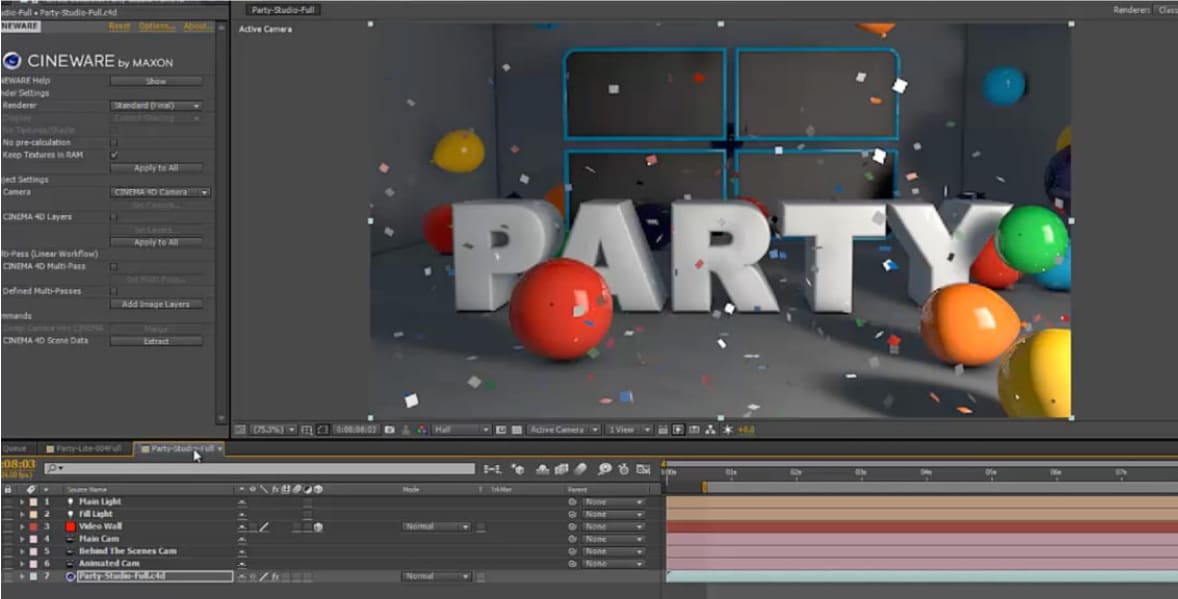
Maxon Cinema 4D
Idéal pour créer des animations de logo 3D de haute qualité.
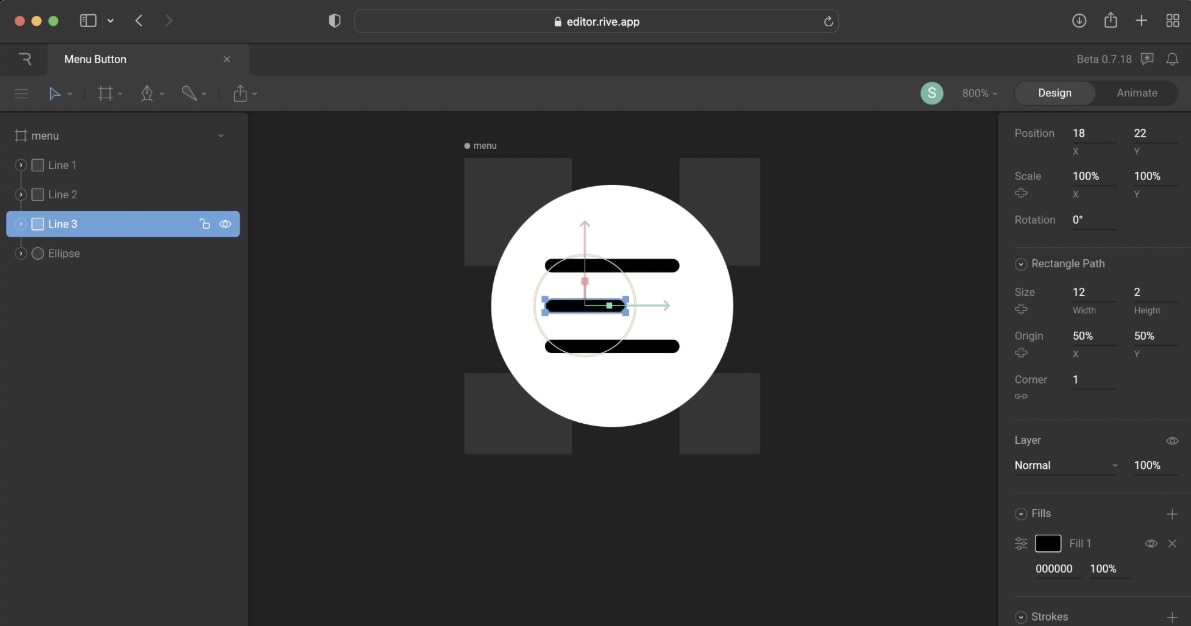
Rive
Parfait pour créer des animations interactives et légères destinées aux sites web et aux applications mobiles.
Flux de travail de base
- Décidez de la durée de votre animation de logo, par exemple 5 secondes.
- Ajoutez des images clés au début et à la fin de la timeline.
- Assurez-vous que le logo revient à sa position ou à son apparence d'origine dans la dernière image.
- Ajustez le mouvement à l'aide de courbes d'accélération ou de mouvement fluides.
Difficultés courantes lors de la création d'animations de logo en boucle
Créer une boucle de logo fluide peut sembler simple, mais cela peut être difficile, surtout pour les débutants. Voici quelques problèmes courants que vous pouvez rencontrer :
- Créer une boucle fluide : Si la première et la dernière image ne correspondent pas parfaitement, l'animation peut présenter un saut ou une pause perceptible lorsqu'elle se répète.
- Montage chronophage : Ajuster manuellement les images clés et les trajectoires de mouvement pour créer une boucle fluide peut prendre beaucoup de temps.
- Optimisation pour différentes plateformes : Exporter une animation avec la bonne taille de fichier, la bonne fréquence d'images et la bonne qualité pour les sites web, les réseaux sociaux et les vidéos peut être difficile sans les bons réglages.
Méthodes disponibles pour créer une animation de logo en boucle
La meilleure méthode dépend de vos besoins. Si vous voulez un contrôle total, l'animation manuelle est un bon choix. Si vous avez besoin de résultats plus rapides, Filmora propose des outils simples qui vous aident à créer des animations de logo professionnelles en moins de temps.
Comparaison des méthodes d'animation
| Méthode | Idéal pour | Avantages | Inconvénients |
|---|---|---|---|
| Images clés manuelles | Animations personnalisées | Contrôle et flexibilité complets | Demande plus de temps et de compétences |
| Préréglages d'animation | Projets rapides | Rapide et facile à utiliser | Personnalisation limitée |
| Flux de travail hybride de Filmora | Résultats de haute qualité | Simple, rapide et personnalisable | Nécessite des connaissances de base en montage |
Fonctionnalité Trim Path de Filmora
Filmora vous permet de créer un effet Trim Path, donnant l'impression que votre logo est dessiné à l'écran.
- Facile à utiliser : Dessinez un tracé avec l'outil Plume et animez-le à l'aide d'images clés.
- Personnalisez l'apparence : Modifiez la couleur et l'épaisseur du contour, et ajoutez des effets comme l'éclat ou le flou.
- Créez un mouvement fluide : Utilisez les trajectoires de mouvement pour déplacer votre logo naturellement et prévisualisez l'animation image par image.
- Gagnez du temps : Combinez les préréglages d'animation avec des images clés personnalisées pour des résultats plus rapides et d'aspect professionnel.
Quelle méthode choisir ?
- Choisissez les images clés manuelles si vous avez besoin d'un contrôle créatif total pour des animations avancées.
- Choisissez Wondershare Filmora si vous voulez une façon plus simple de créer des animations de logo fluides et professionnelles sans y consacrer trop de temps.


 téléchargement sécurisé

Étape par étape : créer une révélation de logo fluide et une boucle
Une animation de logo professionnelle comporte deux parties. D'abord, révélez le logo avec un effet Trim Path. Ensuite, ajoutez une animation en boucle fluide afin que votre logo reste actif sans répéter la révélation.
Étape 1 : dessiner le tracé
Dessinez le tracé à l'aide de l'outil Plume. Suivez votre logo et appuyez sur Échap lorsque vous avez terminé.
Étape 2 : personnaliser le contour
Dans le panneau Propriétés, choisissez la couleur et l'épaisseur du contour, ainsi que des effets facultatifs comme Éclat ou Flou.
Étape 3 : animer la révélation
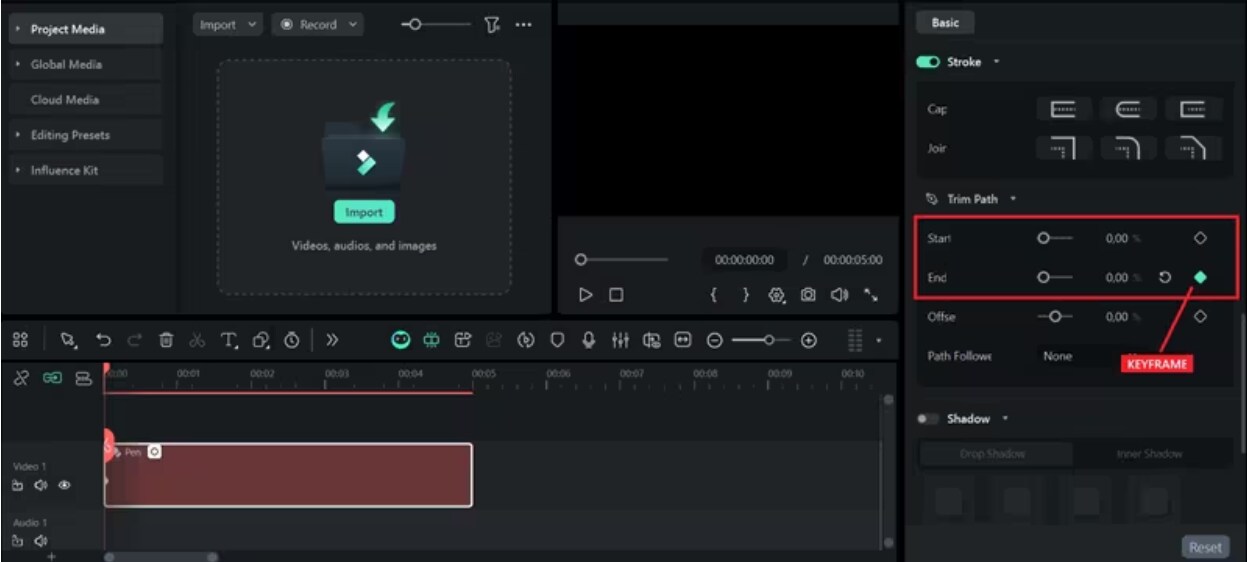
Réglez la valeur Fin sur 0 % et ajoutez une image clé. Avancez la tête de lecture d'environ 2 secondes, remplacez la valeur Fin par 100 % et ajoutez une autre image clé. Votre logo apparaîtra comme s'il était en train d'être dessiné.
Étape 4 : sélectionner Boucle comme mode de lecture
Sélectionnez Boucle comme mode de lecture. Prévisualisez l'animation, puis exportez votre animation de logo en boucle.
Pourquoi ce flux de travail fonctionne
- La révélation du logo n'est diffusée qu'une seule fois pour attirer l'attention.
- L'animation en boucle garde le logo en mouvement de façon naturelle sans devenir répétitive.
- Cela crée un rendu propre et professionnel pour les sites web, les vidéos et les réseaux sociaux.
Vous n'avez pas besoin d'un logiciel d'animation avancé pour créer une boucle de logo professionnelle. Avec Wondershare Filmora, vous pouvez facilement réaliser une animation fluide et répétitive grâce à sa timeline et à ses outils d'images clés.
Vous n'avez pas besoin d'un logiciel d'animation avancé pour créer une boucle de logo professionnelle. Avec Wondershare Filmora, vous pouvez facilement réaliser une animation fluide et répétitive grâce à sa timeline et à ses outils d'images clés.
Pour un contrôle d'animation plus souple, Filmora propose également Animation vidéo avec les animations d'entrée, de sortie et la toute dernière Animation combo. L'animation combo vous permet d'ajouter des effets dynamiques aux sections sélectionnées au milieu d'un clip, tandis que les animations d'entrée et de sortie contrôlent l'apparition et la disparition du clip. Cela vous offre plus de flexibilité pour créer des animations de logo dynamiques au-delà d'une simple boucle répétitive.
Conseils pour de meilleures animations de logo en boucle
Créer une animation de logo fluide et professionnelle demande une planification minutieuse. Que vous réalisiez une révélation Trim Path ou une boucle sans couture, suivre ces conseils simples peut aider votre animation à paraître propre, fluide et plus professionnelle.
Bonnes pratiques
- Utilisez des fichiers proxy si votre projet est volumineux pour rendre l'édition plus fluide.
- Exportez en 1080p (H.264) pour les réseaux sociaux. Pour les sites web, utilisez WebM ou Lottie si c'est pris en charge.
- Faites correspondre la première et la dernière image clé pour créer une boucle parfaite.
- Utilisez Ease In et Ease Out pour rendre le mouvement fluide et naturel.
Erreurs courantes à éviter
- N'animez pas chaque petit détail. Concentrez-vous sur les parties principales du logo.
- Évitez les animations en boucle rapides. Gardez le mouvement subtil.
- N'utilisez pas de longues transitions. Des transitions courtes créent des boucles plus fluides.
Corrections rapides
- La boucle saute : Assurez-vous que la première et la dernière image clé ont les mêmes valeurs.
- La révélation semble instable : Tracez des tracés plus fluides avec moins de points d'ancrage.
- La vidéo exportée saccade : Utilisez la même fréquence d'images pour votre projet et vos paramètres d'exportation.
Conclusion
Une animation de logo en boucle est un excellent moyen de rendre votre marque plus professionnelle et plus attrayante. En combinant une révélation par Trim Path avec une animation en boucle fluide, vous pouvez créer un logo qui attire l'attention et garde votre marque active sans être distrayant.
Si vous cherchez un moyen simple de créer des animations de logo professionnelles, Wondershare Filmora est une excellente option. Il inclut des outils simples comme l'outil Plume, les images clés et l'accélération pour vous aider à créer des animations fluides sans compétences avancées en montage. Avec le bon flux de travail, vous pouvez réaliser des animations de logo de haute qualité pour les sites web, les réseaux sociaux et les vidéos.
téléchargement sécurisé Questions fréquentes
-
Comment faire pour que mon logo boucle de manière fluide ?
Assurez-vous que la première et la dernière image clé ont la même position, la même taille et la même rotation. Vous pouvez aussi utiliser une courte transition Dissolve ou l'effet Inverse pour rendre la boucle plus fluide. -
Wondershare Filmora est-il adapté à l'animation de logo ?
Oui. Filmora propose des outils faciles à utiliser comme l'outil Plume, les images clés et des effets d'animation pour vous aider à créer des animations de logo d'aspect professionnel. -
Quel est le meilleur format de fichier pour une boucle de logo ?
Pour les sites web, utilisez WebP animé ou Lottie si c'est pris en charge. Pour les vidéos et les réseaux sociaux, le MP4 (H.264) est le meilleur choix. -
Quelle doit être la durée d'une animation de logo ?
Gardez le logo révélé pendant environ 2 à 3 secondes. Une animation en boucle de 5 à 10 secondes fonctionne bien pour la plupart des projets. -
Puis-je utiliser la même animation de logo sur différentes plateformes ?
Oui. Vous pouvez enregistrer votre animation et la réutiliser sur des sites web, YouTube, Instagram, TikTok et d'autres plateformes. -
Pourquoi mon animation Trim Path semble-t-elle grossière ?
Cela se produit généralement lorsque le tracé comporte trop de points d'ancrage. Utilisez moins de points et des courbes plus douces pour de meilleurs résultats. -
Dois-je être un animateur professionnel ?
Non. Filmora est adapté aux débutants, et en suivant les étapes de ce guide, n'importe qui peut créer des animations de logo fluides et professionnelles.
