

 Sécurité 100 % vérifiée | Aucun abonnement requis | Aucun logiciel malveillant

Les séquences DJI peuvent être superbes dès la sortie de la caméra, mais ces clips bruts ont souvent besoin de quelques retouches avant que vous puissiez les partager. La façon dont vous montez vos vidéos DJI dépend de la caméra et du résultat que vous souhaitez.
Une vidéo de drone peut nécessiter des coupes plus serrées et une correction des couleurs, tandis que les séquences de l'Osmo Pocket 3 ou de la série Action peuvent demander une stabilisation, un cadrage et des ajustements audio. Ce guide explique comment monter des vidéos DJI sur PC ou Mac avec Wondershare Filmora, et quand des outils tels que DJI Mimo et DJI Studio sont utiles.
Partie 1. Ce qu'il vous faut avant de monter des vidéos DJI
Avant de commencer le montage, préparez vos séquences et décidez comment vous voulez les travailler. les travailler. Quelques points de contrôle peuvent faciliter le processus de montage des vidéos DJI, en particulier lorsque vous travaillez avec des séquences haute résolution, au format Log ou en 360°.
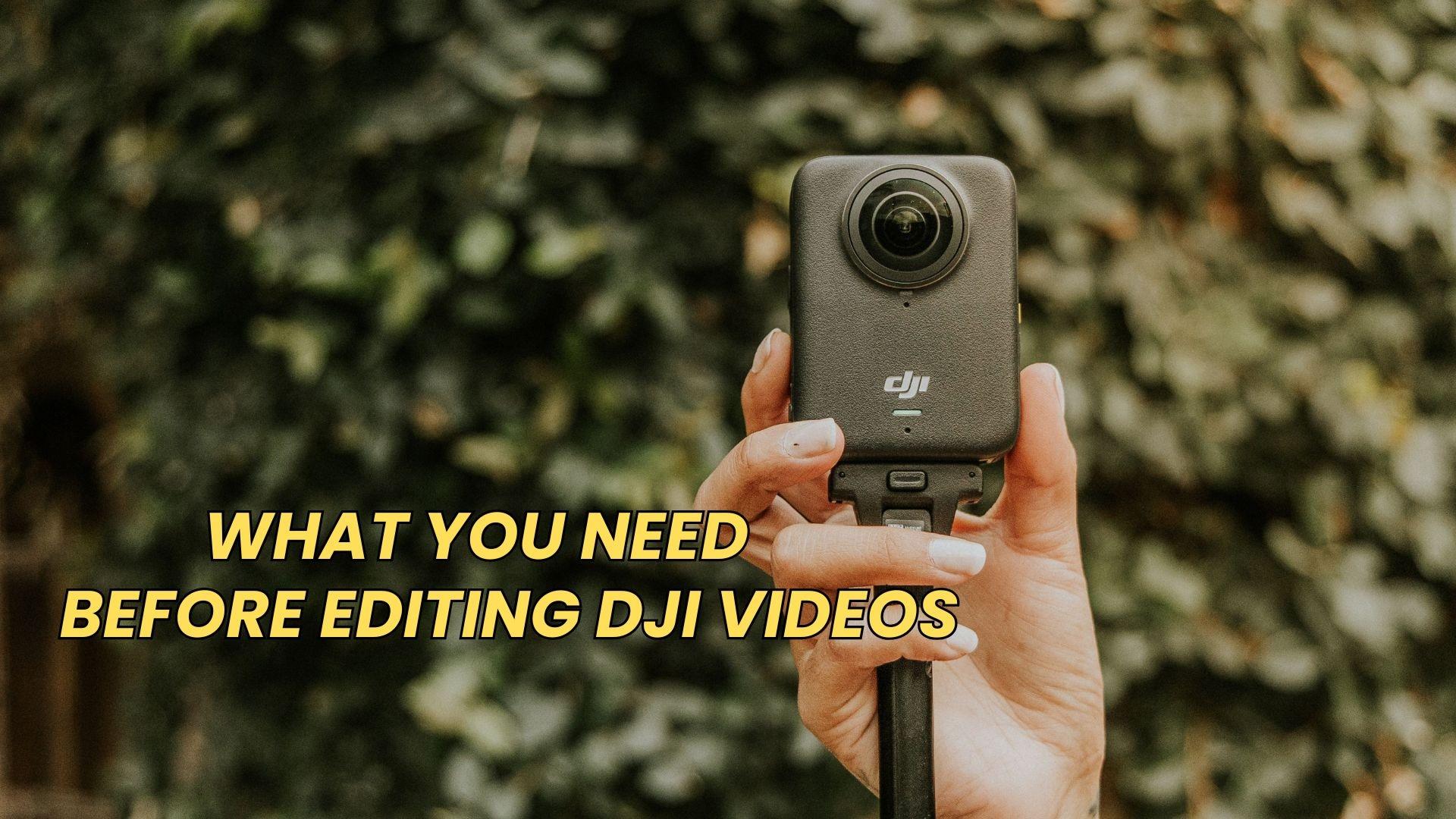
Transférez vos séquences DJI vers votre ordinateur
Commencez par déplacer vos clips DJI originaux vers votre ordinateur afin qu'ils soient prêts à être importés dans votre logiciel de montage. Pour les fichiers volumineux ou en haute résolution, assurez-vous que votre ordinateur dispose de suffisamment d'espace de stockage. Ensuite, vérifiez si les séquences utilisent un profil standard, D-Log, ou D-Log M afin de choisir les bons réglages de correction des couleurs avant d'apprendre à monter des vidéos DJI 360°.
Choisissez le bon flux de travail de montage
Le meilleur flux de travail dépend de votre caméra DJI, du type de séquences et de l'ampleur du montage que vous prévoyez. Pour les séquences DJI 360°, utilisez un logiciel de montage compatible avec la vidéo 360° et le recadrage.
- Si vous apprenez à monter des vidéos DJI sur PC ou Mac, Wondershare Filmora offre une méthode simple et complète pour monter des vidéos 360°, avec des outils de découpe, d'effets, de réglages de couleur, de recadrage et bien plus encore.
- Si vous travaillez sur mobile, vous pouvez utiliser des outils comme DJI Mimo or LightCut pour des montages rapides, des ajustements de base et le partage de vos vidéos directement depuis votre téléphone.
Partie 2. Comment monter des vidéos DJI sur PC ou Mac
Pour un montage détaillé de vidéos DJI, un logiciel PC ou Mac comme Filmora vous offre davantage de contrôle sur la couleur, l'audio, le cadrage et l'export final. Suivez ces étapes pour les séquences DJI classiques issues des drones et des caméras Osmo Pocket et Osmo Action.
Comment monter des vidéos DJI dans Filmora
Étape 1Importez vos séquences DJI
Importez vos clips dans un nouveau projet Filmora. Placez la vidéo sur la timeline.
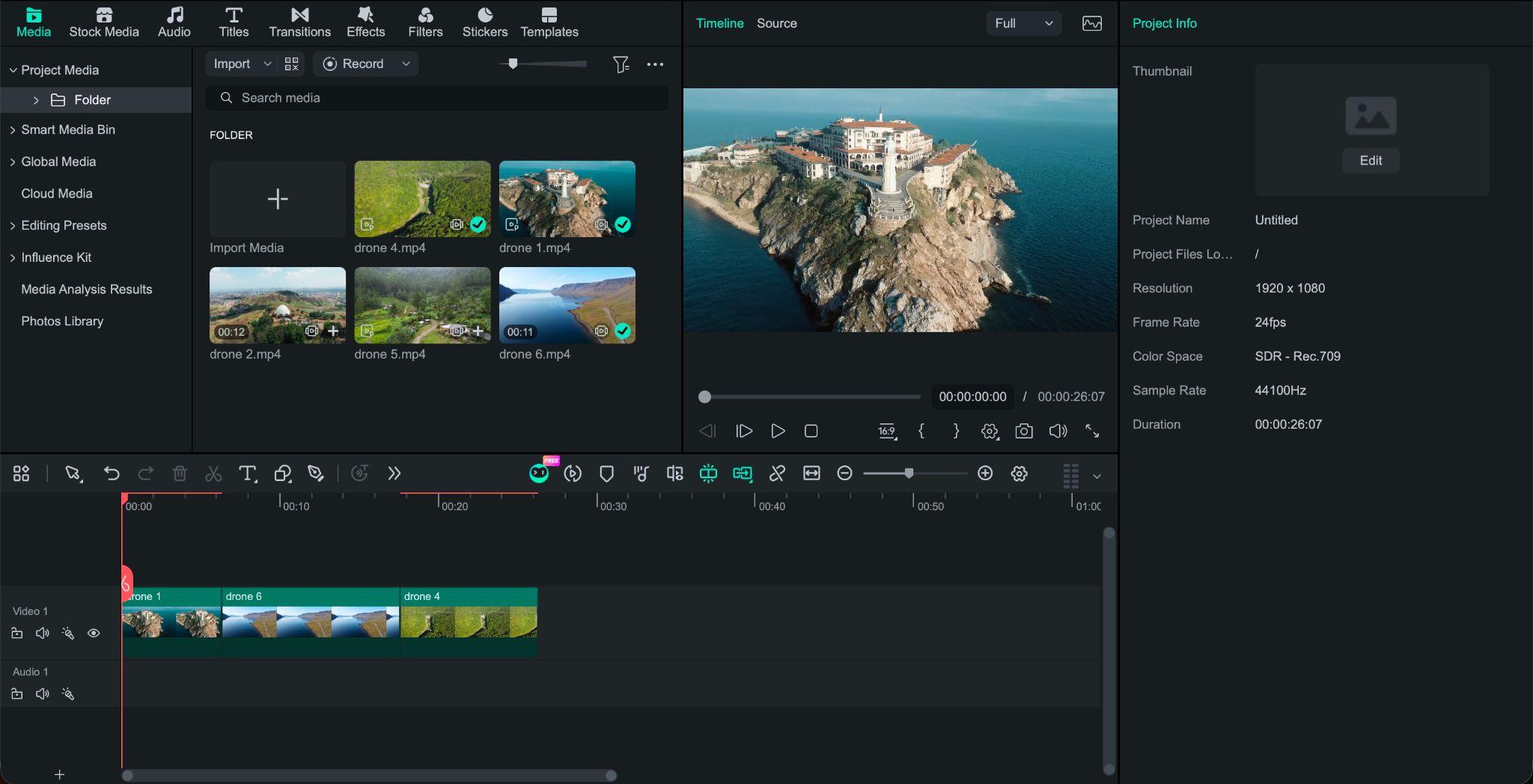
Étape 2Découpez et organisez vos clips
Supprimez les prises inutiles, les longues pauses et les plans répétitifs en coupant et en rognant vos clips. Ensuite, organisez les meilleures séquences en une suite claire.
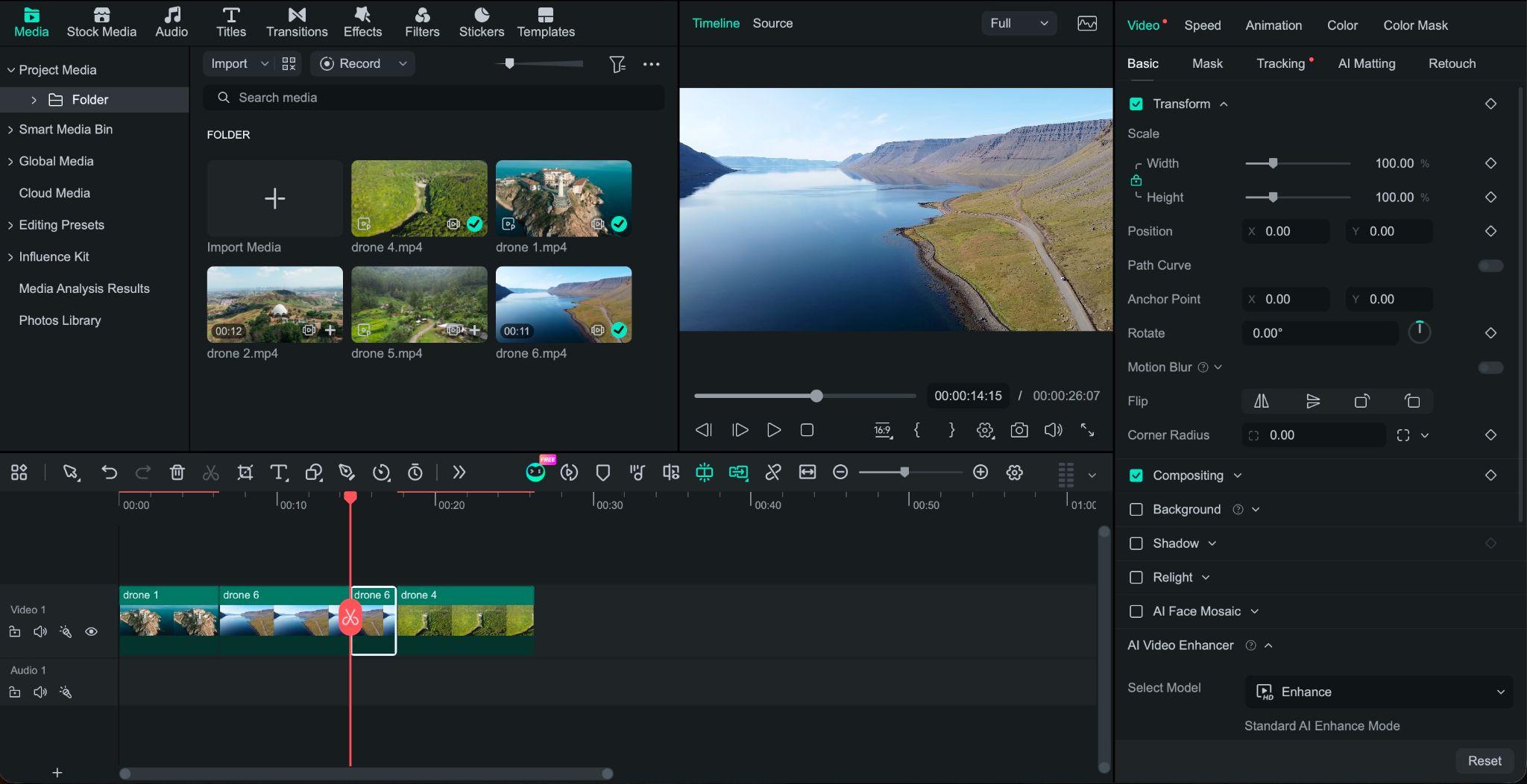
Étape 3Ajustez la couleur
Pour les séquences D-Log ou D-Log M, utilisez les outils de correction des couleurs de Filmora pour restaurer le contraste et des couleurs naturelles avant d'appliquer un look créatif. Utilisez AuMatch to Color pour des ajustements rapides ou Masque de couleur pour isoler des couleurs spécifiques et les ajuster finement.
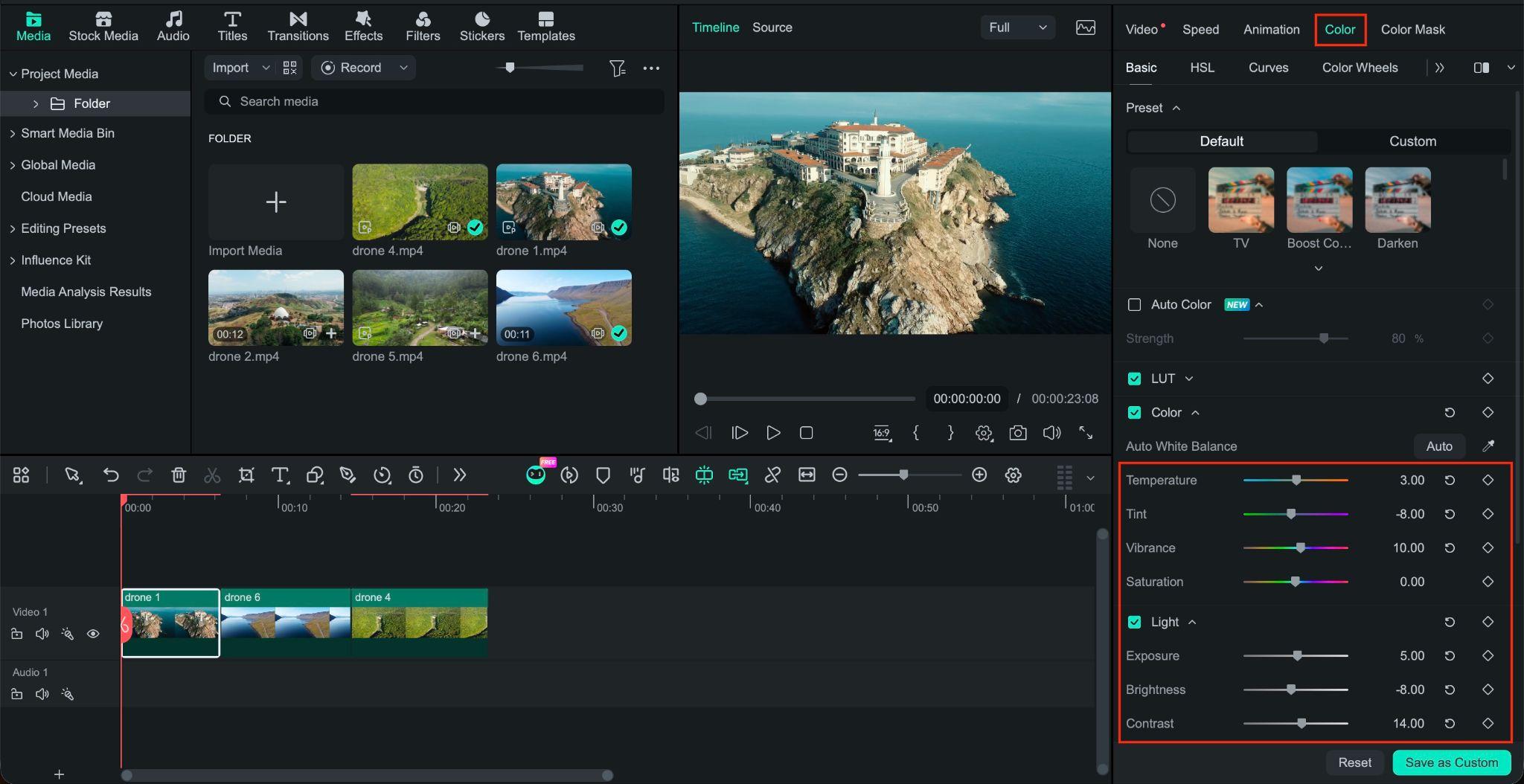
Étape 4Corrigez le cadrage et le mouvement
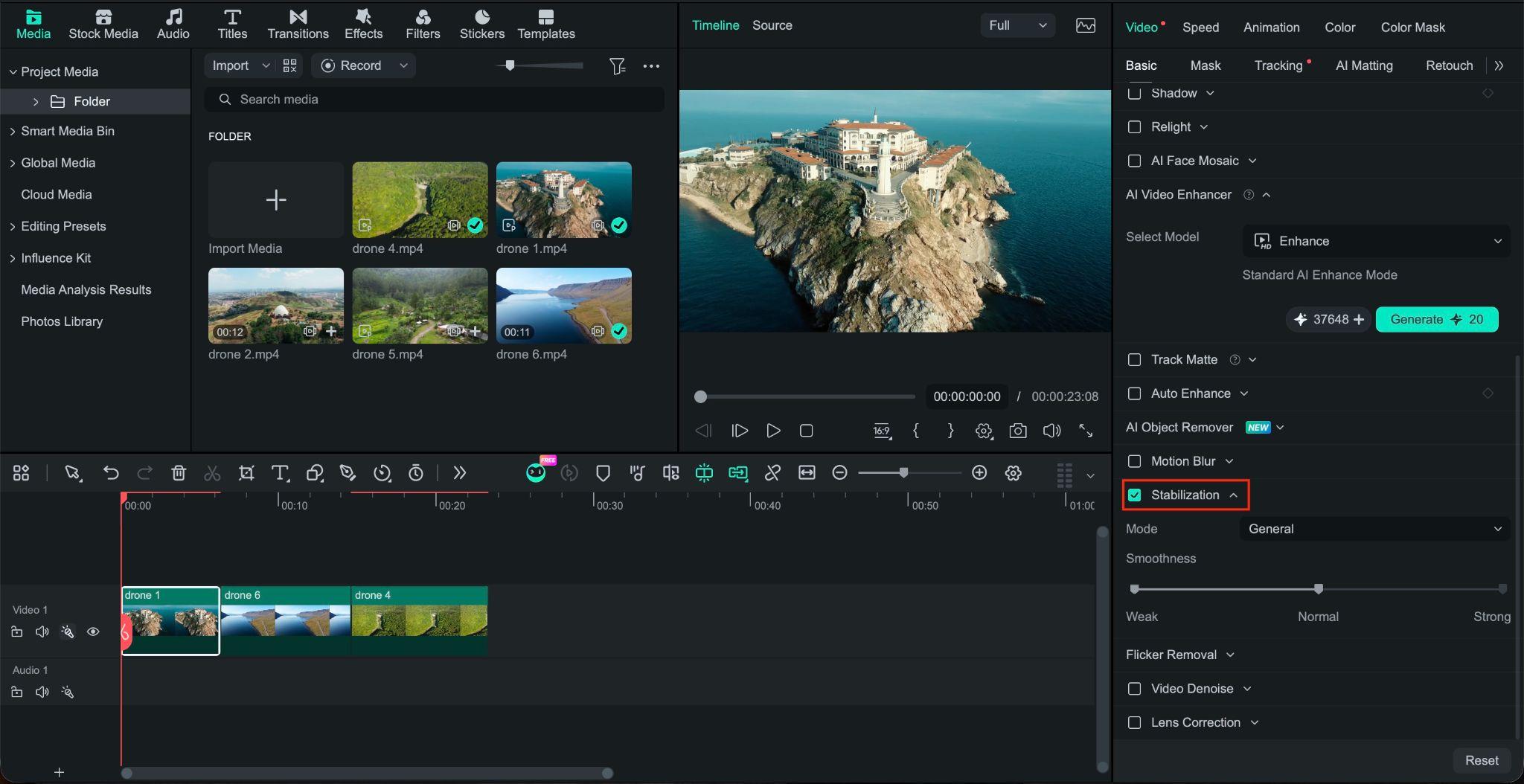
Recadrez ou redimensionnez les séquences selon le format d'image visé. Utilisez la stabilisation si nécessaire.
Étape 5Modifiez l'audio
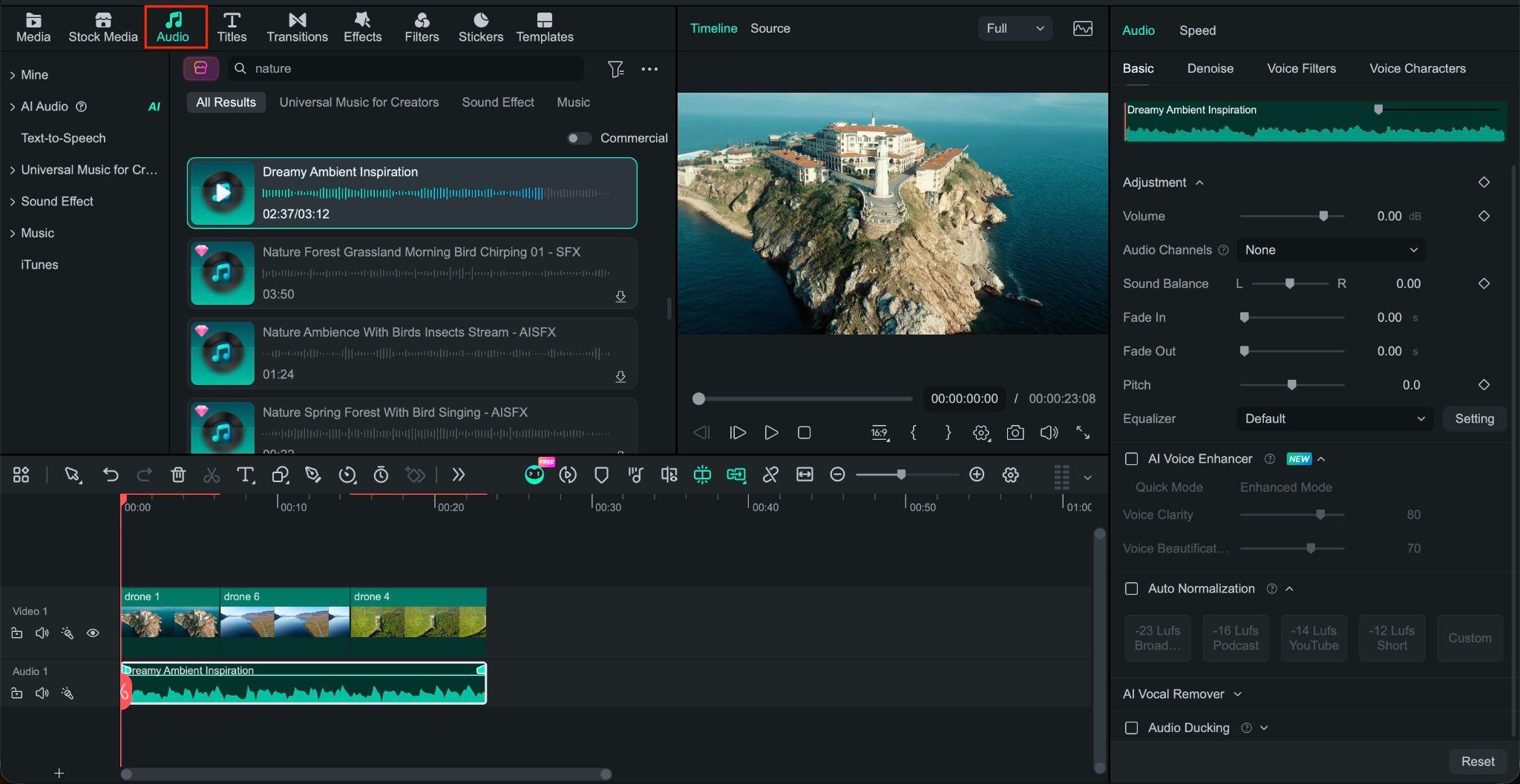
Réduisez les bruits indésirables et ajustez les niveaux audio grâce aux outils audio de Filmora. Vous pouvez aussi choisir de la musique et des effets sonores dans sa bibliothèque audio intégrée pour accompagner votre vidéo.


Comment monter des vidéos DJI 360° ?
Le montage de séquences 360° est un peu différent de celui d'une vidéo DJI classique. La caméra capture la scène dans toutes les directions, ce qui signifie que vous pouvez choisir l'angle et la perspective plus tard, pendant le montage. Pour monter des séquences DJI 360°, Filmora propose la fonction Montage vidéo 360° qui vous permet de recadrer les séquences 360°, d'ajuster l'angle de vue et de poursuivre le montage sur la timeline standard.
Étape 1Importez vos séquences 360°
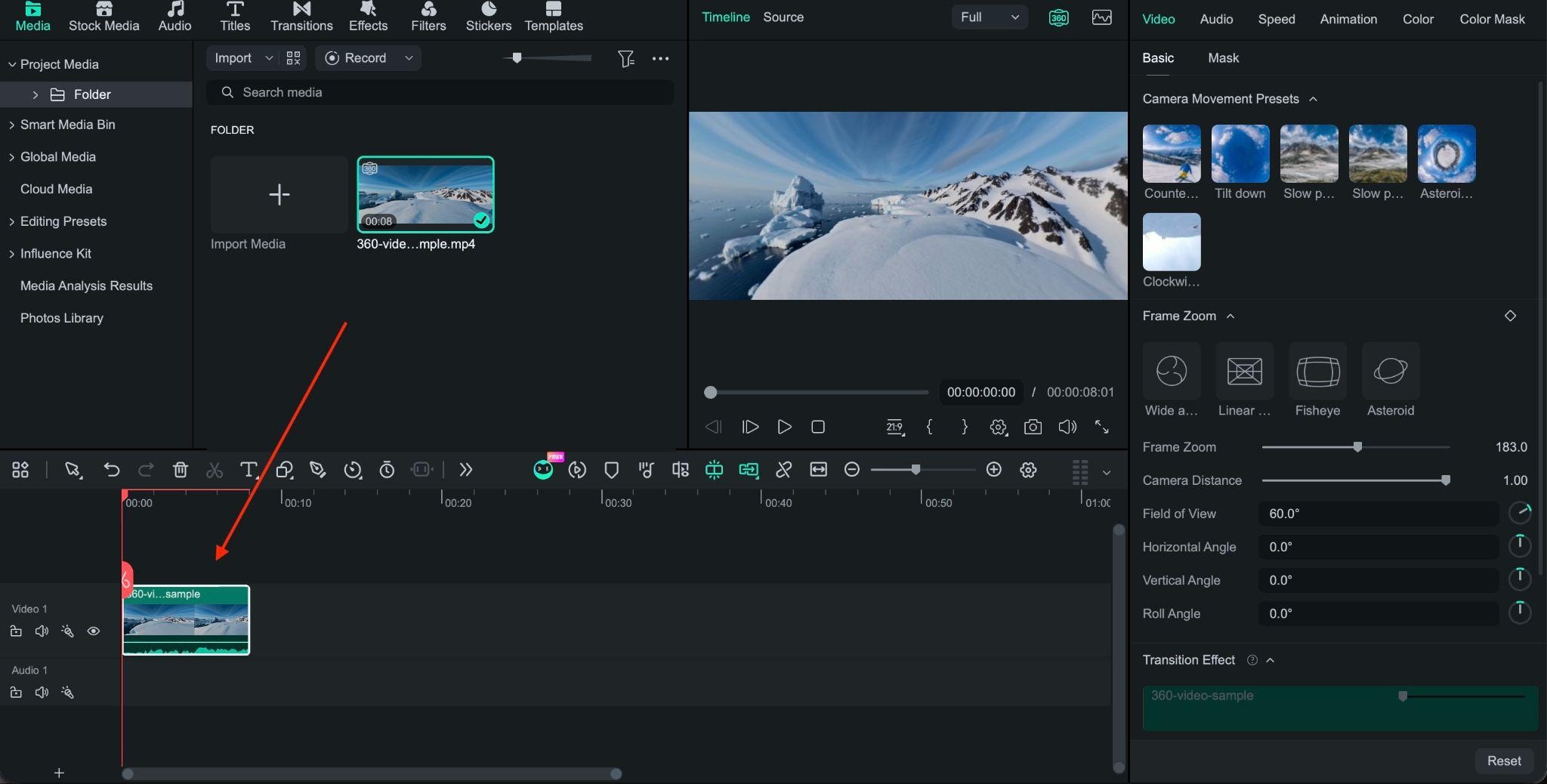
Ouvrez Filmora et importez votre clip DJI 360°. Faites glisser la séquence sur la timeline pour commencer le montage. Si vous utilisez des séquences DJI Osmo 360, convertissez d'abord les fichiers .OSV en MP4 avec les outils officiels de DJI.
Étape 2Définissez l'angle de vue
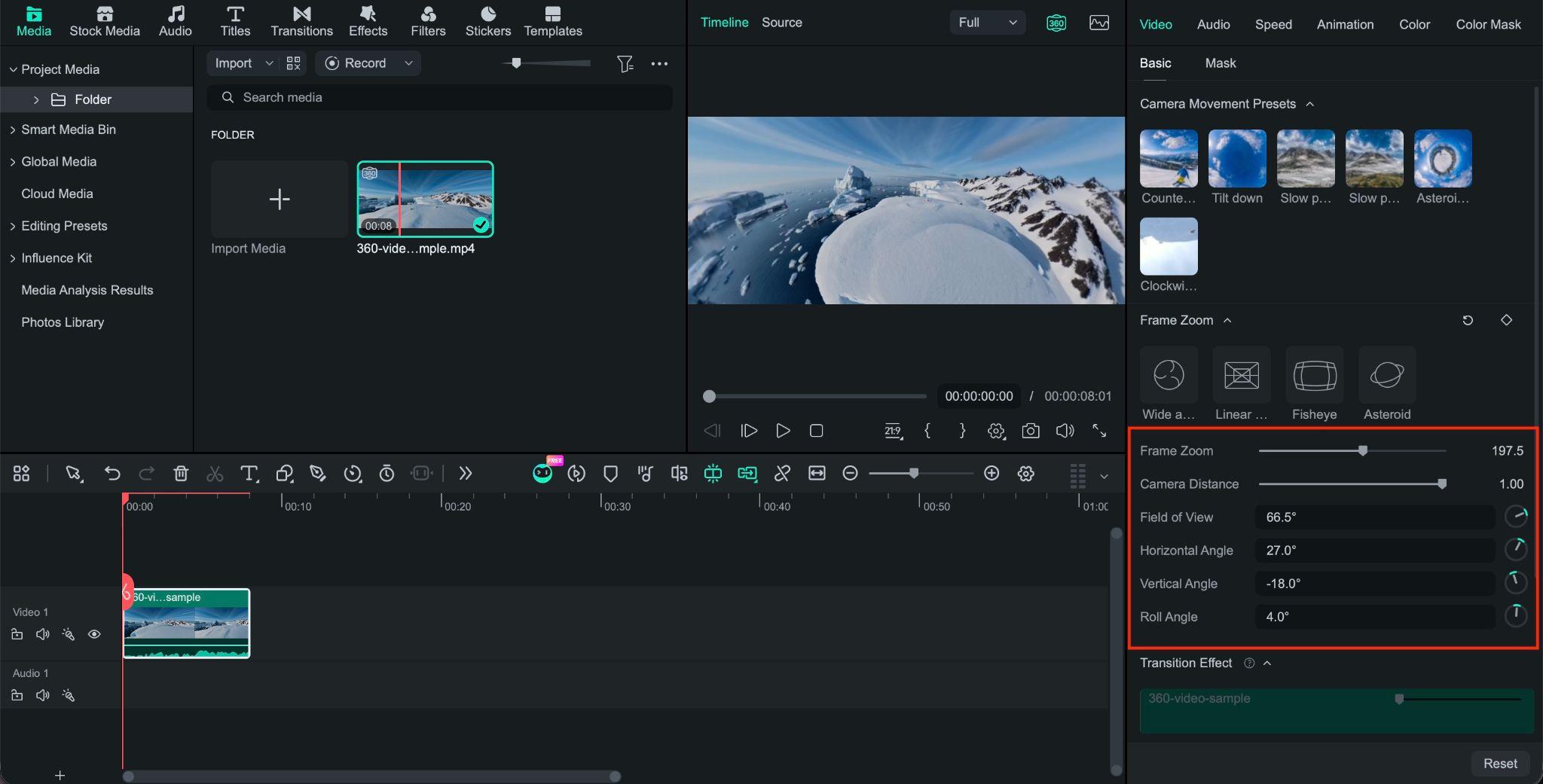
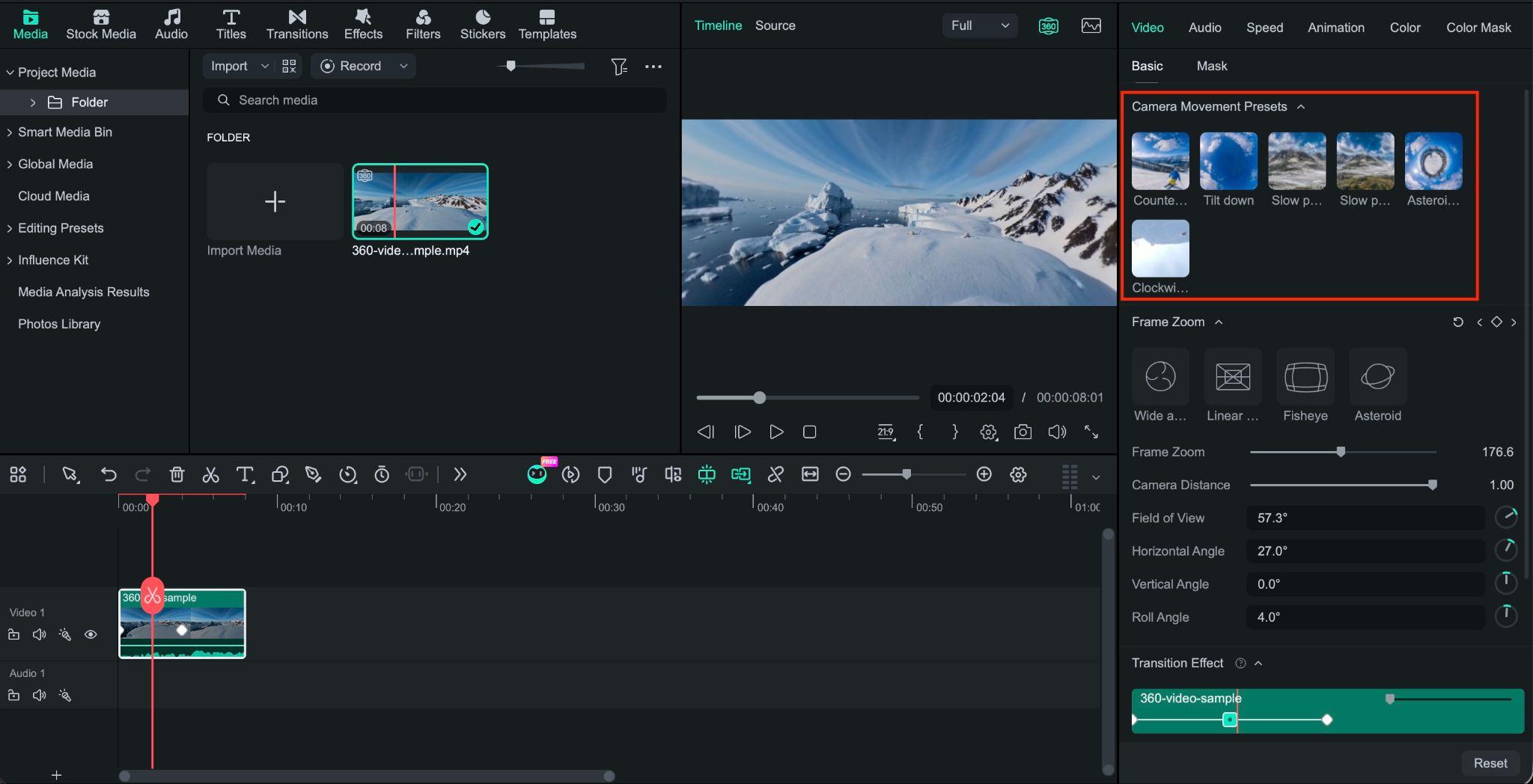
Sélectionnez le clip et allez dans Vidéo > Basique. Faites glisser l'aperçu pour explorer la scène, puis ajustez les réglages panoramiques (angle horizontal/vertical, angle de roulis et champ de vision) pour définir le cadrage souhaité.
Étape 3Ajoutez un mouvement de caméra
Utilisez des préréglages de mouvement de caméra tels que Orbit/Pan, Slow Push/Pull ou Sky Flip pour créer du mouvement entre différents points de vue. Vous pouvez aussi utiliser des images clés pour contrôler le déplacement de la caméra dans la scène 360°.
Étape 4Poursuivez le montage du clip
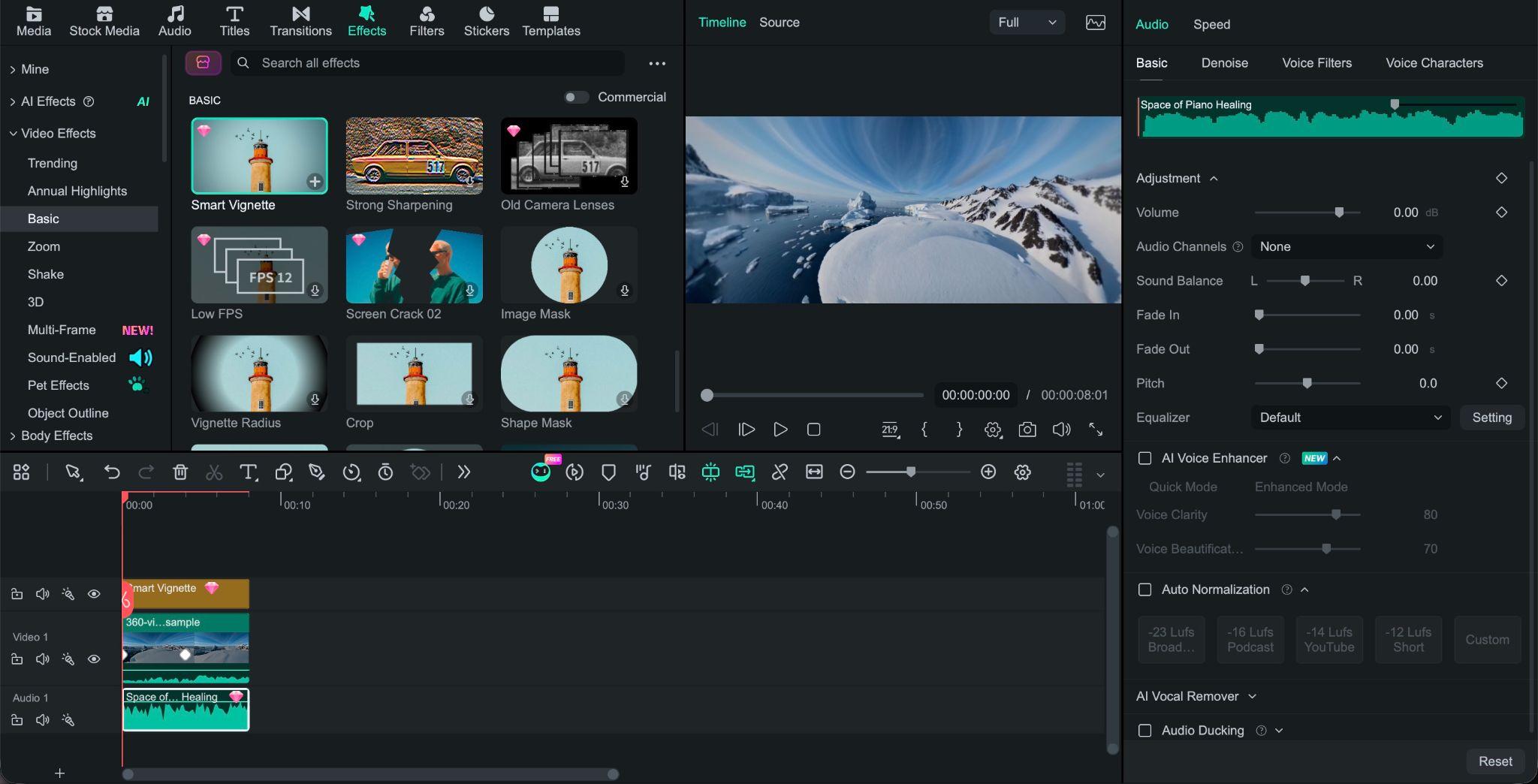
Une fois la perspective définie, poursuivez le montage du clip comme pour une vidéo classique. Découpez ou divisez la séquence, ajustez la vitesse, ajoutez des transitions et des effets, et effectuez les réglages de couleur ou d'audio selon vos besoins.
Étape 5Choisissez votre format d'export
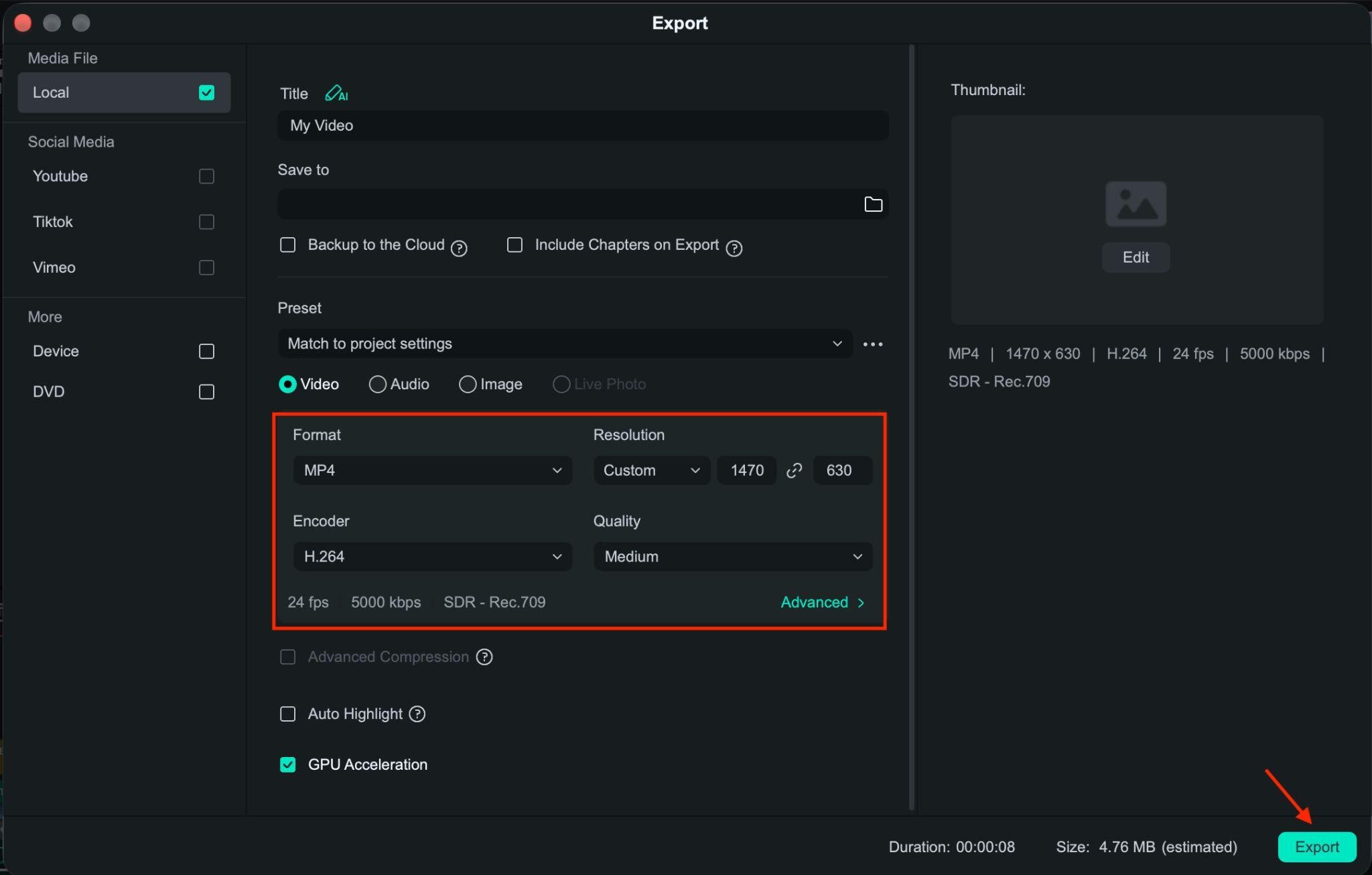
Cliquez sur Exporter lorsque votre montage est prêt. Filmora vous permet d'enregistrer les séquences 360° recadrées comme une vidéo 2D classique et de choisir des réglages tels que la résolution, la fréquence d'images et le format avant l'enregistrement.
Points à prendre en compte selon la caméra DJI
Les différentes caméras DJI produisent différents types de séquences, le processus de montage peut donc varier légèrement selon la caméra que vous utilisez. Voici quelques points clés à vérifier :
- Monter des vidéos de drone DJI : Concentrez-vous sur la découpe des longues séquences de vol, la correction des couleurs, la stabilisation et la création d'une suite de scènes plus compacte.
- Monter des vidéos du DJI Osmo Pocket 3 : Concentrez-vous sur le cadrage, les tons de peau, la stabilisation et l'audio.
- Monter des vidéos du DJI Osmo Action 4 / Action 5 Pro : Vérifiez la stabilisation, la distorsion de l'objectif, la couleur et les séquences aux mouvements rapides.
- Monter des vidéos du DJI Osmo 360 / Osmo 360 II : Préparez les séquences en MP4, puis utilisez les outils 360° de Filmora pour choisir la perspective et créer une vidéo 2D à plat.
Partie 3. Comment monter des vidéos DJI sur mobile
Si vous avez seulement besoin de transformer quelques clips DJI en une courte vidéo, vous n'avez probablement pas besoin d'un ordinateur. DJI propose des applications mobiles capables de réaliser des montages rapides, en particulier pour les séquences de ses caméras portables et d'action.
Monter des vidéos DJI avec DJI Mimo
DJI Mimo est conçu pour les appareils portables et d'action de DJI et comprend des outils de montage tels que la découpe, les transitions, les effets, le texte, les sous-titres, les réglages de vitesse et des modèles. Regardez la vidéo ci-dessous pour un tutoriel :
Comment éditer une vidéo dans DJI Mimo
- Sélectionnez les séquences que vous voulez monter et ajoutez-les à un nouveau projet
- Découpez les parties indésirables et conservez les clips que vous souhaitez utiliser
- Ajoutez de la musique, du texte, des transitions ou des effets à votre vidéo
- Prévisualisez le résultat, puis exportez la vidéo pour la partager
Pour le montage de vidéos dans DJI Mimo, ce flux de travail convient mieux aux montages courts et simples sur votre téléphone.
Monter des vidéos DJI avec LightCut
LightCut est utile lorsque vous souhaitez un montage plus rapide avec moins de travail manuel. DJI prend en charge LightCut sur plusieurs de ses caméras et drones, et sa fonction Montage en un clic peut sélectionner automatiquement des clips et créer une vidéo courte.
Comment monter des vidéos de drone DJI dans LightCut
- Ouvrez LightCut et connectez votre appareil DJI ou importez vos séquences
- Sélectionnez les clips que vous souhaitez utiliser et appuyez sur Montage en un clic
- Choisissez un modèle et laissez LightCut créer la vidéo automatiquement
- Prévisualisez le résultat et effectuez quelques ajustements rapides avant l’exportation
Partie 4. Meilleurs réglages d’exportation et conseils pour monter des vidéos DJI
Même un bon montage peut perdre en qualité lors de l’exportation si les réglages ne correspondent pas aux séquences DJI d’origine ou à la plateforme sur laquelle vous publiez. Après avoir appris à monter des vidéos DJI sur PC, vérifiez la résolution, la fréquence d’images, le rapport d’aspect et le format avant l’exportation.
Choisissez la bonne résolution et la bonne fréquence d’images
- Pour un maximum de détails : Conservez la 4K lorsque vos séquences ont été enregistrées en 4K.
- Pour des fichiers plus légers : Choisissez le 1080p lorsque le Full HD suffit.
- Pour la fréquence d’images : Conservez le réglage d’origine de 24, 30 ou 60 ips lorsque c’est possible.
N’augmentez pas la fréquence d’images lors de l’exportation si les séquences d’origine ont été enregistrées à une fréquence inférieure.
Exporter des vidéos DJI pour YouTube, TikTok, Reels
| Réglage | Recommandé |
| Rapport d’aspect | 16:9 (Standard), 9:16 (Shorts, TikTok, Reels) |
| Résolution | 4K (3840x2160), Full HD (1920x1080) |
| Fréquence d’images | Faites correspondre à vos séquences source |
| Format | MP4 |
Remarque : Si vos séquences DJI ont été filmées horizontalement, recadrez-les ou rognez-les avant l’exportation pour vous assurer que le sujet principal reste visible.
💡Conseils pour une meilleure qualité vidéo DJI
- ✅ Conservez les séquences d’origine pour disposer toujours de la source de la plus haute qualité.
- ✅ Corrigez les séquences D-Log ou D-Log M avant d’appliquer un rendu créatif.
- ✅ Évitez une stabilisation excessive, car elle peut provoquer un recadrage ou une distorsion indésirables.
- ✅ Choisissez votre rapport d’aspect dès le début, surtout lorsque vous convertissez des séquences de drone ou d’action en vidéos verticales.
- ✅ Vérifiez l’exportation finale avant de la mettre en ligne pour détecter d’éventuels problèmes de cadrage, de couleur ou d’audio.
Conclusion
Les séquences DJI vous donnent beaucoup de matière, mais un bon montage vient du fait de savoir ce dont chaque clip a besoin. Pour les séquences de drone, coupez les scènes de vol répétitives et corrigez les couleurs avant d’appliquer des effets visuels. Pour les séquences Pocket et Action, vérifiez la stabilisation, le cadrage et l’audio. Si vous apprenez à monter des vidéos DJI sur PC ou Mac, Filmora vous donne les outils pour gérer ces montages dans un seul projet.
Pour monter des vidéos DJI 360, Filmora ajoute le recadrage, des préréglages de perspective et des commandes de mouvement de caméra afin de transformer des séquences 360° en vidéos 2D plates. Pour des montages rapides, DJI Mimo et LightCut peuvent gérer des projets de base sur votre téléphone.
FAQ
-
Comment monter des vidéos DJI sur PC ?
Transférez vos vidéos DJI sur votre PC, puis importez-les dans un logiciel de montage vidéo comme Filmora. Coupez les séquences, ajustez les couleurs, corrigez le cadrage, modifiez l'audio et ajoutez des sous-titres ou des effets. Exportez ensuite votre vidéo dans la résolution et à la fréquence d'images souhaitées. -
Quel est le meilleur logiciel pour monter des vidéos DJI ?
Tout dépend de vos besoins en montage vidéo. Wondershare Filmora convient aux montages avancés sur Windows et Mac, tandis que DJI Mimo et LightCut sont pratiques pour réaliser des montages rapides sur mobile. Pour les vidéos à 360°, privilégiez un logiciel doté d'outils de recadrage vidéo 360°. -
Comment monter des vidéos DJI Osmo 360 sur PC ?
Commencez par convertir vos séquences Osmo 360 au format MP4 à l'aide des outils officiels de DJI, puis importez-les dans Filmora. Utilisez les outils de montage vidéo 360° de Filmora pour choisir l'angle de vue, ajuster la perspective et ajouter des mouvements de caméra. Exportez ensuite votre vidéo finale au format 16:9 ou 9:16.
