

 Sécurité 100 % vérifiée | Aucun abonnement requis | Aucun logiciel malveillant

CapCut vous offre de nombreuses options pour améliorer l'apparence de vos séquences. Les réglages de base, HSL, les Courbes, les LUT et Color Match ne sont que quelques-uns des outils disponibles pour peaufiner les couleurs de votre vidéo. Si vous vous demandez comment étalonner une vidééo dans CapCut, le processus est légèrement différent sur PC et sur mobile, et les outils que vous utilisez dépendront du degré de contrôle que vous souhaitez sur le résultat final.
Pour couvrir les deux plateformes, nous avons préparé ce guide avec des instructions étape par étape et des conseils pratiques pour obtenir de meilleures couleurs à partir de vos séquences. Suivez-le pour apprendre les bases de l'étalonnage dans CapCut et améliorer l'apparence de vos vidéos sans compliquer le processus.
Partie 1. Comment étalonner une vidéo dans CapCut Desktop
Pour apprendre à étalonner une vidéo dans CapCut PC, nous commencerons par la correction des couleurs, puis nous passerons à l'étalonnage. La correction des couleurs est le processus qui consiste à corriger des problèmes tels que l'exposition, la balance des blancs, le contraste et l'équilibre des couleurs afin que la séquence paraisse naturelle. L'étalonnage vient ensuite, où vous ajustez les couleurs pour créer un style, une tonalité ou une ambiance spécifiques.
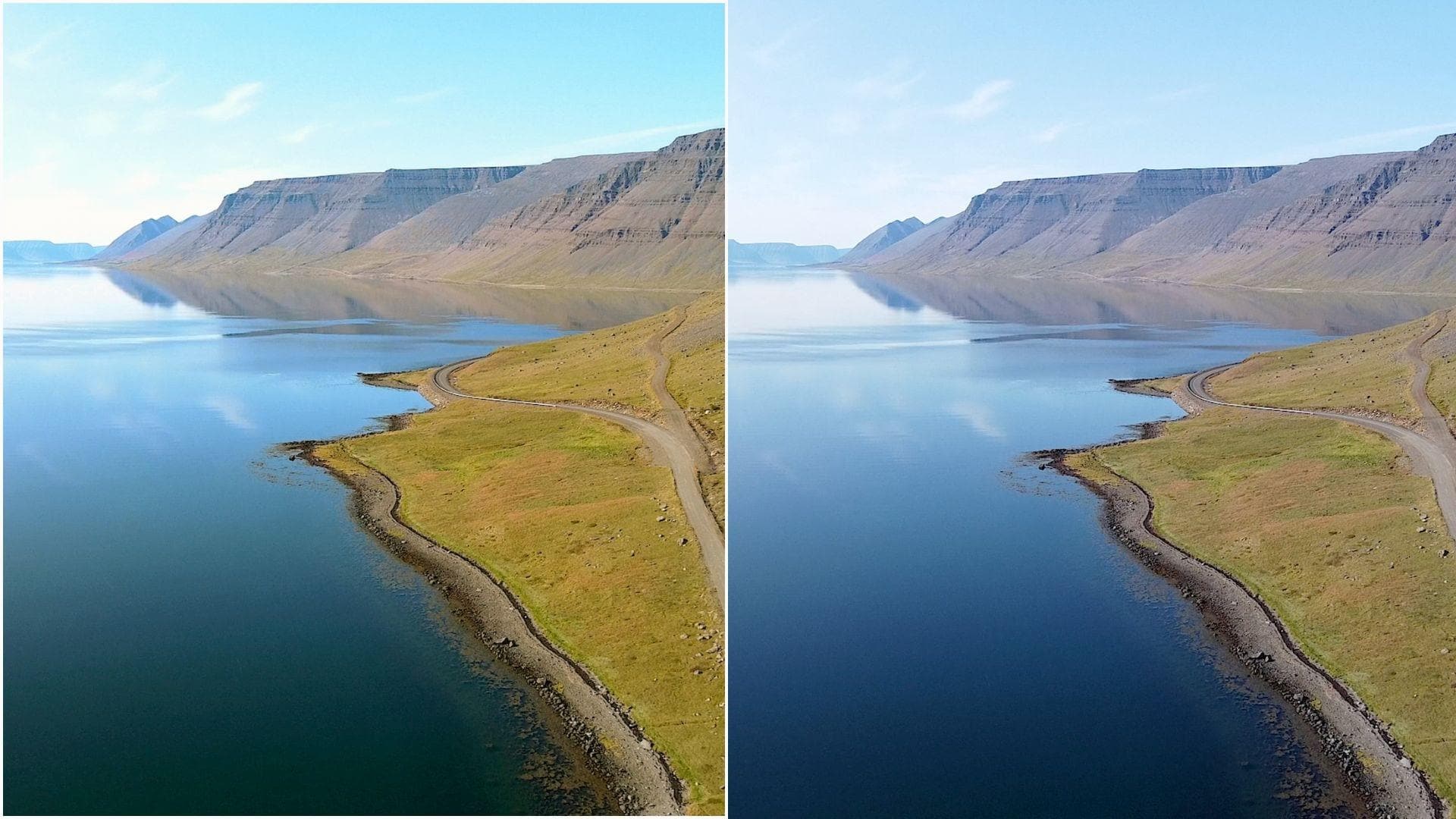
Comment étalonner une vidéo dans CapCut PC
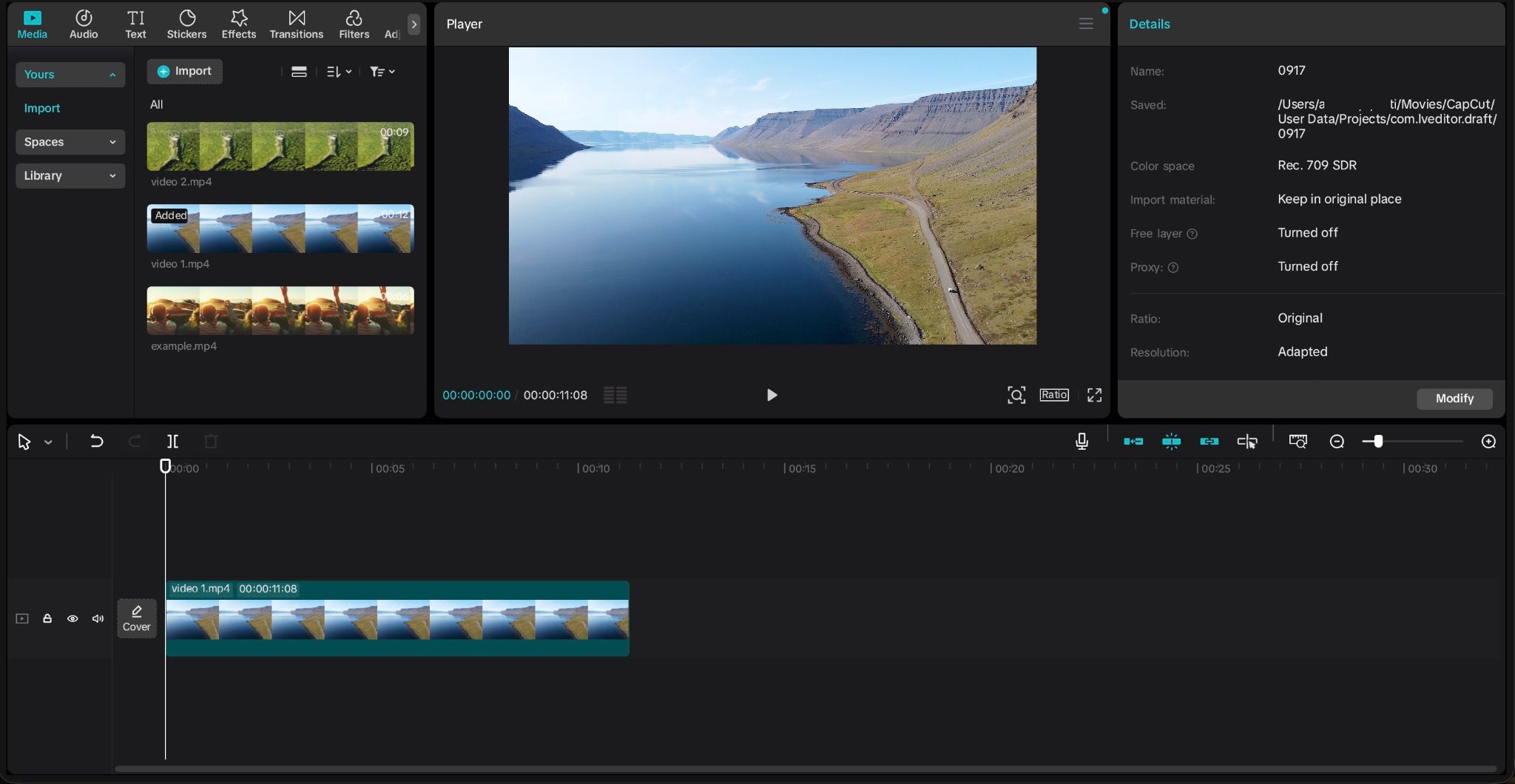
Étape 1. Ouvrez CapCut Desktop, créez un projet et cliquez sur Importer. Faites glisser votre vidéo sur la timeline et sélectionnez-la.
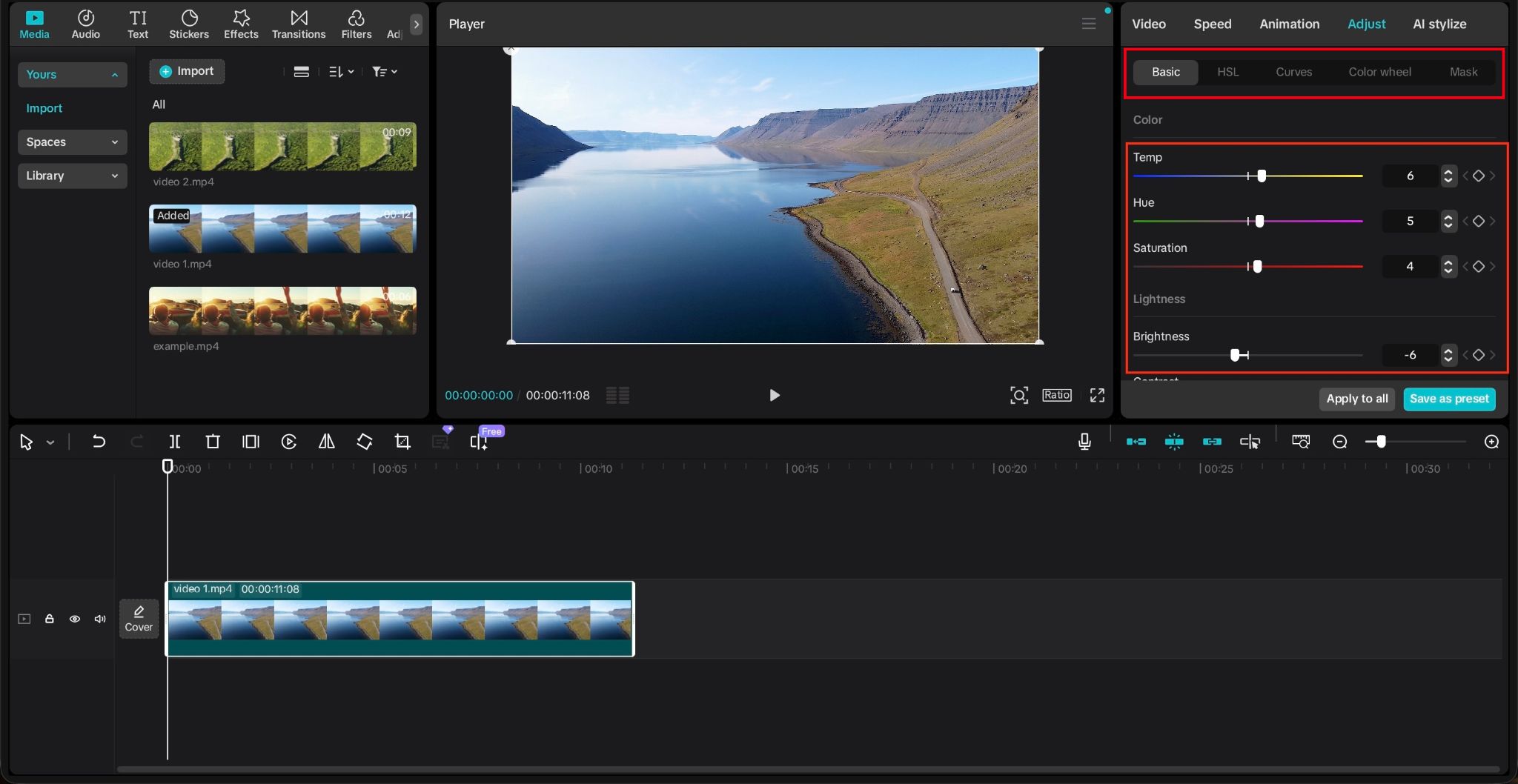
Étape 2. Ouvrez Ajustement et corrigez l'exposition, la luminosité, le contraste, la température et la teinte. Visez une séquence équilibrée et d'aspect naturel avant de passer à un étalonnage créatif.
- Basique : Peaufinez la couleur, les hautes lumières, les ombres, la saturation et la vibrance pour créer une base équilibrée.
- HSL : Ajustez des couleurs individuelles sans affecter l'ensemble du clip.
- Roues chromatiques : Peaufinez séparément les ombres, les tons moyens et les hautes lumières.
- Courbes : Obtenez un contrôle plus précis de la luminosité, du contraste et des canaux de couleur individuels.
Étape 3. Appliquez un filtre ou une LUT pour créer un rendu spécifique. CapCut prend en charge les fichiers LUT tels que .CUBE et .3DL. Ajustez l'intensité pour que le résultat ne paraisse pas trop marqué.
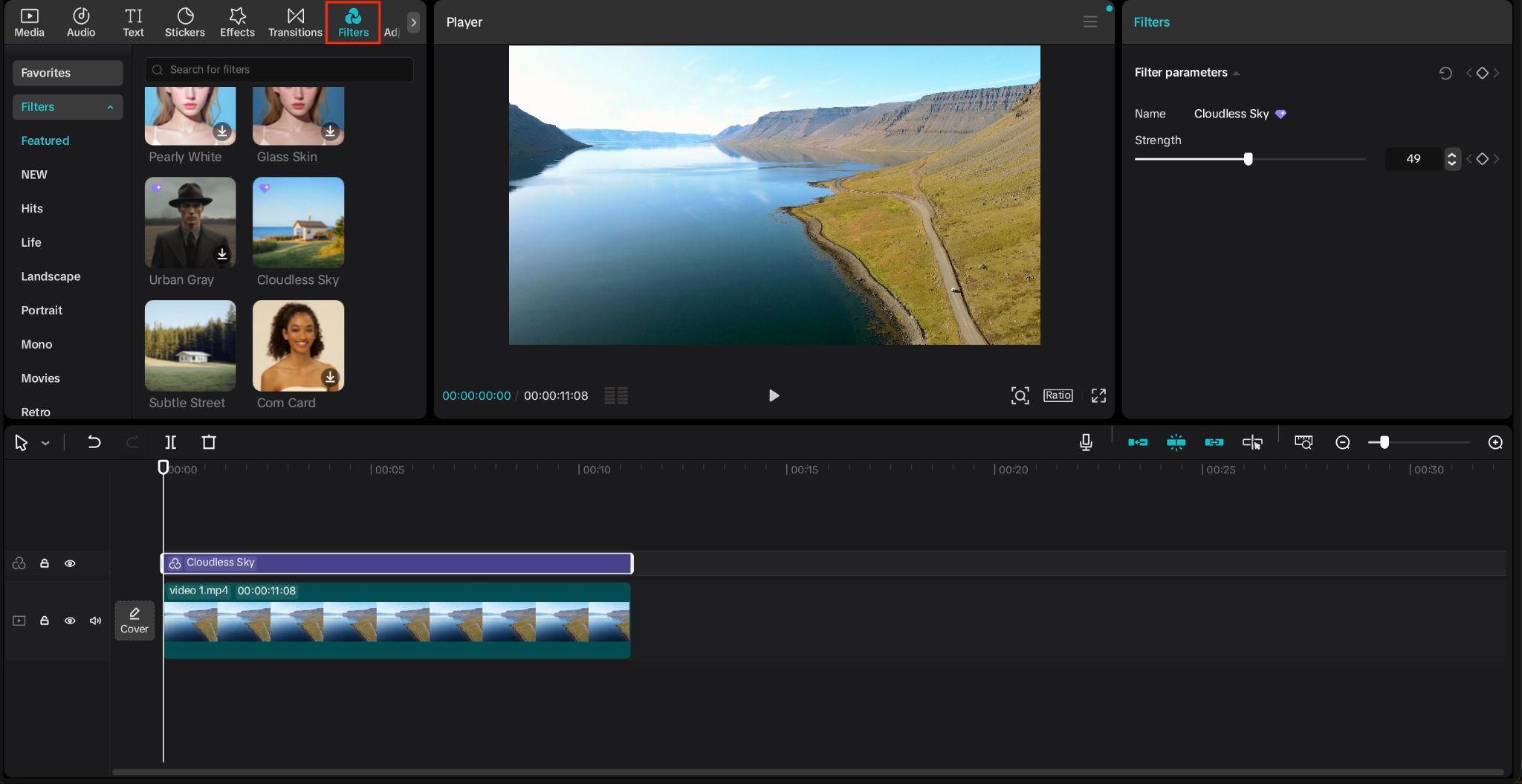
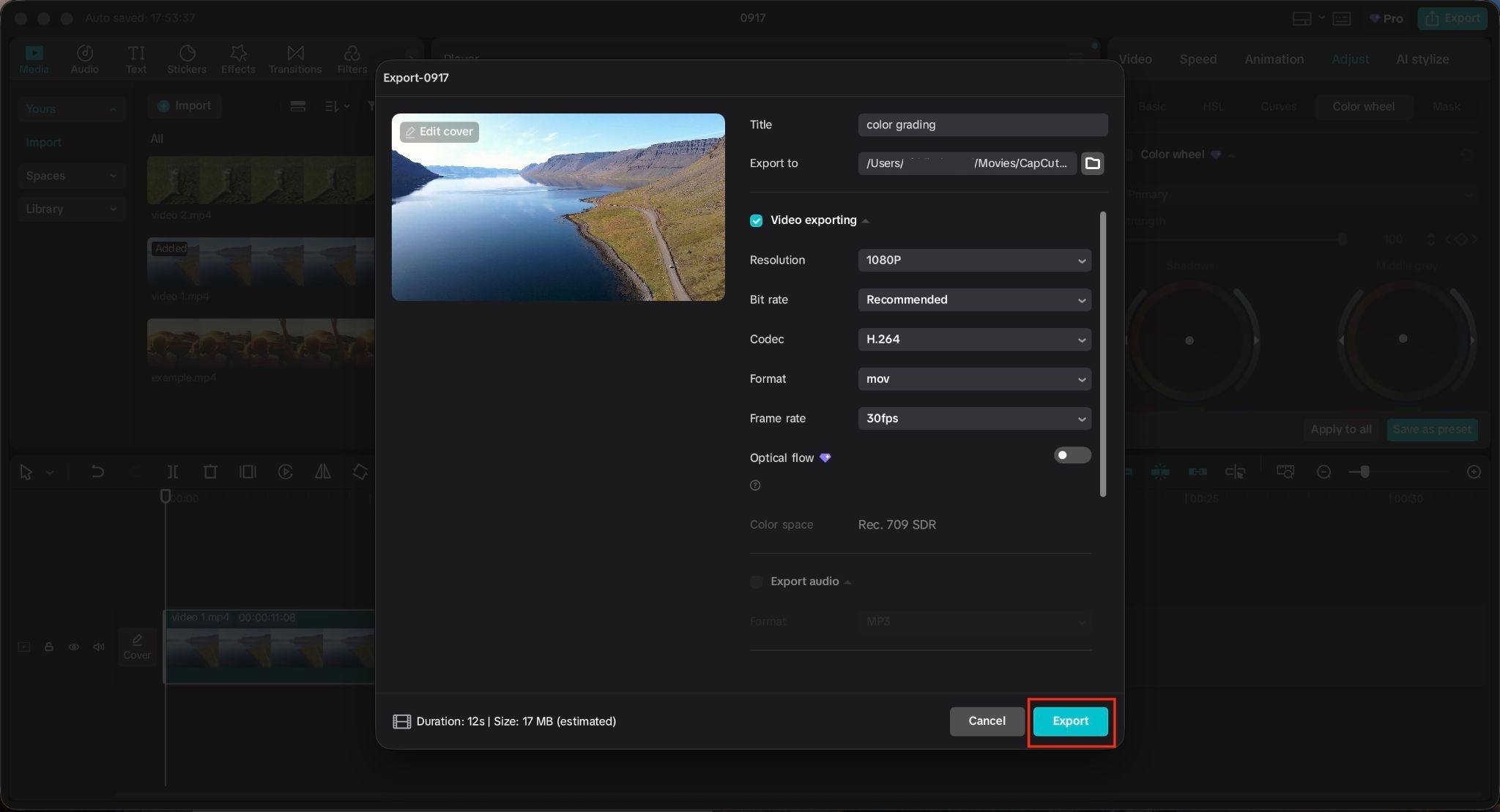
Étape 4. Vérifiez la séquence pour repérer des couleurs incohérentes, des teintes de peau peu naturelles ou un contraste trop fort. Lorsque le résultat vous convient, cliquez sur Exporter et choisissez vos paramètres préférés.
Partie 2. Comment étalonner dans CapCut Mobile
L'étalonnage dans CapCut mobile commence par des réglages de base avant de passer à des contrôles de couleur plus spécifiques.
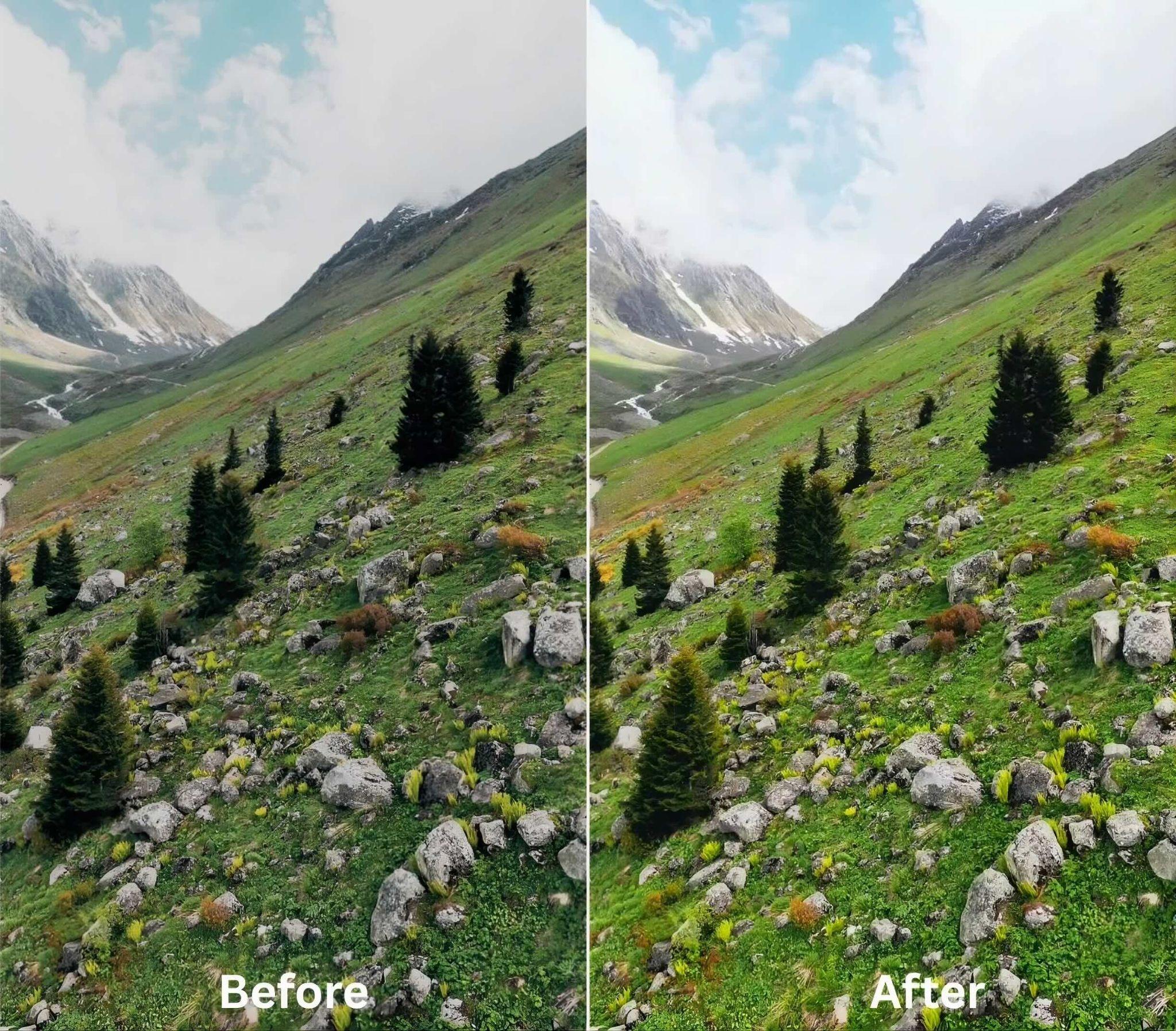
Comment étalonner une vidéo dans CapCut Mobile
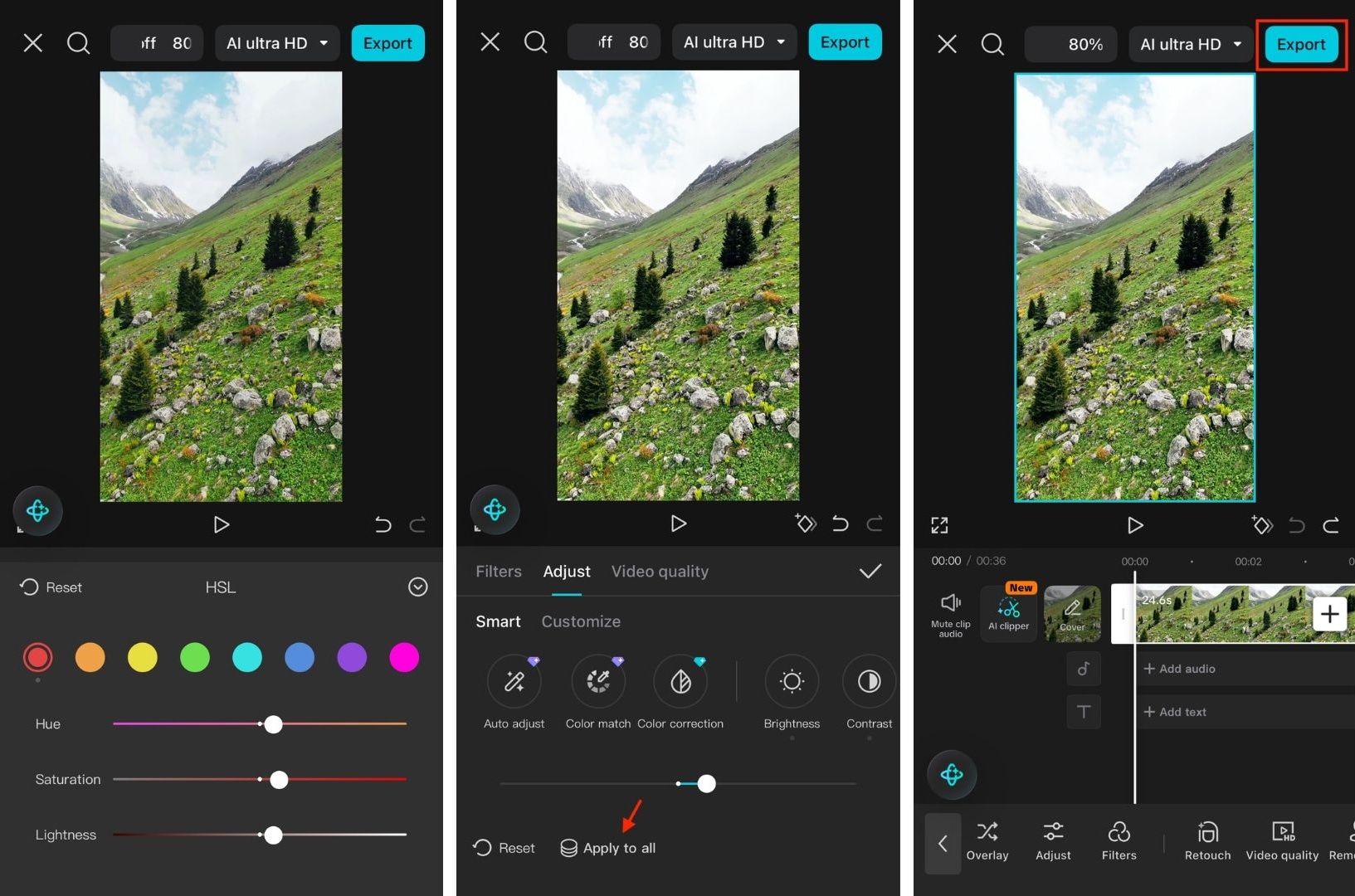
Étape 1. Ouvrez CapCut, appuyez sur Nouveau projet, et ajoutez votre vidéo. Sélectionnez le clip sur la timeline pour accéder aux outils de montage.
Étape 2. Appuyez sur Ajustement pour accéder aux contrôles de couleur. Commencez par la luminosité, le contraste, la saturation, la température et la teinte pour équilibrer la séquence.
Étape 3. Ajustez la saturation et les autres réglages de couleur disponibles pour créer le rendu souhaité. Gardez des modifications subtiles pour éviter des couleurs peu naturelles.
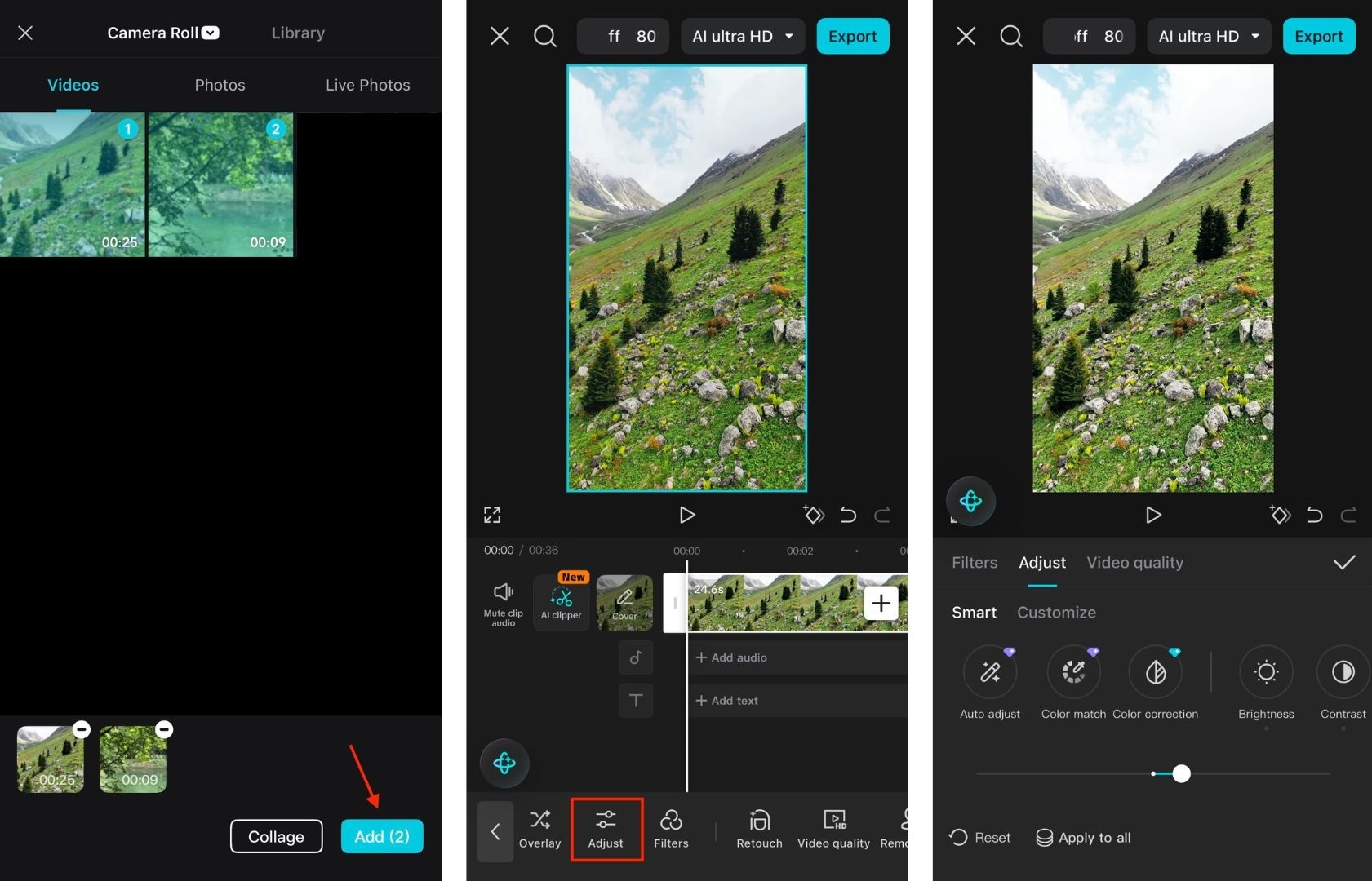
Étape 4. Utilisez HSL pour ajuster des plages de couleurs spécifiques comme les verts, les bleus ou les teintes de peau. Utilisez Appliquer à tout pour copier les ajustements sur des clips similaires.
Étape 5. Une fois que les couleurs paraissent cohérentes, appuyez sur Exporter et choisissez votre résolution et votre fréquence d'images préférées.
Partie 3. Comment étalonner intelligemment dans CapCut grâce à Color Match
Si vos clips semblent différents parce qu'ils ont été tournés dans des conditions d'éclairage différentes ou avec des appareils photo différents, Color Match de CapCut peut aider à les harmoniser. Vous pouvez également l'utiliser lorsque vous souhaitez recréer le rendu d'une image ou d'un clip spécifique.
La fonction Color Match est disponible à la fois sur CapCut mobile et sur desktop. Elle nécessite une image ou un clip vidéo comme référence, que CapCut utilise pour analyser les couleurs et appliquer un rendu similaire à la séquence sélectionnée.
Comment utiliser Color Match dans CapCut
Étape 1. Sélectionnez un clip dont la couleur et l'exposition serviront de référence. Un plan bien équilibré fonctionne généralement mieux qu'un plan présentant un éclairage extrême ou des effets de couleur prononcés.
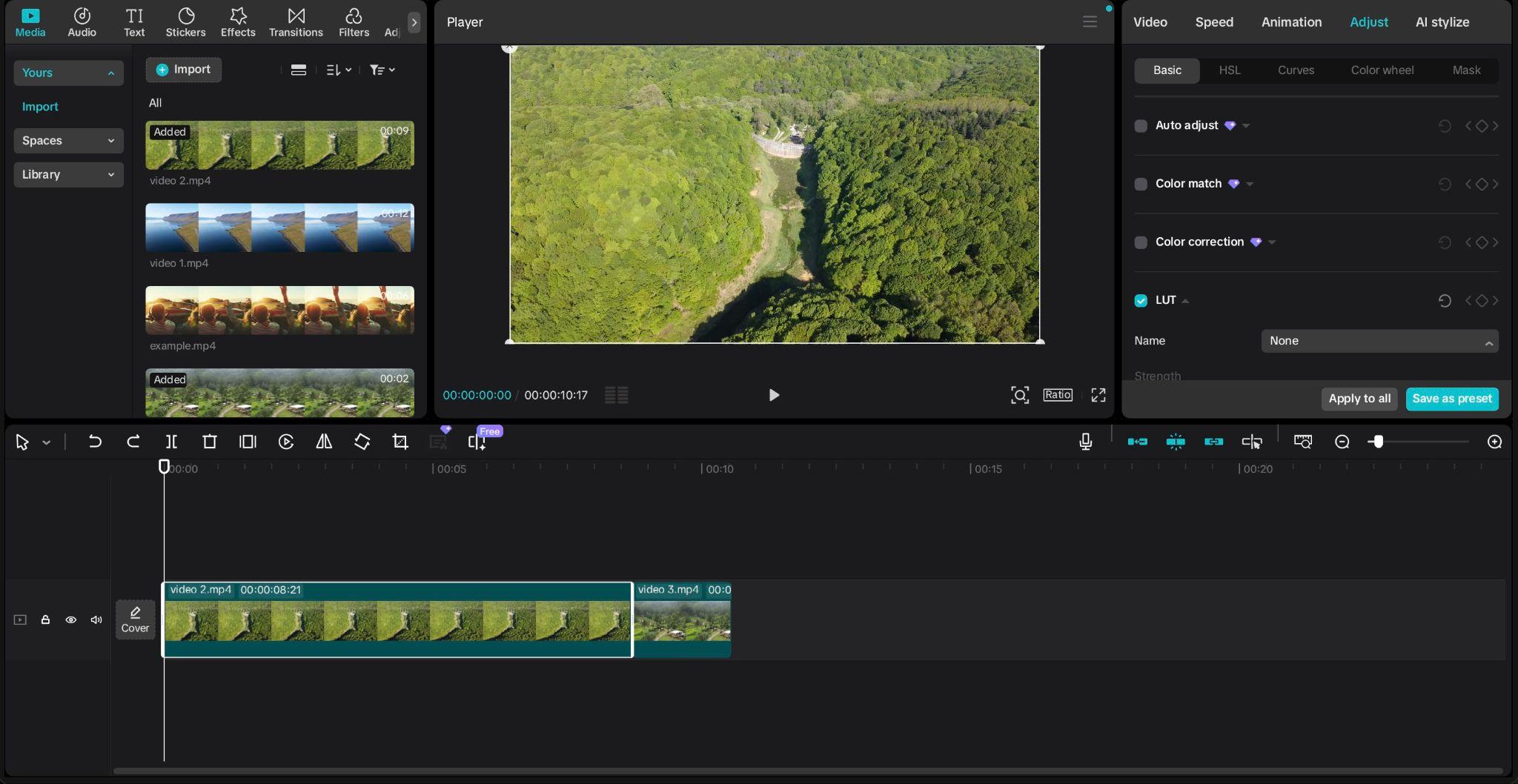
Étape 2. Sélectionnez le clip que vous souhaitez ajuster, ouvrez Color Match, puis choisissez l'image ou le clip de référence. Vous pouvez également ajuster l'intensité lorsqu'elle est disponible.
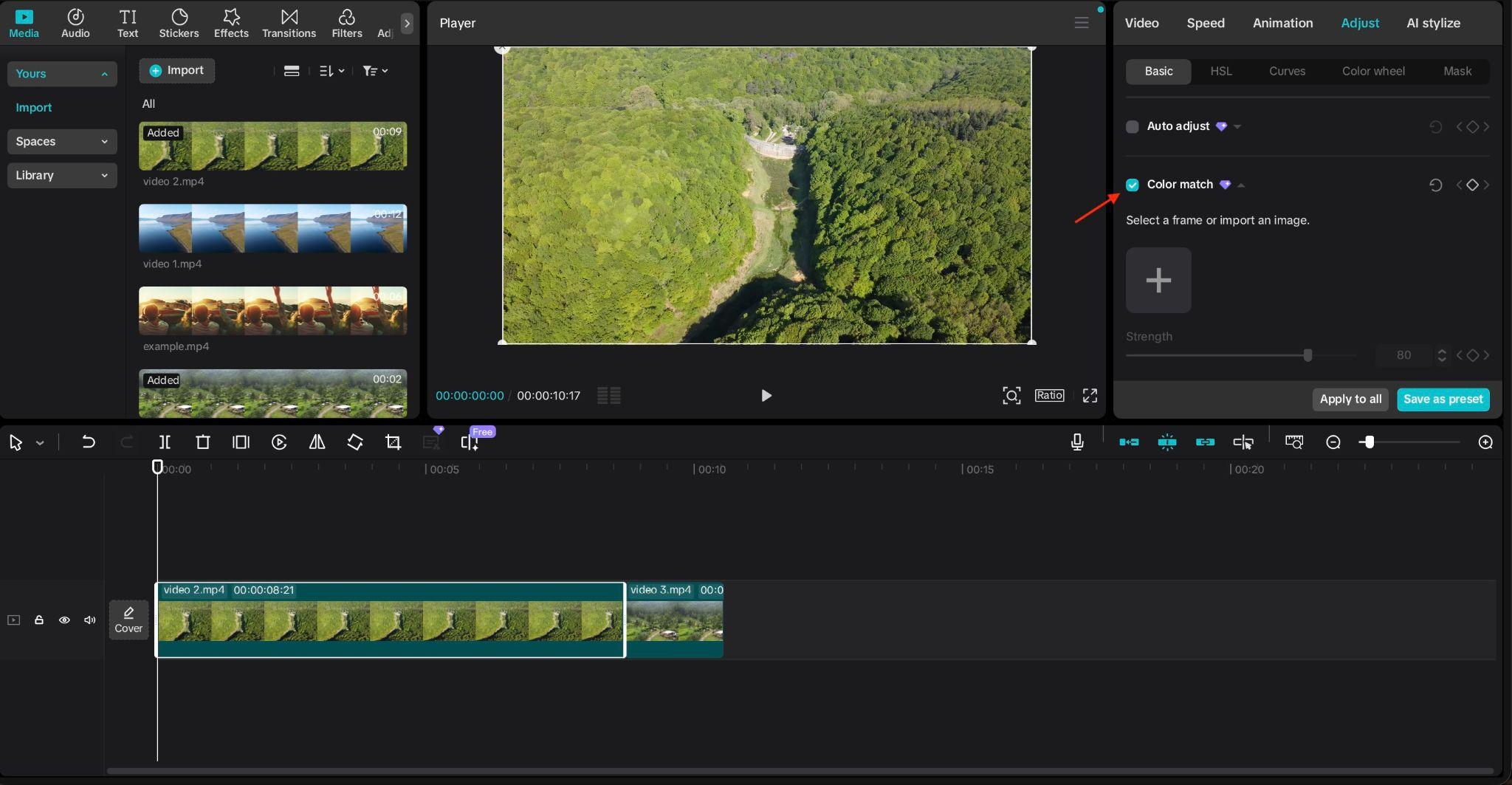
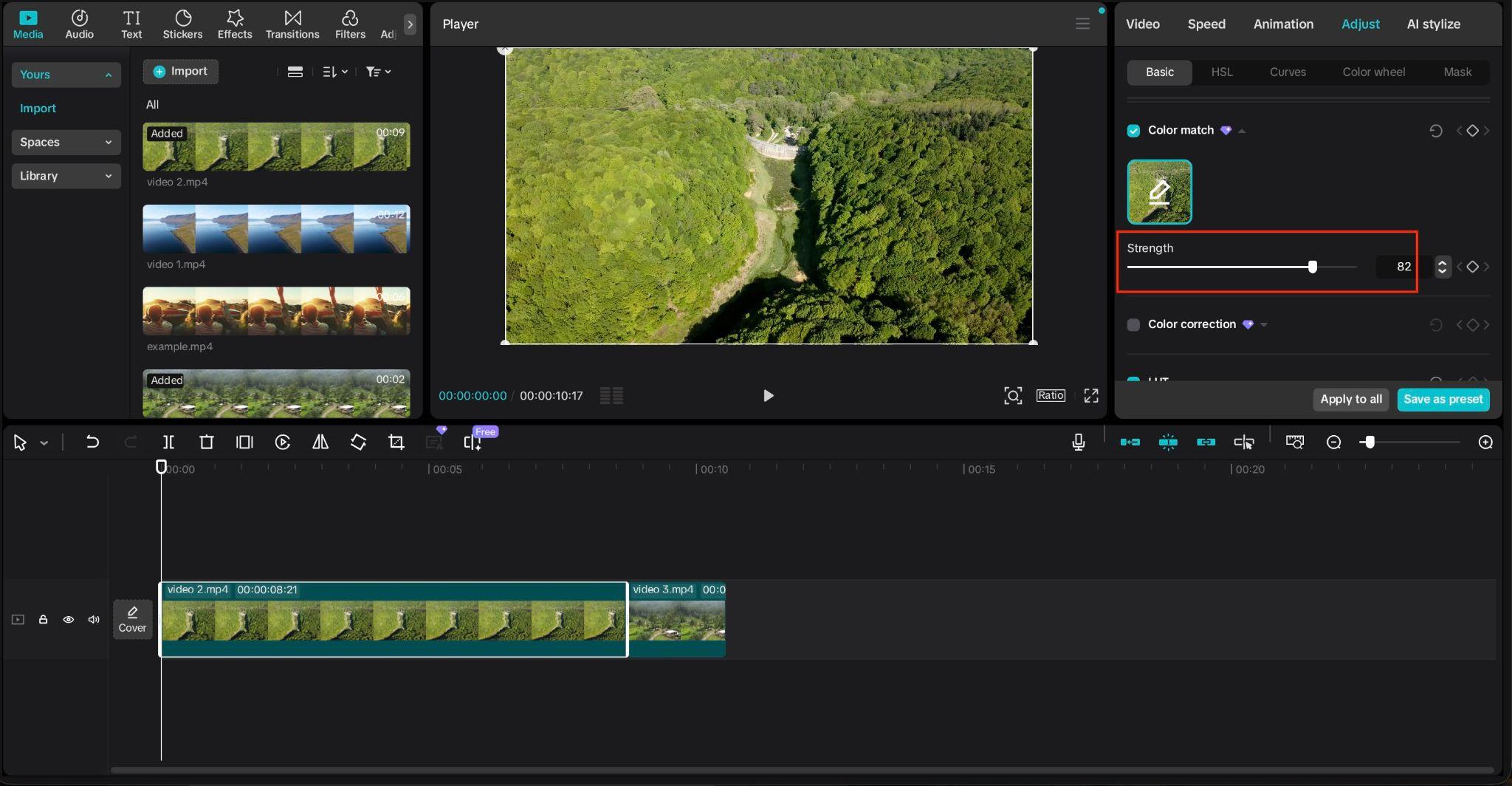
Étape 3. Color Match rend les clips plus similaires, mais il ne les rend pas forcément identiques. Ajustez la force, vérifiez l'exposition, les teintes de peau, le contraste et la saturation, puis effectuez des ajustements manuels si nécessaire.
Partie 4. Conseils d'étalonnage CapCut pour les séquences RAW, Log et sous-marines
Après avoir maîtrisé les ajustements de couleur de base, passons aux séquences qui peuvent être plus difficiles à étalonner. Les séquences RAW, Log, plates et sous-marines peuvent paraître ternes, délavées ou nettement différentes dès la sortie de la caméra.
Si vous travaillez avec ce type de séquences, les conseils ci-dessous expliquent ce qui cause ces problèmes de couleur et quels ajustements vous pouvez utiliser dans CapCut pour les améliorer.
Comment étalonner des séquences RAW et Log sur CapCut
Le RAW conserve de nombreuses données d'image pour la post-production, tandis que les séquences Log utilisent un profil plat pour préserver la plage dynamique. Une séquence plate présente un contraste et une saturation plus faibles. Ces formats peuvent paraître délavés avant correction, mais ils nécessitent des flux de travail légèrement différents.

Pour étalonner une vidéo RAW dans CapCut, commencez par l'image de base avant d'ajouter un rendu créatif :
- Corriger l'exposition : équilibrez les hautes lumières, les ombres et la luminosité
- Corriger la balance des blancs : ajustez la température et la teinte pour éliminer les dominantes de couleur indésirables
- Restaurer le contraste : ajoutez de la définition à une séquence d'aspect plat
- Restaurer la saturation : augmentez-la progressivement pour éviter des couleurs sursaturées
- Ajouter une LUT : une LUT compatible peut rapidement donner aux séquences Log ou plates un point de départ plus naturel. CapCut prend en charge des formats de LUT tels que .CUBE et .3DL
- Effectuer des ajustements manuels : peaufinez le résultat avec HSL, les Courbes ou d'autres contrôles de couleur au lieu de vous fier entièrement à la LUT
Comment étalonner une vidéo sous-marine sur CapCut
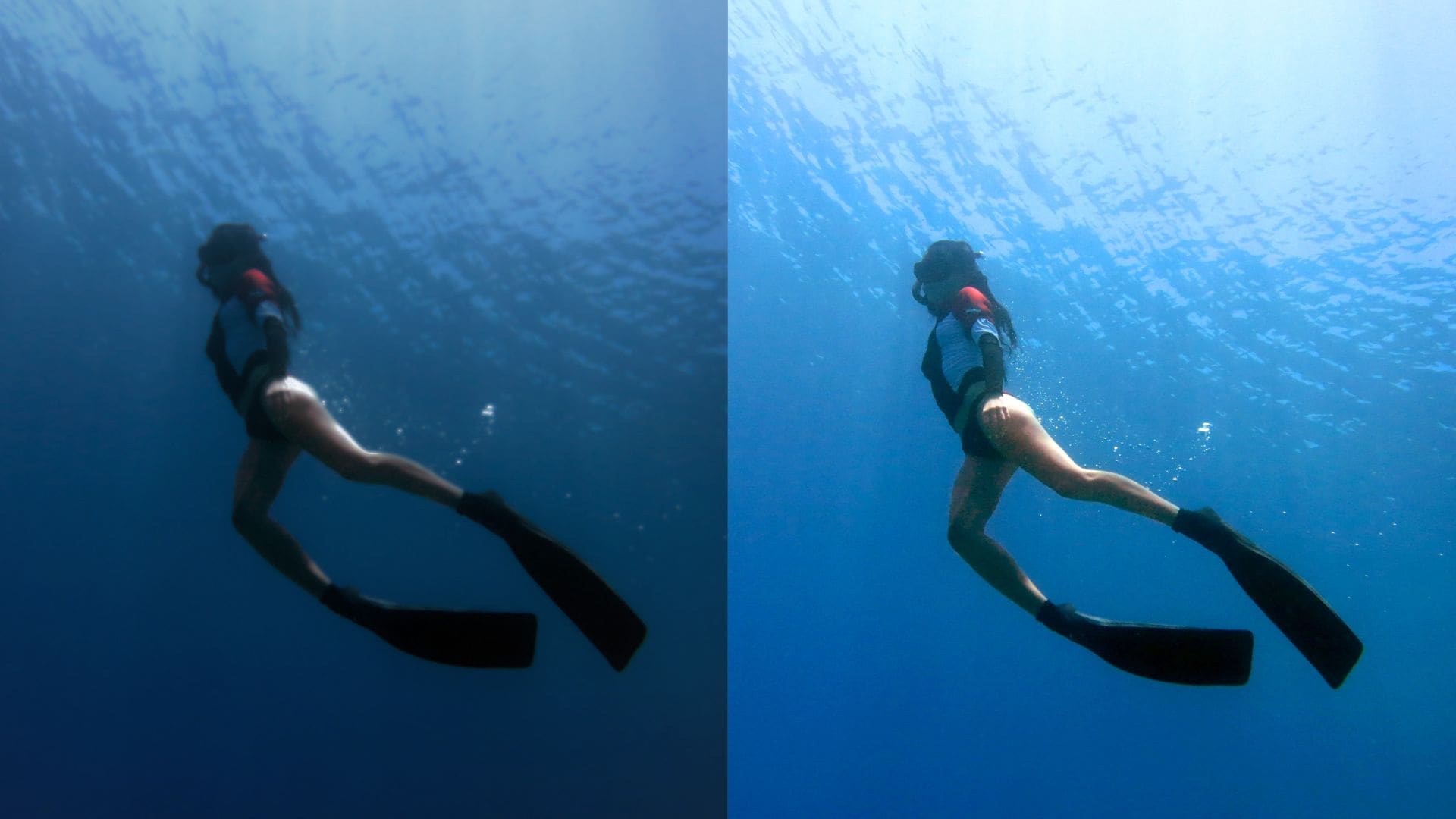
Les séquences sous-marines présentent souvent une dominante bleue ou verte, car l'eau absorbe les longueurs d'onde les plus chaudes de la lumière. L'objectif est de restaurer un peu de chaleur et de contraste tout en gardant l'eau et les sujets crédibles. Utilisez ces ajustements :
- Température et teinte : Réduisez les tons bleus ou verts indésirables
- Contraste : Ajoutez de la profondeur à une séquence qui paraît floue
- Saturation : Restaurez les couleurs délavées sans les rendre trop intenses.
- HSL : Ciblez plus précisément les tons bleus, cyans ou verts
- Tons de peau : Faites attention aux visages lorsque des personnes sont dans le plan. Des corrections de couleur trop fortes peuvent facilement rendre la peau trop orange, rouge ou saturée
Comment étalonner des zones spécifiques dans CapCut
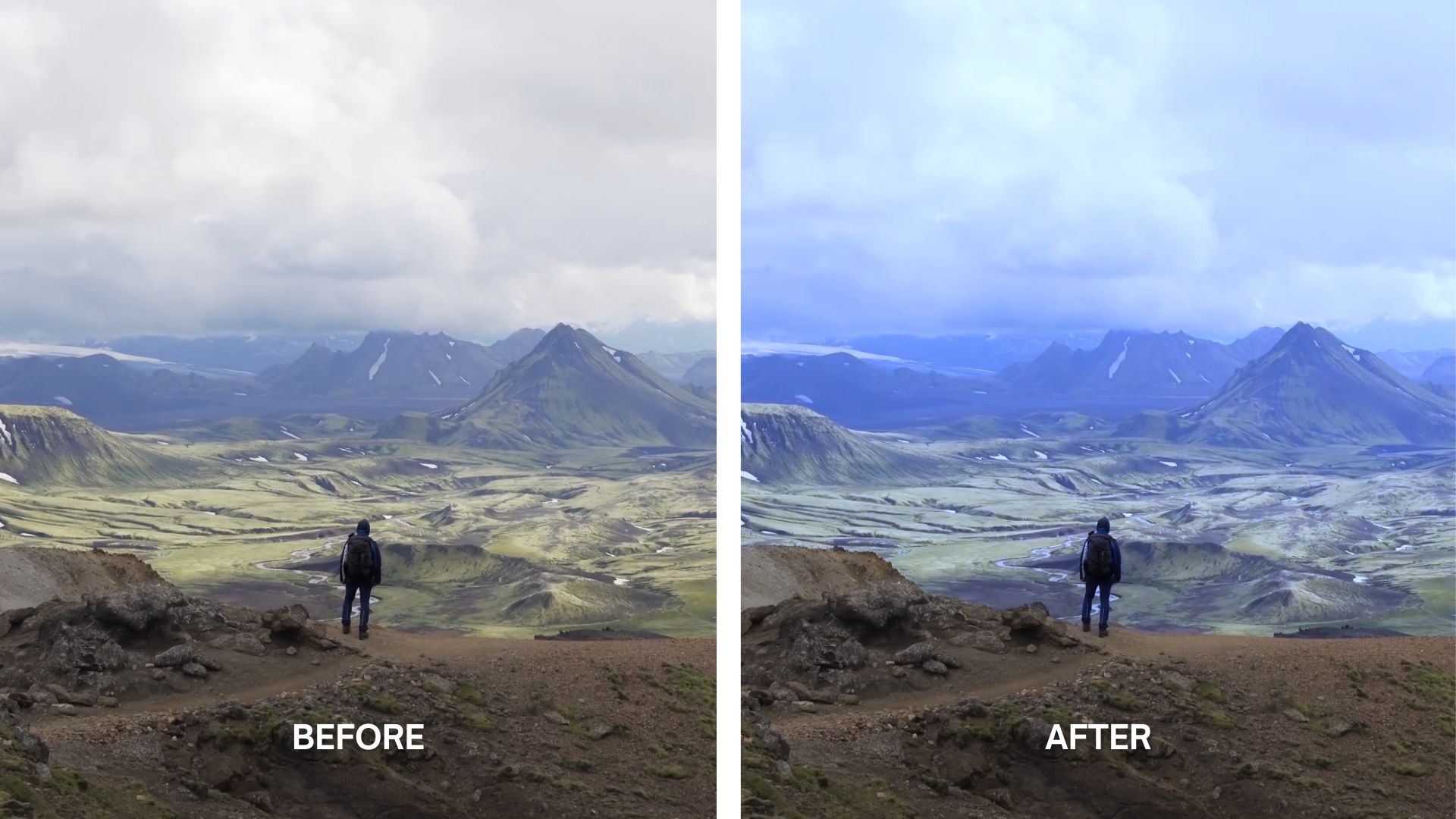
Maintenant, que faire si vous souhaitez uniquement modifier la couleur d'une partie d'un plan sans affecter le reste de l'image ? CapCut prend également en charge le masquage au sein de ses outils d'ajustement, ce qui vous aide à isoler une zone spécifique et à y appliquer des ajustements de couleur.
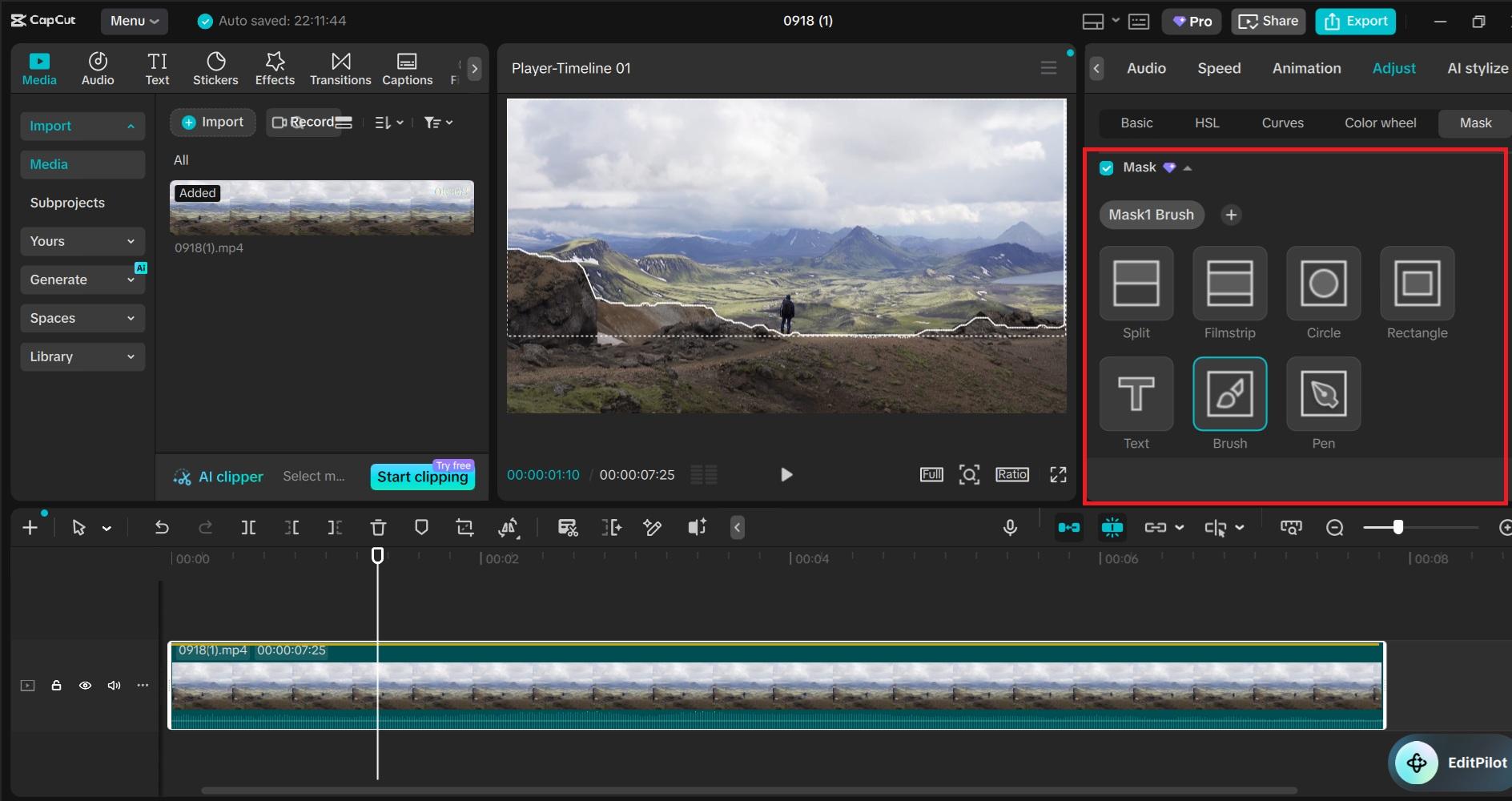
En sélectionnant l'option Masque, vous pouvez choisir une forme telle qu'un cercle, un rectangle, un pinceau ou un stylo pour isoler la zone que vous souhaitez modifier. Vous pouvez ensuite ajuster sa couleur sans modifier le reste de l'image.
Partie 5. Alternative à CapCut pour l'étalonnage sélectif des couleurs
CapCut n'est pas le seul éditeur vidéo à prendre en charge la correction et l'étalonnage des couleurs, y compris les outils d'ajustement sélectif des couleurs. Si vous souhaitez essayer un autre éditeur offrant une gamme d'outils de couleur similaire, vous pouvez envisager d'utiliser Wondershare Filmora.
Filmora propose le Masque de couleur pour un étalonnage ciblé des couleurs, ainsi que HSL, les Roues chromatiques, les Courbes et les LUT pour des ajustements de couleur plus précis. Les outils d'étalonnage sont assez similaires à ceux de CapCut, mais Filmora offre une interface et un flux de travail différents qui peuvent mieux convenir à votre style de montage.

Comment étalonner avec Filmora à l'aide du Masque de couleur
Étape 1. Importez vos séquences dans Filmora et faites glisser le clip sur la timeline.
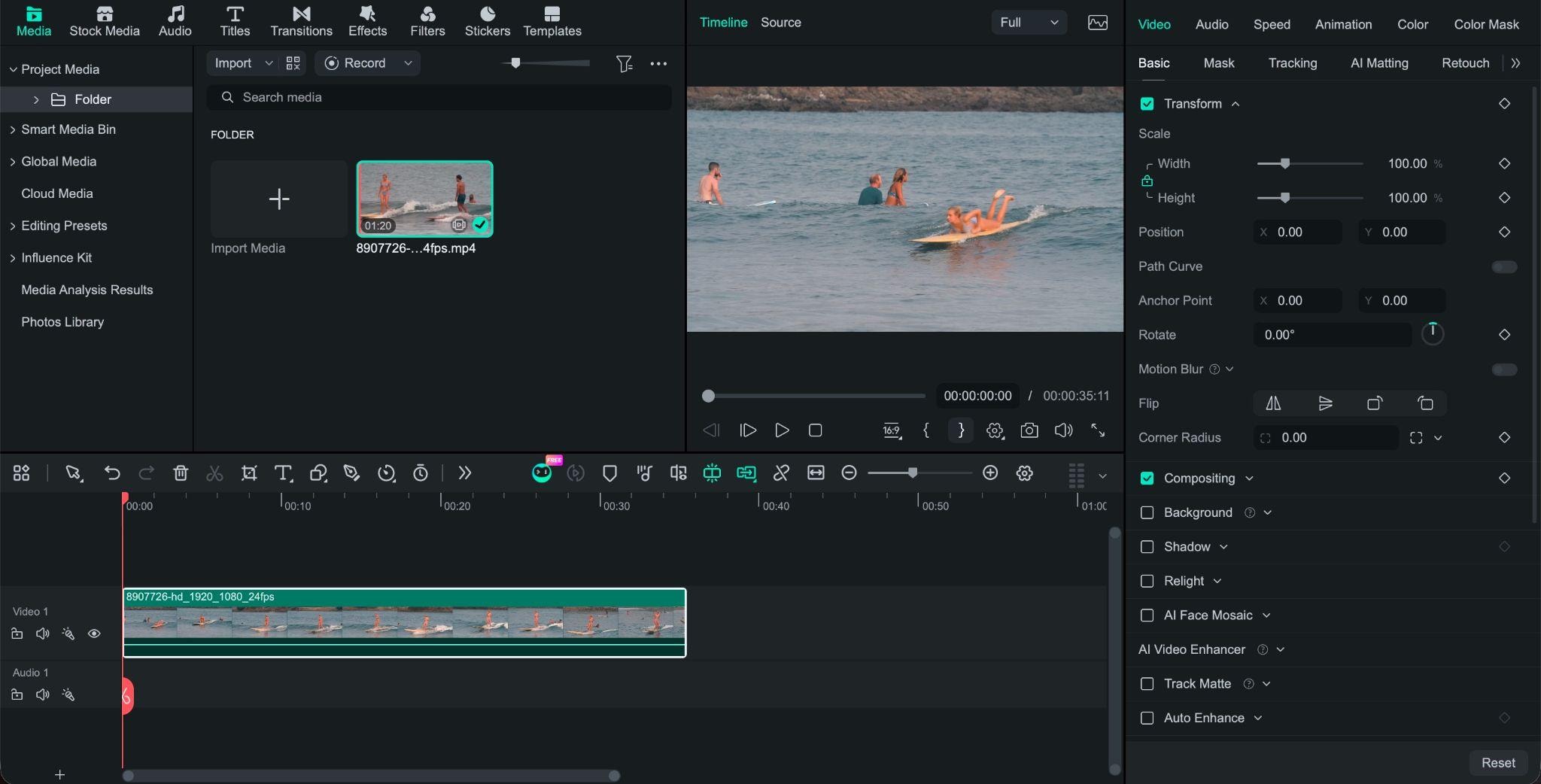
Étape 2. Sélectionnez le clip et accédez à l'onglet Masque de couleur onglet.
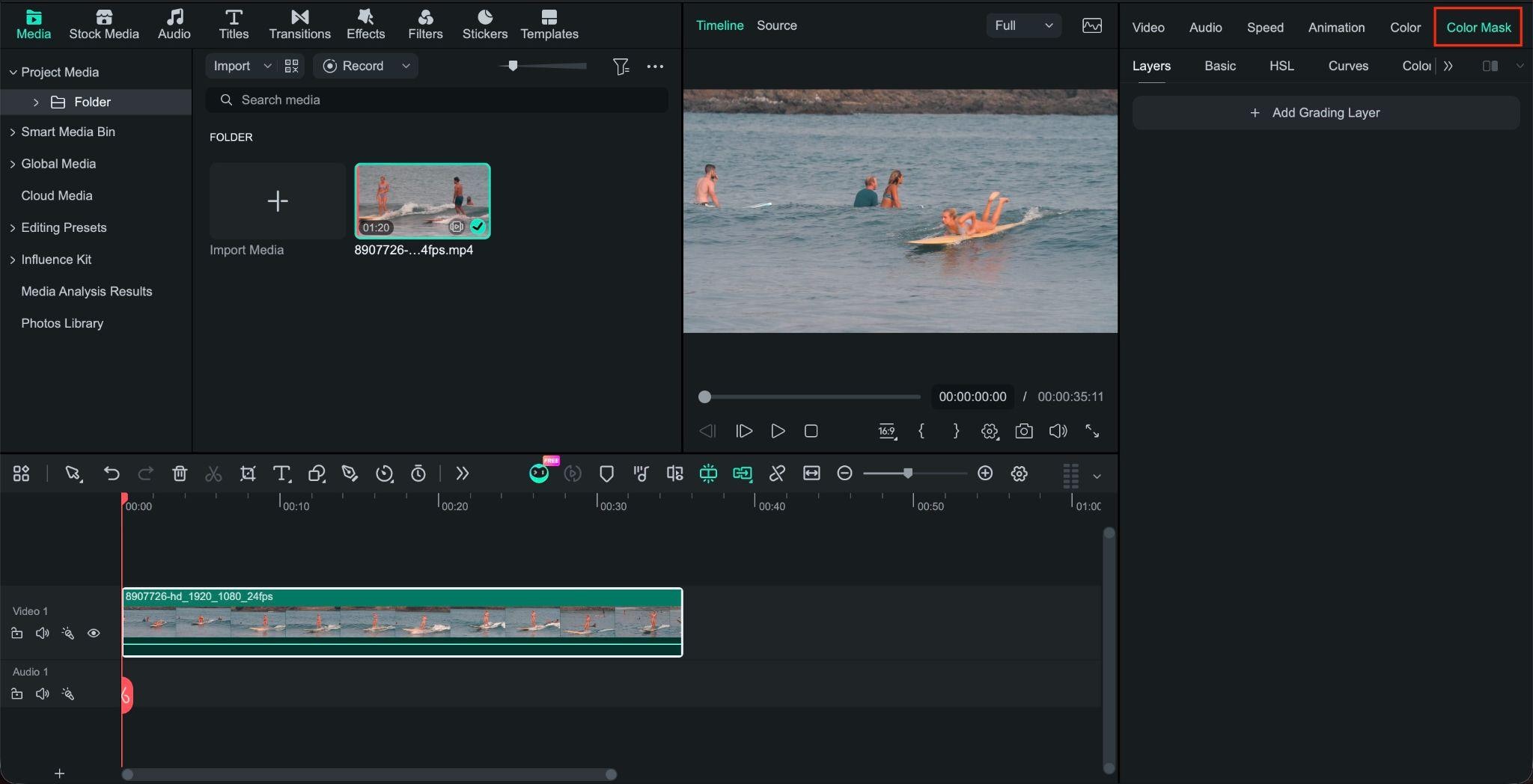
Étape 3. Ajoutez une nouvelle couche d'étalonnage. Cette couche contiendra les ajustements de couleur et le masque de la zone que vous souhaitez modifier.
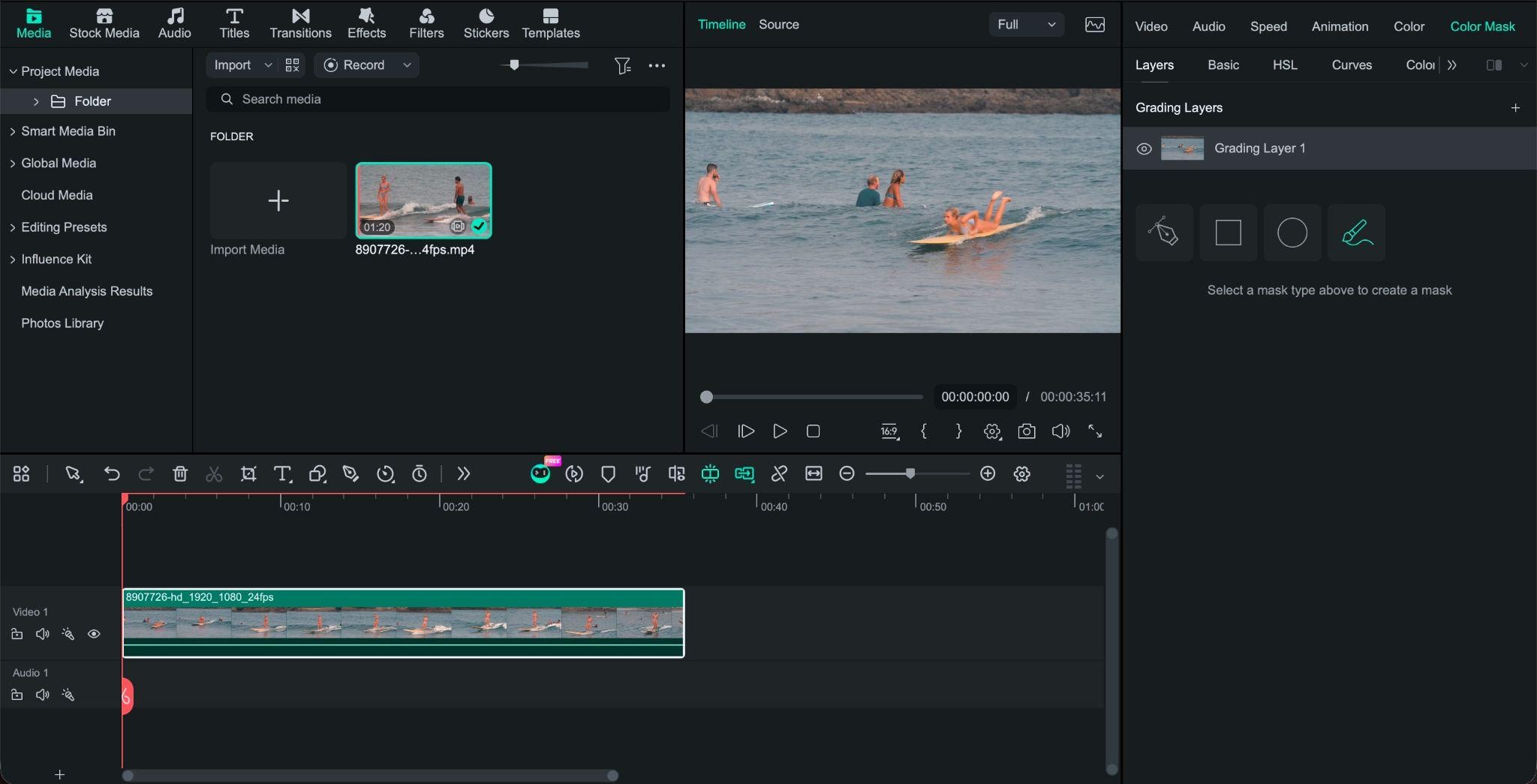
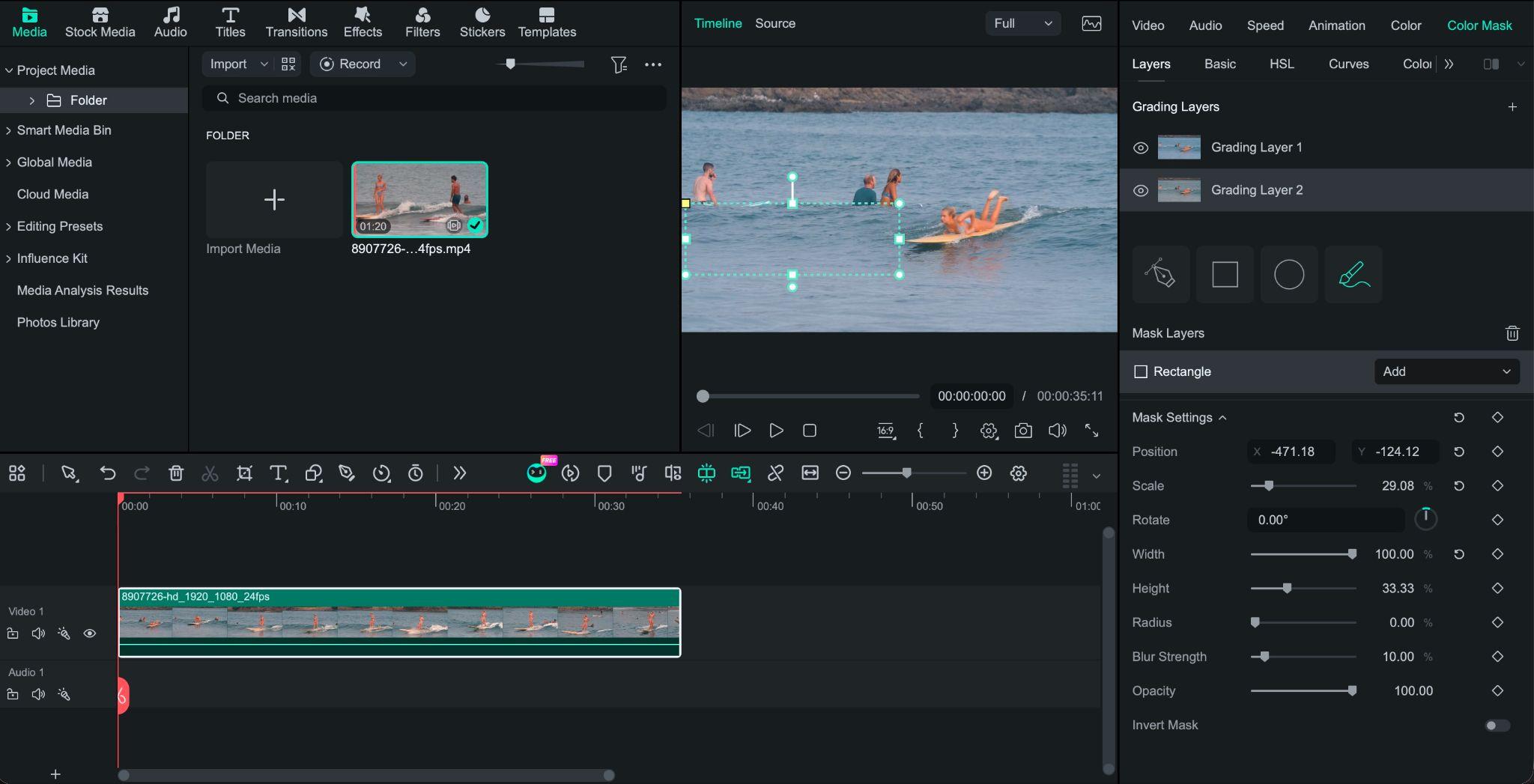
Étape 4. Choisissez l'outil Plume, Rectangle, Cercle/Ellipse, ou Masque IA pour isoler la zone que vous souhaitez modifier.
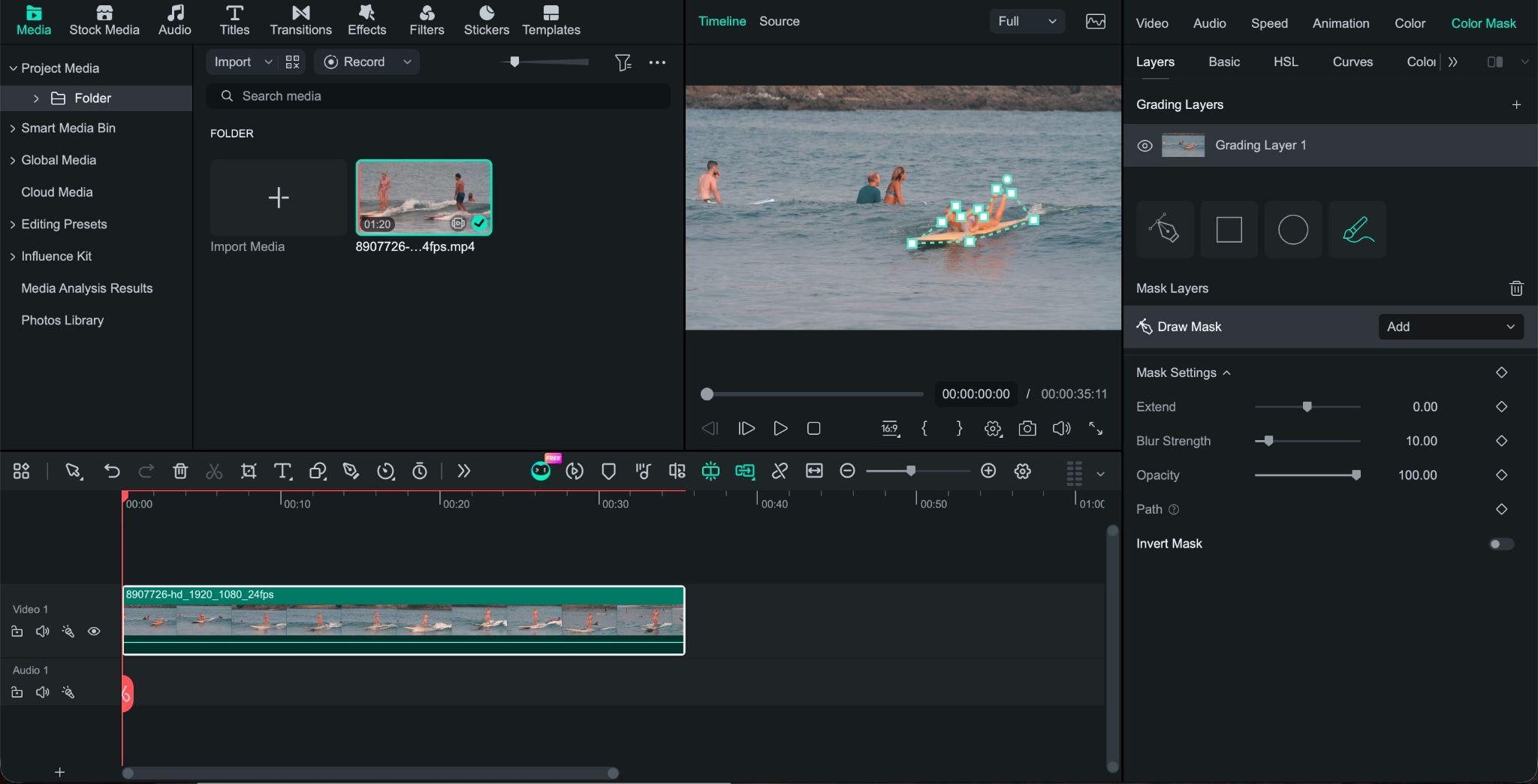
Étape 5. Ajustez la position, la taille, la rotation, le contour progressif et l'opacité du masque. Utilisez Inverser ou combinez les masques avec Addition, Soustraction ou Intersection si nécessaire pour une sélection plus précise
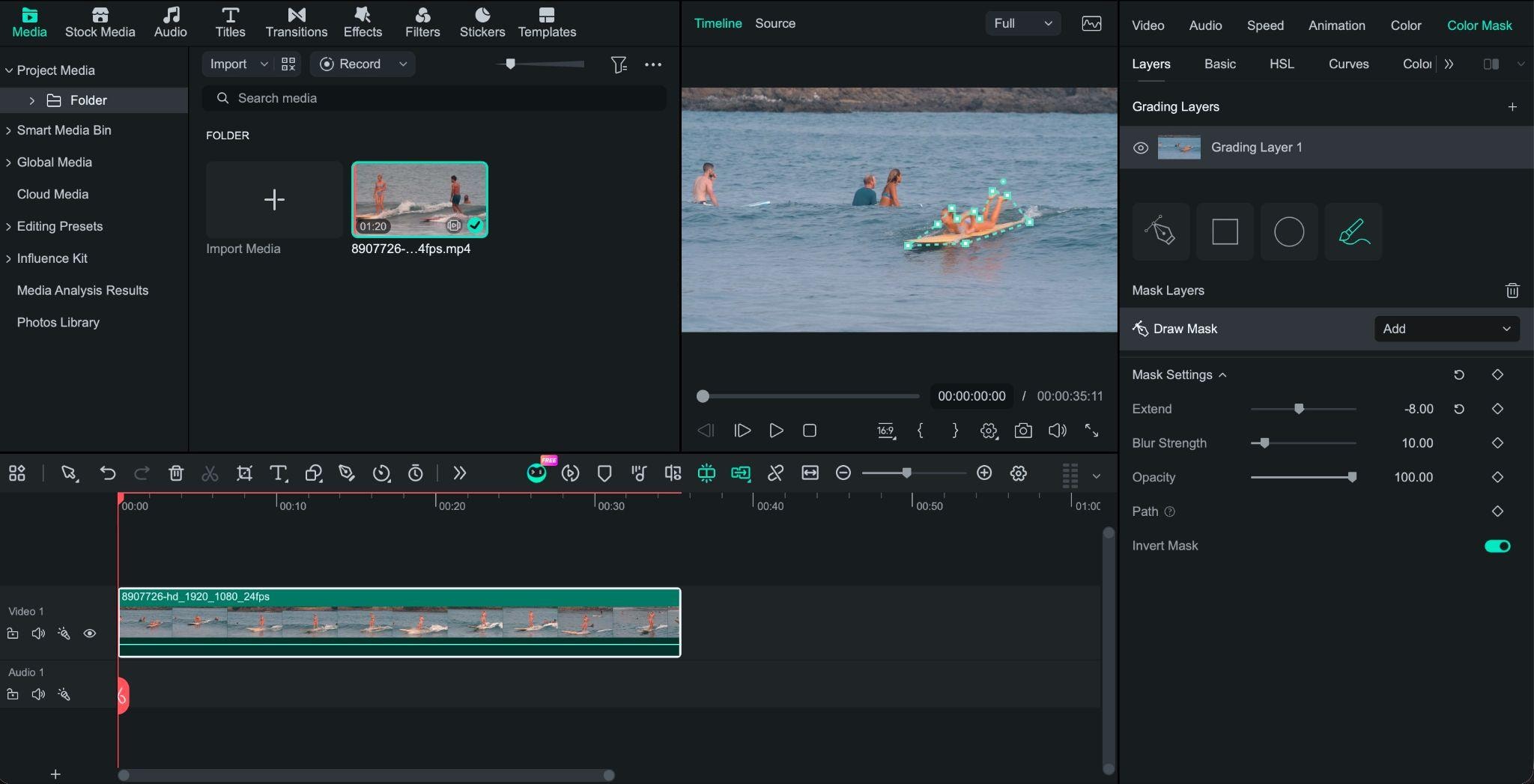
Étape 6. Sélectionnez la couche d'étalonnage et utilisez Basique, HSL, Courbes, Roue chromatique ou HDR sous le même onglet Masque de couleur pour modifier la couleur de la zone masquée.
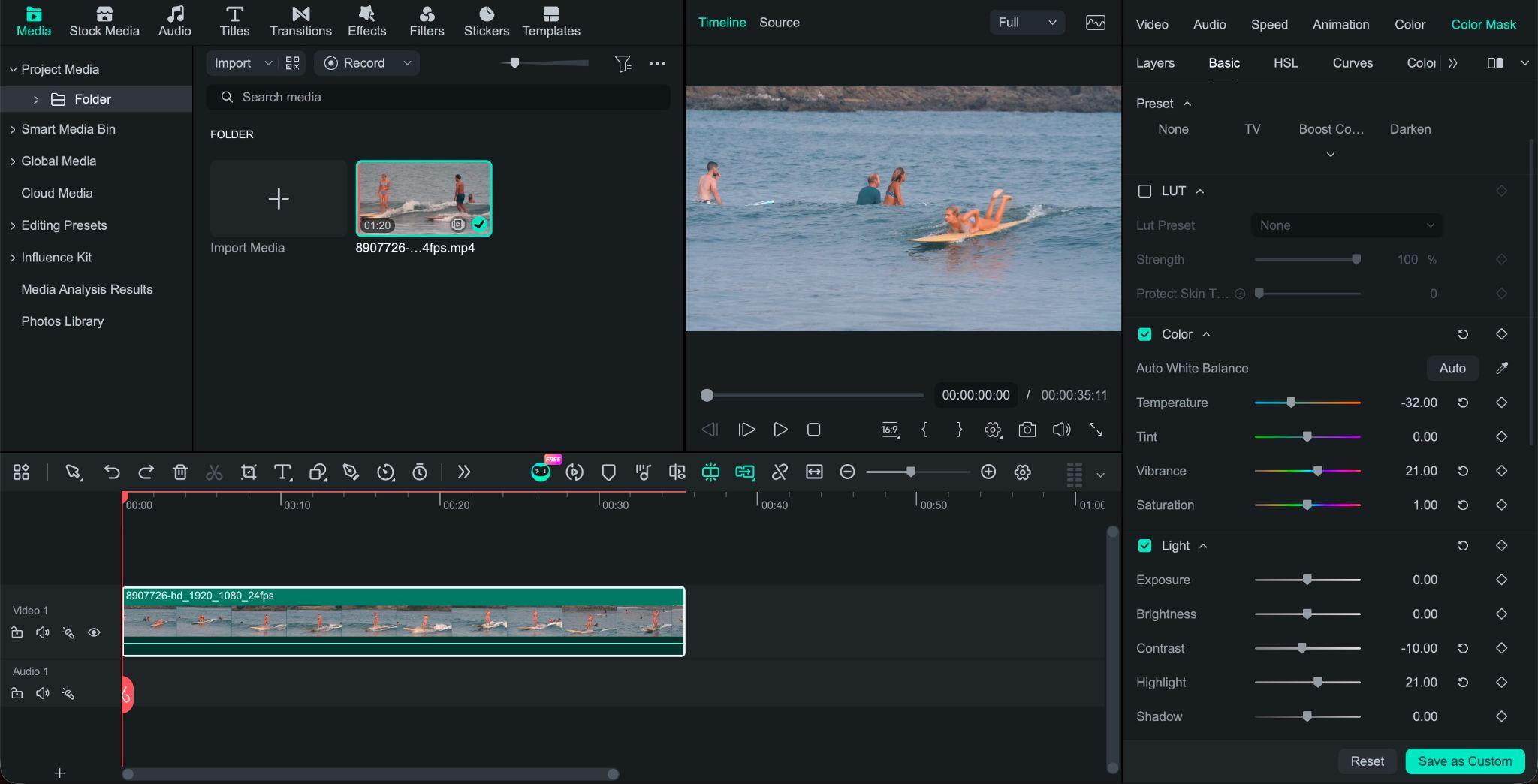
Étape 7. Créez des couches supplémentaires lorsque vous souhaitez que différentes zones bénéficient d'ajustements différents. Par exemple, vous pourriez utiliser une couche pour le ciel, une autre pour le sujet et une autre pour l'arrière-plan.
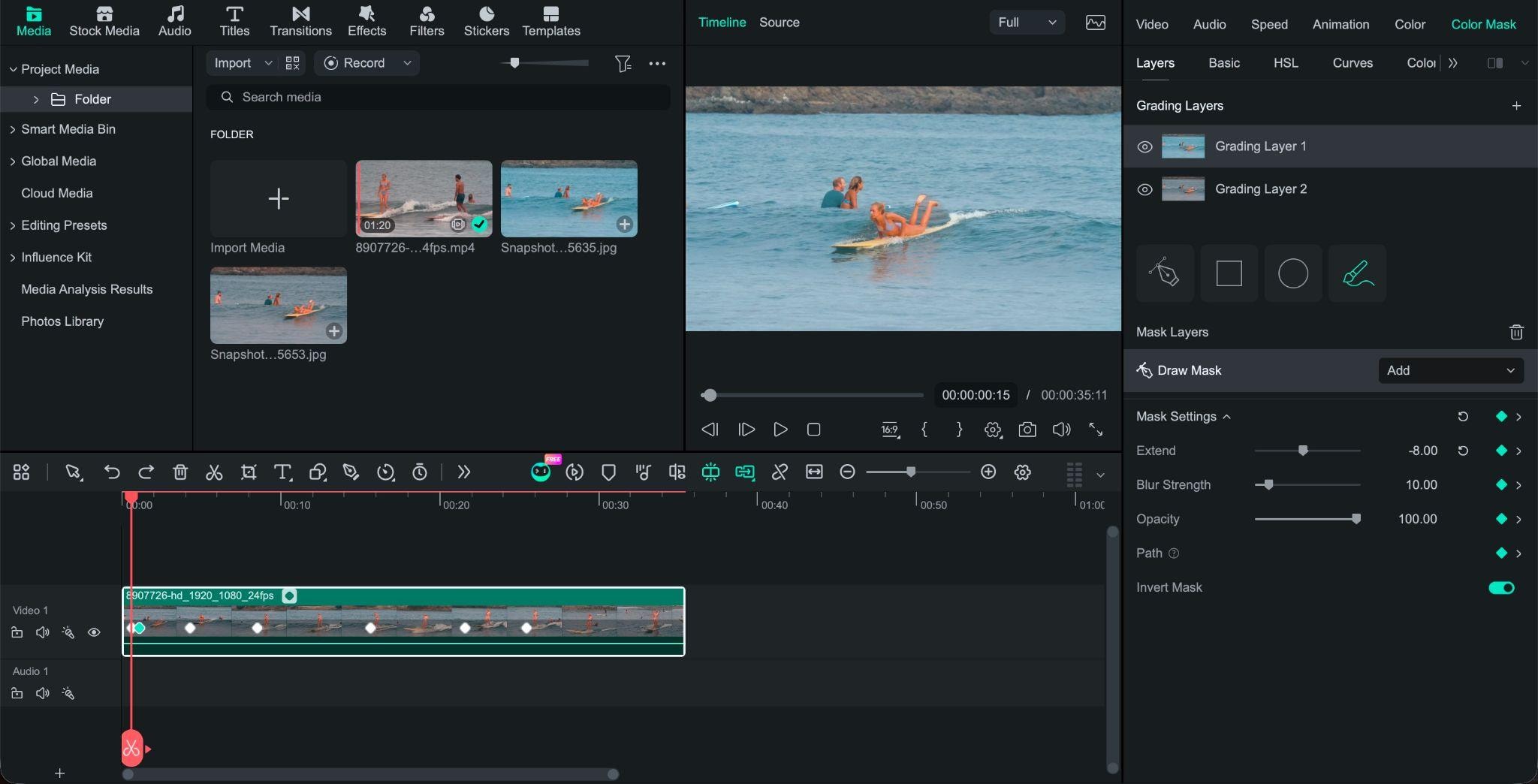
Étape 8. Lisez le clip pour vérifier le résultat. Ajoutez des images clés lorsque le masque ou l'ajustement de couleur doit suivre le mouvement dans le plan.


Partie 6. CapCut vs Filmora pour l'étalonnage des couleurs
CapCut et Filmora proposent tous deux des outils de correction et d'étalonnage créatif des couleurs. En apprenant comment étalonner une vidéo dans CapCut, vous découvrirez des réglages courants comme HSL, les Courbes, la Roue chromatique, les LUT et la Correspondance des couleurs. Filmora propose des outils d'étalonnage similaires, avec un flux de travail par couches pour organiser les ajustements sélectifs.
| Besoins de montage | CapCut | Filmora |
| Correction de couleur de base | ✔️ | ✔️ |
| Couleur automatique | ✔️ | ✔️ |
| Réglages HSL | ✔️ | ✔️ |
| Courbes et contrôles de couleur | ✔️ | ✔️ |
| Prise en charge des LUT | ✔️ | ✔️ |
| Color Match | ✔️ | ✔️ |
| Ajustements basés sur des masques | ✔️ | ✔️ |
| Étalonnage sélectif des couleurs | ✔️ | ✔️ |
| Couches d'ajustement | ✔️ | ✔️ |
| Montage sur PC | ✔️ | ✔️ |
| Montage sur mobile | ✔️ | ✔️ |
En résumé :
- CapCut et Filmora couvrent les principaux outils de correction et d'étalonnage des couleurs pour vous aider à gérer les corrections de base, les rendus créatifs et les ajustements de couleur sélectifs dans l'un ou l'autre éditeur.
- Les outils de masquage de CapCut prennent en charge les modifications de couleur sélectives. Vous pouvez ajouter un masque dans les contrôles d'ajustement, puis ajuster la zone sélectionnée sans modifier le reste de l'image.
- Le Masque de couleur et les couches d'étalonnage de Filmora offrent également un autre moyen d'organiser le travail de couleur sélectif. Vous pouvez créer des couches d'étalonnage distinctes pour différents ajustements, ce qui facilite la gestion de plusieurs traitements de couleur dans un même projet.
- La fonction Masque de couleur de CapCut est disponible en tant que fonctionnalité premium, mais les utilisateurs gratuits peuvent tout de même prévisualiser l'effet avant de décider de passer ou non à une version payante.
- Le Masque de couleur de Filmora est disponible dans la version gratuite, mais les vidéos exportées comportent un filigrane, sauf si vous utilisez un forfait payant.
Conclusion
L'étalonnage des couleurs peut modifier la sensation globale de vos séquences, même lorsque les plans d'origine sont déjà bien composés. Si vous cherchez comment étalonner une vidéo dans CapCut, commencez par corriger l'exposition et la balance des blancs, puis ajustez le contraste, la saturation et les couleurs individuelles. La Correspondance des couleurs peut également aider à éviter que les plans semblent trop différents les uns des autres.
Pour un étalonnage simple sur PC ou mobile, CapCut fournit les outils de couleur essentiels dans un flux de travail accessible. Pour des ajustements plus ciblés, vous pouvez également utiliser Filmora, qui propose le Masque de couleur et les Couches d'étalonnage pour appliquer différents traitements de couleur à des zones distinctes. Une fois les séquences équilibrées, de petits ajustements créatifs suffisent souvent à donner à l'ensemble de la vidéo un aspect plus soigné.
FAQ
-
1. Comment étalonner les couleurs dans CapCut ?
Pour étalonner les couleurs dans CapCut, vous pouvez commencer par corriger vos séquences avec les outils d'ajustement de base ou utiliser l'option Couleur automatique pour une correction rapide. Ensuite, donnez à vos séquences un aspect plus stylisé avec HSL, les Courbes, les LUT ou la Correspondance des couleurs, selon le rendu souhaité. -
2. Qu'est-ce que la Correspondance des couleurs dans CapCut ?
La Correspondance des couleurs utilise une image ou un clip de référence pour faire correspondre les couleurs et les tons d'autres plans. Cette fonction est utile lorsque des clips provenant de différentes caméras ou conditions d'éclairage ne correspondent pas. -
3. Puis-je étalonner des séquences RAW et Log dans CapCut ?
Oui, mais les séquences RAW et Log peuvent nécessiter davantage de corrections avant l'étalonnage final. Commencez par l'exposition et la balance des blancs, puis rétablissez le contraste et la saturation. Une LUT appropriée peut fournir un point de départ pour les séquences Log, suivie d'ajustements manuels pour correspondre au clip spécifique.
