

 Sécurité 100 % vérifiée | Aucun abonnement requis | Aucun logiciel malveillant

Créer une boucle d'animation Blender fluide et sans coupure visible est une compétence importante en animation 3D. Que vous réalisiez un arrière-plan en boucle pour un clip musical, un cycle de marche de personnage répétitif ou une animation d'interface continue, savoir comment boucler une animation dans Blender peut rendre vos projets plus soignés et plus professionnels.
De nombreux utilisateurs recherchent comment boucler une animation dans Blender après avoir remarqué que leur animation s'arrête soudainement ou présente un saut visible lorsqu'elle redémarre. L'objectif est de créer une animation fluide dont les spectateurs ne peuvent pas dire quand la boucle recommence.
Dans ce guide, vous apprendrez les bases de la création de boucles d'animation fluides dans Blender et découvrirez des méthodes simples et efficaces pour faire jouer vos animations en continu. Vous apprendrez aussi à corriger des problèmes courants comme les sauts visibles entre la première et la dernière image, les pauses indésirables causées par l'interpolation par défaut de Blender, et le processus chronophage de l'ajustement manuel des images clés.
Dans cet article
- Comment fonctionnent les boucles d'animation Blender
- Méthodes traditionnelles pour créer des boucles d'animation
- Défis courants des boucles d'animation Blender
- Meilleures façons de créer des animations de trajectoire
- Comment créer et assembler une boucle d'animation fluide dans Wondershare Filmora
- Conseils pour créer des boucles d'animation fluides
- Cas d'utilisation pratiques
- Bonnes pratiques pour des animations de trajectoire fluides
Comment fonctionnent les boucles d'animation Blender
Une boucle d'animation Blender est une animation qui se joue encore et encore sans pause ni saut perceptible entre la fin et le début.
Comment cela fonctionne : La dernière image doit correspondre à la première, ou s'y enchaîner en douceur, afin que l'animation se répète sans coupure visible.
Utilisations courantes : Les boucles d'animation sont souvent utilisées pour des arrière-plans en mouvement, des cycles de marche de personnages, des effets répétitifs, des simulations sans fin et du contenu accrocheur pour les réseaux sociaux.
Les créateurs utilisent les boucles d'animation Blender pour des arrière-plans répétitifs, des objets en rotation, des animations d'interface, des cycles de marche de personnages et des vidéos pour les réseaux sociaux. Les boucles fluides rendent les animations plus naturelles, professionnelles et continues, sans coupure perceptible.
Méthodes traditionnelles pour créer des boucles d'animation
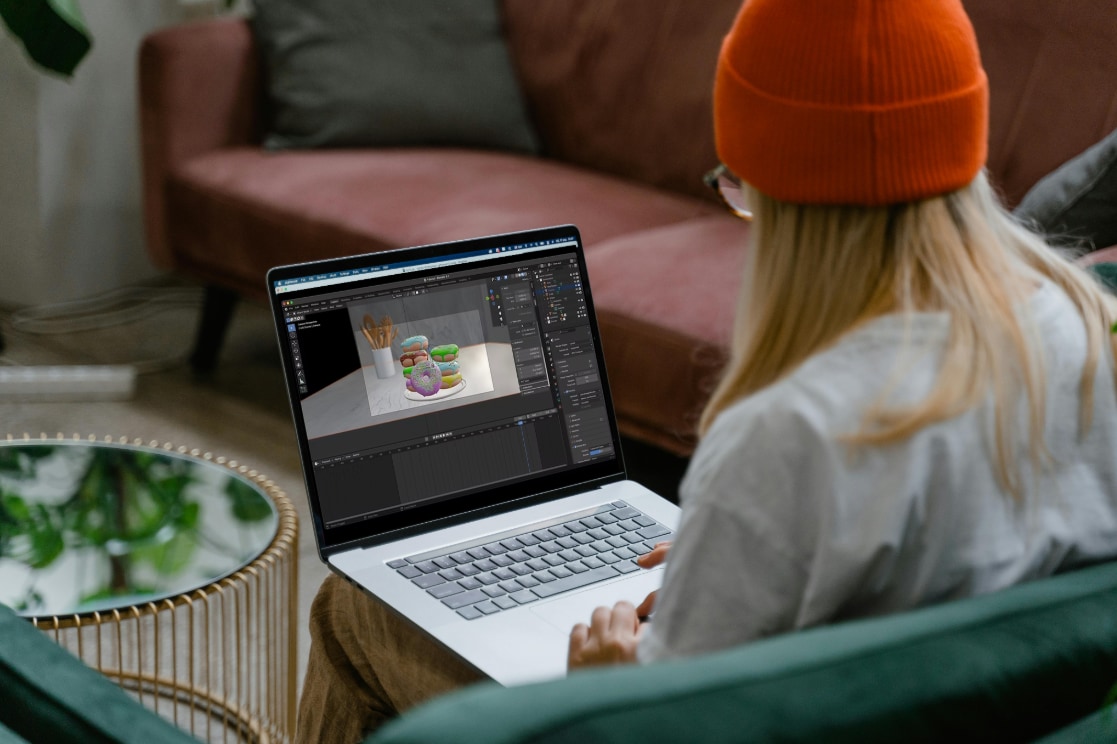
Avant l'arrivée d'outils plus récents, les animateurs créaient des boucles d'animation Blender en ajustant manuellement les images clés et les paramètres de la timeline. Voici quelques-unes des méthodes les plus courantes :
- Copier et coller les images clés : Copiez la première image clé et placez-la à la fin de la timeline afin que l'animation commence et se termine à la même position.
- Utiliser l'interpolation linéaire : Réglez l'animation pour qu'elle se déplace à vitesse constante. Cela aide à éviter les ralentissements ou changements de vitesse soudains qui peuvent créer un saut visible lorsque la boucle se répète.
- Utiliser l'éditeur NLA : L'éditeur NLA vous permet de transformer une animation en bande que vous pouvez dupliquer et répéter, ce qui facilite la création d'animations en boucle continues.
Défis courants des boucles d'animation Blender
Lorsque vous créez une boucle d'animation Blender, vous pouvez rencontrer quelques problèmes courants :
- L'effet de « saut » : L'animation revient brusquement à sa position de départ, créant un scintillement visible.
- Complexité : Animer plusieurs pièces mobiles, comme le rig d'un personnage, peut être difficile car chaque pièce peut avoir un timing différent.
- Ease-in/Ease-out : Lorsque les images clés utilisent l'interpolation de Bézier, l'animation ralentit naturellement au début et à la fin. Sans ajustements dans l'éditeur de courbes de Blender, cela peut créer une pause visible lorsque la boucle se répète.
Meilleures façons de créer des animations de trajectoire
Vous n'avez pas besoin d'un logiciel d'animation avancé pour créer des animations de trajectoire d'allure professionnelle. Wondershare Filmora inclut des outils faciles à utiliser qui vous aident à créer des animations fluides et créatives en quelques étapes seulement.\u00a0
- Dessinez votre propre trajectoire : Cela vous donne un contrôle total sur l'endroit où votre animation apparaît.
- Utiliser l'animation Trim Path : La fonction Trim Path fait apparaître une ligne comme si elle se dessinait elle-même à l'écran. Elle est parfaite pour créer des itinéraires de carte, des signatures, des contours ou pour mettre en évidence des parties importantes de votre vidéo.
- Faire suivre une trajectoire aux objets : Vous pouvez animer des objets comme des flèches, des icônes ou des emojis afin qu'ils se déplacent le long de la trajectoire que vous avez dessinée. Cela crée une animation plus captivante sans ajuster manuellement la position de l'objet image par image.
Filmora propose également des Animation vidéo outils pour ajouter davantage de mouvement dynamique à vos clips. En plus des animations d'entrée et de sortie, la dernière Animation combinée vous permet d'appliquer des effets dynamiques à des sections sélectionnées au milieu d'un clip, vous donnant plus de contrôle sur la façon dont vos animations se déplacent et effectuent leurs transitions.
Conseils pour améliorer votre flux de travail d'animation
- Gagnez du temps avec les préréglages : Si vous avez créé une animation qui vous plaît, enregistrez-la comme préréglage pour pouvoir réutiliser rapidement le même style dans de futurs projets.
- Prévisualisez votre animation instantanément : Utilisez l'aperçu en temps réel de Filmora pour voir votre animation pendant que vous montez. Cela facilite l'ajustement de la vitesse et du timing jusqu'à obtenir le rendu idéal.
- Modifiez les images clés facilement : Les commandes simples d'images clés de Filmora vous permettent d'ajouter, de déplacer ou de supprimer des images clés en quelques clics, ce qui facilite la création d'animations fluides.
- Combinez avec d'autres effets : Placez votre animation de trajectoire par-dessus votre vidéo, puis ajoutez du texte, des transitions, de la musique ou des filtres pour créer un résultat final soigné.
- Dupliquez les animations : Si vous souhaitez une animation plus longue, dupliquez simplement votre animation de trajectoire terminée sur la timeline. Cela vous aide à créer un effet fluide et continu sans repartir de zéro.


 téléchargement sécurisé

Comment créer et assembler une boucle d'animation fluide dans Wondershare Filmora
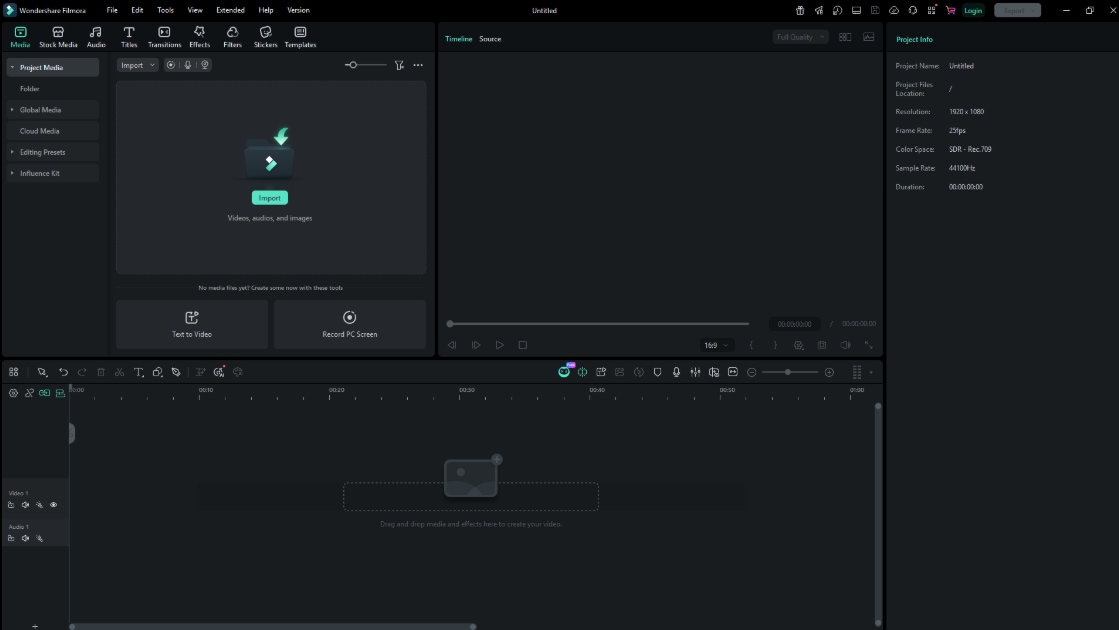
Bien que Wondershare Filmora soit principalement un éditeur vidéo, il permet de créer facilement des effets de mouvement simples et de les transformer en boucles d'animation fluides. Suivez ces étapes pour créer et répéter votre animation en douceur.
Étape 1 : ajoutez votre image ou vidéo
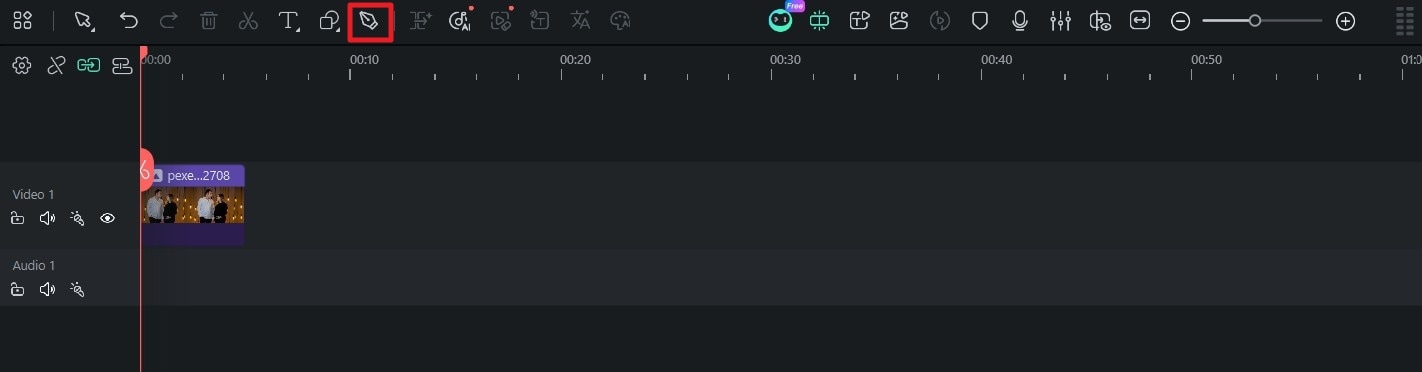
Ajoutez votre image ou vidéo à la timeline. Cliquez dessus et utilisez l'outil plume pour créer une trajectoire.
Étape 2 : définissez la durée de l'animation
Choisissez la durée d'une animation complète, par exemple 2 ou 3 secondes. Gardez une durée fixe pour qu'il soit plus facile de répéter l'animation sans interruptions.
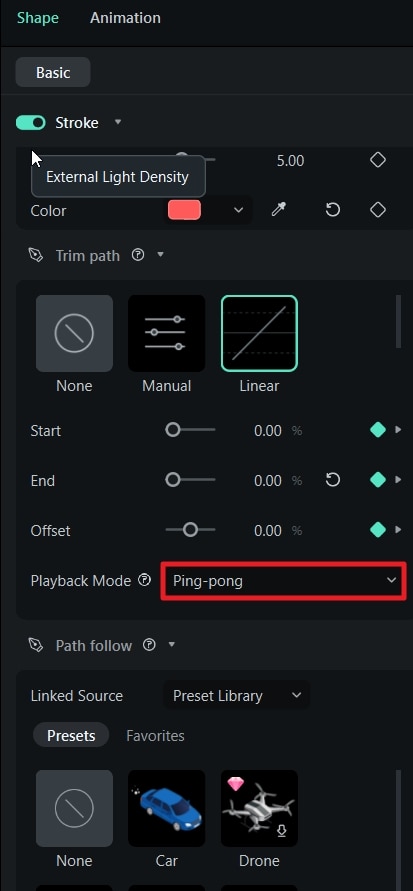
Étape 3 : sélectionnez le type de boucle
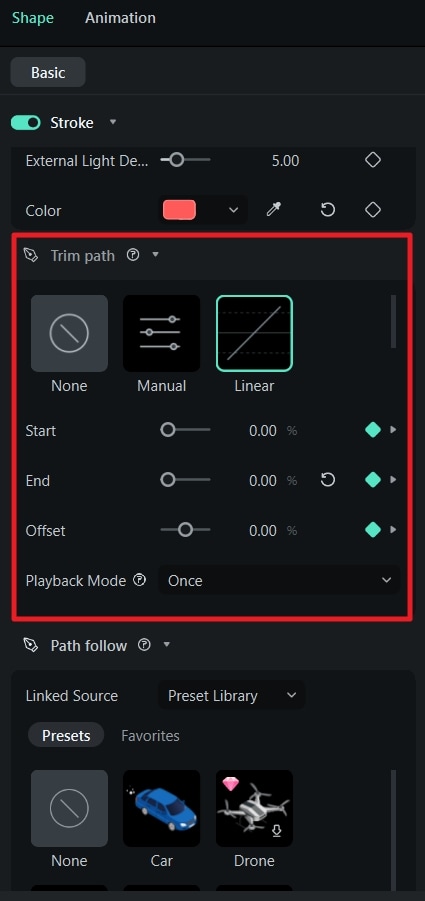
Sélectionnez le type de boucle parmi les options du « mode de lecture ». Vous pouvez choisir entre Boucle et Ping-pong.
Étape 4 : vérifiez la boucle
Prévisualisez l'animation et assurez-vous que la fin se raccorde harmonieusement au début. Si la transition est perceptible, ajustez vos images clés jusqu'à ce que le mouvement soit naturel.
Étape 5 : exportez l'animation
Une fois satisfait du résultat, exportez l'animation sous forme de fichier vidéo de haute qualité. Cela deviendra votre ressource de boucle.
Conseils pour créer des boucles d'animation fluides
Pour que votre boucle d'animation paraisse propre et professionnelle, gardez le mouvement fluide et assurez-vous que le début et la fin de l'animation se raccordent naturellement.
- Pour une boucle fluide, la dernière image doit se raccorder harmonieusement à la première. Si votre animation se termine à une position différente, la boucle peut sembler sauter.
- Utilisez une vitesse d'animation régulière pour la plupart des effets en boucle. Si vous souhaitez un mouvement plus doux, appliquez soigneusement un ease-in ou un ease-out pour que l'animation boucle encore naturellement.
- Lorsque vous dupliquez votre animation dans Filmora, activez la fonction Aimant (Snap). Cela aide à placer les clips les uns à côté des autres sans espaces ni chevauchement d'images, créant une boucle continue et fluide.
- Si votre animation comprend du texte, des icônes ou d'autres éléments, assurez-vous qu'ils commencent et se terminent au bon moment. Un timing coordonné aide toute l'animation à boucler en douceur.
- Les trajectoires simples et les animations épurées sont plus faciles à boucler que les animations complexes. Si vous créez des itinéraires de carte, les lignes en pointillés peuvent aussi aider à rendre l'animation plus naturelle.
- Si votre animation semble légèrement saccadée, ajouter un flou de mouvement peut rendre le déplacement plus fluide en mélangeant le mouvement entre les images.
Cas d'utilisation pratiques
Les boucles d'animation sont utiles dans de nombreux projets créatifs, Blender créant l'animation et Filmora assemblant le tout.
- Animations de logo : Créez des animations de logo fluides et répétitives.
- Motion design : Créez des arrière-plans en boucle pour des présentations, des événements ou des vidéos.
- Contenu pour les réseaux sociaux : Créez des vidéos en boucle fluides pour Instagram, TikTok et YouTube Shorts.
- Animations d'interface : Affichez des animations répétitives de boutons, d'icônes ou de chargement.
- Boucles d'arrière-plan : Créez des scènes en boucle pour des livestreams ou des arrière-plans de réunions virtuelles.
- Contenu éducatif : Montrez des mouvements ou des processus répétitifs sans redémarrer l'animation.
Bonnes pratiques pour des animations de trajectoire fluides
Créer une animation de trajectoire fluide ne dépend pas uniquement de l'utilisation des bons outils. Un bon timing et un flux de travail organisé aident aussi à rendre votre animation plus professionnelle.
- Définissez une durée d'animation fixe : Avant de commencer, décidez de la durée de votre animation, par exemple 2 secondes ou 60 images. Utiliser une durée fixe facilite la duplication des clips et la création d'animations fluides et continues dans Filmora.
- Gardez une vitesse d'animation constante : Essayez de maintenir une vitesse de dessin régulière du début à la fin. Une vitesse constante rend l'animation plus fluide et aide à créer des boucles transparentes.
- Organisez vos calques : Placez les différents éléments, comme la trajectoire, les icônes et le texte, sur des calques distincts. Cela facilite la modification de chaque élément sans affecter le reste de votre animation.
Erreurs courantes à éviter
- Changer trop la vitesse : Évitez que l'animation accélère ou ralentisse brusquement au début ou à la fin. Un mouvement fluide et régulier produit un résultat plus naturel.
- Ajouter trop d'éléments : Ne surchargez pas votre timeline avec trop d'effets ou d'objets. Garder votre projet simple facilite le montage et améliore l'aspect général de votre animation.
- Utiliser différentes fréquences d'images : Utilisez la même fréquence d'images dans tout votre projet, par exemple 30 ips ou 60 ips. Mélanger les fréquences d'images peut rendre votre animation saccadée ou scintillante.
Conseils de dépannage
- L'animation saute à la fin : Si vous remarquez un saut ou une pause, vérifiez que vos clips sont correctement alignés sur la timeline. Même une seule image en trop peut interrompre une animation parfaitement fluide.
- L'animation semble saccadée : Si votre animation de trajectoire ne semble pas fluide, assurez-vous que votre projet et vos paramètres d'exportation utilisent la même fréquence d'images et la même résolution.
- La boucle ne semble pas continue : Si votre animation ne boucle pas de façon fluide, vérifiez que la fin correspond au début. La dernière image doit se raccorder naturellement à la première afin que l'animation se répète sans coupure perceptible.
Conclusion
Maîtriser la boucle d'animation Blender vous aide à créer des animations 3D fluides et professionnelles avec moins de travail manuel. Au lieu de copier les images clés, utilisez des outils comme le modificateur Cycles et l'éditeur de graphes pour créer des boucles parfaites. Avec des outils comme Wondershare Filmora, vous pouvez également créer des animations fluides et professionnelles qui se répètent naturellement. L'essentiel est de garder un minutage cohérent, d'utiliser des images clés propres et de veiller à ce que le début et la fin de l'animation se raccordent en douceur.
Que vous créiez une animation de chargement, un itinéraire sur une carte, un effet de signature ou d'autres motion graphics, bien planifier votre animation vous aidera à obtenir de meilleurs résultats. Commencez par des designs simples, ajustez le minutage selon vos besoins et utilisez la timeline de Filmora pour créer des boucles d'animation soignées et continues.
téléchargement sécurisé FAQ sur les boucles d'animation Blender
-
Comment créer une boucle d'animation parfaite ?
Choisissez une durée d'animation fixe, par exemple 2 secondes ou 60 images. Assurez-vous que la première et la dernière image se raccordent en douceur, et placez vos clips côte à côte sur la timeline de Filmora sans laisser d'espace. -
Pourquoi mon animation se met-elle en pause ou saccade-t-elle lorsqu'elle boucle ?
Cela se produit généralement lorsque la vitesse de l'animation change au début ou à la fin, ou lorsqu'il y a une image en trop entre les clips. Gardez une vitesse d'animation constante et vérifiez que vos clips sont correctement alignés sur la timeline. -
Puis-je utiliser Trim Path pour créer des animations d'interface en boucle ?
Oui. Trim Path est idéal pour créer des animations en boucle comme des barres de chargement, des cercles de progression, des contours et des lignes animées. Vous pouvez facilement contrôler l'apparition et la répétition de la ligne. -
Puis-je créer des animations de personnage en boucle dans Filmora ?
Oui. Si vous avez déjà une courte animation, vous pouvez dupliquer le clip sur la timeline pour créer un mouvement continu de marche, de course ou tout autre mouvement répétitif. -
Pourquoi la fréquence d'images est-elle importante pour les boucles d'animation ?
Utiliser la même fréquence d'images dans tout votre projet, par exemple 30 ips ou 60 ips, aide votre animation à rester fluide. Des fréquences d'images différentes peuvent provoquer des saccades ou un mouvement irrégulier. -
Pourquoi créer des boucles d'animation dans Filmora ?
Filmora facilite le montage de votre animation avec de la musique, des voix off, du texte et des clips vidéo. Vous pouvez ajuster rapidement le minutage sans recréer l'animation depuis le début. -
Comment créer une boucle plus longue à partir d'une courte animation ?
Créez une animation parfaite, puis dupliquez-la plusieurs fois sur la timeline. Si la boucle d'origine est fluide, les clips répétés se liront en continu sans coupures perceptibles. -
Comment masquer le point où la boucle se répète ?
Assurez-vous que l'animation se termine à la même position qu'au début. Lorsque la première et la dernière image correspondent, la boucle se répète en douceur sans saut visible.
