

 Sécurité 100 % vérifiée | Aucun abonnement requis | Aucun logiciel malveillant

Vous souhaitez créer des animations de tracé fluides et accrocheuses ? La fonction Trim Path d'After Effects vous permet d'animer le début et la fin des tracés vectoriels, ce qui la rend parfaite pour les révélations de logos, le motion design, les animations d'interface utilisateur et les effets de texte créatifs.
Que vous soyez un débutant apprenant les bases ou un designer expérimenté créant des animations avancées, l'animation Trim Path est une technique essentielle. Avec seulement quelques images clés, vous pouvez transformer de simples formes en animations nettes et d'aspect professionnel qui rendent vos projets plus attrayants. Les débutants ont souvent du mal à comprendre les contrôles Début, Fin et Décalage, surtout lorsqu'ils travaillent avec plusieurs tracés. Ce guide vous aidera à apprendre à créer des animations de tracé fluides et professionnelles, étape par étape.
Dans cet article
Comment fonctionne Trim Paths dans After Effects
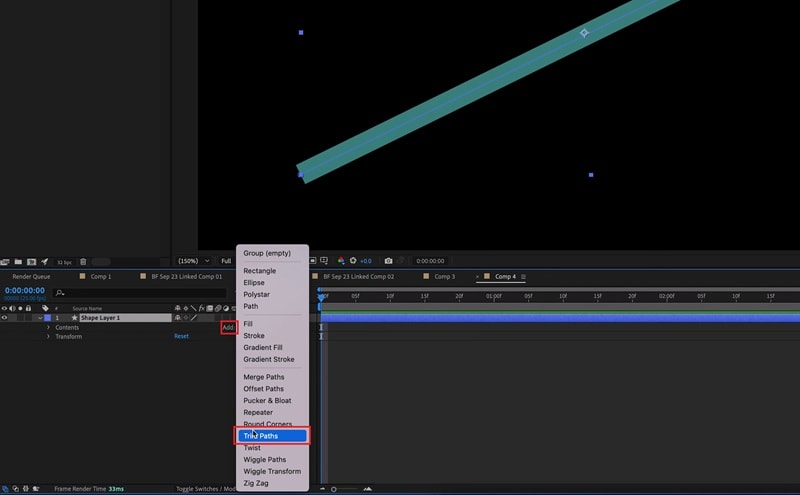
Trim Paths est une fonctionnalité d'Adobe After Effects qui vous permet d'animer le tracé d'un calque de forme. Elle vous permet de contrôler comment une ligne apparaît, disparaît ou se déplace le long d'un tracé en ajustant les valeurs de Début et de Fin. Cela facilite la création d'animations de dessin et de traçage fluides.
Comment ça fonctionne
Trim Paths contrôle quelle partie du tracé d'une forme est visible. En animant les propriétés Début, Fin ou Décalage avec des images clés, vous pouvez faire en sorte qu'une ligne se dessine elle-même, disparaisse ou se déplace en douceur le long de son tracé.
Les créateurs utilisent la fonction Trim Path d'After Effects chaque fois qu'ils souhaitent ajouter du mouvement à des lignes et des formes. Elle est couramment utilisée pour les révélations de logos, les vidéos explicatives, les animations d'interface utilisateur et les effets d'écriture manuscrite. Au lieu d'afficher tout en même temps, Trim Paths aide à créer des animations fluides et engageantes qui paraissent plus professionnelles.
Où utiliser After Effect Trim Path
- Révélations de logos : Animez un logo comme s'il était en train d'être dessiné.
- Visualisation de données : Ajoutez du mouvement aux graphiques, diagrammes, cartes et lignes de connexion.
- Éléments UI/UX : Créez des indicateurs de chargement, des barres de progression et des animations de boutons.
- Effets d'écriture manuscrite : Faites apparaître du texte ou des formes comme s'ils étaient écrits ou dessinés à la main.
Techniques traditionnelles d'animation de tracé
Avant que la fonction Trim Path d'After Effects ne soit disponible, la création d'animations de tracé prenait plus de temps et d'efforts. Les designers devaient recourir à des techniques manuelles plus difficiles à modifier et à mettre à jour.
Méthodes utilisées avant Trim Paths
- Track Mattes et masques : Les designers utilisaient des masques ou des mattes pour révéler des parties d'une ligne ou d'une forme. Bien qu'efficaces, ces animations nécessitaient des ajustements fréquents chaque fois que le design changeait.
- Effet Write-on : Cet effet permet aux utilisateurs de dessiner sur un calque pour le révéler. Il fonctionnait bien pour les animations simples, mais pouvait perdre en qualité lors du redimensionnement de l'animation.
- Animation manuelle par images clés : Certains créateurs animaient chaque point d'une forme à la main. Cette méthode offrait un contrôle total mais était lente et nécessitait beaucoup de travail.
Comment le processus fonctionne
Le processus traditionnel impliquait généralement :
- La création de calques supplémentaires pour les masques ou les mattes.
- La liaison des calques pour qu'ils se déplacent ensemble.
- L'animation du masque plutôt que du tracé lui-même.
- La mise à jour de plusieurs calques chaque fois que des modifications étaient nécessaires.
Difficultés courantes avec Trim Paths
Même si la fonction Trim Path d'After Effects est un outil puissant pour le motion design, elle peut encore être difficile à utiliser, en particulier pour les débutants.
L'une des plus grandes difficultés est de comprendre comment Début, Fin et Décalage fonctionnent ensemble. Ces paramètres affectent la façon dont la ligne est dessinée, et il peut falloir du temps pour bien comprendre leur comportement, surtout lorsqu'on travaille avec plusieurs tracés.
Processus de configuration lent
Trim Paths est plus rapide que les anciennes méthodes, mais les designs complexes peuvent quand même prendre du temps à construire. L'animation de logos ou de formes comportant de nombreuses lignes nécessite une configuration et un minutage soigneux pour que tout reste fluide et organisé.
Problèmes courants dans le flux de travail
- Calques encombrés : Les grands projets peuvent devenir désordonnés lorsqu'il y a de nombreux contrôles Trim Paths sur un seul calque de forme, ce qui rend la gestion des images clés plus difficile.
- Mauvaise direction du tracé : Si un tracé est dessiné dans la mauvaise direction, l'animation peut se déplacer à rebours et devoir être corrigée.
- Problèmes de placement de groupe : Trim Paths ne fonctionne qu'à l'intérieur du bon groupe de formes, donc le placer dans la mauvaise structure de calque peut faire en sorte que l'animation ne fonctionne pas comme prévu.
Meilleurs outils à utiliser
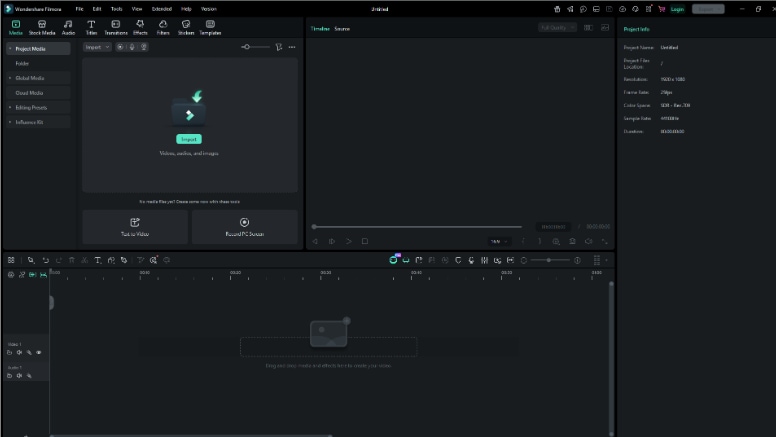
Adobe After Effects reste l'outil principal utilisé pour le motion design avancé et le travail d'animation professionnel. Cependant, les créateurs utilisent désormais également des outils plus simples comme Wondershare Filmora pour créer des animations de tracé fluides plus rapidement et avec moins d'efforts.
Comment Wondershare Filmora améliore votre flux de travail
Filmora ne remplace pas After Effects, mais il rend le processus d'animation plus rapide et plus simple :
- Dessin de tracé facile : Vous pouvez dessiner des tracés d'animation directement sur votre vidéo sans avoir à gérer des configurations de calques complexes.
- Aperçu en temps réel : Vous pouvez voir instantanément à quoi ressemble votre animation tout en ajustant les paramètres tels que les points de Début et de Fin.
- Effets intégrés : Il inclut des effets prêts à l'emploi tels que la lueur, le flou et les textures pour améliorer rapidement votre animation.
- Flux de travail simple : Il supprime les étapes compliquées pour que vous puissiez vous concentrer davantage sur la créativité plutôt que sur la configuration technique.
De nombreux créateurs utilisent Filmora pour tester rapidement des idées et créer des animations simples. Ils passent ensuite à After Effects lorsqu'ils ont besoin d'un contrôle plus avancé ou d'effets détaillés. Cela permet de gagner du temps tout en produisant des résultats de haute qualité pour les contenus rapides comme pour les projets professionnels.


 téléchargement sécurisé

Guide étape par étape
Créer des animations de tracé fluides dans Wondershare Filmora est simple. Suivez simplement ces étapes faciles :
Étape 1 : Créez votre forme
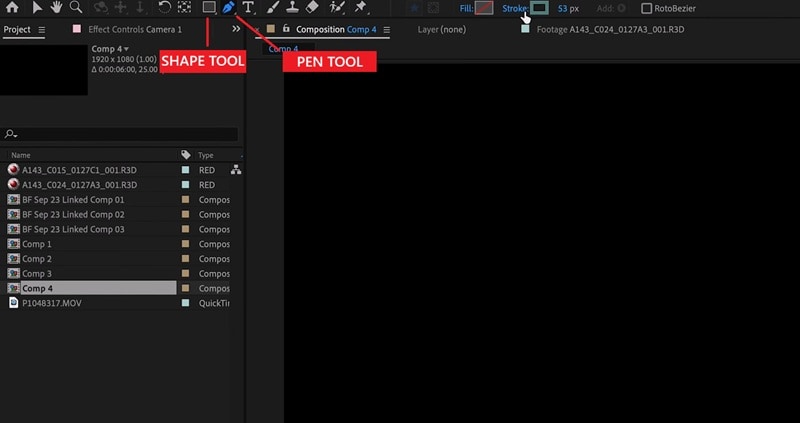
Ajoutez votre vidéo ou graphique à la timeline. Utilisez l'outil Plume pour créer une ligne ou une forme.
Étape 2 : Ouvrez Trim Path
Sélectionnez votre forme, puis accédez à Trim Path dans le panneau latéral.
Étape 3 : Animez la ligne
Déplacez la tête de lecture au début de la timeline. Définissez la valeur Fin à 0 % et ajoutez une image clé. Déplacez ensuite la tête de lecture à l'endroit où vous souhaitez que l'animation se termine, changez la valeur Fin à 100 % et ajoutez une autre image clé. Votre ligne semblera alors se dessiner elle-même.
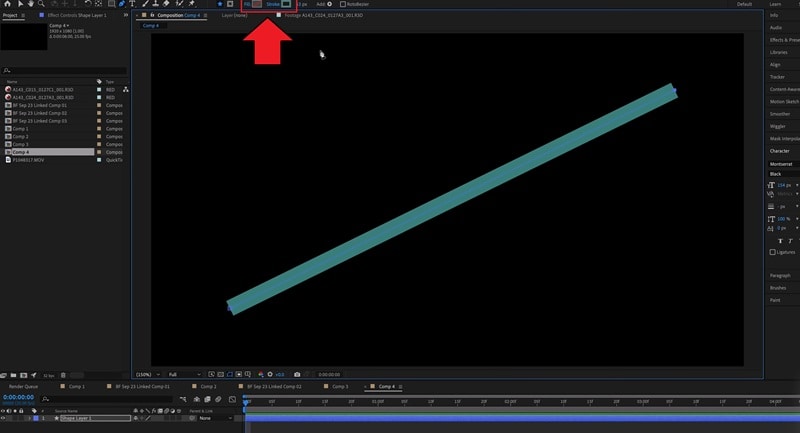
Étape 4 : Sélectionnez le mode de lecture
Choisissez parmi Une fois, Boucle ou Ping-pong.
Conseils pour de meilleurs résultats
- Gardez une épaisseur de tracé constante pour un aspect soigné.
- Prévisualisez souvent votre animation pour vérifier le timing et la fluidité.
- Assurez-vous que le trim path est appliqué à la bonne forme ou au bon calque.
Où c'est utilisé
Ce flux de travail est couramment utilisé pour :
- Les animations de logos et les révélations de marque
- Le motion design avec des flèches, des cartes et des graphiques
- Les vidéos pour les réseaux sociaux avec du texte animé ou des mises en évidence
- Les visuels éducatifs pour expliquer clairement des concepts
Conseils et erreurs courantes à éviter
Pour créer des animations de tracé fluides et professionnelles à l'aide de la fonction Trim Path d'After Effects, il est important de suivre de bonnes pratiques et d'éviter les erreurs courantes. Ces conseils s'appliquent à la fois à Adobe After Effects et à Wondershare Filmora.
Conseils de pro pour de meilleurs résultats
- Utilisez des extrémités de tracé arrondies : Définissez les bords de votre tracé en arrondi pour un aspect plus propre et plus naturel.
- Lissez vos images clés : Utilisez l'assouplissement plutôt qu'un mouvement linéaire pour que les animations paraissent plus naturelles.
- Organisez vos calques : Gardez les différents tracés sur des calques ou des groupes séparés pour rester organisé et faciliter l'édition.
- Utilisez des images de référence : Verrouillez une image de référence en arrière-plan lors du traçage de formes complexes.
Erreurs courantes à éviter
- Trop d'images clés : Restez sur des images clés simples, comme le début et la fin, plutôt que de trop compliquer l'animation.
- Mauvaise configuration de calque : Assurez-vous que Trim Paths est appliqué à l'intérieur du bon groupe de formes.
- Ignorer le décalage : Utilisez le paramètre Décalage au lieu de redessiner les tracés lors de l'ajustement de la direction ou de la position de l'animation.
Conseils de dépannage
- L'animation se déplace dans le mauvais sens : Inversez la direction du tracé dans les paramètres.
- Le contour n'apparaît pas : Vérifiez la largeur du contour, l'opacité et les paramètres de remplissage.
- Animation saccadée : Faites correspondre la fréquence d'images de votre projet avec vos images clés.
- Toutes les lignes s'animent ensemble : Définissez Tracés découpés pour animer les formes individuellement plutôt que simultanément.
Conclusion
Apprendre le tracé découpé d'After Effects est une compétence précieuse pour créer des animations de contour fluides et professionnelles. Il aide à transformer de simples lignes en motion graphics dynamiques utilisés dans les révélations de logos, les infographies et d'autres visuels créatifs.
Adobe After Effects est le meilleur choix pour les travaux d'animation avancés et détaillés, tandis que vous pouvez utiliser des outils comme Wondershare Filmora, qui est une option plus rapide et plus facile pour les débutants ou les projets rapides. De nombreux créateurs utilisent même les deux ensemble pour gagner du temps et améliorer leur flux de travail. Dans l'ensemble, ces outils vous aident à créer des animations plus propres et plus engageantes en automatisant le processus de dessin, afin que vous puissiez vous concentrer davantage sur le timing et la créativité.
téléchargement sécurisé FAQ sur le tracé découpé After Effects
-
Qu'est-ce que le tracé découpé After Effects et pourquoi est-il utilisé ?
C'est un outil qui vous permet d'animer des lignes et des formes pour qu'elles semblent être dessinées. Il est couramment utilisé pour les motion graphics et les effets d'animation simples. -
Comment corriger une animation de tracé découpé se déplaçant dans la mauvaise direction ?
Vous pouvez le corriger en inversant la direction du tracé dans les paramètres. -
Puis-je utiliser l'animation de tracé découpé sur du texte ?
Oui. Convertissez d'abord le texte en formes, puis appliquez Tracés découpés au calque de forme. -
Quelle est la différence entre « Simultanément » et « Individuellement » ?
« Simultanément » anime tous les tracés ensemble, tandis que « Individuellement » anime chaque tracé séparément. -
Filmora est-il meilleur qu'After Effects pour les projets de tracés découpés ?
Ni meilleur ni moins bon, juste différent. Filmora est plus rapide et plus facile, tandis qu'After Effects est plus avancé et plus détaillé. -
Pourquoi mon tracé découpé ne fonctionne-t-il pas ?
C'est généralement parce que l'effet Tracés découpés n'est pas placé à l'intérieur du bon groupe de formes. -
Comment puis-je améliorer l'apparence de mon animation ?
Utilisez un lissage fluide et des extrémités de contour arrondies pour un rendu plus propre et plus naturel. -
Dois-je être un professionnel pour utiliser les Tracés découpés ?
Non. Les débutants peuvent l'apprendre facilement, surtout avec des outils simples comme Filmora avant de passer à After Effects.
