

 Sécurité 100 % vérifiée | Aucun abonnement requis | Aucun logiciel malveillant

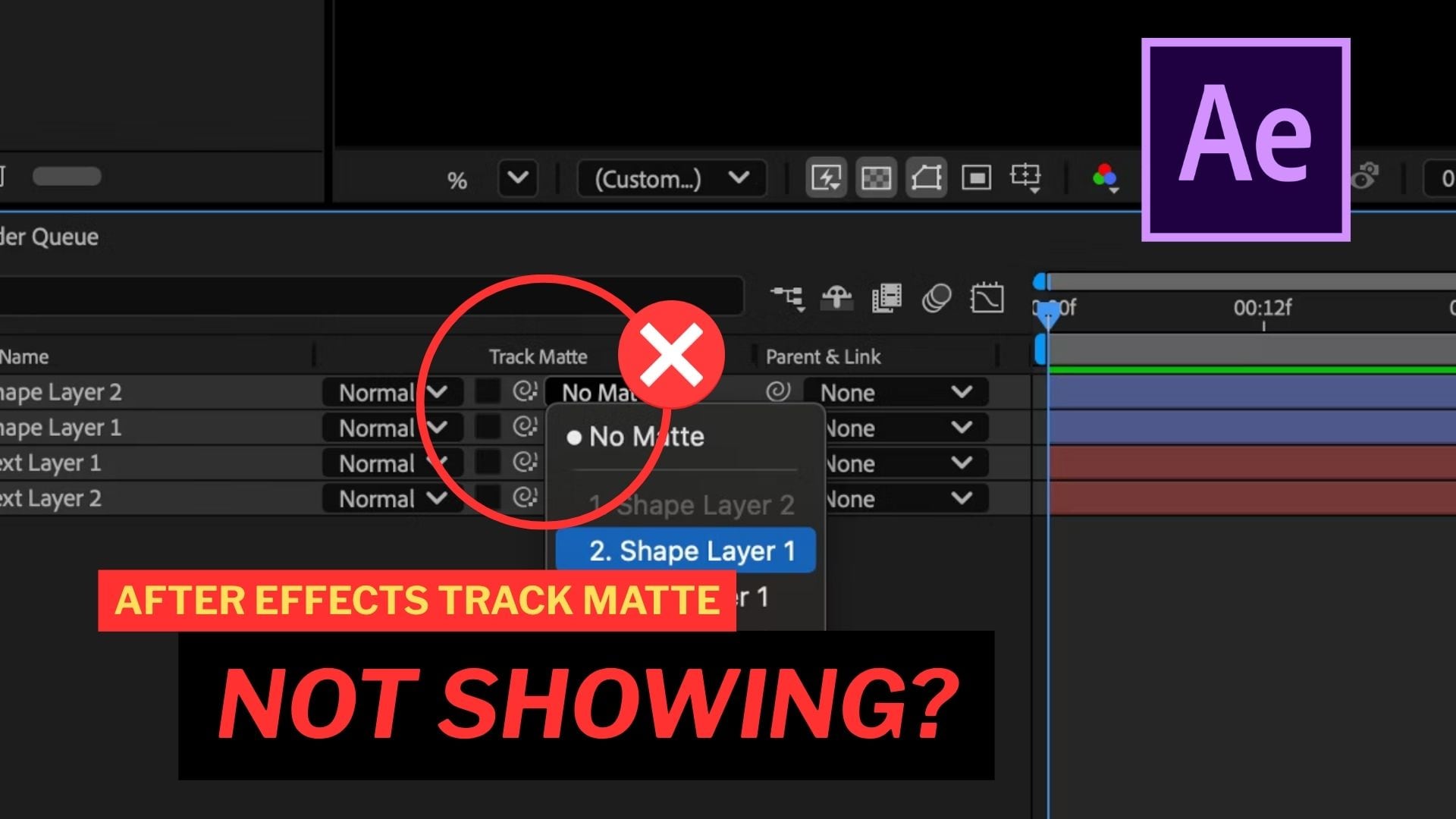
Si Track Matte n'apparaît pas dans After Effects, ne paniquez pas encore. Le problème ne signifie pas nécessairement que la fonctionnalité est défectueuse. En fait, Adobe a modifié le fonctionnement des Track Mattes dans les versions plus récentes, de sorte que les anciens tutoriels peuvent afficher une colonne TrkMat ou des commandes qui ne ressemblent plus à ce qu'elles étaient.
Pour vous aider à trouver les commandes Track Matte dans After Effects et à faire fonctionner l'effet à nouveau, cet article expliquera pourquoi le Track Matte d'After Effects n'apparaît pas, où trouver les commandes, et ce qu'il faut vérifier si le cache ne fonctionne toujours pas comme prévu.
Dans cet article
Partie 1. Pourquoi le Track Matte n'apparaît-il pas dans After Effects ?
Un Track Matte dans After Effects contrôle quelles parties d'un calque restent visibles en fonction d'un autre calque. Il est couramment utilisé pour les révélations de texte, les transitions, les graphiques animés et les effets qui révèlent des séquences à travers une forme ou un design spécifique. En général, la commande Track Matte se trouve dans le panneau Timeline.
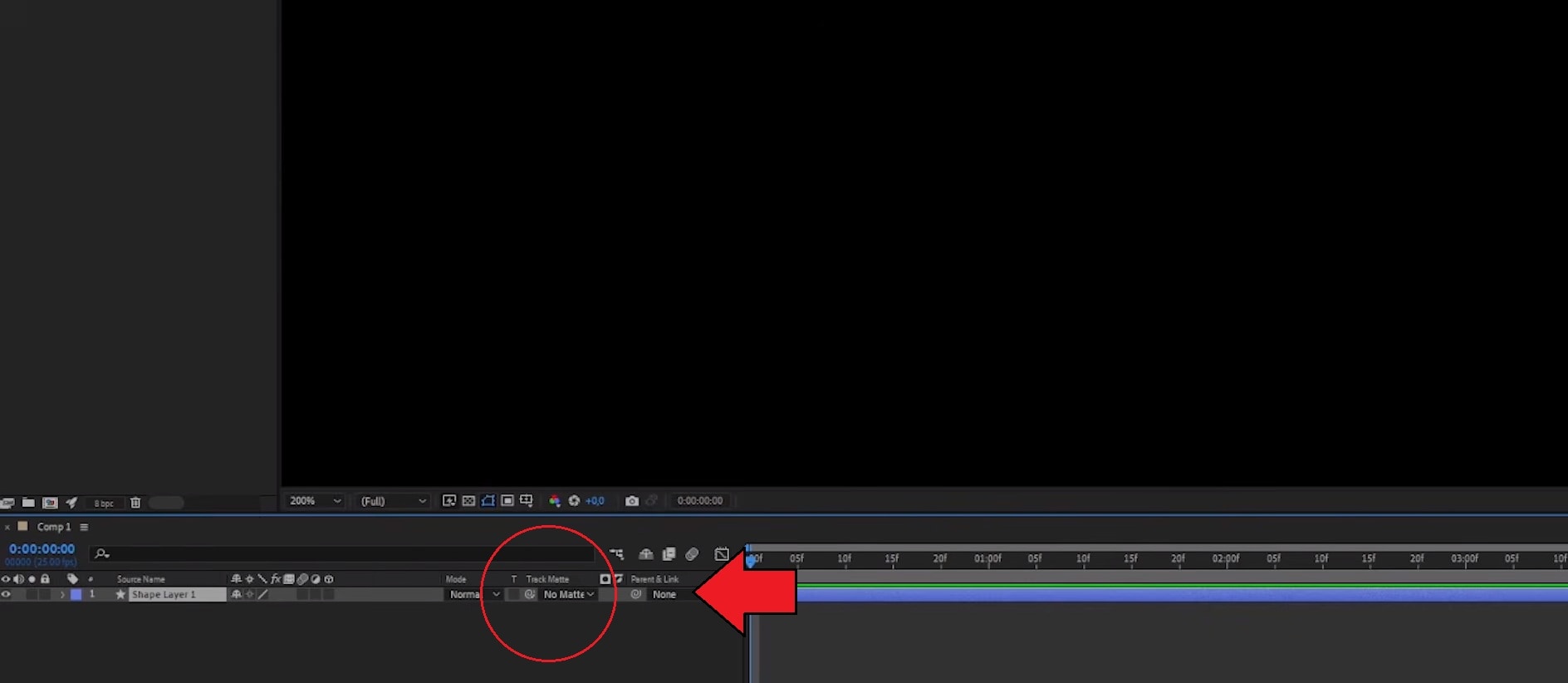
Mais si votre Track Matte dans After Effects n'apparaît pas, la fonctionnalité elle-même n'est peut-être pas absente. Dans de nombreux cas, c'est généralement dû à l'une de ces trois raisons :
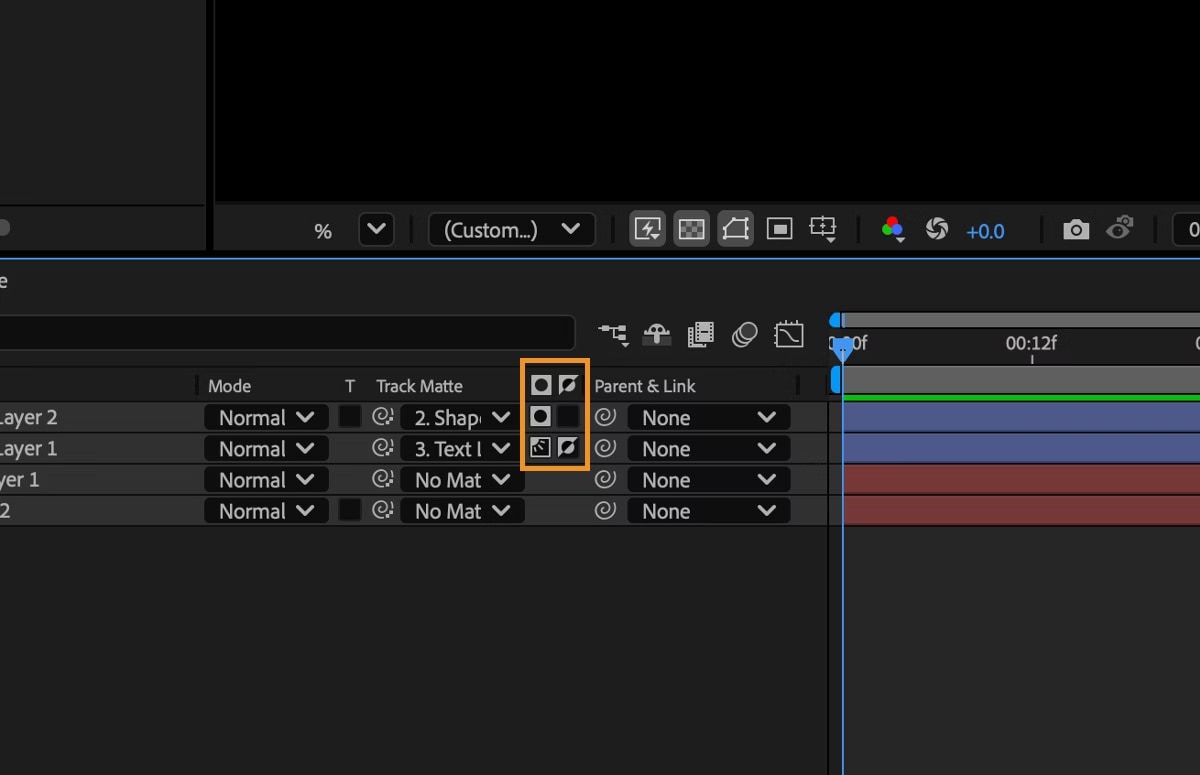
- La colonne Modes est masquée. Les commandes Track Matte se trouvent désormais dans la colonne Modes du panneau Timeline. Si cette colonne n'est pas affichée, le menu déroulant Track Matte n'apparaîtra pas non plus.
- Vous suivez un ancien tutoriel After Effects. Les versions antérieures à la 23.0 utilisaient le menu déroulant TrkMat pour sélectionner des options telles que Alpha Matte et Luma Matte. Dans les versions plus récentes, Adobe a modifié l'interface Track Matte, de sorte que vous sélectionnez la source du cache depuis la colonne Modes à l'aide d'un menu déroulant de calque ou d'un pickwhip.
- La Timeline affiche les Switches au lieu des Modes. Ces deux vues partagent le même espace en bas du panneau, donc si vous êtes sur Switches, la colonne Track Matte ne fait tout simplement pas partie de cette vue.
Partie 2. Comment afficher le Track Matte dans After Effects
Alors, comment afficher les commandes Track Matte dans After Effects ? Les étapes dépendent de la version que vous utilisez.
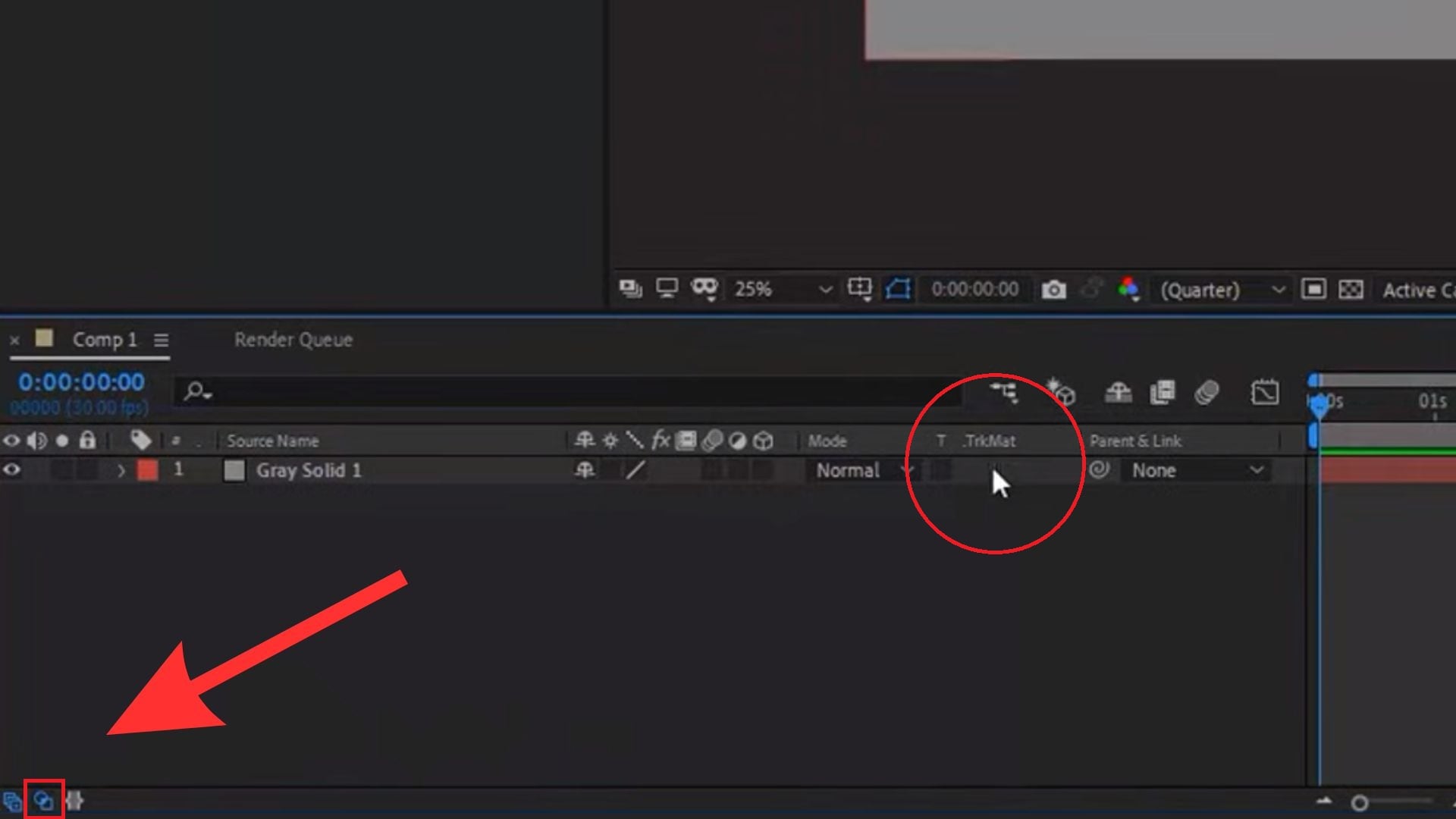
- 1. Si vous utilisez une ancienne version d'After Effects (antérieure à la 23.0)
Cliquez sur le bouton « Basculer Switches/Modes » en bas du panneau Timeline pour passer à la vue Modes, puis recherchez les commandes TrkMat.
- 2. Si vous utilisez la version actuelle (23.0 et ultérieure)
Faites un clic droit sur n'importe quel en-tête de colonne dans le panneau Timeline, puis sélectionnez Colonnes > Modes. Vous pouvez également appuyer sur F4 pour basculer entre les vues Switches et Modes dans le panneau Timeline.
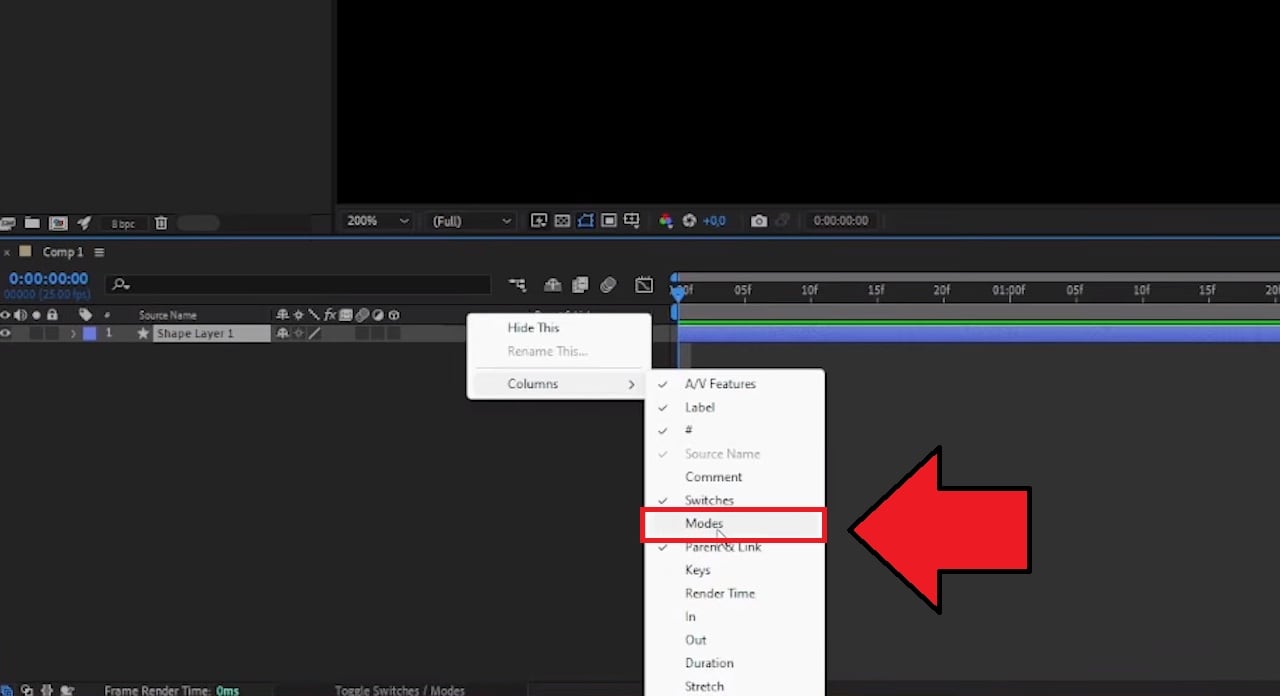
Les commandes Track Matte devraient maintenant apparaître dans la Timeline. Vous pouvez continuer à les utiliser normalement. Sélectionnez le calque auquel vous souhaitez appliquer le Track Matte, puis choisissez la source du cache et ajustez les paramètres Alpha ou Luma.
Partie 3. Track Matte toujours invisible ? Essayez ces correctifs
Le TrkMat dans After Effects n'apparaît toujours pas ? Ou avez-vous trouvé les commandes Track Matte mais l'effet ne fonctionne pas comme prévu ? Essayez les correctifs ci-dessous pour déterminer la cause du problème et faire fonctionner le Track Matte à nouveau.
1. Essayez une configuration Track Matte différente
Si le Track Matte dans After Effects n'apparaît pas ou ne fonctionne pas comme prévu, essayer une configuration d'édition différente peut être plus simple que de continuer à résoudre le problème. Wondershare Filmora offre une approche plus légère pour créer des effets de track matte, avec une interface plus simple qui peut être plus facile à naviguer que les outils de composition étendus d'After Effects.

- Vaste collection d'effets vidéo/audio et de ressources créatives.
- IA puissante pour une création de contenu sans effort.
- Intuitif, professionnel et adapté aux débutants.
- Fonctionne sur Mac, Windows, iOS et Android.



Comment utiliser le Track Matte dans Filmora
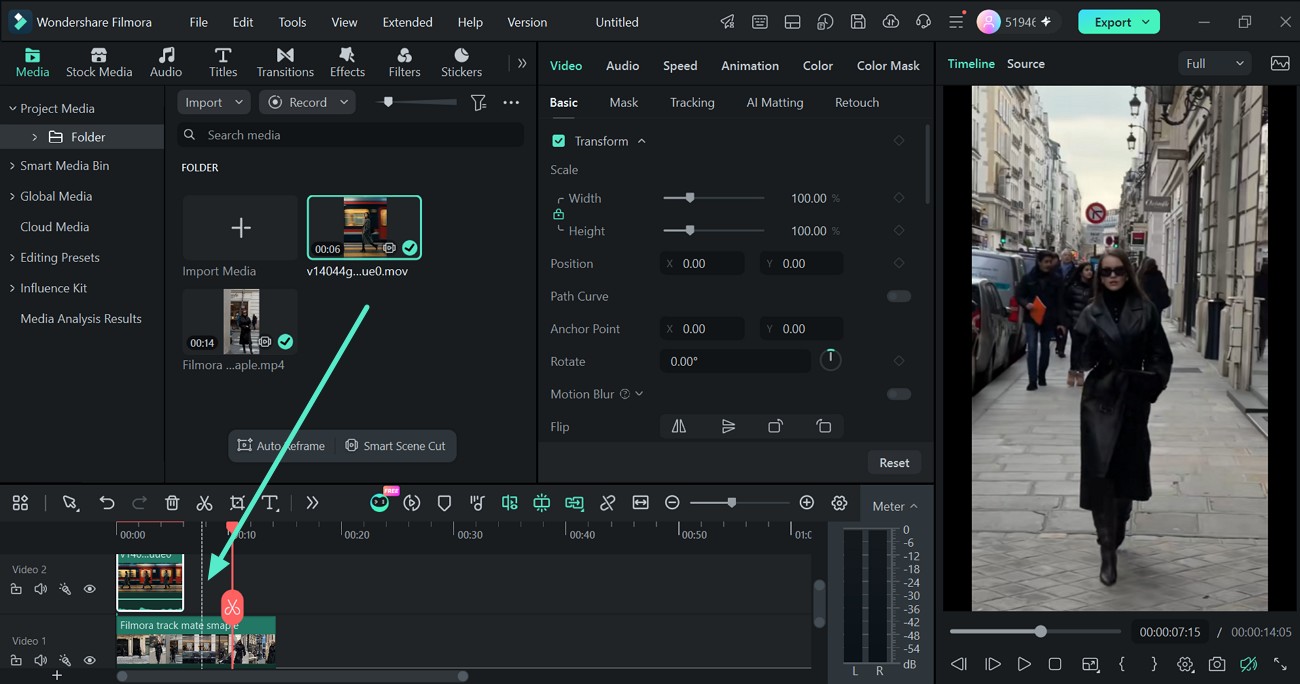
- Étape 1 : Importer et organiser vos médias
Ouvrez Filmora et importez les clips que vous souhaitez utiliser. Placez-les sur des pistes vidéo séparées dans la Timeline.

 téléchargement sécurisé
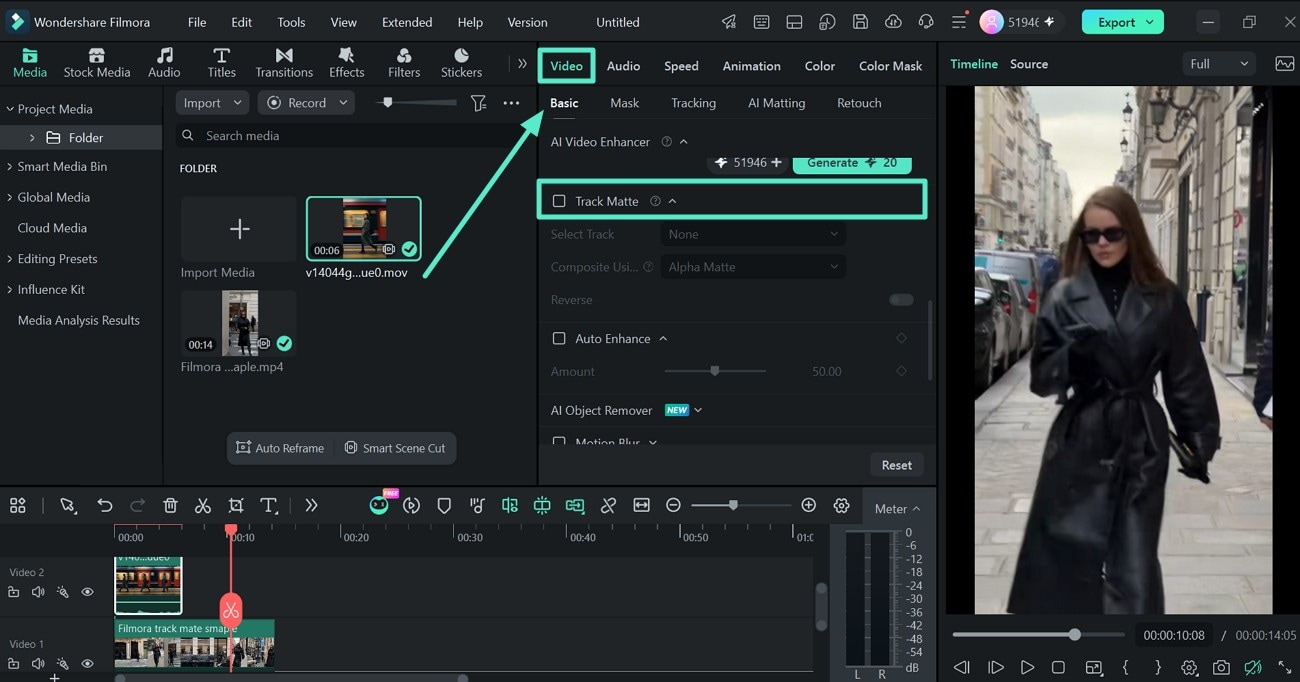
 - Étape 2 : Sélectionnez le clip que vous souhaitez révéler
Cliquez sur le clip sur lequel vous souhaitez que le Track Matte agisse. Ouvrez ensuite le panneau d'édition et accédez à Vidéo > Basique > Track Matte. Activez Track Matte pour activer l'effet.
- Étape 3 : Sélectionnez la piste de cache et le type
Sous Sélectionner une piste, choisissez la piste vidéo qui contient votre source de cache. Filmora utilise la piste sélectionnée pour déterminer quelles parties de votre clip cible restent visibles.
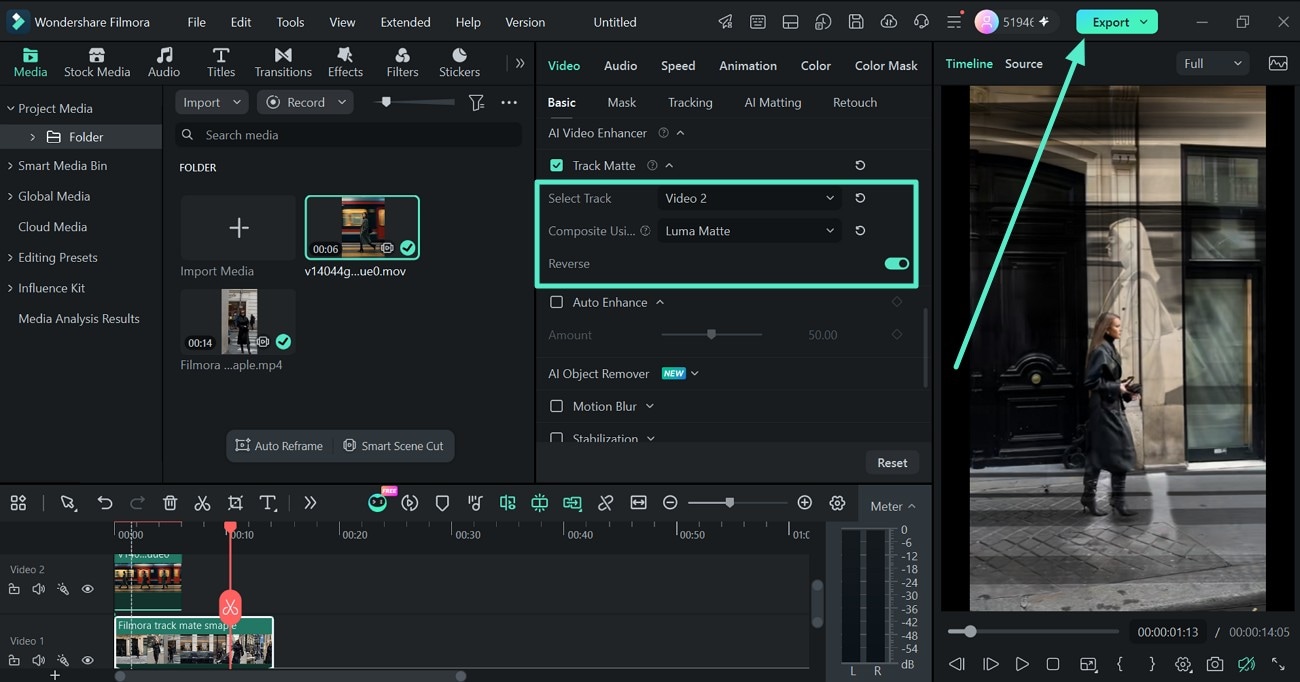
Ensuite, ouvrez Composite avec et choisissez le type de cache dont vous avez besoin :
- Alpha Matte : Utilise la transparence de la source de cache pour contrôler quelles parties du clip cible apparaissent.
- Luma Matte : Utilise la luminosité de la source de cache pour contrôler la visibilité. Les zones plus claires et plus sombres produisent différents niveaux de visibilité.
Si les zones visibles et masquées sont inversées, activez Inverser pour inverser le résultat du Track Matte sans modifier la source de cache d'origine. Ensuite, cliquez sur Exporter pour enregistrer la vidéo.
2. Vérifiez la version d'After Effects que vous utilisez
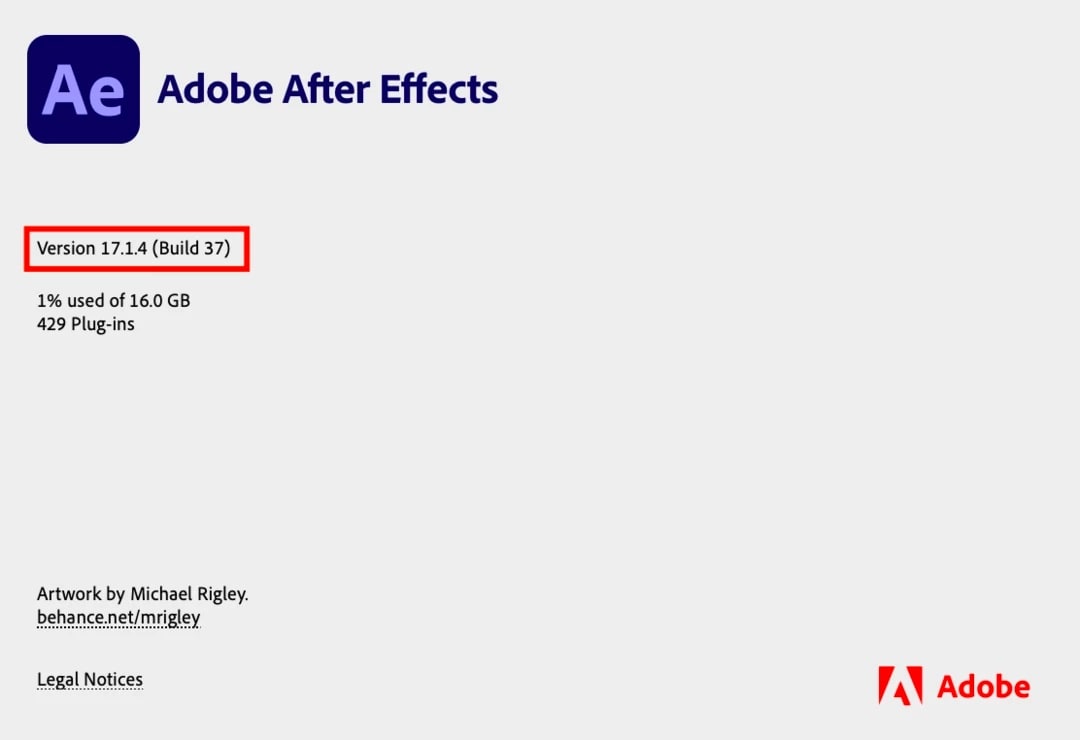
Étant donné que l'interface Track Matte a changé dans After Effects 23.0, vérifiez votre version avant de suivre un tutoriel de dépannage. Accédez à Aide > À propos d'After Effects pour voir quelle version vous avez, puis suivez les étapes correspondant à votre version. Les anciennes versions utilisent la colonne TrkMat, tandis que les versions plus récentes placent les commandes Track Matte dans la colonne Modes.
3. Assurez-vous d'appliquer le cache au calque correct
Rappelez-vous qu'un Track Matte affecte un calque cible, tandis qu'un autre calque fournit les informations de cache. Si le track matte dans After Effects ne fonctionne pas, assurez-vous d'avoir sélectionné le calque que vous souhaitez révéler ou masquer avant d'attribuer le cache.
Dans les versions plus récentes d'After Effects, vous pouvez vérifier la source de cache sélectionnée dans la colonne Modes. Si le mauvais calque est sélectionné, le Track Matte peut sembler fonctionner mais produire un résultat inattendu.
4. Vérifiez l'alpha ou la luminosité du cache
Votre Track Matte peut être correctement configuré mais utiliser le mauvais type de cache. Vérifiez si vous utilisez Alpha ou Luma en fonction des informations de votre calque de cache. La règle générale est :
- Alpha : Utilise la transparence du calque de cache.
- Luma : Utilise la luminosité du calque de cache.
Pour un Luma Matte, assurez-vous que le cache présente suffisamment de contraste entre ses zones claires et sombres. Si le résultat est à l'opposé de ce que vous souhaitez, essayez l'option Inversé .

5. Vérifiez la visibilité des calques et les paramètres de composition
Assurez-vous que le calque cible est visible et que vous travaillez dans la bonne composition. La source de cache doit également contenir la forme, le texte ou le graphique que vous avez l'intention d'utiliser.
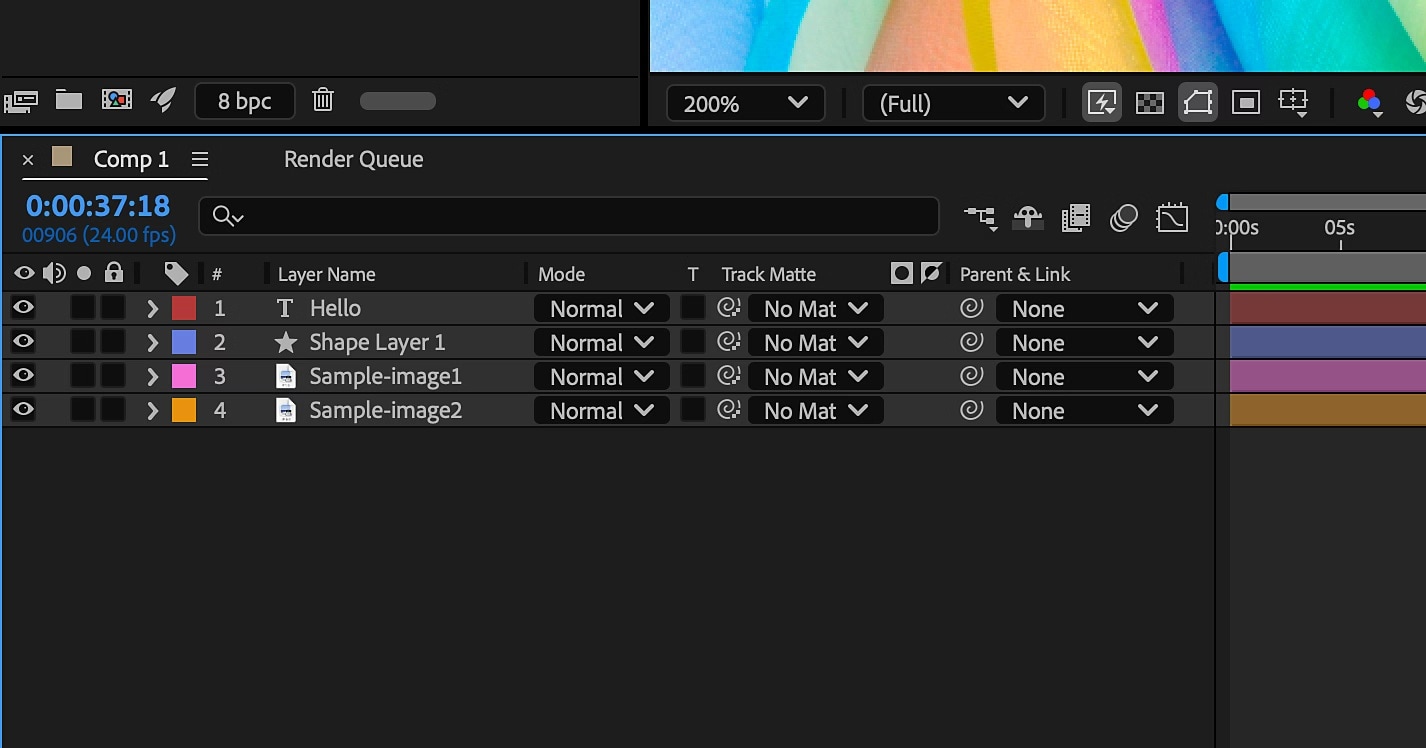
Après qu'un calque est assigné comme Track Matte, After Effects peut désactiver sa visibilité vidéo dans le panneau Composition. Si votre projet contient des pré-compositions ou plusieurs calques, assurez-vous que la source de cache et le calque cible sont configurés dans la bonne composition.
6. Redémarrez ou mettez à jour After Effects
Si aucun des correctifs ci-dessus ne résout le problème de Track Matte non affiché dans After Effects, vous devrez peut-être simplement redémarrer After Effects. Un problème temporaire d'interface ou de projet peut affecter la Timeline, et fermer puis rouvrir le programme peut le résoudre.
Vous pouvez également essayer de mettre à jour After Effects via l'application Creative Cloud. Utiliser la dernière version disponible peut aider à éviter les problèmes qui ont déjà été résolus dans les versions plus récentes.
Conclusion
Lorsque le Track Matte dans After Effects n'apparaît pas, la cause peut être aussi simple qu'une colonne Modes masquée ou une différence entre l'interface Track Matte actuelle et les anciennes versions. Vous pouvez vérifier votre version d'After Effects et suivre le flux de travail Track Matte approprié selon votre version.
Même avec ces correctifs, After Effects peut sembler un peu compliqué pour un simple effet de cache. Si vous préférez une option plus légère, Filmora propose des outils Track Matte dans une interface de montage plus intuitive, vous permettant de créer des effets similaires sans avoir à naviguer dans autant de commandes de composition.
