

 Sécurité 100 % vérifiée | Aucun abonnement requis | Aucun logiciel malveillant

Vous souhaitez révéler une vidéo à travers du texte, une forme ou un autre clip ? Un cache de piste Premiere Pro vous permet de le faire sans masquer manuellement chaque partie de la séquence. En utilisant un clip comme cache, vous pouvez contrôler exactement quelles parties d'un autre clip apparaissent à l'écran.
Si c'est la première fois que vous utilisez un cache de piste, ce guide vous aidera à démarrer. Vous apprendrez comment configurer un cache de piste, choisir les bons paramètres de cache, l'animer avec des images clés, corriger les problèmes courants qui peuvent survenir, et explorer une alternative à Premiere Pro pour créer des effets similaires.

Dans cet article
Partie 1. Qu'est-ce qu'un cache de piste dans Premiere Pro ?
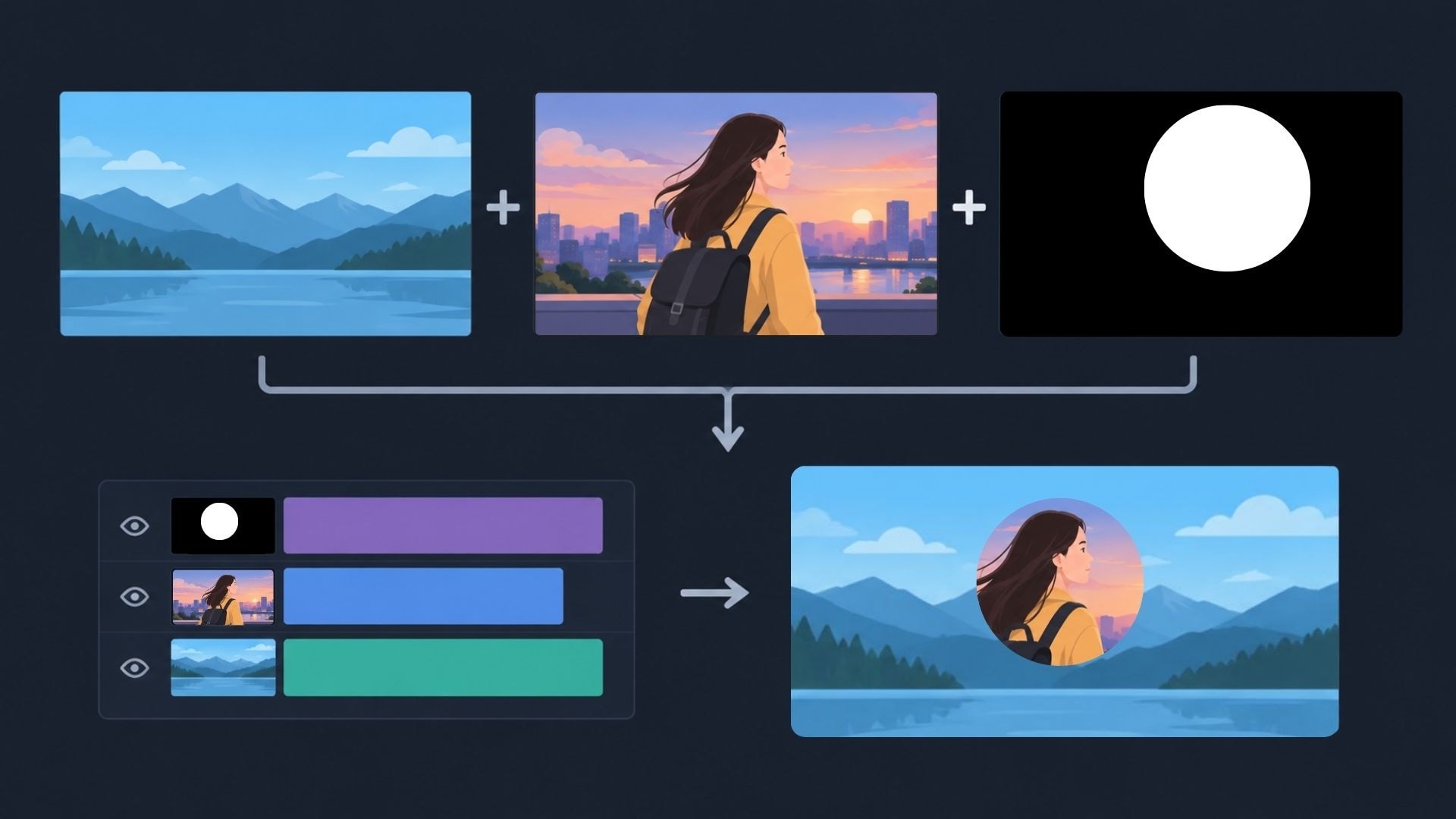
A cache de piste est une technique de composition qui utilise un clip pour déterminer quelles parties d'un autre clip sont visibles. Dans Premiere Pro, l'effet Track Matte Key utilise un troisième clip comme cache et crée des zones transparentes dans le clip recevant l'effet.
L'utilisation d'un cache de piste dans Premiere Pro, ou ailleurs, nécessite généralement trois éléments :
- Arrière-plan : Le clip situé sous tout le reste.
- Clip de premier plan ou superposé : La séquence que vous souhaitez révéler.
- Cache : Le clip qui détermine quelles parties du clip de premier plan sont visibles.
Le cache lui-même peut être une couche de texte, une forme, un graphique, ou même une vidéo en mouvement. Tout ce qui apparaît de manière lumineuse ou opaque dans le cache détermine ce qui devient visible en dessous.
Paramètres du Track Matte Key
Une fois que vous appliquez Track Matte Key dans Premiere Pro, vous verrez quelques paramètres qui contrôlent la façon dont Premiere Pro utilise le cache. Les plus importants sont Matte, Composite Using et Reverse.
| Paramètre | Ce qu'il fait |
| Cache | Sélectionne la piste vidéo contenant le cache. |
| Composite Using : Matte Alpha | Utilise la transparence ou le canal alpha du cache pour déterminer quelles parties du clip de premier plan sont visibles. |
| Composite Using : Matte Luma | Utilise les valeurs de luminosité du cache pour déterminer quelles parties du clip de premier plan sont visibles. |
| Inverser | Inverse le cache, en permutant les zones visibles et cachées. |
Avec Matte Luma, plus une zone est lumineuse, plus elle révèle le clip de premier plan :
- Blanc : Entièrement révélé
- Noir : Caché
- Gris : Partiellement révélé
Partie 2. Comment utiliser le cache de piste dans Premiere Pro
Passons maintenant en revue le processus de base d'utilisation d'un cache de piste dans Premiere Pro. Pour cet exemple, nous allons créer une composition simple comme celle-ci :

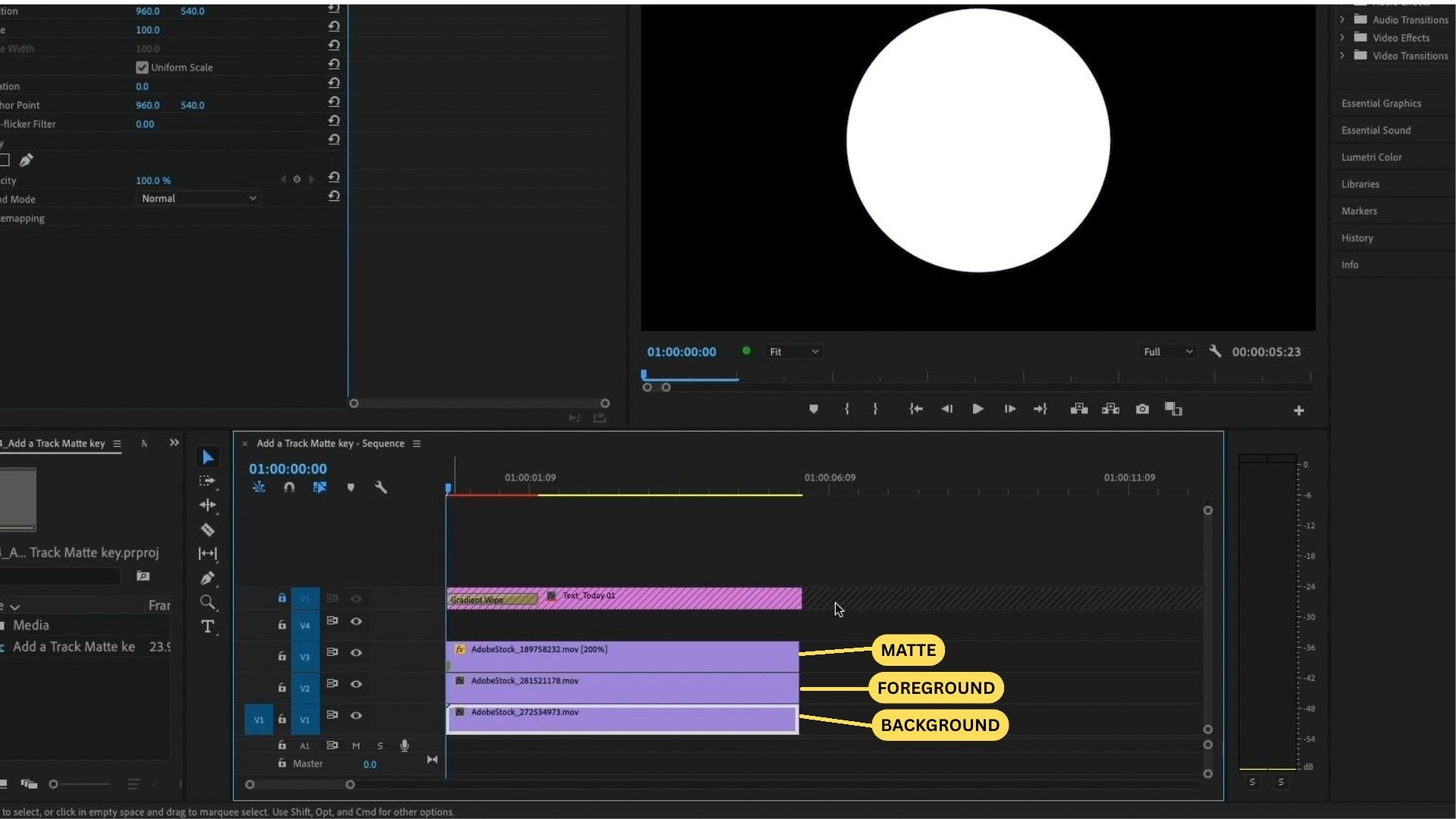
- Étape 1. Préparer et configurer trois pistes vidéo
Dans votre timeline, organisez-les de haut en bas comme suit :
- Cache (V3)
- Séquence de premier plan (V2)
- Arrière-plan (V1)
- Étape 2. Appliquer le Track Matte Key
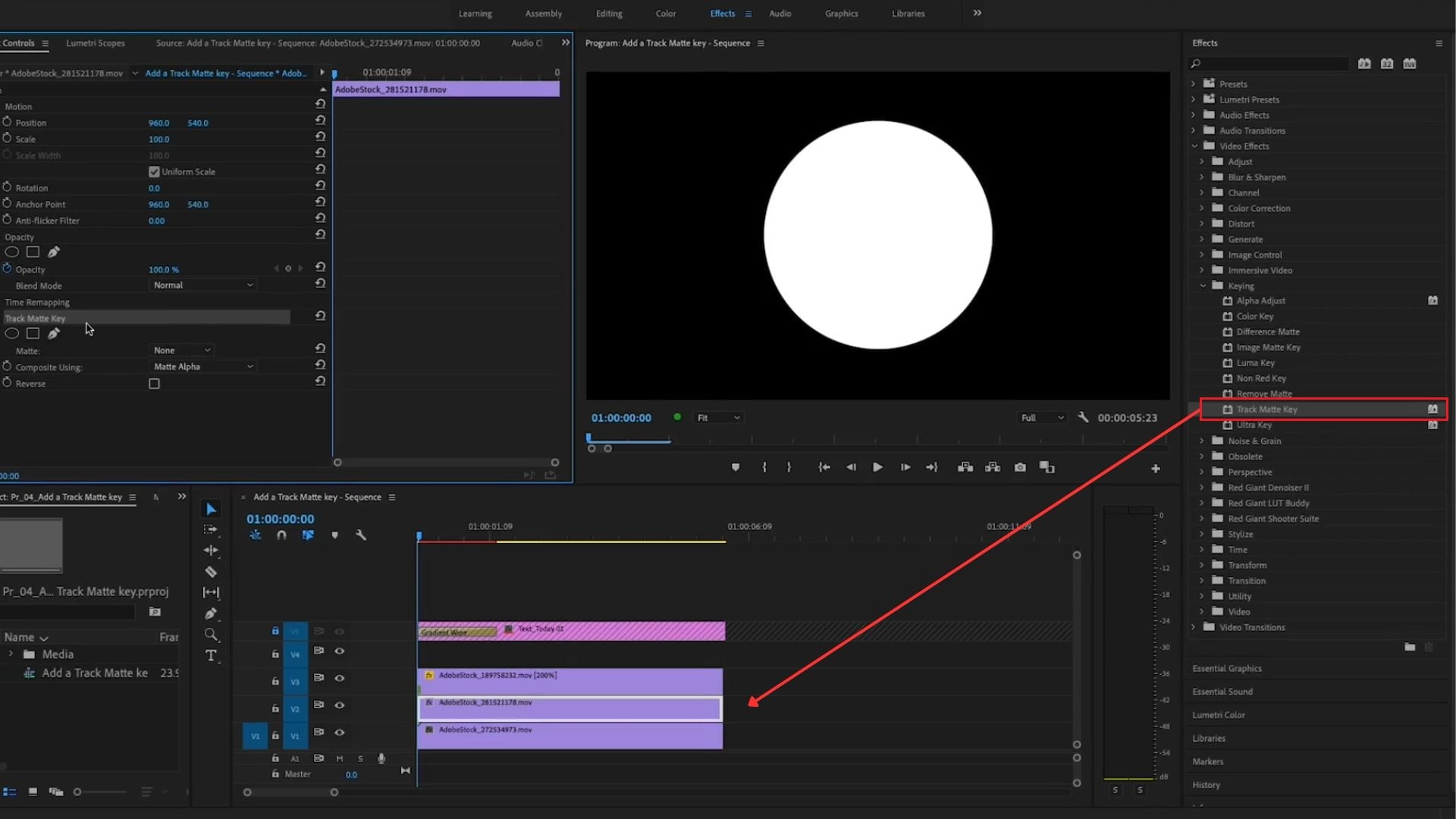
Sélectionnez le clip du milieu (premier plan V2) et ouvrez le panneau Effets panel. Recherchez « Track Matte Key » et faites-le glisser sur ce clip.
- Étape 3. Choisir la piste de cache
Le clip de premier plan V2 étant toujours sélectionné, ouvrez Contrôles des effets. Trouvez les paramètres du Track Matte Key et localisez l'option Matte, puis sélectionnez Vidéo 3 car votre cache se trouve sur V3.
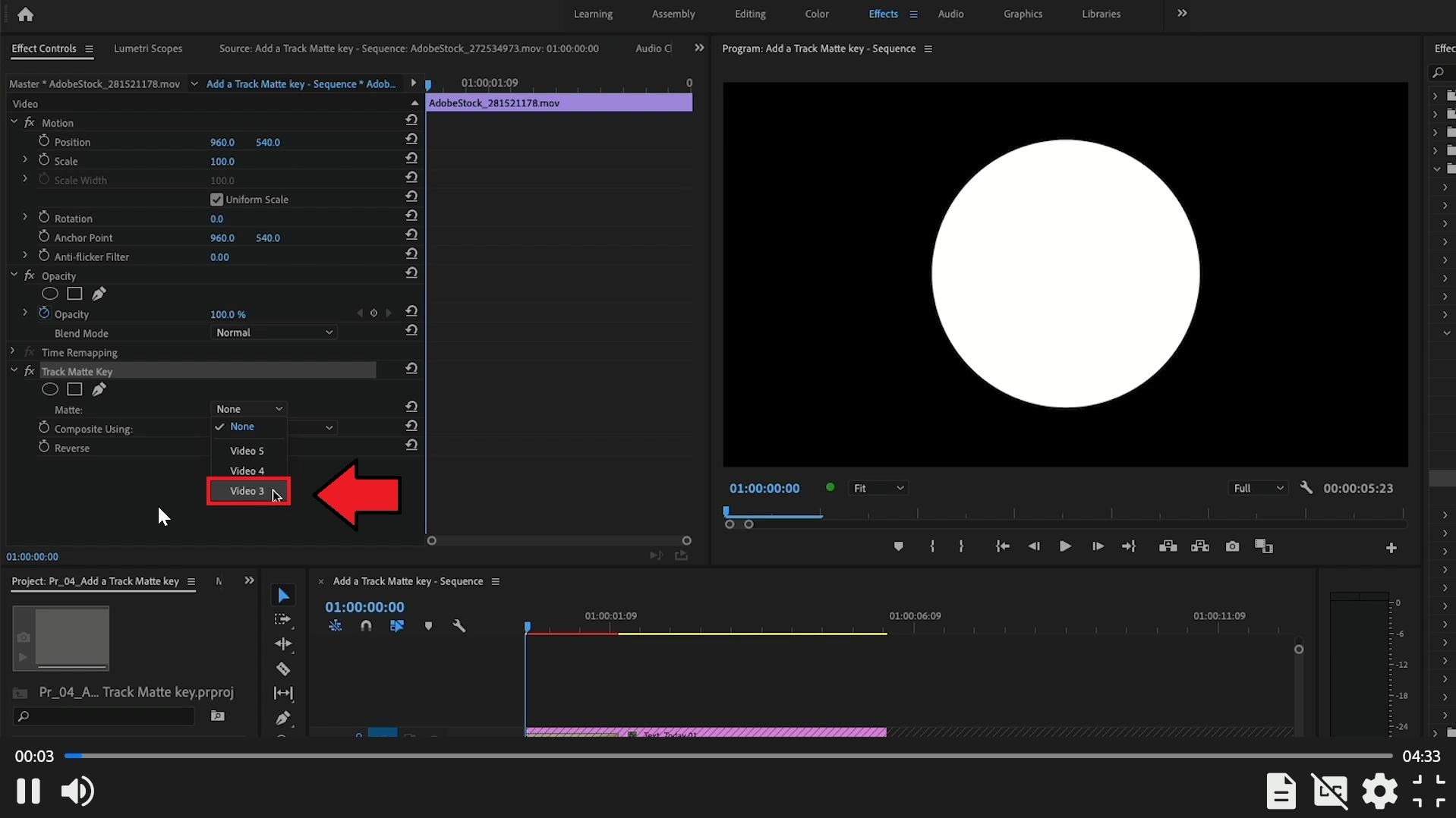
Premiere utilisera désormais le clip V3 pour déterminer quelles zones de la séquence V2 sont visibles.
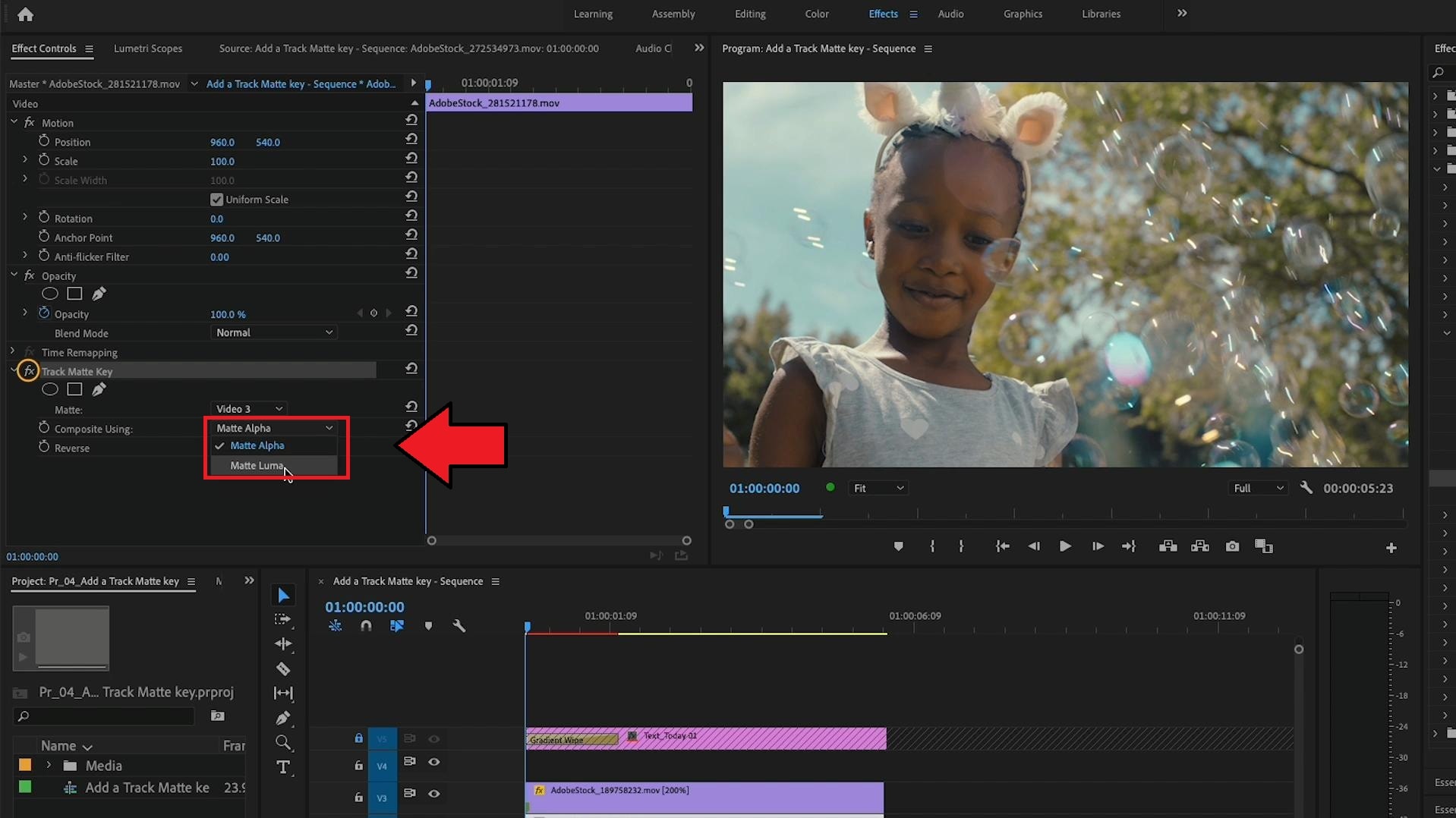
- Étape 4. Choisir Matte Luma ou Matte Alpha
Ensuite, choisissez la méthode de composition appropriée :
- Pour un graphique simple en noir et blanc, choisissez Matte Luma.
- Pour un graphique avec de la transparence, Matte Alpha peut utiliser son canal alpha à la place.
Adobe recommande spécifiquement Matte Luma pour un graphique opaque en noir et blanc, et Matte Alpha pour les titres ou graphiques contenant un canal alpha.
- Étape 5. Prévisualiser le résultat
Lisez la séquence. Vous devriez maintenant voir la vidéo de premier plan révélée selon la forme ou les informations de luminosité de votre cache.
Partie 3. Comment animer un cache de piste dans Premiere Pro
Après avoir maîtrisé la configuration de base d'un cache de piste Premiere Pro, vous pouvez aller plus loin en mettant le cache en mouvement. Un cache de piste animé, souvent appelé cache mobile ou cache en déplacement, utilise la même configuration Track Matte Key mais ajoute des images clés pour déplacer, mettre à l'échelle ou faire pivoter le cache dans le temps au lieu de rester immobile.

Comment animer un cache de piste dans Premiere Pro
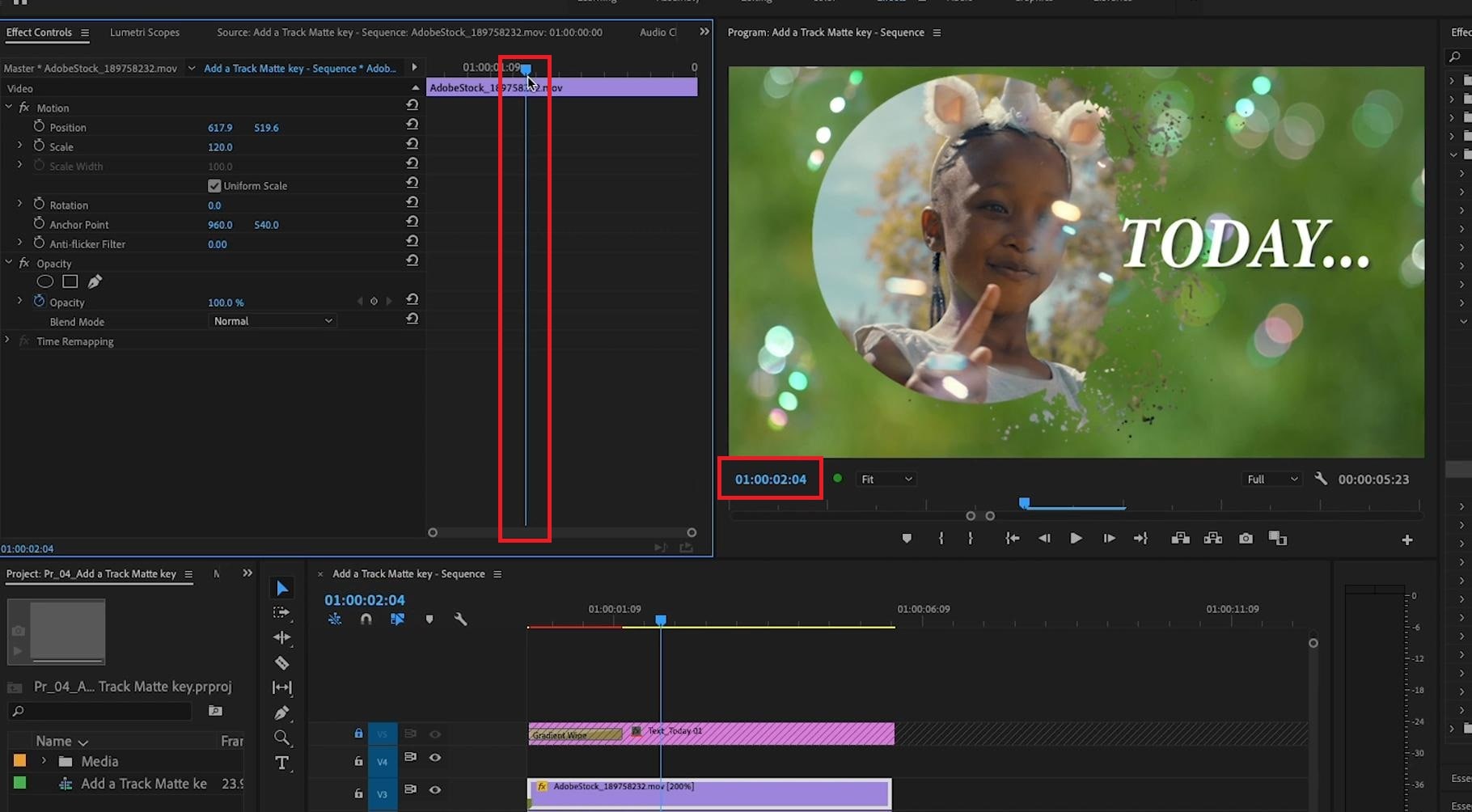
- Étape 1. Positionner la tête de lecture
Sélectionnez le cache sur V3 dans la Timeline. Positionnez la tête de lecture au début de la section où vous souhaitez que l'animation commence.
- Étape 2. Ajouter des images clés pour créer un mouvement
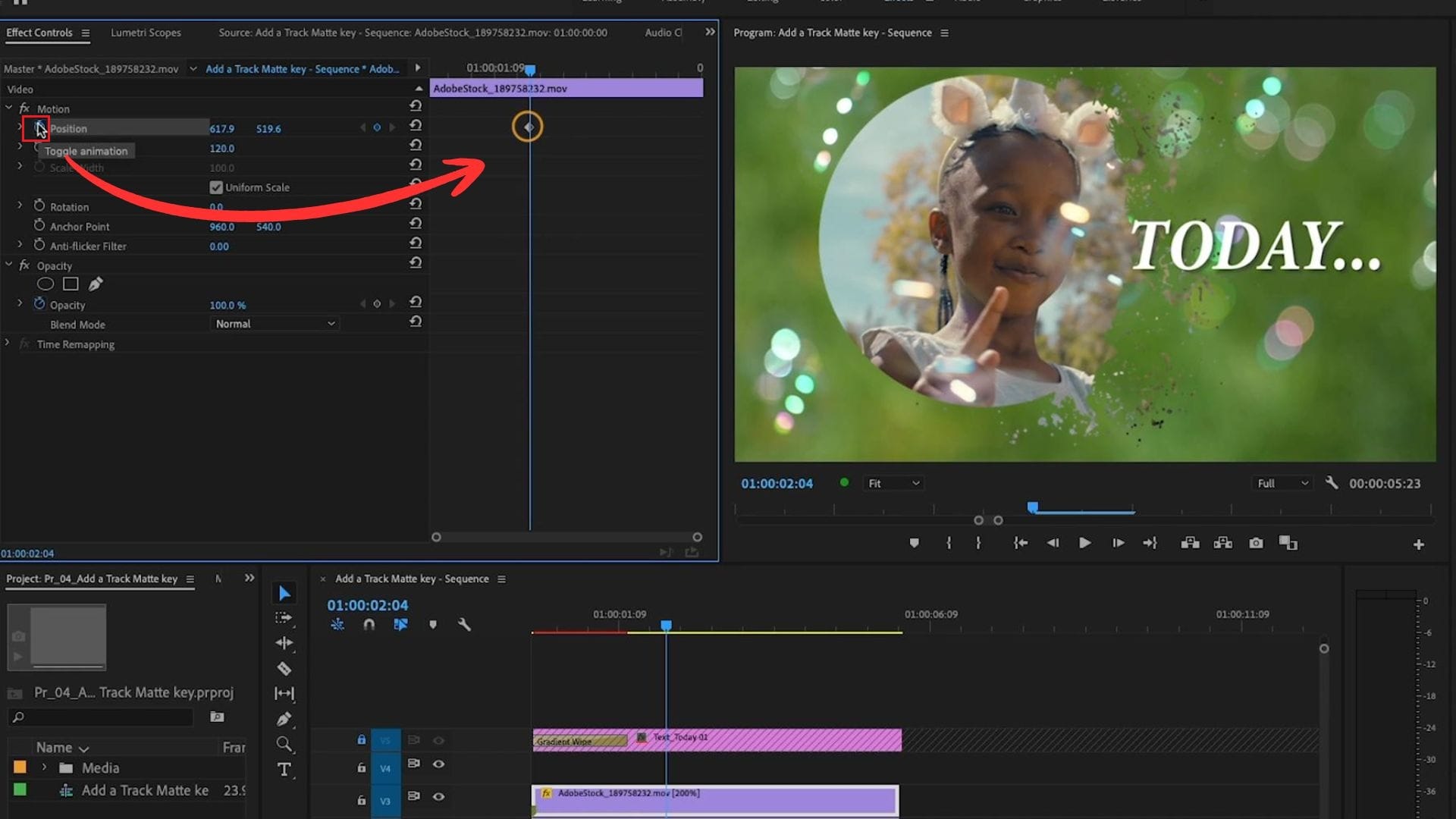
Ouvrez le panneau Contrôles des effets et développez la section Mouvement. Vous verrez des commandes telles que Position et Échelle. Cliquez sur le chronomètre à côté de Position (ou de toute propriété que vous souhaitez animer) pour créer votre première image clé.
Avancez la tête de lecture jusqu'au point où vous souhaitez que l'animation du cache se termine. Ensuite, repositionnez le cache dans le Moniteur du programme. Premiere crée automatiquement une autre image clé de Position pour créer le mouvement entre les deux points.
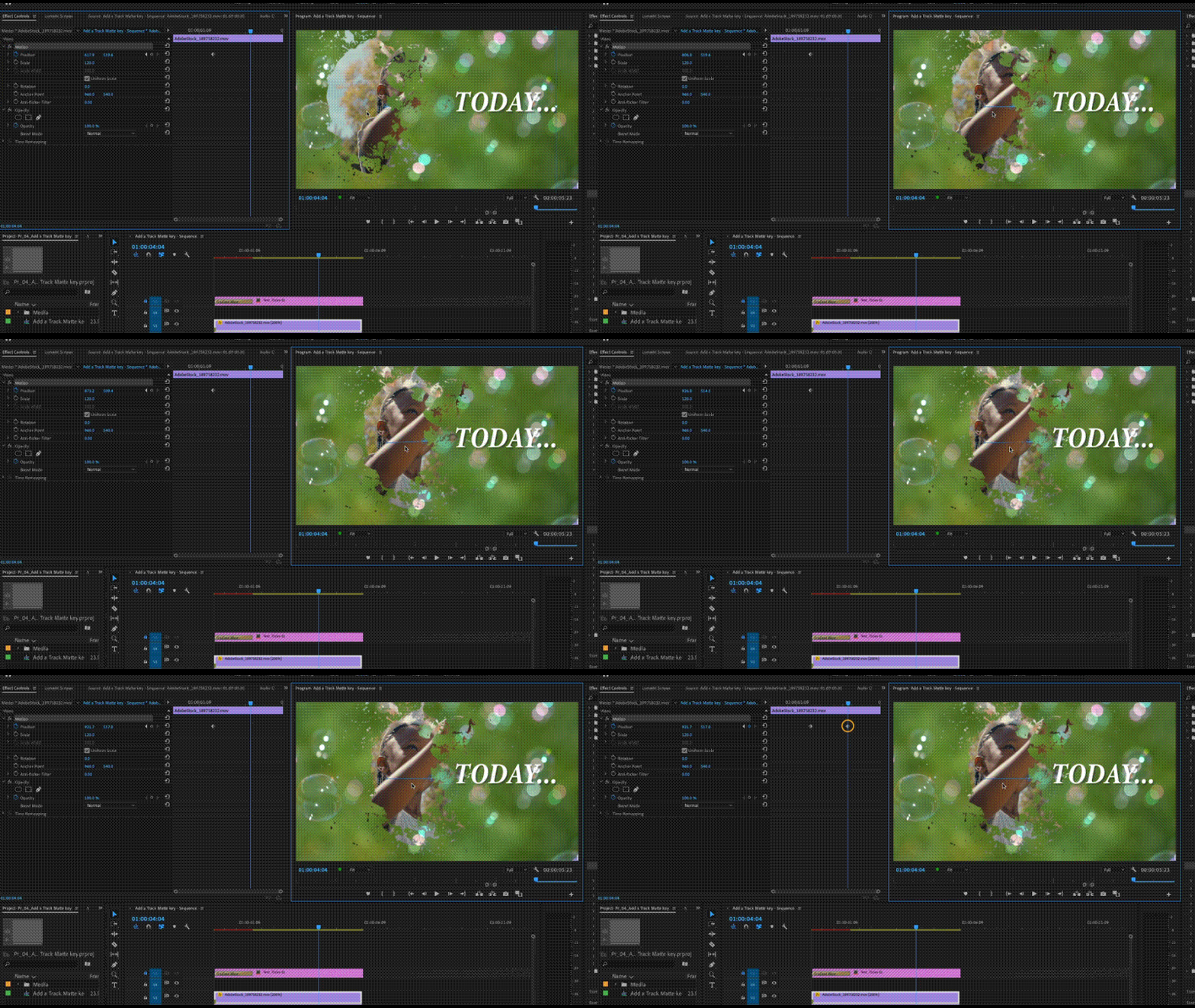
Appuyez sur la barre d'espace pour prévisualiser l'animation. Vous pouvez utiliser des effets de cache de piste animés pour :
- Révélations de texte
- Vidéo glissant à travers une forme
- Révélations de logo en mouvement
- Transitions de type balayage
- Séquences de titres animés
- Transitions graphiques créatives
Partie 4. Problèmes courants de cache de piste et comment les résoudre
Votre cache de piste Premiere Pro ne fonctionne pas comme prévu ? Un cache de piste peut cesser de fonctionner si le mauvais clip est sélectionné, si le cache est sur la mauvaise piste, ou si les paramètres ne correspondent pas à l'élément. Voici quelques problèmes courants et des corrections que vous pouvez essayer.
Problème n°1 : L'effet Track Matte ne fonctionne pas
Causes courantes : Si rien ne semble se produire après l'application de Track Matte Key dans Premiere, cela peut être dû à des paramètres de clip et de cache incompatibles. Rien ne sera pris en compte si l'effet est placé sur le mauvais clip ou si Premiere Pro ne pointe pas vers la piste contenant votre cache.
Comment corriger :
- Vérifiez que l'effet est appliqué au clip de premier plan et non au cache.
- Essayez de basculer entre Matte Alpha et Matte Luma pour voir lequel lit correctement votre cache.
Problème n°2 : L'arrière-plan disparaît
Causes courantes : Le cache révèle peut-être le clip de premier plan sur une plus grande partie de l'image que prévu. Cela peut se produire lorsqu'on utilise la mauvaise option Composite Using, un cache inversé, ou un cache avec de grandes zones blanches ou opaques.
Comment corriger :
- Assurez-vous que le clip d'arrière-plan se trouve sur une piste en dessous du clip de premier plan.
- Vérifiez si vous utilisez correctement Matte Alpha ou Matte Luma.
- Si vous utilisez Matte Luma, vérifiez les zones noires, blanches et grises du cache.
- Désactivez Inverser si le cache est inversé.
Problème n°3 : Le cache ne se déplace pas avec l'effet
Causes courantes : Le clip de premier plan et le cache sont des clips distincts, donc déplacer l'un ne déplace pas automatiquement l'autre. Si vous avez animé le premier plan mais laissé le cache en place, la révélation peut sembler désynchronisée.
Comment corriger :
- Sélectionnez le clip de cache et ajoutez des images clés à Position pour qu'il suive le mouvement souhaité.
- Si vous avez besoin que le cache soit mis à l'échelle ou pivoté avec l'effet, ajoutez également des images clés à Échelle ou Rotation.
- Déplacez et ajustez les images clés du cache jusqu'à ce que la révélation soit alignée avec l'animation du premier plan.
Bonus : Créez des effets de cache de piste plus facilement avec Filmora
Le cache de piste n'est pas une fonctionnalité exclusive à Premiere Pro. Si vous souhaitez un chemin plus rapide vers des résultats similaires, ou si vous travaillez sur une machine moins puissante, Wondershare Filmora offre une fonctionnalité intégrée de Cache de piste dans le panneau Propriétés.

Filmora est une alternative plus légère et plus conviviale pour les débutants aux éditeurs complets comme Premiere Pro, tout en vous offrant les outils nécessaires pour créer des effets vidéo en couches. Le flux de travail pour le cache de piste est similaire à ce que vous connaissez déjà de Premiere Pro, mais avec une configuration plus simple et moins d'étapes pour faire fonctionner l'effet.
- Configuration plus simple : Activez le cache de piste directement depuis le panneau Propriétés au lieu d'ajouter un effet séparé.
- Expérience d'édition plus légère : Une option plus légère qui est plus facile à exécuter et à naviguer.
- Commandes familières : Choisissez une piste source de cache et utilisez Matte Alpha ou Matte Luma, similaire aux concepts que vous connaissez déjà.
- Connexion de piste stable : Filmora maintient la source du cache liée à son ID de piste, de sorte que la relation entre le clip cible et le cache peut rester intacte même lorsque l'ordre des pistes change.
- Inverser rapidement le cache : Utilisez Inverser pour permuter les zones visibles et masquées.
- Animer l'effet : Ajoutez des images clés pour créer des effets de cache en mouvement ou en évolution.
- De nombreux effets vidéo/audio et ressources créatives.
- Une IA puissante pour une création de contenu sans effort.
- Intuitif, professionnel mais convivial pour les débutants.
- Fonctionne sur Mac, Windows, iOS et Android.



Comment utiliser le cache de piste dans Filmora
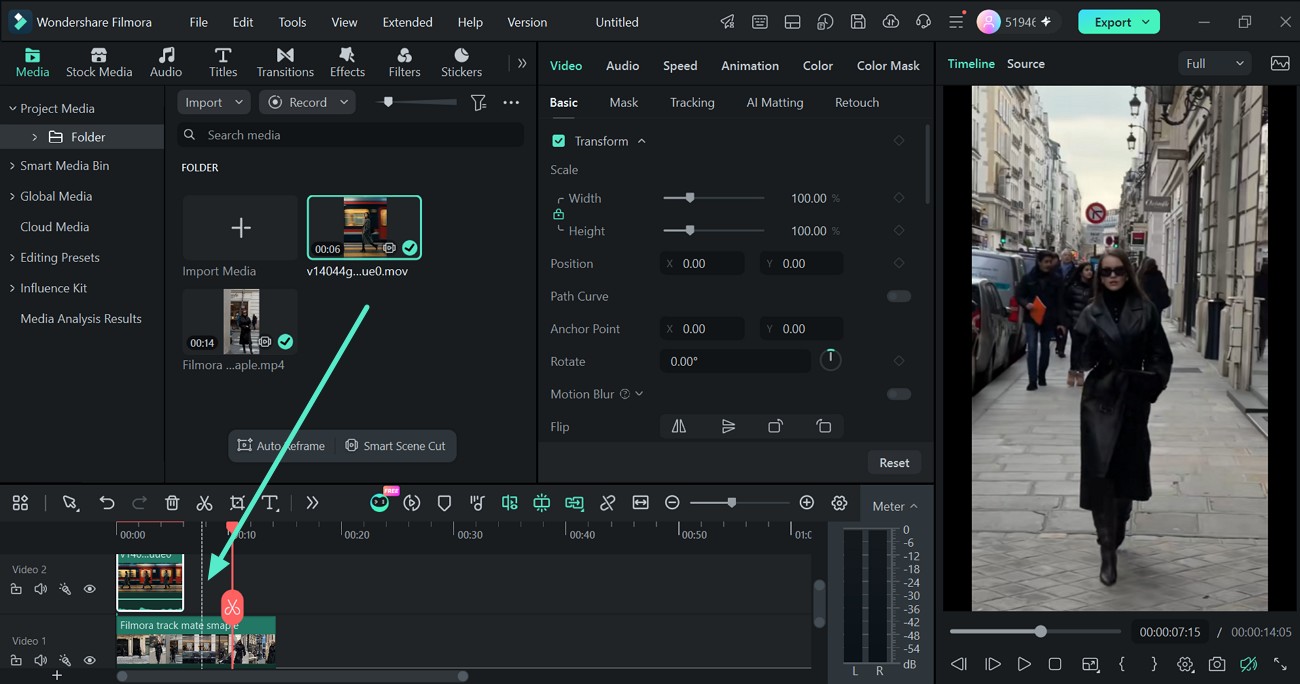
- Étape 1. Ajoutez vos clips à la timeline
Ouvrez Filmora pour créer un nouveau projet. Ensuite, importez vos ressources d'arrière-plan, de premier plan et de cache dans Filmora.

 téléchargement sécurisé
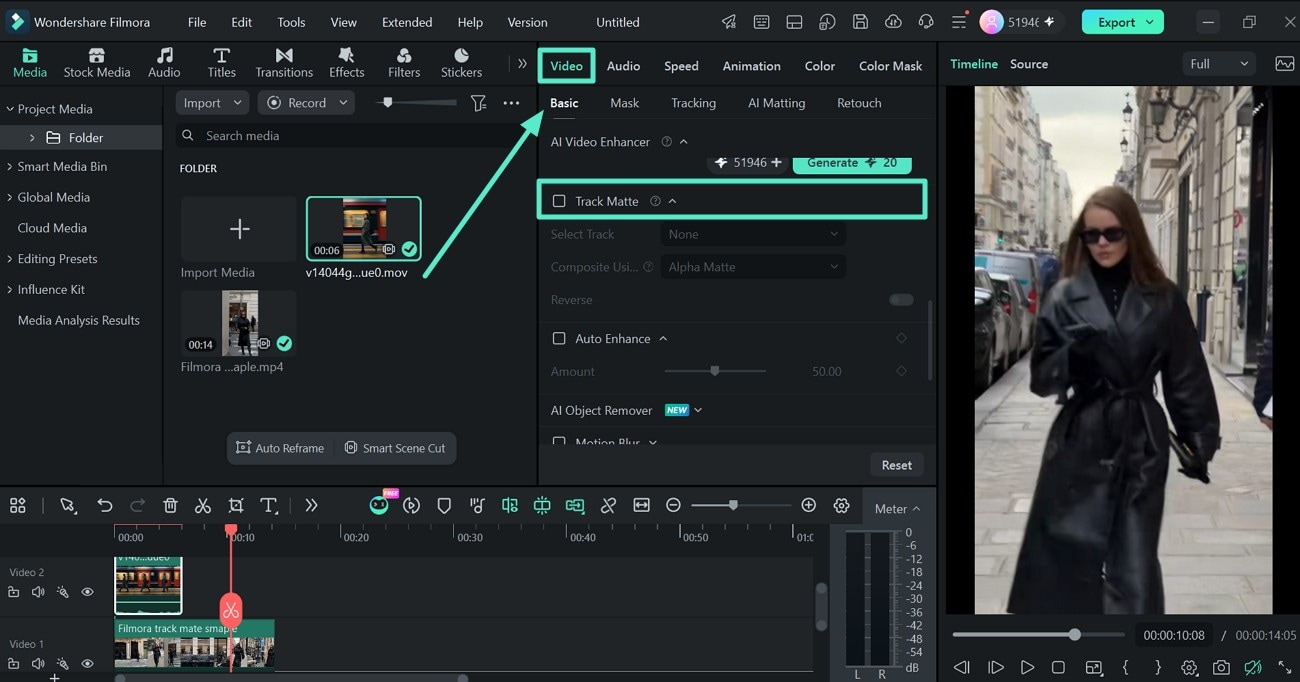
 - Étape 2. Sélectionnez le clip de premier plan
Cliquez sur le clip de premier plan que vous souhaitez que le cache contrôle. Ensuite, ouvrez le panneau Propriétés et accédez à Vidéo > Base > Cache de piste. Activez Cache de piste.
- Étape 3. Choisissez la source du cache et la méthode de composition
Sous Sélectionner la piste, choisissez la piste vidéo contenant votre cache. Filmora utilise cette piste pour déterminer quelles parties du clip de premier plan restent visibles.
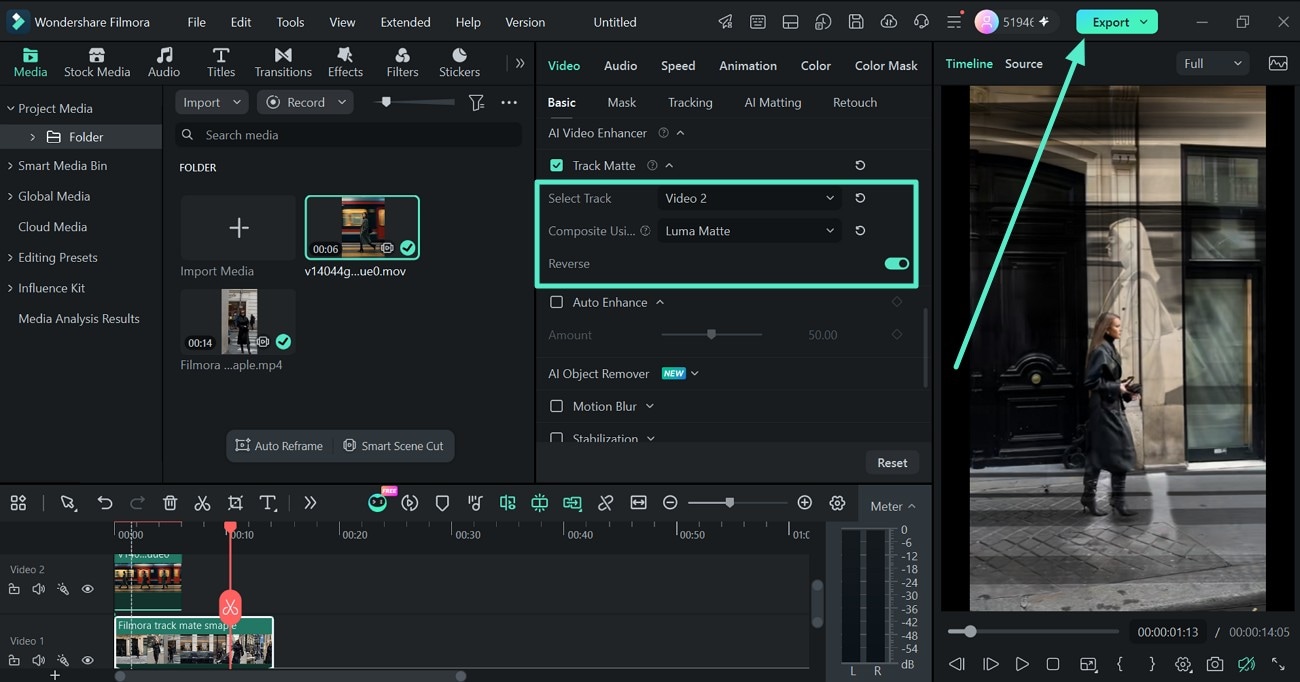
Sous Composer avec, choisissez Matte Alpha or Matte Luma:
- Matte Alpha utilise la transparence du cache.
- Matte Luma utilise ses valeurs de luminosité.
Vous pouvez également activer Inverser si vous souhaitez permuter les zones visibles et masquées.
Conclusion
Lorsque vous souhaitez révéler une partie d'un clip à l'aide de texte, de formes ou d'une autre vidéo, Track Matte Key dans Premiere Pro est l'outil qu'il vous faut. Il vous permet d'utiliser un clip pour contrôler quelles zones d'un autre clip restent visibles. Choisissez entre Matte Alpha et Matte Luma selon la façon dont votre cache est créé, puis utilisez des images clés pour animer l'effet.
Pour une option plus légère, Filmora propose également une fonctionnalité intégrée de cache de piste avec des commandes similaires. Vous pouvez sélectionner la piste de cache, choisir Matte Alpha ou Matte Luma, inverser l'effet et ajouter des images clés sans ajouter d'effet Track Matte Key séparé.
