

 Sécurité 100 % vérifiée | Aucun abonnement requis | Aucun logiciel malveillant

Si vos vidéos semblent trembler ou se déformer de façon étrange, notamment après des mouvements de caméra rapides, il s'agit sans doute d'un problème de rolling shutter . C'est un souci fréquent sur les caméras équipées de capteurs CMOS (Complementary Metal-Oxide-Semiconductor).
Même si cet effet est agaçant à l’œil, il est possible de corriger ce type de distorsion grâce à la réparation du rolling shutter dans Premiere Pro. La manipulation est assez simple car tout est intégré dans le logiciel. Mais avant de vous guider dans la correction, voyons plus en détail d'où vient ce souci et pourquoi il apparaît sur vos images.
Au programme dans cet article
Partie 1. Qu’est-ce que le rolling shutter et d’où vient-il ?
Si votre caméra utilise un capteur CMOS, cela veut dire qu’elle scanne l’image de haut en bas, ligne par ligne, et non pas en une seule fois. C’est un peu comme une photocopieuse qui déplace une barre lumineuse sur la page.
Maintenant, imaginez que la caméra (ou le sujet) bouge vite. Comme le capteur n’enregistre pas tout instantanément, différentes zones de l’image sont captées avec un léger décalage, ce qui provoque alors l’ effet rolling shutter.
Cet effet rolling shutter est une déformation visuelle causée par le petit délai de balayage de l’image par le capteur. Les lignes droites semblent pencher, les objets rapides sont étirés, toute l’image paraît onduler alors qu’elle n’a pas cet aspect en réalité.
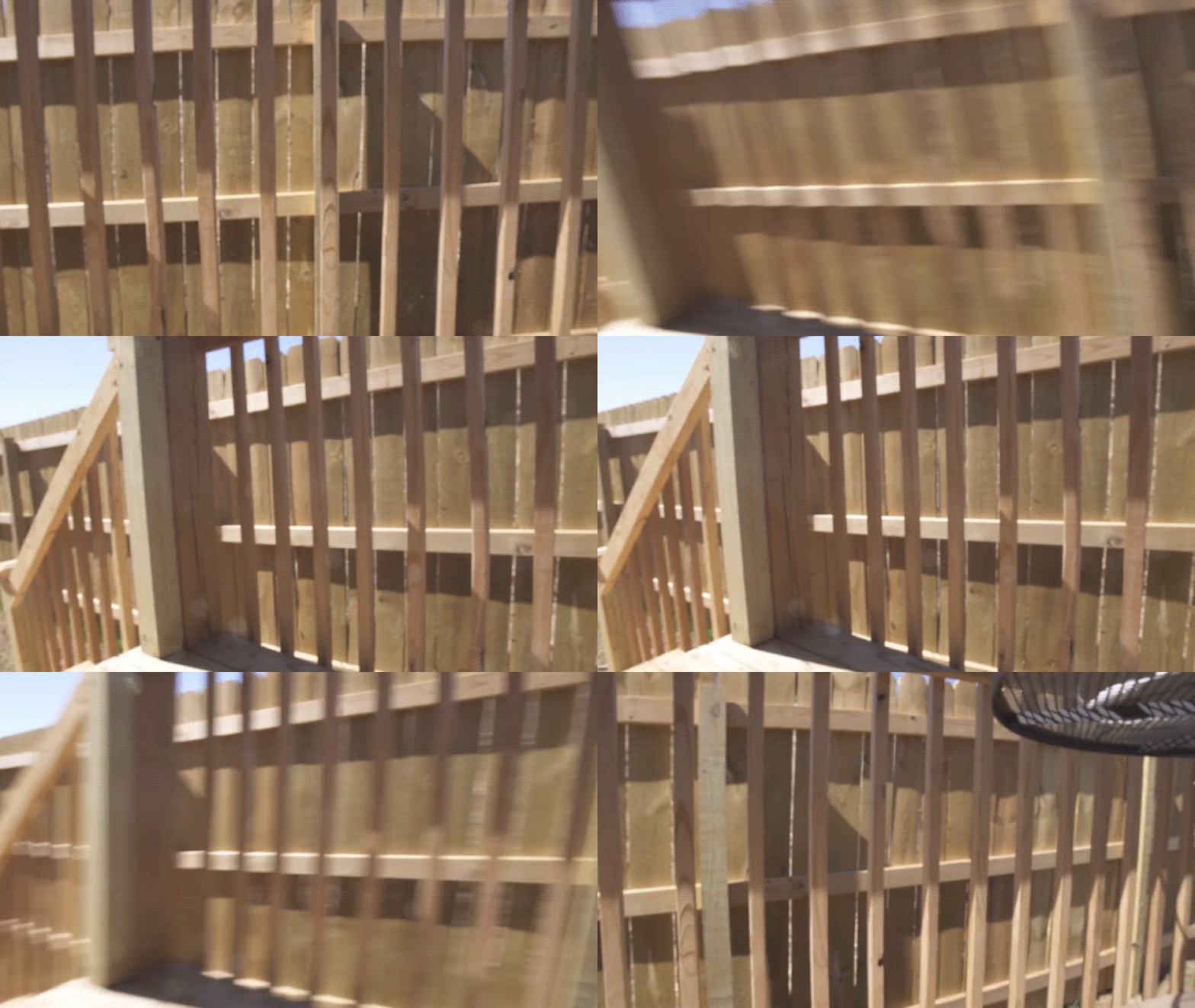
Vidéo : Montage vidéo avec Tyler White (YouTube)
Un mouvement rapide de la caméra ou du sujet n’est pas la seule cause de l’effet rolling shutter. D’autres facteurs sont à surveiller, comme :
- Un fort niveau de zoom, qui amplifie la moindre vibration.
- Une stabilisation insuffisante, surtout lors des prises à la main.
Les capteurs CMOS équipent la plupart des caméras numériques actuelles : reflex, hybrides et même les smartphones que vous utilisez au quotidien, d’où la fréquence du problème de rolling shutter. Lorsque cela se produit, il est possible de corriger le rolling shutter avec Premiere Pro.
Partie 2. Corriger le rolling shutter dans Premiere Pro
Le logiciel de montage professionnel Premiere Pro propose un effet intégré baptisé Rolling Shutter Repair (Réparation du rolling shutter) pour corriger cette distorsion. Cet outil se trouve dans le panneau Effets et analyse votre séquence afin de compenser les plis et tremblements causés par le capteur de la caméra.
Pour un guide complet sur l’utilisation de la réparation rolling shutter dans Premiere Pro, suivez ces quelques étapes simples :
Étape 1 : Ajoutez votre clip à la timeline
Importez votre vidéo concernée et placez la séquence posant problème dans une timeline réglée sur ses paramètres d’origine.
Étape 2 : Ouvrez le panneau Effets
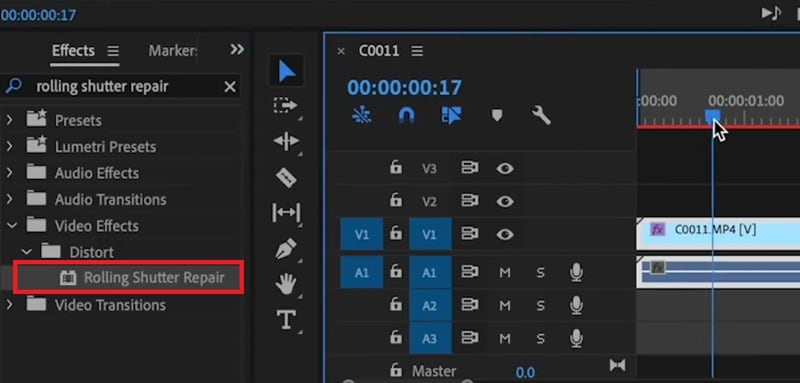
Allez dans le panneau Effets et recherchez Rolling Shutter Repair dans Effets vidéo > Déformation. Faites glisser Rolling Shutter Repair sur votre séquence.
Étape 3 : Réglez les paramètres de réparation
Après avoir appliqué l’effet Réparation du rolling shutter dans Premiere Pro, vous pouvez ajuster ses réglages pour obtenir le meilleur rendu selon votre vidéo.
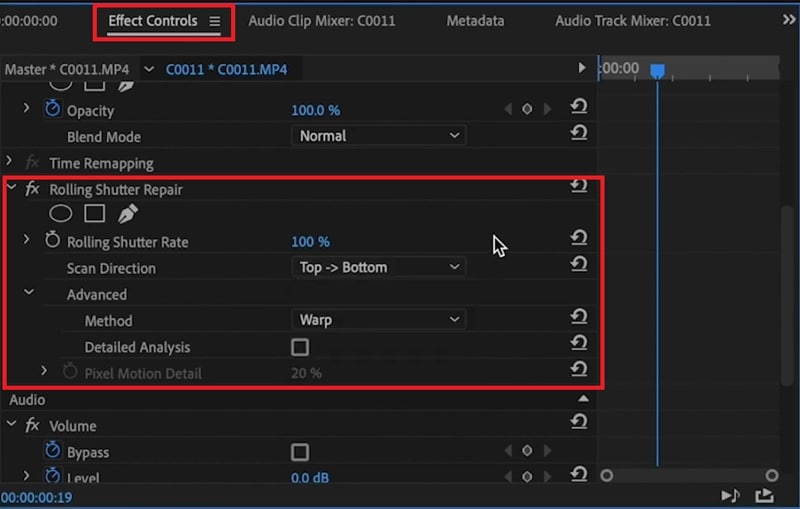
Rendez-vous dans le panneau de Contrôle des effets, plusieurs options s’offrent à vous :
- Rolling Shutter Rate : Contrôle la part de la fréquence d’images utilisée pour le balayage. La plupart des reflex se situent entre 50–70 %, les smartphones pouvant monter à 100 %.
- Scan Direction : Définit le sens dans lequel le capteur scanne l’image. Le plus souvent, de haut en bas, mais selon votre plan, il peut être nécessaire de passer de bas en haut ou latéralement pour une correction optimale.
Options avancées :
- Méthode : Définit la façon dont le clip est corrigé. Pixel Motion donne un résultat plus fluide et précis grâce à l’optical flow ; Warp est plus rapide et simple, basé sur une correction point par point.
- Analyse détaillée : Active une analyse point par point plus poussée (méthode Warp), plus longue mais bénéfique sur les séquences complexes.
- Détail Pixel Motion : Ajuste la précision avec laquelle Premiere analyse le mouvement des pixels lors de l’usage de Pixel Motion. Un paramètre élevé augmente la justesse mais peut rallonger le temps de rendu.
Lorsque vous avez corrigé le rolling shutter dans Premiere Pro, il suffit d’exporter votre vidéo pour l’enregistrer. S'il subsiste de légères déformations après application de l’effet, il existe une autre méthode que nous vous présentons juste après.
Partie 3. Corriger le rolling shutter sans l’effet Réparer de Premiere Pro
Comme le rolling shutter génère des distorsions et tremblements visibles, vous pouvez aussi utiliser les outils Mocha pour réduire ou supprimer ces artefacts. Mocha exploite un tracking planaire avancé, capable d'analyser le mouvement des différentes zones de l'image pour corriger les distorsions provoquées par le rolling shutter.
Si vous souhaitez une solution simple, Wondershare Filmora embarque directement la technologie de tracking Mocha dans son éditeur vidéo. Vous n’avez plus besoin de jongler entre plusieurs logiciels ou de configurer des outils complexes.

 téléchargement sécurisé

Même si ce n'est pas aussi direct que la réparation rolling shutter de Premiere Pro, Mocha dans Filmora fournit une alternative pratique pour nettoyer les déformations et secousses liées au rolling shutter.
Accéder à Mocha Filmora
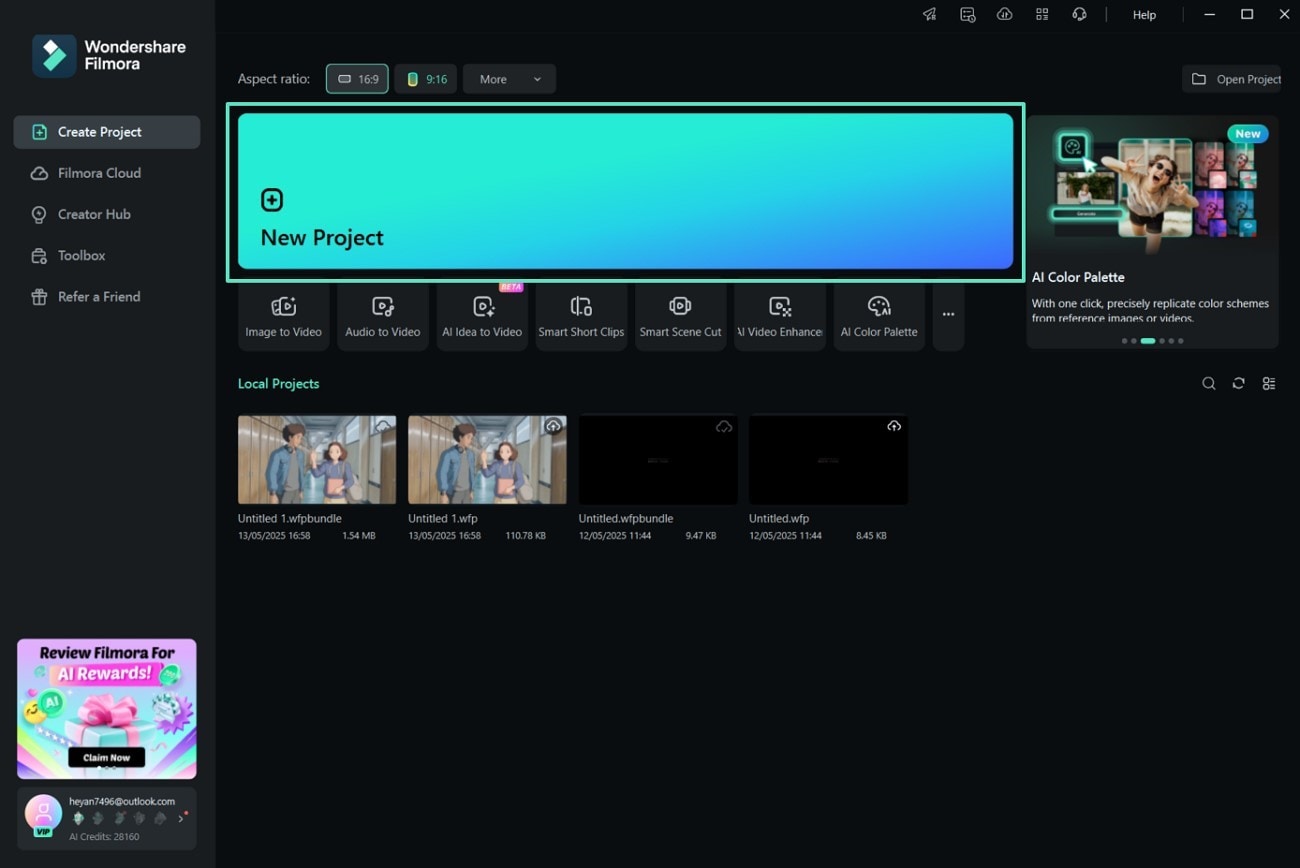
Étape 1. Créez un nouveau projet dans Filmora
Lancez Filmora sur votre ordinateur et choisissez "Nouveau projet" depuis l’écran d’accueil. Importez ensuite votre fichier vidéo dans la bibliothèque, puis faites-le glisser sur la timeline pour commencer le montage.
 téléchargement sécurisé
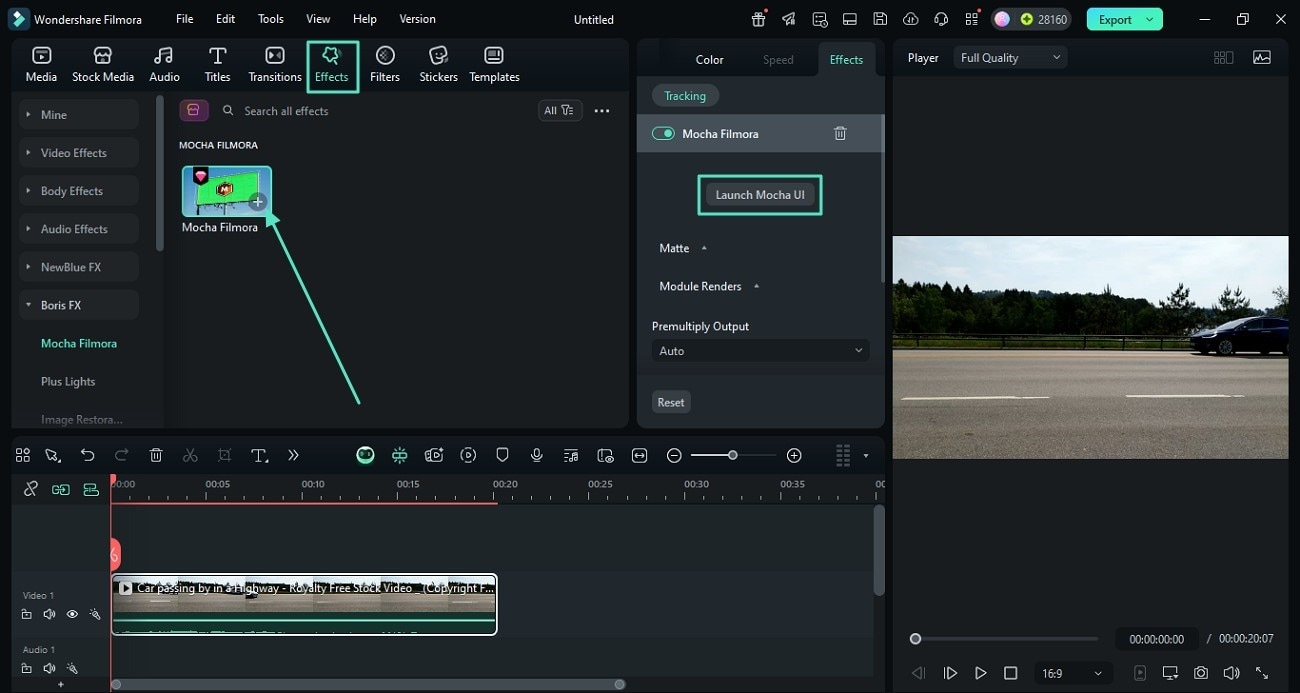
 Étape 2. Accédez à Mocha Filmora dans l’onglet Effets
Après avoir ajouté votre vidéo :
- Allez dans le panneau Effetsouvrez l’onglet Boris FX catégorie dans le panneau de gauche.
- Cherchez Mocha Filmora puis glissez l’effet sur votre séquence pour l’activer.
- Ouvrez le panneau Effetspanneau et sélectionnez Lancer Mocha UI pour entrer dans l’interface Mocha et réaliser des suivis visuels et masques avancés.
Corriger la distorsion optique
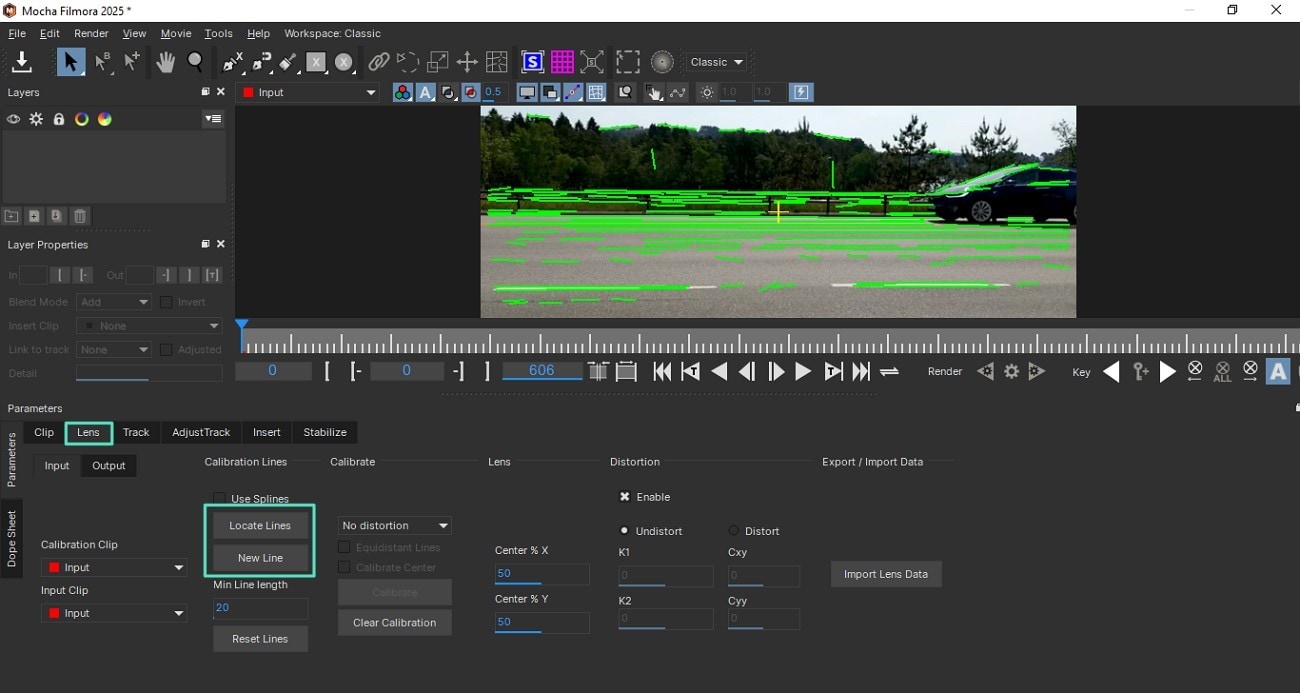
Étape 1. Détectez les lignes de calibration
Après ouverture de l’espace de travail Mocha, rendez-vous dans la section Lens en bas. Vous pouvez :
- Cliquez sur Localiser les lignes pour que l’outil détecte automatiquement les lignes déformées ou inégales de votre vidéo.
- Sélectionnez Nouvelles lignes afin de dessiner manuellement celles que vous souhaitez corriger si besoin.
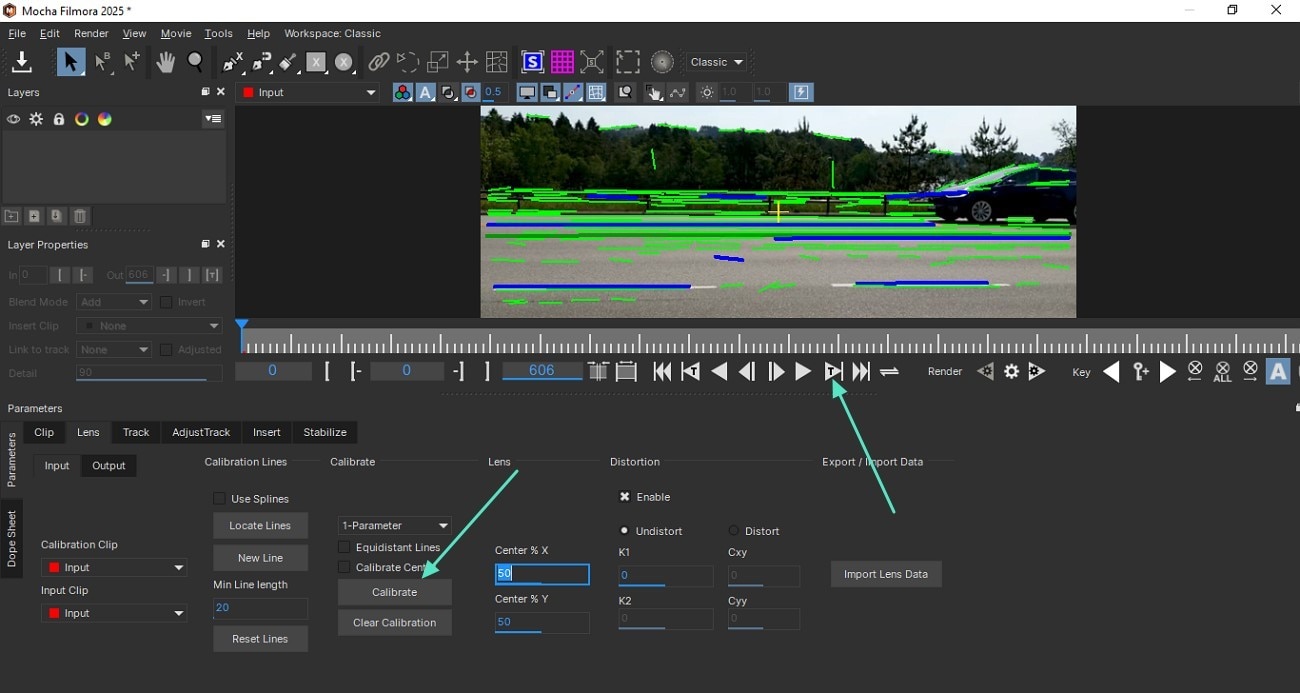
Étape 2. Calibrez et trackez la séquence
Cliquez ensuite sur le bouton Calibrer pour ajuster les lignes détectées. Puis lancez Track Forward pour commencer le processus. Prévisualisez votre vidéo afin de vérifier le résultat, elle doit être plus fluide et sans déformations.
Partie 4. Éviter les problèmes de rolling shutter
Maintenant que vous savez comment corriger les problèmes de rolling shutter dans Premiere Pro, il vaut mieux encore anticiper et limiter le phénomène à la prise de vue. Voici quelques astuces à appliquer pour minimiser les tremblements ou l’effet "gelée" sur vos vidéos :
1. Utilisez une caméra à obturateur global ou capteur à lecture rapide
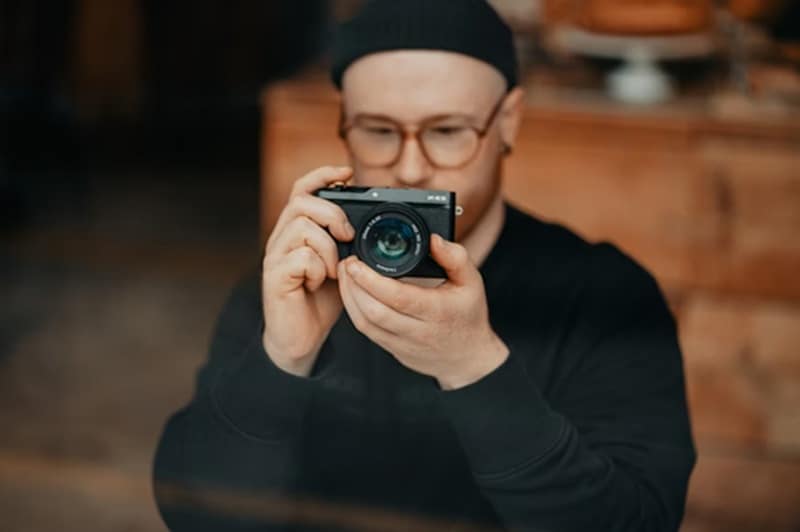
Le rolling shutter affecte les caméras CMOS, mais peut être évité en optant pour un modèle capturant l’ensemble de l’image d’un coup, par exemple avec un obturateur global. Contrairement aux capteurs CMOS, l’obturateur global enregistre tous les pixels simultanément et évite ainsi le délai responsable des déformations.
Sinon, privilégiez un boîtier avec un temps de lecture du capteur plus court. De nombreux hybrides et caméras cinéma récents proposent des vitesses de lecture optimisées qui réduisent nettement le rolling shutter.
2. Stabilisez vos prises de vues

Même les petites vibrations à la main accentuent l’effet "gelée". En gardant votre caméra la plus stable possible, vous limitez les secousses et les mouvements erratiques qui rendent le rolling shutter bien plus visible. Privilégiez un trépied, un stabilisateur ou un support d’épaule pour filmer en toute stabilité.
3. Évitez les mouvements brusques ou panoramiques rapides
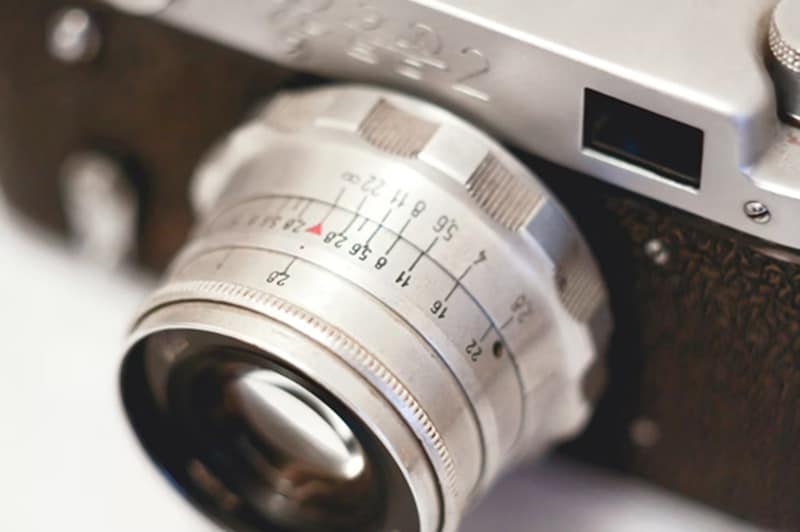
Les panoramiques rapides ou changements de direction soudains provoquent l’effet rolling shutter le plus flagrant. Déplacez plutôt la caméra lentement et en douceur. Si vous devez suivre une action rapidement, utilisez des focales courtes : les objectifs grand-angle adoucissent la sensation de mouvement et réduisent les distorsions visibles.
4. Augmentez la vitesse d’obturation lors des scènes d’action

En plus de stabiliser, choisir une obturation plus rapide permet aussi de rendre l’effet rolling shutter moins perceptible. Lors de plans d’action ou à main levée, passez en vitesse d’obturation 1/250 ou plus. Les images sont alors plus nettes, ce qui atténue les déformations.
Attention à ne pas aller trop loin cependant : une vitesse très élevée peut aussi générer un flou de mouvement indésirable.
Conclusion
Utiliser la réparation du rolling shutter dans Premiere Pro pour corriger les tremblements est facile une fois que vous comprenez le principe et savez ajuster les bons paramètres. En suivant les étapes ci-dessus, vos vidéos retrouvent un rendu fluide et naturel, sans secousses ni images déformées.
Et si le résultat ne vous convient pas totalement, vous pouvez aussi tester Mocha de Filmora, une méthode alternative pour corriger les problèmes de rolling shutter et rendre vos vidéos plus harmonieuses. Cet outil utilise le tracking pour lisser les distorsions, pour un rendu stable et agréable à partager ou poster partout.
téléchargement sécurisé 