

Filmora
Filmora - Éditeur Vidéo IA
Éditez Vite, Intelligent et Facile
OUVRIR

Comment retourner et mettre en miroir une vidéo (retournement horizontal et vertical)

Créez des vidéos sans effort avec l'IA

  • Divers outils IA pour augmenter l'efficacité de votre création vidéo.
  • Des modèles populaires et des ressources créatives libres de droits.
  • Fonctionnalité multiplateforme pour l'édition partout.
Monter votre vidéo Monter votre vidéo
qrcode-img
Scannez pour obtenir l'application Filmora
Sécurité 100 % vérifiée | Aucun abonnement requis | Aucun logiciel malveillant

Vous avez déjà filmé une vidéo à l’envers ou vous souhaitez créer un effet de miroir vidéo pour dynamiser votre contenu ? Apprendre comment retourner une vidéo rapidement est essentiel pour corriger des erreurs d’orientation ou ajouter une touche créative. Bonne nouvelle : vous n’avez pas besoin de logiciels compliqués ! Avec Wondershare Filmora, un éditeur vidéo simple et intuitif, vous pouvez retourner une vidéo horizontalement ou verticalement en quelques clics seulement. Ce guide vous explique, pas à pas, comment utiliser la fonction Filmora Flip sur Windows et Mac.

Dans les sections suivantes, nous vous montrons comment retourner une vidéo sous Windows grâce à ce programme. Si vous utilisez un Mac, il vous suffit de télécharger Wondershare Filmora pour Mac (la dernière version de Filmora X) pour obtenir les mêmes résultats.

Commencez par télécharger Filmora gratuitement selon votre système d’exploitation, puis suivez les étapes ci-dessous.

Pourquoi retourner ou refléter vos vidéos ?

Retourner une vidéo ne sert pas uniquement à corriger une erreur d’orientation. C’est aussi un outil clé pour :

  • Corriger des erreurs de caméra : lorsque la prise de vue est inversée ou filmée à l’envers (retournement horizontal).
  • Créer des effets miroir : un effet artistique couramment utilisé dans les clips musicaux et les projets créatifs.
  • Améliorer la composition : retourner un plan horizontalement peut aider à mieux diriger le regard ou recentrer l’action dans le cadre.
Essayez gratuitement Essayez gratuitement
QR code Filmora App
Scannez pour télécharger l’application Filmora
téléchargement sécurisé Téléchargement sécurisé

Comment retourner votre vidéo : guide étape par étape

Étape 1
Importer vos clips vidéo
Lancez Filmora et cliquez sur « Nouveau projet ». Utilisez le bouton « Importer » ou glissez-déposez vos fichiers dans la bibliothèque média.

Filmora prend en charge les formats MOV, MP4, AVI, WMV, MTS, M2TS, JPG, PNG, TIFF et plus encore. Cliquez sur une vignette pour prévisualiser, puis faites glisser vos clips dans la timeline pour commencer l’édition.

Voir la liste complète des formats pris en charge.
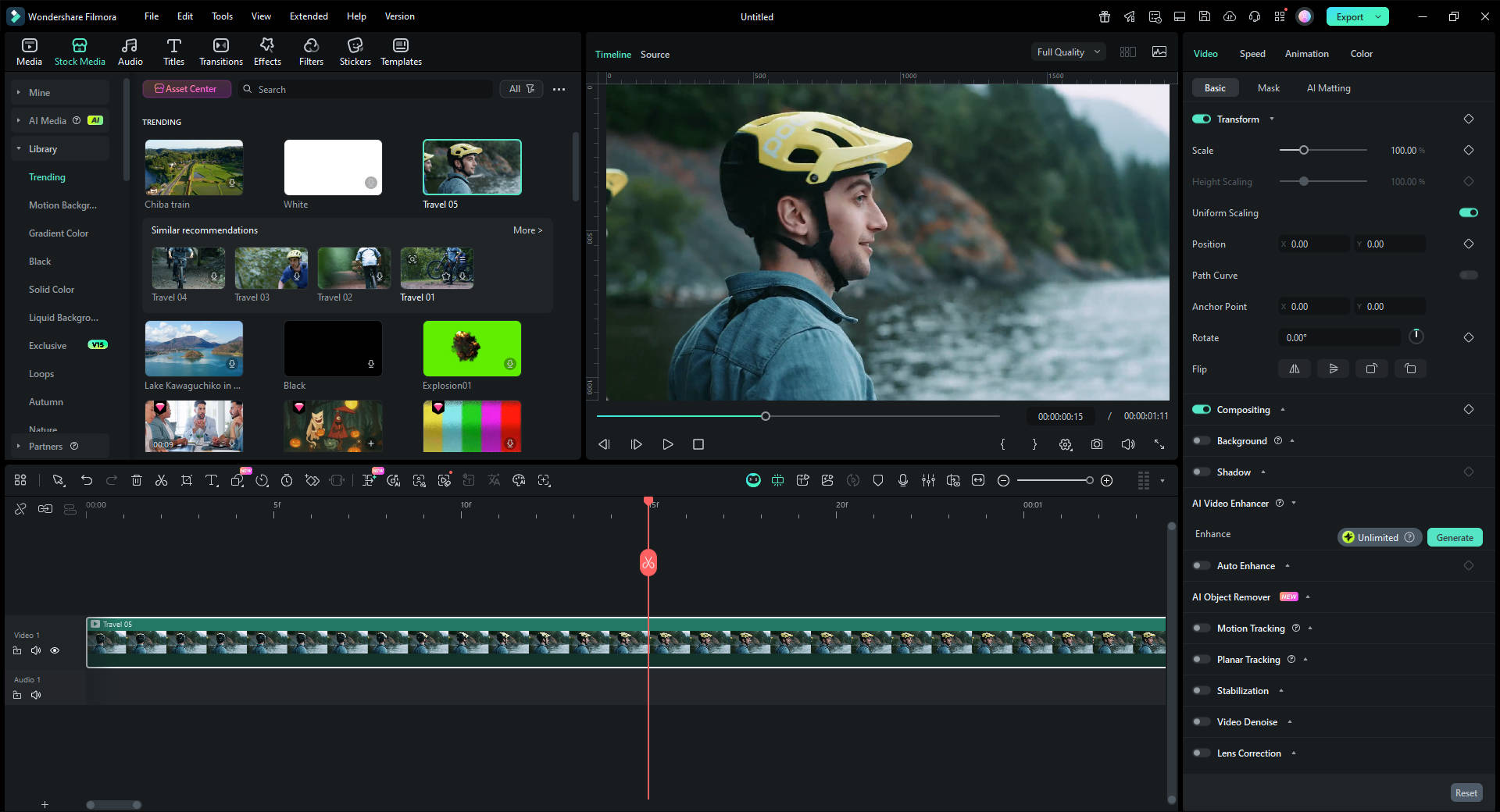
Importer une vidéo dans Filmora
Étape 2
Retourner la vidéo horizontalement ou verticalement
Double-cliquez sur la vidéo dans la timeline pour ouvrir le panneau d’édition. Dans l’onglet Vidéo, développez la section Transformations pour accéder aux options Rotation, Flip, Échelle et Position.

Rotation : Saisissez une valeur ou utilisez le curseur (90°, 180°, 270°, etc.)
Flip : Retour horizontal pour un effet miroir ou retour vertical pour inverser la vidéo.

Vous pouvez combiner Rotation et Flip pour des effets encore plus personnalisés.

Pour aller plus loin, découvrez comment faire pivoter une vidéo avec Filmora.
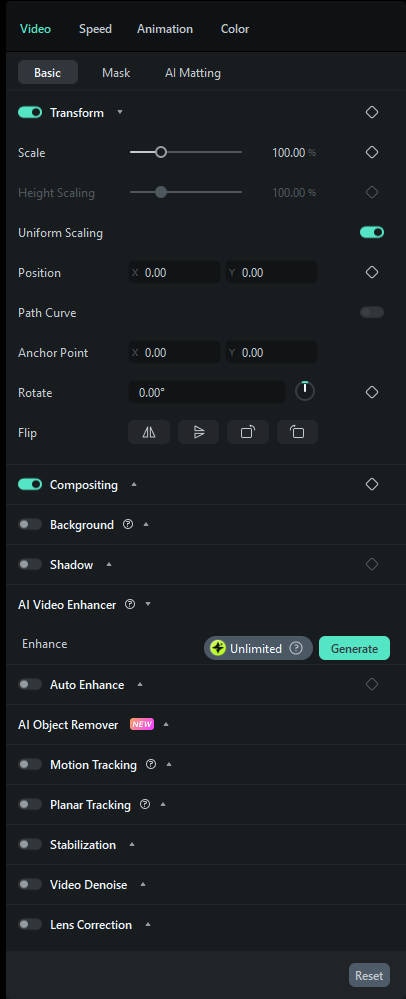
Paramètres de retournement dans Filmora
Étape 3
Retourner seulement une partie de la vidéo
Si vous souhaitez ne retourner qu’une section, commencez par découper la vidéo. Placez le curseur à l’endroit voulu et cliquez sur l’icône « Ciseaux ».

Appliquez ensuite le retournement uniquement à ce segment.

En savoir plus sur le découpage vidéo.
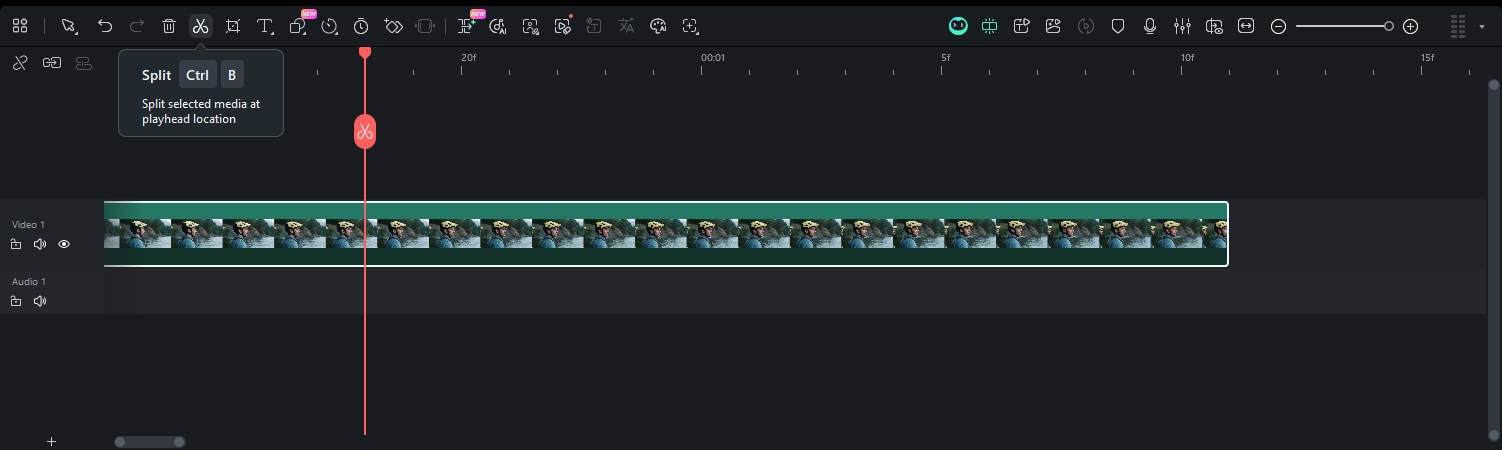
Découper une vidéo dans Filmora
Étape 4
Exporter la vidéo retournée
Quand votre montage est terminé, cliquez sur « Exporter ». Choisissez le format souhaité ou un préréglage adapté à votre appareil.

Vous pouvez également exporter vers YouTube ou graver sur DVD. Cliquez à nouveau sur Exporter pour finaliser et enregistrer votre vidéo retournée.

Filmora vous permet aussi d’ajouter effets, musiques, overlays, etc.—explorez ses nombreuses fonctionnalités !
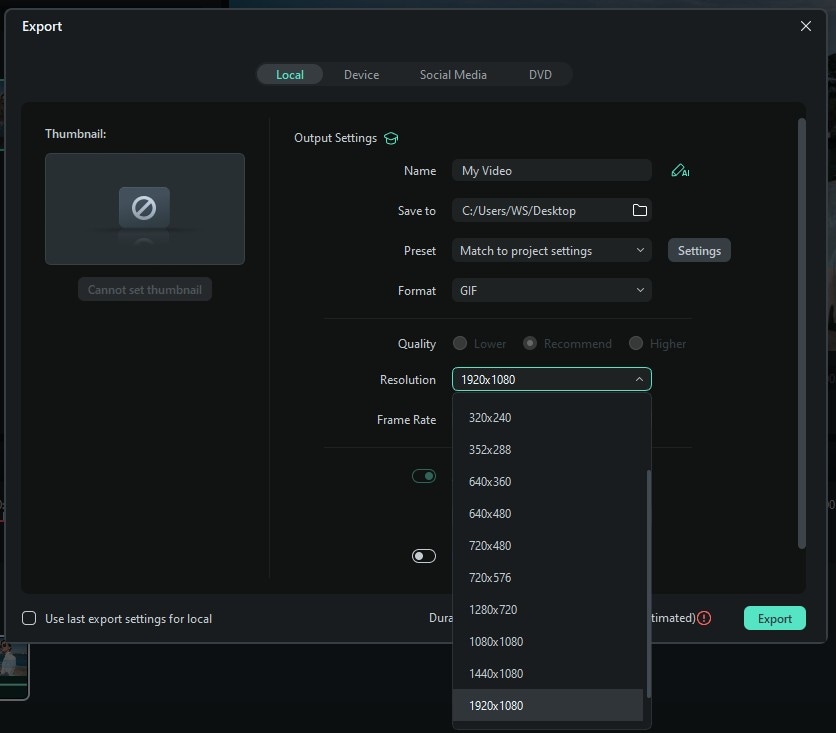
Exporter une vidéo retournée avec Filmora
Essayez gratuitement Essayez gratuitement
QR code Filmora App
Scannez pour télécharger l’application Filmora
téléchargement sécurisé Téléchargement sécurisé

Découvrez les meilleurs outils de retournement en ligne

Conclusion

Que vous ayez besoin de corriger rapidement une vidéo inversée ou de créer un superbe effet miroir, Filmora offre la solution la plus simple. Grâce à son interface intuitive et son outil dédié au retournement, même les tâches de montage plus complexes deviennent accessibles à tous. Ne laissez plus un problème d’orientation gâcher votre vidéo : téléchargez Filmora dès aujourd’hui et améliorez vos contenus en toute simplicité !

Filmora
Application & logiciel de montage vidéo IA
Essayez gratuitement Essayez gratuitement
QR code Filmora App
Scannez pour télécharger l’application Filmora
L’outil idéal pour créer des vidéos partout, pour tous les créateurs !
Simplifiez toutes les étapes de votre montage vidéo, de la préparation au rendu final. Filmora IA vous accompagne à chaque instant.

FAQ

  • Comment retourner une vidéo horizontalement ou verticalement avec Filmora ?
    Pour retourner une vidéo dans Filmora, double-cliquez sur le clip dans votre timeline pour ouvrir le panneau d’édition. Dans l’onglet « Vidéo », ouvrez la section « Transformations » puis utilisez les options « Flip » pour retourner votre vidéo horizontalement (gauche ↔ droite) ou verticalement (haut ↔ bas). Les modifications s’affichent en temps réel. [Source : Étape 2 de l’article]
  • Puis-je retourner uniquement une partie de ma vidéo dans Filmora ?
    Oui. Si vous souhaitez ne retourner qu’un segment, commencez par découper votre vidéo en plusieurs parties. Une fois le passage isolé, appliquez le retournement comme expliqué à l’Étape 2. [Source : Étape 3]

Vous aimerez peut-être aussi

Comment créer un texte lumineux dans Photoshop 2025?

Découvrez le guide étape par étape pour créer un effet de texte lumineux dans photoshop et une alternative encore plus simple.

Publié parMarion Dubois|2025-10-20 15:18:33
Comment éviter facilement les artefacts de compression vidéo

Découvrez les artefacts de compression vidéo, leurs causes et comment les éviter. Découvrez comment prévenir et résoudre ces problèmes pour des vidéos d'une netteté exceptionnelle.

Publié parMarion Dubois|2025-10-20 15:18:33
4 façons de recardrer les vidéos YouTube

Recherchez-vous des moyens de recadrer vos vidéos YouTube ? Voici un guide expliquant comment découper des vidéos YouTube.

Publié parMarion Dubois|2025-10-20 15:18:33
Comment convertir des séquences d'images EXR, Tiff, PNG ou JPG en vidéos MP4

Vous cherchez des moyens de convertir facilement une séquence EXR, Tiff, PNG ou JPG en MP4 ? Ce guide présente plusieurs méthodes différentes pour y parvenir.

Publié parMarion Dubois|2025-10-20 15:18:33
Comment importer une séquence d'images dans Premiere Pro 2025

Vous souhaitez apprendre à importer une séquence d'images dans Premiere Pro ? Ce guide vous guidera dans l'importation et l'organisation de séquences d'images dans Premiere Pro.

Publié parMarion Dubois|2025-10-20 15:18:33
Comment éditer une vidéo Instagram

Vous souhaitez modifier vos vidéos Instagram? Dans cet article, non seulement nous vous montrons comment modifier vos vidéos Instagram, mais également comment éditer des vidéos avec Filmora et les uploader sur Instagram. Suivez le guide !

Publié parMarion Dubois|2025-07-18 16:44:55
Comment ajouter un générique défilant comme dans un film

Il peut y avoir un certain nombre de choses que vous souhaitez que vos spectateurs gardent à l'esprit et le défilement des crédits peut vous aider à communiquer avec votre public.

Publié parMarion Dubois|2025-05-22 11:27:30