
Parfois, un simple ajustement, comme retourner une vidéo, peut complètement changer son apparence. Vous pourriez avoir besoin de corriger un clip enregistré à l’envers ou d’ajouter un effet miroir pour lui donner une touche plus créative. Dans ces situations, l’option permettant de retourner une vidéo en ligne est très utile.
Dans cet article, nous présenterons les meilleurs outils gratuits en ligne pour retourner vos vidéos horizontalement ou verticalement, mettrons en avant les plateformes permettant d’exporter sans filigrane, et introduirons également des alternatives plus avancées pour les créateurs qui souhaitent accéder à des fonctionnalités professionnelles allant au-delà du simple retournement.
Partie 1. Qu’est-ce que le retournement vidéo ?
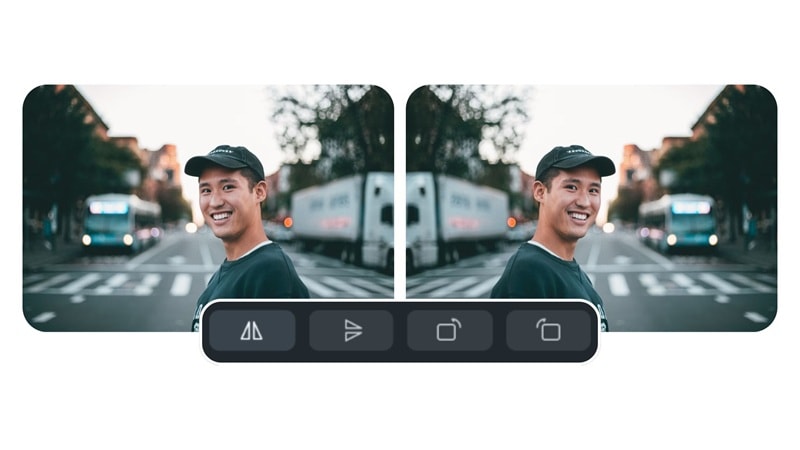
Le retournement vidéo consiste à modifier l’orientation de votre enregistrement vidéo de manière horizontale ou verticale. Un retournement horizontal crée un effet miroir de gauche à droite, tandis qu’un retournement vertical inverse la vidéo de haut en bas, produisant une image renversée.
Plusieurs situations rendent cette opération particulièrement utile :
- Corriger une vidéo enregistrée accidentellement à l’envers
- Créer un effet miroir pour un rendu esthétique
- Mieux aligner plusieurs clips lorsque vous les combinez dans un même projet

Un des plus grands avantages des outils permettant de retourner une vidéo en ligne réside dans leur praticité. Comme ces outils fonctionnent directement dans votre navigateur, aucune installation n’est nécessaire. Ils sont accessibles depuis n’importe quel appareil — ordinateur, tablette ou smartphone — et constituent une solution rapide et simple pour ajuster vos vidéos où que vous soyez.
Partie 2. Les meilleurs outils gratuits en ligne pour retourner une vidéo horizontalement ou verticalement
Si vous souhaitez simplement corriger l’orientation d’un clip ou appliquer un effet miroir, les outils de retournement vidéo en ligne représentent la solution la plus simple. Voici quelques-unes des meilleures plateformes gratuites permettant de retourner une vidéo horizontalement ou verticalement. Chaque outil présente ses propres avantages et limites, et votre choix dépendra de vos priorités : rapidité, flexibilité d’édition ou exportation sans filigrane.
1. Online Video Cutter
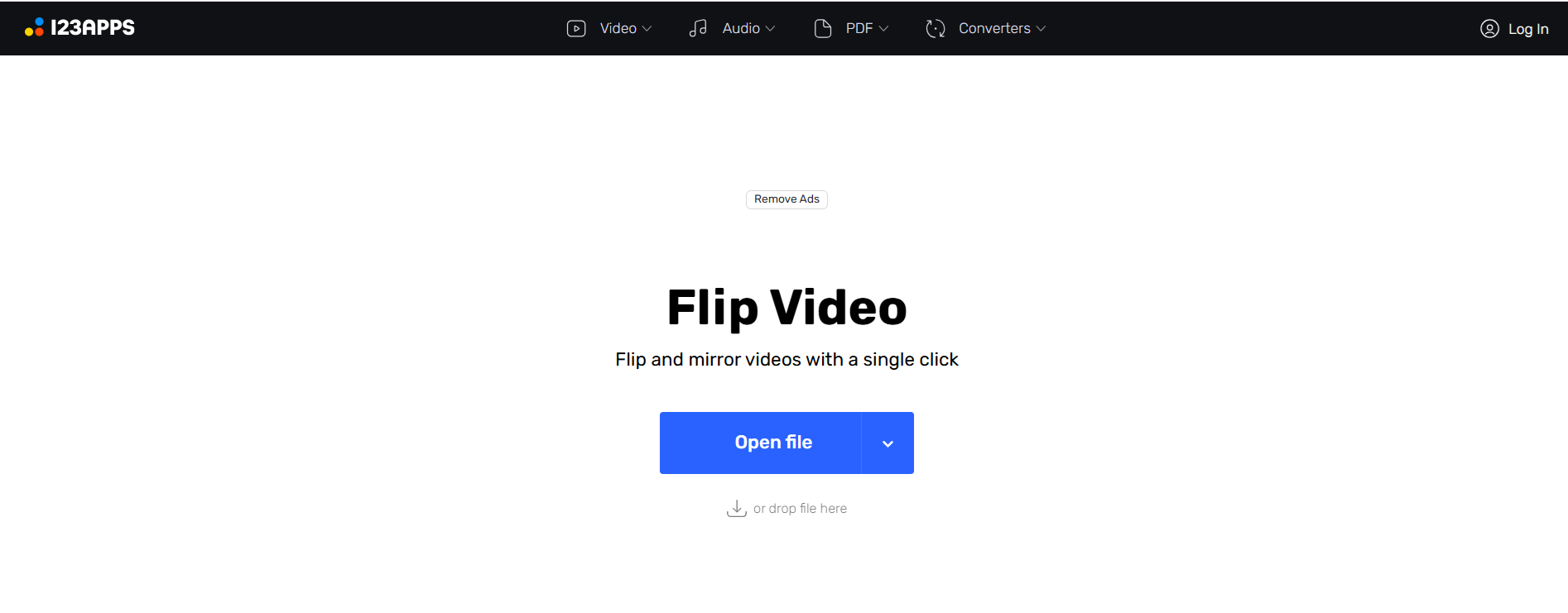
Si vous cherchez l’une des solutions les plus rapides pour retourner une vidéo en ligne, Online Video Cutter est un excellent choix. Il est conçu pour les utilisateurs qui souhaitent simplement importer un clip, le retourner horizontalement ou verticalement, puis enregistrer le résultat sans étapes superflues.
- Extrêmement léger et rapide comparé à de nombreux éditeurs tout-en-un
- Interface minimaliste, idéale pour les débutants
- Ne nécessite pas de téléverser des fichiers volumineux pour de simples retournements
- Limite stricte de taille de fichier, inadaptée aux clips longs ou en haute résolution
- Interface vieillissante par rapport aux éditeurs modernes
- Retournement horizontal ou vertical en un clic
- Fonctionne entièrement dans le navigateur, sans inscription
- Compatible avec plusieurs formats vidéo
Gratuit avec publicités ; versions Premium disponibles à partir de 6 $/mois.
Le meilleur choix pour retourner rapidement de courts clips, sans créer de compte ou suivre un processus complexe.
2. Clideo
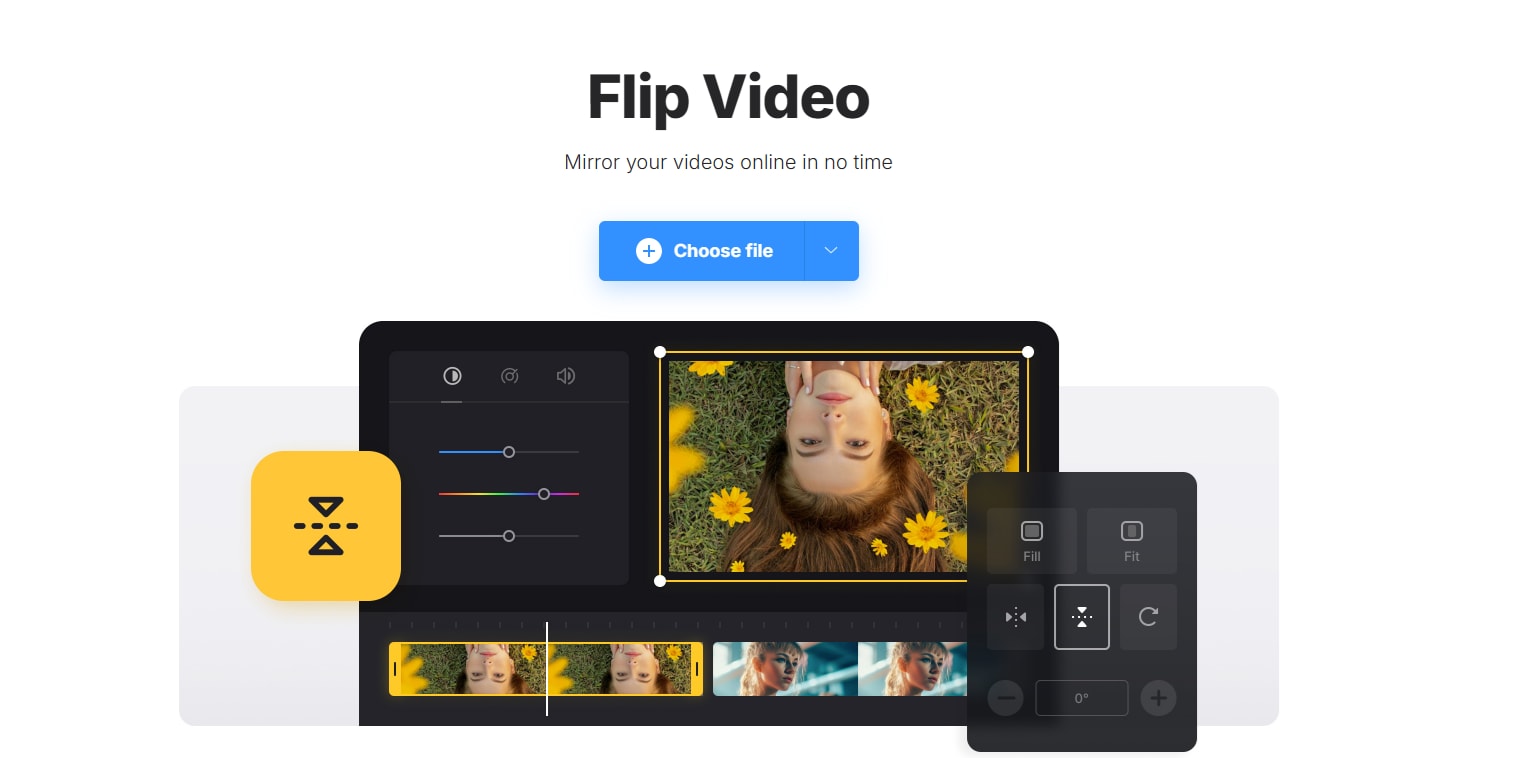
Clideo facilite le retournement d’une vidéo en ligne en quelques clics. Tout fonctionne directement dans votre navigateur, vous n’avez donc aucun logiciel à installer, et l’outil est compatible aussi bien sur ordinateur que sur mobile.
- Offre davantage de flexibilité que les outils minimalistes
- Interface pensée pour le mobile, fluide sur smartphone
- Performances stables même avec une connexion internet modérée, grâce au cloud
- Limites strictes de taille de fichier, peu adaptées aux vidéos longues ou haute définition
- Interface qui peut sembler datée par rapport à des éditeurs plus récents
- Les exports gratuits incluent un filigrane, sauf si vous passez à une version payante
- La vitesse de traitement peut ralentir pour les fichiers volumineux
Gratuit avec filigrane ; abonnement payant dès 9 $/mois pour retirer le filigrane.
Clideo convient aux utilisateurs recherchant un bon équilibre entre simplicité et options supplémentaires, tout en restant dans le navigateur.
3. Kapwing
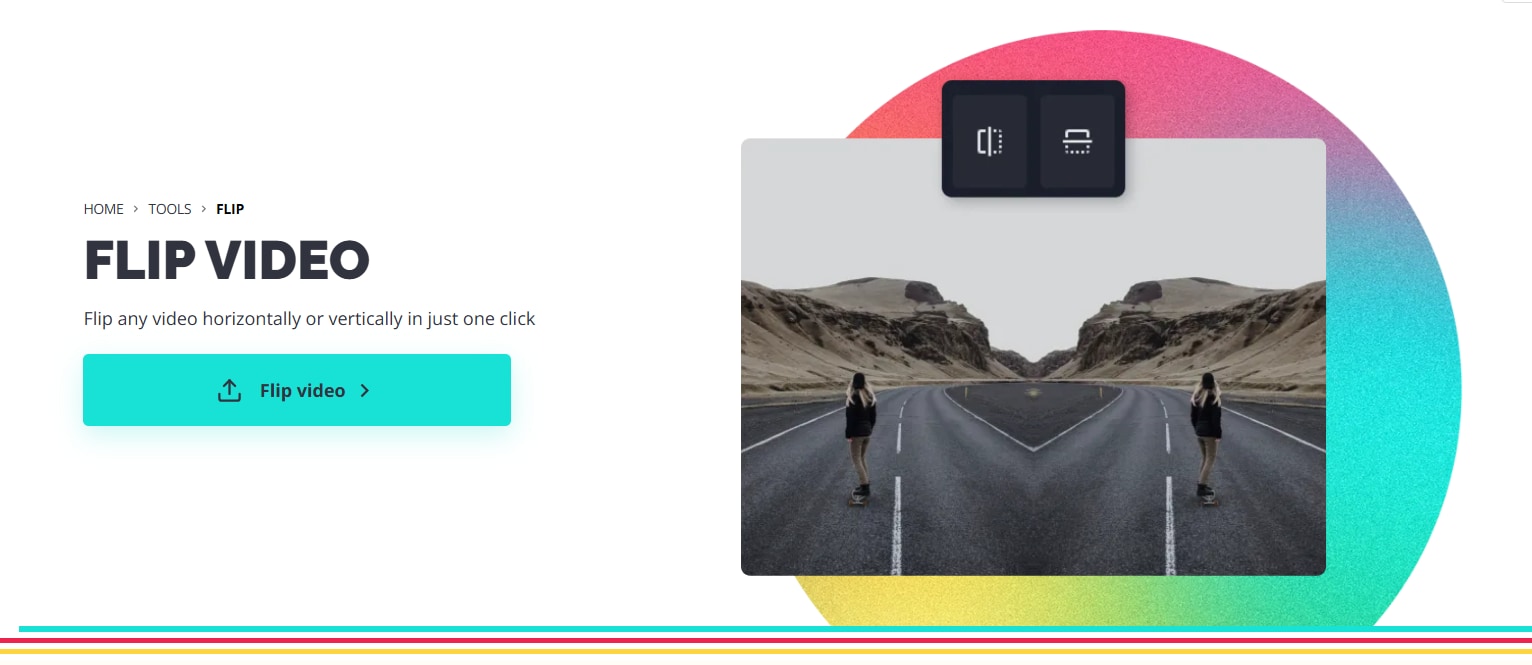
Pour les créateurs qui souhaitent plus qu’un simple outil permettant de retourner une vidéo en ligne, Kapwing constitue une option très complète. Il propose un éditeur vidéo entièrement en ligne qui permet de retourner, couper, ajouter du texte et appliquer de nombreux ajustements créatifs à vos clips.
- Bien plus qu’un outil de base : fonctionne comme un mini éditeur vidéo dans le cloud
- Fonctionnalités collaboratives utiles pour les créateurs travaillant en équipe
- Mises à jour régulières intégrant des fonctionnalités modernes telles que les sous-titres, les memes ou les formats adaptés aux réseaux sociaux
- Les exports gratuits incluent un filigrane et de nombreux outils avancés sont réservés aux abonnements payants
- L’interface peut sembler trop riche si vous souhaitez simplement retourner votre vidéo rapidement
- Retournement horizontal et vertical avec options d’édition avancées (texte, overlays, sous-titres)
- Éditeur vidéo complet : découpage, sous-titrage, recadrage et plus encore
- Collaboration en temps réel pour les équipes
Gratuit avec filigrane et limitations d’exportation ; la version Pro, à partir d’environ 16 $/mois, supprime les restrictions.
Kapwing est idéal si le retournement n’est qu’une partie de votre processus d’édition et que vous avez également besoin d’outils de texte, de recadrage ou de sous-titrage dans un même environnement en ligne.
4. FlexClip
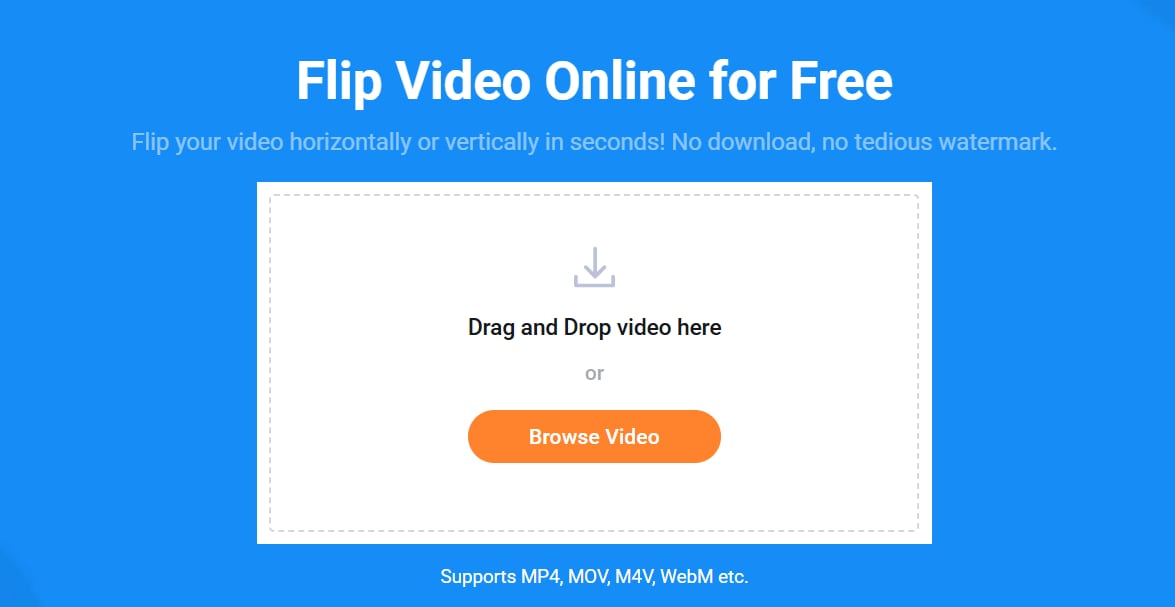
FlexClip est une plateforme polyvalente permettant de retourner une vidéo en ligne tout en donnant accès à des modèles, effets textuels et ressources libres de droits. Cet outil convient particulièrement aux créateurs souhaitant optimiser rapidement leurs clips pour les réseaux sociaux.
- Grande bibliothèque de modèles pour créer rapidement des vidéos soignées
- Adapté aux créateurs de contenu sur réseaux sociaux recherchant plus qu’un simple retournement
- Exports personnalisables avec différents formats d’image : 1:1, 16:9 ou 9:16
- La version gratuite limite la longueur des vidéos (10 minutes max) et la résolution (720p)
- L’interface Web peut présenter des ralentissements avec des fichiers lourds ou très haute résolution
- Retournement horizontal ou vertical via des commandes simples
- Bibliothèque intégrée de ressources : musique, images, modèles
- Éditeur cloud avec sauvegarde automatique des projets
Gratuit avec limitations ; les plans payants débutent à 11,99 $/mois.
Un excellent choix pour les créateurs souhaitant associer retournement vidéo, modèles professionnels et production rapide de contenu.
5. Media.io
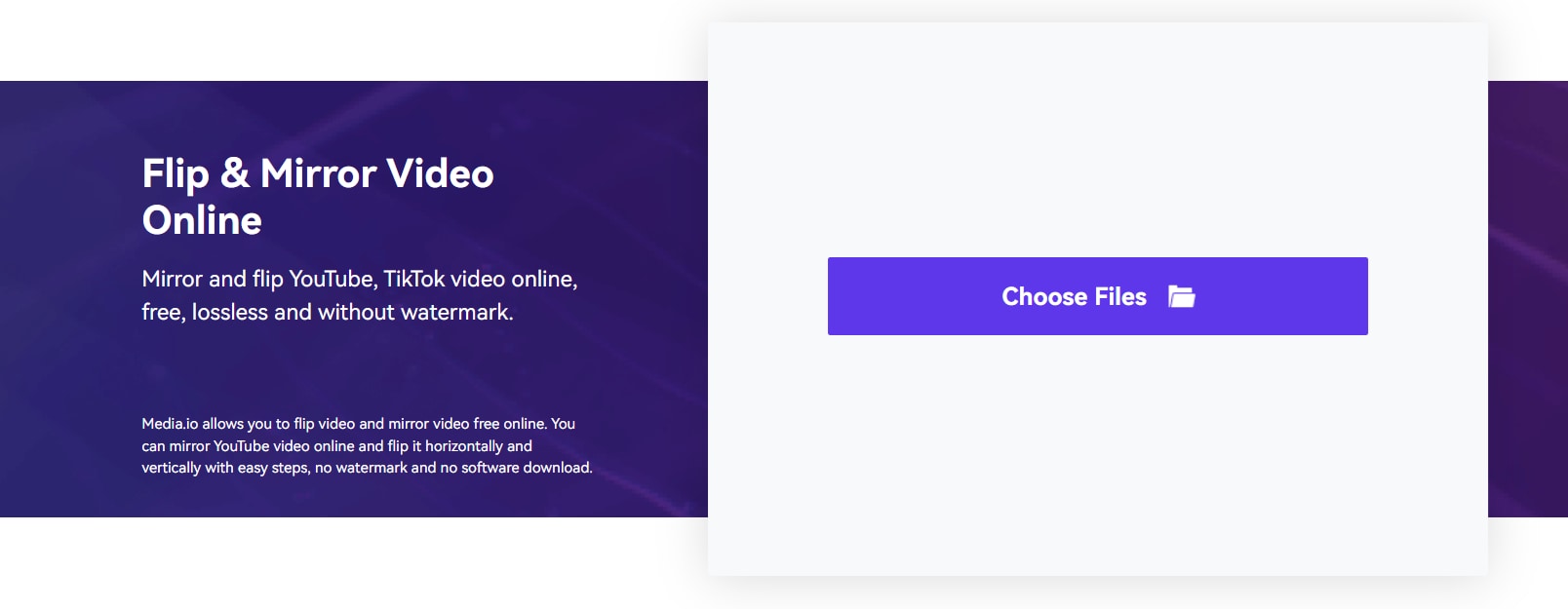
Media.io propose une méthode simple et efficace pour importer et retourner une vidéo en ligne sans complications. Il prend en charge un large éventail de formats vidéo, ce qui en fait un outil idéal pour travailler avec différents types de fichiers.
- Gère mieux que la plupart des outils gratuits les clips volumineux et haute résolution
- Intègre des fonctionnalités IA utiles, offrant un avantage par rapport aux éditeurs simples
- Aucune inscription requise pour les modifications de base
- La version gratuite ajoute un filigrane aux exports
- Le temps de traitement peut varier selon la charge des serveurs
- Les fonctionnalités avancées, dont certains outils IA, sont réservées aux plans Premium
- Retourner et appliquer un effet miroir horizontal ou vertical
- Prise en charge de fichiers lourds, une rareté parmi les outils gratuits
- Outils IA supplémentaires (réduction du bruit, suppression vocale, conversion de formats)
Gratuit avec filigrane ; plans Premium disponibles dès 6,99 $/mois.
Idéal pour les utilisateurs retournant occasionnellement des vidéos tout en souhaitant profiter, quand nécessaire, d’améliorations avancées alimentées par l’IA.
Partie 3. Comment retourner une vidéo en ligne avec ces outils
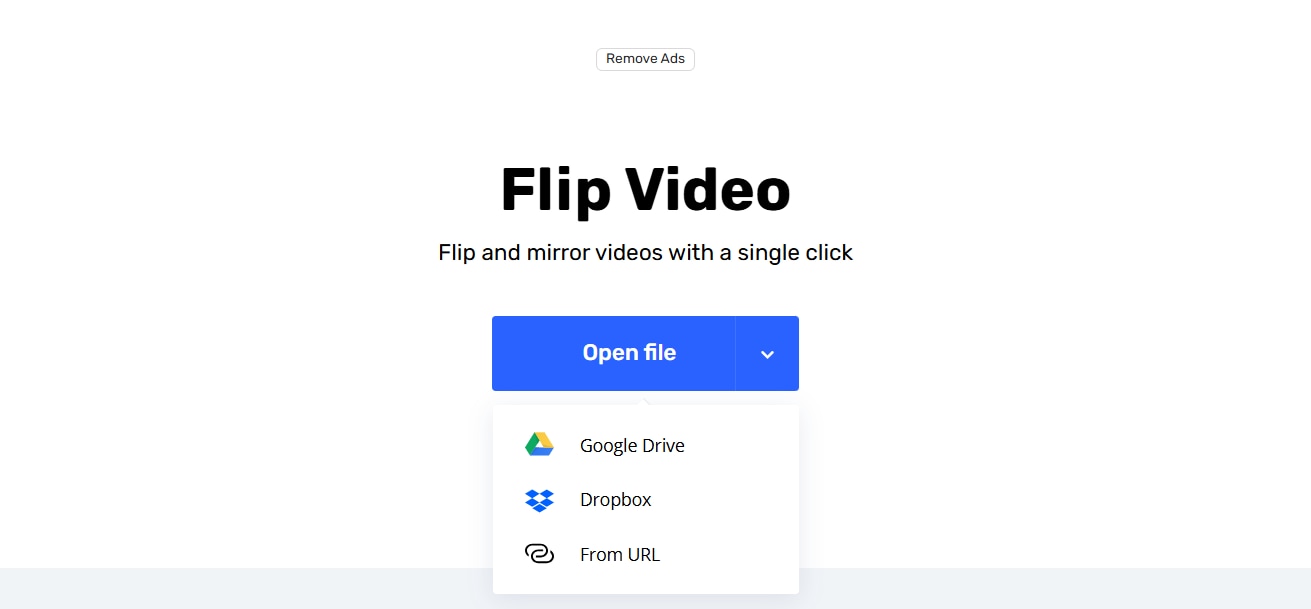
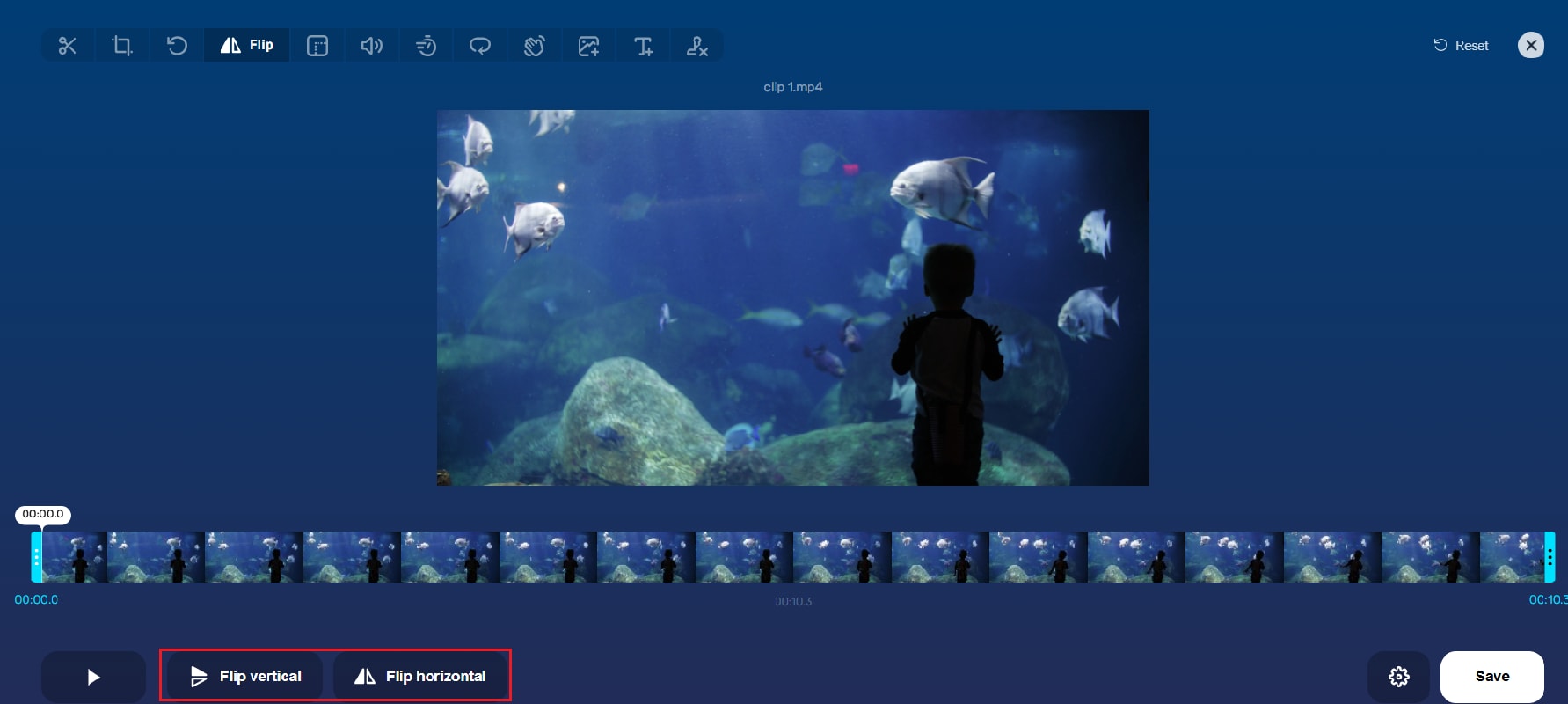
Retourner une vidéo avec un outil en ligne est rapide et ne nécessite aucune compétence particulière en montage. La plupart des plateformes fonctionnent de manière similaire, donc une fois que vous avez compris les étapes, vous pourrez les appliquer à n’importe quel outil de votre choix. Voici un processus simple à suivre :
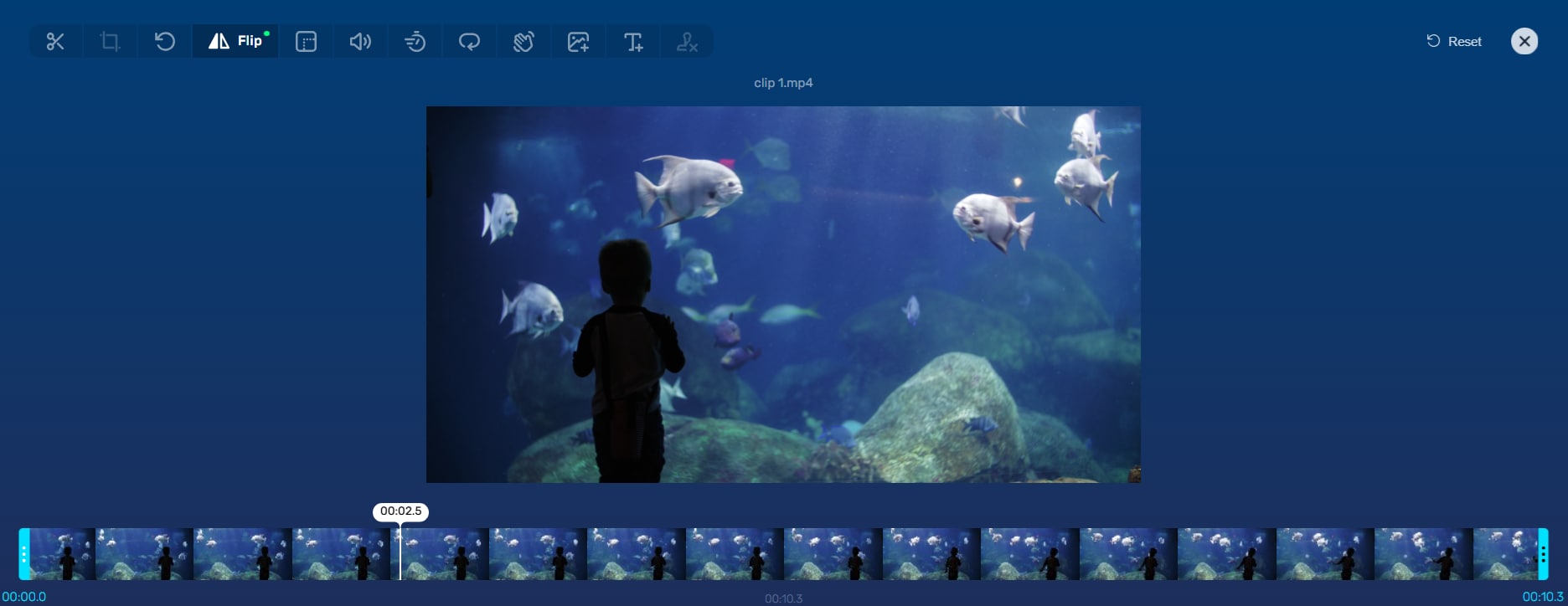
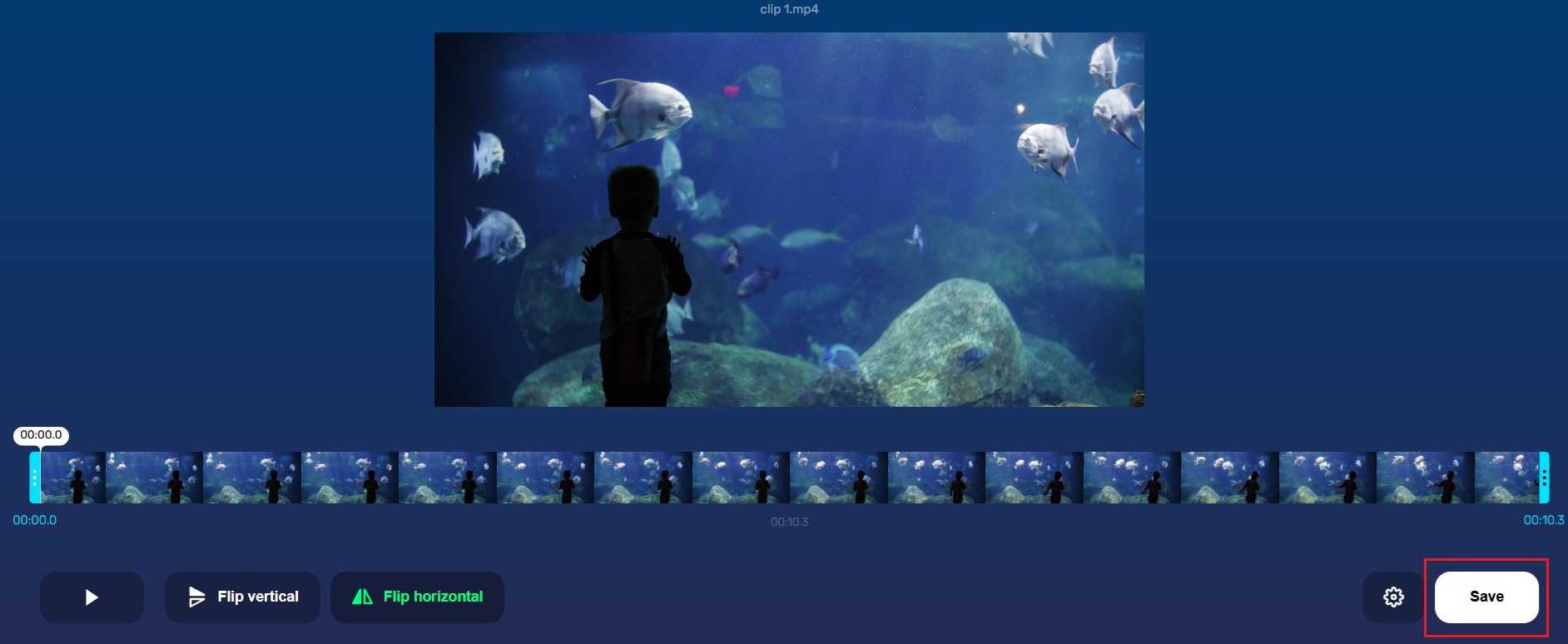
Partie 4. Une alternative professionnelle pour retourner vos vidéos
Bien que les outils de retournement vidéo en ligne soient pratiques pour des modifications rapides, ils présentent souvent des limitations pouvant devenir frustrantes avec le temps :
- Les versions gratuites ajoutent souvent un filigrane
- Limitations de taille de fichier ou de formats compatibles
- Présence fréquente de publicités
- Problèmes potentiels de confidentialité lors du téléversement de vidéos sensibles dans le cloud
Si vous ne retournez qu’occasionnellement de courts clips, ces inconvénients ne seront peut-être pas gênants. Cependant, pour les créateurs recherchant constance, qualité et contrôle, une solution de bureau devient rapidement indispensable.
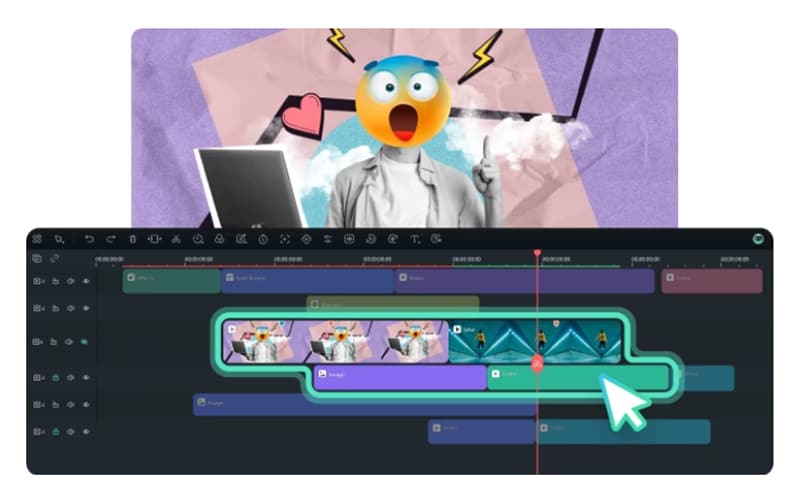
C’est pourquoi vous pouvez envisager d’utiliser Wondershare Filmora comme alternative professionnelle. Contrairement aux outils en ligne, Filmora fonctionne entièrement hors ligne, offrant ainsi des performances plus rapides et une confidentialité totale.

 Téléchargement sécurisé
En plus de retourner vos vidéos horizontalement ou verticalement, vous accédez également à une suite complète d’outils de montage : découpage, effets, transitions, améliorations audio et même des outils IA permettant de créer facilement un contenu professionnel et de haute qualité.
Outils en ligne vs logiciels de bureau : comparaison rapide
| Catégorie | Outils en ligne | Logiciels de bureau |
| Options de retournement | Basiques (horizontal / vertical uniquement) | Contrôle complet avec options de rotation supplémentaires |
| Taille & formats de fichier | Souvent limité aux petits fichiers téléversés | Gère des fichiers volumineux dans de nombreux formats |
| Vitesse de traitement | Dépend de la connexion Internet | Traitement local, généralement plus rapide |
| Confidentialité & sécurité | Nécessite un téléversement dans le cloud | Fonctionne hors ligne, vos fichiers restent sur votre appareil |
| Montage avancé | Très limité en dehors du retournement | Outils complets : effets, découpe, audio, IA |
| Traitement par lots | Rarement disponible | Possibilité de retourner et monter plusieurs clips en même temps |
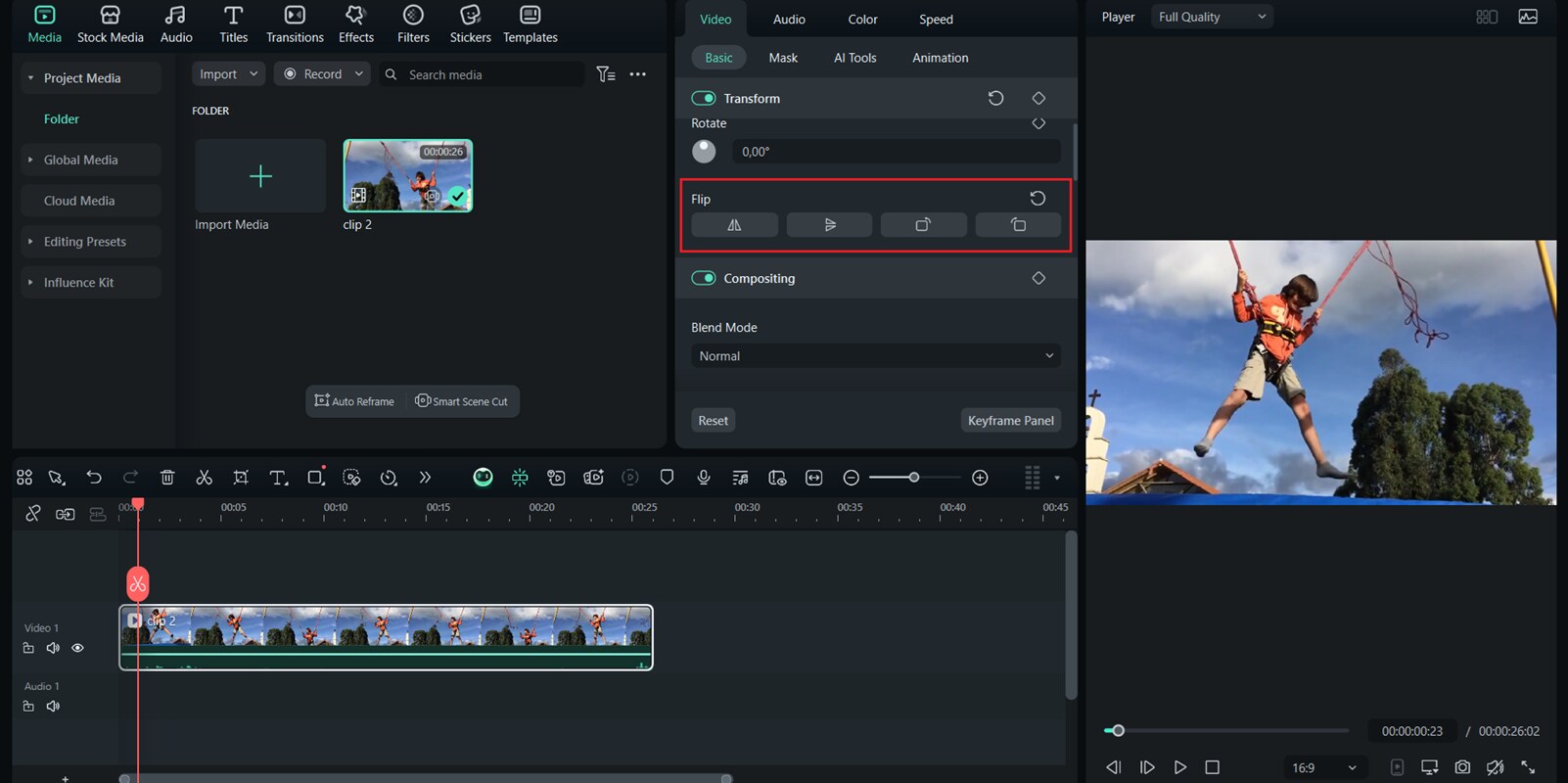
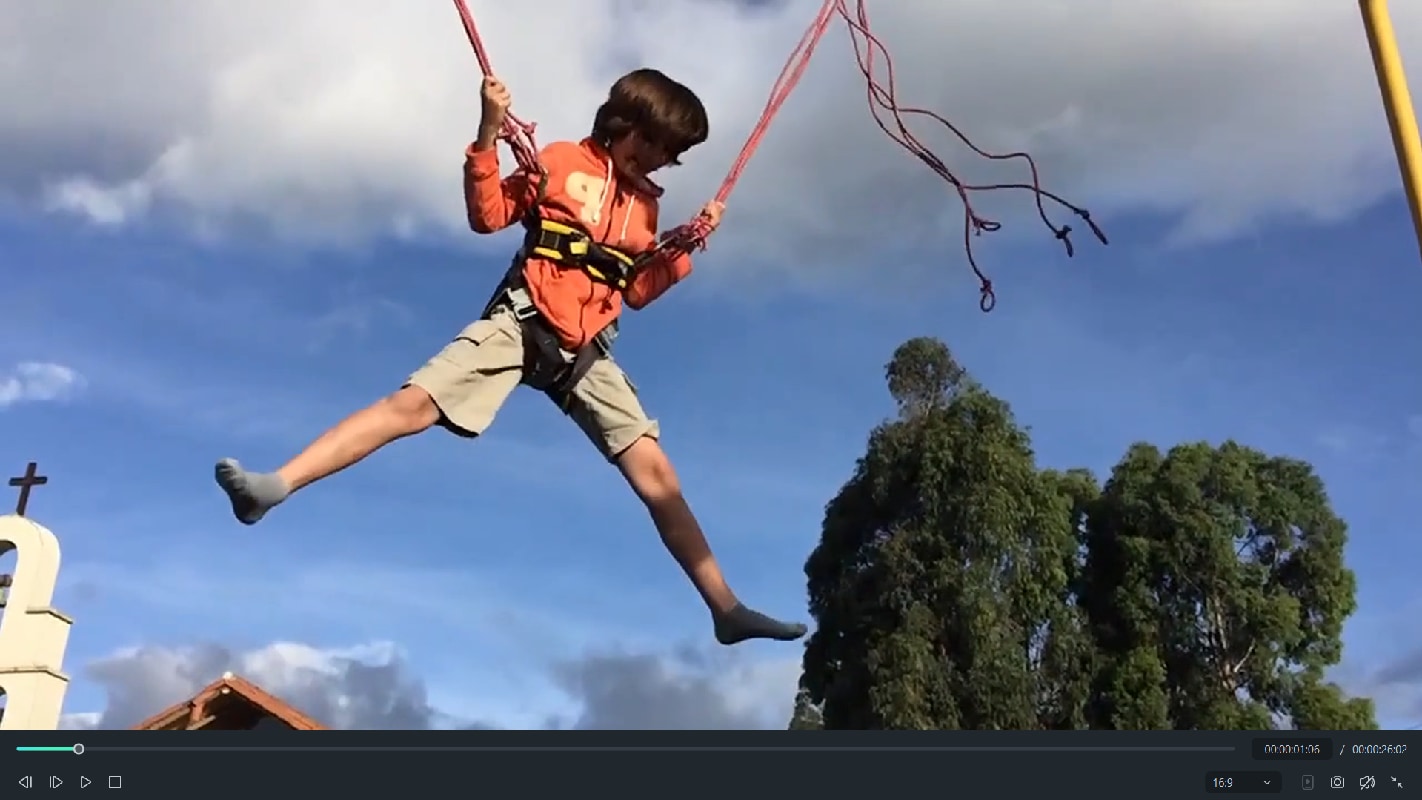
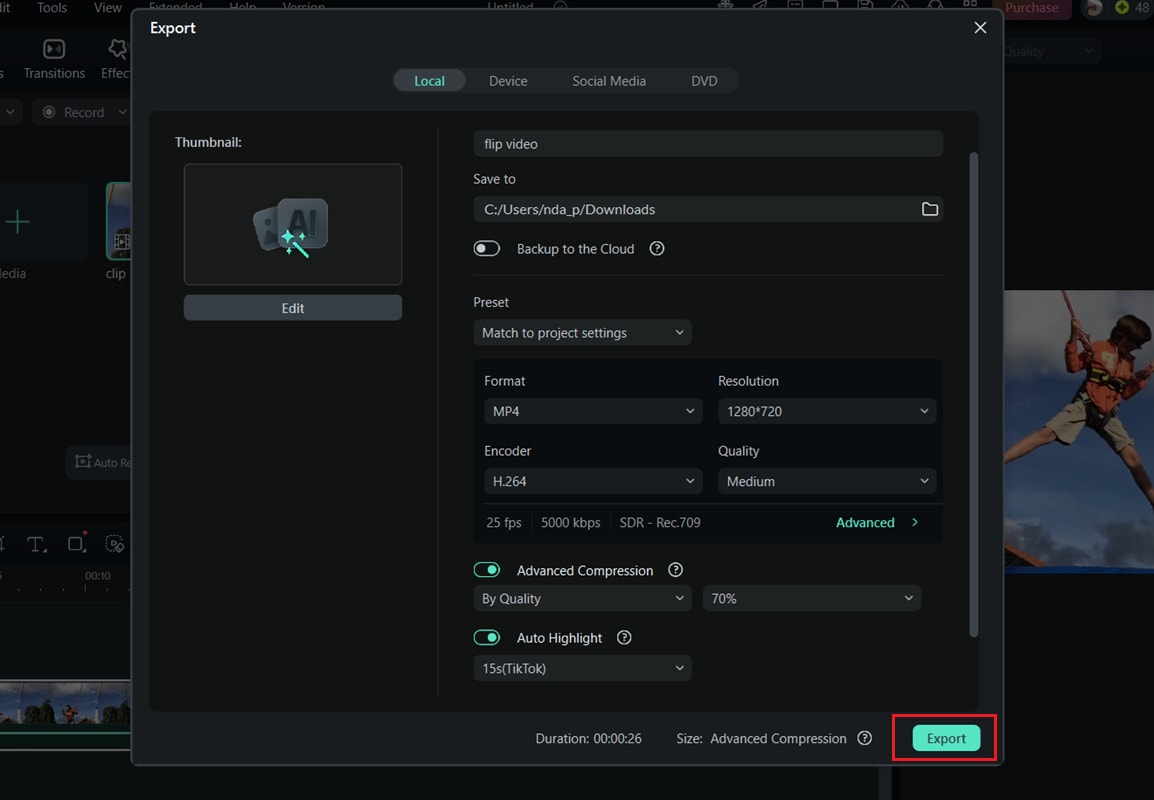
Étape par étape : comment retourner une vidéo avec Filmora Desktop
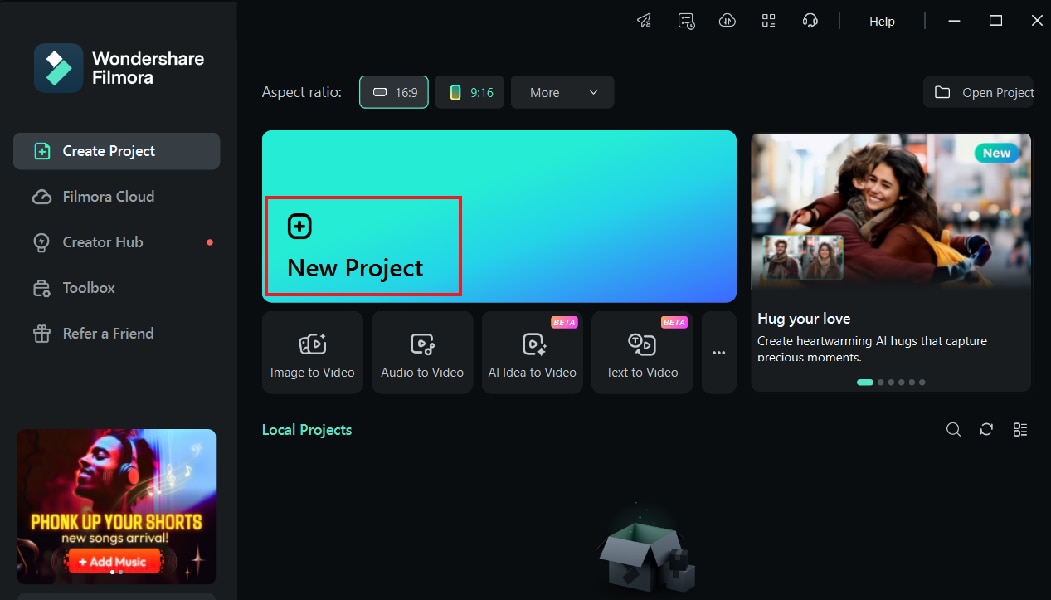 Téléchargement sécurisé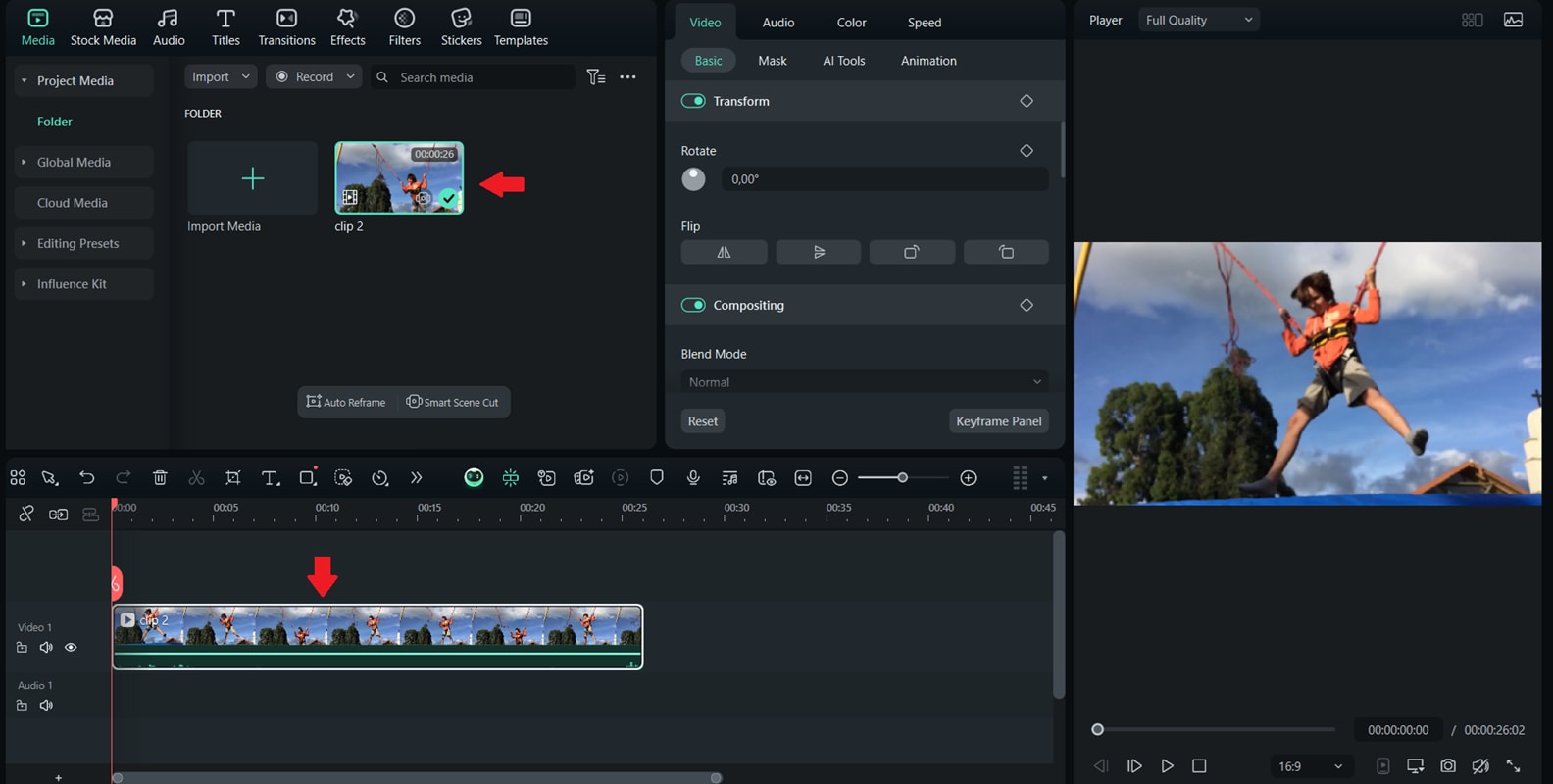
Regardez cette vidéo pour davantage d’inspiration !
Qui devrait utiliser un éditeur vidéo de bureau ?
- Les créateurs de contenu qui ont besoin de résultats soignés pour YouTube, TikTok ou Instagram.
- Les professionnels travaillant avec des fichiers volumineux et souhaitant éviter les risques liés au téléversement dans le cloud.
- Les enseignants ou entreprises recherchant une qualité vidéo constante et sans limitations.
- Toute personne frustrée par les restrictions des outils en ligne : filigranes, publicités ou temps d’upload trop long.
Conclusion
Retourner une vidéo peut sembler simple, mais cette manipulation peut transformer complètement l’apparence de votre contenu. Dans cet article, nous avons présenté 5 outils permettant de retourner une vidéo en ligne, afin que vous puissiez facilement expérimenter différents effets. Les outils en ligne sont idéals pour des ajustements rapides, car ils sont rapides et faciles à utiliser.
Cependant, des éléments comme les filigranes, les publicités et les limites de taille peuvent rapidement devenir gênants. Si vous retournez des vidéos fréquemment ou si vous êtes soucieux de la qualité et de la confidentialité, un éditeur de bureau comme Filmora vous offrira plus de liberté et de flexibilité. C’est une solution fiable pour garantir que chaque vidéo ait un rendu professionnel, prête à être partagée.

