


Les fils d’actualité sur les réseaux avancent à toute vitesse, et on scrolle encore plus vite. Si une vidéo n’affiche pas de texte, la plupart des utilisateurs passeront à la suivante avant même une seconde. C’est pour ça que des outils comme l’app Vont commencent à faire parler d’eux.
Il existe plein d’applications pour ajouter du texte sur une vidéo, mais Vont se distingue un peu. Elle reste discrète, simple, et met la typo au cœur de tout. Peu de gens en parlent, ce qui la rend encore plus intrigante.
Aujourd’hui, on vous explique concrètement ce que propose le texte Vont sur vidéo, ce qu’il fait bien, et où il atteint ses limites. À la fin, vous saurez si cette appli colle à vos besoins, ou si une option plus adaptée existe pour vos vidéos.

Découvrir l’app Vont avant de l’utiliser
Avant d’explorer les fonctions, il est utile de comprendre à quoi sert vraiment l’app Vont. Cette appli d’édition vient du même créateur que Phonto, et ça se ressent tout de suite. L’accent est mis sur les polices et le texte, tout le reste reste minimaliste et discret.
Le texte Vont sur vidéo, c’est une appli pensée pour le mobile : vous pouvez télécharger gratuitement l’app Vont sur le Google Play Store ou l’Apple App Store. Si vous préférez d’autres solutions, certains choisissent de récupérer Vont pour Android via des sources tierces. Dans ce cas, on la retrouve souvent sous le nom vont texte sur vidéo apk sur divers sites en ligne.
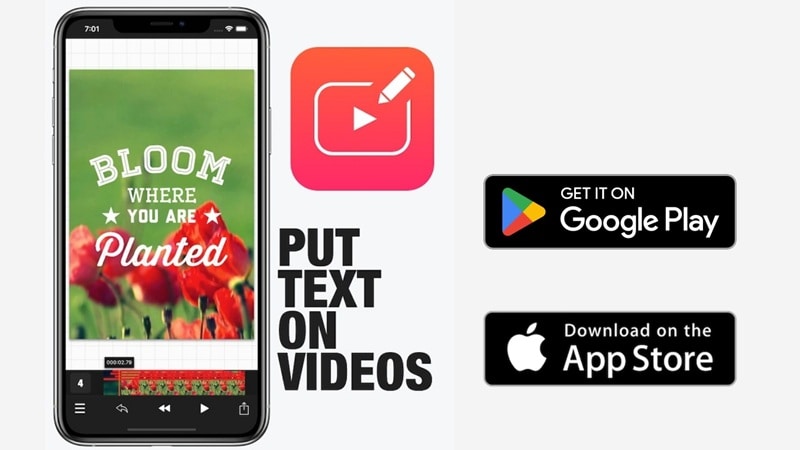
Tableau récapitulatif express : Vont en un clin d’œil
L’app Vont est gratuite avec pubs, ce qui marche très bien pour les petits projets. Il existe aussi une version payante sans publicité et plus fluide. Si vous aimez avoir une vision globale de l’appli et de ses options, le récap simple ci-dessous vous permet de tout capter en un coup d’œil.
| Catégorie | Détails |
| Plateformes | Android, iOS |
| Facilité d’utilisation | Ultra simple, prise en main immédiate |
| Performance & rapidité | Légère, fonctionne sans accroc |
| Notes | 4,8/5 sur Google Play Store, et 4,6/5 sur Apple App Store |
| Usage recommandé | Ajouter du texte propre et soigné sur les vidéos |
Fonctionnalités clés & capacités
Vous voyez le concept de Vont, mais reste à savoir si ses fonctions valent le coup sur votre téléphone. Ci-dessous, on détaille l’essentiel de ce que l’application propose et ce que ça donne en vrai utilisation.
Polices de texte variées
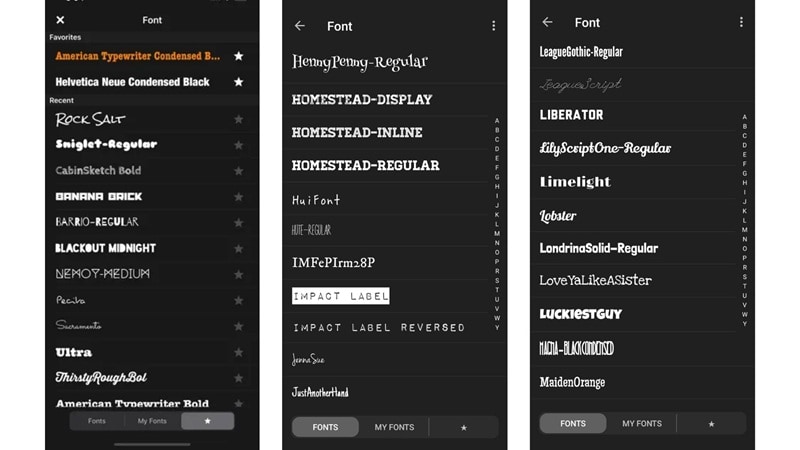
Si la typo compte pour vous, les polices Vont sont clairement le gros point fort. Il y a plus de 400 polices intégrées, ce qui est rare sur une appli de texte mobile. En plus, vous pouvez installer vos propres polices, ce qui donne bien plus de liberté qu’une appli de sous-titres basique.
Ajustements de texte flexibles
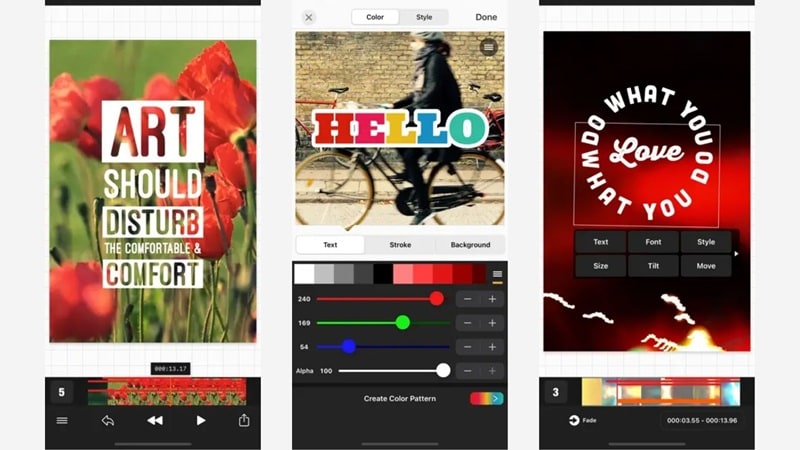
Le texte Vont reste totalement manuel, c’est ce qui rend l’app aussi intuitive. Vous avez l’essentiel sans superflu, dont :
- Taille du texte ajustable librement.
- Couleur du texte changeable avec couleurs unies.
- Ombre portée sur le texte pour une meilleure lisibilité.
- Rotation du texte pour des mises en page créatives.
Ces outils sont basiques, mais fiables, ce qui suffit dans la plupart des cas pour les légendes sociales ou les vidéos citation.
Même créateur que Phonto
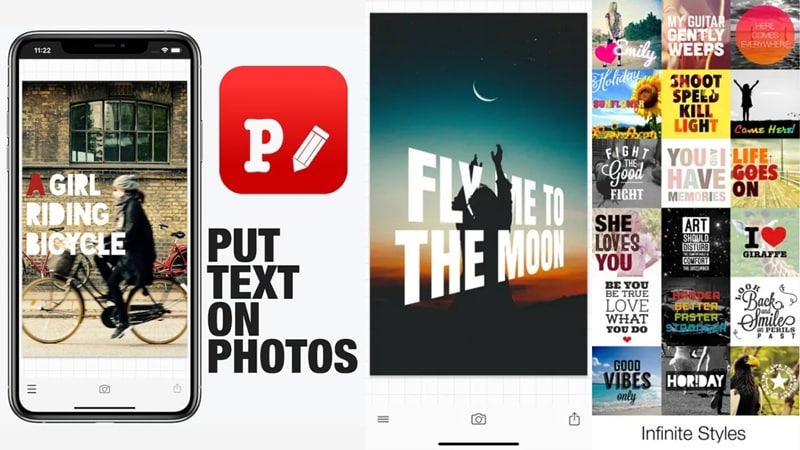
Si vous connaissez Phonto, Vont aura tout de suite un côté familier. Phonto sert à ajouter du texte sur photo, tandis que Vont vidéo cible le texte sur vidéo. La logique de design et la gestion des polices sont similaires dans les deux applis.
Les points forts et les faiblesses après test
Aucune appli n’est parfaite, et Vont ne fait pas exception. Après avoir testé nous-mêmes la création de vidéos avec Vont, voilà ce qu’on a aimé… et ce qu’on aimerait voir évoluer. Tour d’horizon équilibré :

- Gratuite et facile à essayer : L’app Vont permet d’ajouter du texte sur vidéo sans rien payer au départ. On peut tout tester avant d’acheter, ce qui facilite la découverte si le texte Vont colle à votre style.
- Fonctionne sans souci sur la plupart des téléphones : Vont est super légère, elle s’ouvre vite et ne ralentit pas votre appareil. Même les smartphones Android plus anciens gèrent facilement l’application Vont sans bugs ni plantages.
- Le focus sur les polices est fort : C’est là où les polices Vont prennent l’avantage. L’appli propose des centaines de polices et accepte même les vôtres, ce qui rend vos textes plus personnels et moins communs.
- Interface claire et épurée : L’interface reste nette et sans chichi. On lance l’appli, on ajoute le texte, on l’ajuste et on exporte, ce qui rend le texte Vont sur vidéo vraiment simple pour les débutants.
- Uniquement pour l’ajout de texte : L’application Vont se concentre uniquement sur le texte. Si vous voulez des transitions, effets ou visuels superposés, vous serez vite limité.
- Aucun outil intelligent ou IA : Pas de sous-titrage automatique ni de fonctions boostées à l’IA. Chaque texte Vont sur vidéo doit être ajouté et placé manuellement, ce qui prend du temps.
- Placement basique du texte : Il n’y a pas de vraie timeline. Le texte reste simple et synchroniser mots et images prend plus d’effort.
- Pas conçu pour les vidéos complexes : Pour les courtes citations ou légendes, Vont sur Android et iPhone fait l’affaire. Mais dès qu’on passe à du reel, du multi-scène ou des montages dynamiques, ses limites sautent aux yeux.
Mieux qu’ajouter du texte sur vidéo : Wondershare Filmora
Face aux avantages et inconvénients plus haut, on sent vite les limites quand il faut plus qu’une caption. Dans ce cas, mieux vaut regarder d’autres outils, et Wondershare Filmora s’impose direct.
C’est un éditeur vidéo IA de nouvelle génération, mais il reste hyper abordable même quand on débute. Un vrai plus : les sous-titres automatiques. Filmora écoute l’audio et génère les sous-titres instantanément, un vrai gain de temps versus placer le texte Vont sur vidéo à la main.
En bonus, Filmora propose des modèles de textes, titres animés et des presets de mouvement. C’est pensé pour les reels et formats courts, pas juste du texte figé. Si vous aimez la simplicité de Vont mais cherchez à évoluer, la transition vers Filmora se fait naturellement.
 Téléchargement sécurisé
Ce que Filmora sait faire au-delà du texte simple
Ce qui précède illustre une partie de ce que Filmora propose. Contrairement à Vont, qui reste centré sur le texte, Wondershare Filmora agit en vrai éditeur tout-en-un pour tout le flux de montage.
Plutôt que d’ajouter juste du texte façon Vont texte sur vidéo, Filmora permet de monter toute une vidéo au même endroit. Découpe, musique, stylisation du texte, export… tout se gère sans changer d’appli.
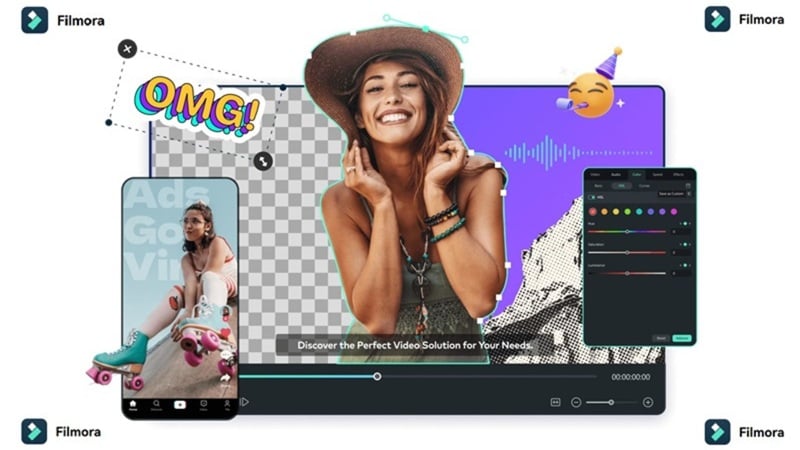
Voici quelques fonctions où Filmora prend vraiment l’avantage et offre plus de liberté.
Transformer vos idées en vidéos rapidement
Avec Filmora, vous pouvez créer des clips en vous basant sur l’IA texte en vidéo et sur l’IA image en vidéo sans partir de zéro. Ces outils reposent sur les modèles IA avancés Veo 3.1 et Sora 2, ce qui permet de concrétiser vos idées en mouvement facilement. Fini l’ajout ligne par ligne façon Vont texte sur vidéo, ici tout va plus vite et reste flexible.
Montage sur timeline complète
Filmora propose une vraie timeline où tout vit ensemble. Découpe, superposition de textes, musique et effets se gèrent en même temps. Vous pouvez même travailler avec plusieurs clips sur une timeline ou utiliser un double écran pour contrôler parfaitement le montage de vos scènes.
Touchez un plus large public grâce à la traduction des sous-titres
Filmora intègre traduction vidéo IA, ce qui simplifie le partage multi-pays. Vous pouvez traduire des sous-titres dans plus de 20 langues, donc vos vidéos ne se limitent pas à un seul public. C’est quelque chose que texte Vont ne propose pas du tout.
Export prêt pour les réseaux sociaux
Filmora évite les prises de tête sur les formats. Il propose des ratios adaptés aux reels, shorts ou TikTok, pour que chaque vidéo s’affiche parfaitement sur chaque plateforme. Export direct vers les applis sociales, c’est simple et efficace.
Aussi disponible sur mobile
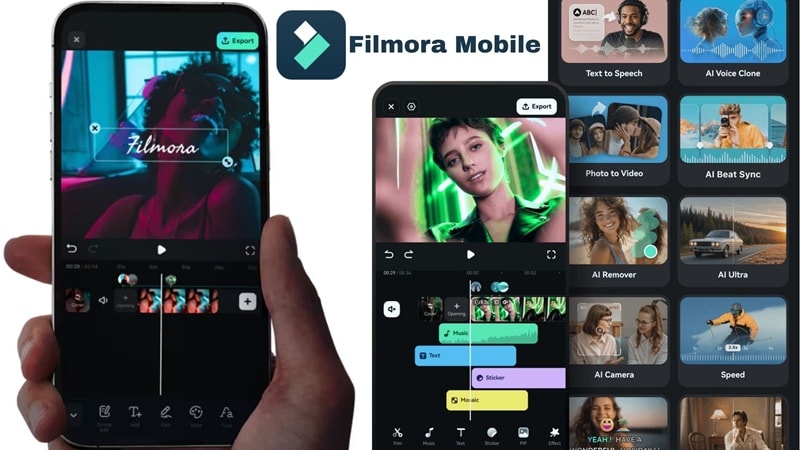
Filmora n’est pas réservé au desktop. Il existe aussi sur Android et sur iOS, et la version mobile tient la route. On garde les sous-titres IA, les textes animés, l’IA texte en vidéo et image en vidéo. Si vous avez commencé sur Vont et cherchez à évoluer, passer à Filmora se fait sans prise de tête.
Téléchargement sécuriséConclusion
Au final, le texte Vont sur vidéo remplit son rôle d’app simple pour ajouter des mots sur vos clips, et c’est tout ce qu’elle propose. On a testé l’application Vont pour voir si elle gagnait à être adoptée, et après avoir pesé ses fonctions et son bilan, elle reste trop basique pour la plupart des besoins. Elle gère le texte, mais tout doit se faire à la main, ligne par ligne, ce qui devient vite chronophage dès que la vidéo s’allonge.
Si vous voulez aller plus loin qu’un simple texte Vont, mieux vaut regarder ailleurs. Des éditeurs comme Wondershare Filmora vont beaucoup plus loin : sous-titrage automatique IA, styles de texte riches, outils d’édition complets réunis. Le tout reste accessible, ce qui vous permet de booster vos vidéos au-delà d’un simple overlay texte.
