
Configurez un double écran pour le montage vidéo : gagnez en espace de travail
La solution double écran de Filmora révolutionne votre façon de monter des vidéos. Gardez la timeline, les outils et les effets sur un écran, et prévisualisez votre vidéo en haute résolution sur l’autre. Idéal pour gérer plusieurs tâches, ajuster la synchronisation audio-visuelle et corriger les couleurs comme un pro : gagnez du temps, restez organisé et créez des montages soignés prêts à être diffusés.
 4.7
(15746 avis)
4.7
(15746 avis)
Win 11 / Win 10 / Win 8 / Win 7 (système 64 bits) | Configuration requise
macOS 10.15 - macOS 26 (macOS 10.14 ou version antérieure ? Cliquez ici) | compatible Apple M1, M2, M3 & M4
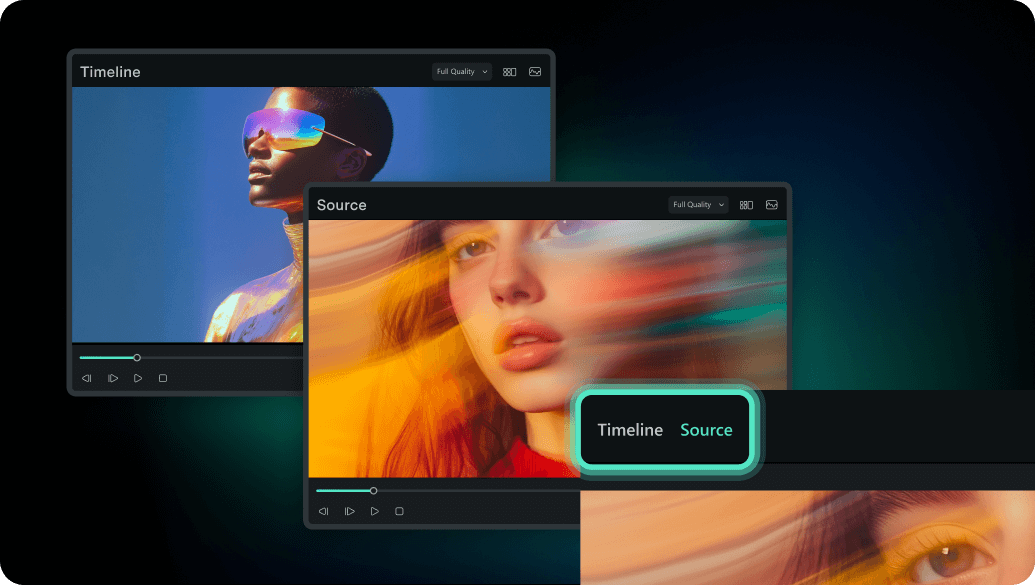
La solution double écran de Filmora révolutionne votre façon de monter des vidéos. Gardez la timeline, les outils et les effets sur un écran, et prévisualisez votre vidéo en haute résolution sur l’autre. Idéal pour gérer plusieurs tâches, ajuster la synchronisation audio-visuelle et corriger les couleurs comme un pro : gagnez du temps, restez organisé et créez des montages soignés prêts à être diffusés.
40%
Éditez plus vite
2X
Espace d’écran optimisé
100%
Qualité d’aperçu

Agencements personnalisés
Montez plus intelligemment, voyez chaque détail grâce aux doubles écrans
Étendez votre zone de travail avec deux écrans. Visualisez votre timeline sur l’un pendant que vous prévisualisez votre vidéo en résolution maximale sur l’autre, sans compromis.
Gérez les projets complexes sans encombrement
Lors du montage de vidéos à plusieurs couches comme des vlogs de voyage ou des séries tutorielles, timelines et panneaux peuvent vite devenir surchargés. La configuration double écran de Filmora vous permet de dédier un écran à votre timeline et vos outils de montage, et de garder un aperçu en taille réelle sur l’autre. Votre espace de travail reste organisé et la gestion de multiples clips, transitions et superpositions devient ultra facile.
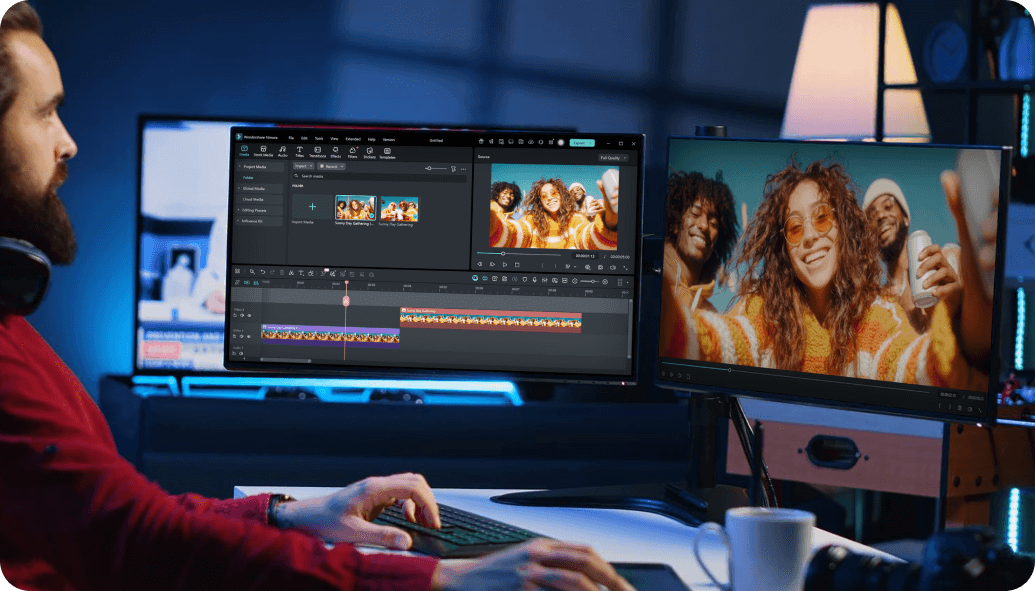
Apercevez chaque modification en temps réel
L’étalonnage des couleurs ou l’ajout d’effets visuels demande un retour précis. Sur un seul écran, afficher en pleine résolution force à réduire les autres panneaux. Gagnez 40 % de temps en évitant les changements de fenêtres. Grâce aux doubles écrans Filmora, vous accédez simultanément à vos outils, effets et bibliothèques médias pour un montage ultrarapide. En plus, gardez un aperçu en pleine résolution sur un écran tout en ajustant effets, textes ou audio sur l’autre, pour que chaque réglage soit parfait instantanément.
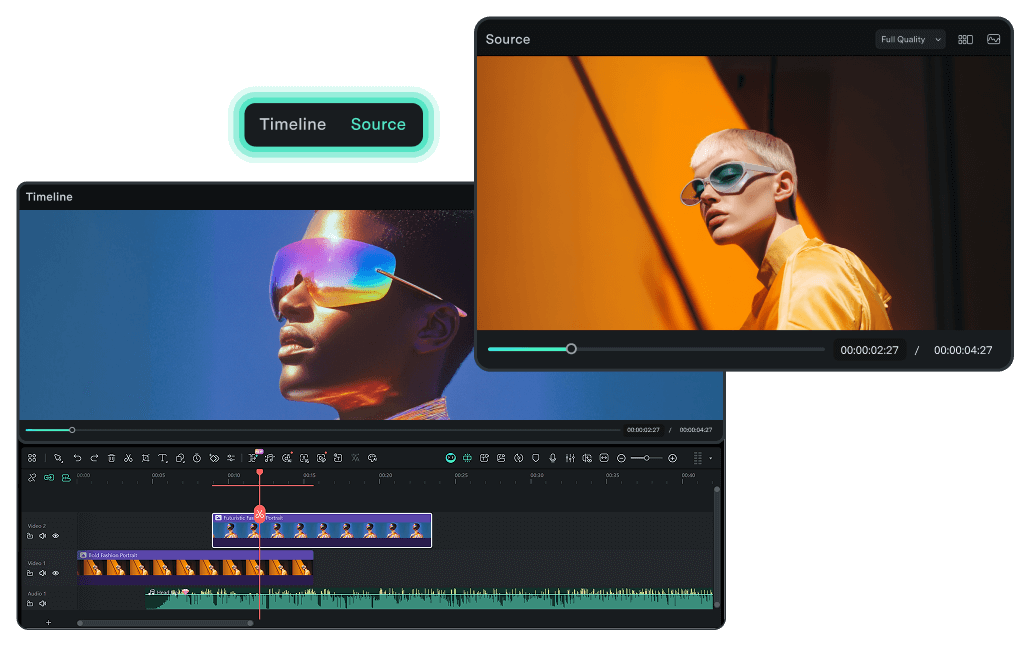
Multitâchez sans effort entre applications
Monter une vidéo implique souvent de consulter des scripts, faire des recherches en ligne ou utiliser d’autres médias. jongler avec les onglets sur un seul moniteur coupe votre concentration. Filmora vous permet de monter sur l’écran principal tout en gardant vos références accessibles sur le deuxième, pour un flux de travail fluide et plus de créativité sans changer de fenêtre constamment.
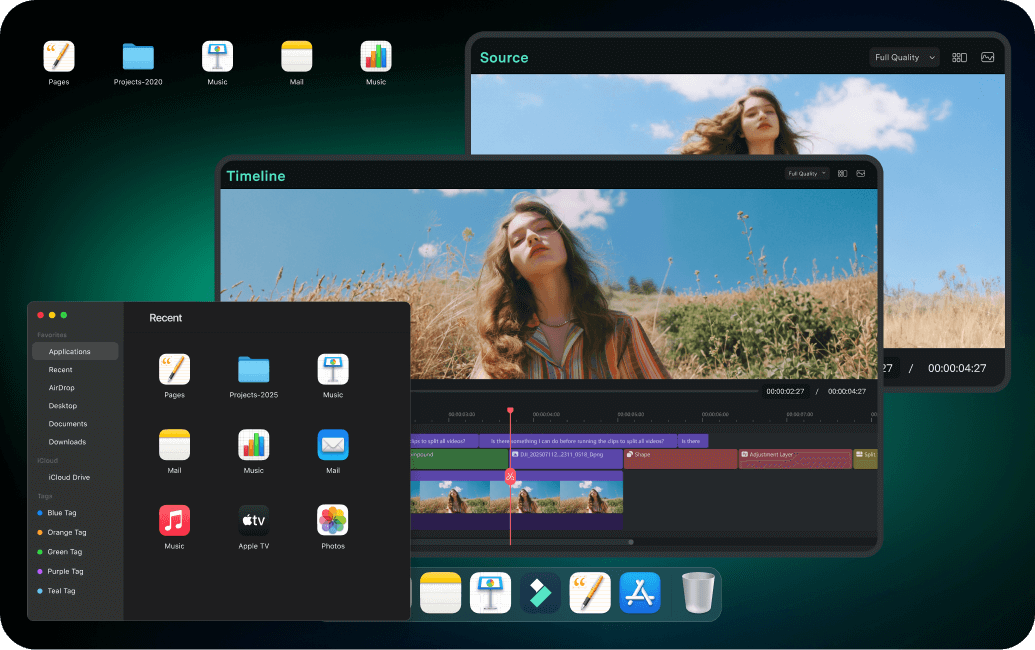

Agencements d’espace de travail flexibles
Personnalisez votre espace de montage vidéo sur deux écrans grâce au glisser-déposer des panneaux. Créez des agencements adaptés à votre méthode de travail et sauvegardez-les en presets pour y accéder instantanément.

Mode aperçu plein écran
Dédiez votre second écran à une fenêtre d’aperçu en pleine résolution et sans distractions. Idéal pour l’étalonnage, les détails fins et les présentations clients.

Processus créatif tout-en-un avec l’IA
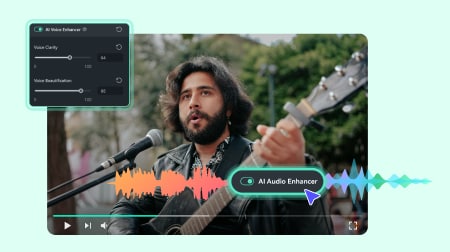
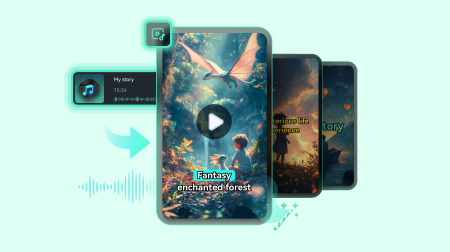
Avec l’écosystème IA de Filmora, générez l’audio, enrichissez-le par des prompts, reliez vos scènes en fluidité et affinez le tout via vos outils de montage, tout dans un seul workflow intégré.
Guide d’installation d’un double écran pour le montage vidéo
Mettez en place votre configuration double écran pour le montage vidéo en quelques minutes grâce à la procédure simple de Filmora.
Étape 1.Connectez vos écrans
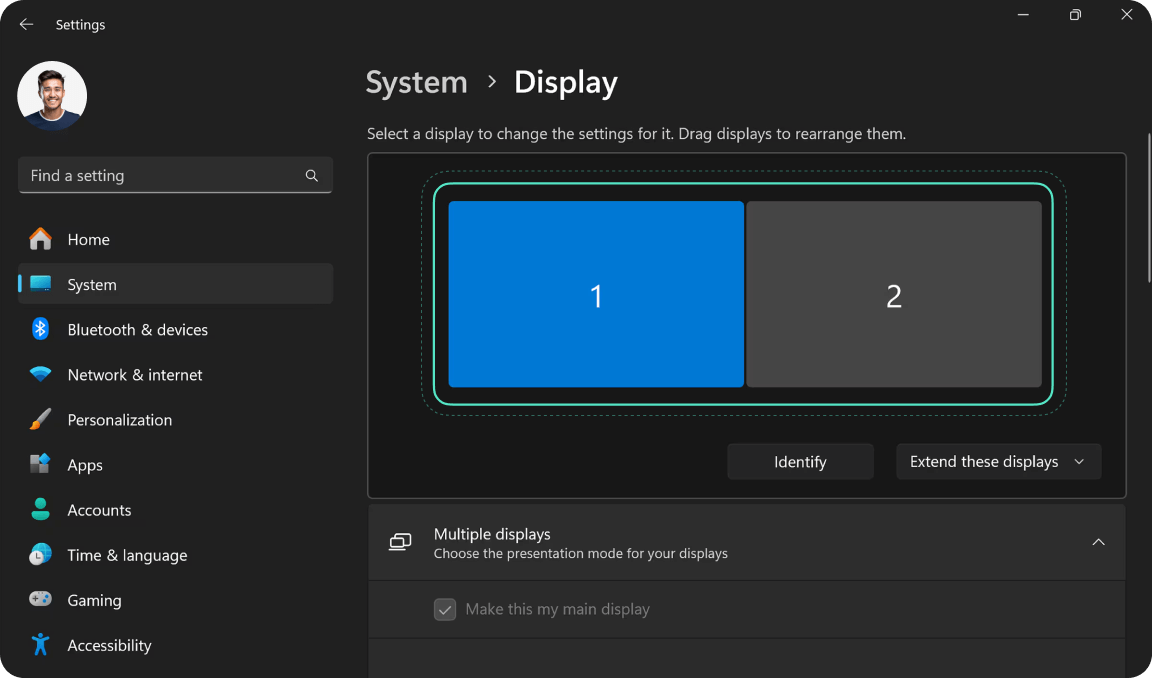
Branchez votre second écran à l’ordinateur et paramétrez-le depuis les réglages d’affichage système. Vérifiez que les deux écrans sont bien détectés et positionnés correctement.
Étape 2.Lancez Filmora
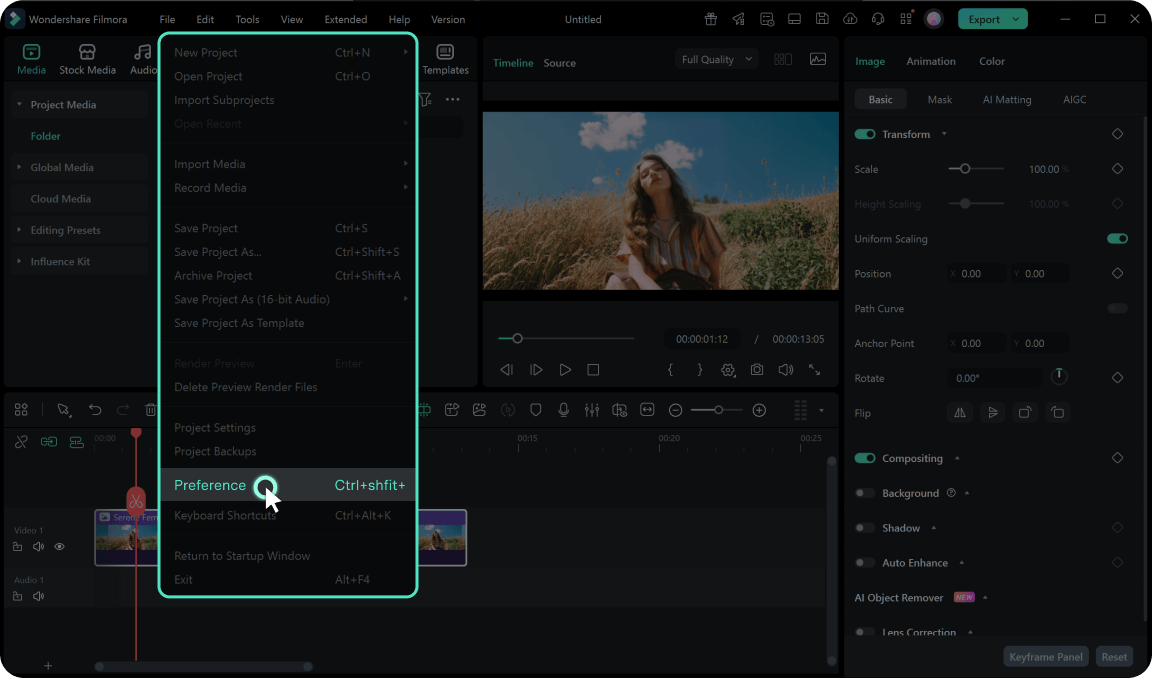
Ouvrez Filmora, puis rendez-vous dans Préférences → Paramètres d’affichage. Filmora détecte automatiquement votre double écran et suggère les agencements optimaux.
Étape 3.Choisissez votre agencement
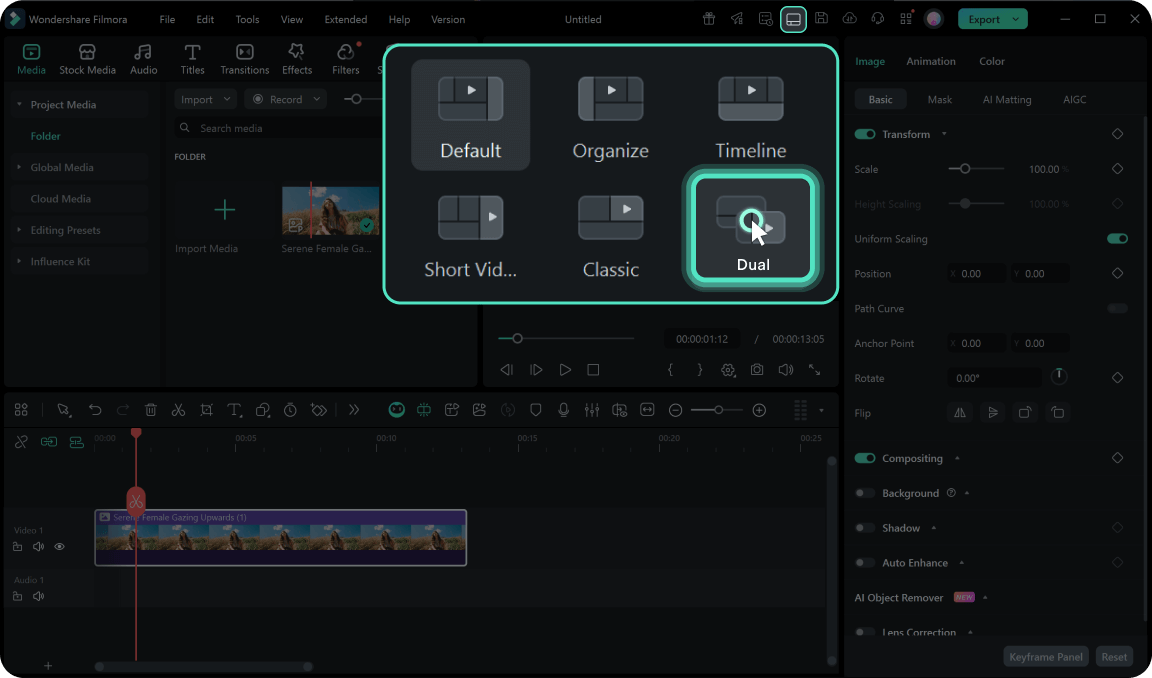
Sélectionnez un agencement double écran préenregistré ou créez le vôtre. Faites glisser les panneaux d’un écran à l’autre comme vous voulez. Setup populaire : Timeline + outils sur le principal, aperçu + médias sur le secondaire.
Étape 4.Commencez le montage
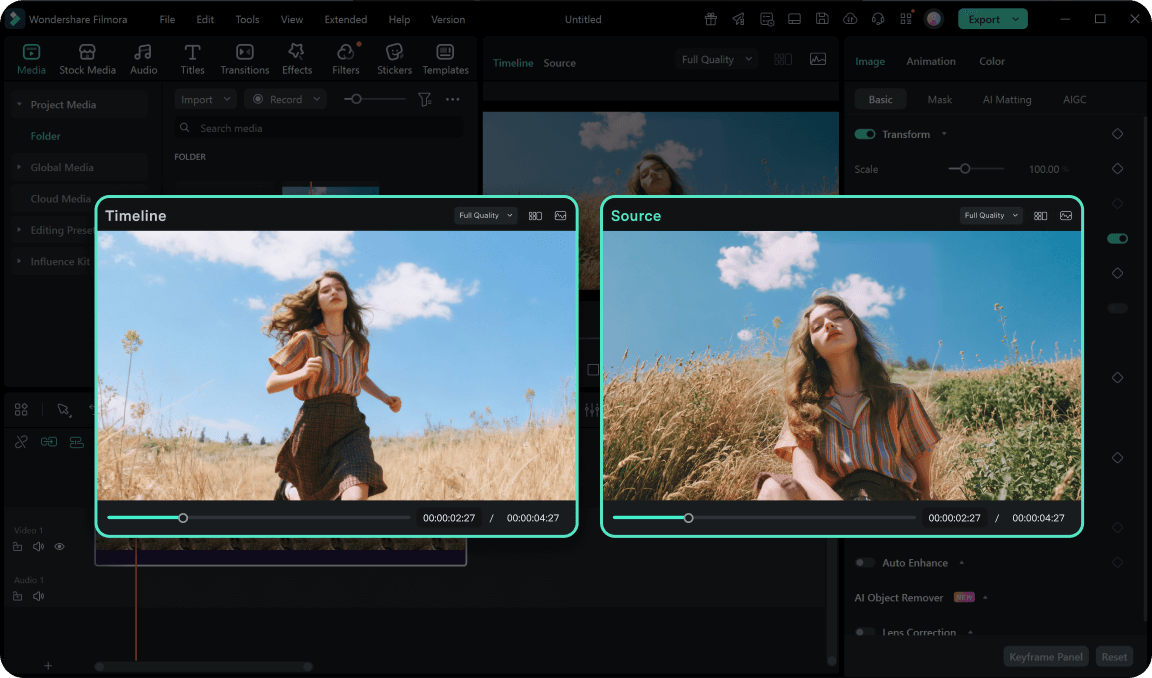
Votre configuration double écran pour le montage vidéo est prête ! Montez avec une efficacité maximale et plus d’espace à l’écran.
-
Étape 1 : connectez vos écrans
Branchez votre second écran à l’ordinateur et paramétrez-le depuis les réglages d’affichage système. Vérifiez que les deux écrans sont bien détectés et positionnés correctement. -
Étape 2 : lancez filmora
Ouvrez Filmora, puis rendez-vous dans Préférences → Paramètres d’affichage. Filmora détecte automatiquement votre double écran et suggère les agencements optimaux. -
Étape 3 : choisissez votre agencement
Sélectionnez un agencement double écran préenregistré ou créez le vôtre. Faites glisser les panneaux d’un écran à l’autre comme vous voulez. Setup populaire : Timeline + outils sur le principal, aperçu + médias sur le secondaire. -
Étape 4 : commencez le montage
votre configuration double écran pour le montage vidéo est prête ! montez avec une efficacité maximale et plus d’espace à l’écran.
Problèmes courants du double écran en montage vidéo
Puis-je utiliser des moniteurs avec des résolutions différentes dans ma configuration double écran pour le montage vidéo ?
Oui, Filmora prend totalement en charge les configurations avec des résolutions mixtes. Vous pouvez utiliser un écran 4K pour l’aperçu détaillé, tout en gardant un écran 1080p pour la timeline et les outils. Filmora adapte automatiquement l’interface à la résolution et aux réglages DPI de chaque écran, garantissant une clarté optimale sur les deux.
Quelles sont les exigences système pour le montage vidéo sur double écran avec Filmora ?
Filmora fonctionne sur double écran pour le montage vidéo avec Windows 10/11 et macOS 10.14 ou supérieur. Prévoyez une carte graphique supportant plusieurs écrans, assez de VRAM (4Go ou + conseillé), et des connexions adaptées (HDMI, DisplayPort ou USB-C). La plupart des PC récents avec carte graphique dédiée gèrent la configuration double écran sans souci.
Comment configurer votre montage vidéo double écran dans Filmora ?
La mise en place est ultra simple : commencez par connecter vos deux écrans à l’ordinateur et configurez-les via les paramètres d’affichage du système. Ensuite, ouvrez Filmora, allez dans Préférences → Paramètres d’affichage : Filmora détecte alors automatiquement votre configuration. Choisissez une disposition prédéfinie ou déplacez les panneaux pour créer votre espace de travail personnalisé. Sauvegardez cette présentation comme preset pour la réutiliser facilement.
Quelle disposition double écran choisir pour débuter le montage vidéo ?
Nous conseillons d’installer la timeline, les effets et les outils d’édition sur votre écran principal, tout en réservant le second à la prévisualisation plein écran et à la bibliothèque média. Ce mode offre une séparation claire entre la partie édition et le visionnage, rendant le workflow intuitif pour les nouveaux utilisateurs.
Filmora retient-il ma configuration double écran de montage vidéo d’une session à l’autre ?
Absolument. Filmora sauvegarde automatiquement la configuration de votre espace, dont la position des panneaux, le choix des écrans et la taille des fenêtres. À votre prochaine ouverture, votre setup double écran pour le montage vidéo sera restauré tel que vous l’aviez laissé. Plusieurs presets de workspace peuvent aussi être créés pour chaque type de projet.
Puis-je éditer des vidéos avec Filmora sur un ordinateur portable relié à un écran externe ?
Oui, les utilisateurs de laptop profitent pleinement des fonctionnalités double écran Filmora en branchant un moniteur externe. C’est l’une des configurations double écran pour le montage vidéo les plus populaires. Utilisez l’écran du portable pour la timeline et les outils, et le moniteur externe pour l’aperçu en résolution maximale.
Passer en double écran pour le montage vidéo va-t-il booster mes performances ?
Les études montrent que le montage vidéo sur double écran augmente la productivité de 20 à 40 %. Avec Filmora et son setup optimisé pour double écran, vous naviguez moins entre les fenêtres, disposez de plus d’espace sur la timeline complexe, et profitez de prévisualisations plein écran tellement pratiques pour l’étalonnage et les détails.
Que se passe-t-il si j’alterne entre configuration simple et double écran ?
Filmora s’adapte intelligemment à votre configuration d’affichage en cours. Quand un écran est déconnecté, Filmora rassemble automatiquement les panneaux sur celui qui reste. Au reconnectage du second, le layout double écran se restaure sans effort. C’est idéal pour les monteurs qui alternent entre le bureau et la mobilité en laptop.
Ce que les créateurs pensent du montage sur double écran
Découvrez encore plus de fonctions avancées pour le montage dans Filmora

Un logiciel de montage vidéo pour tous les créateurs.


Sarah Chen
Marcus Rodriguez
Emma Thompson