


Si vous aimez créer du contenu divertissant, drôle, stylé ou viral pour les réseaux sociaux, Viggle AI mérite le détour. Cet outil vous permet de transformer facilement des photos statiques en vidéos animées.
Viggle AI et l'application Viggle sont devenus très populaires auprès des créateurs de contenu, avec une communauté qui atteint 40 millions de membres. En 2024, Business Wire a également annoncé que Viggle AI a obtenu un financement de 19 millions de dollars pour développer davantage son générateur vidéo IA. Mais peut-on déjà voir des résultats concrets ?
Ce guide vous présente tout ce qu'il faut savoir sur Viggle AI, des fonctionnalités au prix, en passant par les tutoriels, les points forts et les limites.
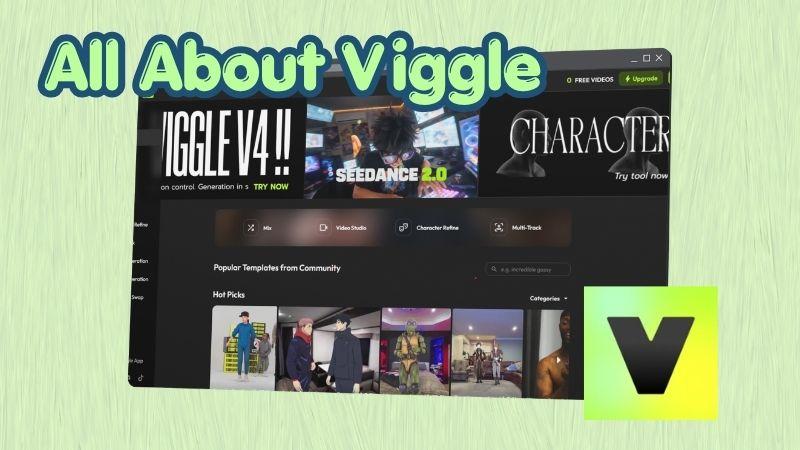
Partie 1. Ce qu'il faut savoir sur Viggle AI
Viggle AI, ou simplement Viggle comme beaucoup d'utilisateurs l'appellent, est une plateforme qui vous permet de transformer des images fixes en clips animés en quelques étapes. Sa popularité vient de sa simplicité d'utilisation, car vous pouvez créer du contenu avec juste une instruction, une image ou une vidéo, selon l'animation que vous souhaitez appliquer.
Voyons de plus près ce que Viggle AI a à offrir.
Créez des personnages animés facilement
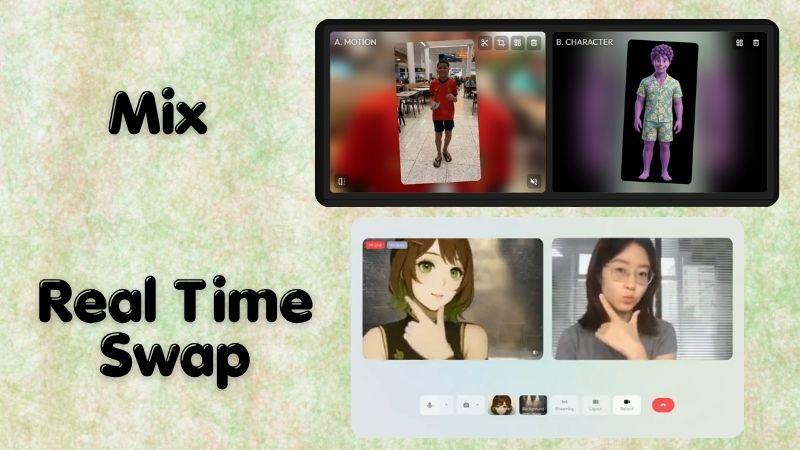
Pour créer une vidéo de danse avec Viggle AI, utilisez l'outil Mix : téléchargez une vidéo de mouvement et une photo de personnage, et l'IA appliquera le mouvement sur votre image. Résultat : on dirait que c'est vous qui dansez.
Il y a aussi Real Time Swap. Choisissez un personnage, activez votre caméra, et il vous remplace en temps réel tout en copiant vos mouvements, un peu comme les filtres Snapchat mais intégrés directement dans Viggle.
Affinez et remplacez des personnages
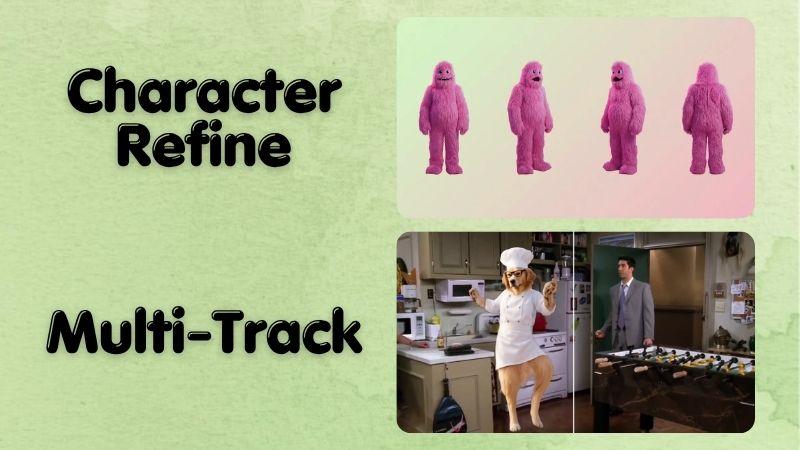
Avec Character Refine, vous pouvez créer une version haute qualité d'un personnage. Il suffit de télécharger votre image et de taper une instruction dans Viggle AI décrivant les vêtements, la coiffure ou le style souhaité pour créer un personnage 3D cohérent.
De son côté, Multi-Track (Bêta) vous permet de suivre et remplacer plusieurs personnes dans une seule vidéo par de nouveaux personnages, comme des dessins animés ou des animaux. Cependant, comme cette fonctionnalité est encore en test, vous pourriez rencontrer quelques bugs par rapport aux outils standards.
Générez des images et vidéos IA
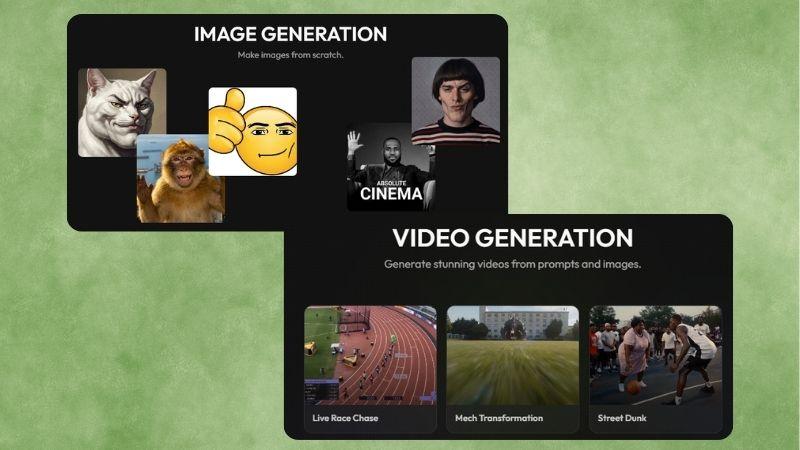
Viggle AI vous permet aussi de générer des images à partir d'instructions ou d'utiliser des mèmes prêts à l'emploi. Il prend en charge des modèles comme Nano Banana 2, Nano Banana Pro, Seedream 4.0 et Seedream 5.0 Lite. Pour générer des vidéos, vous pouvez utiliser des modèles comme Seedance, Kling et Veo. Les clips durent généralement de 4 à 15 secondes, et vous pouvez ajouter des vidéos de référence ou définir des images de début et de fin pour de meilleurs résultats.
Créez du contenu vocal et musical
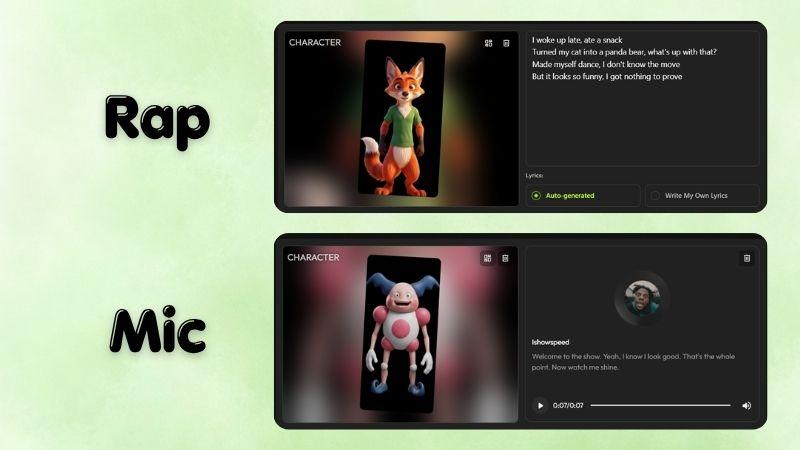
L'outil Rap vous permet de transformer une photo en vidéo de rap. Téléchargez simplement une photo et rédigez une instruction décrivant le résultat souhaité. Vous pouvez aussi fournir vos propres paroles ou laisser Viggle AI les écrire pour vous.
Si vous avez juste besoin de voix, utilisez l'outil Mic. Ajoutez de la synthèse vocale, téléchargez un enregistrement, ou même clonez une voix parmi différents styles et personnages.
Partie 2. Combien coûte Viggle AI ?
Vient ensuite l'une des questions les plus posées par les utilisateurs : Viggle AI est-il gratuit ? La réponse est oui. Vous pouvez utiliser Viggle AI gratuitement, mais avec plusieurs limitations. Cela inclut ;
- Seulement trois générations de vidéos par jour.
- Accès limité à l'éditeur et aux sessions en direct.
- Stockage limité à sept jours.
- Temps d'attente plus longs.
- Les vidéos exportées incluent des filigranes.
Donc, si vous créez du contenu régulièrement et préférez un accès plus rapide avec des exports plus propres, passer à un abonnement pourrait valoir le coup. Viggle AI propose trois formules d'abonnement : Pro, Live et Max. Vous trouverez les détails de chaque formule ci-dessous.
| Fonctionnalité | Pro | Live | Max |
| Prix | 9,99 $ par mois | 19,99 $ par mois | 79,99 $ par mois |
| Crédits par mois | 80 | 200 | 800 |
| Génération de vidéos | Illimité | Illimité | Illimité |
| Générations actives simultanées | 4 | 6 | 10 |
| Pistes de l'éditeur | Illimité | Illimité | Illimité |
| Qualité vidéo et filigrane | 1080p sans filigrane | 1080p sans filigrane | 1080p sans filigrane |
| Voix personnalisées | Oui | Oui | Oui |
| Stockage des fichiers | Permanent | Permanent | Permanent |
| Session en direct | Limité | 6 heures | Illimité |
Comme vous pouvez le voir, tous les abonnements payants Viggle AI incluent la génération de vidéos illimitée, des exports jusqu'à 1080p sans filigrane, et un accès permanent au stockage.
Les principales différences entre les formules concernent le nombre de crédits mensuels, le nombre de générations simultanées, et les heures de session en direct. Au final, la meilleure option dépend de l'intensité avec laquelle vous prévoyez d'utiliser Viggle AI.
Partie 3. Où utiliser Viggle AI ?
Nous avons passé en revue les fonctionnalités et les prix, donc la prochaine chose à savoir est où vous pouvez réellement utiliser et télécharger Viggle. Viggle AI est disponible sur le web, iOS et Android.
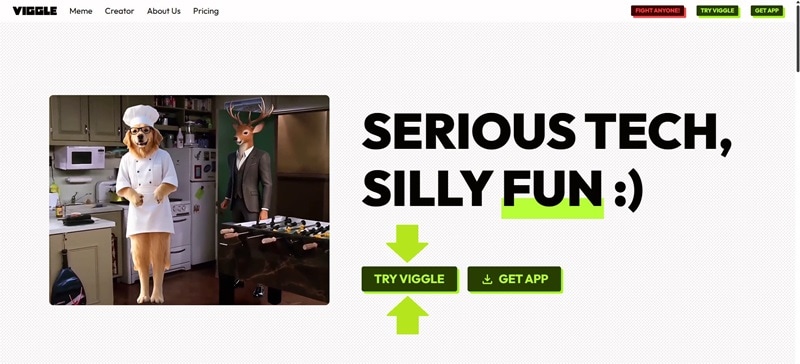
Pour utiliser Viggle AI en ligne, visitez le site officiel https://viggle.ai/ et cliquez sur Try Viggle. Vous serez dirigé vers la page principale, où vous pourrez accéder à ses outils et fonctionnalités. L'inscription à Viggle est obligatoire avant d'utiliser les outils créatifs.
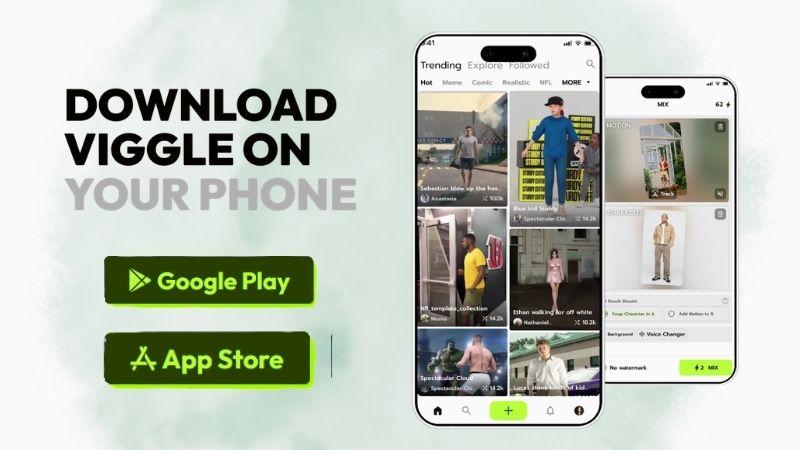
Vous pouvez aussi animer des images en déplacement en téléchargeant l'application Viggle sur votre appareil. Pour les utilisateurs Android, l'application est disponible sur le Google Play Store, avec prise en charge d'Android 7 ou version ultérieure.
Pour obtenir Viggle sur iOS, téléchargez-le depuis l' Apple App Store. Assurez-vous que votre appareil fonctionne sous iOS 15.6 ou version ultérieure. Viggle AI s'intègre également avec iMessage. Vous pouvez envoyer des mèmes ou des images créés dans Viggleapp directement dans vos conversations sans changer d'application.
Conseil Pro : Méfiez-vous de Viggle AI Mod APK
En recherchant des applications Viggle en ligne, vous pourriez tomber sur des résultats tels que Viggle AI APK ou Viggle App APK. Ce sont des versions non officielles des applications Viggle. Il est fortement recommandé de ne pas cliquer, installer ou télécharger le Viggle APK.
De nombreux APK modifiés prétendent offrir un accès premium gratuit, des fonctionnalités débloquées ou des abonnements à vie. En réalité, ils peuvent exposer votre appareil à des virus, des logiciels malveillants ou des risques pour la vie privée. Il vaut mieux s'en tenir à la version officielle, l'application Viggle sur iOS et Android, plutôt que de risquer votre confidentialité pour des avantages temporaires.
Partie 4. Test des fonctionnalités de Viggle AI
Parler uniquement des fonctionnalités ne suffit pas. Pour compléter cette revue, une étape importante consiste à tester Viggle AI dans un flux de travail réel. Grâce à ces tests, nous pouvons voir comment les outils d'image vers vidéo de Viggle AI fonctionnent réellement. Allons-y directement.
Test 1 : Faites bouger votre image
On sait tous que les vidéos de danse Viggle AI sont devenues une grande tendance en ligne, alors essayons d'en créer une avec l'outil Mix.
Étape 1 : Localisez la fonctionnalité Mix
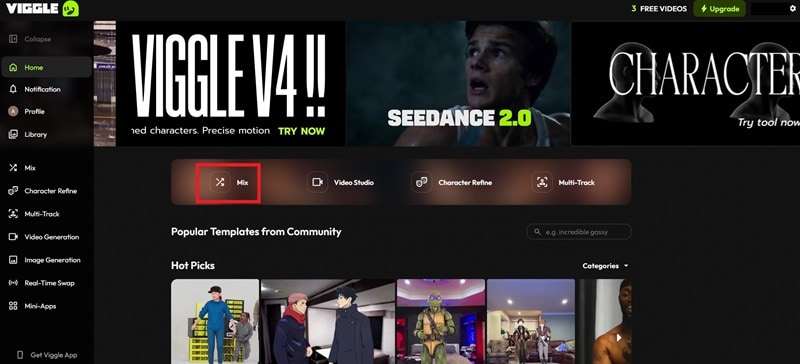
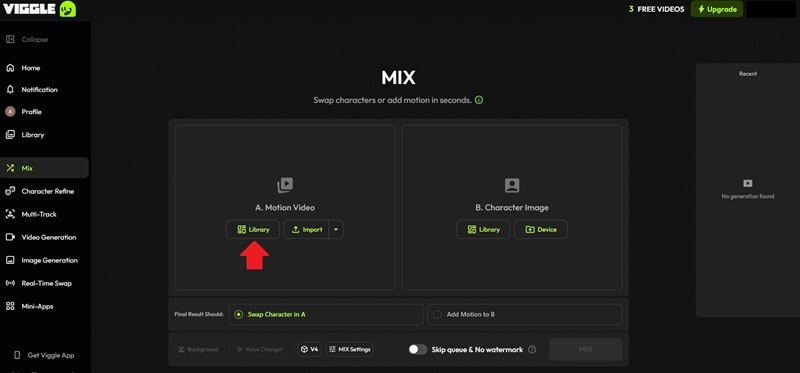
Connectez-vous à Viggle AI et cliquez sur Mix situé au centre de la page.
Étape 2 : Choisissez votre source vidéo
Sous Motion Video, sélectionnez un clip dans la bibliothèque ou téléchargez-en un depuis votre appareil. Pour cet exemple, voyons ce que la bibliothèque Viggle AI propose.
Étape 3 : Sélectionnez une vidéo de mouvement
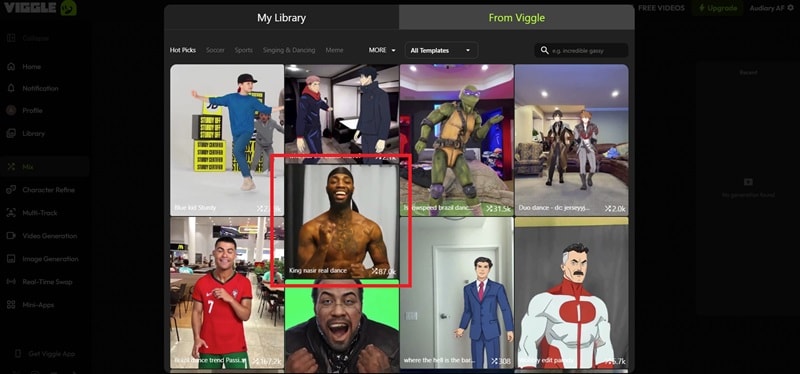
Dans la bibliothèque, vous trouverez plusieurs catégories parmi lesquelles choisir. Pour cet exemple, nous avons sélectionné King Nassar Real Dance, car c'est l'une des options tendance et elle a atteint 87 000 utilisateurs.
Étape 4 : Téléchargez un personnage
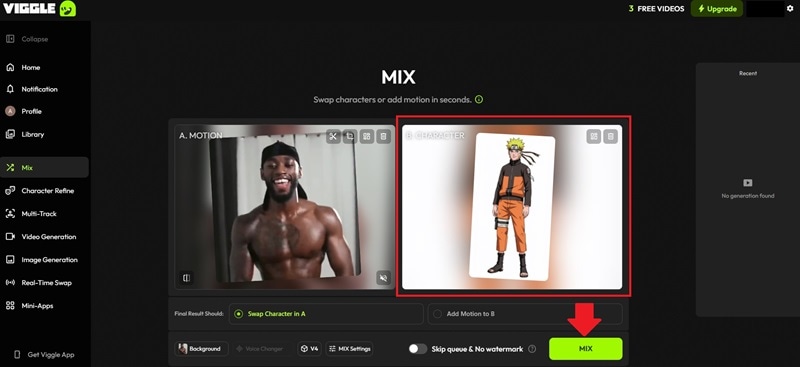
Vous pouvez soit télécharger votre propre personnage, soit en sélectionner un dans la bibliothèque intégrée. Cet exemple utilise un personnage nommé Naruto de la bibliothèque Viggle AI. Cliquez sur Mix pour lancer le processus de génération.
Découvrez le résultat final.
L'outil image vers vidéo de Viggle AI a fait un bon travail en transformant la personne en Naruto tout en rendant l'animation finale assez naturelle. Bien que le mouvement semble parfois légèrement rigide, Naruto suit quand même les pas de danse de près. Aucun bug évident ni problème de mouvement gênant. Les expressions faciales ont également bien suivi le clip source. Dans l'ensemble, le résultat est plutôt solide.
Test 2 : Essayez le remplacement de personnage
Dans ce test, nous allons remplacer trois joueurs de basket sur un terrain par des personnages d'anime. La vidéo de référence est un court extrait de Karate Kid. C'est un clip plus long avec beaucoup de mouvement et des contacts fréquents entre les personnages, ce qui le rend plus difficile.
Voyons comment Viggle AI image vers vidéo le gère.
Étape 1 : Téléchargez une vidéo
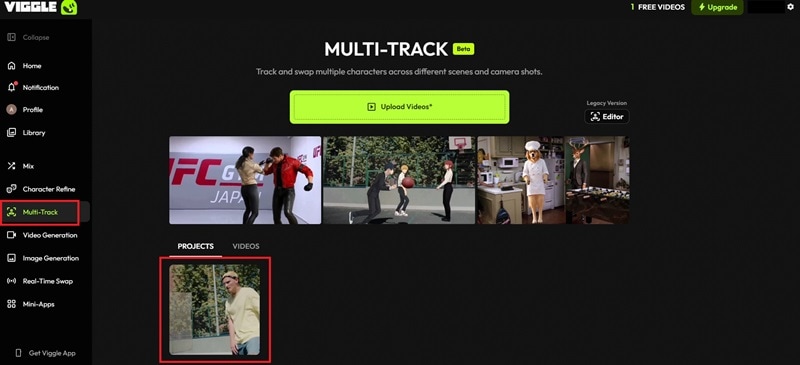
Connectez-vous à Viggle AI et ouvrez Multi-Track depuis le menu de gauche. Téléchargez une vidéo depuis votre appareil et cliquez dessus une fois le téléchargement terminé.
Étape 2 : Identifiez les personnes à remplacer
Sur la page Track, cliquez sur les personnes que vous souhaitez remplacer par des personnages. Appuyez sur Add Another Character pour ajouter d'autres personnes. Assurez-vous que chaque personne est clairement visible pour que l'IA puisse les reconnaître correctement.
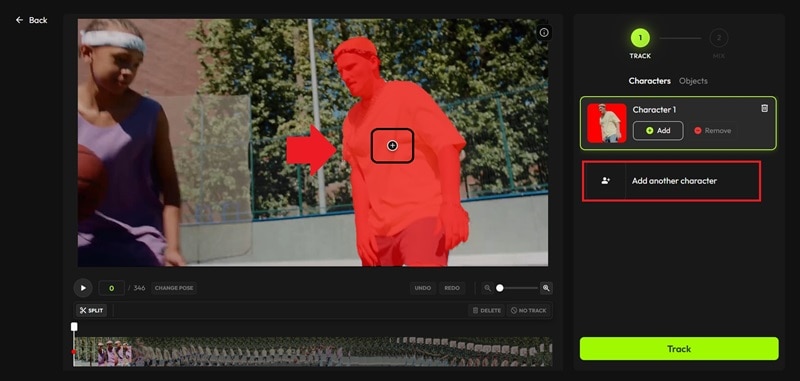
Étape 3 : Marquez tous les sujets
Répétez les mêmes étapes pour toutes les personnes dans la vidéo. Lorsque tous les sujets sont sélectionnés, cliquez sur Mix.
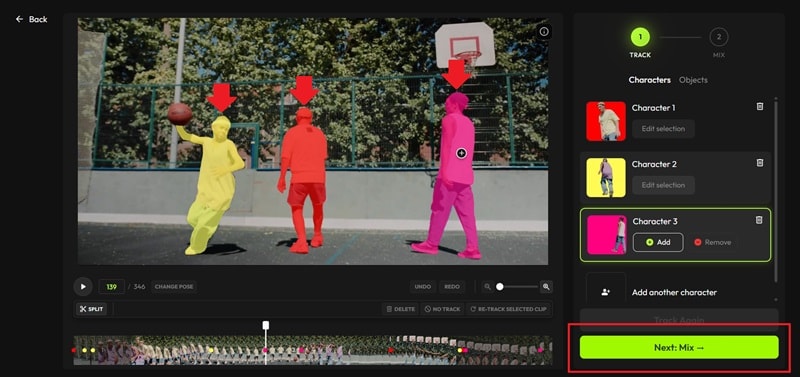
Étape 4 : Attribuez des personnages
Sélectionnez un personnage pour chaque personne. Dans cet exemple, nous avons sélectionné Naruto, Sasuke, et Kakashi de l'anime Naruto. Cliquez sur Instant Mix pour lancer le remplacement.
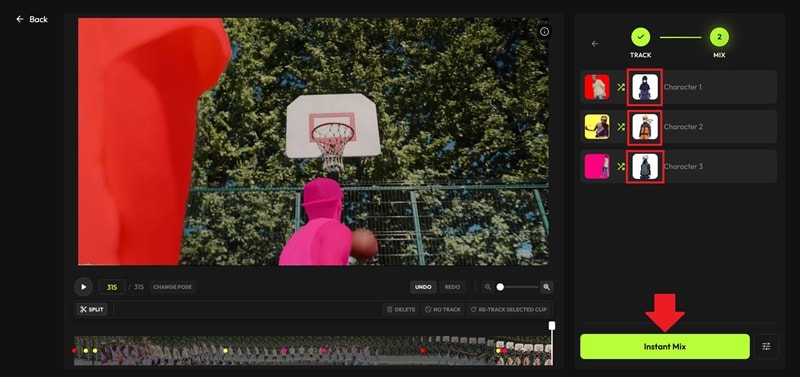
Voici le résultat final.
Le remplacement de personnage en lui-même fonctionne plutôt bien, car chaque personne est clairement transformée en personnage d'anime sélectionné. Cela dit, le mouvement nécessite encore du travail. Certains mouvements semblent rigides, et les interactions rapprochées entre personnages peuvent créer des problèmes de superposition où les parties du corps se chevauchent de manière irréaliste. Par conséquent, l'animation n'est pas totalement fluide.
Dans l'ensemble, les scènes avec plusieurs personnages et beaucoup de mouvement sont plus difficiles, donc Viggle AI s'en sort raisonnablement bien, même s'il y a clairement une marge d'amélioration.
Test 3 : Créez une vidéo de rap sans enregistrement
Pour le test final, nous allons voir comment Viggle AI peut créer une vidéo musicale en utilisant uniquement une image de personnage. Peut-il fournir un bon résultat ? Découvrons-le.
Étape 1 : Téléchargez un personnage
Connectez-vous à Viggle et localisez l'outil Rap dans la section Mini-Apps. Téléchargez votre propre image ou choisissez n'importe quel personnage. Pour cet exemple, nous avons choisi Barbie Lady Gaga.
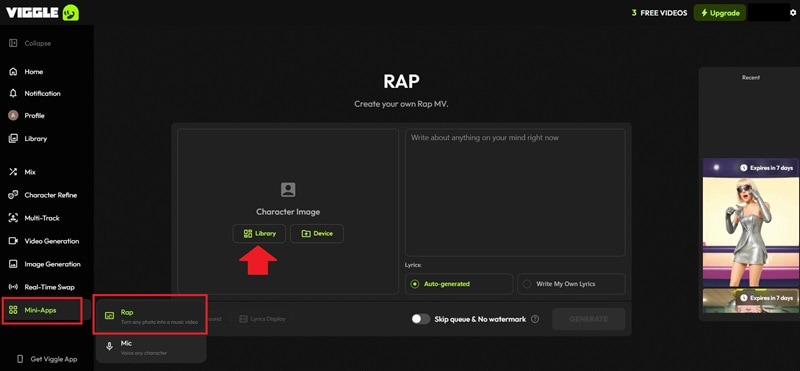
Étape 2 : Ajoutez des paroles et sélectionnez un arrière-plan
Vous pouvez choisir des paroles automatiques générées par l'IA ou écrire vos propres lignes. Dans cet exemple, nous avons ajouté des paroles sur une pop star audacieuse, Barbie Lady Gaga, qui est confiante et brille sur scène.
Ensuite, vous pouvez conserver l'arrière-plan par défaut ou le changer en en choisissant un dans la bibliothèque ou en téléchargeant le vôtre.
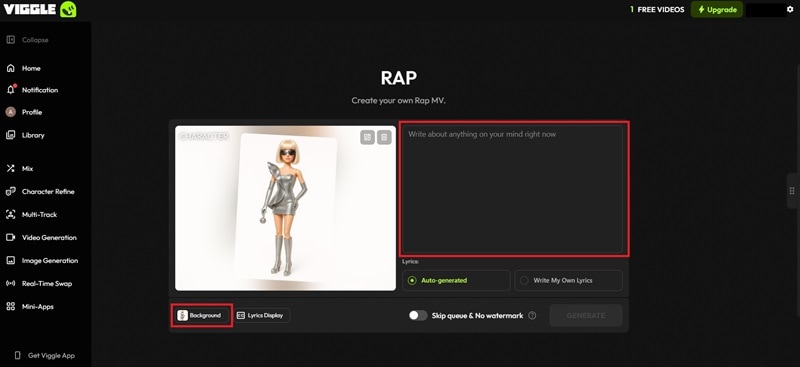
Étape 3 : Téléchargez un arrière-plan
La bibliothèque Viggle AI propose de nombreuses options d'arrière-plan parmi lesquelles choisir. Vous pouvez également en générer un en utilisant une instruction. Pour cet exemple, nous avons téléchargé une scène de concert comme arrière-plan.
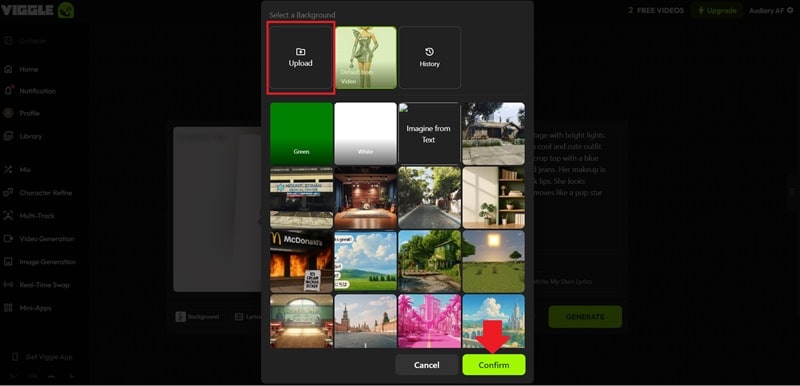
Étape 4 : Générez la vidéo de rap musical
Avant de générer, choisissez si les paroles doivent apparaître sous forme de sous-titres. Ensuite, cliquez sur Generate pour démarrer.
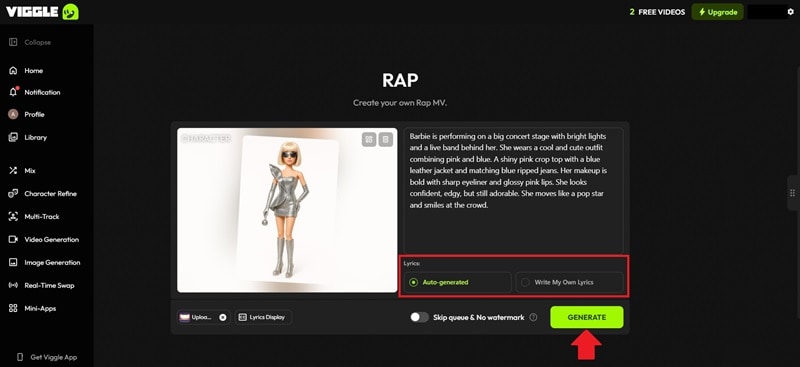
Voyons ce que ça donne après avoir téléchargé la vidéo Viggle AI.
Viggle AI a généré une vidéo de rap Barbie verticale de 45 secondes avec des résultats satisfaisants. Les paroles ont été ajustées par l'IA pour s'adapter plus naturellement à la chanson. Bien que les mouvements de bouche et les expressions parlées soient limités, le timing du chant correspond bien au rythme. Le mouvement du corps était fluide, et le mouvement de la caméra lui a donné une impression de performance plus réaliste. C'est vraiment un outil amusant à essayer.
Notre verdict sur Viggle AI
Sur la base de notre test pratique de la version web, Viggle AI fonctionne bien et fournit des résultats satisfaisants dans la plupart des cas. Bien que tous les résultats ne soient pas parfaits, l'expérience globale est positive. Consultez notre avis rapide ci-dessous.
| Catégorie | Ce que nous pensons |
| Interface | L'interface est facile à comprendre. Les fonctionnalités sont bien organisées dans le menu latéral gauche. |
| Facilité d'utilisation | Adapté aux débutants. La plateforme donne des instructions claires, ce qui facilite l'apprentissage au fur et à mesure. |
| Performance | La version web a fonctionné sans problème pendant les tests, sans lag, crash ou problème de chargement majeur. |
| Temps de traitement | Mix et Multi-Track prennent généralement jusqu'à 2 minutes pour le traitement, tandis que Rap peut prendre jusqu'à 5 minutes. Les temps d'attente peuvent augmenter pendant les périodes de forte affluence. |
| Qualité de sortie | Les résultats globaux sont plutôt bons, surtout pour animer un seul personnage. Avec des mouvements plus complexes ou plusieurs personnages, certains bugs peuvent encore apparaître, et le mouvement peut sembler moins fluide. |
Partie 5. Viggle AI : Points forts et faiblesses
Viggle AI est un outil fiable pour animer des personnages, mais il reste des limites. Après avoir essayé les outils image vers vidéo de Viggle AI dans des tests de flux de travail réels, nous avons obtenu une image plus claire de ses performances et de ses points faibles. Examinons les deux côtés.
- Personnages cohérents avec mouvement naturel : Viggle AI garde votre personnage reconnaissable tout au long de l'animation. Les mouvements semblent généralement naturels, surtout sur les parties du corps comme les bras, les jambes et les épaules. Des images claires et des vidéos de référence donnent les meilleurs résultats.
- Vaste bibliothèque de modèles : Viggle fournit plus de 8 000 modèles gratuits, y compris des danses virales et des tendances populaires des réseaux sociaux.
- Communauté active : Viggle AI a une communauté large et engagée, surtout sur Discord, où les gens partagent régulièrement des instructions, des modèles et des conseils utiles.
- Options de résolution limitées : La version gratuite de Viggle ne prend en charge que la sortie 720p, et les formules payantes s'arrêtent à 1080p. Il n'y a pas de prise en charge des exports 2K ou 4K.
- Limité aux vidéos courtes : La plupart des sorties sont de courts clips d'environ 15 secondes. Les téléchargements de vidéos Viggle AI ne conviennent pas aux projets plus longs ou plus complexes.
- Options de personnalisation basiques : Dans Viggle, il n'y a pas d'images clés, d'outils image par image ou de modifications de mouvement précises. Si les résultats ne sont pas bons, vous devez généralement relancer une instruction.
Partie 6. Une alternative plus complète : Wondershare Filmora
Viggle AI est excellent pour les vidéos courtes, mais il n'est pas livré avec un éditeur vidéo intégré. Cela signifie que lorsque le résultat n'est pas parfait ou ne correspond pas à ce que vous voulez, vous devez souvent le générer à nouveau.
Si vous recherchez une application comme Viggle AI avec un éditeur vidéo intégré, Wondershare Filmora est une option solide qui mérite d'être considérée. En plus de ses outils d'édition complets, Filmora inclut également une large gamme de fonctionnalités IA qui peuvent vous aider à animer des photos et à créer des vidéos plus facilement.
Voyons pourquoi Filmora vaut le détour.
1. Timeline d'édition intuitive
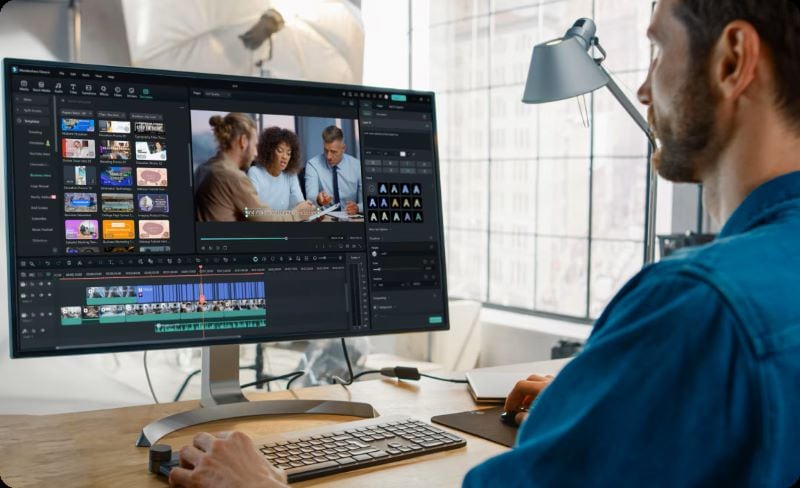
L'éditeur de timeline de Filmora vous permet de placer vidéo, audio, texte, transitions et effets dans un seul espace de travail. Vous pouvez facilement ajouter, découper et organiser des clips tout en construisant votre vidéo. Les clips se mettent automatiquement en place, donc pas de trous ni de chevauchements. Vous avez un contrôle total pour ajuster chaque scène exactement comme vous le souhaitez.
2. Ajoutez du mouvement à n'importe quelle image
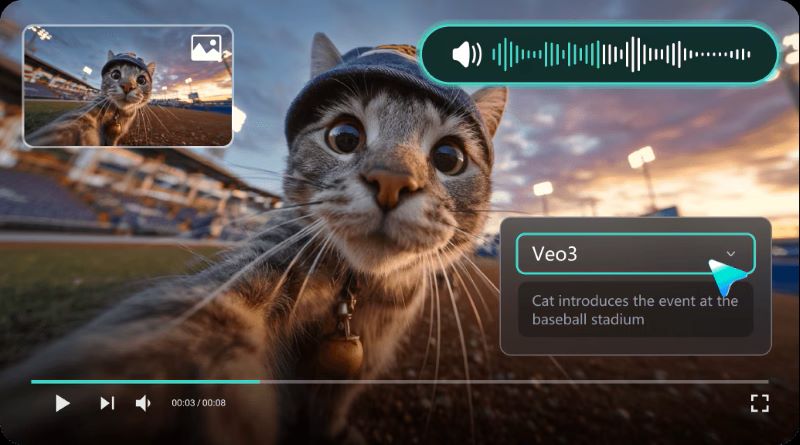
Comme Viggle AI, Filmora propose également AI Image to Video, alimenté par plusieurs modèles IA. Il s'intègre avec Seedance 2.0, Sora 2 et Veo 3.1 de Google pour générer des vidéos de haute qualité à partir de vos images. De cette façon, vous pouvez donner vie à des scènes impossibles sans édition compliquée.
3. Outils IA puissants pour la création vidéo
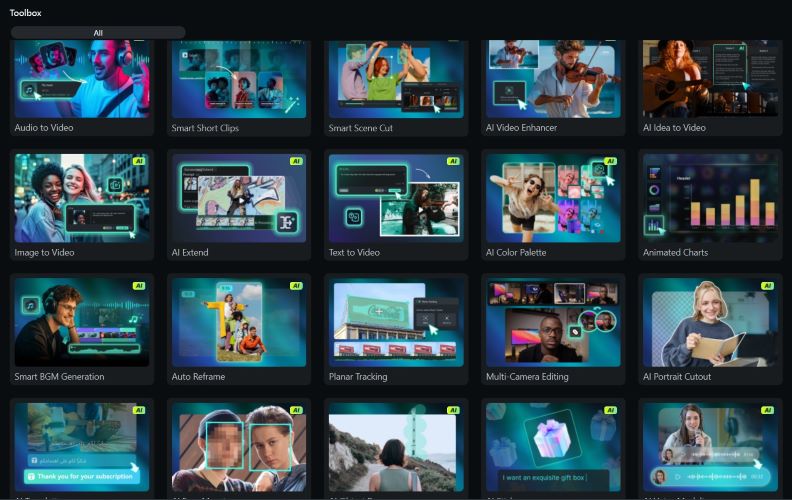
Au-delà de l'image vers vidéo, Filmora vous permet de générer des vidéos à partir d' instructions texte. Vous pouvez également créer de la musiqueou d'effets sonores pour votre projet. En plus de cela, Filmora regorge de nombreux autres outils IA pratiques qui rendent la création vidéo plus rapide et plus facile.
4. Améliorer les vidéos avec des effets et des filtres
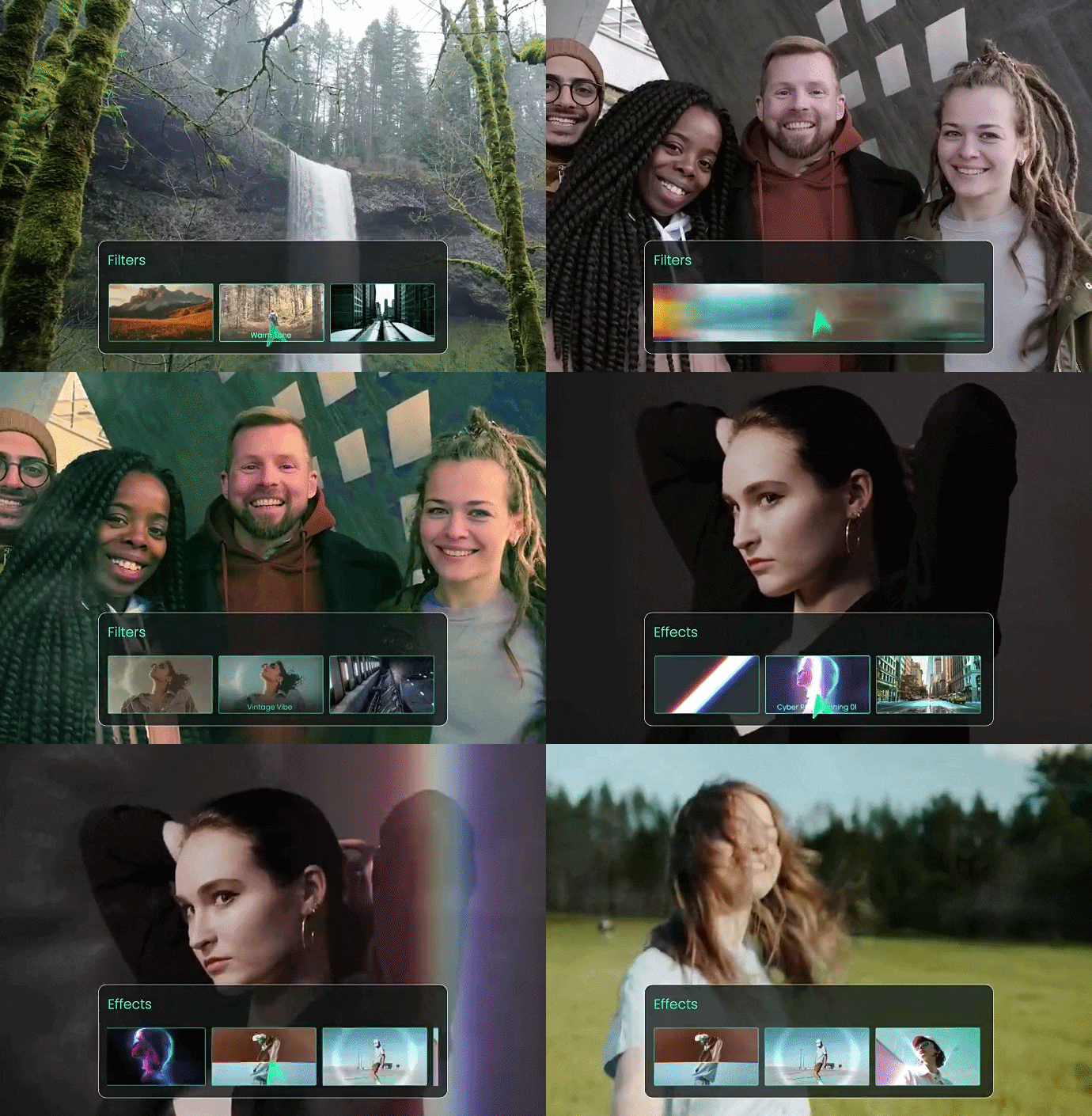
L'un des moyens les plus simples de rendre une vidéo plus intéressante est d'ajouter des effets et des filtres. Filmora propose des milliers d'effets, de transitions et de filtres que vous pouvez utiliser pour rendre vos vidéos plus soignées et visuellement attrayantes.
5. Basculer facilement entre les appareils
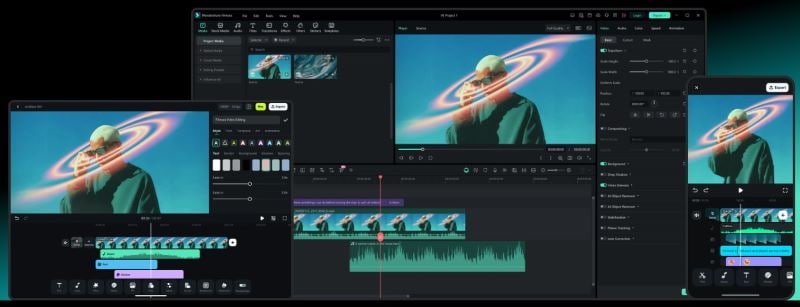
Que vous montiez en déplacement ou préfériez travailler sur un écran plus grand, Filmora prend en charge plusieurs appareils. Il est disponible sur Windows et Mac pour les utilisateurs de bureau, ainsi que sur iOS et Android pour les utilisateurs mobiles. Votre progression de montage peut également se synchroniser entre les appareils, vous pouvez donc continuer là où vous vous êtes arrêté.
Comment Viggle AI et Filmora se comparent
Nous avons établi une comparaison rapide ci-dessous pour que vous puissiez facilement voir les principales différences entre Viggle AI et Filmora.
| Aspect | Viggle AI | Wondershare Filmora |
| Plateforme | Web, iOS, Android | Windows, Mac, iOS, Android |
| Prix | Une version gratuite est disponible et les forfaits payants commencent à 9,99 € par mois | Forfait gratuit disponible avec des formules payantes à partir de 8,99 €/mois |
| Fonction principale | Animation de personnages IA et transfert de mouvement | Éditeur vidéo complet avec des outils IA puissants |
| AI Image to Video | Oui | Oui |
| Formats pris en charge | JPG, PNG, MP4, MOV | Fonctionne avec une grande variété de formats vidéo, audio et image |
| Meilleure utilisation | Mèmes, TikTok, Reels, Shorts | Vidéos YouTube, tutoriels, vlogs, contenu pour réseaux sociaux |

 Téléchargement sécurisé
Viggle AI ou Filmora : choisir selon vos besoins
Nous avons exploré en détail Viggle AI et Filmora. Chaque outil a ses propres forces et fonctionne mieux pour différents usages. Alors lequel gagne ? C'est à vous de décider selon vos besoins.
Choisissez Viggle AI si vous :
- Préférez des résultats rapides sans montage complexe.
- Voulez créer, échanger ou animer des personnages.
- Créez principalement du contenu pour les mèmes, TikTok, Reels et Shorts.
Choisissez Filmora si vous :
- Préférez des outils de montage complets et combiner plusieurs clips en une seule vidéo.
- Voulez un contrôle total sur votre vidéo avec du texte, des effets, de la musique ou des transitions.
- Créez principalement du contenu pour diverses plateformes de réseaux sociaux.
Téléchargement sécuriséConclusion
Il est facile de comprendre pourquoi tant de personnes apprécient utiliser Viggle AI. La plateforme est fiable pour créer des mèmes, des vidéos tendances et animer des personnages rapidement avec très peu d'effort. Elle est également accessible à tous les utilisateurs dès le premier essai. Bien que la qualité de sortie ne soit pas toujours parfaite, elle fonctionne bien pour TikTok, Instagram Reels et YouTube Shorts.
Si vous voulez une application comme Viggle AI mais avec plus de contrôle sur le montage, Filmora est une option solide. Elle combine des fonctionnalités IA Image vers Vidéo avec un éditeur complet, ainsi que des modèles, ressources et outils supplémentaires pour améliorer vos vidéos.
FAQ
-
1. Quelle est la différence entre Viggle AI et Viggle APK ?
Viggle AI est la version officielle de Viggle, une plateforme pour animer des photos. Les Viggle AI Mod APK, en revanche, sont des versions non officielles diffusées par des tiers. Ils sont dangereux et peu fiables.
-
2. Viggle AI autorise-t-il l'utilisation pour des projets commerciaux ?
Oui, mais cela dépend de votre forfait. La version gratuite de Viggle est uniquement à usage personnel et ne peut pas être utilisée pour des projets commerciaux. Cependant, si vous vous abonnez à Pro, Live ou Max, vous obtenez des droits d'utilisation commerciale.
-
3. Puis-je utiliser l'application Viggle pour gagner de l'argent ?
Il n'y a pas de paiement direct depuis l'application. Cela dit, Viggle vous permet de gagner de l'argent via le Viggler Network. Les membres obtiennent des prix en espèces grâce aux défis hebdomadaires, des crédits gratuits, un accès anticipé et des promotions.
-
4. Viggle TV est-il identique à Viggle AI ?
Non, ce sont complètement différents. Viggle TV était une application de récompenses qui vous donnait des points pour regarder la télévision, mais elle n'est plus disponible. Pendant ce temps, Viggle AI est un générateur vidéo IA qui anime vos photos.
