

Imaginez que vous photographiez une fleur en pleine floraison ou un coucher de soleil spectaculaire pendant plusieurs heures. Vous souhaitez montrer comment la nature évolue au fil du temps, mais vous ne savez pas comment transformer cela en une vidéo attrayante. Les vidéos en time-lapse sont idéales pour cela, et iMovie propose une méthode très simple pour convertir de longues séquences d’images ou des clips lents en vidéos dynamiques.
Cependant, beaucoup de personnes ne savent pas comment utiliser cette fonctionnalité proposée par les appareils Apple. Dans cet article, nous allons expliquer comment créer facilement un time-lapse avec iMovie sur Mac et iPhone.
Partie 1. Comment créer un time-lapse avec iMovie : guide simple
Comme nous le savons, iMovie est un éditeur multimédia pour les appareils Apple qui propose des outils accessibles pour créer des vidéos en time-lapse. Il suffit d’accélérer la vidéo ou une séquence de photos pour donner à votre contenu un effet time-lapse. De plus, vous pouvez personnaliser la vitesse selon vos préférences.
Méthode 1. Créer un time-lapse sur Mac avec iMovie
Vous trouverez ci-dessous un guide étape par étape expliquant comment créer un time-lapse avec iMovie sur un Mac :
- Étape 1 : Ajouter une vidéo et ajuster la vitesse
- Étape 2 : Supprimer les clips inutiles
- Étape 3 : Ajouter des transitions
- Étape 4 : Ajouter des filtres
- Étape 5 : Ajouter d’autres éléments visuels et exporter
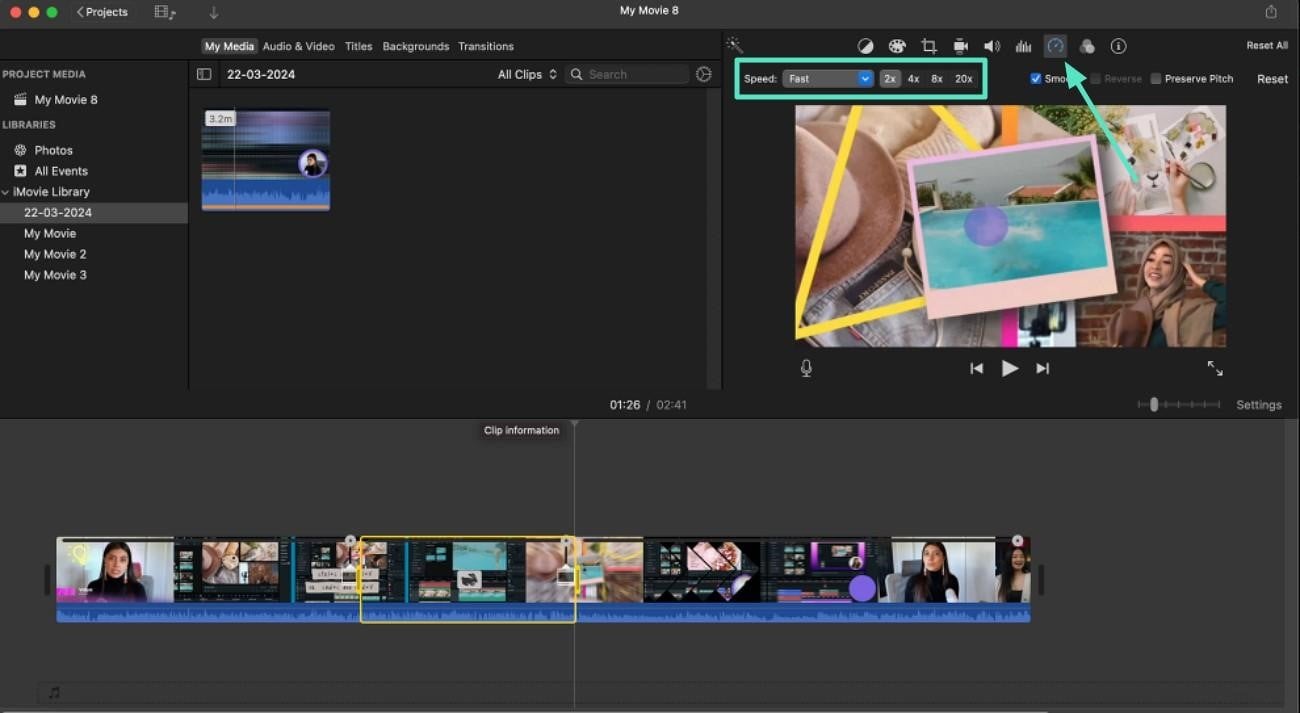
- Importez votre clip ou votre séquence d’images dans l’interface de l’outil, puis faites-le glisser sur la timeline.
- Sélectionnez le segment vidéo central, faites un clic droit et choisissez l’option Split Clip.
- Utilisez l’icône Speed Adjustment située au-dessus de l’aperçu vidéo.
- Sélectionnez l’option Fast après avoir ouvert le menu déroulant Speed.
- Ajustez le Speed Level parmi les options proposées.
- Après avoir accéléré la vidéo, supprimez les parties indésirables en rognant la vidéo.
- Pour retirer une section située au milieu, placez-vous sur la zone concernée et cliquez dessus.
- Maintenez la touche Options enfoncée et sélectionnez l’option Split Clip dans le menu déroulant.
- Placez ensuite le curseur de lecture à la fin de la section et cliquez à nouveau sur Split Clip.
- Appuyez sur la touche Supprimer pour enlever immédiatement la partie découpée de la vidéo time-lapse iMovie.
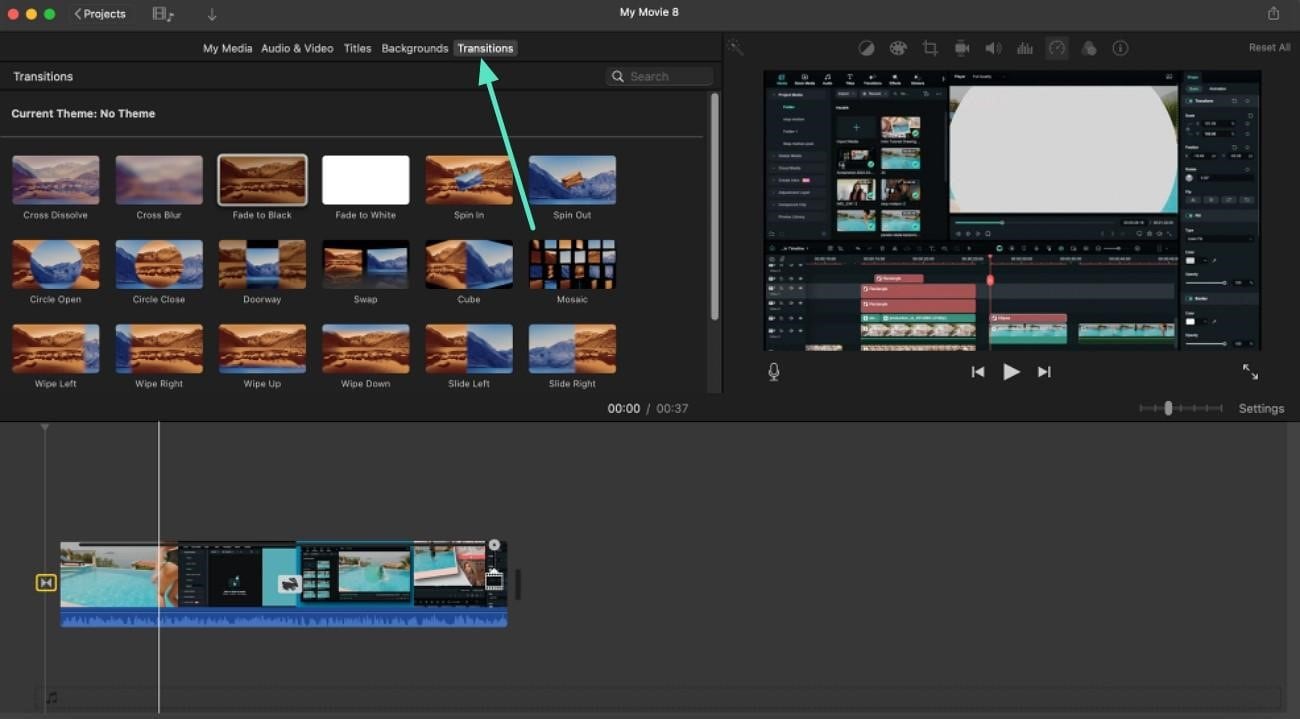
- Ajoutez des transitions entre les segments en accédant à l’option Transitions dans la barre d’outils située à gauche.
- Choisissez la transition de votre choix dans la bibliothèque.
- Faites glisser la transition sélectionnée entre les clips sur la timeline pour l’appliquer.
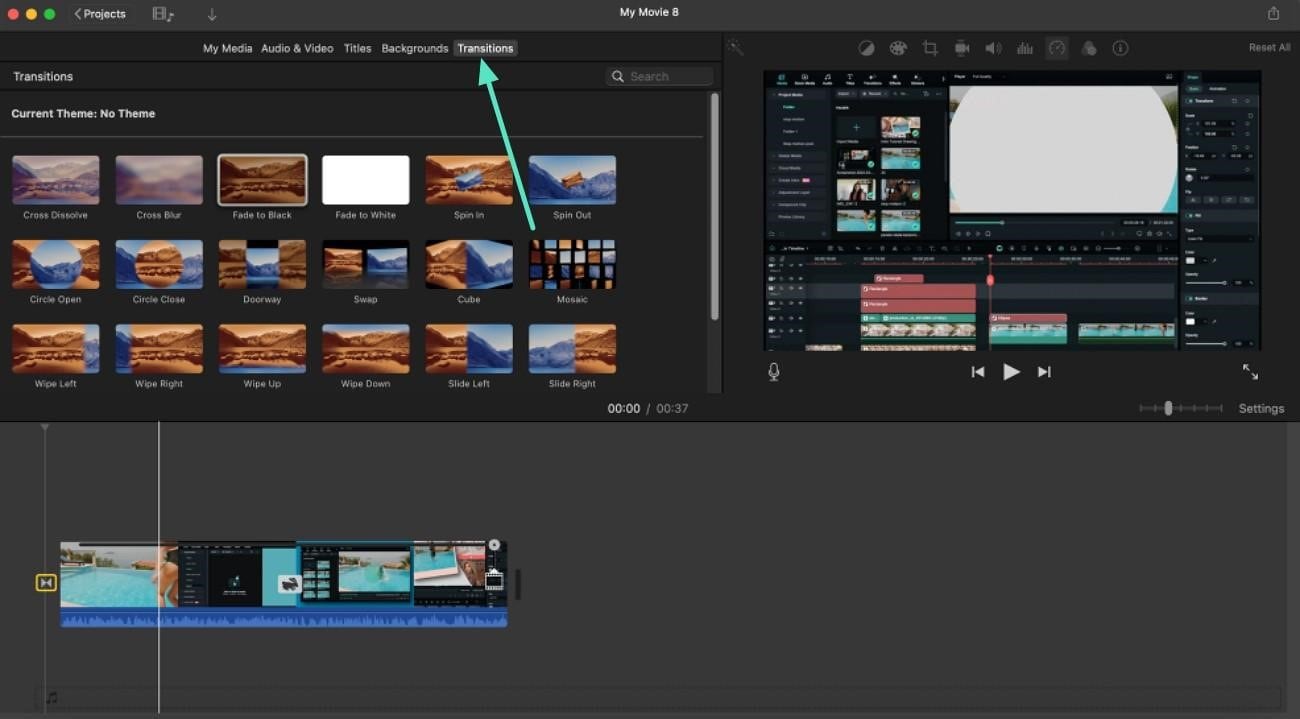
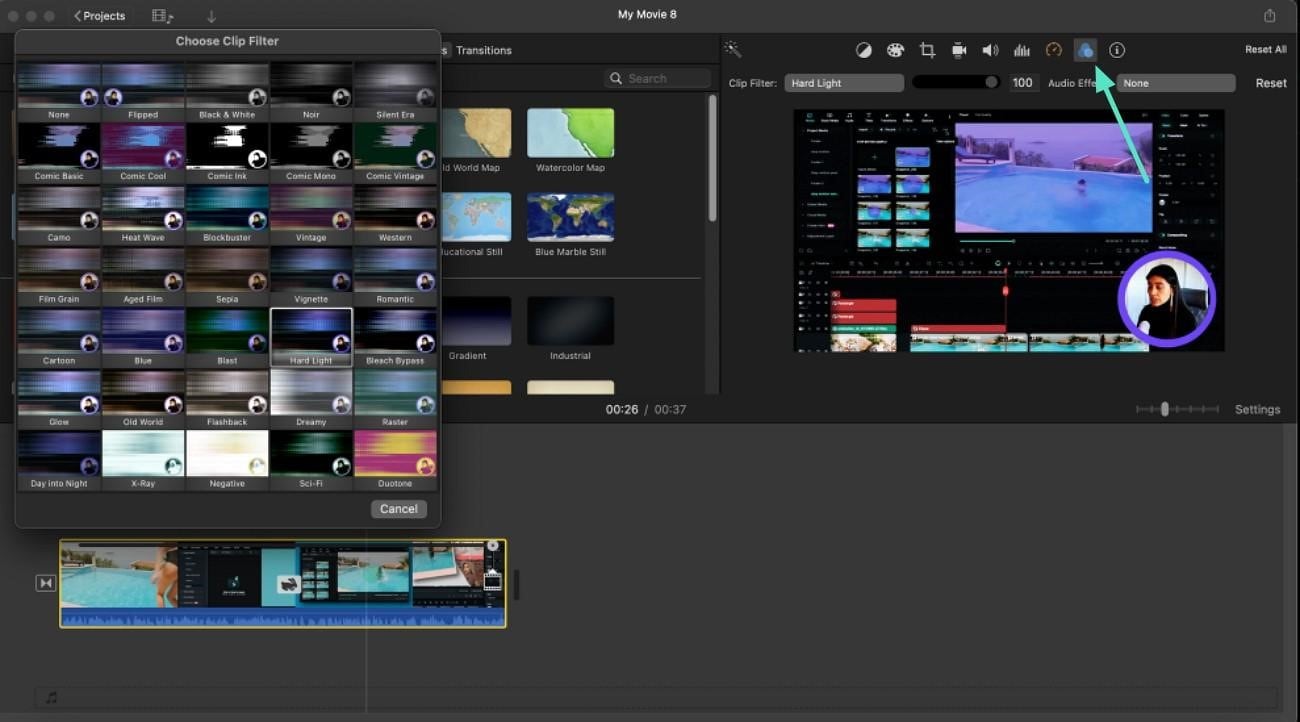
- Activez la section Filters depuis la barre d’outils située au-dessus de la fenêtre de prévisualisation.
- Sélectionnez un filtre dans la bibliothèque et appliquez-le à la vidéo en le faisant glisser sur la timeline.
- Prévisualisez le filtre appliqué dans la fenêtre d’aperçu située à droite.
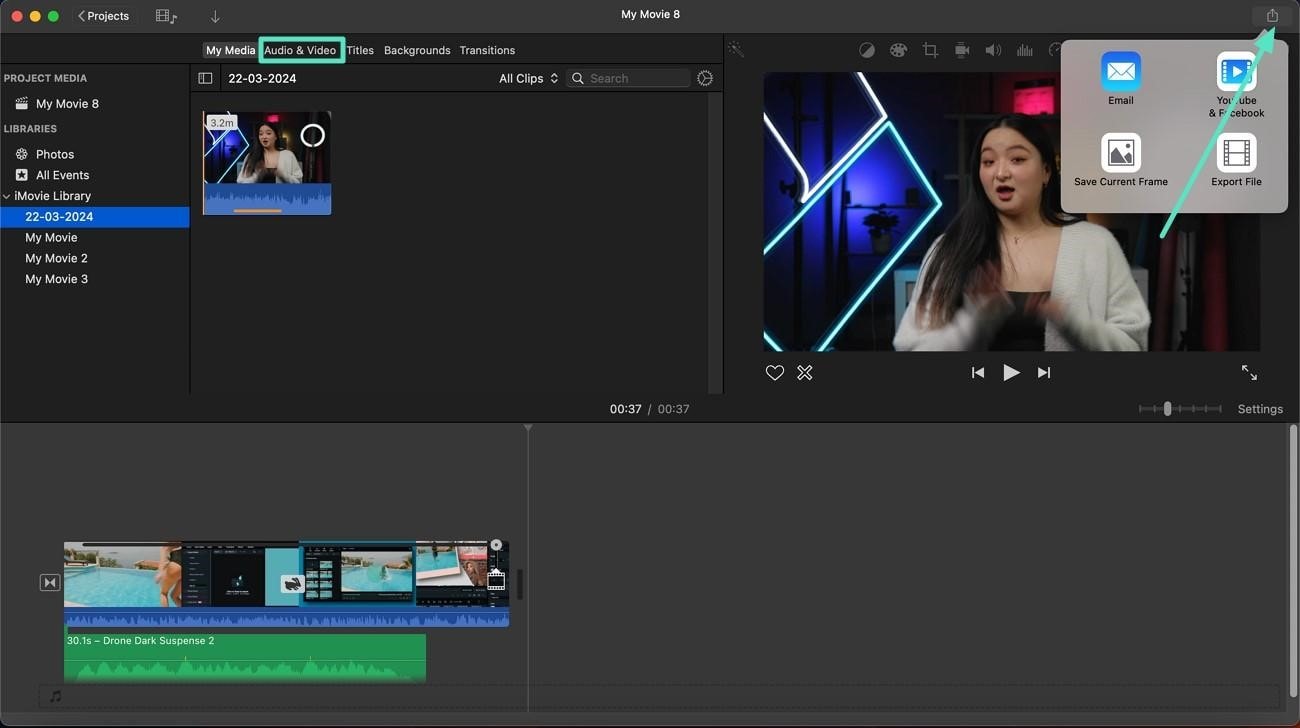
- Accédez à la barre d’outils à gauche et activez la section Audio & Video.
- Sélectionnez ensuite la musique de votre choix dans la bibliothèque.
- Faites-la glisser sur la timeline pour l’appliquer facilement à la vidéo.
- Enfin, rendez-vous dans le coin supérieur droit et enregistrez le résultat.
Méthode 2. Créer un time-lapse sur iPhone avec iMovie
Après avoir expliqué la création d’un time-lapse sur Mac avec iMovie, voyons maintenant les étapes à suivre sur iPhone pour créer un time-lapse avec iMovie :
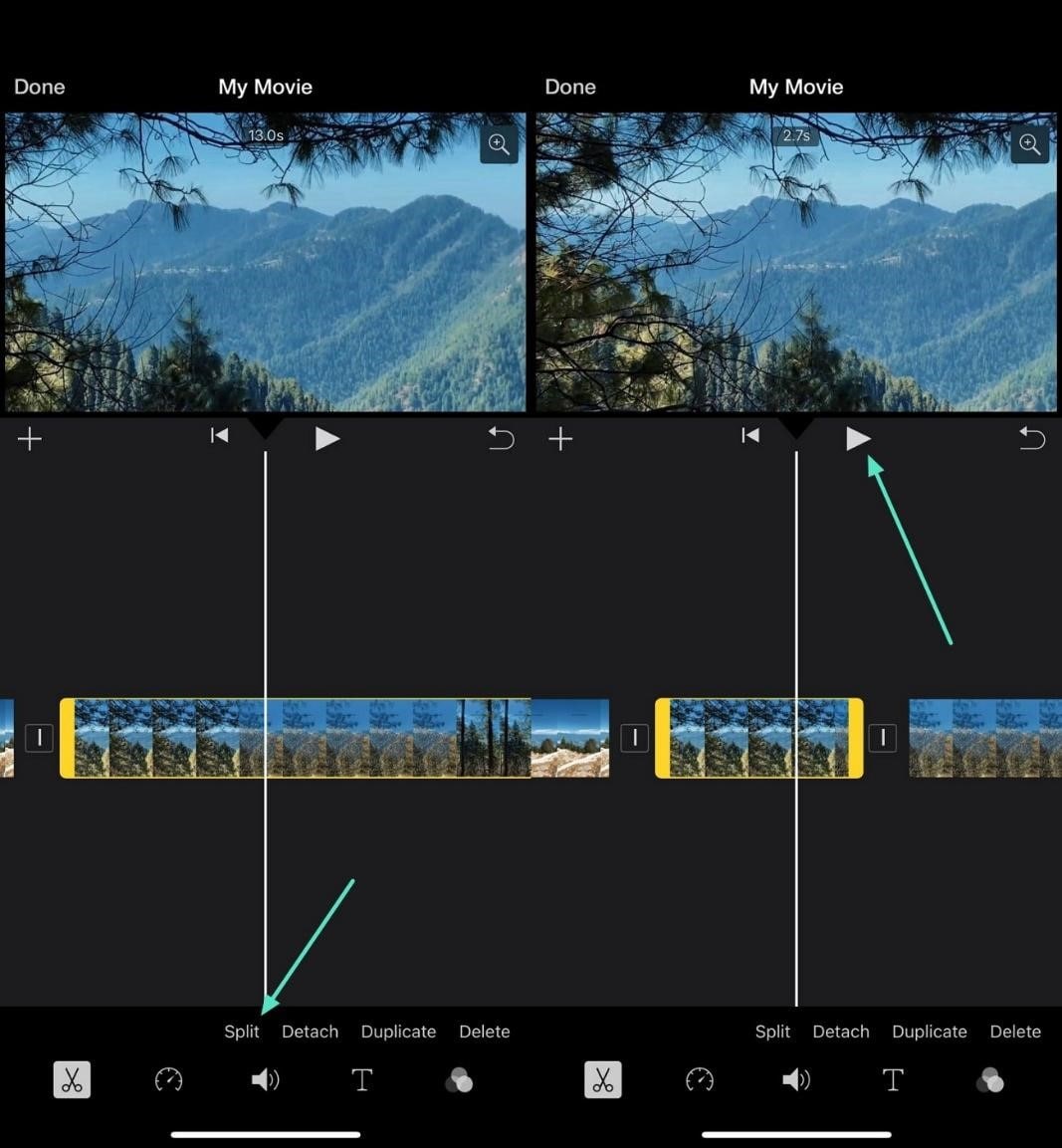
- Après avoir importé la vidéo dans l’application, placez le curseur de lecture à l’endroit où vous souhaitez accélérer la vidéo.
- Accédez à la barre d’outils en bas et appuyez sur l’icône Scissor.
- Déplacez ensuite le curseur jusqu’au segment à accélérer, puis découpez à nouveau avant d’appuyer sur Play.
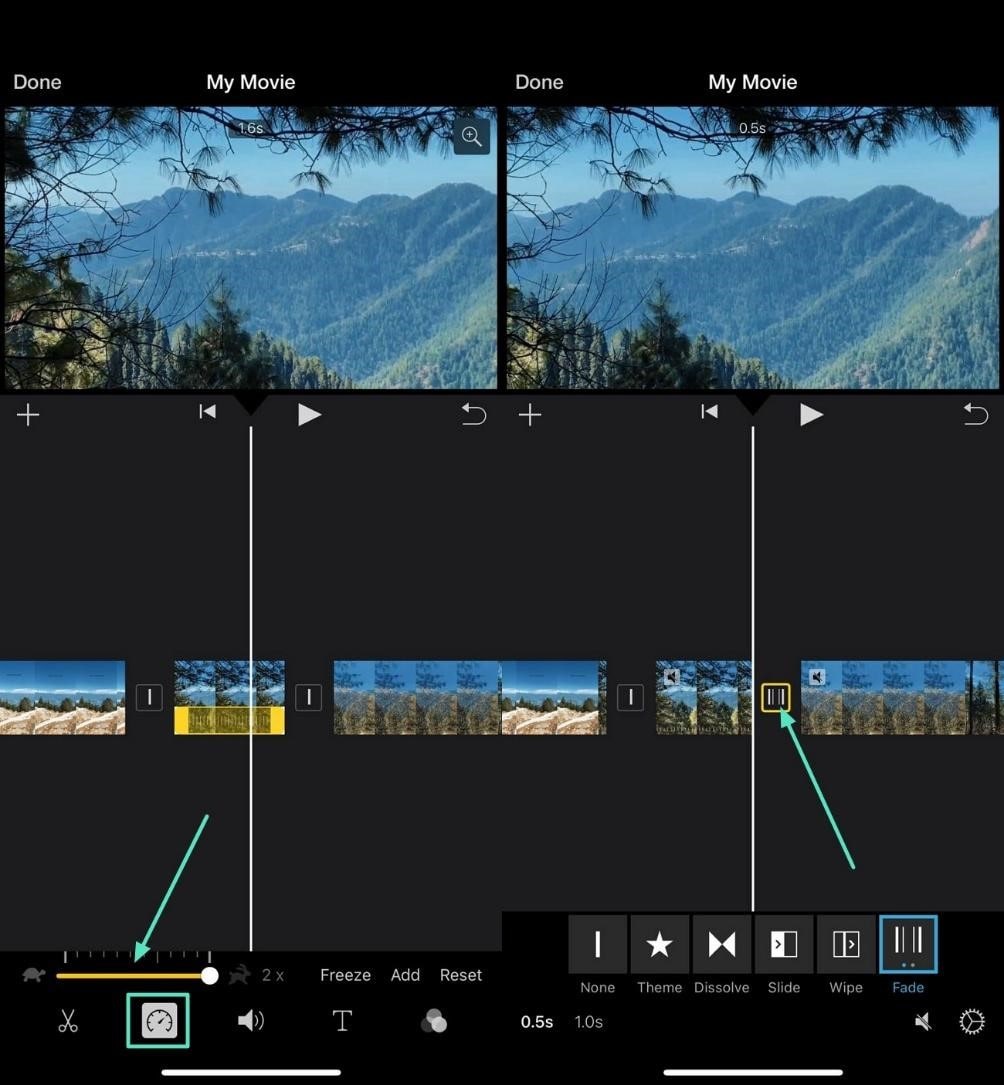
- Sélectionnez le segment central, puis appuyez sur l’icône Speed Adjustment dans la barre d’outils inférieure.
- Faites glisser le curseur de vitesse situé en bas jusqu’au maximum.
- Ajoutez une transition entre les segments en appuyant sur l’icône Transition.
- Choisissez la transition souhaitée et ajustez sa durée depuis le coin inférieur gauche.
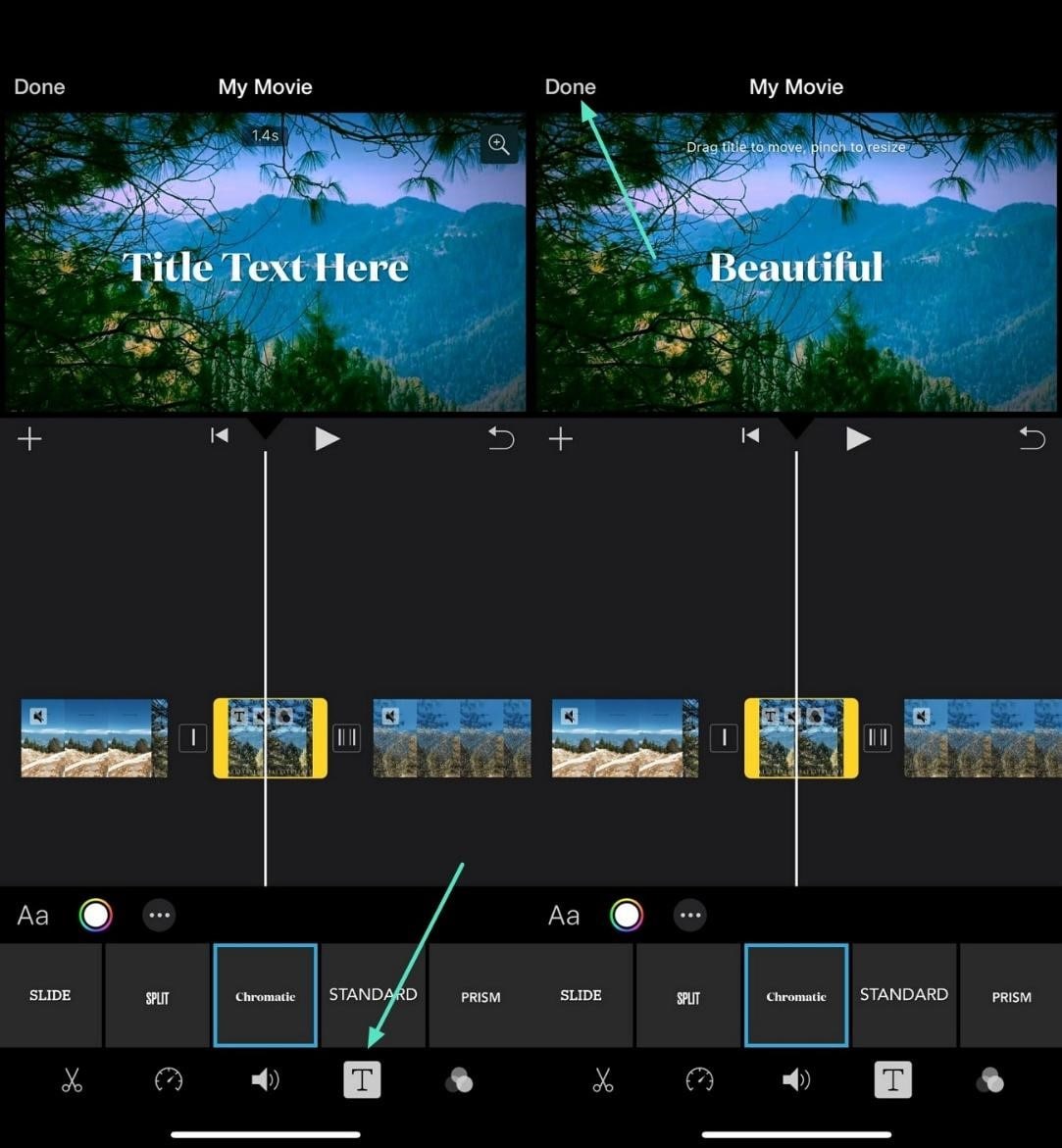
- Ajoutez un texte personnalisé en appuyant sur l’icône T dans la barre d’outils.
- Sélectionnez les modèles de texte disponibles.
- Saisissez votre texte à l’aide du clavier de votre iPhone.
- Une fois le montage terminé, appuyez sur Done dans le coin supérieur gauche.
Partie 2. Problèmes courants lors de la création d’un time-lapse avec iMovie
Bien qu’iMovie offre une solution pratique pour accélérer des séquences ou créer des vidéos en time-lapse, l’outil présente certaines limites. Voici quelques problèmes fréquents rencontrés par les utilisateurs lors de la création d’un time-lapse avec cet éditeur vidéo :
- Lecture saccadée : Lors de l’utilisation de clips longs ou de réglages de vitesse inadaptés, les vidéos en time-lapse peuvent sembler irrégulières ou peu fluides.
- Taille de fichier exportée élevée : iMovie exporte généralement les vidéos en time-lapse en haute résolution, ce qui peut entraîner des fichiers beaucoup plus volumineux que ceux générés par d’autres logiciels.
- Incohérences de couleurs : Lors de la création d’un time-lapse à partir de photos, les couleurs peuvent paraître ternes ou imprécises en raison du traitement automatique limité des couleurs dans iMovie.
- Réglage de vitesse limité : iMovie ne prend en charge qu’une plage restreinte de vitesses de lecture. Pour obtenir un time-lapse très rapide, il est souvent nécessaire d’exporter puis de réimporter la vidéo, ce qui est peu efficace.
- Problèmes de fréquence d’images variable : Les vidéos enregistrées avec une fréquence d’images variable peuvent entraîner une lecture irrégulière ou des problèmes de synchronisation audio-vidéo dans le time-lapse final.
Partie 3. Améliorer la qualité des vidéos en time-lapse avec la meilleure alternative
Si vous recherchez une solution plus puissante et plus flexible pour créer des vidéos en time-lapse avec un contrôle total de la vitesse et de la qualité, Filmora Mobile App (iOS/Android) est un excellent choix. Cet outil basé sur l’IA permet non seulement d’ajuster précisément la vitesse pour obtenir un effet time-lapse, mais propose également une riche bibliothèque de modèles grâce à sa fonctionnalité image-to-video, idéale pour des créations rapides.
Vous pouvez aussi importer un time-lapse existant et l’améliorer davantage grâce à des options d’édition avancées. Dans la section suivante, nous allons vous montrer comment créer des vidéos en time-lapse avec Filmora Mobile et Filmora Desktop.
 Téléchargement sécurisé
Guide complet pour créer une vidéo en time-lapse avec Filmora App
L’application propose deux méthodes distinctes pour créer et améliorer un time-lapse iMovie à partir d’une vidéo. Découvrons ci-dessous les étapes détaillées de chaque méthode :
- Timelapse du lever de soleil

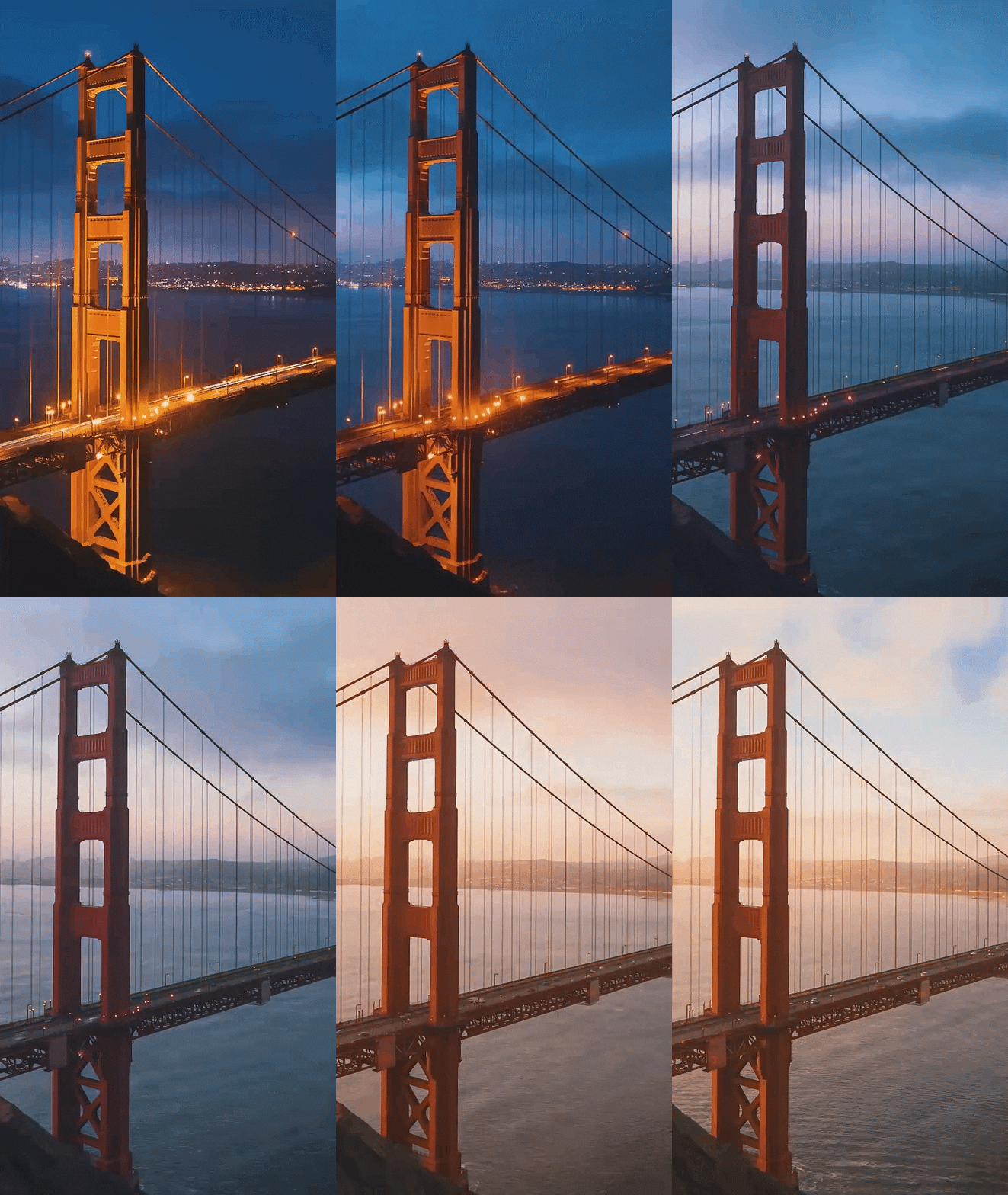
- Du jour à la nuit
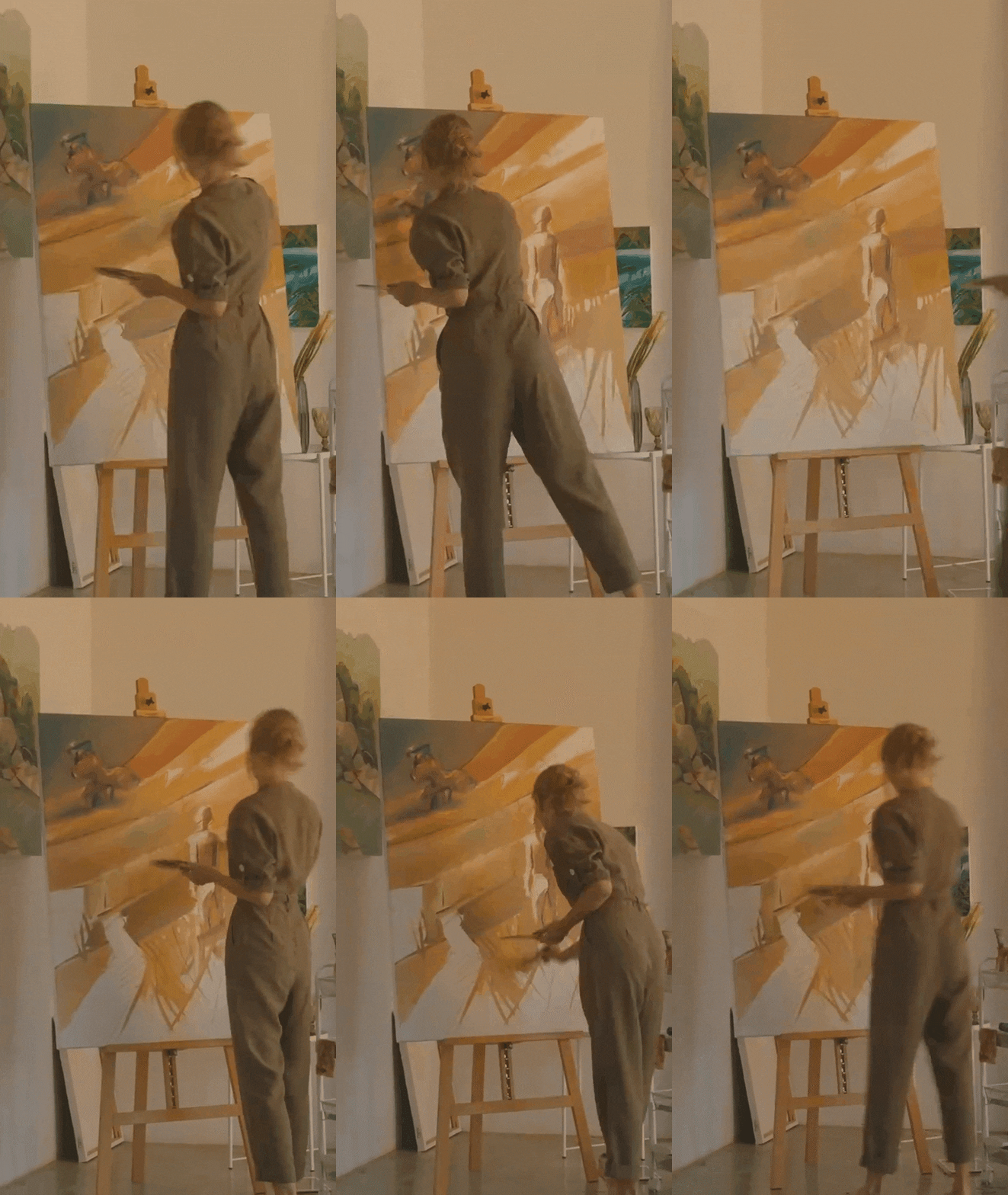
- Timelapse de peinture
Méthode 1. Créer une vidéo en time-lapse à partir d’une vidéo classique
Avec Filmora App, vous pouvez transformer efficacement n’importe quelle vidéo ordinaire en vidéo time-lapse. Voici un guide étape par étape pour convertir une vidéo normale en time-lapse à l’aide de cette application :
- Étape 1 : Importer la vidéo et la découper
- Étape 2 : Appliquer un réglage de vitesse
- Étape 3 : Insérer des transitions
- Étape 4 : Ajouter des filtres
- Étape 5 : Ajouter une musique de fond
- Étape 6 : Exporter en qualité 4K
- Pour commencer, lancez Filmora App et créez un New Project depuis l’écran d’accueil.
- Importez la vidéo, puis appuyez sur l’icône Split située en bas.
- Placez le curseur de lecture à l’endroit où vous souhaitez commencer le time-lapse et appuyez sur Split.
- Découpez ensuite la fin du segment afin d’isoler la partie souhaitée.
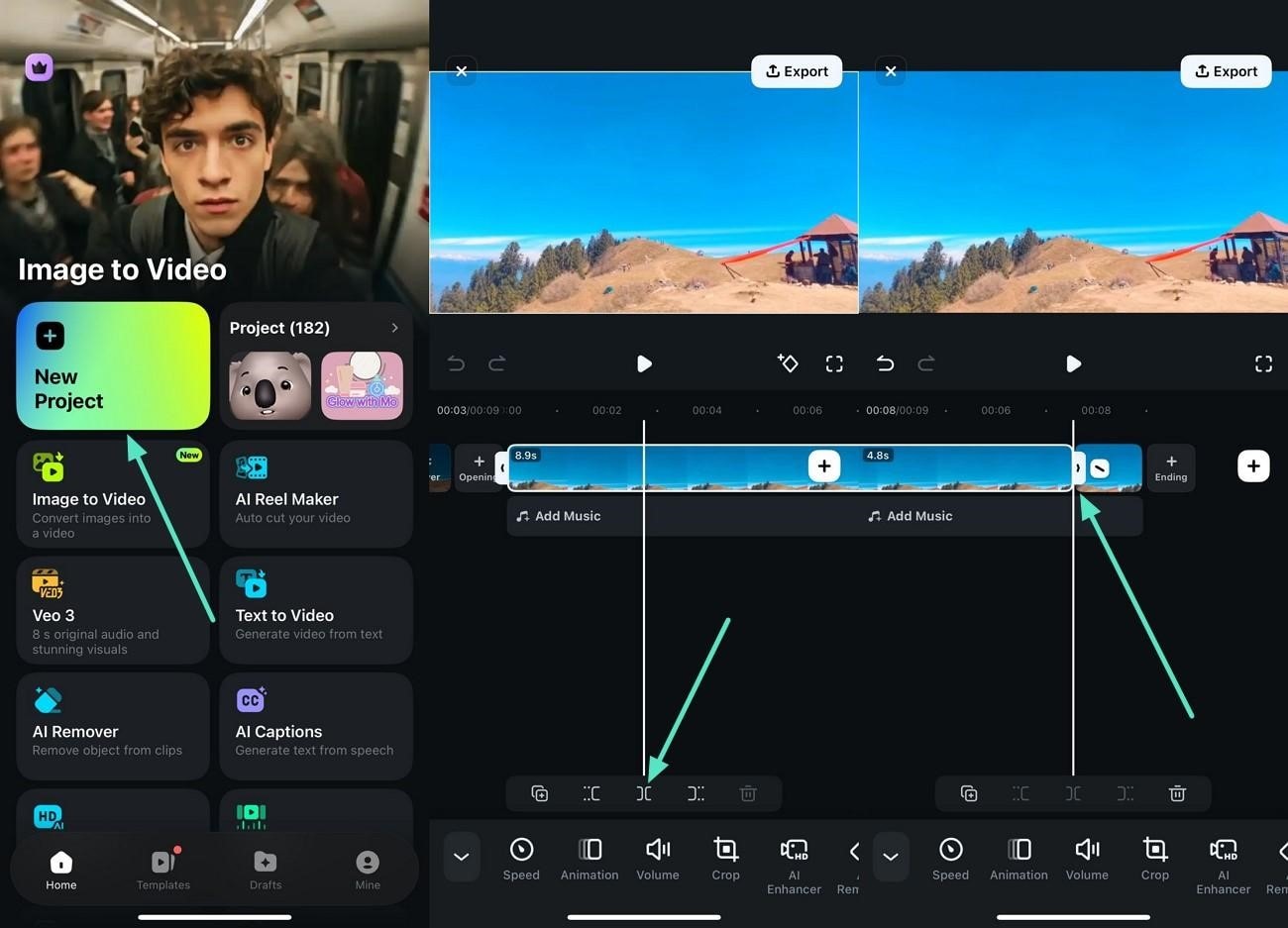
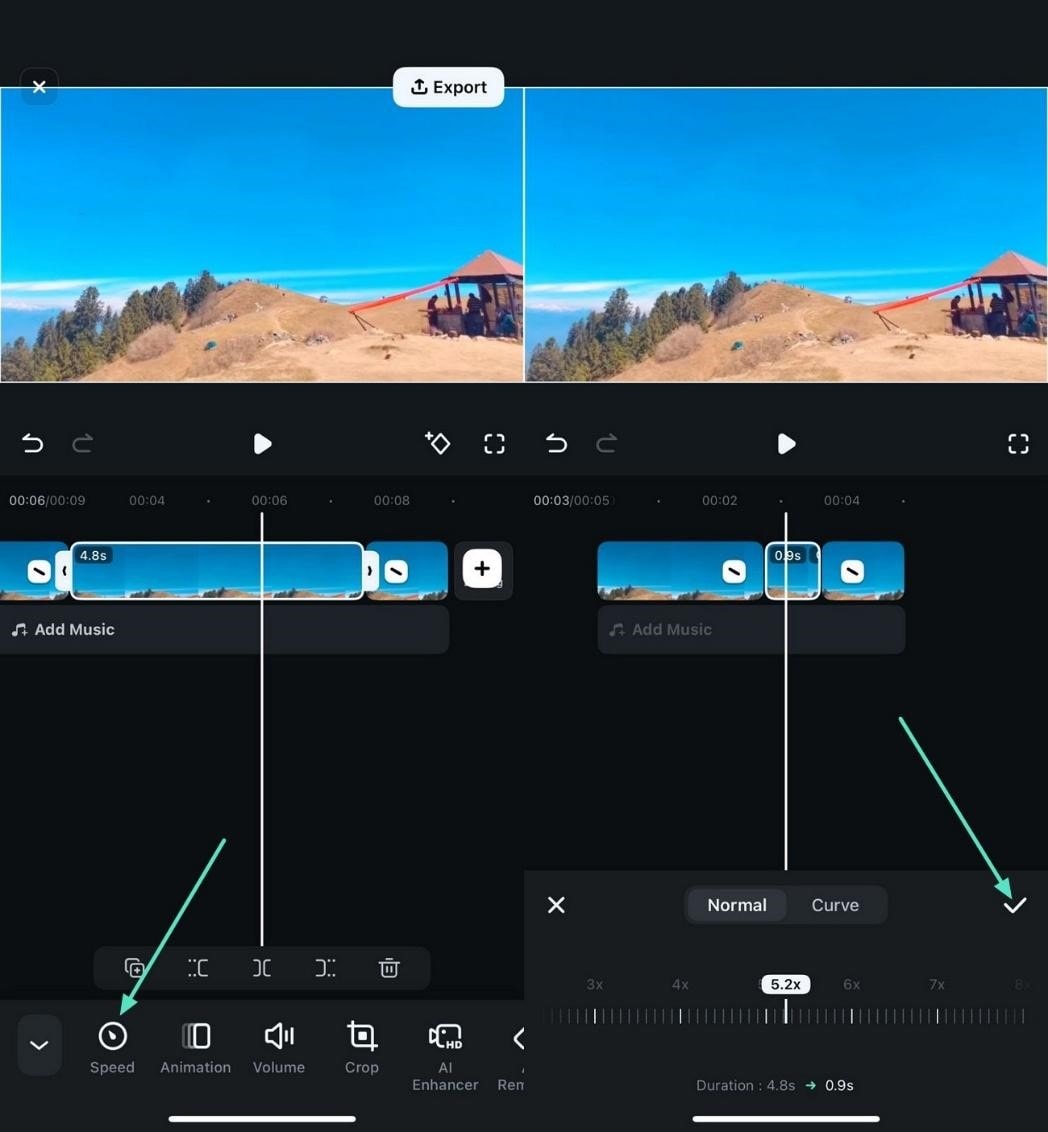
- Une fois le segment séparé, appuyez dessus pour afficher la barre d’outils inférieure.
- Appuyez ensuite sur l’icône Speed et ajustez la vitesse selon vos préférences.
- Lorsque la vitesse est augmentée, appuyez sur l’icône Tick située à droite.
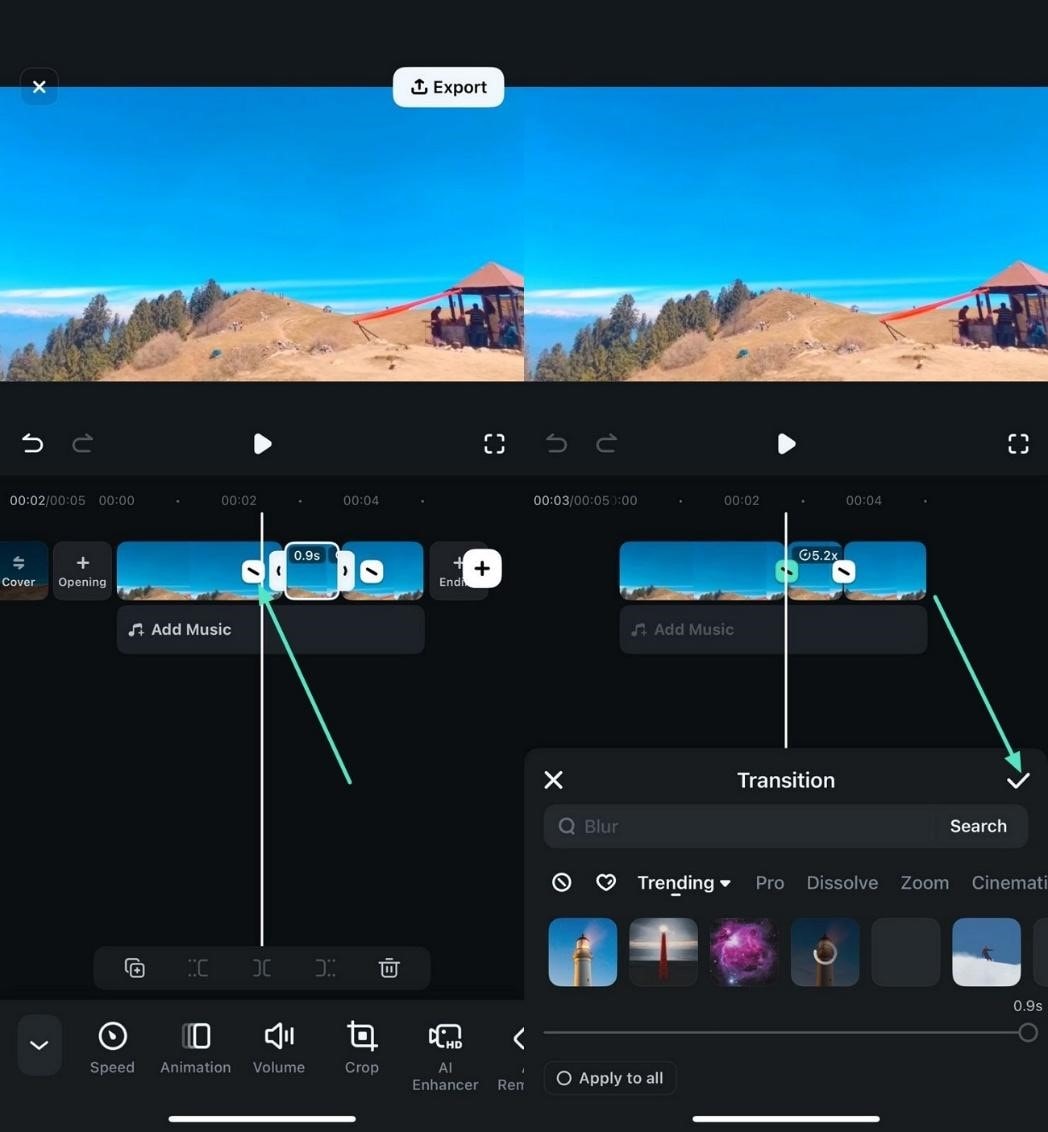
- Localisez l’icône Transition entre les clips et appuyez dessus.
- Sélectionnez la transition de votre choix parmi les options proposées.
- Appliquez-la en appuyant sur la petite icône Tick à droite.
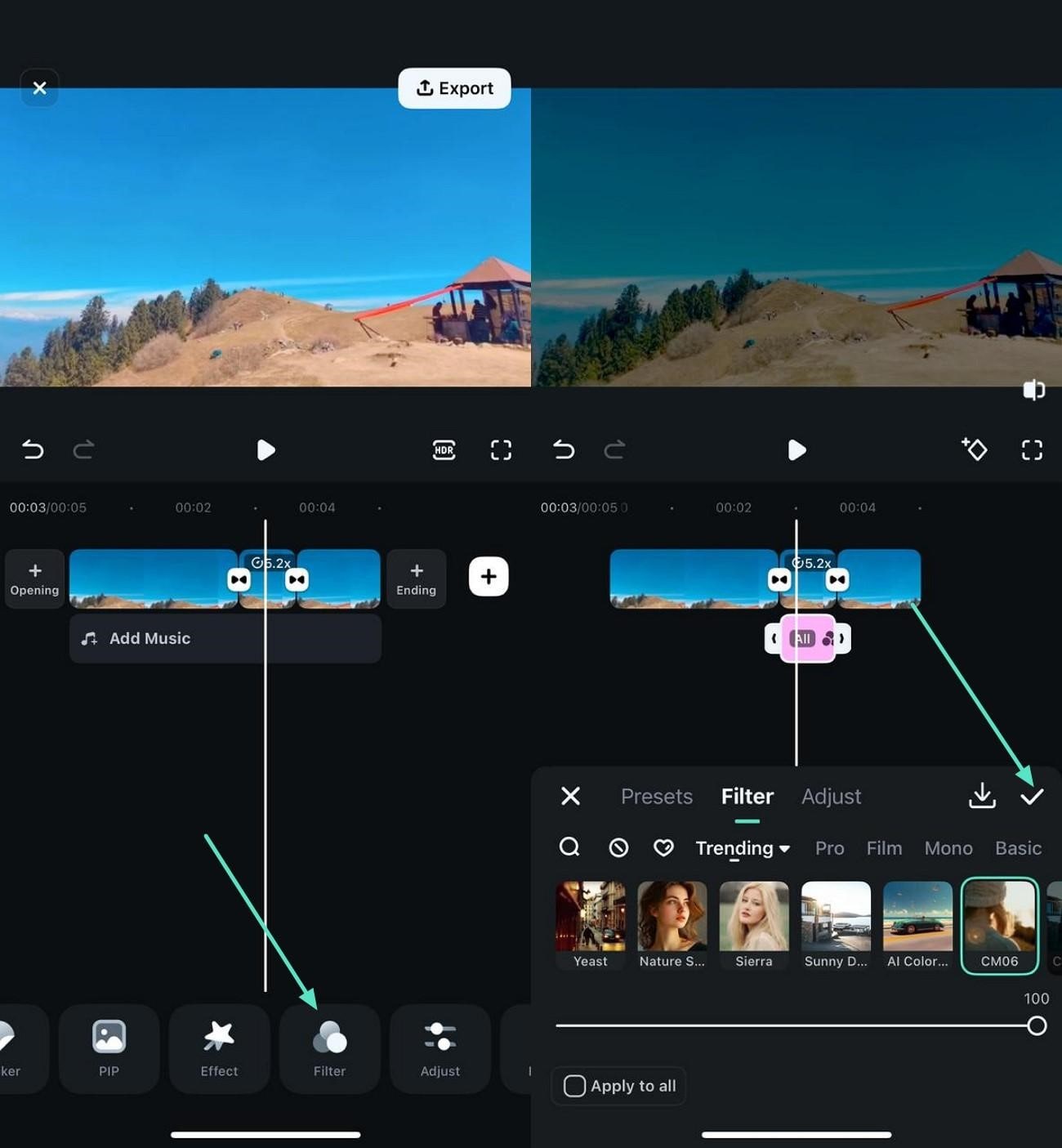
- Appuyez sur l’icône Filters située en bas de l’écran.
- Sélectionnez ensuite le filtre souhaité dans la bibliothèque.
- Utilisez l’icône Tick pour appliquer le filtre à la vidéo en time-lapse.
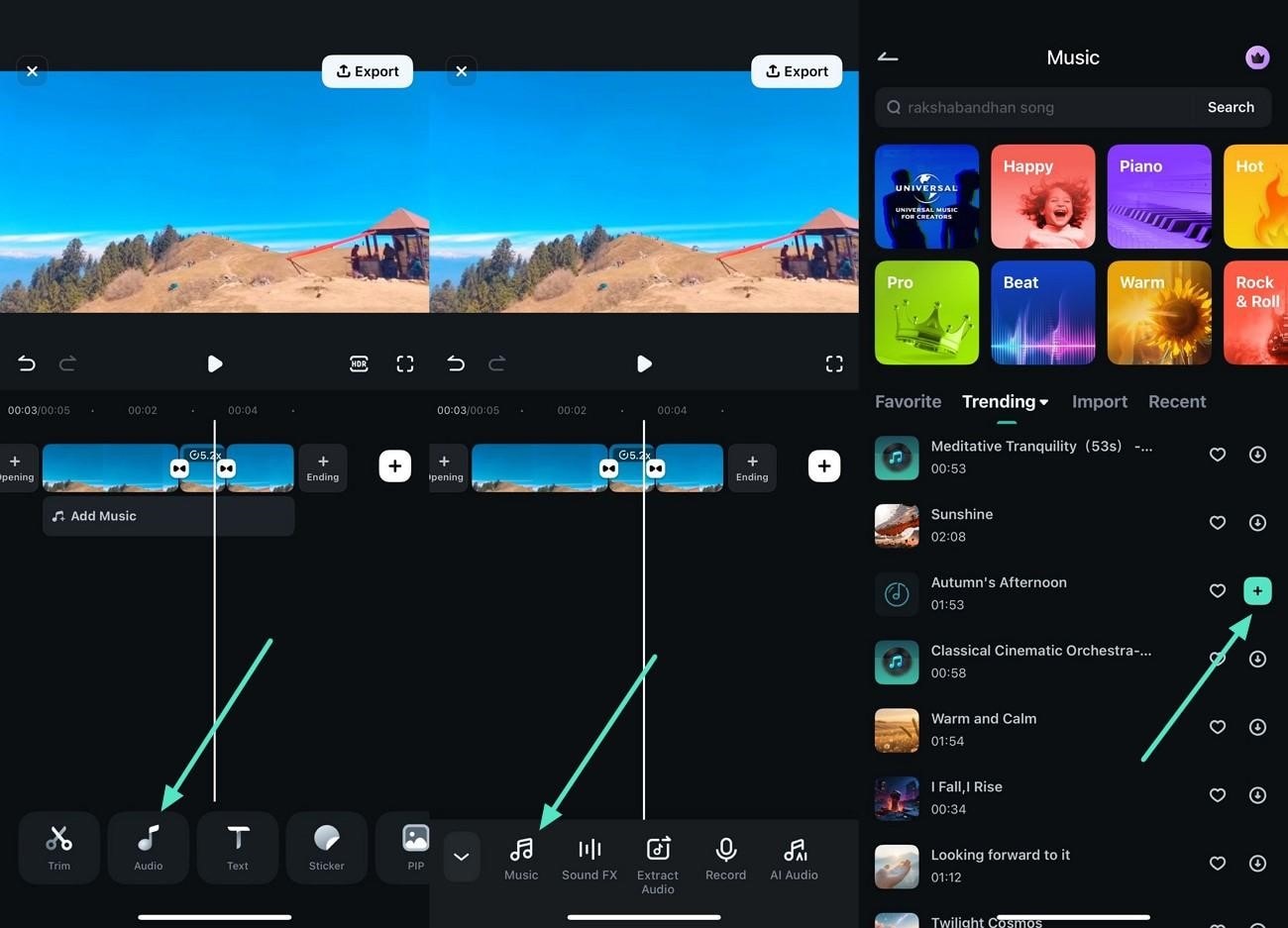
- Pour donner plus de style à votre vidéo en time-lapse, appuyez sur l’icône Audio.
- Sélectionnez ensuite l’option Music dans la barre d’outils.
- Choisissez une piste audio et appliquez-la à la vidéo en appuyant sur l’icône +.
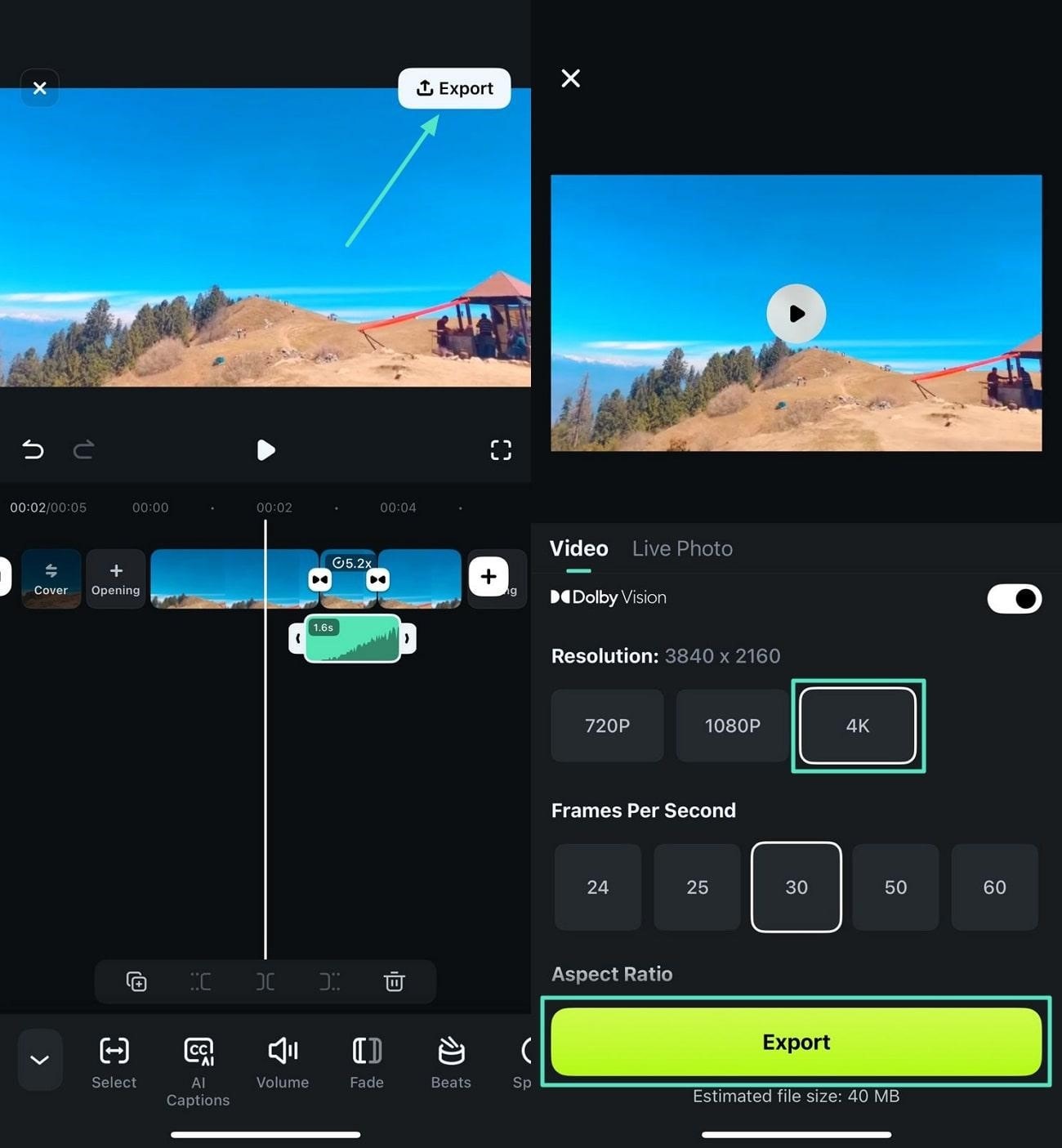
- Une fois le time-lapse terminé, appuyez sur Export dans le coin supérieur droit.
- Sélectionnez 4K comme qualité d’exportation, puis appuyez sur Export pour enregistrer la vidéo.
Méthode 2 : utiliser le modèle Image to Video
La fonctionnalité image-to-video de l’application transforme vos images en vidéos attrayantes. Vous pouvez choisir différents modèles proposés afin de générer une vidéo en fonction de vos besoins.

Suivez les étapes ci-dessous pour apprendre comment créer un time-lapse iMovie à l’aide de Filmora App :
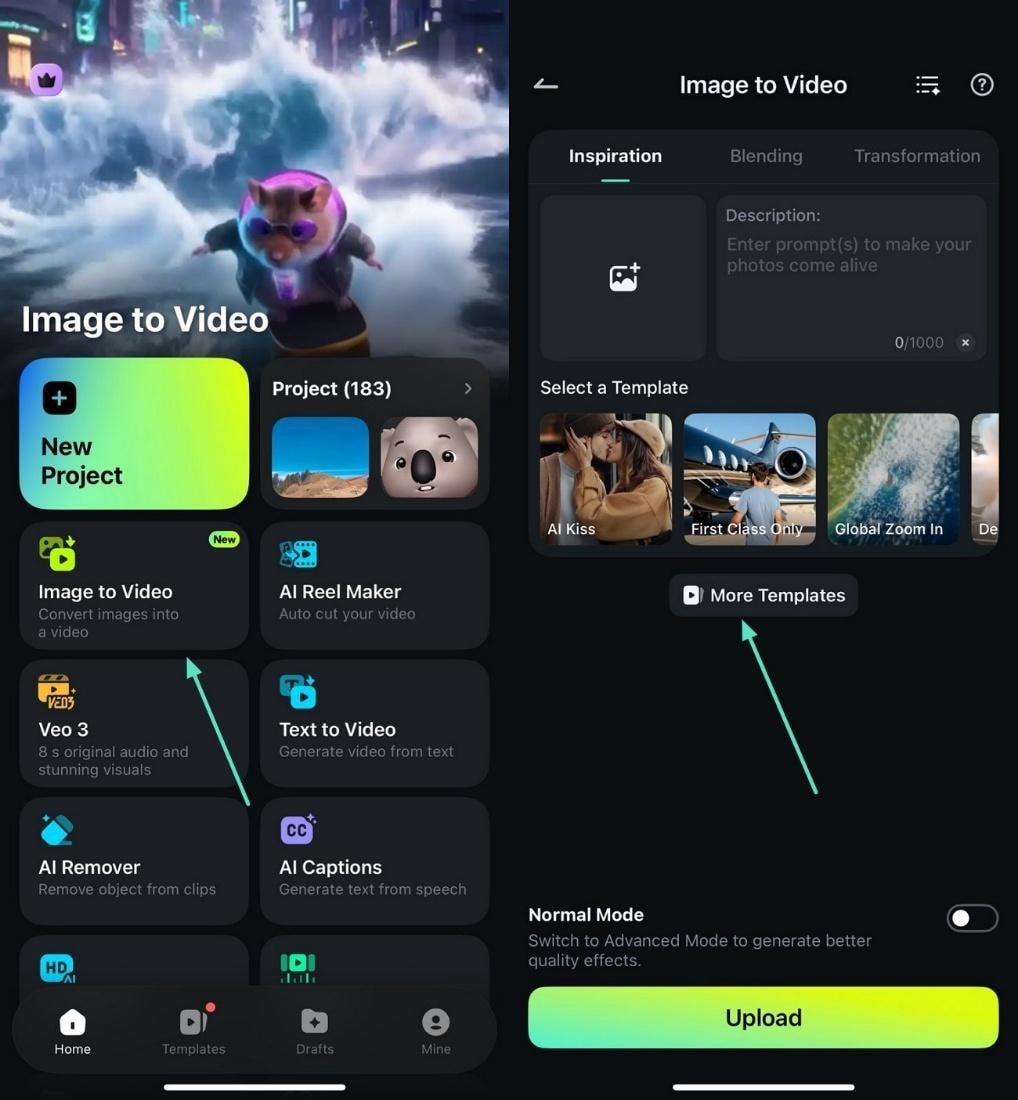
- Après avoir lancé l’application sur votre smartphone, accédez à l’écran d’accueil et appuyez sur Image-to-Video.
- Appuyez ensuite sur l’option More Templates pour explorer la bibliothèque de modèles.
- Sélectionnez le modèle souhaité en appuyant dessus.
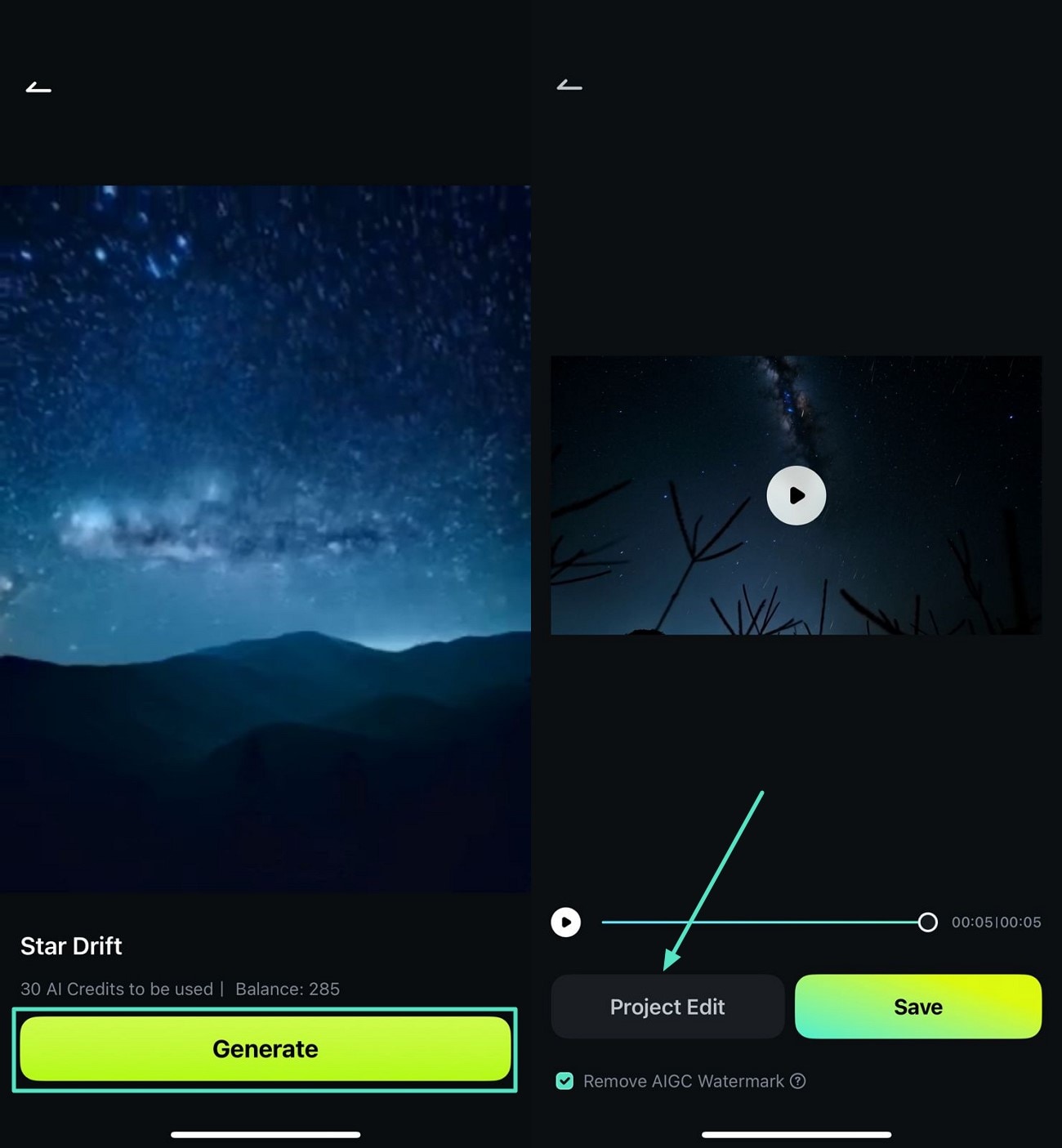
- Prévisualisez le modèle dans l’interface suivante, puis appuyez sur le bouton Generate situé en bas.
- Importez l’image que vous souhaitez convertir en vidéo time-lapse.
- Une fois la vidéo générée, appuyez sur l’option Project Edit située à gauche.
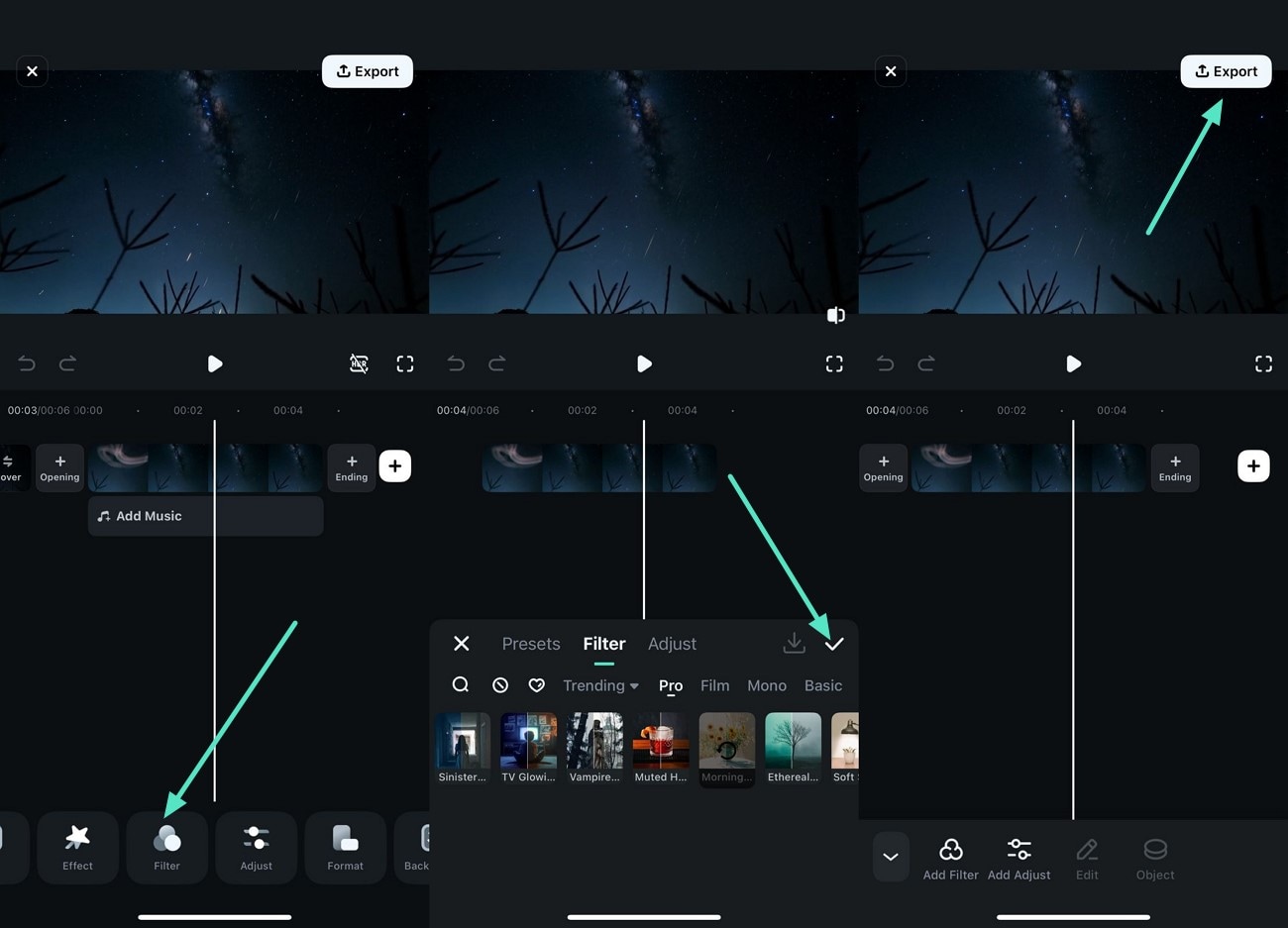
- Appliquez différentes fonctions comme Filters en activant la bibliothèque, puis validez avec l’icône Tick.
- Enfin, appuyez sur Export pour enregistrer la vidéo sur votre appareil.
Partie 4. Créer et améliorer des vidéos en time-lapse avec Wondershare Filmora
Si vous recherchez une solution de création de vidéos en time-lapse de qualité professionnelle depuis votre PC, vous pouvez utiliser la version desktop de Wondershare Filmora. Cet outil offre un contrôle plus précis et une production de time-lapse de meilleure qualité, de manière simple et efficace. La version bureau de Filmora se distingue comme une plateforme de montage polyvalente, notamment pour la gestion des séquences photo, une fonctionnalité qu’iMovie ne prend pas entièrement en charge.
Au lieu de se limiter à un montage centré uniquement sur la vidéo, Filmora permet d’importer directement plusieurs photos dans la timeline. L’utilisateur peut ajuster les durées par lot et sélectionner la vitesse de lecture afin d’obtenir un time-lapse plus fluide. De plus, l’outil propose une bibliothèque de modèles permettant de créer facilement des vidéos en time-lapse percutantes.
Comment Filmora améliore-t-il la création de vidéos en time-lapse ?
Voici quelques-unes des fonctionnalités clés offertes par cette application performante pour créer et améliorer des vidéos en time-lapse :
- Contrôle de la vitesse : Filmora permet un réglage précis et uniforme de la vitesse sur l’ensemble du clip vidéo, facilitant une accélération ou une décélération fluide pour créer des effets de time-lapse. Ce contrôle permet d’augmenter la vitesse jusqu’à 10,0× avec une personnalisation fine.
- Speed Curve : Grâce à la fonction Speed Curve, vous pouvez appliquer des variations de vitesse dynamiques au sein d’un même clip en ajoutant des points et des courbes personnalisables. Cette fonctionnalité améliore les time-lapses sur iMovie en offrant des transitions plus douces entre mouvements rapides et lents.
- Prise en charge de multiples formats d’exportation : Filmora permet d’exporter des vidéos en time-lapse dans différents formats et résolutions, y compris en 4K, offrant une grande flexibilité selon les plateformes ou les besoins de stockage.
- Transitions entre les clips : Une vaste bibliothèque de transitions fluides peut être appliquée entre les clips en time-lapse afin d’améliorer la continuité et l’intérêt visuel, créant ainsi une narration plus cohérente.
- Modèles de time-lapse : Des modèles de time-lapse préconçus et basés sur l’IA sont proposés, permettant aux utilisateurs de créer facilement des vidéos accélérées attrayantes. Ces modèles peuvent organiser automatiquement les séquences photo ou vidéo et appliquer des effets de vitesse.
Étapes pour créer une vidéo en time-lapse à partir de séquences d’images avec Filmora
Comme mentionné précédemment, Filmora vous permet de créer facilement une vidéo en time-lapse à partir d’un ensemble d’images. Pour apprendre à utiliser cette fonctionnalité, suivez les étapes ci-dessous :
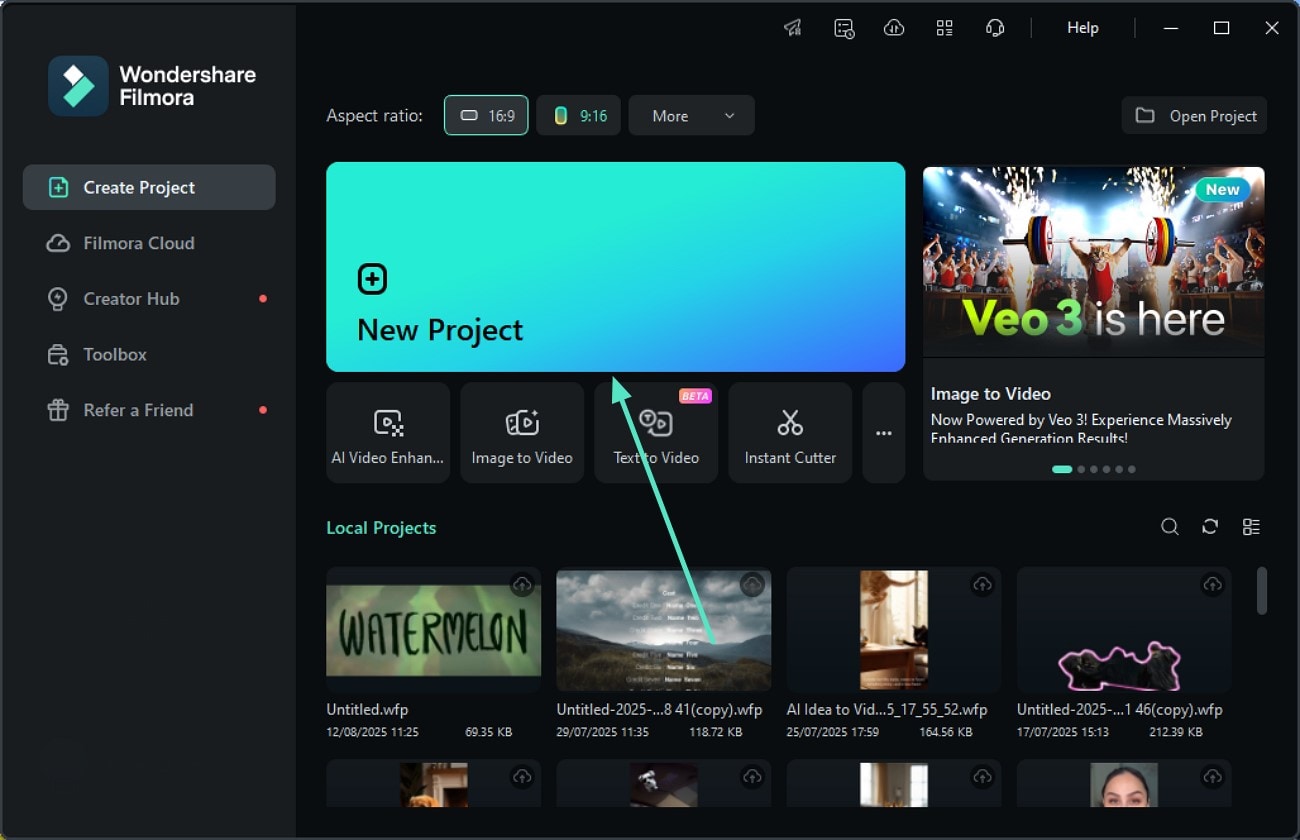
Étape 1. Créer un nouveau projet
- Pour commencer, lancez Filmora sur votre ordinateur et cliquez sur l’option New Project.
Étape 2. Importer la séquence d’images
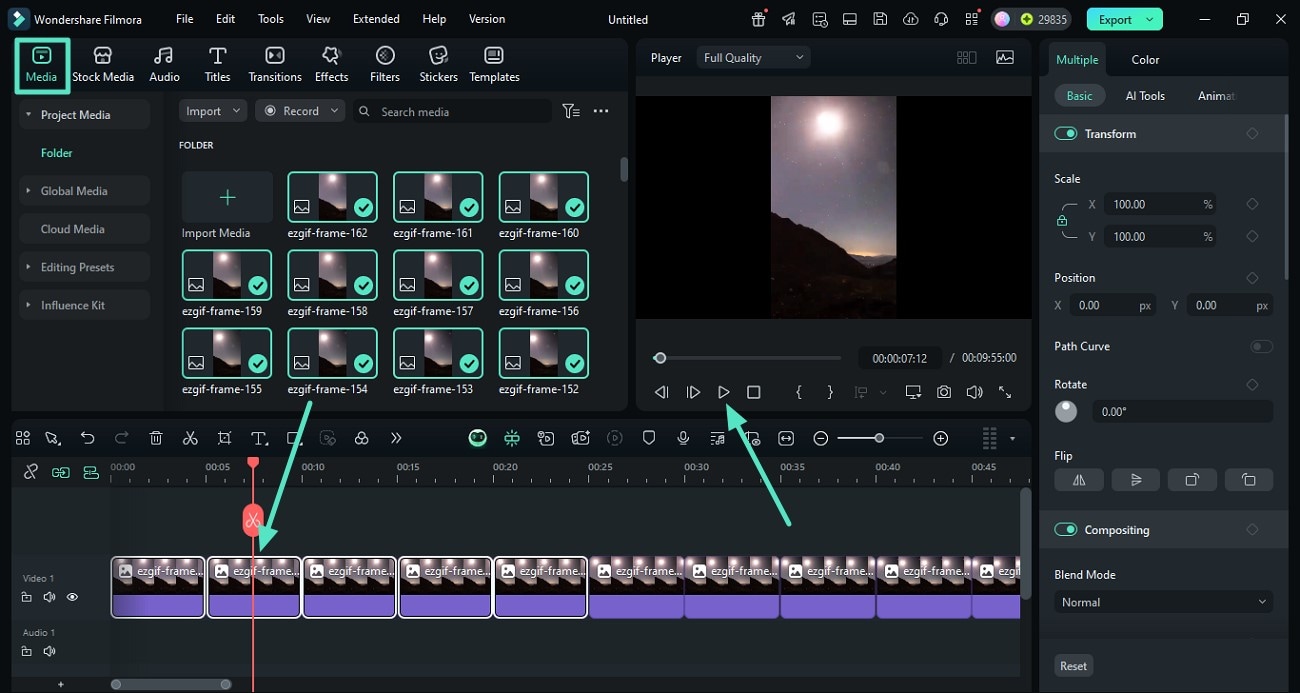
- Accédez à la section Media et cliquez sur le bouton Import pour importer la séquence d’images.
- Appuyez sur l’icône Play pour prévisualiser la vidéo en time-lapse créée à partir des images.
Étape 3. Modifier la durée de chaque image
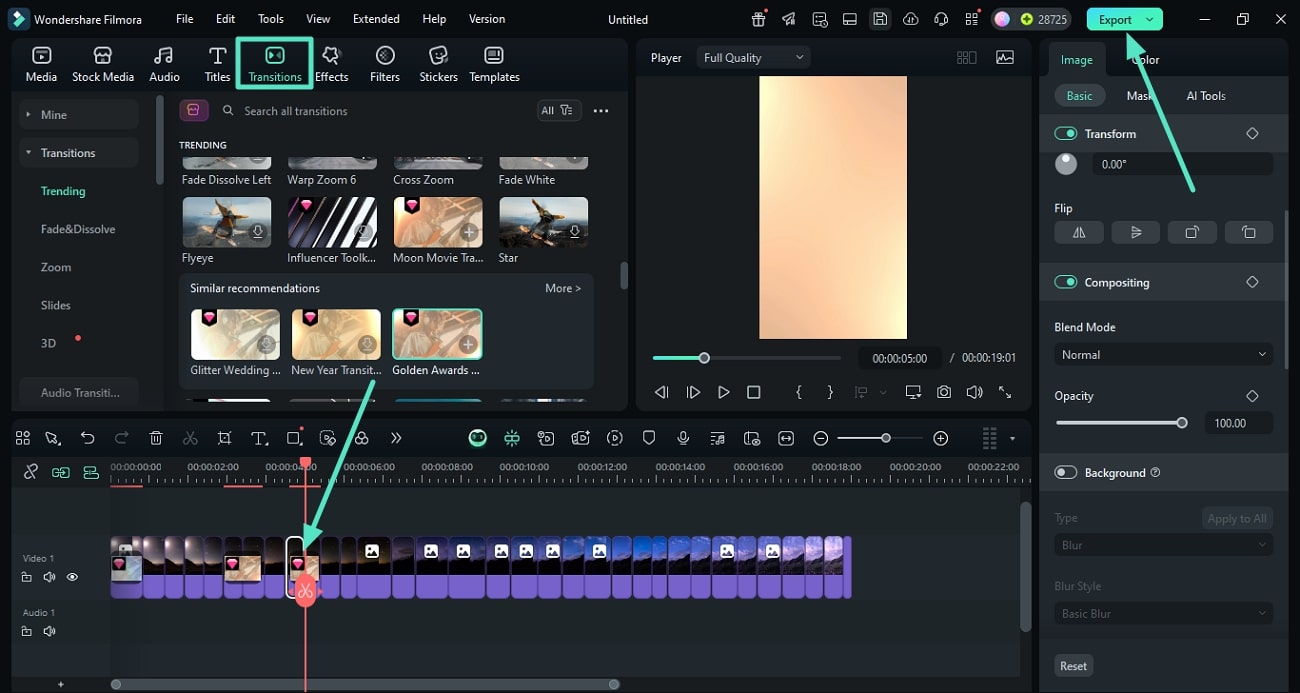
- Si vous souhaitez accélérer davantage la vidéo, rendez-vous sur la timeline et faites glisser l’extrémité de chaque image.
- Cela réduira la durée d’affichage de chaque image dans la séquence.
- Pour un rendu plus fluide, ajoutez des transitions entre les images depuis la section Transition.
- Relancez la lecture de la vidéo et, une fois satisfait du résultat, cliquez sur Export pour l’enregistrer.
Étape 4. Sélectionner le format vidéo et exporter
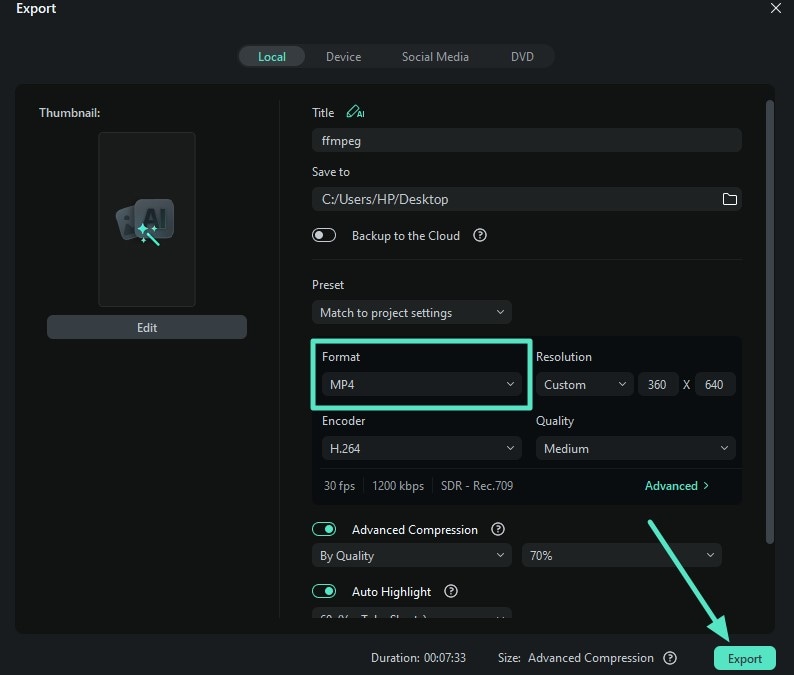
- Dans l’interface suivante, sélectionnez le format MP4 comme Format afin d’enregistrer la séquence d’images sous forme de vidéo en time-lapse.
- Si la vitesse ne vous convient pas, vous pouvez réimporter la vidéo et ajuster la vitesse pour obtenir un time-lapse plus fluide.
Partie 5. Comment améliorer vos vidéos en time-lapse avec iMovie ?
Pour améliorer vos vidéos en time-lapse sur iMovie, voici quelques conseils pratiques qui peuvent faire une réelle différence en termes de qualité et de fluidité :
- Utiliser un trépied lors de la prise de vue : Pour garantir la stabilité de votre caméra, utilisez un trépied afin d’éviter les images tremblantes, en particulier pour les time-lapses où les moindres mouvements deviennent très visibles une fois accélérés.
- Maintenir un éclairage constant : Il est recommandé de filmer dans des conditions où la lumière ne varie pas fortement entre les images ou les clips. Un éclairage homogène permet d’éviter les scintillements et les variations de couleur, offrant ainsi un rendu plus fluide.
- Éviter les clips trop longs : Essayez d’utiliser des clips plus courts ou de diviser les longues séquences en plusieurs parties, ce qui réduit les problèmes d’exportation des time-lapses iMovie à partir d’une vidéo et facilite le montage.
- Tester différentes vitesses pour un meilleur rendu : Expérimentez plusieurs multiplicateurs de vitesse afin de trouver le rythme qui reflète le mieux l’ambiance et la dynamique de vos images. Parfois, une vitesse modérée offre un meilleur résultat visuel qu’une accélération maximale.
Conclusion
Pour conclure, cet article a présenté différentes méthodes pour créer facilement un time-lapse avec iMovie sur Mac et iPhone. Toutefois, la création de vidéos en time-lapse avec iMovie comporte certaines limites et peut donner des résultats peu satisfaisants. Pour aller plus loin, vous pouvez utiliser des applications comme Filmora afin de créer et d’améliorer vos vidéos en time-lapse en toute simplicité.

