

Vous connaissez ce moment où votre montage semble terminé ? La musique est synchronisée, les coupes sont nettes, les couleurs sont correctes… puis vous appuyez sur lecture et votre vidéo commence à clignoter comme si elle essayait d’envoyer un message en morse.
Une seconde, la scène paraît normale. La suivante, l’image devient plus lumineuse, puis plus sombre, avant de recommencer à se dérégler. C’est ce qu’on appelle le scintillement (flicker), et il est tout à fait possible de le corriger et de le supprimer dans Premiere Pro.
Cela dit, la suppression du scintillement dans Premiere Pro peut sembler déroutante au début, car chaque type de scintillement nécessite une solution différente. C’est pourquoi nous allons vous guider pas à pas pour comprendre comment supprimer le scintillement d’une vidéo dans Premiere Pro, en commençant par les options intégrées les plus rapides, puis en passant à des solutions plus puissantes lorsque les correctifs simples ne suffisent pas.
Partie 1. La méthode la plus rapide pour supprimer le scintillement dans Premiere Pro avec les outils intégrés
Premiere Pro propose en réalité des options intégrées qui peuvent aider à éliminer le scintillement, même si elles ne sont pas toujours évidentes au premier abord. Voyons cela en détail !
Méthode 1 : Dé-scintillement automatique dans Premiere Pro à l’aide d’un filtre
La première option s’appelle le filtre anti-scintillement dans Premiere Pro. Si le scintillement de votre clip est léger, c’est la solution la plus rapide à essayer. Vous pouvez l’appliquer en quelques clics seulement :
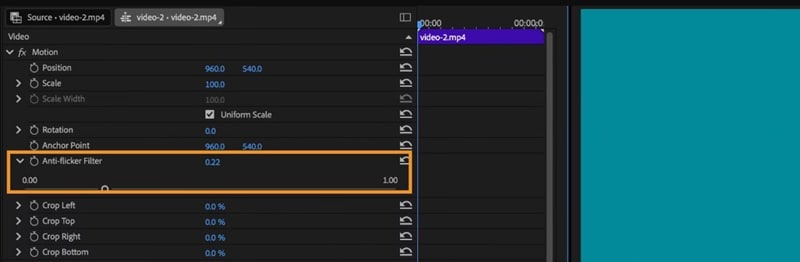
C’est tout ce dont vous avez besoin pour une correction rapide, et l’option anti-scintillement de Premiere Pro fonctionne très bien pour les problèmes mineurs. Cependant, ce n’est pas la seule méthode intégrée pour la suppression du scintillement dans Premiere Pro. Si vous souhaitez davantage de contrôle, vous pouvez aussi essayer des solutions manuelles.
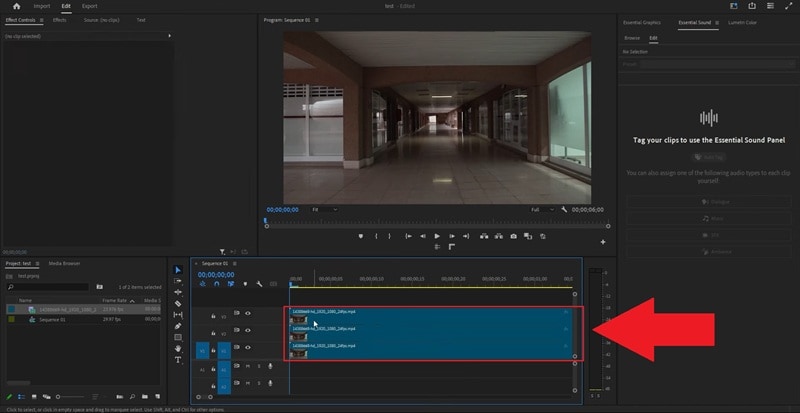
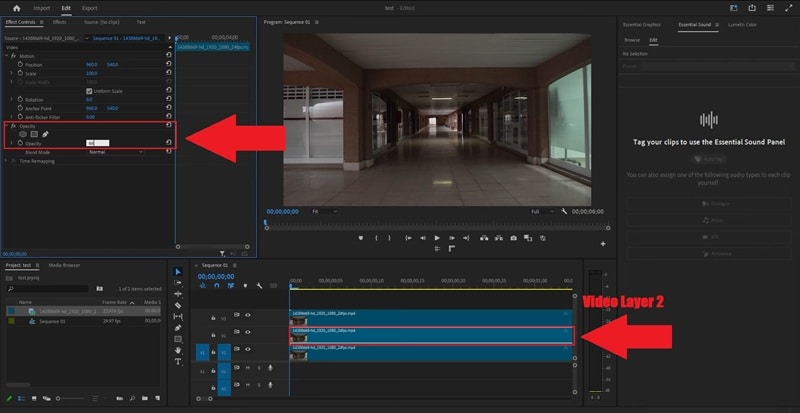
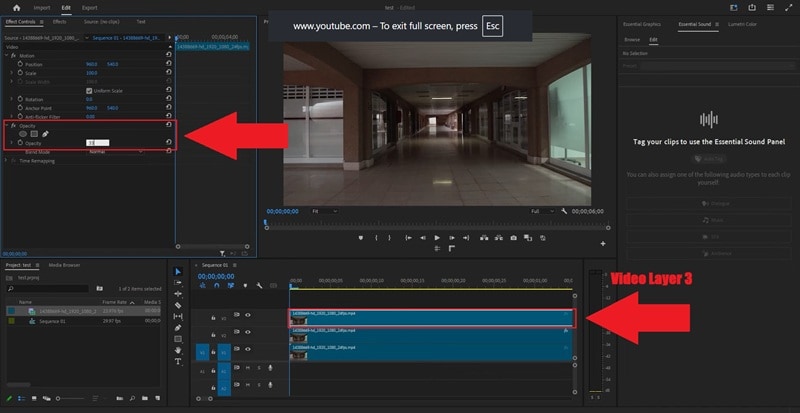
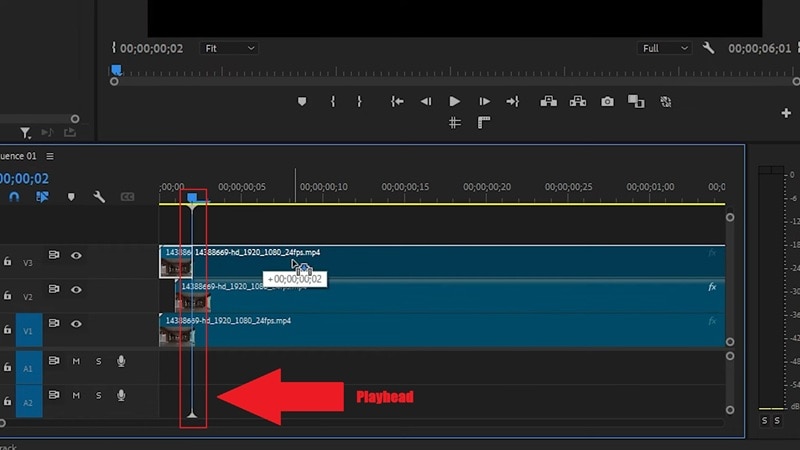
Méthode 2 : Dé-scintillement manuel dans Premiere Pro avec l’opacité et le décalage d’images
Il existe une vidéo utile de Adobe Made Simple sur YouTube qui montre comment supprimer le scintillement lumineux dans Premiere Pro de manière claire et simple. Suivez les étapes ci-dessous et vous verrez immédiatement la différence.
Quand les options intégrées sont pertinentes
Les deux méthodes ci-dessus sont conçues pour des problèmes de scintillement légers, et non pour des cas qui rendent une prise totalement inutilisable.

Cette approche fonctionne bien lorsque le scintillement se manifeste sous les formes suivantes :
- Variations de luminosité : Par exemple, une interview où l’image devient progressivement un peu plus claire puis plus sombre alors que le sujet reste immobile.
- Scintillement sur les détails fins : Des vêtements à motifs, des stores, ou des murs texturés qui semblent vibrer lorsque la vidéo est lue.
- Éclairage intérieur ou LED instable : Des séquences filmées dans une pièce éclairée par des ampoules LED qui paraissent stables à l’œil nu, mais pulsent légèrement à la caméra.
Si votre clip correspond à l’un de ces cas, cette méthode de dé-scintillement dans Premiere Pro est généralement suffisante.
Partie 2. Suppression plus avancée du scintillement dans Premiere Pro à l’aide de plugins
Si la méthode anti-scintillement intégrée de Premiere Pro ne fonctionne pas sur votre séquence, pas de panique. Certains types de scintillement sont tout simplement trop complexes pour être corrigés uniquement avec les outils natifs. Dans ce cas, vous pouvez utiliser un plugin tiers.
Il existe des plugins de dé-scintillement pour Premiere Pro spécialement conçus pour analyser les variations de luminosité image par image. Une option populaire sur laquelle de nombreux monteurs s’appuient est Flicker Free de Digital Anarchy.

Ce plugin est largement utilisé car il analyse les variations de luminosité entre les images et les lisse de manière plus contrôlée. Résultat : vous obtenez des résultats plus cohérents qu’avec les filtres anti-scintillement de Premiere Pro.
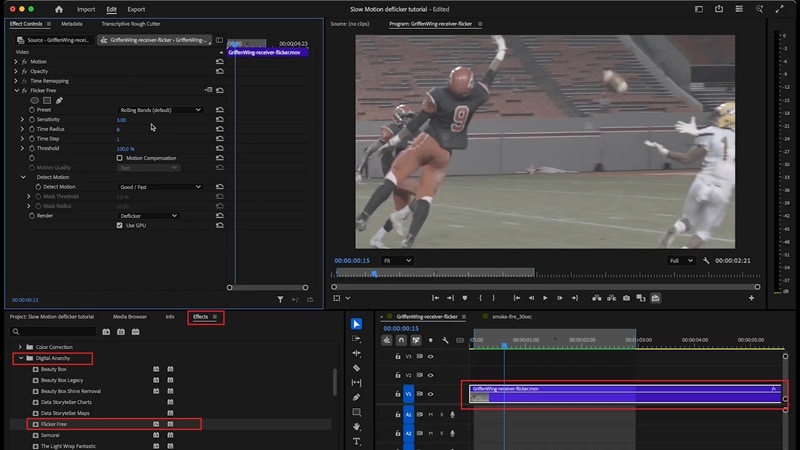
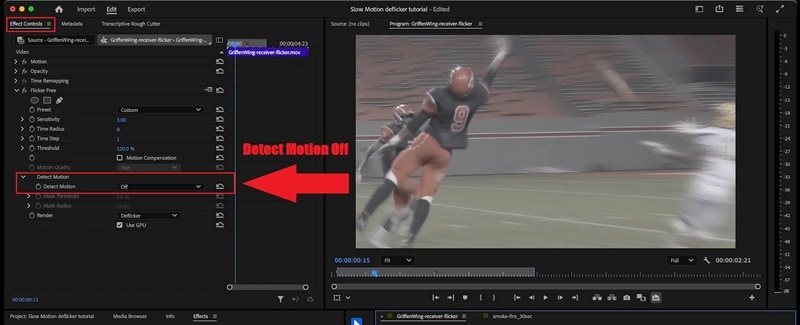
Comment réduire le scintillement dans Premiere Pro avec des plugins
Comprendre comment réduire le scintillement dans Premiere Pro à l’aide de plugins demande un peu plus d’efforts que les solutions rapides, mais les résultats en valent généralement la peine. Digital Anarchy propose un guide YouTube clair qui explique le processus étape par étape de façon facile à suivre.
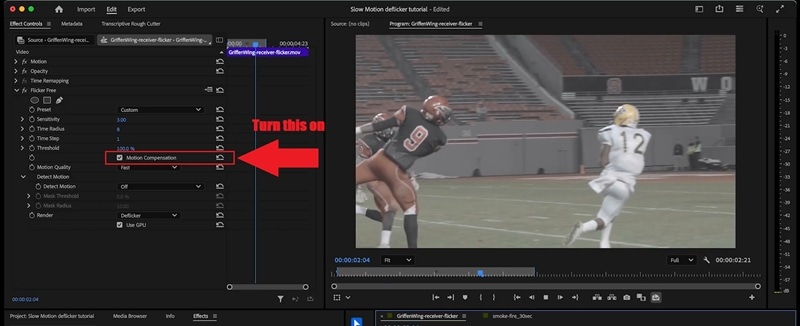
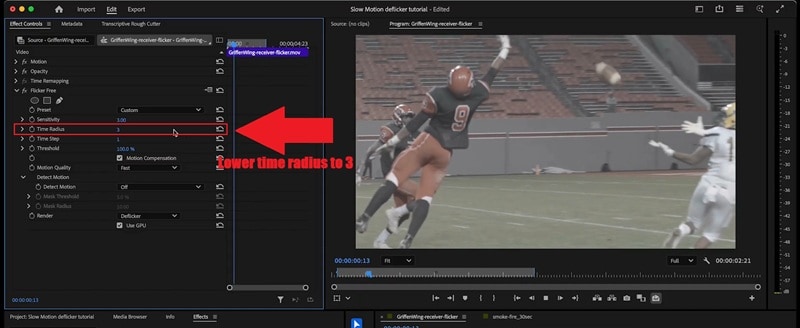
Quand un plugin est plus pertinent
Parfois, le scintillement n’est pas un simple défaut que l’on peut lisser facilement. Il est intégré au clip et réapparaît quoi que vous fassiez. C’est généralement à ce moment-là qu’un plugin rend la suppression du scintillement dans Premiere Pro beaucoup plus simple et fiable.

Les plugins sont particulièrement utiles dans les situations suivantes :
- Séquences en time-lapse : Par exemple, un coucher de soleil en time-lapse où le ciel devient plus clair puis plus sombre toutes les quelques images à mesure que l’exposition de la caméra s’ajuste.
- Clips au ralenti : Des séquences ralenties à partir de 60 fps où un scintillement apparaît soudainement entre les images, alors que tout semblait normal à vitesse réelle.
- Mouvements rapides avec beaucoup de détails : Des images sportives où les sujets bougent vite et où l’image doit rester nette tout en corrigeant le scintillement.
Si votre clip correspond à l’un de ces exemples, l’utilisation d’un plugin est généralement la solution la plus propre pour réduire le scintillement dans Premiere Pro sans passer des heures à tester de petits réglages.
Partie 3. Une méthode plus intelligente pour réduire le scintillement sans les complications de Premiere Pro
Bien que Premiere Pro propose plusieurs options pour supprimer le scintillement lumineux d’une vidéo, le processus demande souvent beaucoup de réglages précis et de patience. Les filtres intégrés et les plugins peuvent fonctionner dans certains cas, mais les résultats varient selon le type de scintillement, la fréquence d’images et la configuration de l’éclairage.
Pour les créateurs qui souhaitent supprimer le scintillement d’une vidéo de manière plus efficace, explorer une alternative plus simple permet de gagner du temps et d’éviter bien des frustrations. Wondershare Filmora propose une solution de suppression du scintillement basée sur l’IA, conçue pour offrir des résultats constants sans nécessiter d’ajustements permanents.
 Téléchargement sécurisé
Dans sa dernière version, Filmora intègre un outil de suppression du scintillement par IA qui simplifie l’ensemble du processus. En analysant le clip dans le cloud, l’IA détecte automatiquement les problèmes de scintillement les plus courants et les corrige en un seul passage, permettant aux créateurs de supprimer le scintillement sans ajustements constants ni essais répétés.
Pourquoi choisir Filmora pour la suppression du scintillement
- Traitement intelligent en un clic : Aucun curseur complexe ni paramètre déroutant. Vous importez le clip, cliquez sur Générer, et l’IA s’occupe du dé-scintillement.
- Adapté à de nombreux scénarios : Fonctionne efficacement pour les prises de vue nocturnes, les éclairages intérieurs, les scènes riches en LED et d’autres environnements où le scintillement est fréquent.
- Large compatibilité des médias : Prend en charge les clips vidéo, les fichiers proxy et les clips avec effets superposés, tout en indiquant clairement les limites, comme l’absence de prise en charge de l’audio ou des clips composites.
Tutoriel : comment supprimer le scintillement avec l’outil IA de Filmora
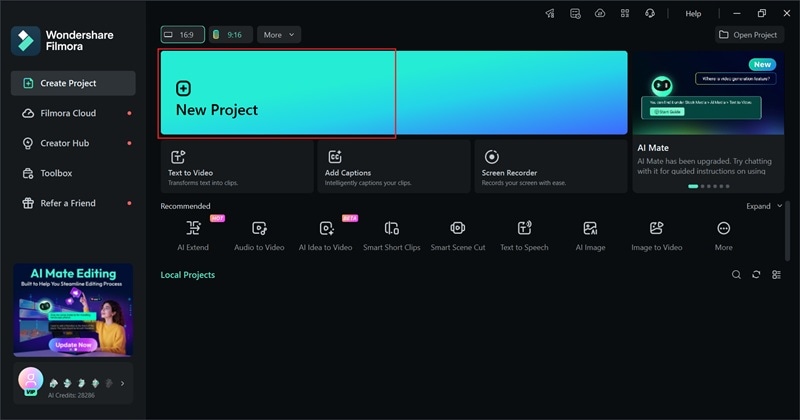
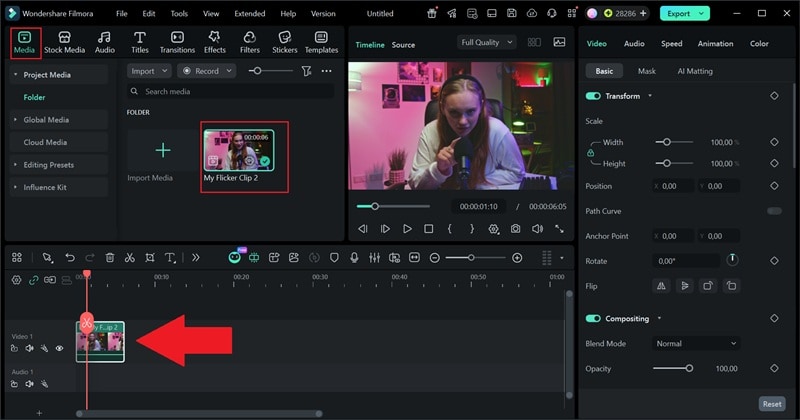
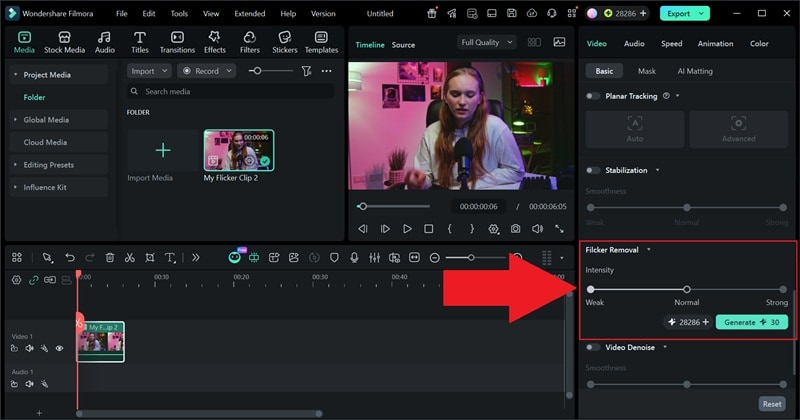
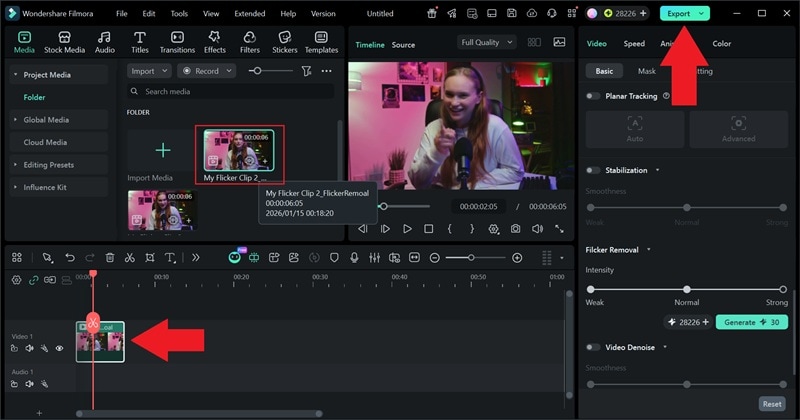
Comme vous pouvez le constater, l’ensemble du processus est bien plus simple, surtout si on le compare à la tentative de suppression du scintillement dans Premiere Pro. La différence est également visible immédiatement : il suffit de comparer l’avant et l’après pour voir à quel point les images deviennent plus propres.
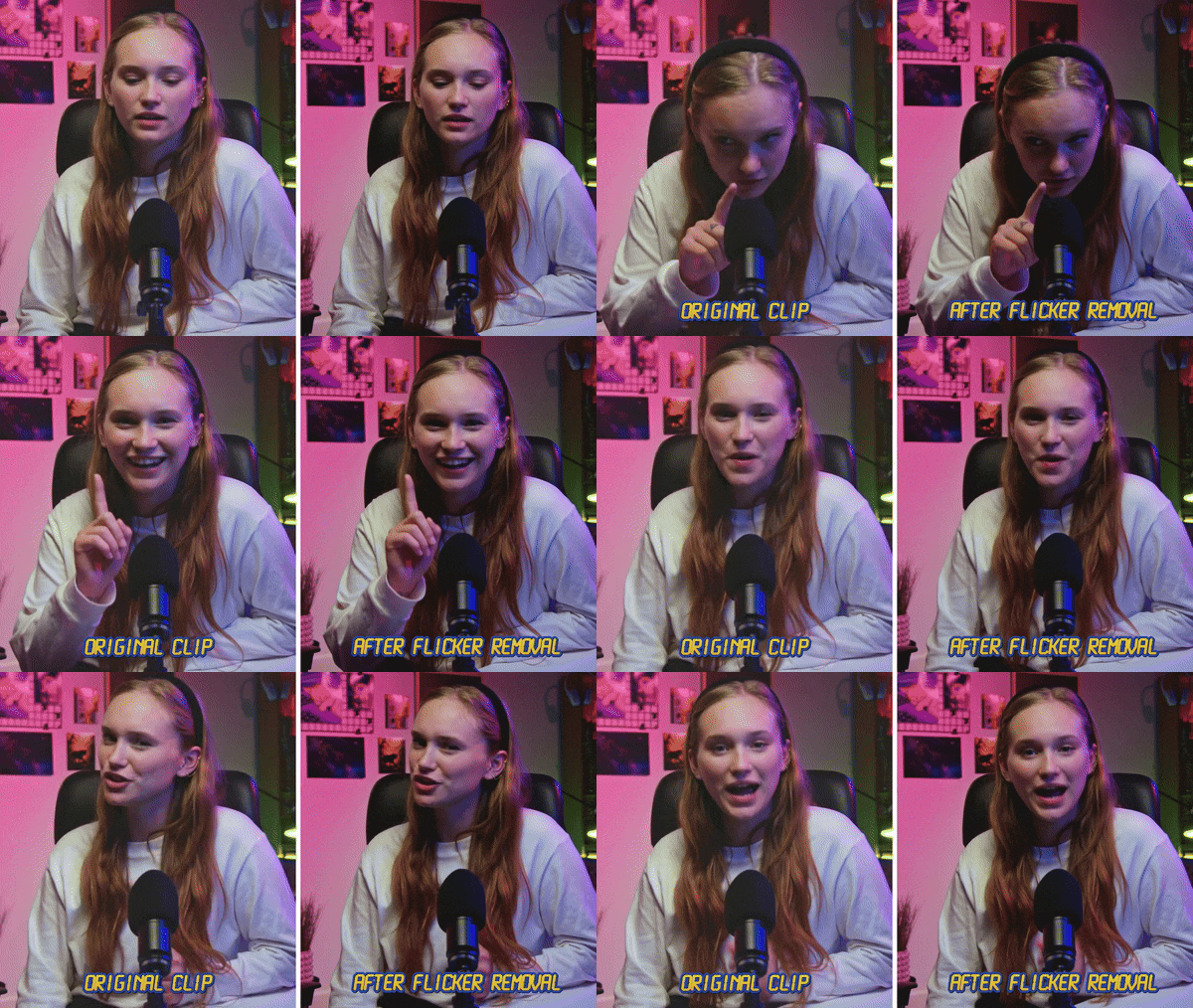
Après avoir supprimé le scintillement, vous pouvez également explorer les autres fonctionnalités pratiques de Filmora pour améliorer votre clip :
- Appliquer des effets visuels ou des éléments animés pour mettre en valeur les moments clés.
- Utiliser les outils d’étalonnage des couleurs pour harmoniser l’apparence de plusieurs clips.
- Ajouter des sous-titres, des voix off ou de la musique de fond directement depuis la bibliothèque de Filmora.
En combinant la suppression du scintillement avec ces outils d’édition supplémentaires, vous pouvez finaliser votre projet plus rapidement, sans passer d’une application à l’autre.
Téléchargement sécuriséPartie 4. Pourquoi le scintillement apparaît dès le départ (pour l’éviter la prochaine fois)
Comparée aux méthodes classiques de dé-scintillement dans Premiere Pro, l’IA de Filmora rend la suppression du scintillement beaucoup moins stressante, ce qui vous évite de trop vous inquiéter lorsque cela se produit. Cela dit, prévenir le scintillement reste toujours préférable à une correction a posteriori. Et une fois que vous comprenez ses causes, bon nombre de ces problèmes deviennent plus faciles à repérer et à éviter.

Voici quelques-unes des causes les plus fréquentes du scintillement, et ce qui se passe réellement en arrière-plan :
- Éclairage LED et fluorescent : Ces sources lumineuses scintillent plus rapidement que ce que l’œil humain peut percevoir, mais les caméras le captent facilement. C’est pourquoi une pièce qui semble normale à l’œil nu peut pulser à l’écran.
- Vitesse d’obturation non synchronisée avec la fréquence électrique : Lorsque la vitesse d’obturation ne correspond pas à la fréquence locale (50 Hz ou 60 Hz), la caméra enregistre une lumière irrégulière. Ce décalage se traduit par un scintillement visible à la lecture.
- Filmer des écrans et des affichages : Les moniteurs et téléviseurs se rafraîchissent en permanence. Lorsqu’une caméra capture ce rafraîchissement, cela crée souvent des bandes de luminosité en mouvement ou des zones clignotantes.
- Mélange de fréquences d’images sur une même timeline : Combiner des clips avec des fréquences d’images différentes oblige le logiciel à interpoler les images. Cette interpolation peut provoquer des variations de luminosité qui ressemblent à du scintillement.
- Ralenti sans Optical Flow : Un fort ralenti répète ou mélange les images. Sans Optical Flow, ces répétitions peuvent générer un scintillement absent à vitesse normale.
Conclusion
La suppression du scintillement dans Premiere Pro est possible à l’aide de filtres intégrés, de réglages manuels ou de plugins tiers. Toutefois, ces méthodes reposent souvent sur des essais et des erreurs, surtout lorsque le scintillement varie d’un clip à l’autre.
Pour une solution plus rapide et plus cohérente, Filmora propose une fonction de suppression du scintillement par IA qui détecte et lisse automatiquement le scintillement dans différentes conditions d’éclairage. Elle réduit les ajustements manuels et simplifie le flux de travail, ce qui en fait une option pratique pour les créateurs à la recherche d’un résultat fiable avec moins d’efforts.
 Téléchargement sécurisé