


Les vidéos courtes sont devenues une partie majeure du divertissement en ligne, avec Ampere Analysis rapportant que près de 60 % de la population mondiale regarde ce type de contenu. En conséquence, de nombreux créateurs cherchent des moyens de transformer une longue vidéo en plusieurs contenus sans passer des heures à les monter.
Recast Studio facilite cela en utilisant l'IA pour créer des clips courts, des transcriptions, des audiogrammes et du contenu pour les réseaux sociaux à partir d'un seul enregistrement. Voyons donc ce que Recast Studio propose et s'il s'agit du bon outil pour votre flux de travail.
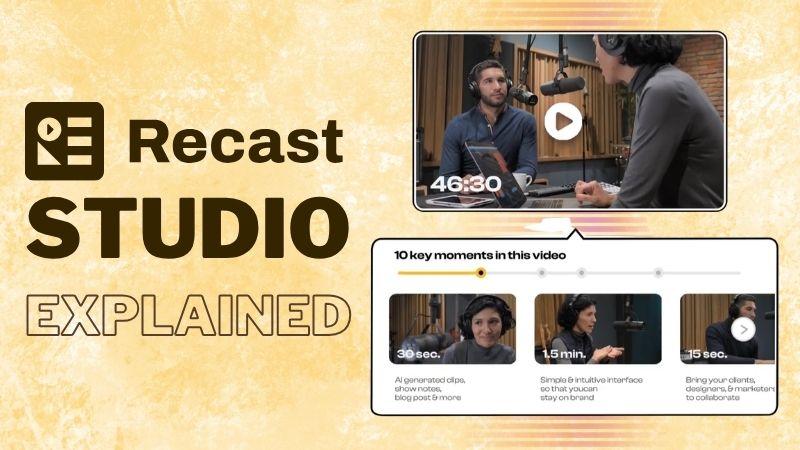
Partie 1. Qu'est-ce que Recast Studio ?
Recast Studio est conçu pour aider les créateurs à réutiliser de longues vidéos en contenus plus courts. La plateforme utilise l'IA pour analyser votre vidéo, identifier les moments clés, puis créer des clips prêts à être publiés sur différentes plateformes.
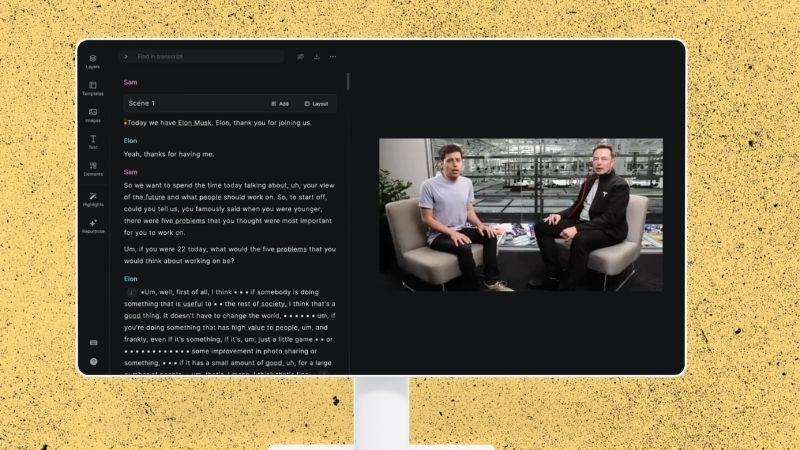
Si vous créez des podcasts, des webinaires ou des interviews, l'IA de Recast Studio peut vous faire économiser beaucoup de temps de montage. Vous pouvez également utiliser les clips pour donner aux gens un aperçu de votre vidéo complète et les encourager à en regarder davantage.
Fonctionnalités principales de Recast Studio
1. Recadrage automatique et nettoyage audio
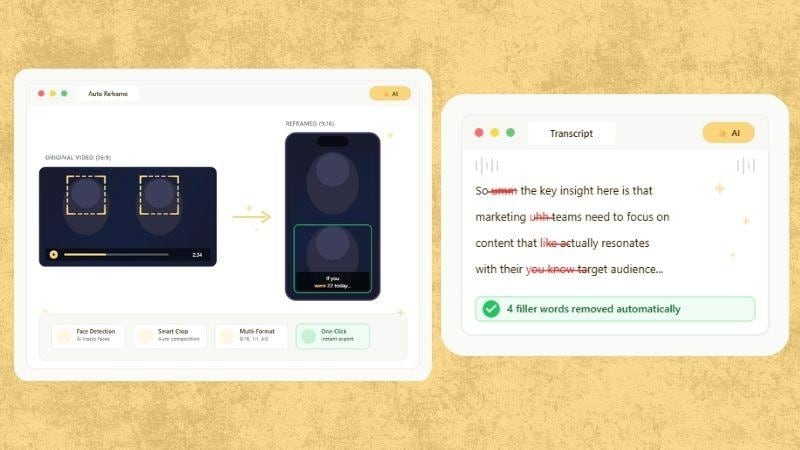
Recast Studio est doté d'une fonctionnalité Recadrage automatique. Son IA suit le locuteur ou le sujet principal et le maintient centré à l'écran. Il existe également une fonctionnalité Suppression des mots de remplissage et des pauses par IA qui peut supprimer les mots de remplissage et les longues pauses, afin que votre audio soit plus propre et plus soigné.
2. Générer des transcriptions en plusieurs langues
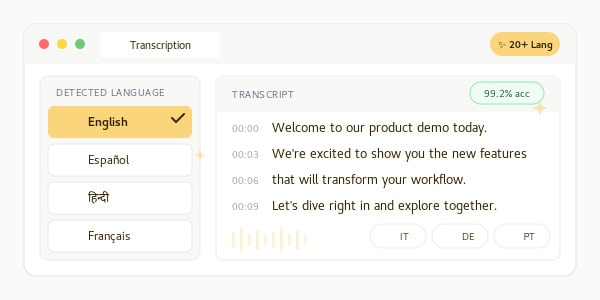
Une autre fonctionnalité utile de Recast Studio est la transcription par IA, qui convertit automatiquement la parole en texte. Elle prend en charge plus de 20 langues, ce qui la rend utile pour les sous-titres, les légendes, le montage et la réutilisation de contenu vidéo ou de podcast.
3. Collaborer avec votre équipe dans un espace de travail unique
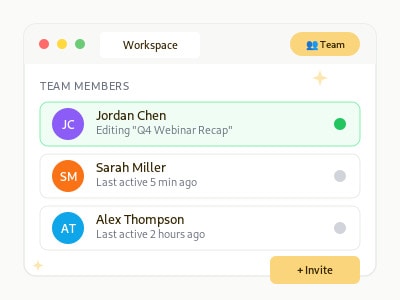
Recast Studio comprend un espace de travail partagé où les équipes peuvent télécharger des vidéos, examiner le contenu, laisser des commentaires et gérer des projets en un seul endroit.
4. Modifier des vidéos via la transcription
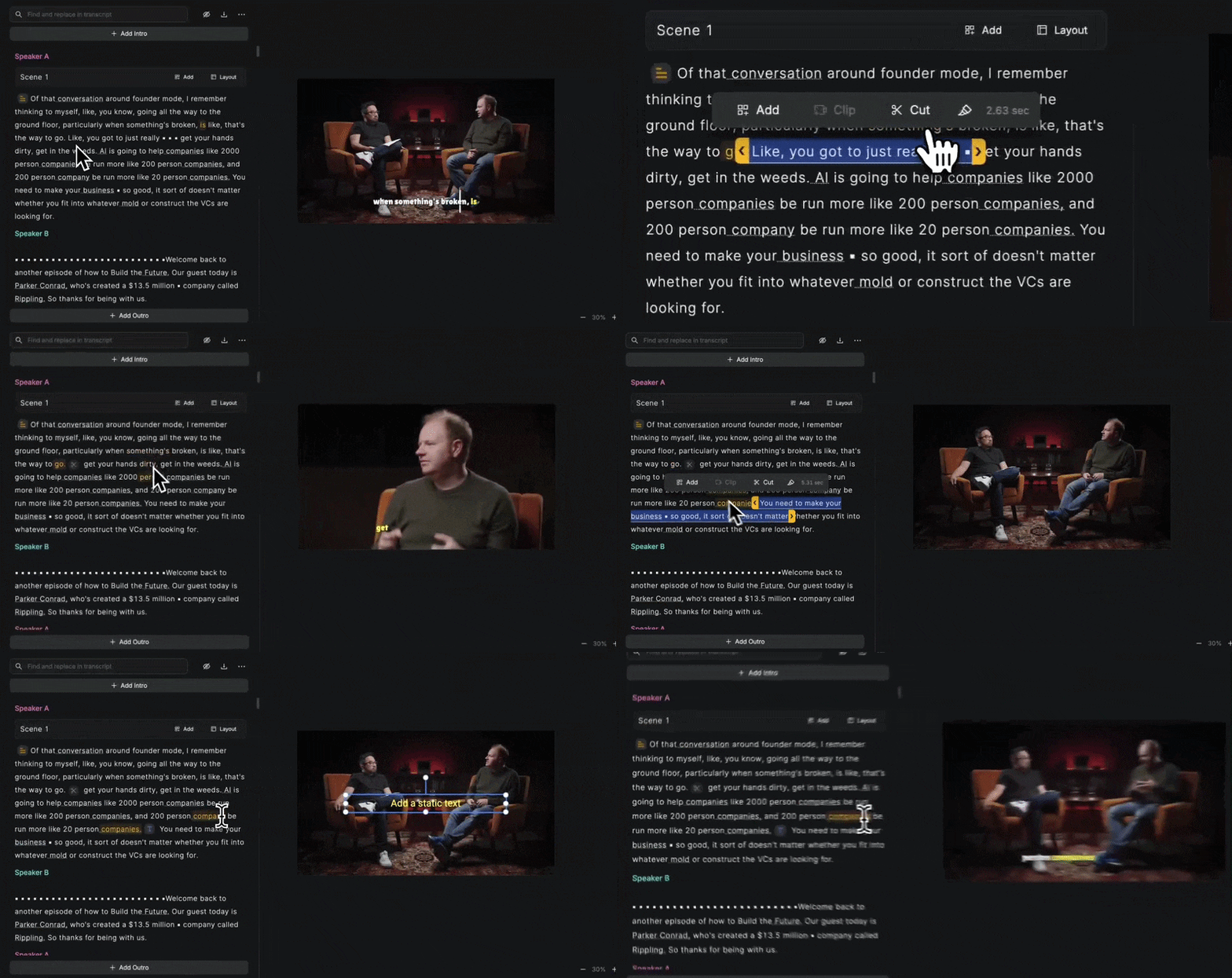
L'IA de Recast Studio vous permet de modifier une vidéo comme un document Word. Il vous suffit de supprimer les mots ou sections indésirables de la transcription, et la plateforme coupe instantanément la vidéo et les sous-titres correspondants.
5. Transformer votre transcription en davantage de contenu
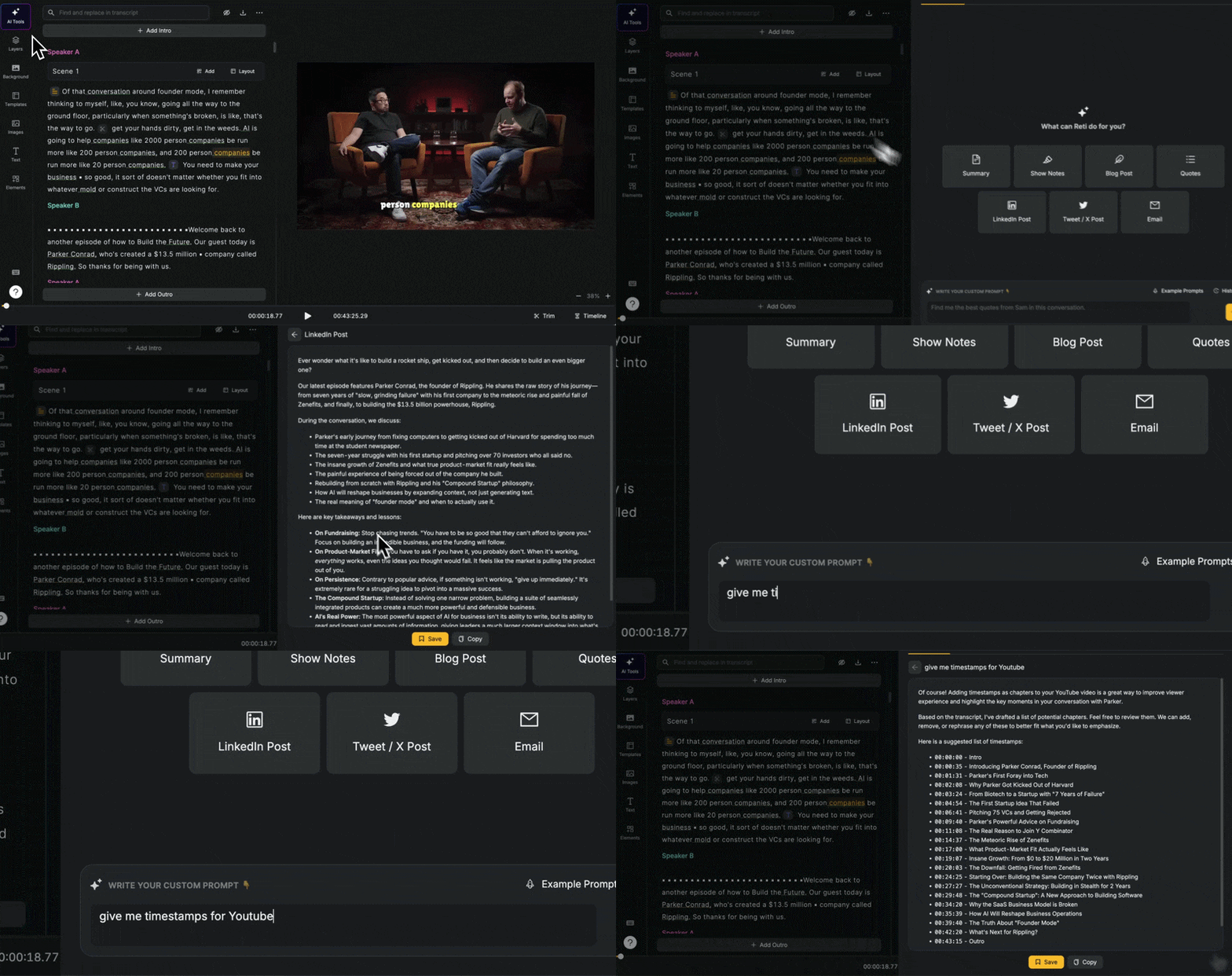
Une fois la transcription prête, Recast Studio peut vous aider à la transformer en ébauches de blog, notes d'émission, publications LinkedIn et textes d'e-mail. Cela facilite la création de contenu supplémentaire à partir d'un seul enregistrement.
6. Publier et planifier du contenu depuis un seul endroit
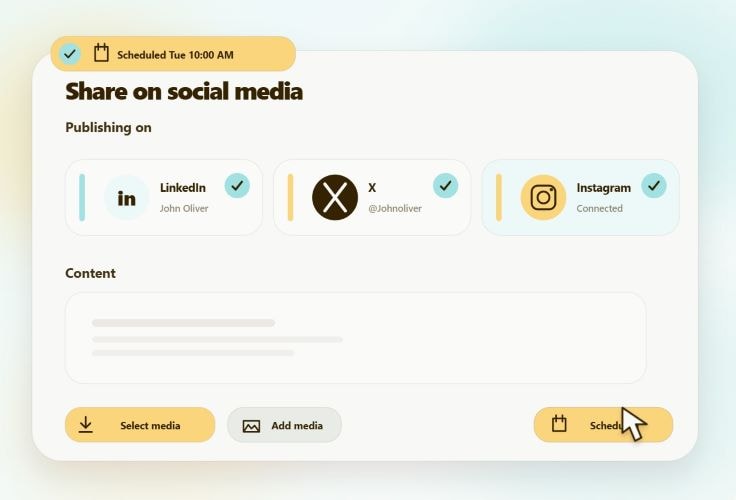
Après avoir créé vos clips, vous pouvez connecter vos comptes sociaux et publier directement depuis Recast Studio. Vous pouvez également planifier des publications à l'avance.
Partie 2. Tarifs de Recast Studio : Plans gratuits et payants
Maintenant que nous avons examiné les fonctionnalités de Recast Studio, vous vous demandez peut-être : Recast Studio est-il gratuit ? Bien que la plateforme ne propose pas de plan gratuit permanent, les nouveaux utilisateurs bénéficient d'un essai gratuit.
Lorsque vous vous inscrivez pour la première fois, vous recevrez 60 crédits en tant que bonus unique, ce qui devrait être suffisant pour explorer Recast Studio et tester ses fonctionnalités principales.
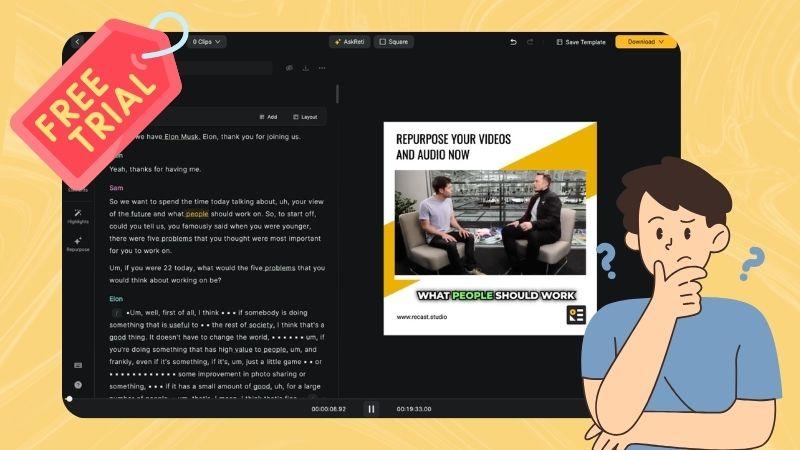
Étant donné que Recast Studio fonctionne sur un système de crédits, un crédit équivaut à une minute de vidéo téléchargée. Cela signifie que l'essai gratuit de l'IA Recast Studio vous permet de traiter jusqu'à 60 minutes de contenu vidéo.
Une fois ces crédits épuisés ou si vos besoins en contenu augmentent, vous pourriez envisager l'un des plans payants. Examinons les options tarifaires ci-dessous.
| Débutant | Professionnel | |
| Prix | 17 $/mois ou 170 $/an | 37 $-87 $/mois ou 310 $-730 $/an |
| Crédits | 150 crédits/mois | 360-900 crédits/mois |
| Durée maximale de la vidéo | 15 minutes | 60 minutes |
| Qualité vidéo | 1080p | 1080p |
| Importer des polices personnalisées | Oui | Oui |
| Collaboration en équipe | No | Oui |
| Langues de transcription | 20+ | 20+ |
| Suppression des mots de remplissage et des pauses | Oui | Oui |
| Stockage cloud | 15 Go | 50 Go |
| Intégration des réseaux sociaux | No | Oui |
Partie 3. Comment utiliser Recast Studio
Prêt à essayer Recast Studio ? Heureusement, le processus de configuration est assez simple. Pour commencer, rendez-vous sur le site web de Recast Studio. Depuis la page d'accueil, cliquez sur Commencer gratuitement or S'inscrire gratuitement pour créer un compte et démarrer votre premier projet.
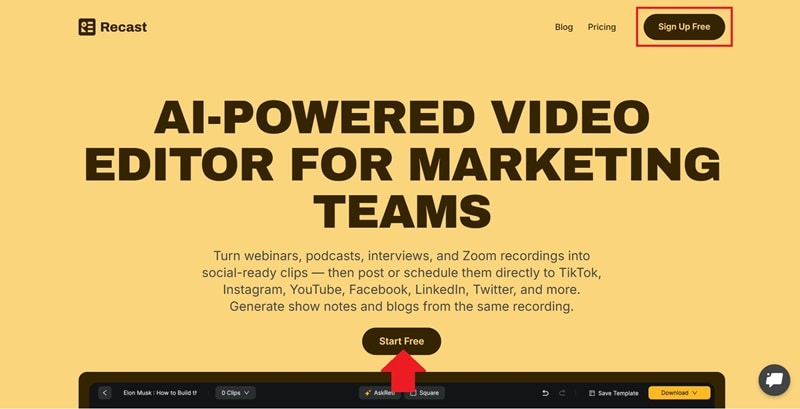
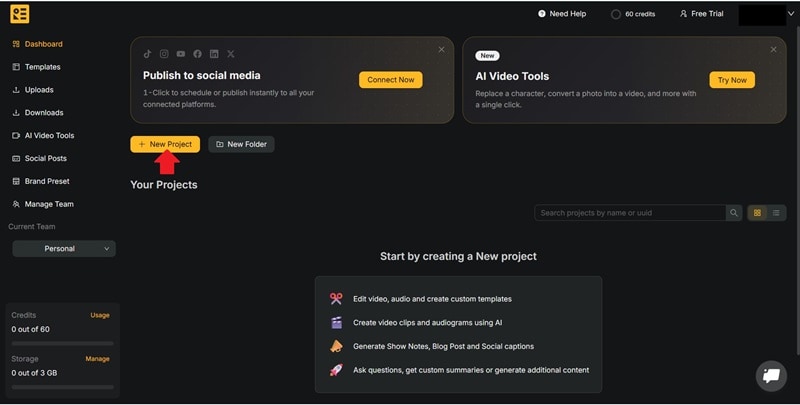
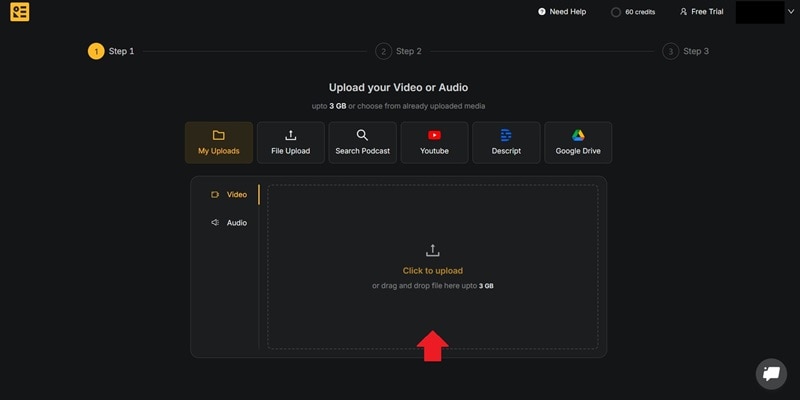
Étape par étape : Transformer une longue vidéo en clips courts avec Recast Studio
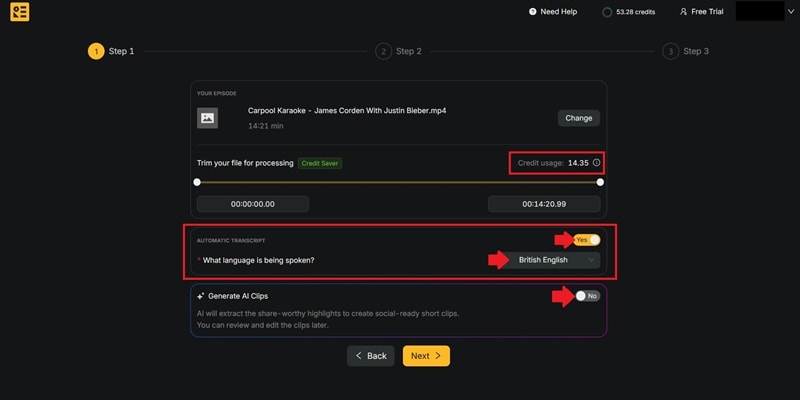
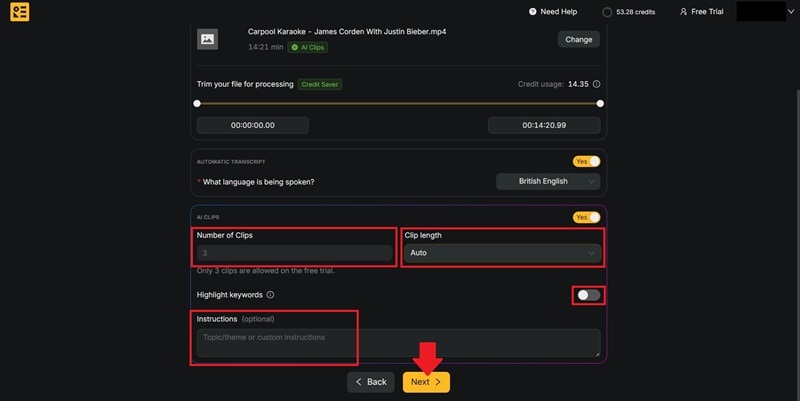
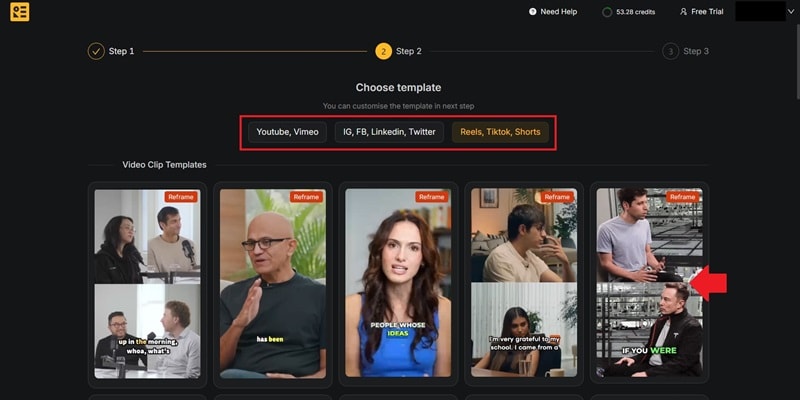
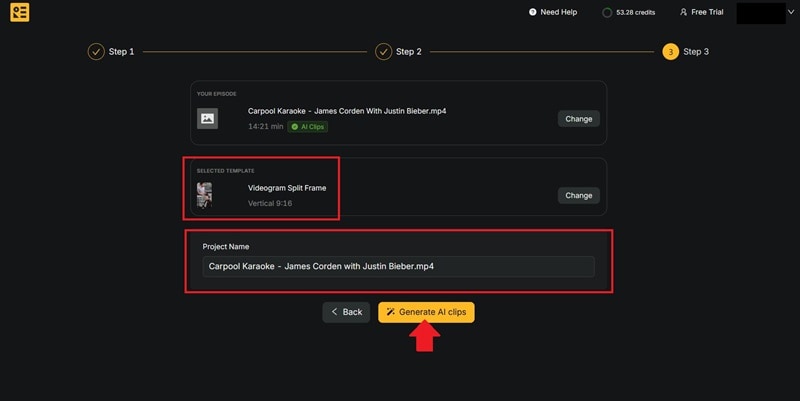
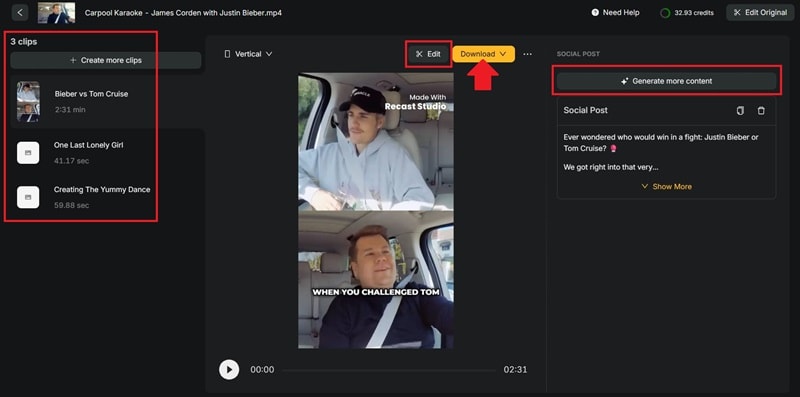
Partie 4. Avis sur Recast Studio : Avantages et inconvénients
Recast Studio offre un moyen pratique de gérer la réutilisation du contenu, mais l'expérience n'est pas parfaite. Analysons donc ses points forts et ses limites avant de décider s'il vous convient.

- Facile à utiliser : La plateforme guide les utilisateurs à chaque étape, ce qui facilite la création de contenu sans passer du temps à apprendre des outils d'édition complexes.
- Résultats de transcription précis : La transcription par IA est généralement précise, vous n'aurez donc pas besoin de passer trop de temps à corriger le texte.
- Aide à maximiser chaque enregistrement : Recast Studio est idéal pour réutiliser du contenu. Vous pouvez transformer un enregistrement en plusieurs ressources, des courts extraits aux publications sur les réseaux sociaux.
- La qualité d'exportation est limitée à 1080p : Même avec les forfaits payants, Recast Studio prend actuellement en charge les exportations jusqu'à 1080p.
- Les sous-titres peuvent apparaître trop tôt : Lors des tests, certains sous-titres sont apparus légèrement avant les mots prononcés.
- Contrôle de mise en page limité : Les modèles sont utiles, mais la personnalisation peut sembler restreinte si vous souhaitez un contrôle total sur la conception.
Partie 5. De la découpe par IA à l'édition vidéo complète avec Wondershare Filmora
Recast Studio est principalement conçu pour la réutilisation de contenu. Bien que vous puissiez apporter des ajustements aux clips générés, la plateforme offre moins d'options en matière d'édition visuelle et de personnalisation créative.
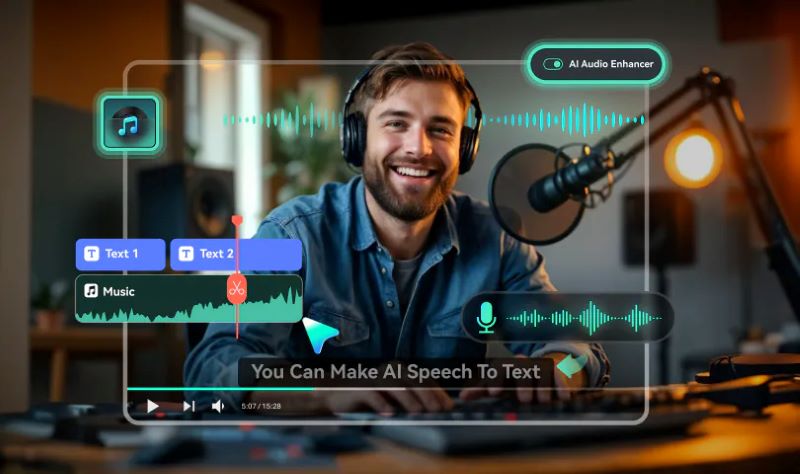
Si vous souhaitez davantage de contrôle sur le résultat final, Wondershare Filmora mérite d'être envisagé. En plus de transformer de longues vidéos en courts clips, il inclut également un éditeur vidéo complet, vous offrant plus de flexibilité pour affiner les visuels, l'audio et la présentation générale de votre contenu.
1. Générer des courts clips avec l'IA
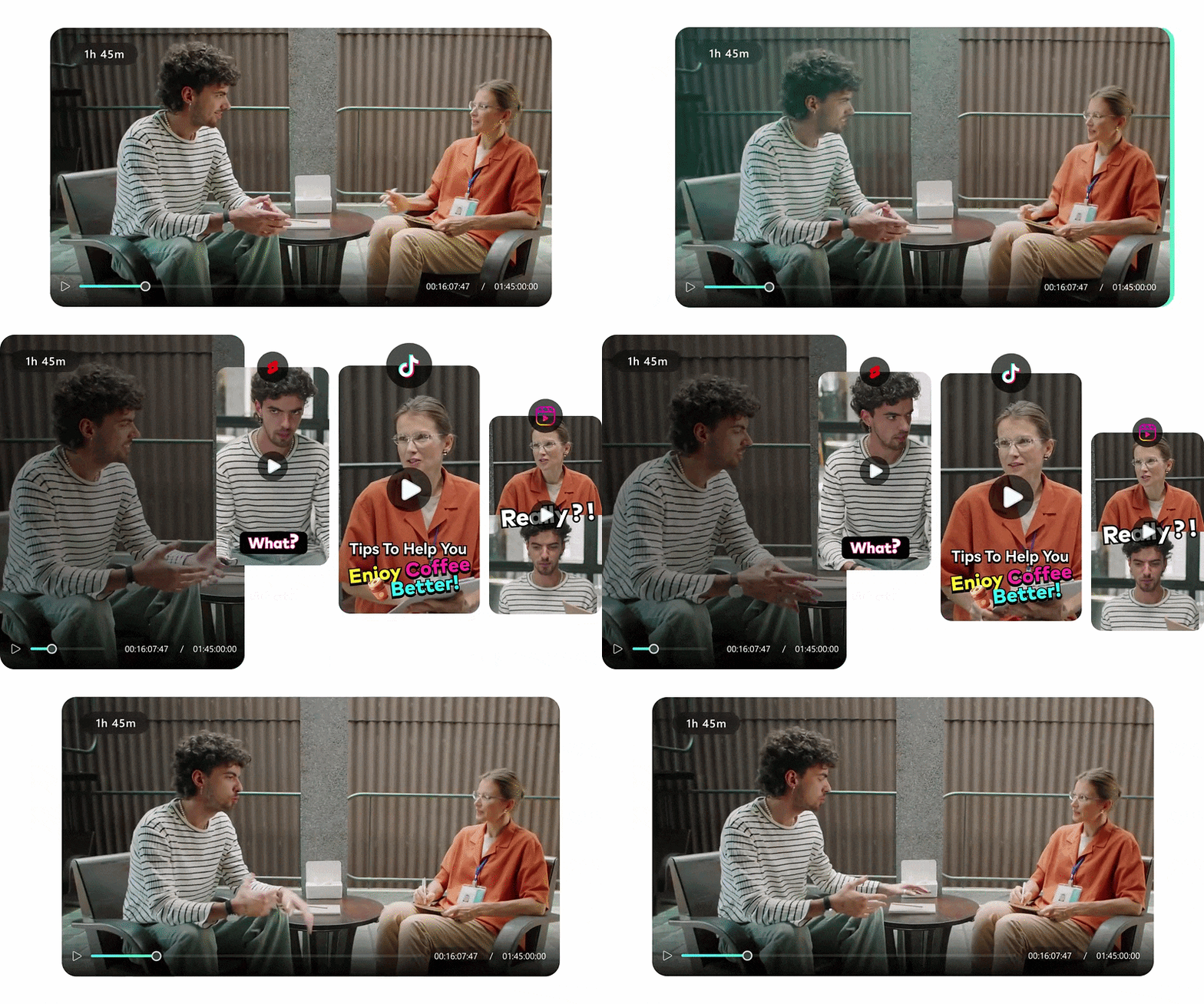
Comme Recast Studio, Filmora propose une fonctionnalité Smart Short Clips pour réutiliser du contenu long format. L'IA peut identifier les moments clés, générer des clips plus courts et les optimiser pour différents formats de réseaux sociaux.
2. Personnaliser l'apparence de vos vidéos
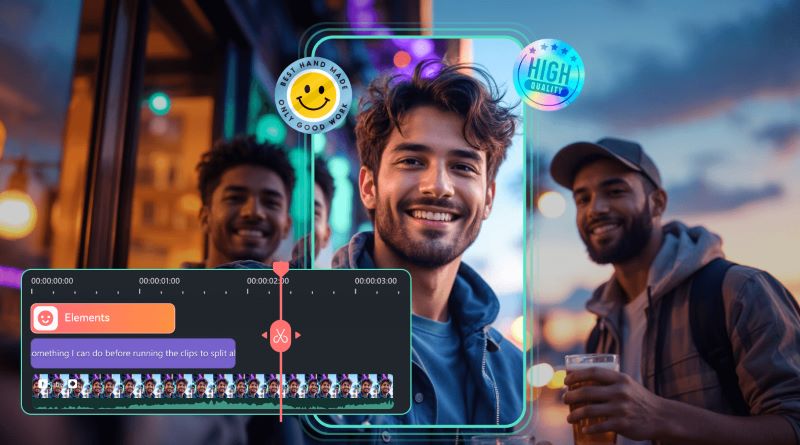
Une fois les clips prêts, Filmora vous offre plus de liberté pour personnaliser leur apparence. Vous pouvez ajouter des effets, transitions, textes, autocollants et d'autres éléments visuels pour correspondre à votre style préféré.
3. Affiner votre audio avec les outils IA
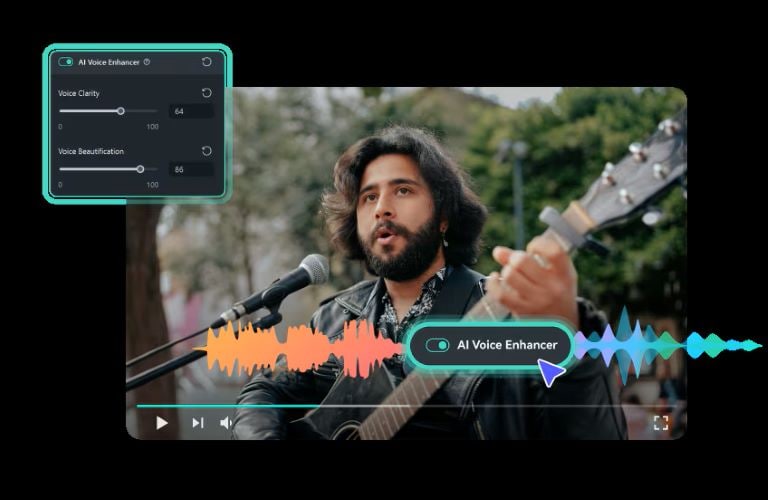
En plus de nettoyer l'audio, Filmora inclut également plusieurs outils pour améliorer la qualité sonore. AI Voice Enhancer peut réduire le bruit de fond et rendre les voix plus claires, tandis que la musique générée par IA et les effets sonores peuvent aider à rendre vos vidéos plus engageantes.
4. Traduire des vidéos pour un public plus large
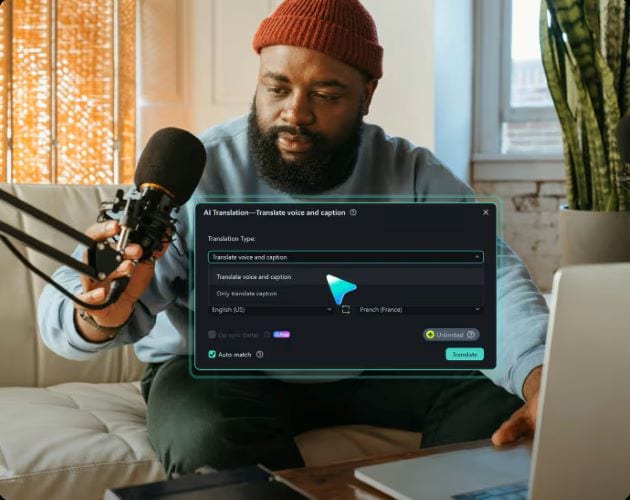
Si vous souhaitez atteindre des spectateurs au-delà de votre audience locale, Filmora dispose également d'une fonctionnalité de traduction IA . Elle prend en charge jusqu'à 23 langues et peut générer automatiquement des doublages traduits.
5. Enrichir les vidéos avec des médias de stock
Filmora est livré avec une bibliothèque de médias de stock intégrée qui peut aider à combler les lacunes visuelles. Au lieu de rechercher des séquences B-roll sur d'autres sources, vous pouvez parcourir des vidéos et des images directement dans Filmora.

 Téléchargement sécurisé
Conclusion
Recast Studio vous aide à tirer plus de valeur de votre contenu existant. Au lieu de passer du temps à créer des clips, des sous-titres, des transcriptions et des publications sur les réseaux sociaux un par un, la majeure partie du processus est déjà gérée pour vous.
Si vous souhaitez aller plus loin, Filmora offre un ensemble d'outils plus large. Au-delà de la réutilisation du contenu, vous pouvez modifier les visuels, améliorer l'audio, ajouter des éléments créatifs et peaufiner vos vidéos sans avoir recours à des logiciels séparés. Il vous offre plus de flexibilité pour créer des vidéos soignées de A à Z.
FAQ
-
Est-il sûr d'utiliser Recast Studio ?
Oui. D'après nos tests, Recast Studio fonctionne comme une plateforme légitime de réutilisation de contenu par IA. Cependant, vous pouvez consulter sa politique de confidentialité et ses conditions avant de télécharger du contenu confidentiel. -
Recast Studio est-il identique à Recast Studio de Higgsfield AI ?
Non, ce sont des outils différents qui partagent simplement un nom similaire.
● Recast Studio : éditeur vidéo IA pour transformer du contenu long format en courts clips, audiogrammes et autres ressources.
● Recast Studio de Higgsfield AI : une plateforme de transformations vidéo alimentées par l'IA, incluant l'échange de visages, le remplacement de personnages, le clonage de voix et le doublage multilingue. -
Combien de temps Recast Studio met-il à analyser une vidéo ?
Recast Studio prend généralement quelques minutes pour analyser une vidéo et générer des résultats. Heureusement, vous pouvez quitter la plateforme et revenir plus tard sans perdre votre progression. -
Recast Studio peut-il créer automatiquement des articles de blog, des notes d'émission et du contenu pour les réseaux sociaux ?
Oui. Recast Studio inclut une fonctionnalité d'écriture IA qui peut transformer la transcription de votre vidéo en formats de contenu supplémentaires, ce qui vous permet de réutiliser plus facilement un seul enregistrement en plusieurs ressources de contenu. -
À qui Recast Studio est-il le plus adapté ?
Recast Studio est particulièrement utile pour les podcasteurs, les équipes marketing, les créateurs de contenu et les agences. La plateforme peut vous aider à obtenir plus de contenu si votre flux de travail implique des podcasts, des webinaires, des interviews ou d'autres enregistrements longs.
