

Maîtriser le raccourci du sélecteur de couleurs Photoshop est indispensable pour tout artiste numérique. Que vous retouchiez une photo ou conceviez des visuels complexes, connaître les bonnes techniques du color picker dans Photoshop — comme le HUD Color Picker ou le mode Photoshop HSL — peut considérablement accélérer votre workflow. Ce guide couvre tout, des raccourcis de base aux techniques avancées de color grading vidéo.
Partie 1. Qu’est-ce que le Color Picker dans Photoshop et pourquoi est-il important ?
Chaque fois que vous cliquez sur la couleur de premier plan ou d’arrière-plan, vous ouvrez le sélecteur de couleurs Photoshop. Il s’agit en quelque sorte de votre panneau de contrôle principal pour choisir et ajuster les couleurs. Vous pouvez sélectionner une couleur visuellement, l’affiner à l’aide de curseurs ou saisir des valeurs exactes comme RGB, HEX ou HSL lorsque la précision est essentielle.
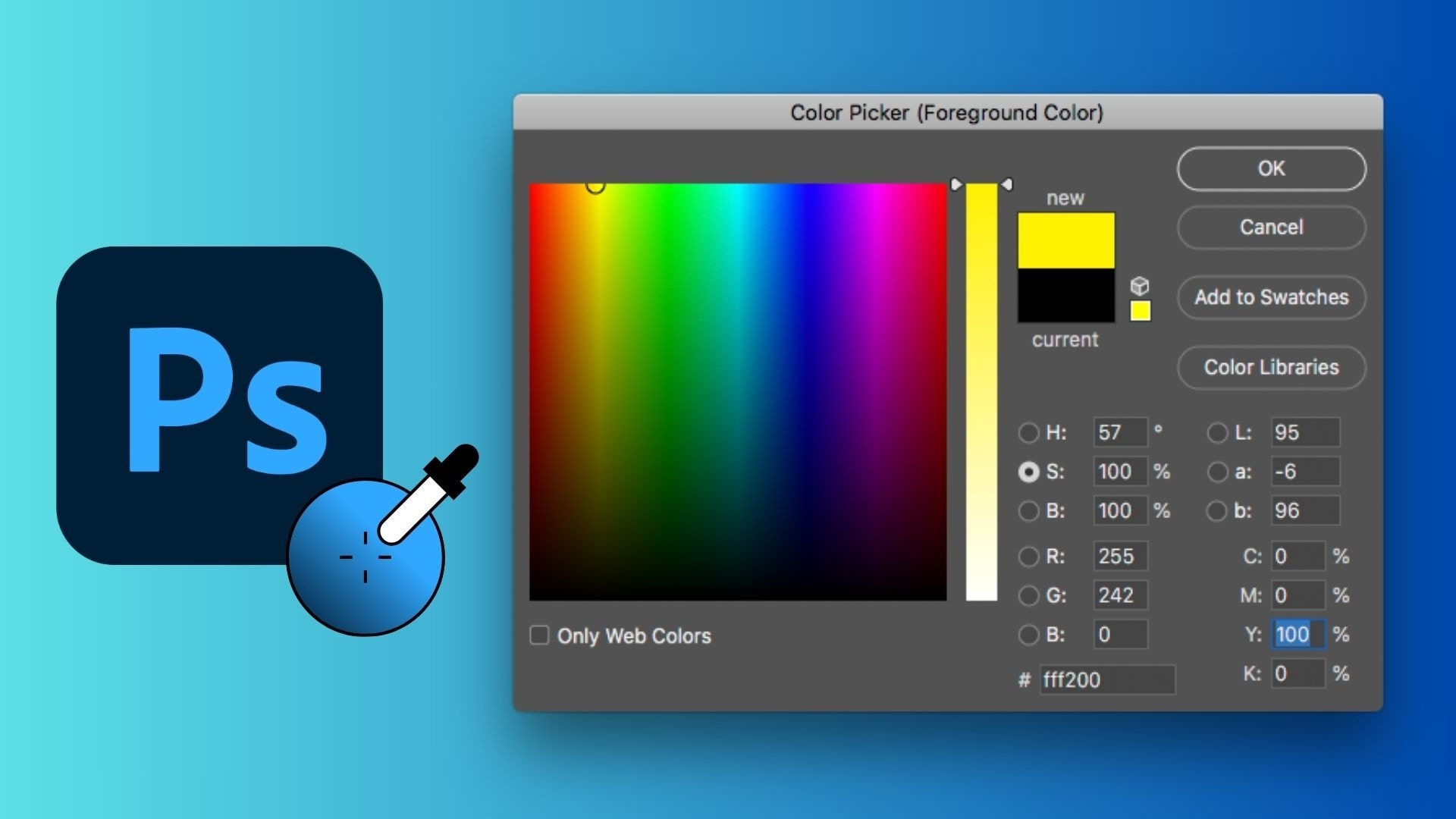
Pourquoi est-ce important ?
La couleur influence absolument tout. La retouche photo, l’illustration numérique, le design UI et les visuels pour les réseaux sociaux gagnent tous en qualité lorsque les couleurs sont bien équilibrées. Les bonnes teintes rendent votre travail plus cohérent et plus professionnel.
Vous pouvez utiliser le sélecteur de couleurs Photoshop pour :
- Prélever des couleurs à partir d’une image de référence
- Faire correspondre plus facilement des couleurs de marque
- Créer et enregistrer vos propres teintes personnalisées dans les nuanciers
- Maintenir une cohérence visuelle entre différents projets
Savoir utiliser le Color Picker dans Photoshop, ainsi que ses raccourcis, permet de gagner du temps et d’améliorer la précision au lieu de deviner les couleurs.
Partie 2. Liste essentielle des raccourcis du Color Picker Photoshop : HUD pro & Pipette
Une fois que vous comprenez le fonctionnement du Color Picker, l’étape suivante est la vitesse. Maîtriser les bons raccourcis transforme complètement votre façon de travailler dans Photoshop, en particulier si vous ajustez souvent les couleurs.
Raccourci de base : outil Pipette (I)

Le raccourci du sélecteur de couleurs Photoshop le plus courant est l’outil Pipette (I). Pour un workflow plus avancé, de nombreux professionnels préfèrent le raccourci du HUD Color Picker Photoshop. En appuyant sur Shift + Alt + clic droit (Windows), vous accédez à une roue chromatique en temps réel qui permet des ajustements instantanés du sélecteur de couleurs HSL dans Photoshop, sans jamais quitter votre zone de travail.
Raccourci pro : HUD (Heads-Up Display) Color Picker
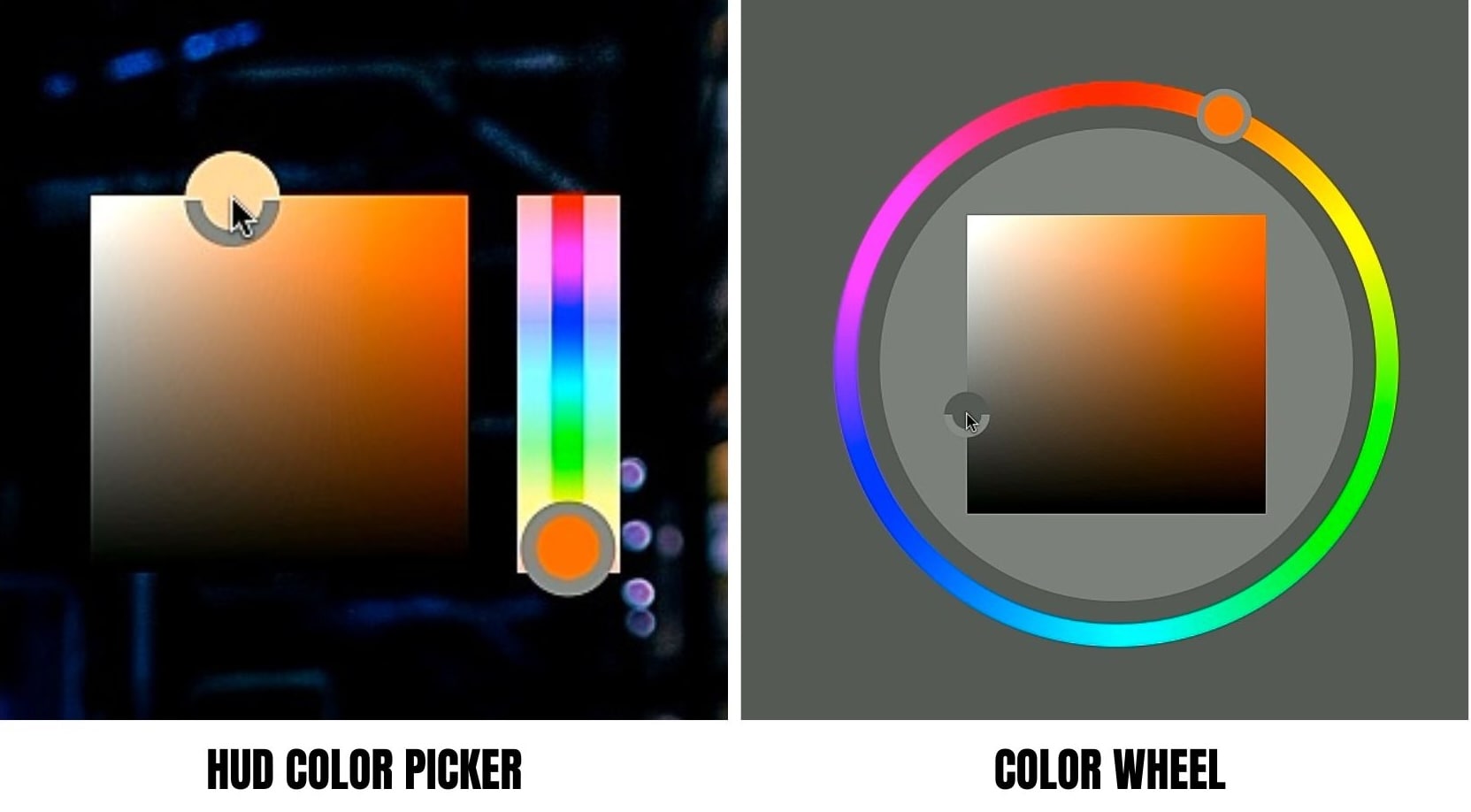
Pour un contrôle plus rapide et plus intuitif, utilisez le HUD Color Picker.
- Sur Windows : maintenez Shift + Alt + clic droit, puis déplacez la souris.
- Sur macOS : appuyez sur Control + Option + Command + clic avec un outil de peinture sélectionné (par exemple le Pinceau).
Ce raccourci ouvre un sélecteur circulaire qui vous permet d’ajuster visuellement la teinte et la saturation, idéal pour un réglage rapide du HSL dans Photoshop sans interrompre votre flux créatif.
Comment modifier le Color Picker dans Photoshop
Si vous préférez une autre disposition, Photoshop vous permet de personnaliser le sélecteur de couleurs.
- Allez dans Édition > Préférences > Général
- Passez de la barre de teinte classique à la roue chromatique.
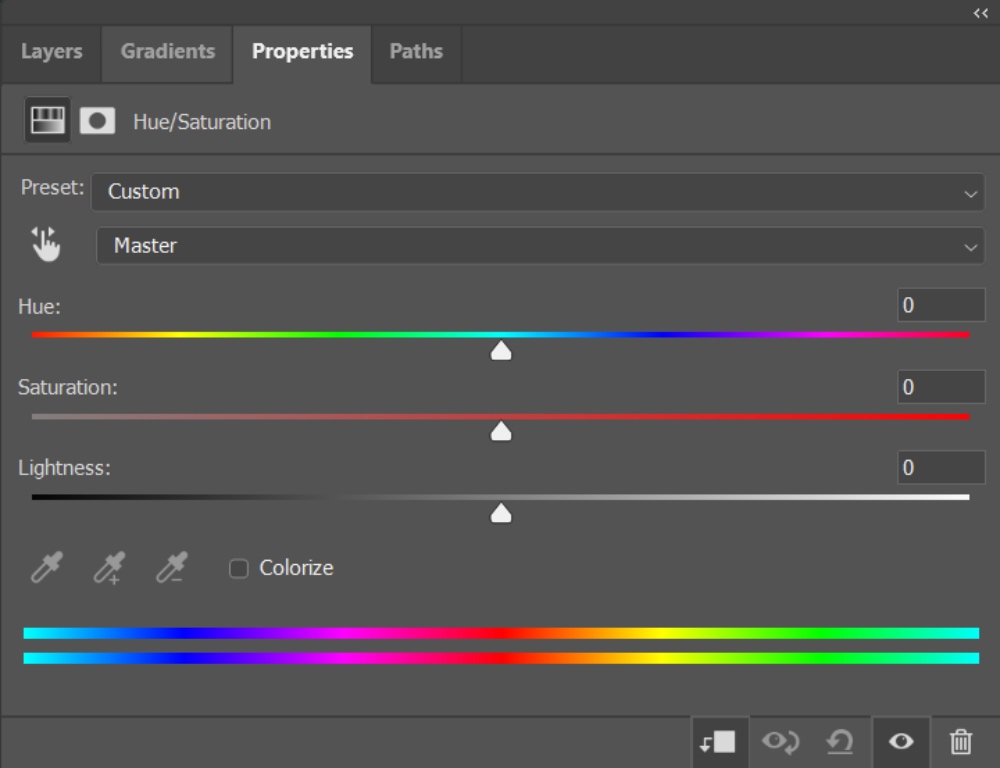
Partie 3. Analyse approfondie du sélecteur de couleurs HSL dans Photoshop
Lorsque vous souhaitez un contrôle total des couleurs sans approximation, le sélecteur de couleurs HSL de Photoshop devient un outil particulièrement puissant. Contrairement au RGB, qui repose sur des valeurs techniques, le mode HSL reflète davantage la manière dont l’œil humain perçoit les couleurs.
Que signifie chaque curseur HSL ?
- Teinte (Hue) : Contrôle la famille de couleurs réelle, comme le rouge, le jaune ou le bleu. De légers ajustements de teinte sont parfaits pour corriger des dominantes de couleur sur la peau sans modifier la luminosité ni la saturation.
- Saturation : Ajuste l’intensité des couleurs. Réduire la saturation permet d’atténuer les rougeurs de la peau, tandis que l’augmenter rend les couleurs plus éclatantes sans affecter l’exposition.
- Luminosité (Lightness) : Gère le niveau de clarté ou d’obscurité d’une couleur. Cela permet des réglages précis de la luminosité sans perdre les détails.
Comme chaque paramètre est ajusté indépendamment, le mode HSL de Photoshop est plus efficace que le RGB pour les retouches subtiles. Il offre un contrôle plus propre, des transitions plus fluides et des résultats plus naturels pour des tâches comme la retouche de peau, le color grading et la correction colorimétrique créative.
Partie 4. La nouvelle tendance : l’efficacité au-delà des images statiques
À mesure que la création de contenu évolue des visuels statiques vers des formats dynamiques et animés, l’efficacité est devenue une priorité absolue. Savoir utiliser le sélecteur de couleurs ne se limite plus à la précision, mais aussi à la vitesse et au contrôle en temps réel.
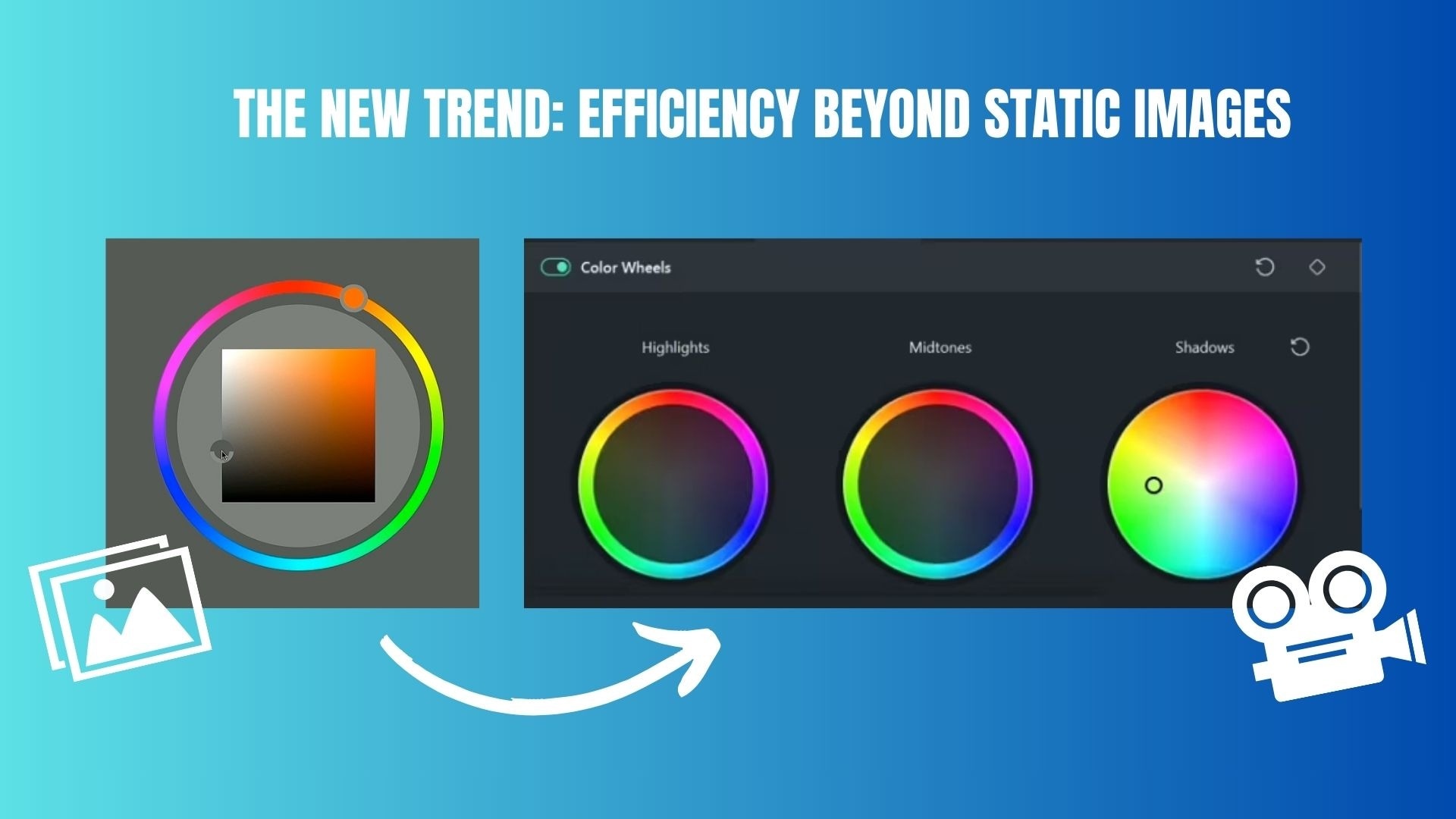
Ce changement reflète les attentes des utilisateurs, qui recherchent des outils capables de s’adapter à des workflows vidéo rapides tout en offrant des résultats colorimétriques professionnels. Le tableau ci-dessous compare la sélection de couleurs traditionnelle dans Photoshop et celle des logiciels de montage vidéo modernes face à ces nouvelles exigences.
Comparaison : Photoshop vs logiciels de montage vidéo – sélecteur de couleurs
| Aspect | Photoshop (workflow image statique) | Logiciel de montage vidéo (workflow en temps réel) |
| Utilisation du sélecteur de couleurs | Sélection manuelle via des panneaux | Ajustement interactif en temps réel |
| Étapes du workflow | Processus en plusieurs étapes : ouvrir le sélecteur, ajuster les valeurs, appliquer, prévisualiser | Ajustement direct avec retour visuel instantané |
| Aperçu des couleurs | Aperçu statique après application des modifications | Aperçu en direct pendant la lecture de la vidéo |
| Cas d’utilisation idéaux | Retouche photo, illustrations et design graphique | Montage vidéo, motion design, contenus courts |
| Niveau d’efficacité | Grande précision, exécution plus lente | Exécution plus rapide avec une expérimentation flexible |
| Expérience utilisateur | Technique et axée sur les valeurs | Visuelle, intuitive et basée sur la timeline |
|
Afficher plus
Afficher moins
|
||
Partie 5. Color grading nouvelle génération : la fonction Pipette HSL de Filmora
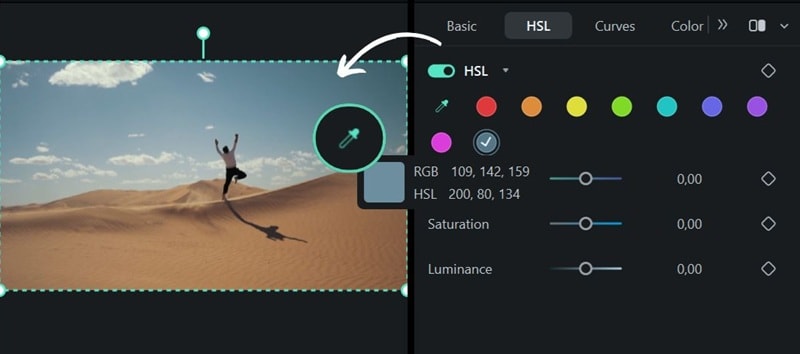
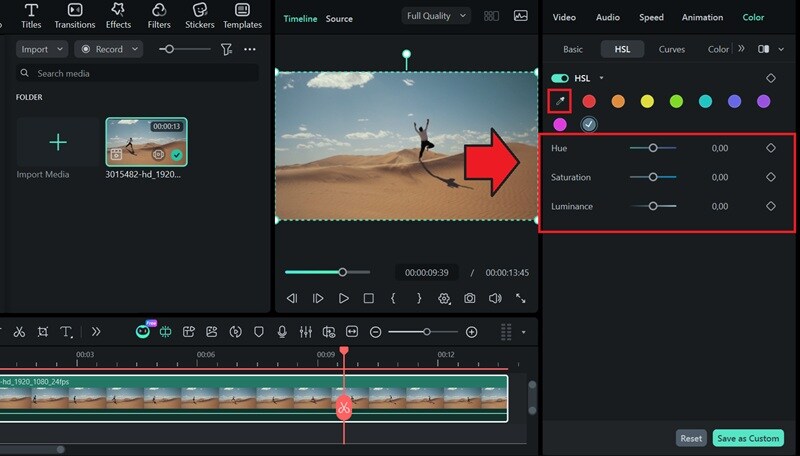
Et si vous souhaitiez appliquer le même type de sélection des couleurs en travaillant également avec des images en mouvement ? Ce mécanisme de pipette devient particulièrement utile lorsque vous voulez ajuster une couleur spécifique dans votre vidéo sans connaître précisément les valeurs de teinte, de saturation ou de luminosité à modifier.
Si le raccourci du sélecteur de couleurs Photoshop est idéal pour les images statiques, les créateurs vidéo ont besoin d’une solution plus rapide. Wondershare Filmora comble cet écart grâce à sa pipette HSL intuitive. Contrairement au processus en plusieurs étapes de Photoshop, l’outil de Filmora permet un échantillonnage des couleurs en un seul clic directement depuis l’aperçu vidéo, rendant le color grading vidéo aussi simple que la retouche photo.
 Téléchargement sécurisé
Comment utiliser l’outil Pipette HSL dans Filmora

Partie 6. Tableau récapitulatif : comparaison des raccourcis
Pour conclure, voici une comparaison claire entre les raccourcis les plus courants du sélecteur de couleurs Photoshop et les workflows modernes de sélection des couleurs orientés vidéo. Ce récapitulatif met en évidence les différences en matière de raccourcis, de style d’interaction et d’efficacité afin de vous aider à choisir la méthode la plus rapide selon vos besoins créatifs.
| Outil / fonctionnalité | Raccourci ou action | Style d’interaction | Cas d’utilisation idéaux |
| Pipette Photoshop | I | Clic pour échantillonner une couleur sur le canvas | Correspondance des couleurs sur des images statiques |
| HUD Color Picker Photoshop | Shift + Alt + clic droit (Windows) | Sélection visuelle par glisser-déposer | Ajustements rapides HSL dans Photoshop |
| Panneau Color Picker Photoshop | Clic sur la couleur de premier plan | Navigation par menus, en plusieurs étapes | Saisie précise des valeurs colorimétriques |
| Pipette HSL Filmora | Un clic dans la fenêtre d’aperçu | Interaction directe en temps réel | Color grading vidéo cinématographique |
|
Afficher plus
Afficher moins
|
|||
Conclusion
Maîtriser les raccourcis du sélecteur de couleurs Photoshop ne consiste pas seulement à mémoriser des combinaisons de touches. Il s’agit surtout de choisir le workflow le plus adapté au type de contenu que vous créez. Photoshop excelle dans le contrôle précis des couleurs pour les images statiques, en particulier grâce au mode HSL pour des ajustements fins et rigoureux.
À mesure que les projets créatifs se tournent vers la vidéo et les formats animés, la vitesse et l’interaction en temps réel deviennent essentielles. Des outils comme Filmora illustrent parfaitement cette évolution en simplifiant la sélection des couleurs grâce à des ajustements directs en un seul clic.
 Téléchargement sécurisé