


Il existe désormais plus d'une douzaine de modèles d'IA pour la génération d'images et de vidéos, et s'abonner à chacun individuellement est irréaliste — de quoi faire transpirer votre compte bancaire. Alors, plutôt que de vider votre budget en abonnements séparés, MuseCraft.AI offre une solution pratique.
MuseCraft.AI rassemble non pas deux, mais plus de 15 modèles, dont Veo 3.1, Kling, Runway, Flux, Hailuo et Seedance, au sein d'un système de crédits unique. À partir de 9 $/mois, vous pouvez déjà accéder à différents modèles d'IA pour la génération d'images et de vidéos. Si vous envisagiez de l'essayer, cet avis couvre tout ce dont vous avez besoin pour prendre cette décision.
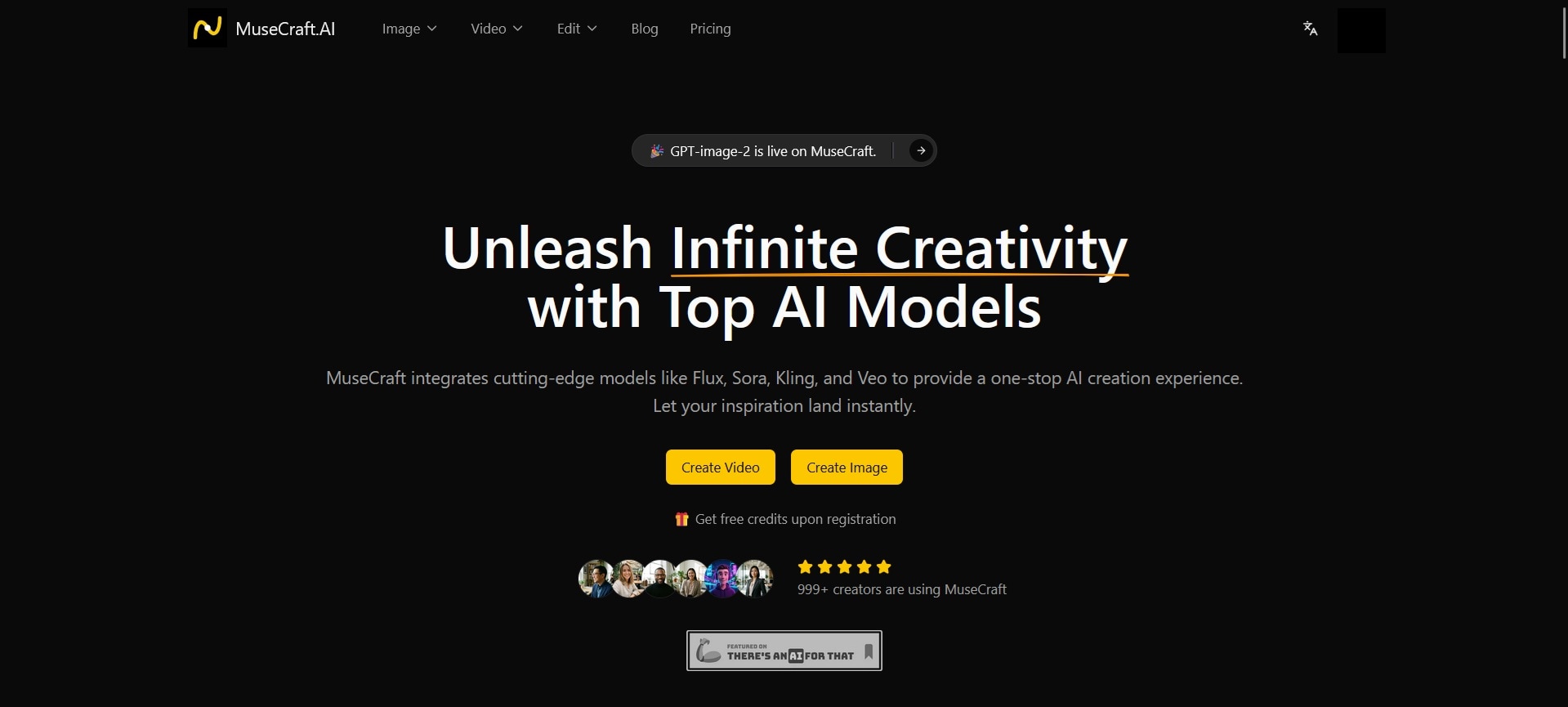
Partie 1. Qu'est-ce que MuseCraft.AI ? Un hub multi-modèles pour les créateurs d'IA
MuseCraft.AI est une plateforme de création d'IA conçue pour donner aux créateurs accès aux meilleurs modèles d'IA disponibles sans les obliger à gérer une série d'abonnements séparés et à créer un compte à chaque fois. Elle couvre la génération d'images, la génération de vidéos et quelques outils d'édition rapide alimentés par l'IA.
L'ensemble du flux de travail est assez différent de l'abonnement direct à chaque fournisseur de modèle d'origine. Vous accédez aux modèles via l'infrastructure de MuseCraft. L'avantage est que tout se trouve dans un seul onglet, sous un seul identifiant, facturé via un seul abonnement.
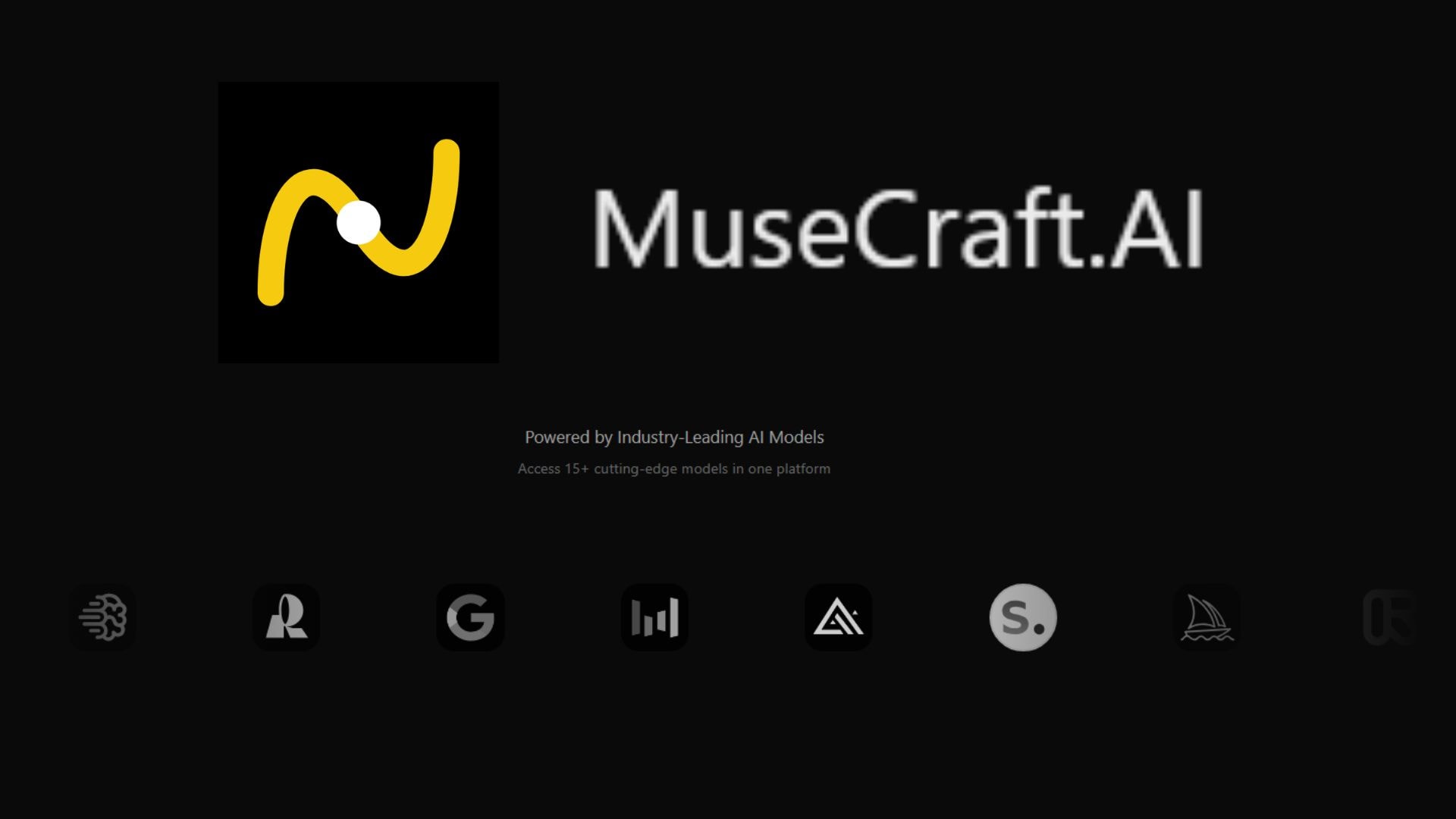
Pour les créateurs qui souhaitent comparer les résultats entre les modèles, tester différents styles sans ouvrir plusieurs comptes, ou simplement garder des coûts plus prévisibles, MuseCraft.AI mérite peut-être un coup d'œil.
Quels modèles MuseCraft.AI prend-il en charge ?
| Modèles pris en charge | |
| Générateur d'images | GPT-Image 2, Nano Banana Pro, Seedream 4.5, Z Image, Flux 2 Pro, Flux 2 Flex |
| Générateur de vidéos | Seedance 2.0, Seedance 2.0 Fast, Seedance V1, Lite, Seedance V1 Pro, Kling 2.6, Veo 3.1, Wan 2.6, Wan 2.5, Hailuo 2.3, Sora 2, Sora 2 Pro |
Partie 2. Présentation des fonctionnalités de MuseCraft.AI
MuseCraft.AI organise ses fonctionnalités en trois domaines : la génération d'images, la génération de vidéos et une paire d'outils d'édition rapide. Tous sont accessibles depuis le menu en haut du site Web, mais vous devez vous inscrire ou vous connecter avant de les utiliser.
Générateur d'images MuseCraft.AI
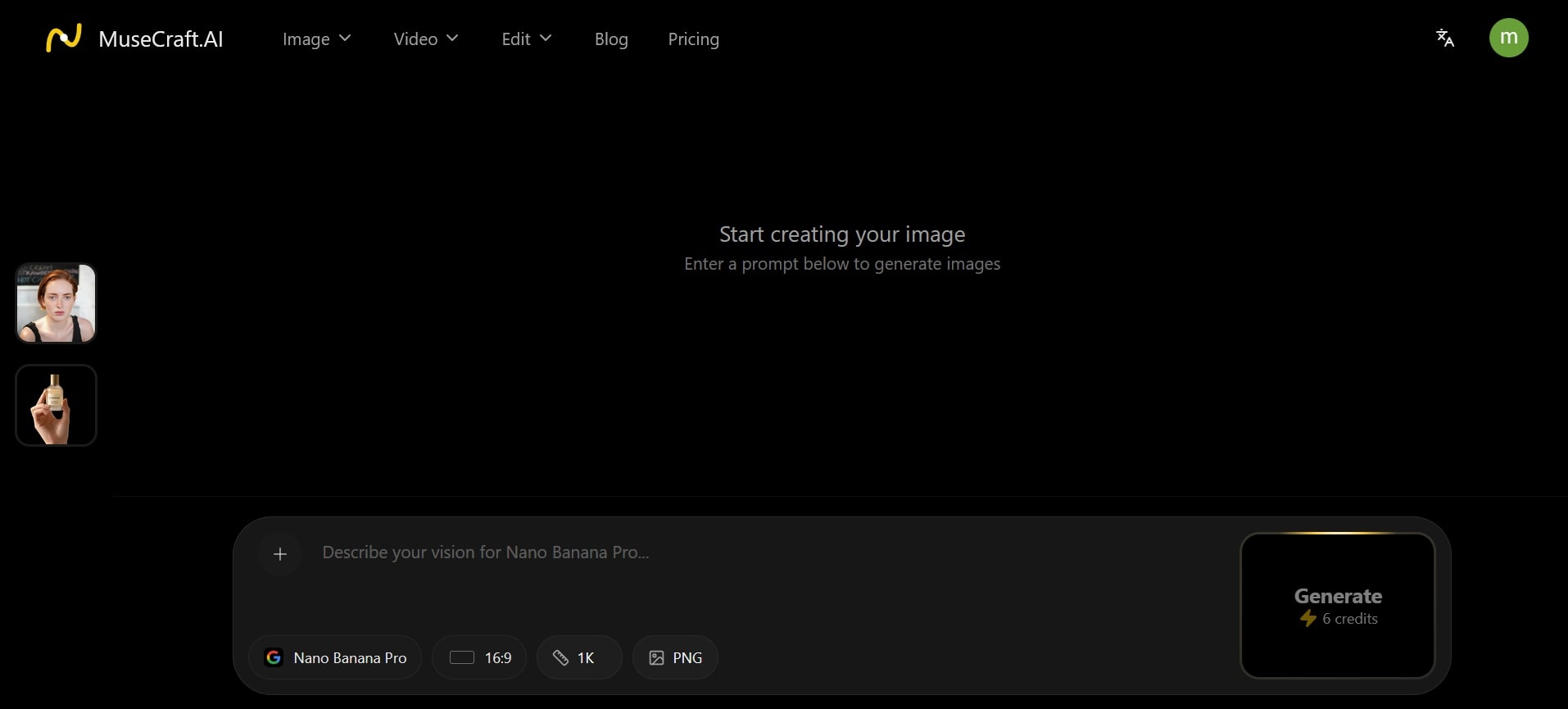
Le générateur d'images de MuseCraft.AI prend en charge deux modes de saisie : texte vers image et image vers image.
- Texte vers image fonctionne comme vous vous y attendez. Vous rédigez une invite, choisissez un modèle, et la plateforme génère le résultat.
- Image vers image prend une image de référence que vous téléchargez et l'utilise comme ancre de style ou guide structurel pour le résultat. Vous pouvez l'utiliser pour des retouches rapides, le transfert de style, le redessin d'une scène avec une esthétique différente, ou la génération de variations à partir de votre photo.
Générateur de vidéos MuseCraft.AI
Le générateur de vidéos prend également en charge deux modes de saisie : texte vers vidéo et image vers vidéo.
- Texte vers vidéo vous permet d'écrire une description de scène ou une invite et de faire en sorte qu'un modèle la restitue sous forme de court clip vidéo.
- Image vers vidéo anime une photo fixe en clip vidéo. Vous téléchargez une image, et le modèle y ajoute du mouvement.
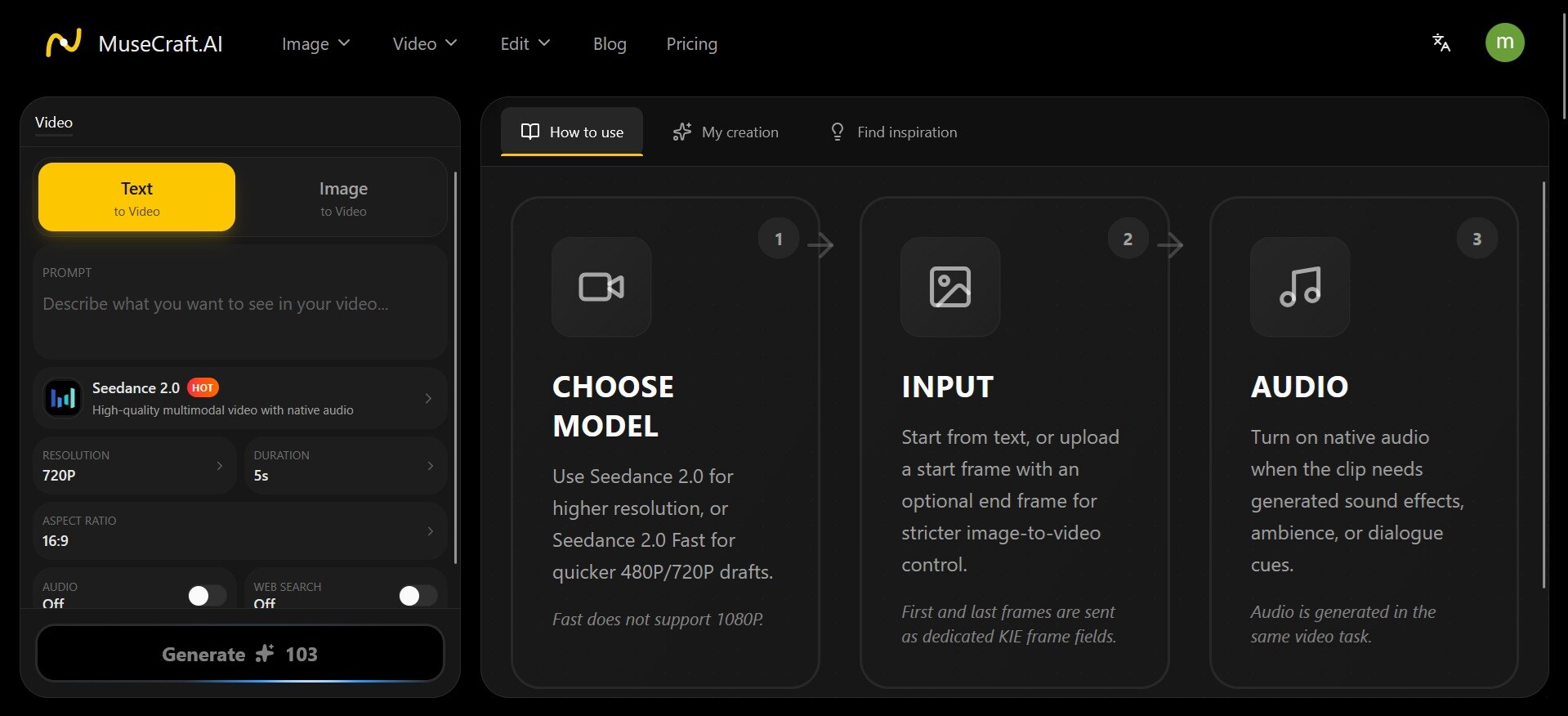
La qualité des résultats du générateur de vidéos MuseCraft.AI dépend fortement du modèle que vous choisissez et de la complexité du mouvement que vous demandez. Actuellement, Seedance 2.0 est l'une des options les plus performantes sur le classement Arena.
Éditeur alimenté par l'IA
Au-delà de la génération, MuseCraft inclut deux outils d'édition rapide.
- Améliorateur de peau est un outil de retouche de portrait alimenté par l'IA. Il ajuste la texture de la peau sur la photo que vous téléchargez et la rend plus naturelle et soignée. Chaque retouche coûte 7 crédits.
- Suppresseur d'arrière-plan isole automatiquement le sujet dans une image et supprime l'arrière-plan, en produisant un PNG transparent. Chaque retouche coûte 1 crédit.
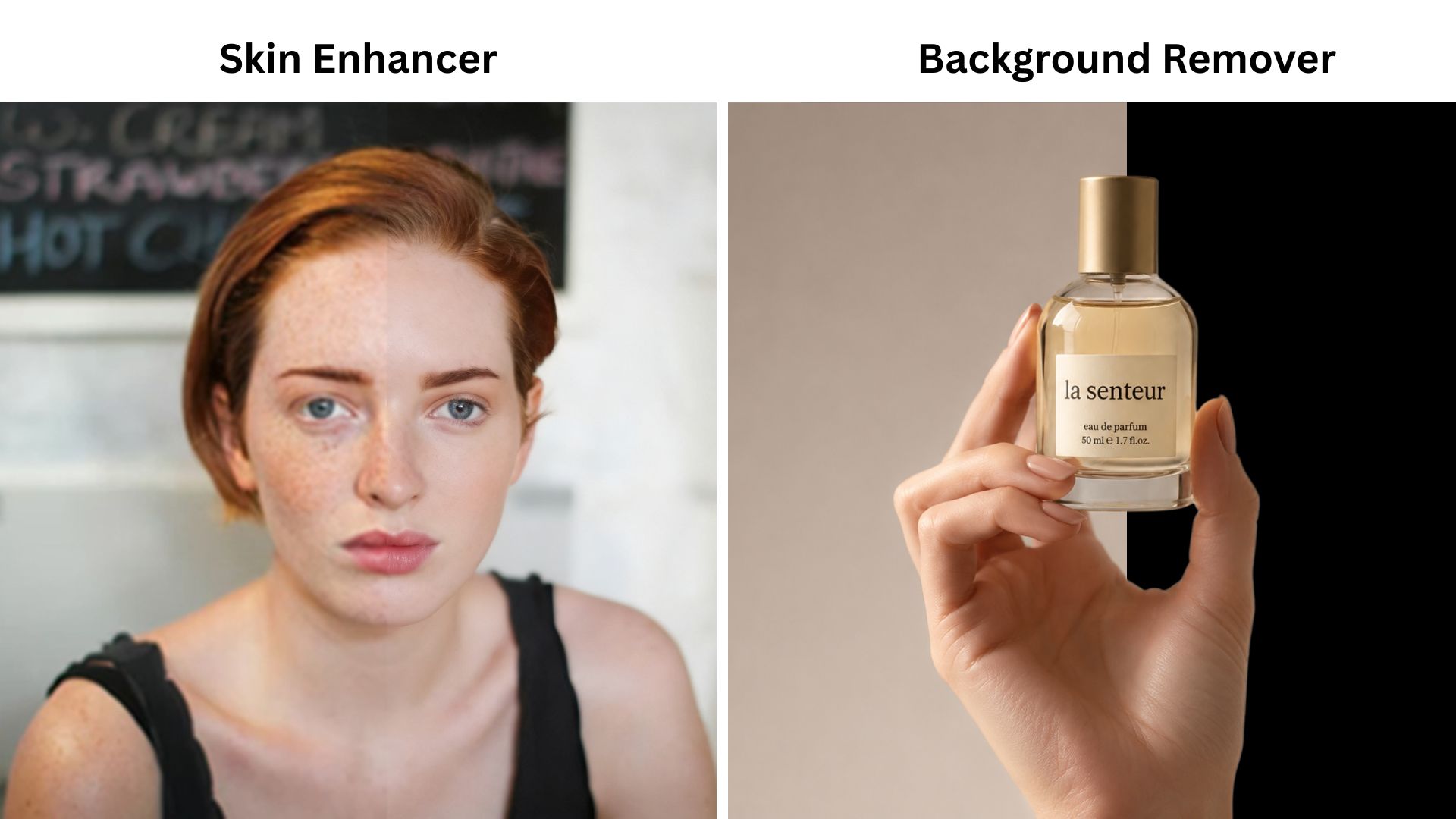
Notez qu'aucun de ces outils d'édition n'est un éditeur photo complet. Ce sont des utilitaires à tâche unique conçus pour traiter des tâches spécifiques rapidement.
Partie 3. Tarification de MuseCraft.AI : abonnements et crédits
La tarification de MuseCraft.AI utilise un système basé sur des crédits. Chaque génération sur la plateforme coûte des crédits, et votre abonnement détermine le nombre de crédits que vous obtenez par mois. La principale différence entre les niveaux est le volume de crédits.
Tarification de MuseCraft AI (2026)
| Basique | Pro | Ultimate | Créateur | |
| Tarification | 9 $/mois ou 7,5 $/mois (annuel) | 29 $/mois ou 23 $/mois (annuel) | 49 $/mois ou 30 $/mois (annuel) | 249 $/mois ou 99 $/mois (annuel) |
| Crédits mensuels | 300 | 1,200 | 2,400 | 12,000 |
| Accès illimité (abonnements annuels)* | - | Z-image, Suppresseur d'arrière-plan | Z-image, Suppresseur d'arrière-plan, Nano Banana, FLUX.2 Pro, Seedream 4.5 | Z-image, Suppresseur d'arrière-plan, Nano Banana, FLUX.2 Pro, FLUX.2 Flex, Seedream 4.5, Nano Banana Pro |
*) Les abonnements annuels débloquent un accès illimité à certains outils et modèles.
Peut-on utiliser MuseCraft.AI gratuitement ?
Pour les nouveaux comptes, vous recevez 12 crédits gratuits après la connexion. C'est suffisant pour essayer la génération d'images ou les outils d'édition plus légers, mais pas suffisant pour la génération de vidéos. Les modèles vidéo de niveau inférieur commencent à environ 22 crédits par génération.
Partie 4. MuseCraft.AI vs. abonnement aux outils individuels
La seule chose qui a toujours le plus compté lors du choix entre les outils d'IA est le prix. Et l'un des principaux attraits de MuseCraft.AI est qu'il vous donne accès à plus de 15 modèles d'IA à un prix difficile à contester. Mais en vaut-il vraiment la peine ?
Si l'on compare aux prix pratiqués actuellement par les meilleures plateformes individuelles, on peut le décomposer ainsi :
| Kling | Runway | Google AI Pro (Veo 3.1) | Dreamina (Seedance 2.0) | MuseCraft Ultimate | |
| Prix de départ | 6,99 $/mois | 12 $/mois | 19,99 $/mois | 18 $/mois | 9 $/mois |
| Prix le plus élevé | 180 $/mois | 95 $/mois | 249,99 $/mois | ~84 $/mois | 249 $/mois |
S'abonner aux quatre individuellement peut coûter environ 62 $/mois. C'est plus du double du tarif annuel de MuseCraft, qui couvre tous ces modèles plus 11 autres. Mais des fonctionnalités comme la suite d'édition native de Runway et le Motion Control de Kling ne sont pas disponibles sur MuseCraft. Vous obtenez un accès aux modèles, pas l'expérience complète de la plateforme — un point qui mérite également d'être pris en compte.
Pour la génération d'images, cela dépend en réalité de la plateforme que vous utilisez et de la façon dont vous y accédez. Nano Banana Pro, par exemple, est disponible gratuitement sur sa propre plateforme, mais est limité à environ 2 à 3 images par jour en basse résolution. Sur MuseCraft, cela coûte 6 crédits par génération. Les crédits gratuits ne vont pas loin des deux côtés.
La vraie raison d'utiliser MuseCraft.AI n'est donc pas toujours un coût inférieur. C'est la commodité de ne pas avoir à gérer des identifiants, des crédits et des facturations séparés sur cinq plateformes d'IA ou plus. Tout fonctionne via un seul compte et un seul système de paiement.
Partie 5. Limites et informations à connaître
Avant de vous engager dans un abonnement, voici quelques points importants à connaître sur MuseCraft.AI.
1. L'accès aux modèles peut changer
Les intégrations de modèles tiers dépendent de la disponibilité des API et des accords de licence. Un modèle accessible aujourd'hui pourrait être retiré, restreint ou dont le prix est modifié à tout moment, ce qui échappe au contrôle de MuseCraft.
2. Pas idéal pour les utilisateurs intensifs d'un seul modèle
Si vous générez un volume élevé de contenu avec un seul modèle spécifique, s'abonner directement à ce fournisseur vous donnera presque toujours plus de résultats par dollar. Plus vous utilisez de modèles, meilleure est la proposition de valeur.
Vous devez également considérer que certains abonnements directs couvrent déjà plusieurs outils. Par exemple, si vous n'avez besoin que de Nano Banana et de Veo 3.1, s'abonner à la plateforme d'origine (Google AI Pro) qui offre les deux peut être plus judicieux que de payer pour MuseCraft.AI.
3. Pas d'édition intégrée après la génération
L'améliorateur de peau et le suppresseur d'arrière-plan sont utiles mais limités. Il n'y a pas d'éditeur de timeline, pas de composition en couches, et aucun moyen de couper ou de séquencer vos clips générés dans MuseCraft. Tout ce qui dépasse ces deux outils nécessite un éditeur séparé.
Avantages et inconvénients de MuseCraft.AI
- Accès à plus de 15 modèles sous un seul abonnement
- Peut être moins cher que s'abonner à trois plateformes individuelles ou plus, surtout avec un abonnement annuel
- Crédits gratuits à l'inscription pour tester avant d'acheter
- Les abonnements annuels débloquent un accès illimité à certains modèles
- 12 crédits gratuits ne suffisent pas pour tester la génération de vidéos de MuseCraft.AI
- Ne reproduit pas l'expérience native complète de chaque plateforme individuelle
- Les utilisateurs intensifs d'un seul modèle obtiendront plus de valeur en s'abonnant directement
Bonus : Créez avec des modèles d'IA et peaufinez tout dans Filmora
MuseCraft.AI est utile pour générer des images et des vidéos avec plusieurs modèles. Mais après la génération, vous avez souvent encore besoin de couper des clips, d'ajouter des sous-titres, de la musique et des effets sonores, de combiner plusieurs clips, entre autres, avant de pouvoir les partager pleinement.
Wondershare Filmora est un éditeur vidéo qui couvre tout cela. Il dispose également d'outils de génération IA intégrés, vous permettant de générer et de modifier sans changer de plateforme. Vous pouvez générer dans MuseCraft.AI puis modifier et peaufiner le clip dans Filmora, ou ignorer complètement MuseCraft.AI et tout faire en un seul endroit.
Filmora : Générez et modifiez en un seul endroit
Filmora n'a peut-être pas 15 modèles comme MuseCraft.AI, mais il en a suffisamment pour couvrir les besoins de la plupart des créateurs, et tout se trouve dans un espace de travail d'édition complet. Ce qui est inclus :
- Générateur d'images IA, alimenté par Nano Banana 2 et Nano Banana Pro
- Générateur de vidéos IA, à la fois pour le texte vers vidéo, l'image vers vidéo, et les modèles vidéo IA, alimenté par Seedance 2.0, Veo 3.1, ToMoviee, et plus encore.
- Générateur de musique IA, où vous pouvez générer de la musique de fond libre de droits en fonction de l'ambiance et du genre que vous choisissez. Plus de soucis concernant les problèmes de licence.
- Édition sur timeline multipiste pour organiser vos clips générés par IA sur plusieurs pistes vidéo et audio, ajouter des transitions, ajuster le rythme et affiner le montage comme vous le feriez dans n'importe quel éditeur vidéo professionnel.
- IA Extend étend automatiquement un clip vidéo pour combler un vide dans votre timeline sans avoir à régénérer l'intégralité du clip.
Au-delà de cela, Filmora inclut également plusieurs autres outils IA, tels que Sous-titres automatiques pour la génération de sous-titres mot par mot, Améliorateur IA pour la mise à l'échelle et l'amélioration de la netteté des séquences, Détourage intelligent pour supprimer les arrière-plans des clips vidéo, Débruitage IA pour nettoyer l'audio, et plus d'outils pour gagner du temps lors du montage.

 Téléchargement sécurisé
Conclusion
Pour les utilisateurs qui travaillent régulièrement avec plusieurs modèles d'IA, MuseCraft.AI peut offrir un meilleur accès pour les comparer. Mais si vous utilisez principalement un ou deux modèles et générez du contenu en grande quantité, souscrire directement auprès de ces fournisseurs peut toujours offrir une meilleure valeur.
Dans tous les cas, le contenu généré est rarement prêt à être publié. Si vous devez couper des clips, ajouter des sous-titres, ajuster l'audio et tout séquencer ensemble, il vaut mieux utiliser Filmora que de régénérer et brûler vos crédits. Il dispose d'une génération IA intégrée alimentée par certains des mêmes modèles que MuseCraft, ainsi qu'un espace de travail d'édition complet.
FAQ
-
Combien de crédits MuseCraft.AI utilise-t-il par génération ?
Cela dépend du modèle, du type de sortie, de la qualité et de la durée (pour les vidéos). La génération d'images commence à environ 6 crédits par génération. La génération de vidéos commence à environ 22 crédits pour les modèles d'entrée de gamme comme Seedance V1 Lite et coûte plus cher pour les modèles premium comme Kling 2.5 ou Seedance 2.0. -
Puis-je utiliser MuseCraft.AI pour des projets commerciaux ?
Selon le site Web de MuseCraft.AI, vous disposez des droits d'utilisation pour le contenu créé sur la plateforme. Cependant, pour les projets commerciaux, vous devriez tout de même vérifier les conditions du modèle spécifique utilisé, comme Flux ou Kling, car chaque fournisseur peut avoir ses propres règles. -
MuseCraft.AI dispose-t-il d'une application ?
Non, MuseCraft.AI est uniquement accessible via le Web. Vous y accédez via un navigateur, sans application de bureau ou mobile disponible. -
Pourquoi différents modèles dans MuseCraft.AI utilisent-ils des crédits différents ?
Chaque modèle a des coûts de calcul différents. Les modèles plus avancés comme Seedance 2.0 nécessitent une puissance de traitement nettement plus importante que les modèles plus légers, ils coûtent donc plus de crédits par génération. -
Les sorties de MuseCraft.AI sont-elles filigranées ?
Non, MuseCraft.AI n'appose pas de filigrane sur vos sorties, même si vous êtes sur un plan gratuit.
