

Depuis des décennies, Adobe Photoshop est la référence incontournable pour l’art numérique et la retouche photo. Pourtant, le coût d’abonnement récurrent pousse de nombreux artistes à chercher la meilleure alternative gratuite à Photoshop. Découvrez Krita, un puissant logiciel de peinture numérique open source. Dans ce comparatif Krita vs Photoshop 2026, nous allons passer en revue leurs fonctionnalités, outils d’IA et performances pour vous aider à choisir la toile idéale pour exprimer votre créativité.
Partie 1. Philosophie de base : pourquoi le ressenti est crucial
Photoshop et Krita peuvent tous deux servir au dessin, et ils partagent des notions comme les filtres, les calques et les masques. Mais à la base, leur but et leur approche sont bien différents, ce qui influence l’utilisation des outils, l’ergonomie de l’interface et le ressenti au moment de dessiner.
Krita vs Photoshop : peinture numérique dédiée ou retouche tout-en-un
Comme vous le savez sans doute, Photoshop n’est pas un outil spécialisé. Il est pensé comme un logiciel polyvalent de retouche d’image, capable de tout gérer, notamment :
- Manipulation photo
- Graphisme
- Illustration digitale
- Compositing
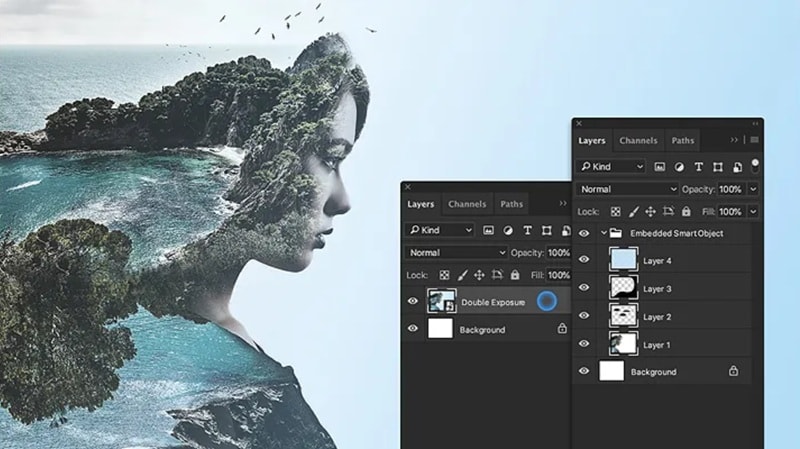
Certaines fonctions, comme les pinceaux, sont utiles pour dessiner, mais elles restent intégrées dans un système global principalement conçu pour l’édition d’image et la production visuelle.
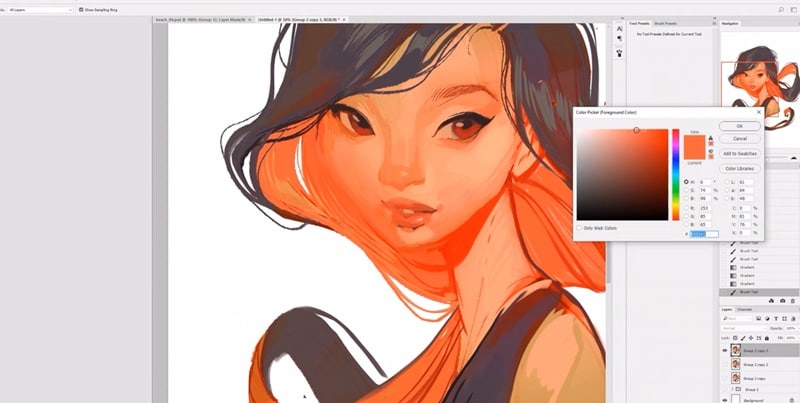
Artiste : Lois van Baarle (via Adobe)
Krita, à l’inverse, est pensé pour la peinture numérique et l’illustration. Développé par et pour les artistes, il est open source et porté par la communauté.
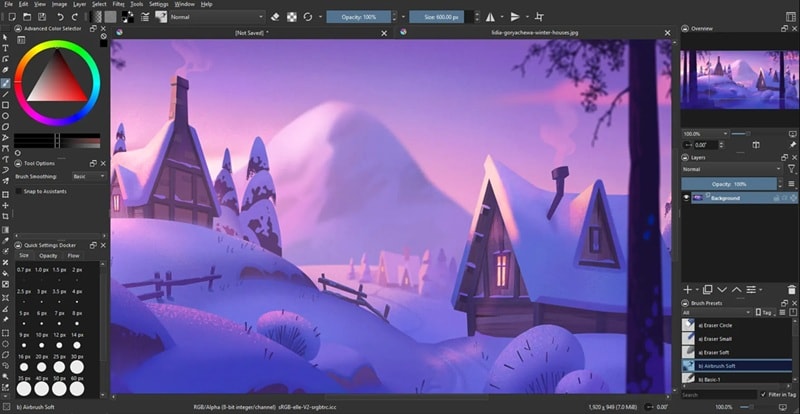
Artiste : Sad-tea (via Krita)
Krita vs Photoshop pour le dessin
Même si Photoshop n’a pas été créé spécifiquement pour la peinture digitale, il est utilisé depuis longtemps par de nombreux artistes pour créer de l’art numérique. Il propose des pinceaux et toutes les fonctions de base pour dessiner, et beaucoup ont déjà leurs marques ou des habitudes parfaitement rodées autour du logiciel.
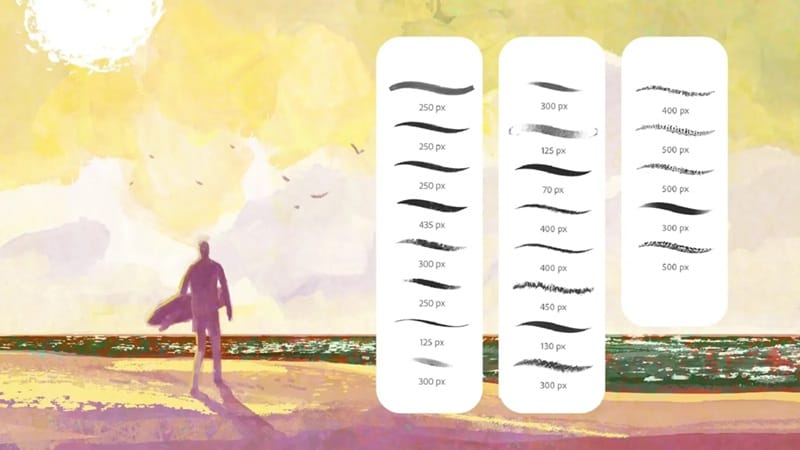
C’est pour cela que Photoshop reste souvent plus familier et rassurant pour qui connaît déjà le logiciel. Peu d’utilisateurs aiment l’idée d’apprendre un nouveau programme ou de changer d’organisation, même si au niveau des fonctionnalités, Krita paraît plus fluide et dédié au dessin que Photoshop.
Partie 2. Duel des fonctionnalités : art numérique et plus encore
Quand on compare Photoshop et Krita, on perçoit bien leurs différences à l’usage quotidien. Photoshop aligne clairement plus de fonctions globales. Mais si vous cherchez avant tout à faire de l’art digital, beaucoup d’outils additionnels se révèlent secondaires.
Performance des pinceaux : pourquoi Krita paraît plus naturel pour la peinture numérique
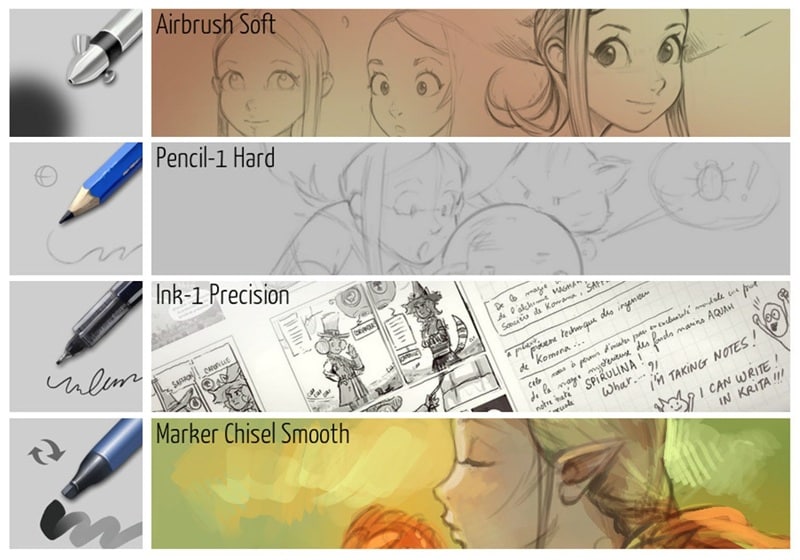
En comparant Krita vs Photoshop pour le dessin, le moteur de pinceaux de Krita est souvent plus intuitif. Il est conçu pour la conception graphique et l’illustrationart conceptuel, avec des outils avancés de et l’stabilisation, ou encore l’émulation de médiums naturels (aquarelle, huile…), parfois plus accessible que les nombreux paramètres de pinceau de Photoshop. La sensation du trait est plus fluide, et Krita propose une grande bibliothèque de pinceaux intégrée dès le départ. Bien sûr, vous pouvez aussi installer des pinceaux personnalisés comme sur Photoshop, mais nombre d’utilisateurs estiment que l’offre native de Krita suffit pour la majorité des styles.
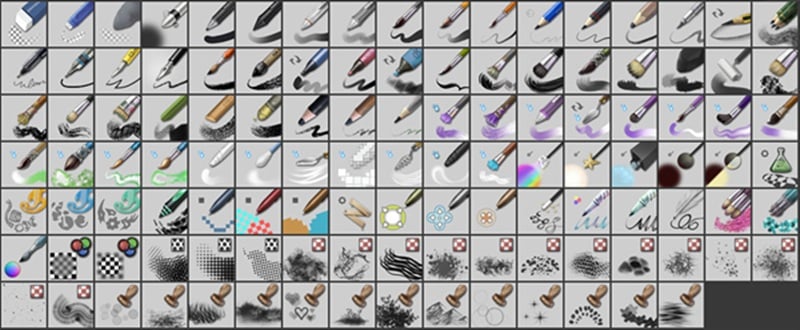
En plus, Krita s’en sort nettement mieux pour simuler les textures traditionnelles. Pinceaux aquarelle, peinture à l’huile, fusain… on retrouve des sensations proches de la peinture réelle. De plus, chaque pinceau est hautement personnalisable pour coller à votre patte.
Storyboard et modèles
Krita est une option super pour les dessinateurs de bande dessinée et de storyboard. Il suffit d’ouvrir un modèle prédéfini depuis la bibliothèque pour se lancer, avec d’autres templates adaptés à différents styles graphiques.
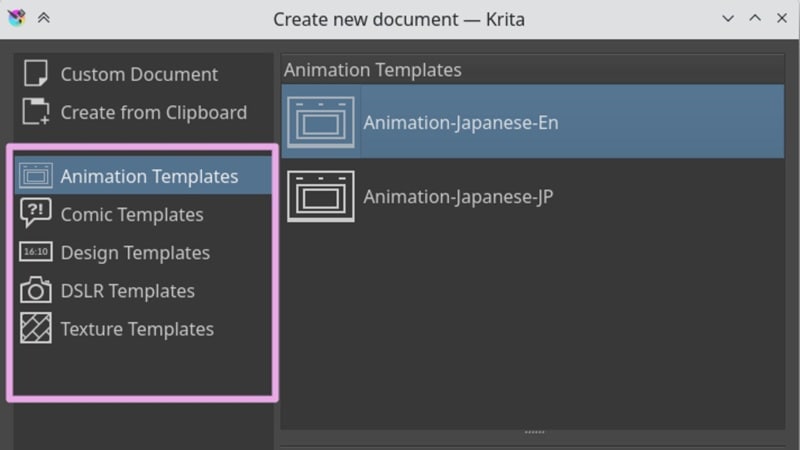
Photoshop aussi permet de créer des BD ou des storyboards, mais il n’inclut pas ces modèles prêts à l’emploi. Il faudra configurer vos mises en page manuellement ou compter sur des ressources externes.
Photoshop vs Krita et intégration de l’IA (mise à jour 2026)
Aujourd’hui, quasiment tous les grands outils créatifs intègrent de l’IA pour accélérer le flux de travail ou automatiser certaines tâches. Photoshop franchit un cap en la matière, porté par Adobe Firefly. On y trouve notamment :
- Remplissage génératif : ajouter, retirer ou étendre des éléments avec un simple prompt texte.
- Texte vers image : génère des visuels à partir de descriptions écrites directement dans Photoshop.
- Contenu pris en compte : remplacement automatique d’éléments sélectionnés selon l’analyse de l’image.
Ces outils d’IA sont surtout utiles pour la retouche photo, moins pour la peinture numérique.
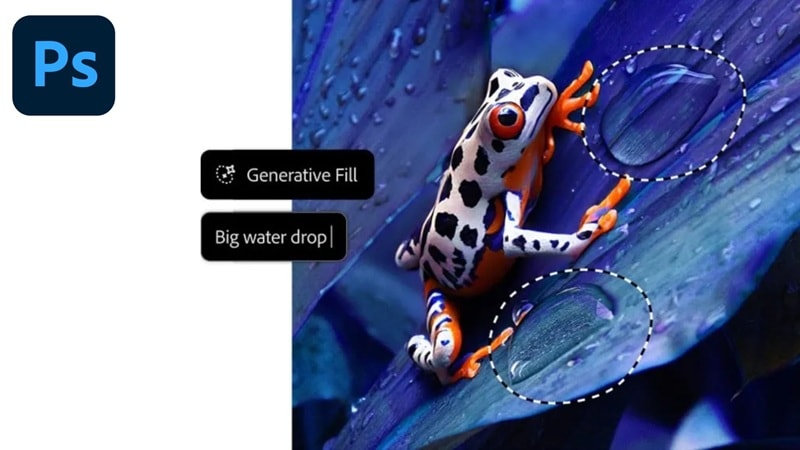
Krita, de son côté, n’intègre pas énormément de fonctions IA natives. Par contre, son aspect open source permet d’étendre ses possibilités via des modules externes, comme le plugin Krita AI Diffusion pour générer des images.
Outils d’animation
Photoshop propose un module d’animation, mais ce n’est pas le choix de prédilection pour la plupart des artistes. L’animation fonctionne via le panneau calques et la timeline, pratique pour des GIFs mais vite limité sur des dessins plus complexes.
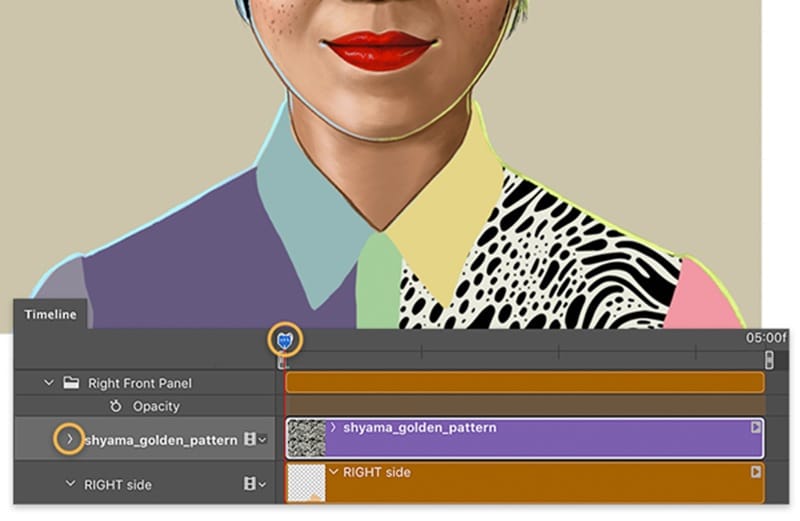
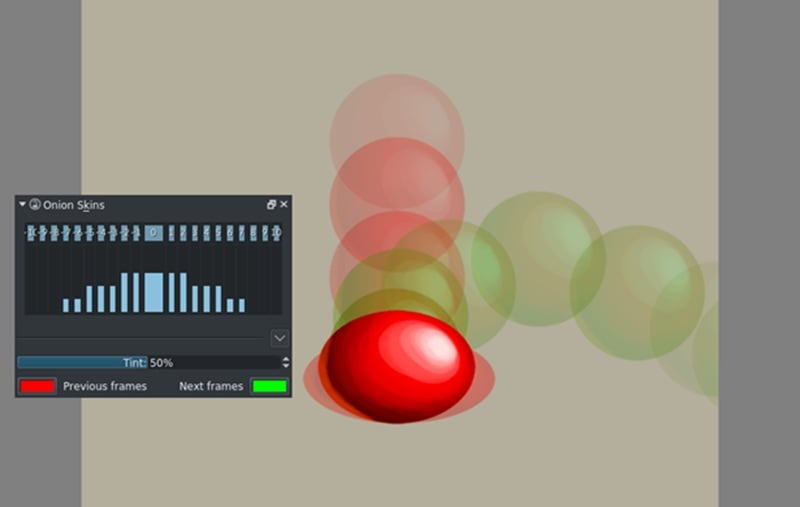
Krita dispose au contraire d’un vrai système d’animation image par image, permet d’utiliser des calques vectoriels pour des lignes nettes, et offre des outils comme la Timeline d’animation, Pelure d’oignon, Courbes d’animation, et des panneaux de Storyboard spécialisés.
Partie 3. Prix & accessibilité : abonnement ou open source ?
Comme évoqué, la différence la plus marquante entre Photoshop et Krita reste le prix. Ce point pèse lourd selon votre budget et vos attentes à long terme.
Photoshop fonctionne par abonnement. Vous pouvez l’acquérir seul ou dans la suite Creative Cloud d’Adobe. Un essai gratuit de 7 jours est proposé, puis l’abonnement payant entre en vigueur, tarif détaillé ci-dessous :
| Photoshop (application seule) | Creative Cloud Pro | |
| Tarif | 22,99 €/mois | 69,99 €/mois |
| Plateformes | PC, mobile, web | PC, mobile, web |
| Stockage en cloud | 100 Go | 100 Go |
| Crédits génératifs | 25/mois | 4 000/mois |
| Accès à plus de 20 applis Adobe | ||
|
Voir plus
Voir moins
|
||
L’abonnement Adobe vaut-il encore le coup pour les pros ?
Sur les forums et Reddit dédiés à Krita vs Photoshop, on croise souvent des débats sur la pertinence du "taxe Adobe" – modèle jugé "trop cher" par beaucoup.
Sans parler de la marque qui a reçu des plaintes concernant les modalités d’abonnement, notamment des frais de résiliation anticipée rarement clairement exposés.

Malgré ça, nombre de professionnels restent fidèles à Photoshop pour ses outils avancés, son workflow pro standardisé et sa compatibilité avec les autres applis Adobe. Pour la production en studio, l’investissement peut rester justifié.
Mais pour les artistes ou amateurs qui dessinent surtout ? S’acquitter d’un abonnement mensuel paraît superflu, surtout qu’un outil gratuit comme Krita répond déjà à la majorité des besoins.
Krita est-il vraiment gratuit ?
Oui. Krita est entièrement gratuit, sans frais cachés. Il est possible de soutenir les développeurs par un don, mais ce n’est pas une obligation. Vu la richesse fonctionnelle offerte, il est rare de trouver un logiciel aussi complet sans frais.
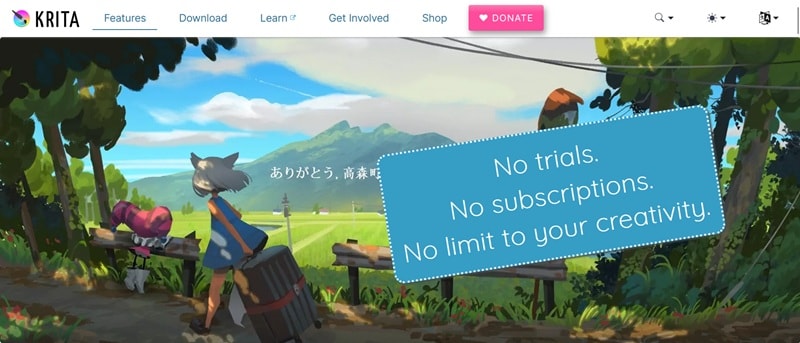
Mais en open source, les mises à jour peuvent mettre plus de temps à sortir. Certains soucis de performances ou suggestions d’améliorations peuvent traîner. Même si l’outil reste fiable pour la plupart des artistes, Krita paraît parfois moins abouti que certaines solutions commerciales comme Photoshop.
Partie 4. Le regard du vidéaste (Filmora Synergy)
Aujourd’hui, l’art digital ne se limite plus à l’image fixe. De nombreux créateurs exploitent leurs illustrations en vidéo, sur les réseaux ou dans des projets animés. Le choix Krita vs Photoshop dépend aussi de la facilité à intégrer vos créations dans votre process de contenus multimédias.
Que vous créiez des personnages détaillés sous Krita ou des compositions complexes dans Photoshop, vous pouvez aisément importer vos assets dans Wondershare Filmora. Profitez de l’outil Découpage d’image IA pour affiner vos calques ou l’animation par images-clés pour transformer vos peintures numériques en vidéos dynamiques.
Dès que vous souhaitez animer vos créations, un logiciel de montage vidéo devient essentiel. Ici, prenons Wondershare Filmora en exemple. Filmora propose un montage accessible pour transformer vos illustrations en vidéo, grâce à des fonctionnalités telles que animation par images-clés, effets vidéo et outils d’édition dotés d’IA.
 Téléchargement sécurisé
Krita et Photoshop s’associent très bien avec Filmora pour créer des assets vidéo. Mais Krita reste conseillé pour des créations dessinées ou illustrées, par exemple :
- Illustrations pour vidéos explicatives ou scènes animées
- Décors pour YouTube, présentations ou clips réseaux sociaux
- Textures artistiques type aquarelle, peinture à l’huile ou style croquis
- Character design pour des animations ou vidéos narratives
Photoshop sert plutôt à ajouter :
- Éléments graphiques comme icônes, overlays, objets décoratifs
- Miniatures et titres graphiques pour covers et introductions vidéo
- Montages complexes associant plusieurs images
Une fois exportés, ces assets peuvent être animés, améliorés ou mixés dans Filmora avec d’autres contenus médias.
Comment exporter des assets depuis Krita vers Filmora
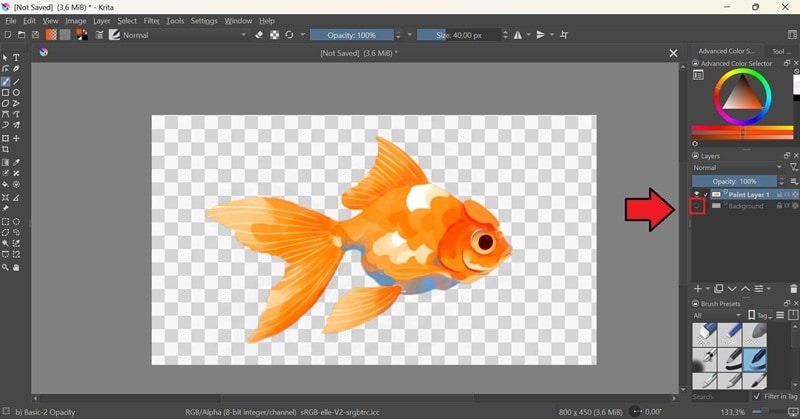
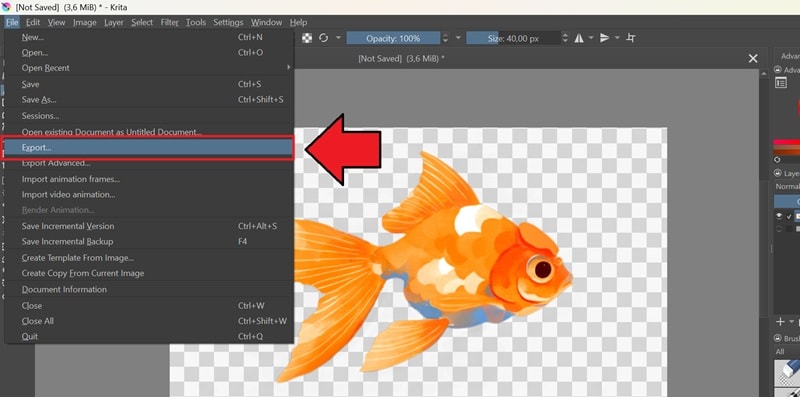
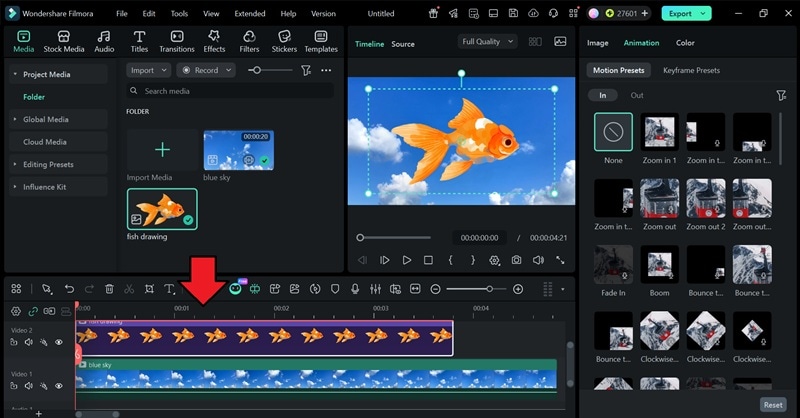 Téléchargement sécurisé
Comment exporter depuis Photoshop vers Filmora
L’export d’assets depuis Photoshop est quasi identique à Krita. Il suffit d’exporter au bon format, puis d’importer dans Filmora pour l’animation ou l’édition.
Pour exporter depuis Photoshop :
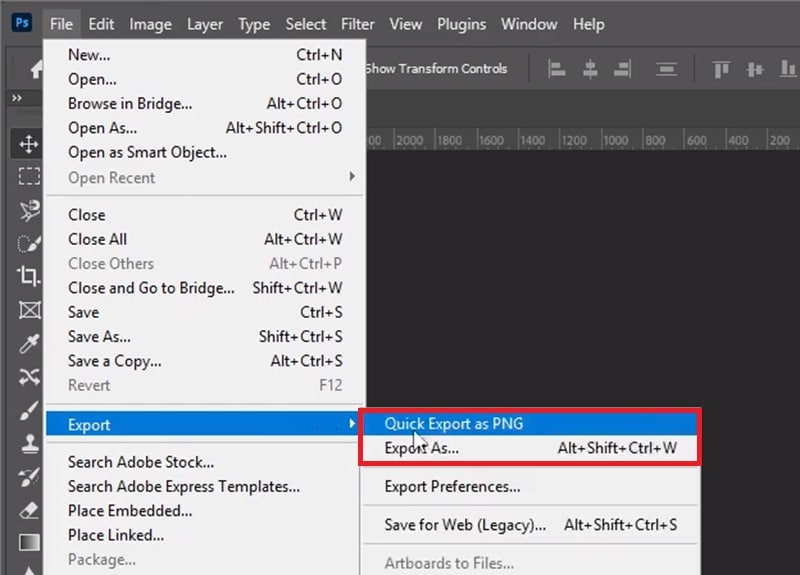
Ensuite, importez vos assets dans Filmora comme vu plus haut. Ou, pour une miniature vidéo, cliquez sur Exporter après modifications.
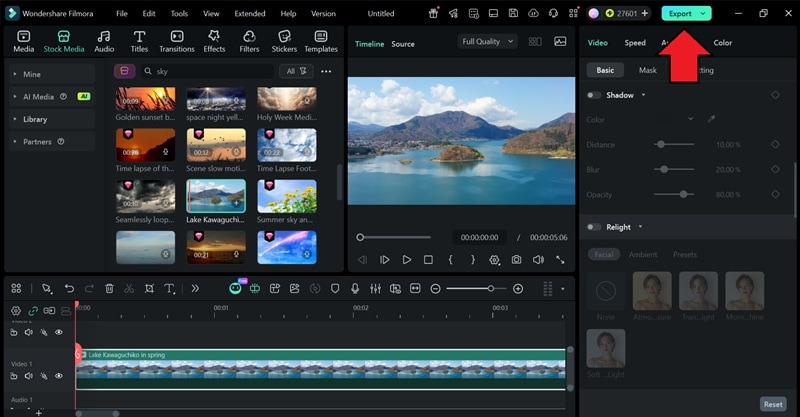
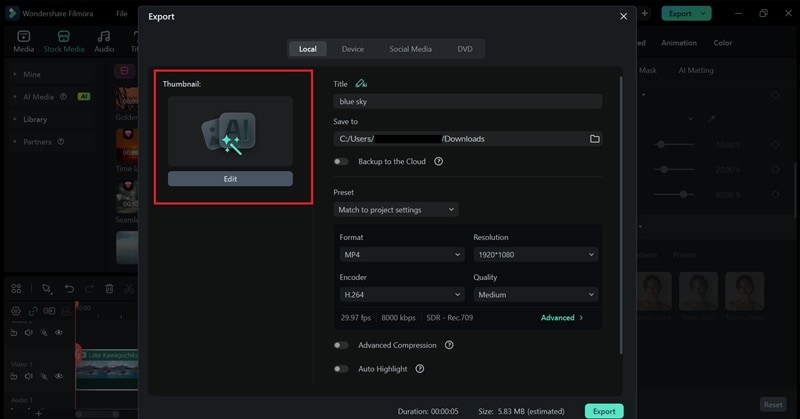
Puis sélectionnez Éditer dans la section Miniature.
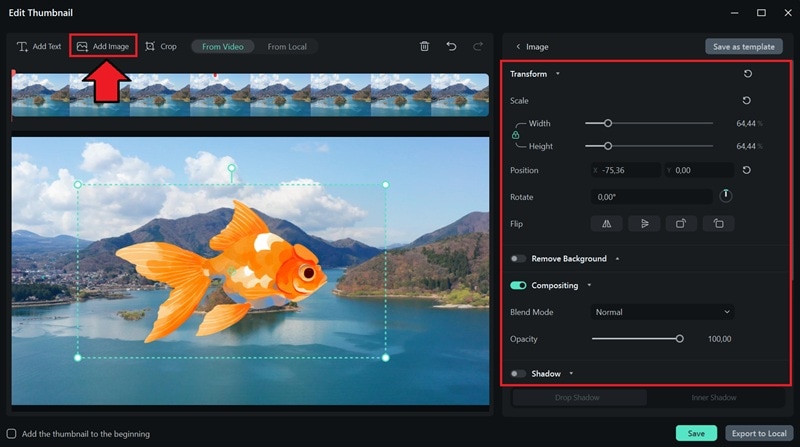
Choisissez Ajouter une image, téléchargez votre illustration et ajustez sa position ou sa taille pour votre mini avant validation.
 Téléchargement sécurisé
Partie 5. Performances & configuration matérielle
Autre critère important pour choisir entre Photoshop ou Krita pour la peinture digitale : performances et l’et exigences matérielles. Même l’outil le plus puissant reste inutile s’il rame sur votre ordinateur.
| Krita | Photoshop | |
| Système d’exploitation | Win 8.1 ou supérieur / macOS v10.14 ou plus / Linux 64 bits | Windows 10 ou supérieur / macOS Monterey (v12.0) ou supérieur / navigateur web |
| Mémoire vive | 4 Go minimum, 16 Go recommandés | 8 Go minimum, 16 Go+ recommandés |
| Carte graphique | OpenGL 3.0+ ou Direct3D 11 requis | GPU compatible DirectX 12 ou carte de moins de 7 ans |
| Espace disque | Au moins 1 Go libre | Environ 10 à 100 Go disponibles |
Krita vs Photoshop : quel logiciel tourne mieux sur un PC portable abordable ?
Face à ce tableau comparatif, Krita reste généralement la option plus légère si vous utilisez un ordinateur portable d'entrée de gamme ou avec un budget limité. Cependant, Adobe a également lancé photoshop sur le web en 2023, ce qui peut être une alternative si vous préférez continuer à utiliser Photoshop. Comme il fonctionne directement dans le navigateur, il sollicite moins votre appareil.
Cela dit, la version web n'est pas aussi complète que le logiciel standard. Certaines fonctionnalités avancées, les contrôles des pinceaux et les options de personnalisation restent limitées.
Partie 6. Tableau récapitulatif : lequel télécharger ?
Tout ce que nous avons vu jusqu'ici sur Krita vs Photoshop se retrouve dans la comparaison ci-dessous.
| Krita | Photoshop | |
| Plateforme | Windows, macOS et Linux | Windows, macOS, navigateur web |
| Tarification | Gratuit et open source | 22,99 € à 69,99 €/mois |
| Courbe d'apprentissage | Plus facile à prendre en main | Demande du temps pour maîtriser |
| Performance | Plus léger, fonctionne bien sur des appareils peu puissants | Plus lourd, nécessite un matériel performant pour une utilisation fluide |
| Intégration | Limitée | Excellente intégration avec Adobe Creative Cloud |
| Soutien de la communauté | Communauté open source active et forums dynamiques | Grande base d'utilisateurs mondiale avec support officiel Adobe |
| Usage principal | Conçu pour l'illustration, l'art conceptuel, la bande dessinée et les outils de peinture | Permet de créer du digital art en plus de la retouche photo, du design et de la manipulation d'image |
|
Voir plus
Voir moins
|
||
Conclusion
Nous espérons que ce comparatif détaillé entre Photoshop et Krita vous a aidé à mieux voir ce que chaque logiciel propose.
Photoshop reste la référence en édition d'image et création artistique digitale, mais vous n'êtes pas limité à un seul logiciel. Krita prouve qu'un outil gratuit offre déjà de solides capacités de dessin pour la peinture numérique, l'illustration ou la création de bandes dessinées.
Quand votre création est prête, n'oubliez pas de finaliser votre contenu avec Filmora et de partager vos travaux en format vidéo ou sur les réseaux pour toucher un public encore plus large.
 Téléchargement sécurisé