


Aujourd’hui, il suffit d’enregistrer son écran pour créer du contenu. Pratique pour filmer un tuto express, capturer une partie de jeu ou partager son écran tout en discutant en live avec son audience. Bref, l’enregistrement d’écran fait totalement le job.
En cherchant un logiciel d’enregistrement d’écran en ligne, on tombe vite sur une longue liste d’outils. Mais si vous êtes sous Linux ou Ubuntu, il y a un nom à vraiment connaître : Kazam Screen Recorder. On va donc voir ce que Kazam propose, comment installer Kazam, à quoi s’attendre avec le Kazam recorder, et quelles alternatives choisir sur Windows ou macOS.
Partie 1. Découvrez Kazam Screen Recorder
Kazam Screencaster est un programme pour enregistrer votre écran. Il permet aussi d’enregistrer le son du micro ou des haut-parleurs en musique de fond. L’interface est épurée et super facile à prendre en main, même pour ceux qui découvrent l’enregistrement d’écran.
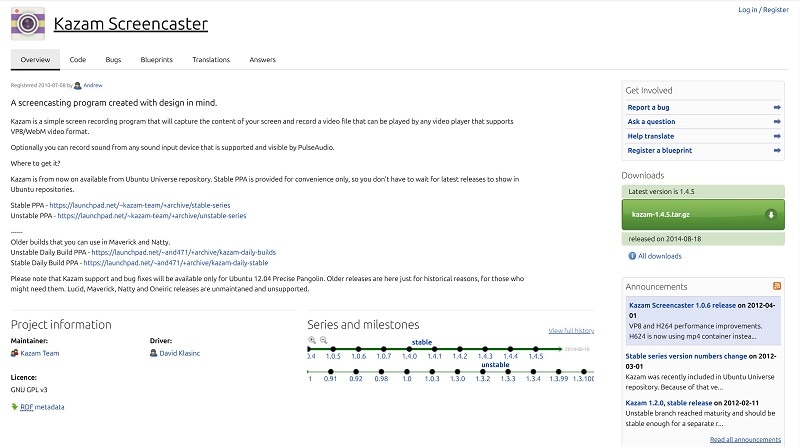
L’installation de Kazam screen recorder est gratuite. Par contre, Kazam Screencaster est uniquement compatible avec Ubuntu, Linux Mint et Debian.
Plusieurs versions de Kazam Screencaster peuvent être téléchargées et utilisées.
| Kazam 1.4.5 | Développé et maintenu par l’équipe Kazam via Launchpad |
| Kazam 1.5.3 | Maintenu par l’équipe Kazam et la communauté via Launchpad |
| Kazam 2.0 | Maintenu par la communauté via GitHub |
Partie 2. Découvrez les fonctionnalités clés de Kazam Screen Recorder
En tant que l’un des enregistreurs d’écran préférés sur Ubuntu et Linux, Kazam propose des fonctionnalités intéressantes sur toutes les versions :
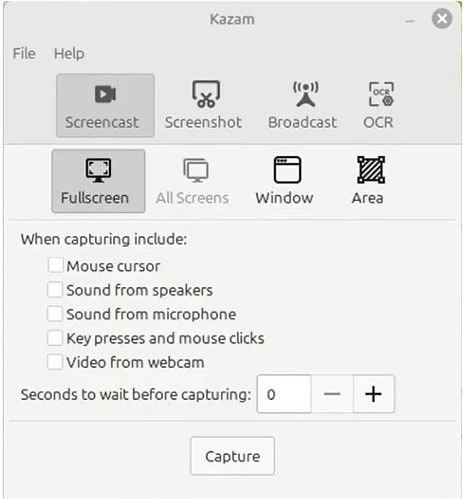
- Personnalisez la zone à enregistrer : écran entier, plusieurs écrans ou juste une sélection.
- Faites des captures d’écran de la zone que vous voulez.
- Activez la capture du curseur, des touches et des clics de souris dans les vidéos.
- Enregistrez votre webcam séparément ou en mode image dans l’image.
- Sauvegardez vos enregistrements au format MP4, WEBM ou RAW.
Et en bonus, ces versions ajoutent quelques extras :
| Kazam 1.5.3 | Diffusez votre écran en direct sur Twitch ou YouTube |
| Kazam 2.0 | Reconnaissance Optique de Caractères (OCR) pour détecter et extraire le texte de vos vidéos enregistrées |
Partie 3. Installer et utiliser Kazam Screen Recorder
Avant toute chose, vérifiez que votre OS peut installer Kazam screen recorder. Prêt à l’installer ? Voici ce qu’il faut savoir.
Comment installer Kazam Screen Recorder
L’installation varie un peu selon le système ou la version de Kazam, mais ça ne demande en général qu’une ou deux lignes de commande. Vous pouvez télécharger Kazam directement depuis les dépôts logiciels d’Ubuntu, Linux Mint ou Debian.
D’après le tutoriel vidéo Short Solution, voici comment installer Kazam :
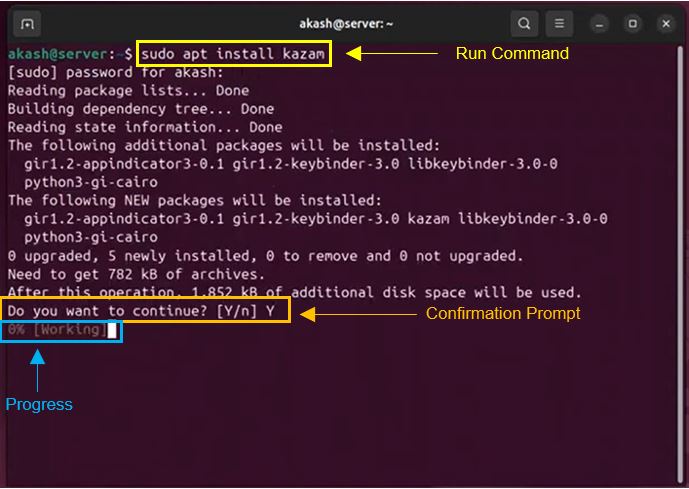
- Ouvrez le terminal.
- Saisissez la commande :sudo apt install kazam
- Quand le terminal demande “Voulez-vous continuer ?”, tapez “Y”.
- Une fois à 100%, Kazam screen recorder est installé.
- Trouvez Kazam screen recorder depuis la barre de recherche.
Comment utiliser Kazam Screen Recorder
1. Enregistrez l’écran et le son
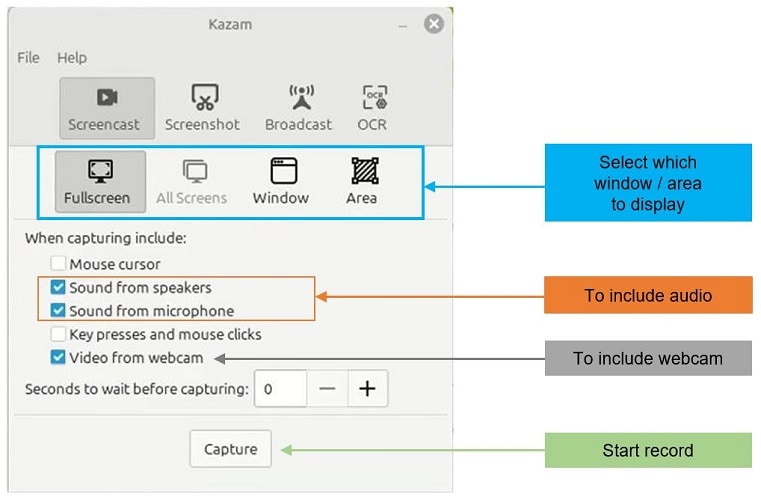
À l’ouverture de Kazam screen recorder, vous accédez à la fenêtre d’enregistrement. Sélectionnez la zone à filmer. Cliquez surCapturepour lancer l’enregistrement.
N’oubliez pas de cocher les cases audio pour filmer avec le son. Choisissez lacase Micropour enregistrer votre voix. Vous hésitez ? Cochez lacase Haut-parleur pour tout autre son à inclure.
2. Activez les effets visuels
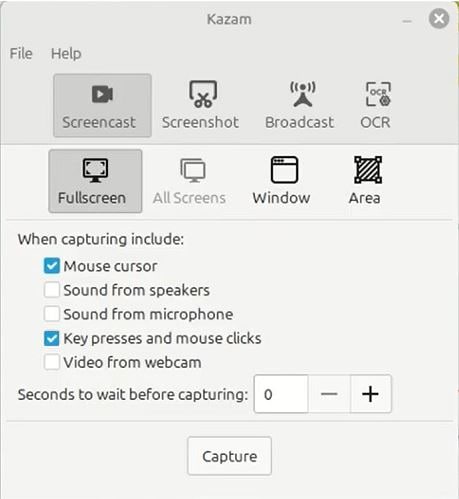
Ces effets apportent bien plus que du style : ils facilitent le suivi de vos tutos vidéo, grâce au curseur de souris par exemple. L’affichage des touches et clics aide aussi vos spectateurs à suivre votre navigation.
3. Sauvegardez l’enregistrement
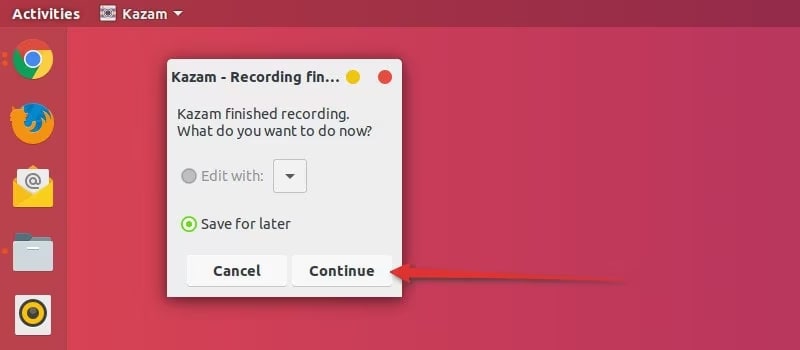
Une fois terminé, vous avez l’option “Enregistrer pour plus tard”. Si vous avez déjà un éditeur vidéo installé sous Linux, Kazam screen recorder permet de passer directement au montage.
Les fichiers sont par défaut dans le dossier Vidéos, mais vous pouvez bien sûr changer l’emplacement.
4. Diffusez sur Twitch et YouTube
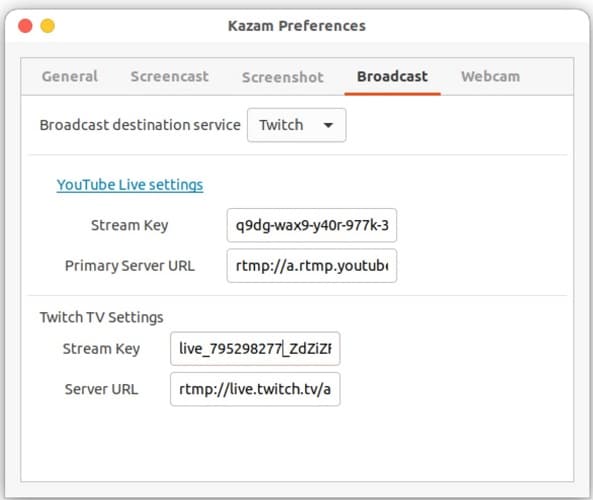
Partagez des tutos ou montrez votre gameplay à vos viewers en live sur les plateformes stars. Connectez-vous à Twitch ou YouTube, copiez votre clé Stream depuis la plateforme, puis collez-la dans Kazam screen recorder pour passer en direct.
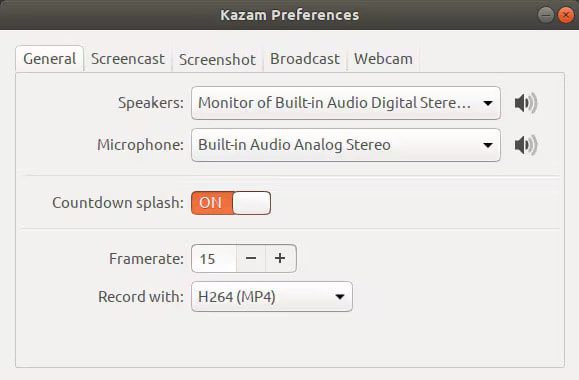
5. Réglez vos préférences
Adaptez tous les réglages d’enregistrement à vos besoins. Vous optimisez ainsi les performances selon votre matériel ou le type de contenu que vous réalisez.
Envie d’aller plus vite ? Voici des raccourcis clavier pour Kazam Linux :
- Touche Windows+CTRL+W : Afficher/Masquer la fenêtre principale.
- Touche Windows+CTRL+R : Démarrer l’enregistrement.
- Touche Windows+CTRL+P : Mettre en pause/Reprendre l’enregistrement.
- Touche Windows+CTRL+F : Terminer l’enregistrement.
- Touche Windows+CTRL+Q : Fermer la fenêtre.
Selon certains PC, la touche Windows peut s’appeler SUPER.
Partie 4. Avis sur Kazam Screen Recorder pour Linux / Ubuntu
Nous avons testé un Kazam screen recorder sur Linux et Ubuntu : l’expérience offre la simplicité attendue d’un outil léger. Parfait pour l’usage quotidien, mais comme tout logiciel, il a du bon et du moins bon. On fait le point !
- Entièrement gratuit, sans watermark : Enregistrez sans limite et sans logo sur vos vidéos.
- Outils simples de sélection de zone : Enregistrez tout l’écran, une fenêtre ou juste une partie précise.
- Flexible : Choisissez la version Kazam adaptée à vos besoins, à votre appareil et à votre OS.
- Développement arrêté : Les développeurs d’origine n’assurent plus de mises à jour, donc peu de nouveautés à attendre.
- Problèmes occasionnelsde compatibilité sur les versions Ubuntu récentes : Le développement étant terminé, certains doivent utiliser des astuces ou PPA pour installer Kazam sur les dernières versions.
- Formats limités et pas d’édition intégrée : Kazam exporte surtout en MP4, WebM, AVI, sans fonction de découpe ou montage intégrée.
Partie 5. Meilleure alternative à Kazam Screen Recorder sur Windows et macOS : Filmora
Kazam est uniquement prévu pour Linux. Donc si vous cherchez un Kazam screen recorder pour Windows ou macOS, il faut une alternative aussi simple mais avec plus de fonctions.
Bonne nouvelle, vous êtes au bon endroit ! On a unealternative à Kazam, compatible Windows et macOS : Wondershare Filmora.
 Téléchargement sécurisé
Filmora n’est pas un simple éditeur : c’est une suite tout-en-un. Capturez tout ce qui se passe sur votre écran (cours, projet pro, contenu gaming…). Si vous ne l’avez pas encore testé, découvrez les fonctionnalités d’enregistrement d’écran de Filmora.
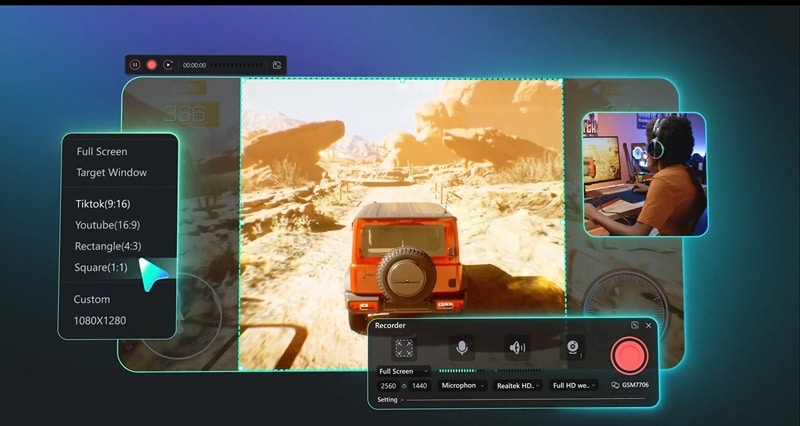
Tout-en-un : Enregistrez et éditez
Comme alternative à Kazam, Filmora va bien plus loin qu’un simple recorder. Tout le processus est fluide. Le bouton d’enregistrement et d’arrêt est facile à trouver. Activez ou désactivez chaque fonction à la carte.
À la fin de l’enregistrement, Filmora ouvre directement l’éditeur intégré. Améliorez votre vidéo avec de nombreux outils créatifs et votre touche perso. Et voilà, votre montage est prêt sans jamais changer d’app !
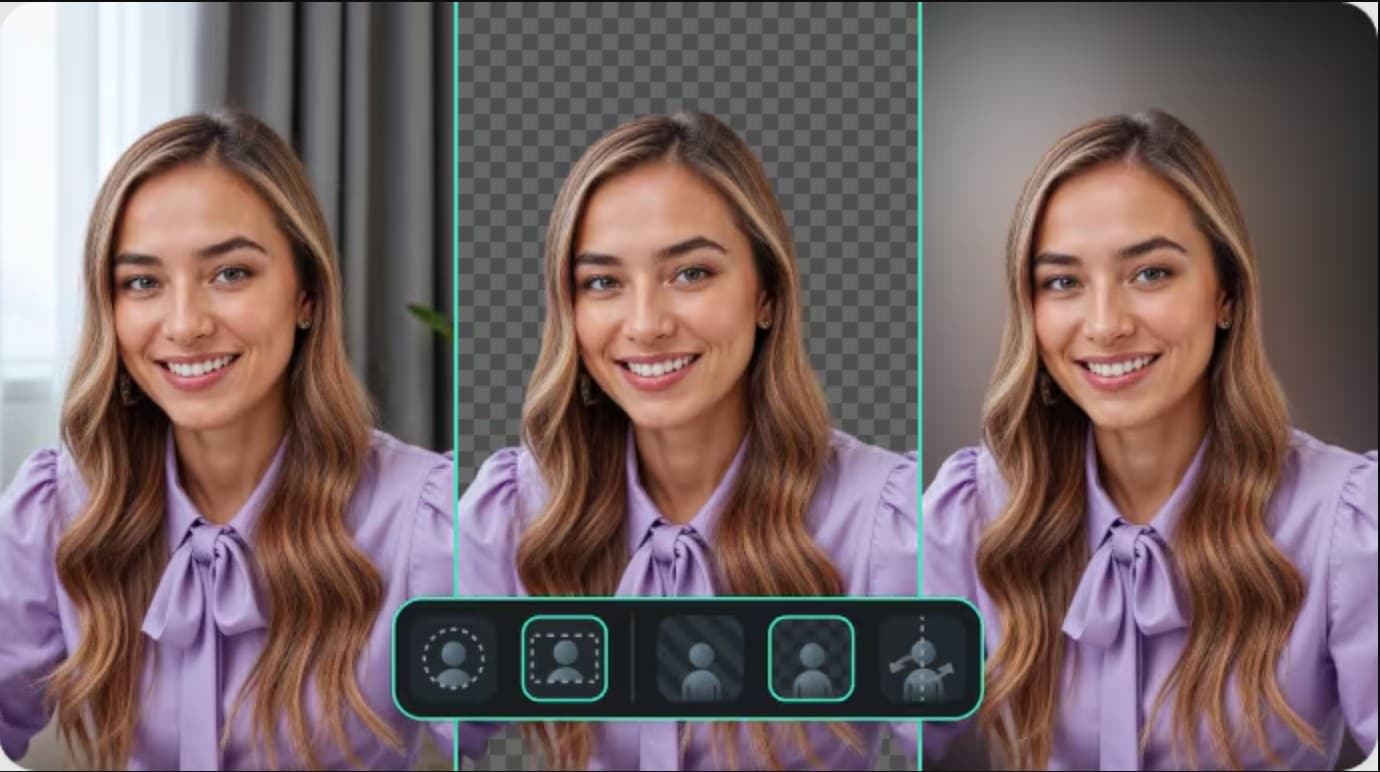
Personnalisez l’arrière-plan
Pour filmer avec webcam, ajustez l’arrière-plan comme vous voulez. Floutez-le, supprimez-le ou gardez l’effet naturel. Miroir, rond ou rectangle : tout est personnalisable en 1 clic.
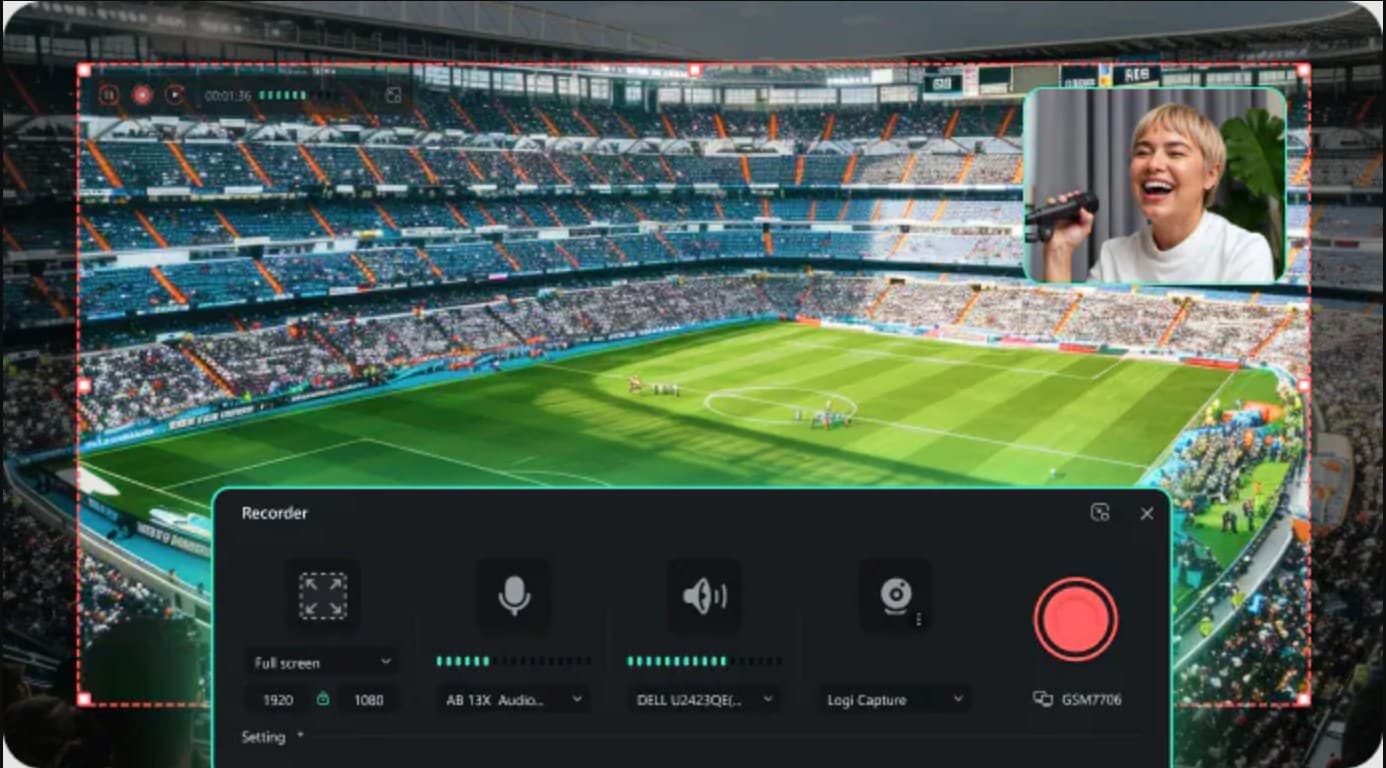
Tout contrôler lors de l’enregistrement
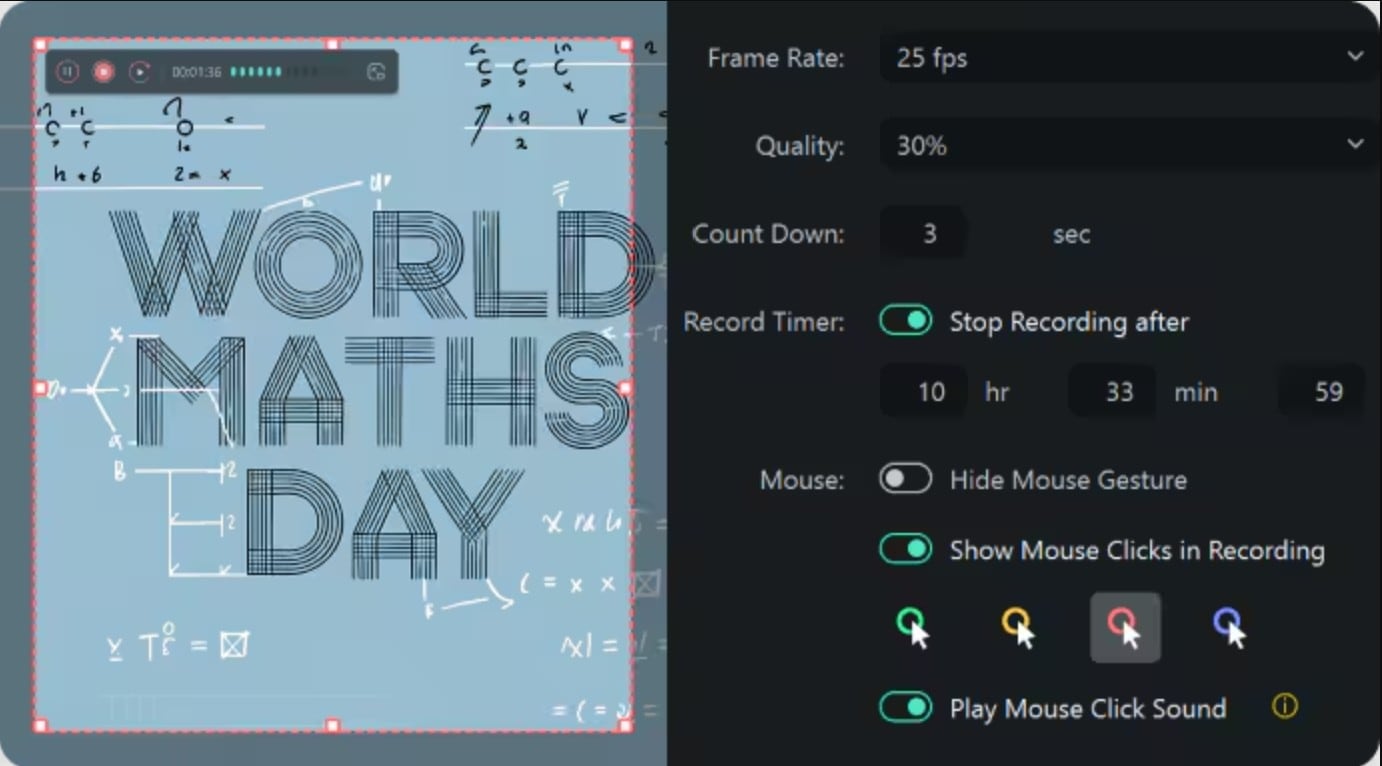
Optimisez le setup d’enregistrement avec les réglages avancés de Filmora. Modifiez la fréquence d’images, la qualité, programmez un compte à rebours, ou planifiez l’arrêt automatique. Autorisez ou non le curseur souris, tout est possible.
Formats adaptés à tous les besoins
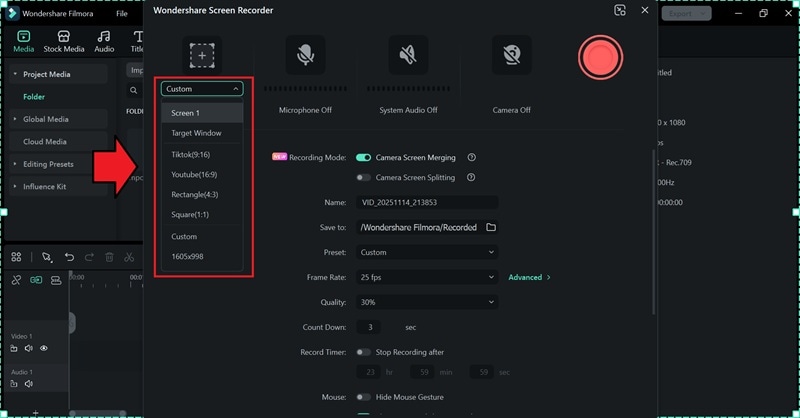
Filmora propose différents ratios au choix. Parfait pour les créateurs : YouTube, Tiktok et bien plus. Pas ce qu’il vous faut ? Vous pouvezpersonnaliser le ratioou choisir précisément la zone à filmer.
Mode caméra
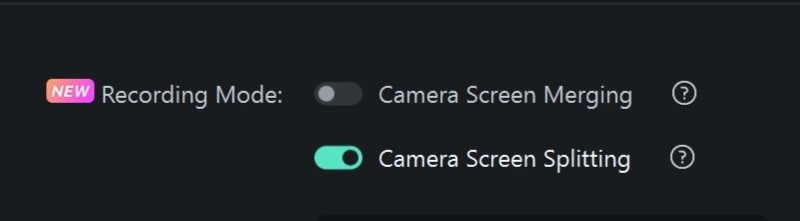
Préparez l’édition de vos captures en configurant laMode caméracaméra
- à l’avance.En fusionnant caméra et écrandans un enregistrement, tout est sur une seule piste.
- Sinon,en séparant caméra et écranvous obtenez deux pistes distinctes pour éditer comme vous le souhaitez.
Ainsi vous gardez un contrôle total des flux, même en les filmant en même temps.
 Téléchargement sécurisé
Comment utiliser l’enregistreur d’écran dans Wondershare Filmora
Malgré ses fonctions avancées, Filmora reste accessible à tous. Pour démarrer, vérifiez que Filmora est bien installé sur votre PC sous Windows ou macOS. Ensuite, suivez ces étapes toutes simples :
Étape 1. Trouvez l’option d’enregistrement d’écran sur Filmora
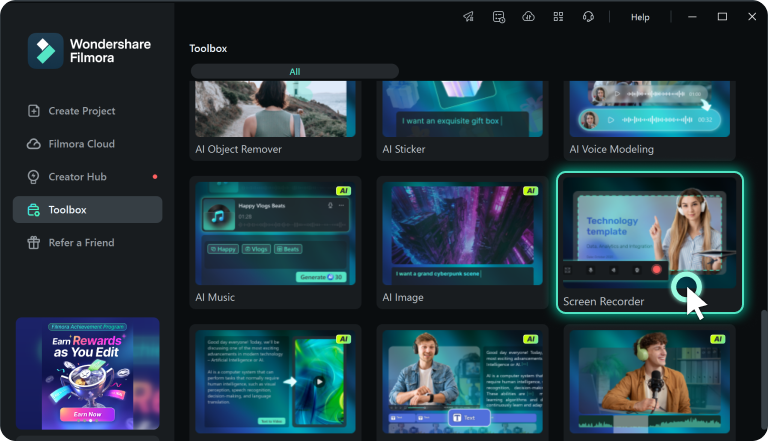
Ouvrez Filmora sur votre ordinateur. RepérezScreen Recorderdans laBoîte à outils. Cliquez dessus.
Déjà sur l’espace de montage ? Accédez à l’outil d’enregistrement avec ces étapes :
- Cliquez surFichierpour ouvrir l’optionEnregistrer un média.
- . Elle offre trois choix : depuis la webcam, depuis l’écran, ou un enregistrement voix seule.
- Pour capturer l’écran, cliquez surEnregistrer l’écran du PC.

Étape 2. Réglez les paramètres
Avant d’enregistrer, pensez à affiner vos paramètres.
- Choisissez la fenêtre ou la zone à filmer.
- Activez le micro ou les haut-parleurs pour avoir le son.
- Cliquez sur l’icône caméra pour activer la webcam.
Pour plus d’options, configurez la qualité de sortie et les contrôles selon vos besoins.
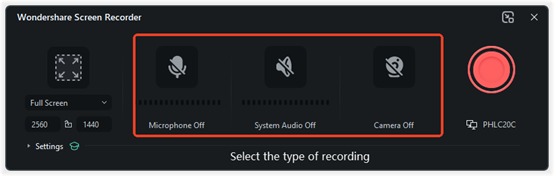
Étape 3. Lancez l’enregistrement d’écran
Quand tout est prêt, appuyez sur lebouton rougepour commencer. Un petit compte à rebours démarre. Cliquez surCommencer directpour le passer.
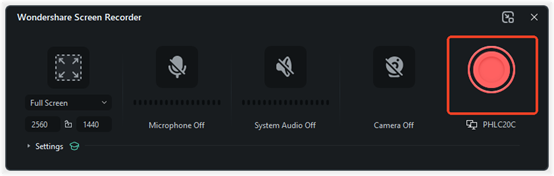
Pendant l’enregistrement, une mini-fenêtre apparaît en haut à gauche.
- Pour mettre en pause, cliquez sur l’icônePausedans cette fenêtre.
- Pour arrêter, cliquez surStopou utilisez votre raccourci clavier.
Étape 4. Éditez votre enregistrement
Une fois terminé, Filmora ouvre automatiquement la fenêtre de montage. Apportez la touche finale à la vidéo : découpez, accélérez, fusionnez, assemblez tout à votre goût.
 Téléchargement sécurisé
Conclusion
Pas étonnant que le Kazam screen recorder soit aussi populaire sur Linux : son interface claire simplifie l’enregistrement même pour les débutants. Mention spéciale pour le live sur les plateformes de streaming ! Mais Kazam n’est dispo que sous Linux, ce qui limite pas mal son accès.
Heureusement, sur Windows et macOS, Wondershare Filmora est l’alternative idéale à Kazam. Filmora garde un flux de travail fluide et efficace. Plus besoin de jongler entre les applis : visionnez, montez et partagez tout de suite. Vous gardez le contrôle total avec des options rarement proposées par les autres outils, y compris Kazam screen recorder.
FAQ
-
Kazam screen recorder met-il un filigrane sur les vidéos ?
Non, les vidéos faites avec Kazam screen recorder sont sans watermark. -
Peut-on monter directement la vidéo avec Kazam ?
Non, l’édition ne se fait pas directement dans Kazam screen recorder : c’est un outil purement d’enregistrement. Par contre, un bouton permet d’ouvrir l’éditeur vidéo de votre PC à la fin de l’enregistrement. Pour aller plus loin, Filmora (l’alternative à Kazam) vous laisse éditer directement vos captures d’écran. -
Peut-on enregistrer seulement du son sur Kazam ?
Oui, vous pouvez enregistrer uniquement votre voix (micro) ou le son des haut-parleurs.
