


La plupart des plateformes vidéo vous permettent de télécharger et de partager. La plateforme vidéo Kaltura vous permet de transformer une vidéo ordinaire en quelque chose avec lequel votre audience interagit réellement. Conçue pour les entreprises, les universités et les équipes de formation, Kaltura fonctionne comme un YouTube privé où vous contrôlez tout, du stockage à la lecture.
Les quiz, les chapitres cliquables et les parcours ramifiés sont quelques éléments que vous pouvez créer directement dans l'éditeur. Yahoo Finance a même nommé Kaltura dans la liste WealthTech 100. Si vous l'évaluez pour votre équipe ou votre organisation, ce guide proposera une analyse complète de l'éditeur vidéo Kaltura, en se concentrant sur ses outils d'édition et ses fonctionnalités interactives.
Partie 1. Qu'est-ce que Kaltura ?
Kaltura est une plateforme de gestion et de diffusion vidéo basée sur le cloud qui vous permet de télécharger, gérer et partager des vidéos au sein de votre organisation ou avec un public plus large. Vous avez un contrôle total sur qui voit votre contenu, comment il est organisé et où il est publié.
Si vous vous demandez comment télécharger Kaltura, c'est en réalité très flexible. Vous pouvez l'ouvrir via un navigateur web, télécharger l'application Kaltura sur iOS ou Android, ou installer Kaltura pour Mac et Windows. Cela fonctionne même sur les Smart TV comme Samsung Tizen, LG WebOS et Google TV.
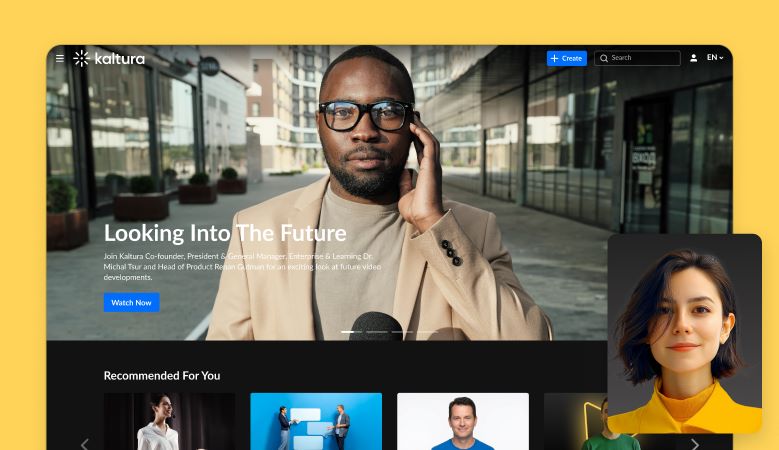
Ce que vous pouvez faire avec Kaltura
L'une des fonctionnalités les plus populaires est l'enregistrement vidéo Kaltura, qui est pratique et facile à utiliser. Vous devez simplement sélectionner la partie que vous souhaitez capturer, modifier le résultat si nécessaire, et publier immédiatement.
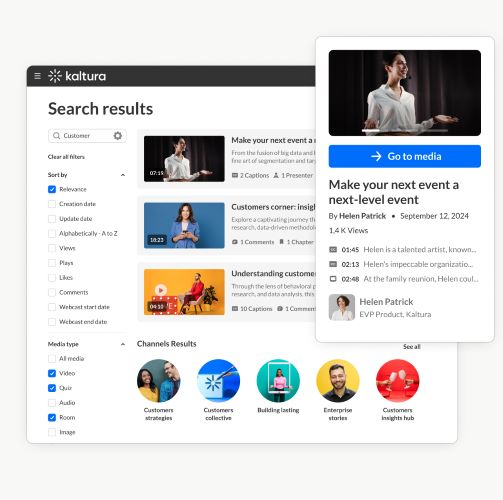
En plus de l'enregistrement Kaltura, la plateforme comprend de nombreux outils utiles, où vous pouvez :
- Télécharger et héberger des vidéos à grande échelle : Le cloud vidéo Kaltura vous permet de stocker de grandes bibliothèques vidéo avec des options d'hébergement flexibles.
- Enregistrer l'écran, la caméra ou l'audio : Avec la fonctionnalité d'enregistrement d'écran Kaltura "Capture", vous pouvez enregistrer votre écran, webcam, audio ou toute combinaison selon votre configuration.
- Créer des expériences vidéo interactives : Ajoutez des couches interactives, comme des quiz ou des sections cliquables, à vos vidéos.
- Gestion de contenu : Organisez les vidéos en dossiers, catégories et playlists pour que tout reste facile à trouver.
- Publication et diffusion vidéo : Publiez des vidéos sur des portails internes ou des sites externes, et partagez-les via des liens ou des intégrations avec une lecture stable.
- Suivre les performances et l'engagement : Accédez à des analyses détaillées pour mesurer le comportement des spectateurs et la performance du contenu.
- S'intégrer avec les LMS et les outils professionnels : Connectez Kaltura à des plateformes comme Moodle, Blackboard, Teams ou Zoom.
Où trouver l'éditeur vidéo intégré de Kaltura
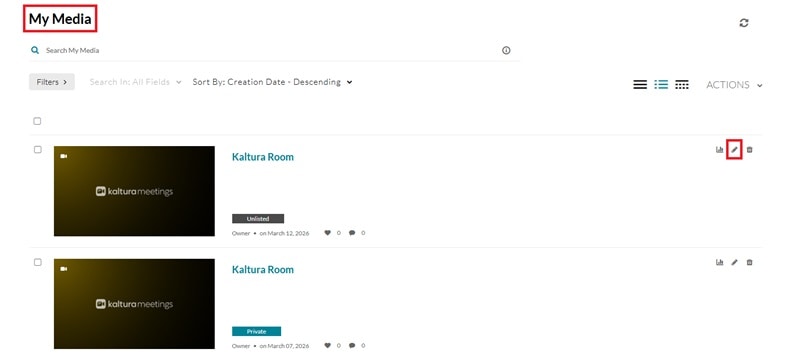
L'éditeur vidéo de Kaltura est accessible depuis la page My Media. Cliquez sur l'icône crayon sur la vidéo que vous souhaitez modifier.
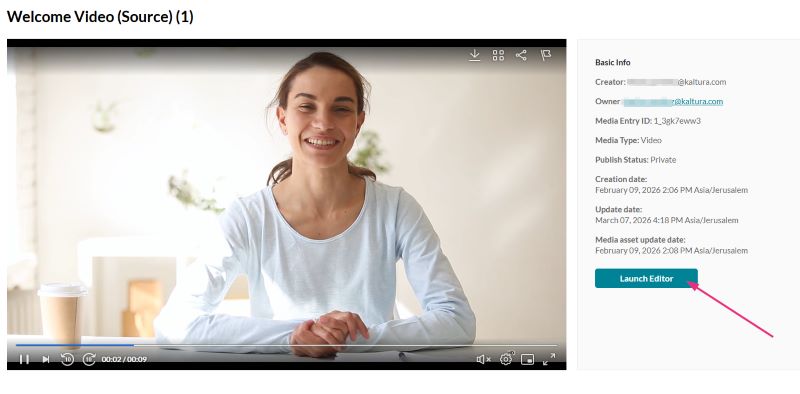
Ensuite, cliquez sur Launch Editor sur la page vidéo.
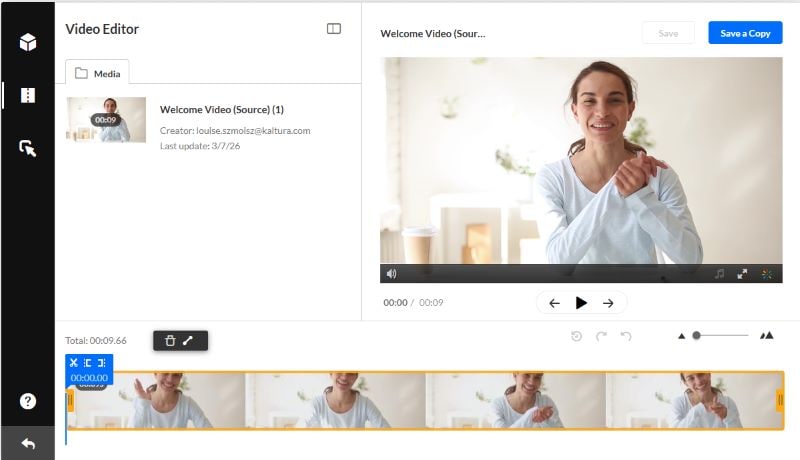
Vous serez dirigé vers la page d'édition de Kaltura et verrez votre vidéo sur une seule piste. À partir de là, vous pouvez couper les parties indésirables et republier la vidéo mise à jour.
Pour qui Kaltura fonctionne le mieux
Comme les fonctionnalités de Kaltura sont conçues pour plus qu'un simple partage occasionnel, elle est principalement utilisée par les entreprises, les écoles et les institutions qui ont besoin d'une méthode sécurisée et structurée pour gérer le contenu vidéo. Kaltura n'est pas vraiment conçu pour les créateurs occasionnels, mais plutôt pour les utilisateurs qui gèrent des vidéos à grande échelle.
Certaines professions qui bénéficieront le plus de l'utilisation de la plateforme Kaltura sont :
- Instructeurs : Les enseignants et professeurs peuvent utiliser l'enregistrement vidéo Kaltura pour enregistrer des leçons, créer des vidéos interactives et organiser le contenu des cours.
- Étudiants : Kaltura pour les étudiants facilite l'accès aux vidéos, la révision des leçons et le suivi de l'apprentissage.
- Formateurs : Créez des vidéos de formation et des supports d'intégration. Il s'intègre également à Zoom pour les réunions et les sessions de formation.
- Gestionnaires de contenu : Gérez de grandes bibliothèques vidéo, contrôlez l'accès et suivez les performances grâce aux analyses intégrées pour améliorer le contenu au fil du temps.
Partie 2. Fonctionnalités d'édition principales de l'éditeur vidéo Kaltura
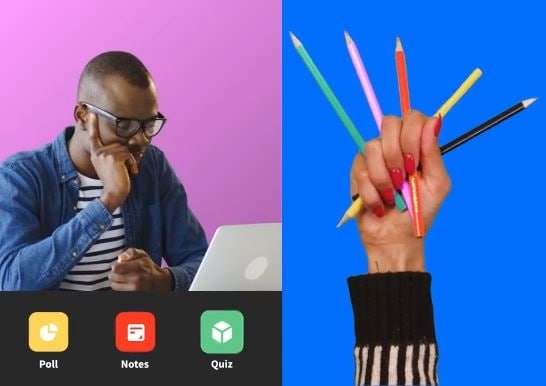
Au sein de l'écosystème Kaltura, l'éditeur vidéo Kaltura est disponible comme un outil pour affiner et ajuster vos médias, qu'ils soient publiés ou non. Dans l'éditeur, vous pouvez accéder à trois onglets principaux : Quiz, Éditeur et Points interactifs.
Maintenant, examinons chaque fonctionnalité et voyons comment elles fonctionnent.
Parcours vidéo interactifs
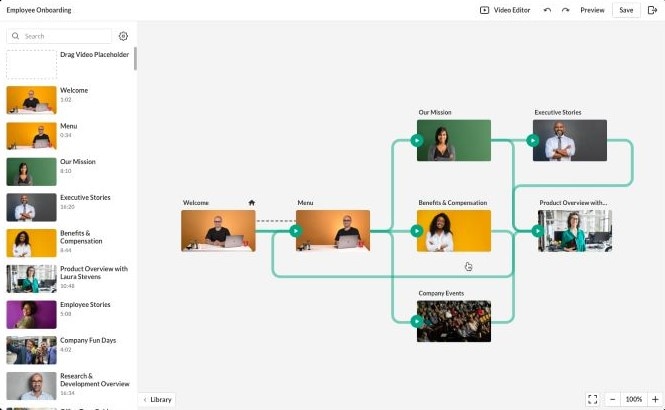
Les vidéos interactives Kaltura vous permettent de créer des vidéos de style "Choisissez votre propre aventure", où les spectateurs peuvent choisir ce qui se passe ensuite. Au lieu de regarder dans un ordre fixe, ils peuvent cliquer sur des options et se déplacer vers différentes parties de la vidéo.
Par exemple, dans une vidéo de présentation d'entreprise, vous pouvez proposer aux spectateurs des options telles que "À propos de nous", "Nos produits" ou "Notre équipe", afin qu'ils puissent explorer selon leurs intérêts.
Outils d'édition
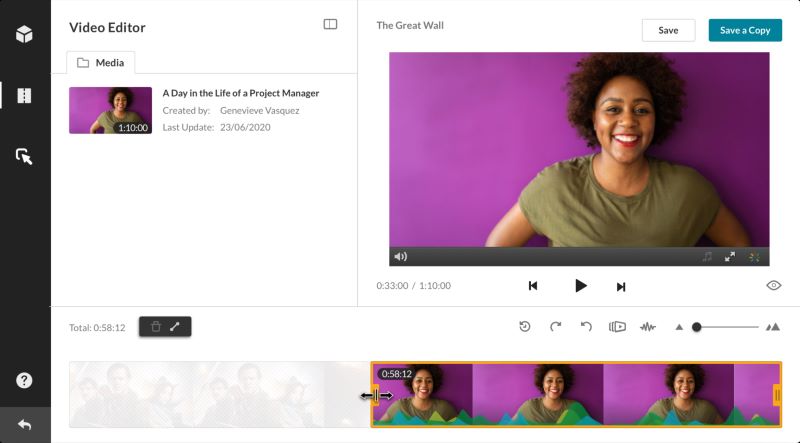
Vous pouvez supprimer les parties inutiles de vos vidéos Kaltura pour les rendre plus épurées et plus ciblées. Dans l'éditeur, il y a une timeline unique avec des horodatages, ce qui facilite la division ou le découpage des clips. Vous pouvez définir les points de début et de fin pour contrôler où la vidéo commence et se termine.
Si vous coupez des parties au milieu, les clips restants se connecteront automatiquement en douceur. Il existe également des options simples de fondu en entrée et en sortie pour rendre les transitions entre segments plus naturelles.
Quiz vidéo interactif
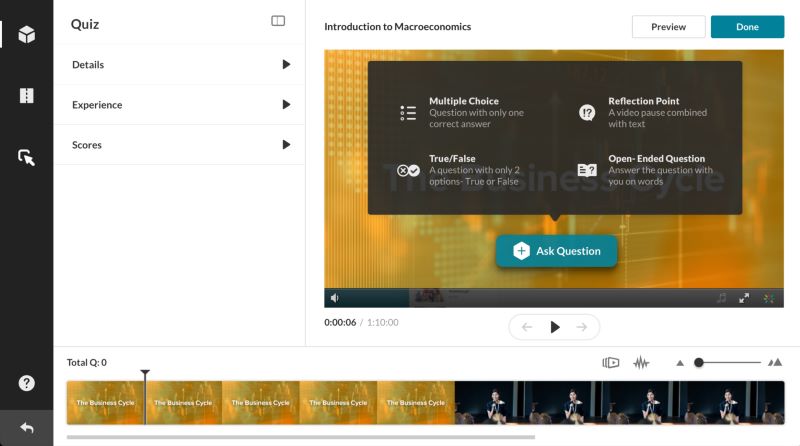
Pour rendre vos vidéos Kaltura plus engageantes, vous pouvez y ajouter directement des questions interactives ou des quiz. Quatre types sont disponibles : choix multiple, oui-ou-non, vrai-ou-faux et questions ouvertes.
Vous avez également un contrôle sur le fonctionnement du quiz. Par exemple, vous pouvez décider si les spectateurs peuvent sauter des questions, revoir certaines sections, voir des indices ou des réponses, ou réessayer le quiz. Cette fonctionnalité est très utile pour le contenu d'apprentissage, les brise-glace rapides ou l'auto-évaluation simple.
Points interactifs (superpositions cliquables)
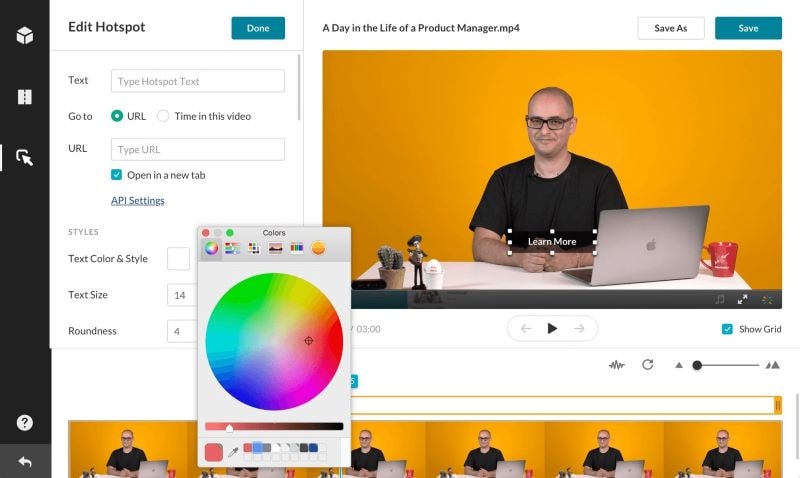
Une autre fonctionnalité utile de la vidéo interactive Kaltura sont les points interactifs, qui sont des éléments cliquables ajoutés à votre vidéo. Vous pouvez les utiliser comme appel à l'action, pour montrer des informations supplémentaires ou pour permettre aux spectateurs de passer à une autre partie de la vidéo. Les points interactifs apparaissent comme des étiquettes ou des notes à des moments spécifiques de la vidéo et peuvent inclure des liens si nécessaire.
Services de sous-titres et d'enrichissement
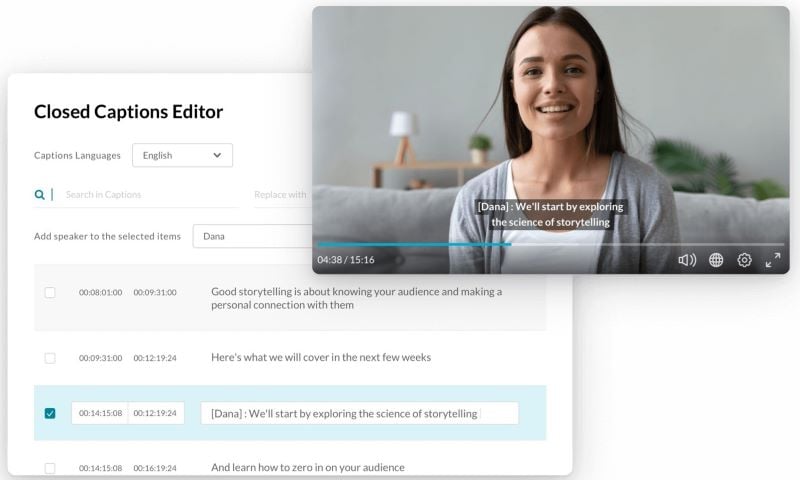
Kaltura vous permet également d'ajouter des sous-titres et des traductions à vos vidéos. Vous pouvez facilement modifier les sous-titres, les transcriptions ou les traductions, qu'ils aient été créés dans Kaltura ou importés depuis votre appareil.
L'éditeur comprend des outils utiles comme le défilement automatique, les ajustements d'horodatage et la recherche-remplacement, facilitant la révision et l'amélioration de la qualité des sous-titres. Cette fonctionnalité aide à rendre vos vidéos plus accessibles et plus faciles à comprendre, tout en aidant plus de personnes à découvrir votre contenu.
Content Lab
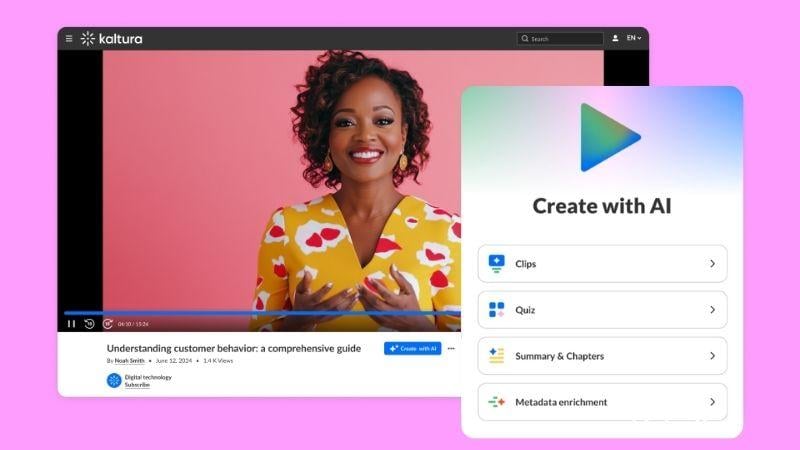
Kaltura est également alimenté par l'IA qui vous aide à tirer davantage de vos vidéos existantes. Au lieu de partir de zéro, vous pouvez transformer une vidéo en plusieurs éléments de contenu. Voici ce que Content Lab propose :
- Clips marquants : Trouvez et extrayez automatiquement les parties les plus engageantes de votre vidéo.
- Créer des quiz : L'IA ajoute des questions aux bons moments pour rendre les vidéos plus interactives.
- Résumés et chapitres : Crée un bref aperçu et divise les vidéos en chapitres pour une navigation plus facile.
- Enrichir les métadonnées : Crée automatiquement des titres, des balises et des descriptions.
Partie 3. Tarification de Kaltura et disponibilité d'essai gratuit
Après avoir exploré les fonctionnalités, vous vous demandez peut-être combien coûte réellement Kaltura. Malheureusement, Kaltura n'affiche pas de liste de prix fixe sur son site web. Comme la plateforme est personnalisable, vous devez contacter leur équipe pour obtenir un devis.
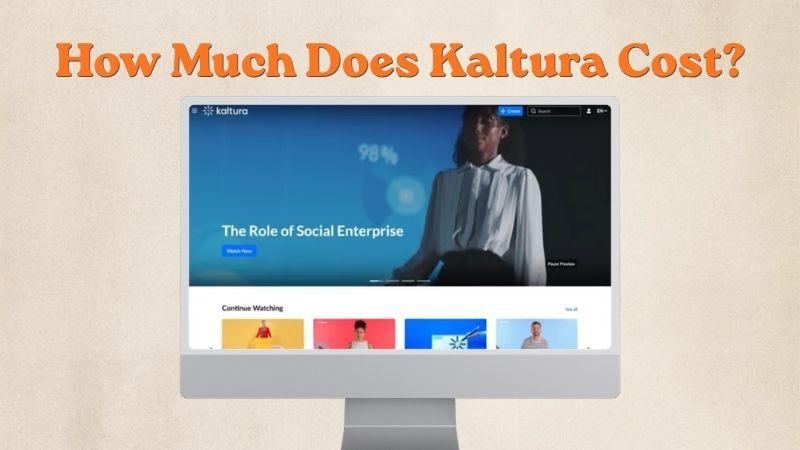
La tarification de Kaltura est généralement basée sur :
- Des devis personnalisés en fonction de vos besoins.
- L'utilisation, comme le stockage, la bande passante et le nombre d'utilisateurs.
- Des ensembles de produits, comme des solutions pour l'éducation, l'entreprise ou les webinaires.
Pourquoi la tarification de Kaltura n'est-elle pas publique ?
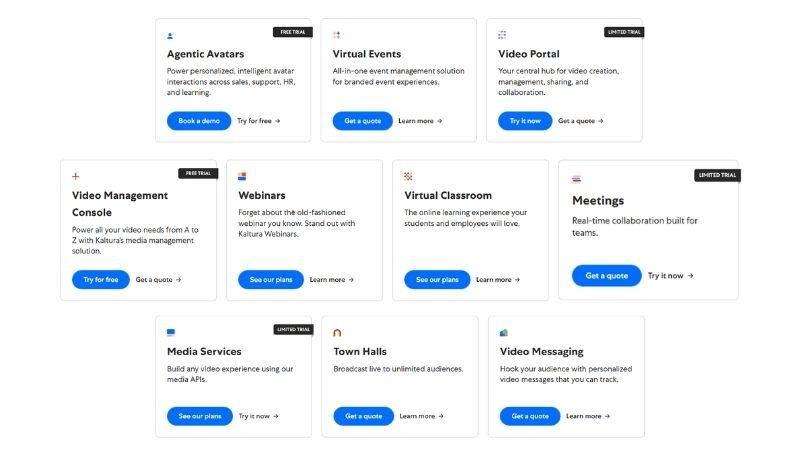
Kaltura n'affiche pas ses prix publiquement car la plateforme est conçue pour les entreprises, pas pour les utilisateurs individuels. Chaque organisation l'utilise différemment, donc le prix dépend de ce dont vous avez réellement besoin. Par exemple, les écoles peuvent utiliser la salle de classe virtuelle Kaltura et le portail vidéo, tandis que les entreprises peuvent s'appuyer davantage sur les réunions ou les assemblées générales.
C'est pourquoi la tarification est flexible et pas universelle. Certaines fonctionnalités sont proposées avec des essais gratuits. Il existe également des essais limités à partir d'environ 1 $ pour 14 à 30 jours, selon la fonctionnalité. Cependant, la plupart des produits nécessitent une démonstration, et vous devez contacter l'équipe commerciale pour obtenir des prix exacts.
Partie 4. Les avantages et inconvénients de l'éditeur vidéo Kaltura (Avis)
Maintenant que nous avons vu ce que Kaltura peut faire, examinons comment il est réellement d'utiliser l'éditeur vidéo Kaltura.
| Catégorie | Notre avis |
| Capacités d'édition | Suffisant pour des montages basiques, mais limité pour un travail détaillé ou créatif. |
| Interface utilisateur | Simple et fonctionnelle. Facile à comprendre, mais peu flexible. |
| Flux de travail | Fonctionne bien pour des modifications rapides directement après l'enregistrement, mais pas idéal pour l'édition complexe. |
| Performance | Fonctionne sans problème, mais dépend de la stabilité d'internet. |
Pour vous donner une image complète, voici les principales forces de l'éditeur vidéo Kaltura, ainsi que quelques limitations à garder à l'esprit.
- Apprentissage facile : Kaltura propose des tutoriels et même des guides avatar pour vous aider à démarrer rapidement.
- Flux de travail tout-en-un : Vous pouvez enregistrer et modifier des vidéos au même endroit sans changer d'outils.
- Fonctionnalités interactives : L'ajout de quiz, de sous-titres et de points interactifs est simple et intégré directement dans l'éditeur.
- Manque de profondeur de projet : Non conçu pour la production vidéo professionnelle haut de gamme à plusieurs couches.
- Limitation audio : Manque de capacité à éditer complètement, remplacer ou superposer des pistes audio dans la plateforme.
- Portée d'édition : Fonctionne principalement comme un outil de nettoyage plutôt qu'une suite créative complète.
Partie 5. Recommandation : Éditez vos vidéos avant de les télécharger sur Kaltura
Dans l'ensemble, Kaltura fait un travail solide en tant que plateforme vidéo, mais son éditeur ressemble plus à une solution rapide qu'à un endroit pour façonner complètement votre vidéo. Si vous voulez quelque chose qui semble propre, engageant et vraiment fini, il est plus logique de gérer l'édition avant de télécharger.
Pour combler cette lacune, essayez un outil dédié puissant comme Wondershare Filmora. Vous pouvez affiner vos clips, nettoyer les visuels et ajouter des touches plus créatives avant de les envoyer à la plateforme vidéo Kaltura.
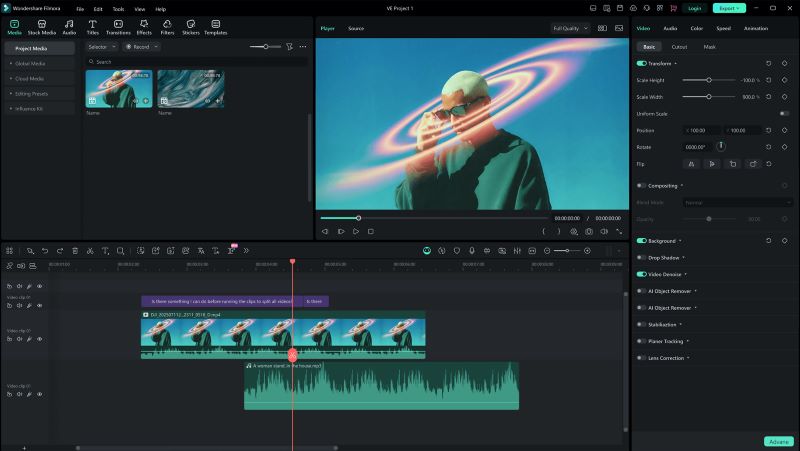
Avec des outils d'IA intégrés et une configuration d'édition beaucoup plus approfondie, cela vous aide à réussir votre vidéo du premier coup. De plus, vous pouvez travailler sur un ordinateur de bureau ou un mobile, selon ce qui vous semble le plus facile.
Pourquoi vous devriez d'abord éditer avec Filmora
1. Grande variété d'effets et de transitions
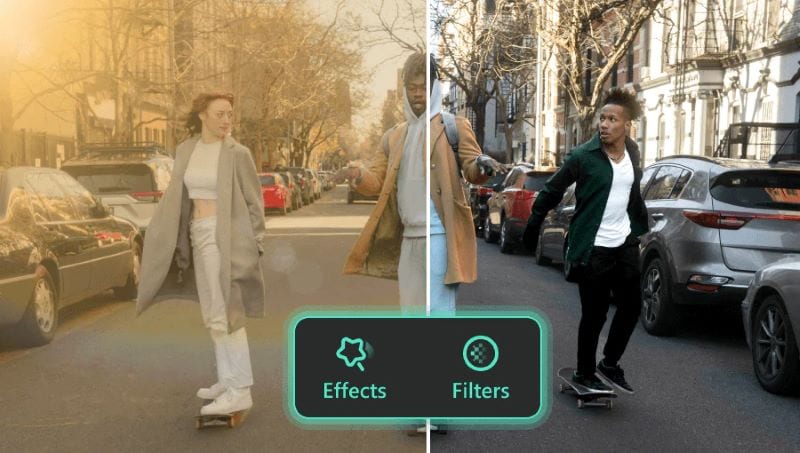
Filmora est livré avec des milliers d'effets vidéo et de transitions que vous pouvez appliquer à vos projets. Des styles basiques aux styles amusants et professionnels, il couvre tout ce dont vous avez besoin, que vous créiez des vidéos d'apprentissage ou des présentations professionnelles. Ces petits détails rendent vos vidéos plus soignées.
2. Timeline multi-pistes intuitive
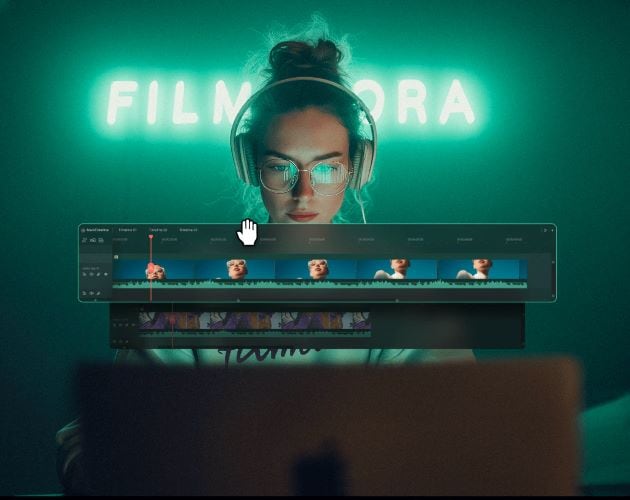
Avec Filmora, vous pouvez ajouter plusieurs couches vidéo, audio et texte à la timeline d'édition. Cela facilite la combinaison de clips, l'inclusion de voix off et d'effets sonores, et l'ajout de titres pour que votre vidéo semble plus complète avant de la télécharger sur la plateforme Kaltura.
3. Vaste bibliothèque de stock
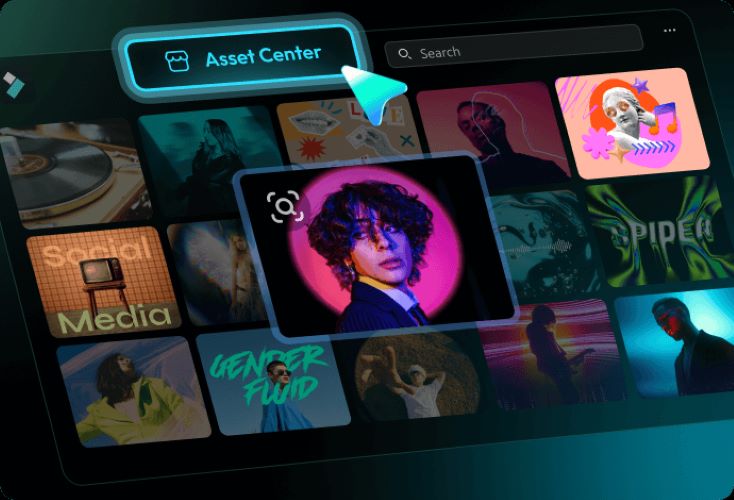
Lors de la création de vidéos, qu'il s'agisse de tutoriels, d'explications ou de publicités numériques, il est utile d'ajouter des plans B-roll, de la musique et des effets sonores qui correspondent au sujet. Filmora fournit une grande bibliothèque de stock, vous n'avez donc pas besoin de chercher des ressources supplémentaires sur d'autres plateformes.
4. Titres élégants et sous-titres automatiques précis
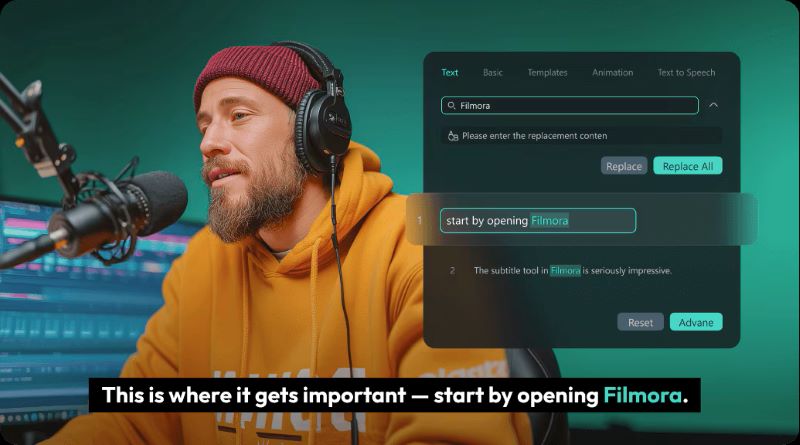
Donnez la touche finale à votre vidéo en ajoutant des sous-titres et des titres clairs pour que les spectateurs sachent de quoi parle le contenu. Le générateur automatique de sous-titres de Filmora vous aide à gagner du temps car vous n'avez pas besoin de tout taper manuellement. Ensuite, choisissez une animation de titre dans la bibliothèque de Filmora pour rendre l'introduction plus attrayante.
Filmora complète le flux de travail. Après l'édition, vous pouvez importer la vidéo polie dans le lecteur et l'éditeur vidéo Kaltura pour ajouter des éléments interactifs tels que des quiz, des points interactifs et une lecture structurée. De cette façon, vous obtenez un contrôle créatif complet pendant l'édition tout en utilisant Kaltura pour la diffusion et l'engagement.
 Téléchargement sécurisé
Conclusion
Kaltura est une plateforme fiable pour la gestion et la diffusion de vidéos. Elle fait un excellent travail pour organiser les vidéos et suivre les performances grâce à ses analyses intégrées. Elle excelle également dans la création de vidéos interactives, avec des fonctionnalités comme les quiz et les points interactifs qui aident à maintenir l'engagement des spectateurs.
Cependant, l'éditeur vidéo Kaltura semble limité en matière d'édition avancée. Si vous avez besoin de plus de contrôle ou souhaitez un résultat plus soigné, il est préférable d'éditer vos vidéos d'abord dans Filmora. Vous pouvez accéder à des effets, des transitions, des plans B-roll et de la musique pour rendre vos vidéos plus complètes. De plus, des fonctionnalités comme les sous-titres automatiques peuvent vous faire gagner beaucoup de temps.
FAQ
-
1. Avez-vous besoin d'un compte Kaltura pour éditer des vidéos ?
Oui. L'éditeur est basé sur le web et accessible uniquement aux propriétaires de contenu ou aux utilisateurs autorisés. C'est pourquoi vous devez vous connecter à votre compte Kaltura, généralement via des plateformes comme MediaSpace, Canvas ou Moodle. -
2. Pouvez-vous remplacer l'audio dans l'éditeur vidéo Kaltura ?
Non, l'éditeur vidéo Kaltura ne prend pas en charge le remplacement ou l'ajout d'audio. Vous pouvez télécharger des pistes audio alternatives, comme une autre langue ou une description audio, mais cela est géré via une fonctionnalité séparée appelée KMC Flavors. Si vous souhaitez ajouter des voix off, de la musique de fond ou des effets sonores pendant l'édition, vous devrez utiliser un autre outil comme Filmora. -
3. Quels formats vidéo Kaltura prend-il en charge ?
Kaltura prend en charge une large gamme de formats, notamment MP4, MOV, QT, WMV, WMA, AVI, FLV, F4V, MKV, WEBM, 3GP, RM et MPEG. -
4. Pouvez-vous ajouter des liens cliquables dans les vidéos Kaltura ?
Oui. Vous pouvez ajouter des éléments cliquables directement sur les vidéos interactives Kaltura. Vous pouvez ajuster le texte, les couleurs, la taille, la durée d'affichage et la destination du lien.
