


L’une des questions les plus fréquentes des utilisateurs d’iMovie est : « Puis-je enregistrer une vidéo directement dans iMovie ? ». La réponse courte est oui. Apprendre comment enregistrer une vidéo dans iMovie est très simple une fois que vous savez où se trouve l’option.
Cependant, iMovie ne prend pas en charge l’enregistrement d’écran direct. Si vous souhaitez effectuer un screen recording avec iMovie ou capturer votre bureau, vous devrez d’abord utiliser un autre outil, puis importer le fichier dans iMovie.
Faites défiler cet article pour comprendre comment enregistrer une vidéo avec iMovie. Nous expliquerons également comment enregistrer sur Mac et iOS, ainsi que les solutions à envisager si vous avez besoin d’une alternative à l’enregistrement d’écran iMovie.
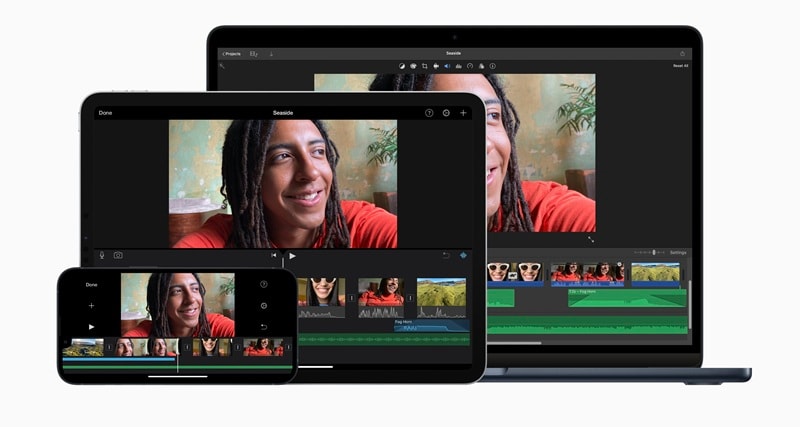
Partie 1. Comment enregistrer une vidéo dans iMovie sur Mac
iMovie propose une option simple pour enregistrer une vidéo. Vous pouvez utiliser la caméra FaceTime HD intégrée de votre Mac ou une webcam externe connectée pour capturer directement des séquences dans votre projet. Cette fonction est idéale pour enregistrer des vidéos face caméra, des introductions de tutoriels ou des notes personnelles à monter immédiatement.
Comment enregistrer une vidéo avec iMovie
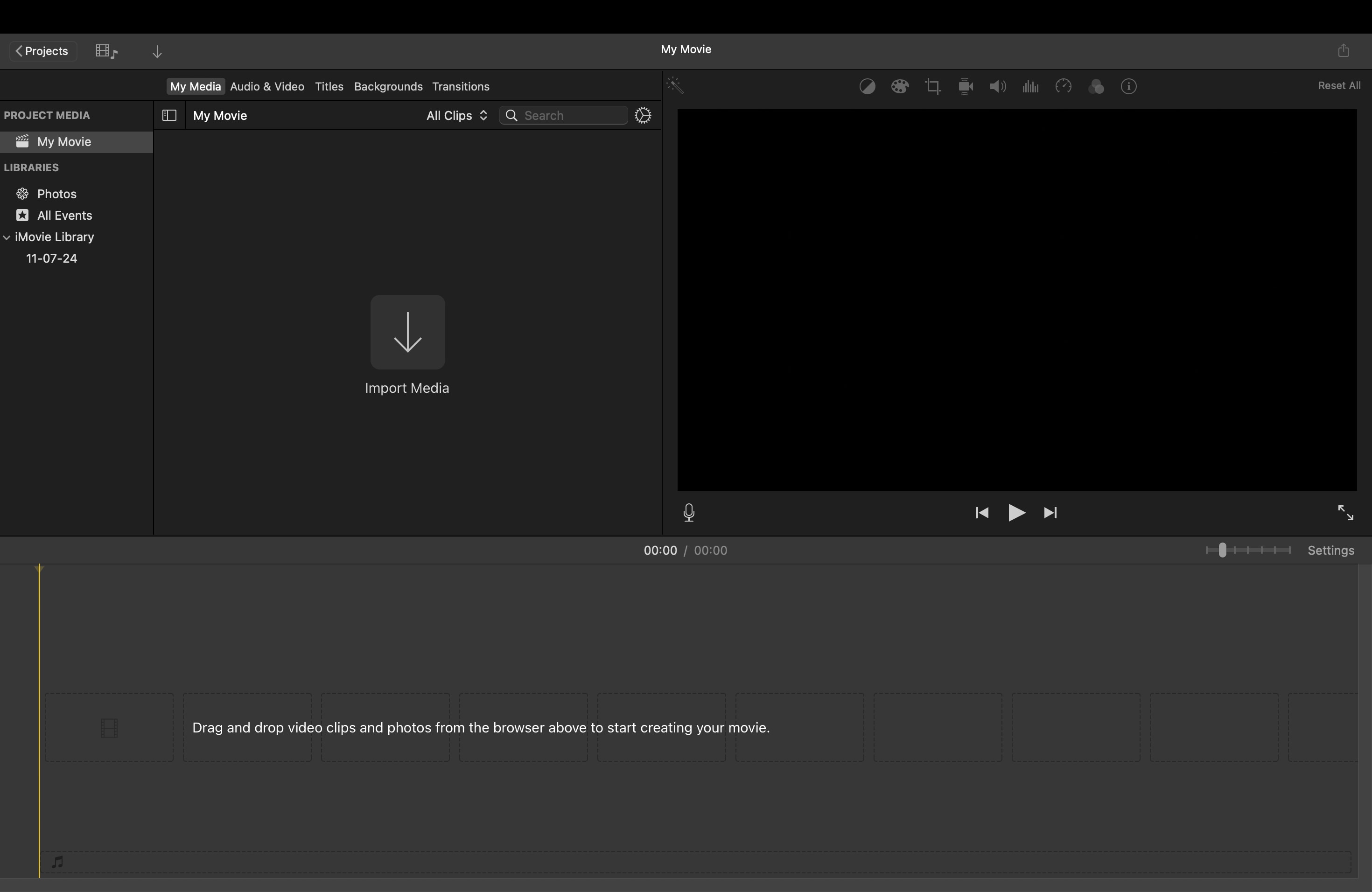
Lancez l’application iMovie. Dans la barre d’outils, cliquez sur le bouton Importer. S’il n’apparaît pas, cliquez sur Médias, puis sélectionnez Importer des médias.
C’est ici qu’iMovie gère les fichiers et les entrées caméra, et que vous démarrez un projet d’enregistrement impliquant la webcam.
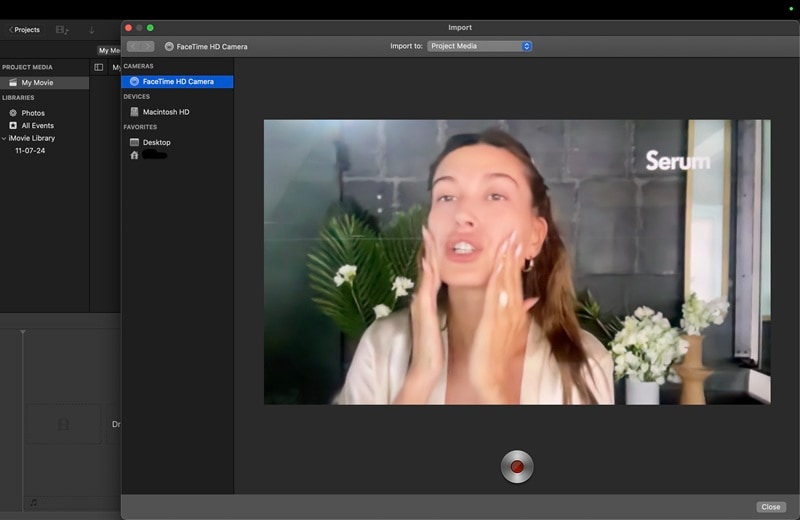
Dans la section Caméras de la fenêtre d’importation, sélectionnez la caméra FaceTime HD de votre Mac ou toute webcam externe connectée.
Un aperçu en direct s’affiche pour vérifier le cadrage et l’éclairage.
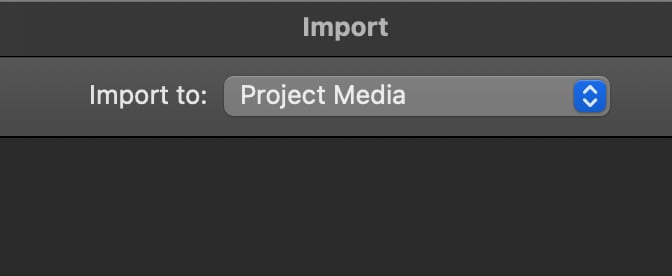
Définissez l’emplacement de sauvegarde via le menu Importer vers. Vous pouvez :
- Importer dans un événement existant.
- Créer un nouvel événement pour organiser votre projet.
- Ajouter directement la vidéo au média du projet ouvert.
Cliquez sur le bouton Enregistrer. iMovie commence immédiatement à capturer la vidéo depuis la caméra sélectionnée.
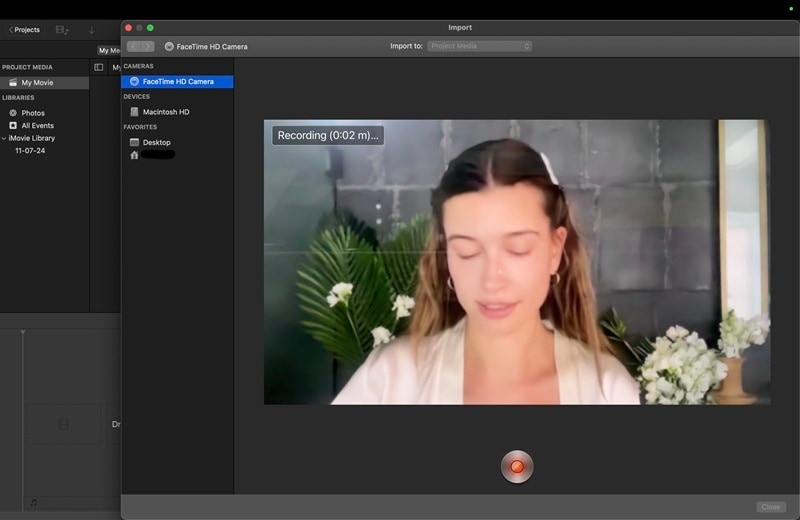
Cliquez de nouveau sur Enregistrer pour arrêter. Chaque session crée un clip distinct.
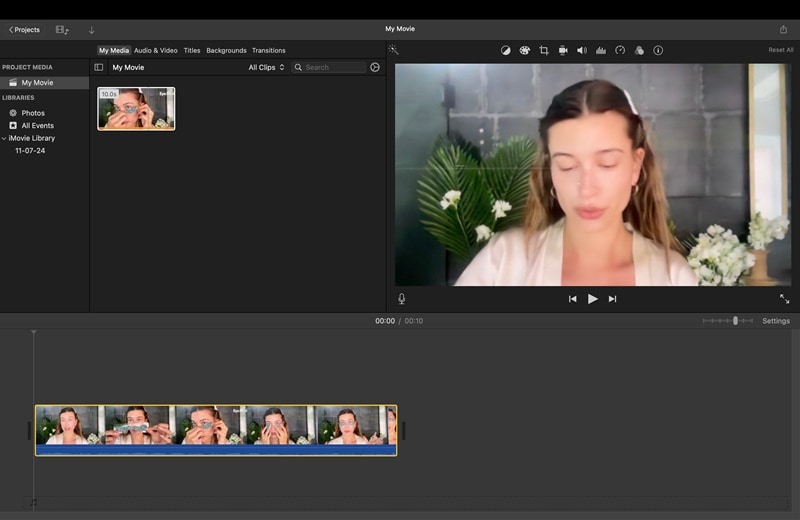
Cliquez sur Fermer pour revenir à l’interface principale. Vous pouvez ensuite glisser le clip dans la timeline, le découper ou ajouter des effets et transitions.
Remarque importante
La fonction d’enregistrement d’iMovie est limitée à la capture webcam. Elle ne permet pas d’enregistrer le bureau Mac, les applications ou l’activité système.
Pour enregistrer l’écran, utilisez un autre outil comme QuickTime Player ou une solution professionnelle telle que Wondershare Filmora, puis importez la vidéo dans iMovie pour le montage.
 Téléchargement sécurisé
Partie 2. Comment enregistrer une vidéo dans iMovie sur iPhone / iPad
Si vous utilisez iOS, vous vous demandez peut-être comment enregistrer une vidéo avec iMovie sur iPhone ou iPad. La procédure est très simple, car iMovie peut accéder directement à la caméra intégrée de l’appareil et ajouter la vidéo à votre projet. C’est une solution pratique pour capturer rapidement des vidéos lorsque vous êtes en déplacement.
Comment enregistrer une vidéo avec iMovie (mobile)
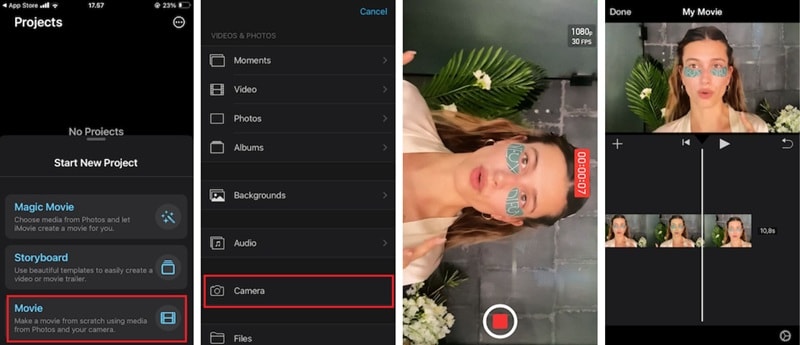
Lancez l’application iMovie sur votre iPhone ou iPad, puis touchez Film dans le menu Démarrer un nouveau projet.
Dans l’écran du projet, touchez l’icône Caméra pour passer en mode enregistrement.
Utilisez la caméra de l’appareil pour capturer votre vidéo. C’est l’étape clé si vous souhaitez apprendre comment enregistrer une vidéo avec iMovie sur mobile.
Une fois terminé, appuyez sur le bouton Arrêter. Le clip enregistré est automatiquement ajouté à la timeline de votre projet.
Utilisez les outils intégrés d’iMovie pour couper, diviser ou améliorer votre clip. C’est ainsi que vous pouvez gérer rapidement les enregistrements réalisés sur iPhone ou iPad.
Partie 3. Conseils d’enregistrement et points clés à connaître avec iMovie
L’enregistrement dans iMovie est simple, mais quelques réglages peuvent faire une grande différence sur la qualité finale de vos vidéos. Une bonne préparation garantit des enregistrements plus nets, un son plus clair et un montage beaucoup plus fluide par la suite. Voici quelques conseils pratiques, suivis des principaux avantages et limites d’iMovie pour l’enregistrement vidéo.
Conseils pour un meilleur enregistrement
- Soignez l’éclairage : Placez une source de lumière face à vous afin d’éviter les ombres ou une image trop sombre. Même la lumière naturelle provenant d’une fenêtre peut rendre un enregistrement webcam beaucoup plus professionnel.
- Réduisez la charge du système : Fermez les applications et programmes en arrière-plan dont vous n’avez pas besoin. Cela évite les ralentissements et permet à iMovie d’enregistrer sans interruption.
- Choisissez la bonne résolution : Enregistrer en 1080p ou plus offre une image plus nette et davantage de flexibilité au montage, notamment pour recadrer ou zoomer sans perte visible de qualité.
- Vérifiez la source audio : Si possible, utilisez un micro externe. Le micro intégré du Mac peut capter des bruits parasites. Même avec la simplicité d’iMovie, un son propre améliore considérablement le rendu final.

Avantages et inconvénients d’iMovie pour l’enregistrement
- Préinstallé sur Mac : iMovie est déjà disponible sur la plupart des appareils Apple, sans besoin de télécharger ou d’installer un logiciel supplémentaire.
- Capture webcam rapide : Idéal pour des clips simples utilisant la caméra FaceTime HD ou une webcam externe connectée.
- Flux de montage fluide : Les vidéos enregistrées sont immédiatement accessibles dans iMovie, ce qui permet de couper, ajuster ou améliorer le contenu sans changer d’application.
- Aucun enregistrement de l’écran : iMovie ne peut pas capturer le bureau macOS, les applications ou les présentations, ce qui le rend inadapté aux tutoriels ou au gameplay.
- Contrôles caméra limités : Contrairement aux outils professionnels, iMovie ne permet pas d’ajuster la fréquence d’images, l’exposition ou d’autres paramètres avancés.
- Étapes supplémentaires pour écran + webcam : Pour combiner l’écran et la webcam, vous devez utiliser un autre outil (QuickTime Player ou Filmora), puis importer les fichiers dans iMovie.
Partie 4. Meilleures alternatives pour enregistrer une vidéo et l’écran
Bien qu’iMovie soit efficace pour l’enregistrement via webcam et le montage vidéo de base, il présente une limite importante : l’absence d’un enregistreur d’écran intégré. Pour les utilisateurs qui doivent régulièrement capturer à la fois leur écran et leur webcam, cette contrainte peut rapidement freiner leur flux de travail.
C’est précisément là que Wondershare Filmora se distingue comme une alternative complète. Filmora intègre de manière fluide l’enregistrement d’écran, la capture webcam et les outils de montage au sein d’une seule plateforme. Cette approche tout-en-un élimine le besoin de jongler entre plusieurs applications et rend la création de contenu beaucoup plus efficace.
Téléchargement sécurisé- Compatibilité multiplateforme : fonctionne sur Mac et Windows (contrairement à iMovie limité à l’écosystème Apple)
- Options de capture flexibles : enregistrement plein écran ou zone personnalisée avec double source audio
- Flux de travail fluide : les enregistrements sont importés instantanément dans la timeline de montage
- Audio amélioré par IA : outils intégrés qui nettoient automatiquement le son pendant l’enregistrement
- Solution tout-en-un : enregistrement d’écran, capture webcam et montage sur une seule plateforme
Comment enregistrer l’écran avec Filmora
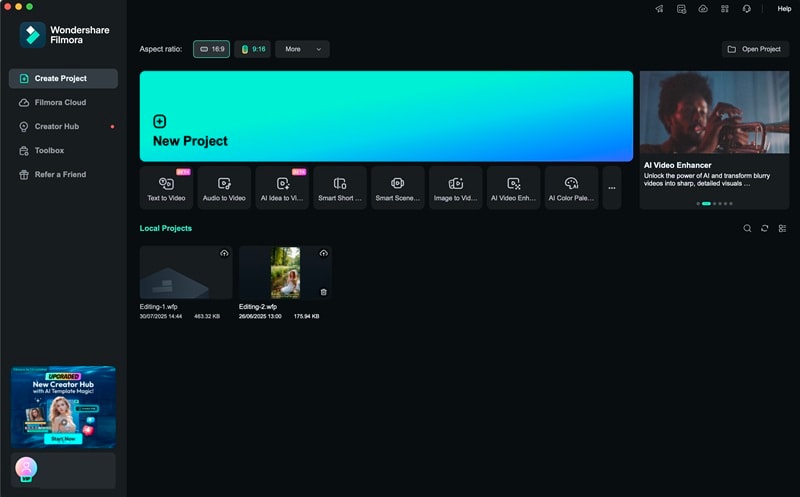
Ouvrez Filmora sur votre ordinateur Mac ou Windows. Sur l’écran d’accueil, sélectionnez Nouveau projet. Vous accédez alors à l’interface principale de montage, où se trouvent tous les outils d’enregistrement.
 Téléchargement sécurisé
Dans le menu supérieur, cliquez sur Record, puis sélectionnez Record PC Screen. Une fenêtre d’enregistrement s’ouvre avec plusieurs options personnalisables.
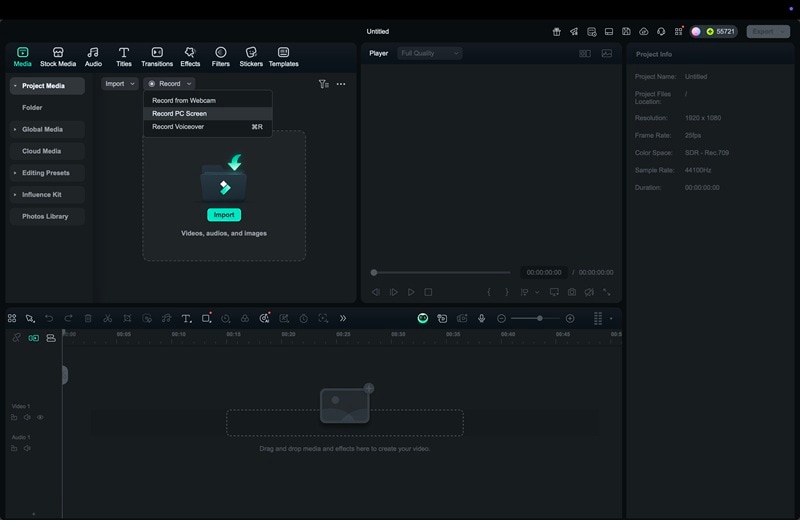
Choisissez entre l’enregistrement Custom (zone personnalisée) ou Full Screen (plein écran). Pour une zone spécifique, sélectionnez l’option personnalisée et ajustez le cadre à la souris.
Ensuite, définissez vos sources audio :
- System Audio pour capturer le son interne de l’ordinateur
- Microphone Audio pour enregistrer votre voix
Vous pouvez activer les deux options pour combiner narration et son système.
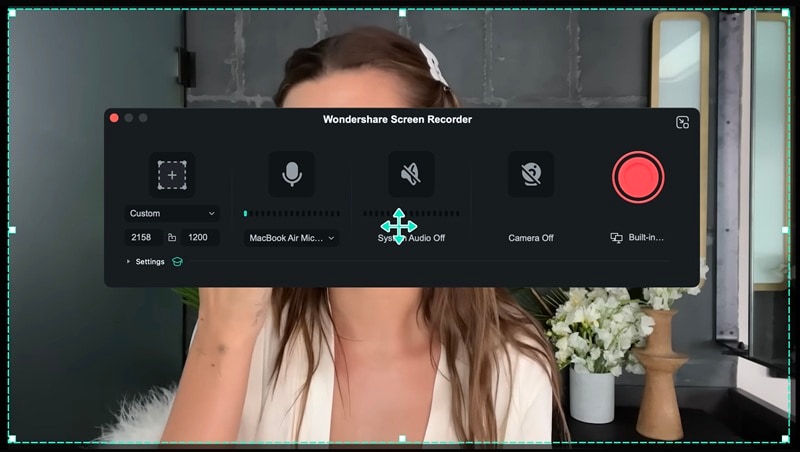
Définissez la fréquence d’images, configurez des raccourcis clavier pour un contrôle rapide et choisissez la qualité d’enregistrement. Les fréquences élevées sont idéales pour le gameplay ou les tutoriels animés, tandis que des valeurs plus basses suffisent pour des présentations statiques.
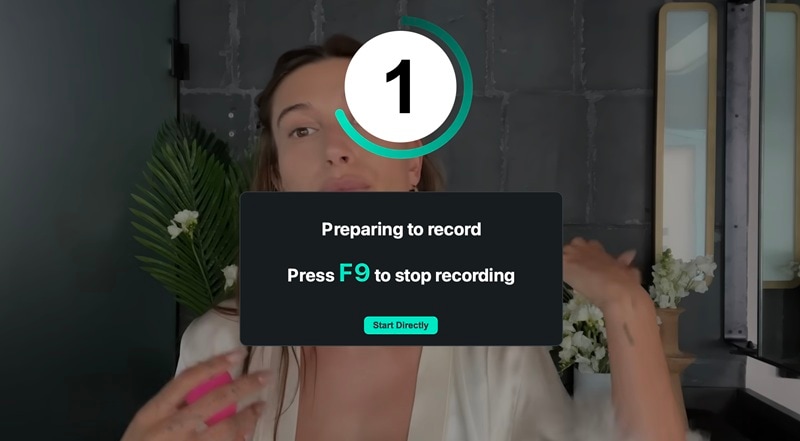
Cliquez sur le bouton REC pour lancer l’enregistrement. Filmora affiche un compte à rebours de trois secondes avant de commencer. Pendant l’enregistrement, vous pouvez mettre en pause si nécessaire. Pour terminer, utilisez le raccourci clavier défini ou cliquez sur le bouton d’arrêt.
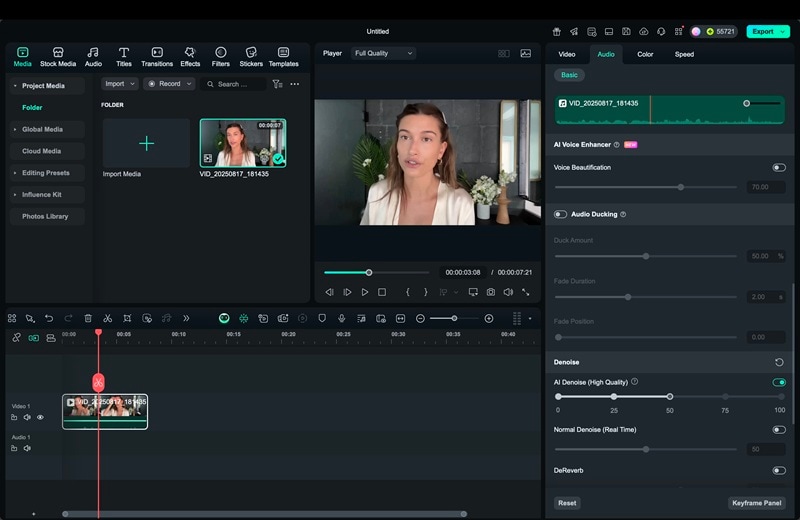
Une fois l’enregistrement arrêté, le fichier est automatiquement sauvegardé et ajouté à la bibliothèque média de Filmora. Vous pouvez alors le glisser sur la timeline pour commencer le montage : couper les parties inutiles, ajouter des effets ou le combiner avec une capture webcam.
Filmora propose également des outils audio avancés pour améliorer le son :
- AI Audio Denoise : réduit automatiquement les bruits de fond (clavier, ventilation, bruit ambiant) et isole la voix principale pour un rendu plus professionnel.
- Audio Ducking : baisse automatiquement le volume de la musique lorsqu’une voix est détectée, afin de garantir une narration claire sans réglages manuels complexes.
Grâce à ces outils, vous pouvez améliorer immédiatement la qualité vidéo et audio dès l’importation sur la timeline.
Une expérience d’enregistrement améliorée pour les créateurs de contenu
Bonne nouvelle : Filmora s’apprête à lancer d’importantes améliorations de ses fonctionnalités d’enregistrement, en réponse directe aux retours des utilisateurs et aux défis rencontrés dans les flux de travail réels.
- Optimisation de la webcam – flou ou suppression de l’arrière-plan , miroir horizontal et cadres d’avatar personnalisables (circulaire ou carré) avec mise à l’échelle proportionnelle
- Raccourcis intelligents de résolution – sauvegarde automatique des 5 dernières résolutions utilisées, ainsi que des formats prédéfinis pour les principales plateformes (16:9, 4:3, 1:1, 9:16)
- Contrôles professionnels – affichage optionnel des bordures en pointillés et monitoring audio en temps réel pour une gestion précise de l’enregistrement
Comparaison des fonctionnalités : iMovie vs Filmora
| Fonctionnalité | iMovie | Filmora |
| Enregistrement direct via caméra | Oui | Oui |
| Capture d’écran intégrée | Non | Oui |
| Webcam + écran simultanément | Non | Oui |
| Compatibilité plateforme | macOS, iOS | macOS, Windows |
| Outils de montage | Basiques | Avancés |
| Courbe d’apprentissage | Facile | Facile |
Choisir l’outil adapté à vos besoins
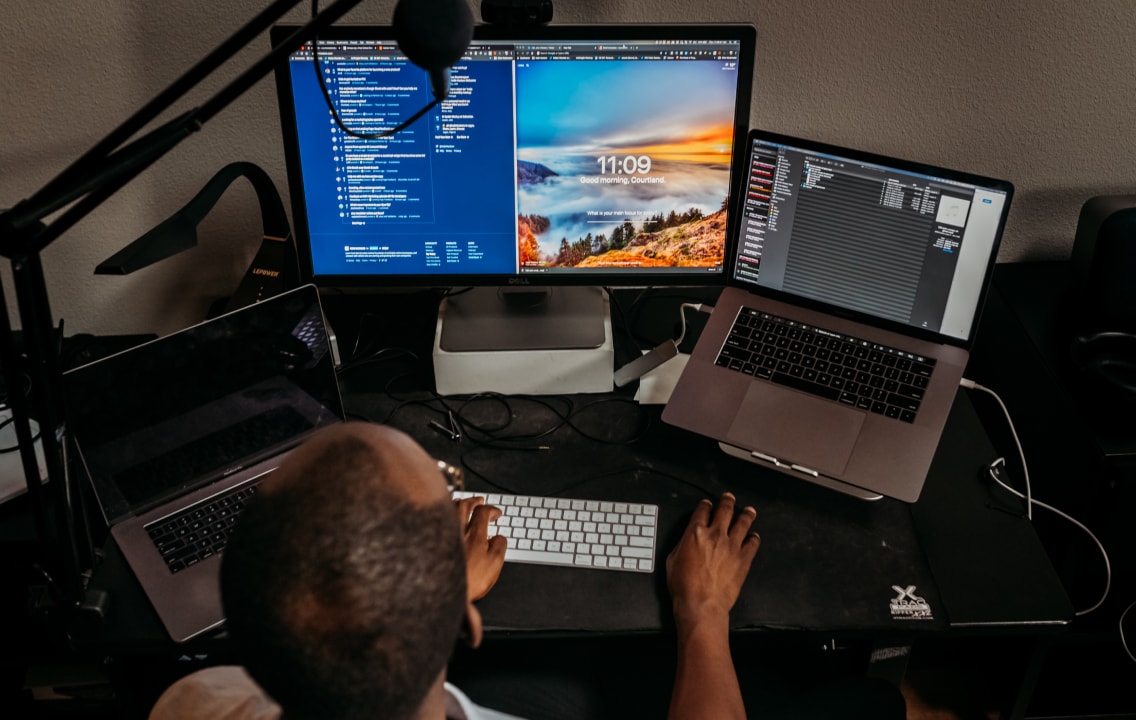
Filmora est idéal pour :
- L’enregistrement d’écran et le montage vidéo sur une seule plateforme
- La création de tutoriels, l’enregistrement de gameplay , et les présentations professionnelles
- Le travail multiplateforme (Mac et Windows)
- Les contenus multi-sources (écran + webcam simultanément)
iMovie convient davantage pour :
- Le montage vidéo classique sans besoin d’enregistrement d’écran
- Les utilisateurs Mac qui privilégient l’écosystème Apple
- Les projets personnels comme les vidéos familiales et les vlogs de voyage
- Un montage simple avec un flux de travail épuré
Choisissez en fonction de votre manière de travailler : Filmora pour les projets nécessitant un enregistrement d’écran intégré, iMovie pour le montage vidéo pur au sein de l’écosystème Apple.
Conclusion
Utiliser iMovie est une solution simple lorsque votre objectif est d’enregistrer une vidéo via webcam. C’est un choix pratique pour des clips personnels, des tutoriels rapides ou des vidéos d’introduction.
Cependant, l’enregistrement d’écran avec iMovie n’est pas possible, car l’application ne dispose pas d’un enregistreur de bureau intégré. Ses fonctionnalités se limitent à la capture vidéo basique, ce qui signifie que si vous recherchez une véritable solution d’enregistrement d’écran iMovie, vous devrez obligatoirement utiliser un autre outil en amont. C’est précisément dans ce contexte que Filmora devient une meilleure alternative.
Filmora permet d’enregistrer l’écran et la webcam au sein d’un même projet, tout en offrant des outils de montage avancés et des fonctionnalités audio basées sur l’IA. En résumé, utilisez iMovie pour des montages simples, mais choisissez Filmora lorsque vous avez besoin d’une solution professionnelle d’enregistrement vidéo et d’écran, réunie dans un seul flux de travail.
