

De nombreux créateurs vidéo cherchent à savoir comment déplacer du texte dans iMovie pour améliorer leurs projets. Ajouter du texte animé permet de capter l’attention des spectateurs et d’apporter une touche professionnelle à chaque vidéo. iMovie propose des modèles de titres intégrés et des animations simples, comme fondu ou glissement, qui facilitent l’ajout de texte.
Cependant, ces préréglages offrent une mobilité limitée, ce qui peut rendre votre texte un peu figé. Apprendre comment déplacer du texte dans iMovie sur iPhone ou Mac vous donne un meilleur contrôle sur le timing et le positionnement. Cela aide aussi le texte à s’intégrer plus naturellement aux visuels.
Si vous souhaitez encore plus de liberté créative, explorer des alternatives à iMovie peut être une bonne solution. Maîtriser iMovie et d’autres outils vous permettra de créer des animations textuelles claires, équilibrées et captivantes dans vos vidéos.
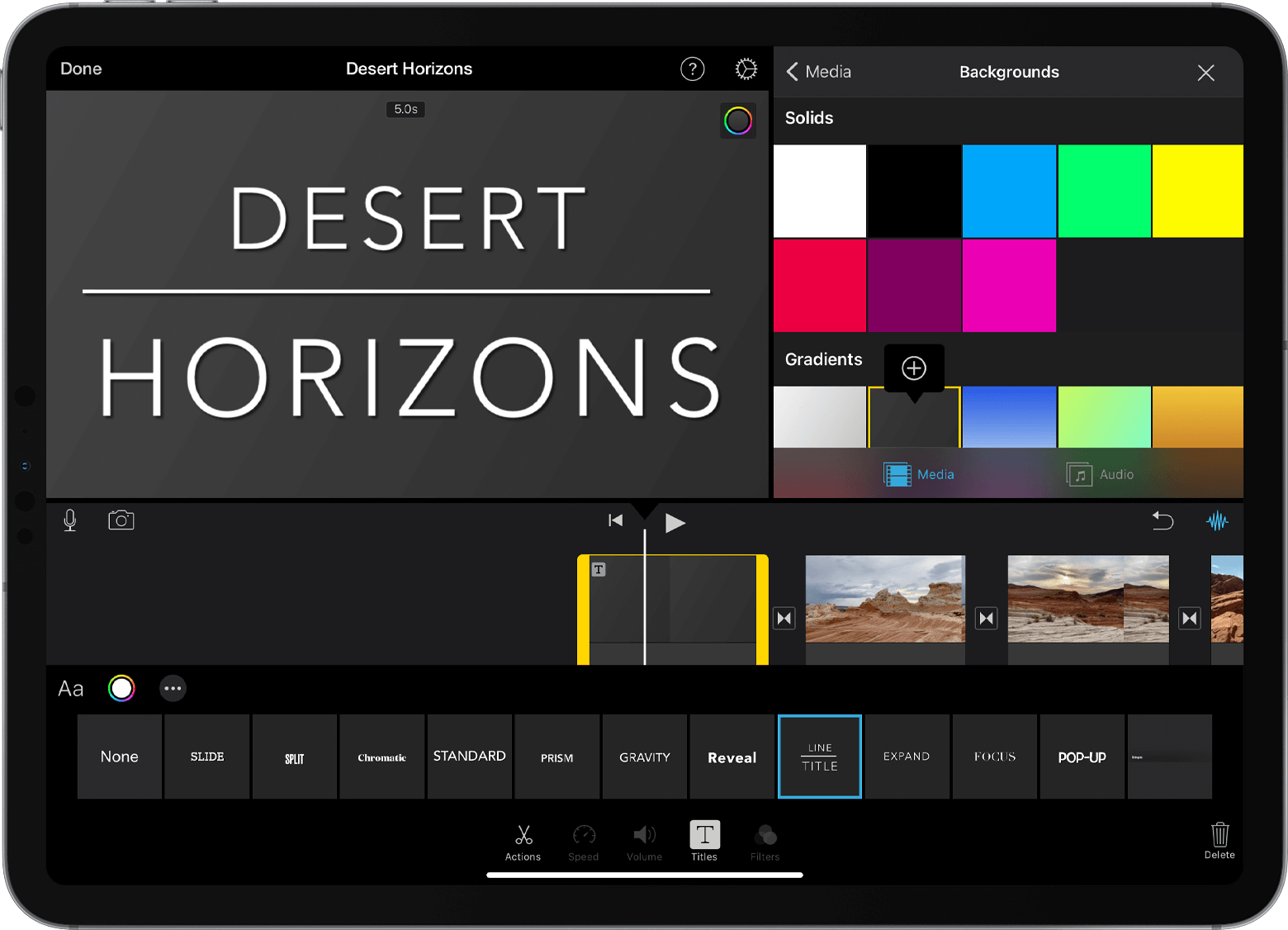
Partie 1. Comment ajouter du texte animé dans iMovie
L’ajout de texte animé rend immédiatement votre vidéo plus attrayante et professionnelle. Vous vous demandez comment déplacer du texte sur iMovie ? Les versions Mac et iPhone intègrent des outils pour créer des effets de mouvement simples. Les options d’iMovie restent basiques comparées à des éditeurs avancés, mais vous pouvez tout de même obtenir un rendu dynamique et propre grâce à ses titres et effets.
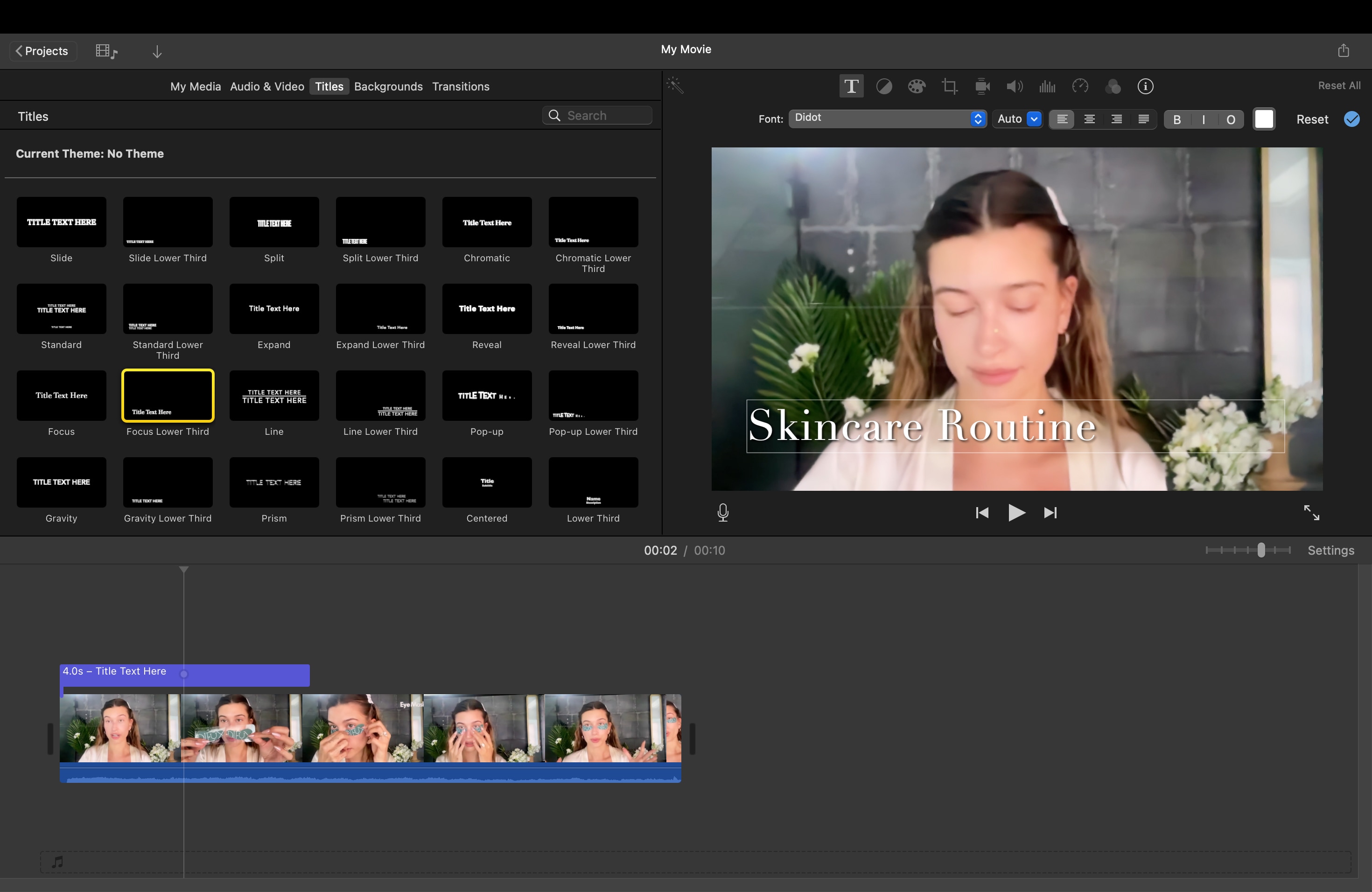
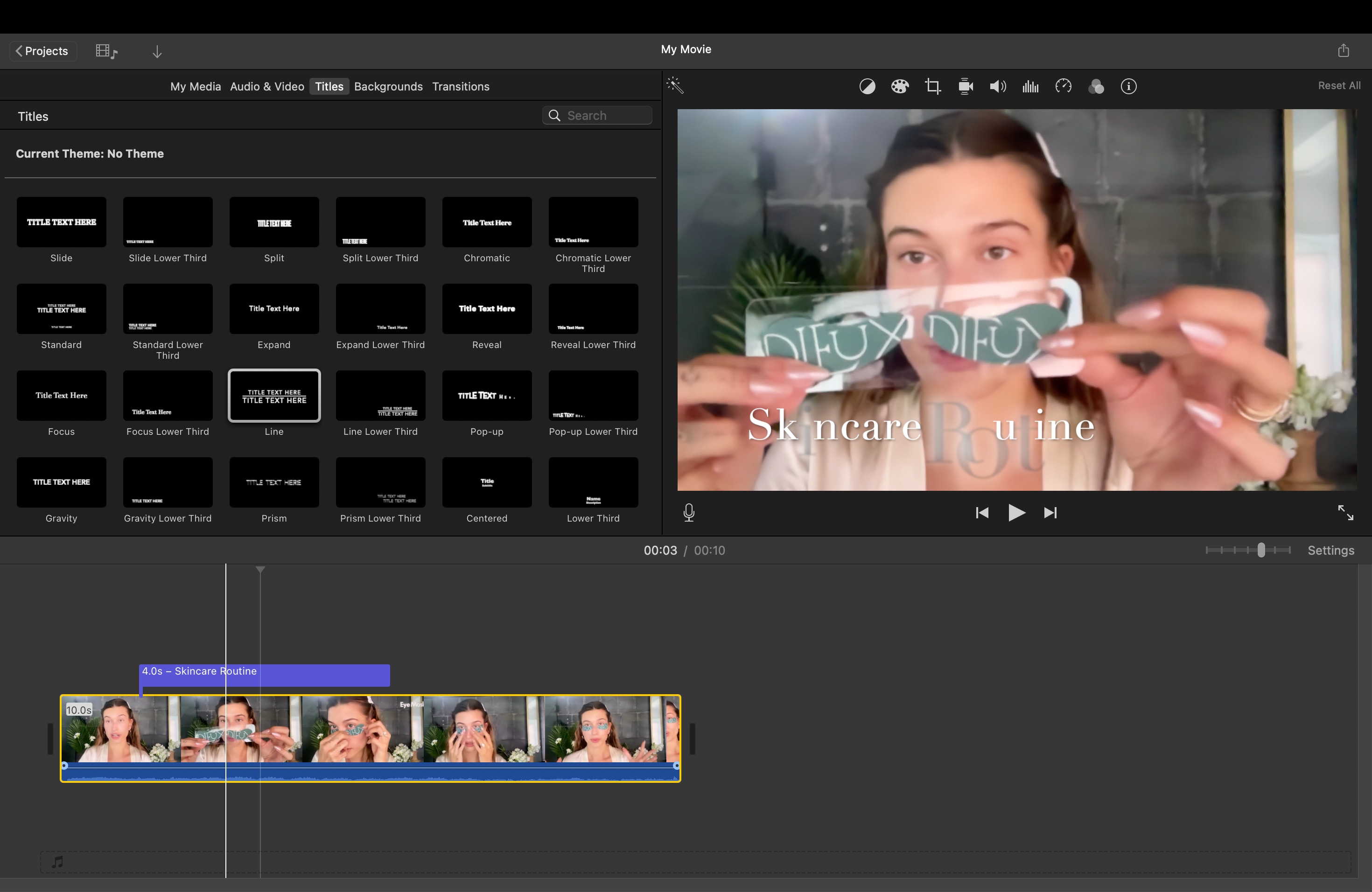
Déplacez le texte sur iMovie sur Mac
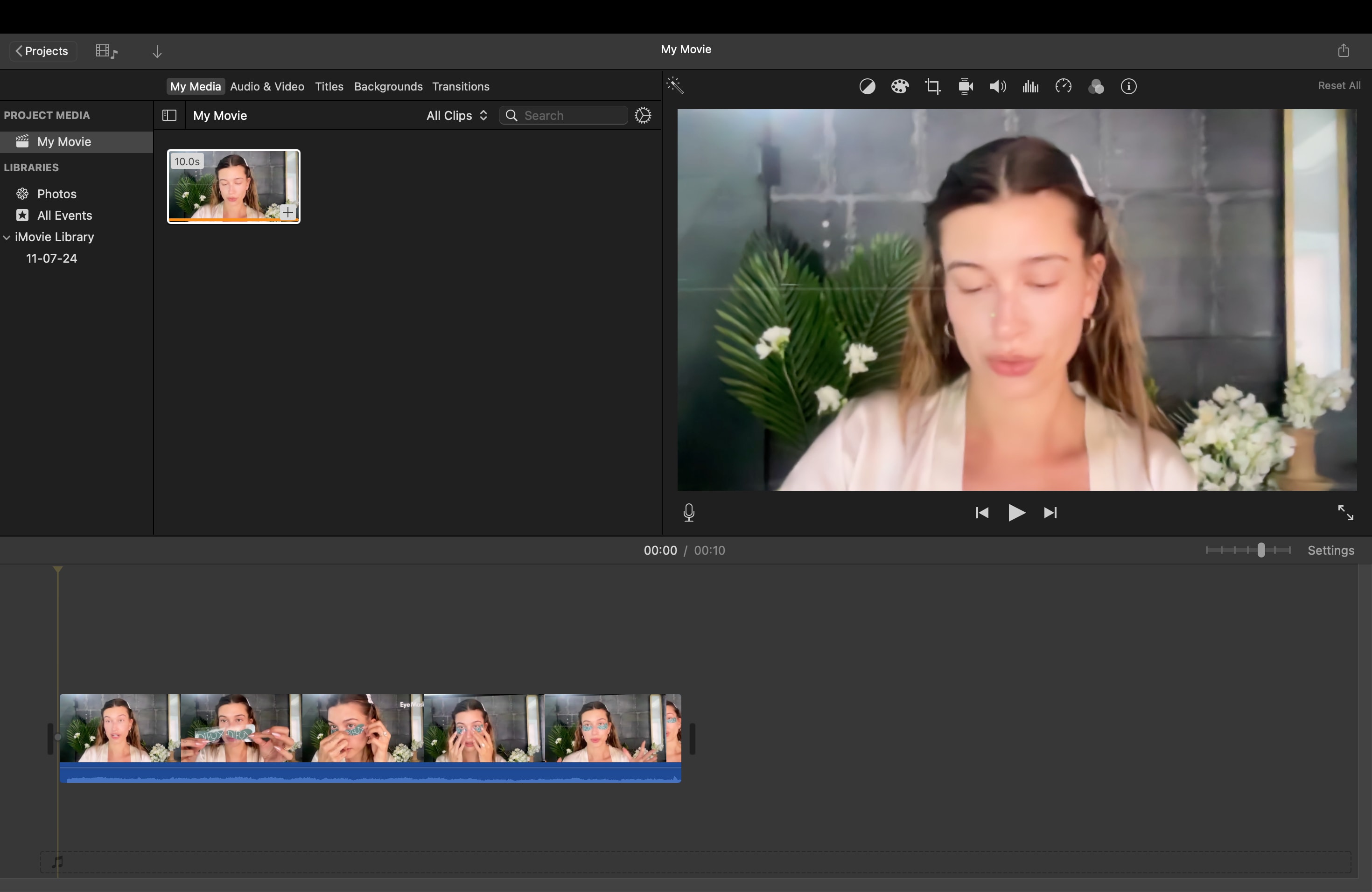
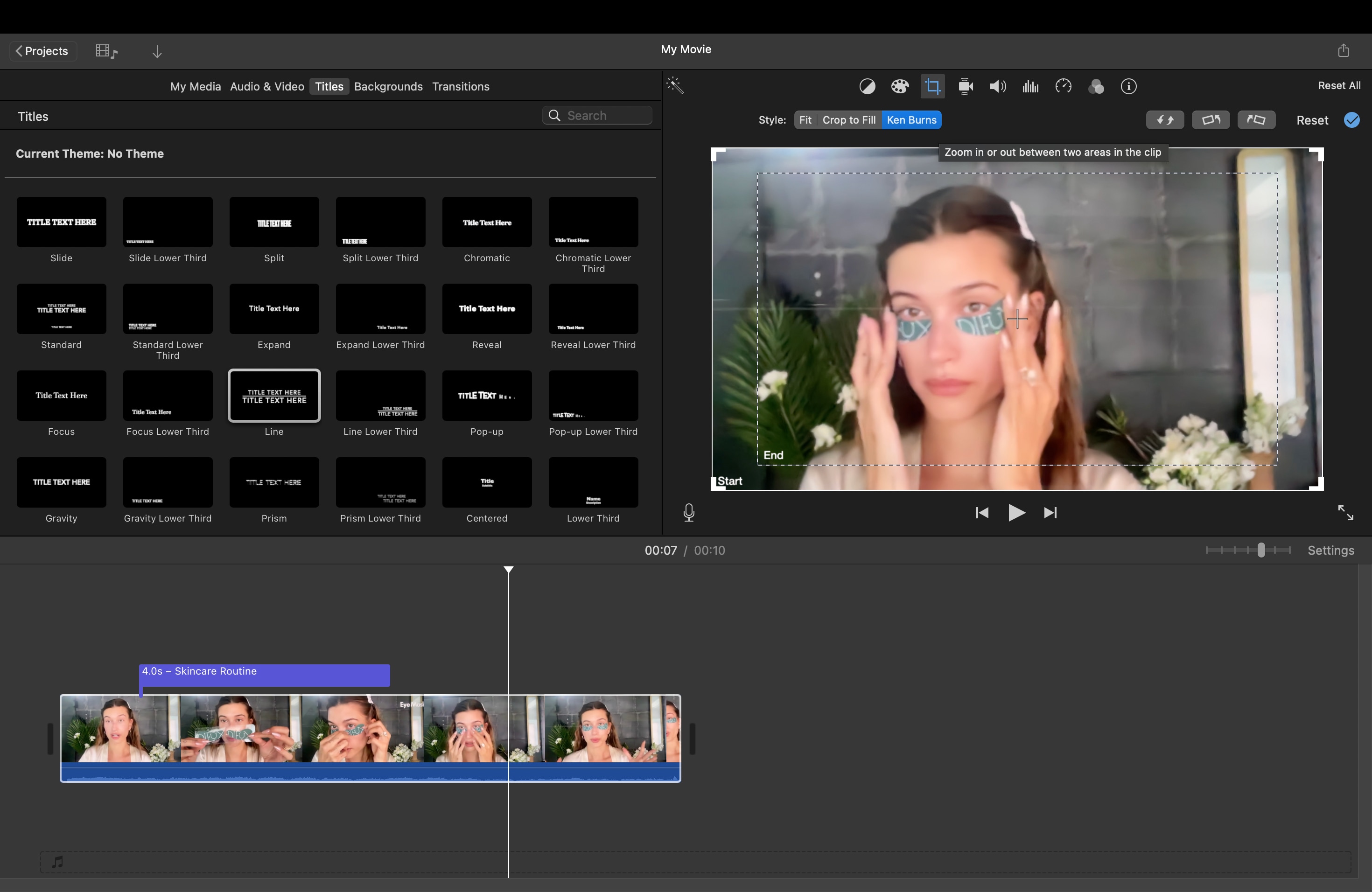
- Rendez-vous dans l’onglet Titres en haut de l’écran.
- Parcourez les styles animés comme Standard Bas de page, Révélation, ou Focus.
- Glissez votre style préféré au-dessus de la séquence dans la timeline.
- Double-cliquez sur le texte dans la fenêtre de prévisualisation pour le modifier et ajuster police, couleur, taille selon vos envies.
Déplacez le texte dans iMovie sur iPhone
La version mobile d’iMovie permet aussi d’ajouter du texte avec un léger mouvement, parfait pour des montages rapides. Voici comment déplacer du texte dans iMovie sur iPhone en utilisant les outils de titres intégrés.
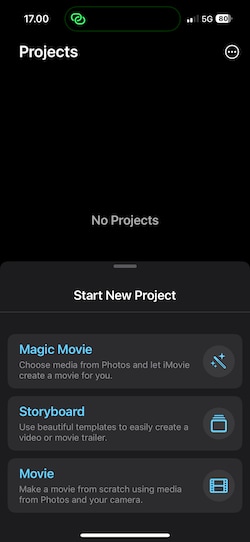
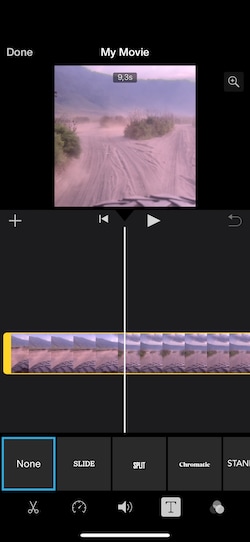
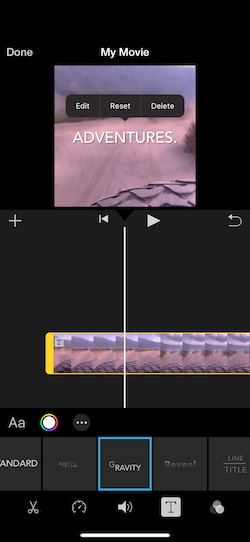
La version iPhone d’iMovie reste la solution la plus rapide et accessible pour ajouter du texte animé à une vidéo sur iMovie , idéale pour les titres simples.
Partie 2. Comment ajouter du texte animé avec plus de possibilités qu’iMovie
Après avoir compris comment déplacer du texte sur iMovie sur Mac et iPhone, vous aurez sûrement remarqué que les animations restent assez limitées. iMovie gère les transitions simples comme les fondus et les glissements, mais ne donne pas accès à un contrôle complet de l’animation. Si vous recherchez plus de fluidité, du timing précis ou des effets créatifs avancés, il vous faudra un éditeur offrant plus de flexibilité.
Une solution reconnue est Wondershare Filmora, qui intègre un système d’animation de texte moderne pour des résultats pro sans outils complexes. Grâce à ses catégories organisées, à la prévisualisation rapide et aux réglages personnalisés, Filmora donne la liberté créative qu’iMovie n’offre pas.
 Téléchargement sécurisé
Points clés
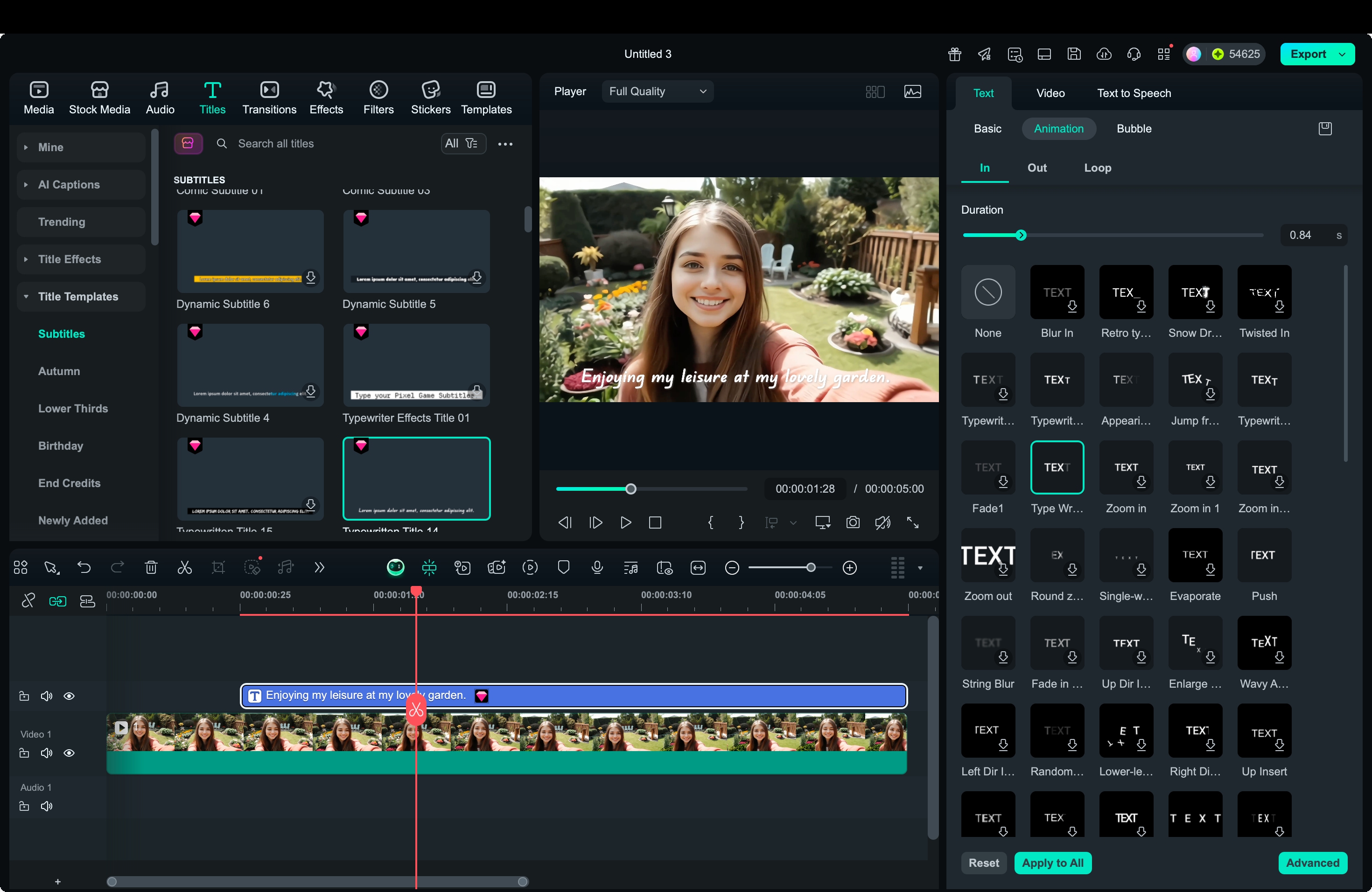
- Répertoire d’animations organisé : Filmora regroupe tous les effets de texte dans les catégories "Entrée", "Sortie" et "Boucle". Cela facilite la recherche de l’animation idéale pour titres, intros ou transitions.
- Favoris et Utilisés récemment :Vous pouvez enregistrer vos effets préférés dans la section Favoris pour un accès rapide, ou consulter la liste Utilisés récemment pour garder une cohérence visuelle sur plusieurs projets.
- Bibliothèque de préréglages étendue :Filmora V15 propose plus d’une dizaine de nouvelles animations de texte : glissements, rebonds, zooms, fondus et boucles continues, avec de nouveaux styles ajoutés régulièrement.
- Personnalisation de mouvement :Ajustez précisément le sens du mouvement, la durée et la fluidité directement dans le panneau d’animation. Vous pouvez faire glisser le texte depuis n’importe quelle direction ou contrôler sa rapidité d’entrée et sortie.
- Synchronisation cloud :Tous vos favoris sont enregistrés sur le cloud, vous permettant de retrouver vos animations préférées dès que vous vous connectez sur un autre appareil.
Ce système bien structuré fait gagner du temps au montage et offre un contrôle total sur le mouvement du texte. Plutôt que de dépendre des transitions par défaut d’iMovie, vous créez des animations uniques qui mettent vraiment en valeur votre vidéo.
Comment ajouter ou déplacer du texte dans Filmora
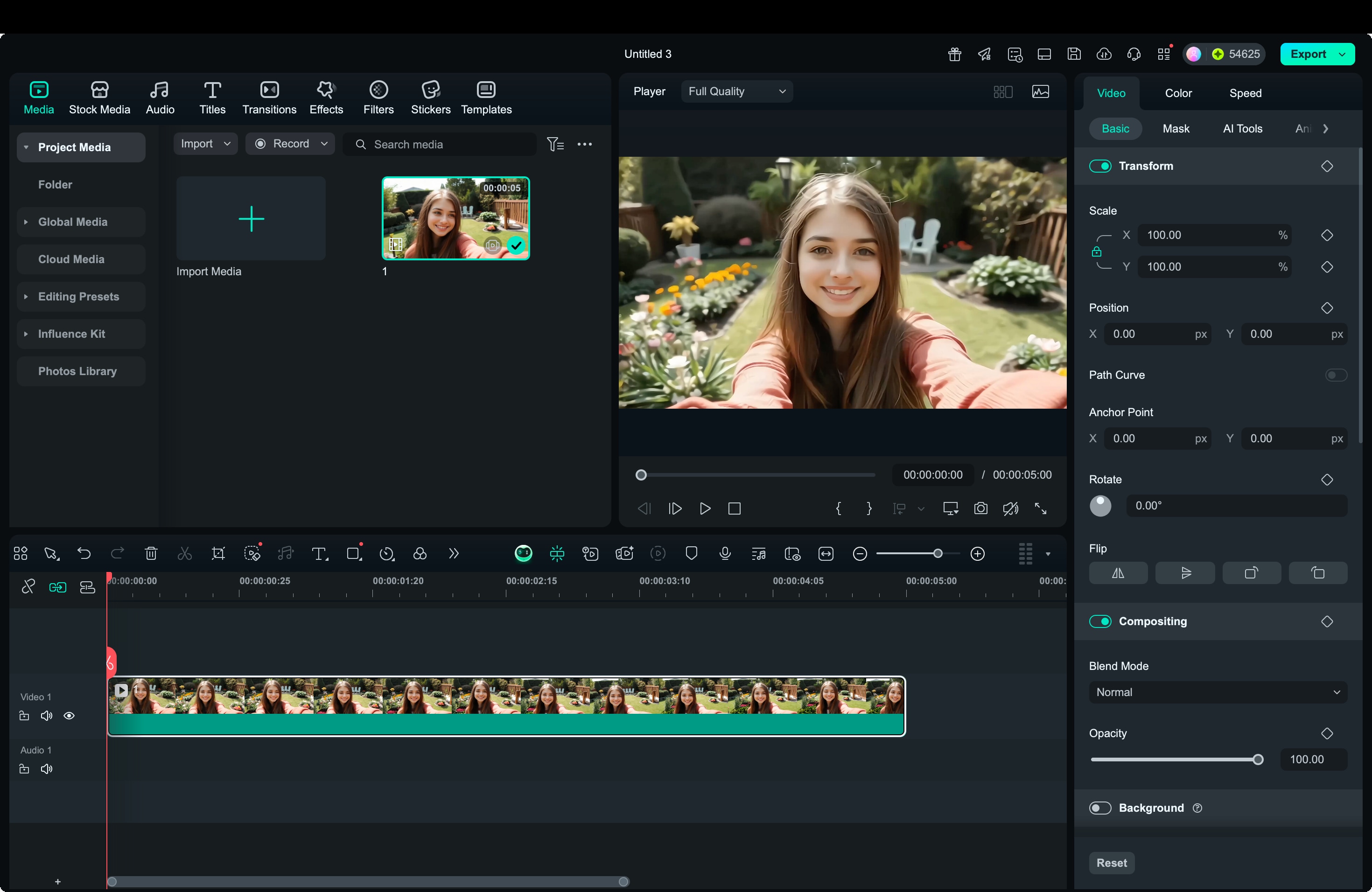 Téléchargement sécurisé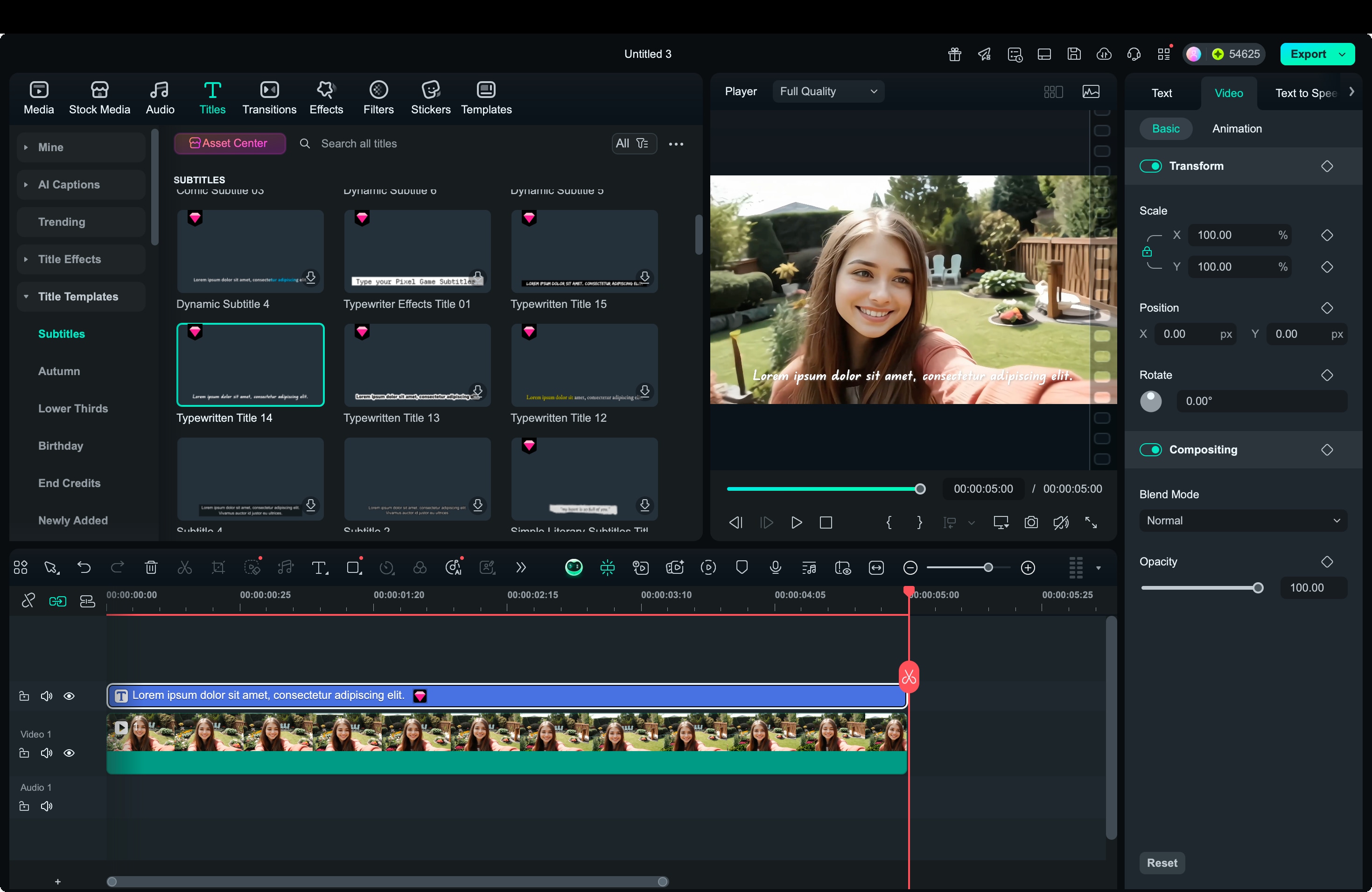
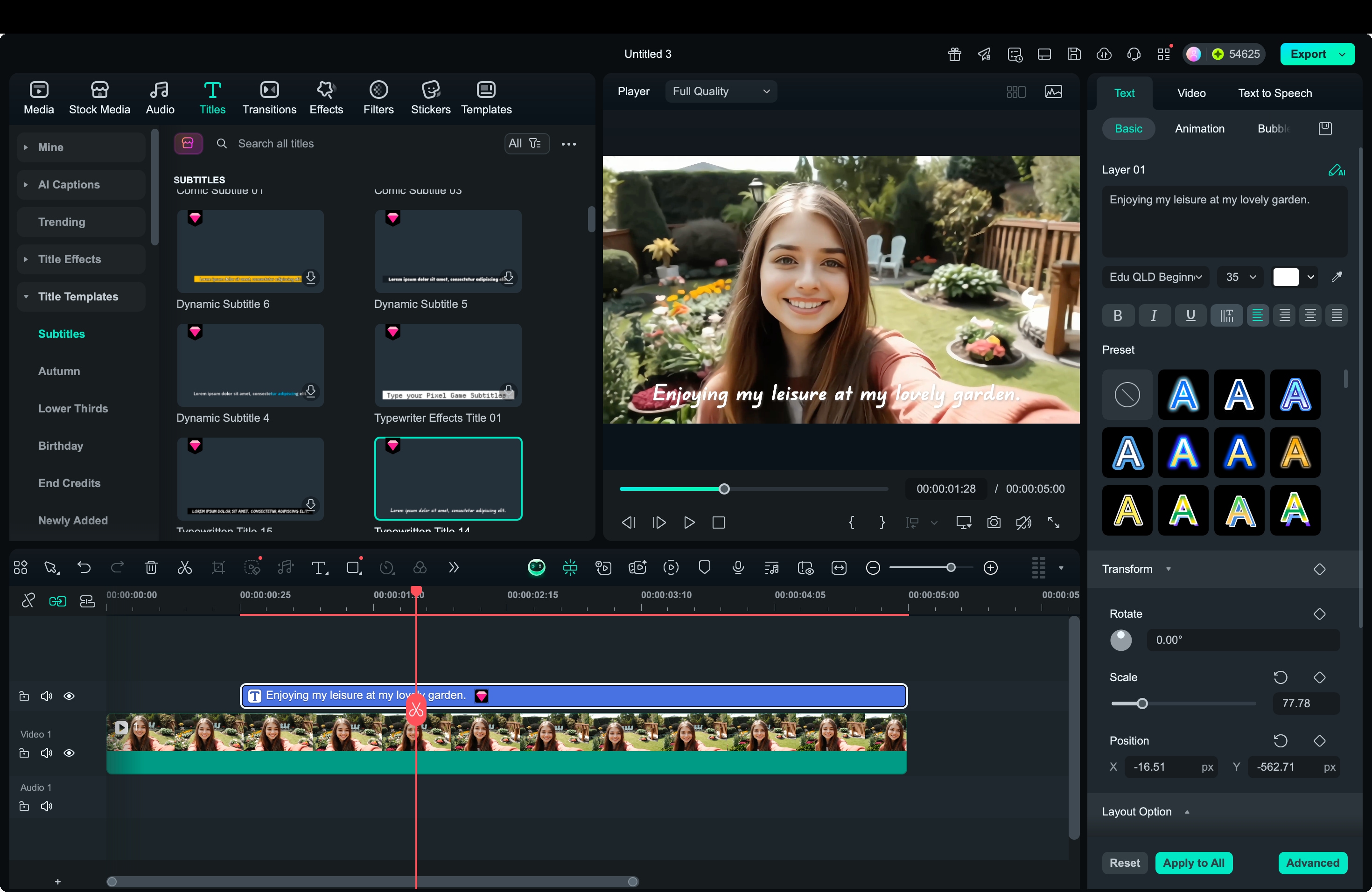
- Double-cliquez sur la piste texte pour ouvrir le panneau d’édition. Modifiez la police, la couleur, la taille, l’espace et l’alignement.
- Vous pouvez aussi faire pivoter ou déplacer le texte directement depuis la prévisualisation pour qu’il s’intègre parfaitement à l’image.
- Adaptez la longueur sur la timeline pour définir la durée d’affichage du texte.
- In contrôle la façon dont le texte apparaît, glisse ou s’affiche en fondu.
- Sortie gère la disparition, rétrécissement ou le fondu du texte.
- Boucle applique un mouvement continu comme un flottement ou un effet pulsant.
Partie 3. Comparatif animation de texte : iMovie vs. Filmora
Si vous avez testé comment déplacer du texte sur iMovie , vous savez déjà qu’il fonctionne bien pour des titres simples, mais manque de souplesse pour aller plus loin. Filmora, à l’inverse, offre un contrôle total sur le mouvement, l’apparition et la répétition du texte à l’écran.
Les deux éditeurs conviennent pour créer des titres basiques, mais leurs différences sont majeures en termes de rapidité, créativité et personnalisation d’animations. Le tableau ci-dessous résume les différences entre iMovie et Filmora pour vous aider à choisir l’outil le plus adapté à vos besoins en montage vidéo.
| Fonctionnalité | iMovie | Filmora |
| Animation de texte intégrée | Limité aux fondus et glissements basiques | Animations classées "Entrée", "Sortie", "Boucle" pour un mouvement flexible |
| Bibliothèque d’animation | Sélection réduite de modèles de titres | Plus d’une douzaine de nouveaux styles ajoutés régulièrement |
| Favoris & Utilisés récemment | Non disponible | Réappliquez rapidement vos effets précédents pour accélérer le montage |
| Synchronisation cloud | Pas d’accès cloud pour les titres | Vos favoris sont enregistrés et synchronisés sur tous les appareils |
| Vitesse et fluidité personnalisables | Non ajustable | Entièrement modulable pour contrôler le timing précisément |
| Workflow | Installation manuelle avec Keynote en option | Application en un clic et aperçu en temps réel |
| Idéal pour | Débutants qui veulent des titres rapidement | Créateurs souhaitant une animation texte pro sans prise de tête |
Avis de l’auteur :
Bien qu’iMovie soit parfait pour des projets simples et des montages rapides, Filmora offre une approche avancée et structurée de l’animation de texte. Ses préréglages organisés, ses options de mouvement réglables et la gestion cloud des favoris en font le choix optimal pour tous ceux qui veulent des animations de texte pro sans outils complexes.
Conclusion
Apprendre comment déplacer du texte sur iMovie ou comment ajouter du texte animé à une vidéo sur iMovie est une excellente première étape pour les débutants à la recherche de titres et d’effets de mouvement simples. Cependant, iMovie reste limité en flexibilité et en options d’animation.
Si vous souhaitez des transitions fluides, une vitesse personnalisable et davantage de créativité, Filmora propose une solution complète. Son système d’animation de texte bien structuré vous laisse gérer chaque mouvement avec précision tout en gardant un workflow simple. Animez le texte à volonté et créez des vidéos dynamiques et professionnelles avec Filmora.

