
 Sécurité 100 % vérifiée | Aucun abonnement requis | Aucun logiciel malveillant


Un audio clair n'est pas toujours garanti dans les vidéos TikTok, YouTube, d'interviews ou sociales. Le bruit de fond, la musique, les discours rapides et les dialogues peu audibles peuvent tous rendre le contenu parlé plus difficile à comprendre.
Les sous-titres aident les spectateurs à suivre le dialogue même lorsque l'audio est peu clair ou désactivé. Au lieu de transcrire chaque ligne manuellement, les éditeurs peuvent désormais utiliser des outils de reconnaissance vocale pour générer des sous-titres automatiquement.
Dans ce guide, nous expliquerons comment utiliser les sous-titres automatiques de Final Cut Pro, ce que vous pouvez personnaliser après la transcription, et comment Filmora Auto Caption offre un flux de travail alternatif avec transcription automatique, sous-titres multilingues et sous-titres dynamiques animés.
Dans cet article
Partie 1. Quels sont les avantages d'ajouter des sous-titres automatiques dans Final Cut Pro ?
Les sous-titres automatiques convertissent le dialogue parlé en texte synchronisé à l'écran, réduisant ainsi la quantité de transcription manuelle requise. Que vous utilisiez Final Cut Pro ou un autre générateur de sous-titres, il existe plusieurs raisons pratiques d'ajouter des sous-titres à une vidéo.
- Améliorer l'accessibilité : Les sous-titres rendent les informations orales disponibles sous forme de texte, aidant les spectateurs sourds ou malentendants à suivre le contenu.
- Faciliter la compréhension du dialogue : Les sous-titres peuvent aider lorsque les interlocuteurs parlent rapidement ou lorsque l'enregistrement contient des accents, du bruit de fond ou une terminologie peu familière.
- Prendre en charge le visionnage sans son : Les spectateurs peuvent toujours suivre le message lorsqu'ils regardent des vidéos sans audio dans des espaces publics, au travail ou dans d'autres environnements calmes.
- Atteindre un public multilingue : Lorsque la traduction est disponible, les sous-titres peuvent aider les créateurs à adapter le contenu vidéo pour les spectateurs qui parlent d'autres langues.
La transcription automatique accélère considérablement le processus, mais les sous-titres générés par l'IA doivent tout de même être vérifiés avant publication, car les noms, les termes spécialisés, les discours peu clairs et le bruit de fond peuvent affecter la reconnaissance.
Partie 2. Comment utiliser les sous-titres automatiques de Final Cut Pro
Final Cut Pro inclut un flux de travail Transcrire en sous-titres qui peut générer des sous-titres à partir de l'audio parlé. Après la transcription, vous pouvez réviser le texte généré, apporter des corrections, ajuster la mise en forme disponible des sous-titres et choisir comment les sous-titres sont inclus lors du partage de la vidéo.
Étape 1 : Ouvrez Final Cut Pro et accédez à Fichier > Importer > Média. Sélectionnez la vidéo que vous souhaitez sous-titrer et ajoutez-la à votre timeline de projet.
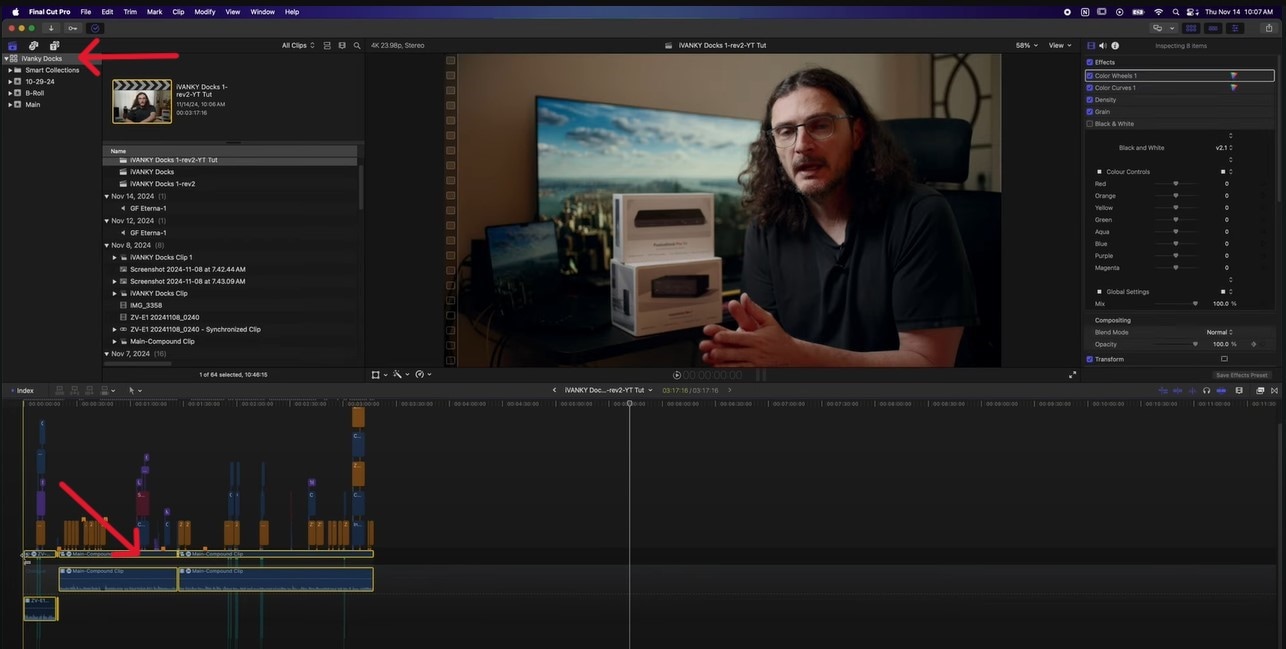
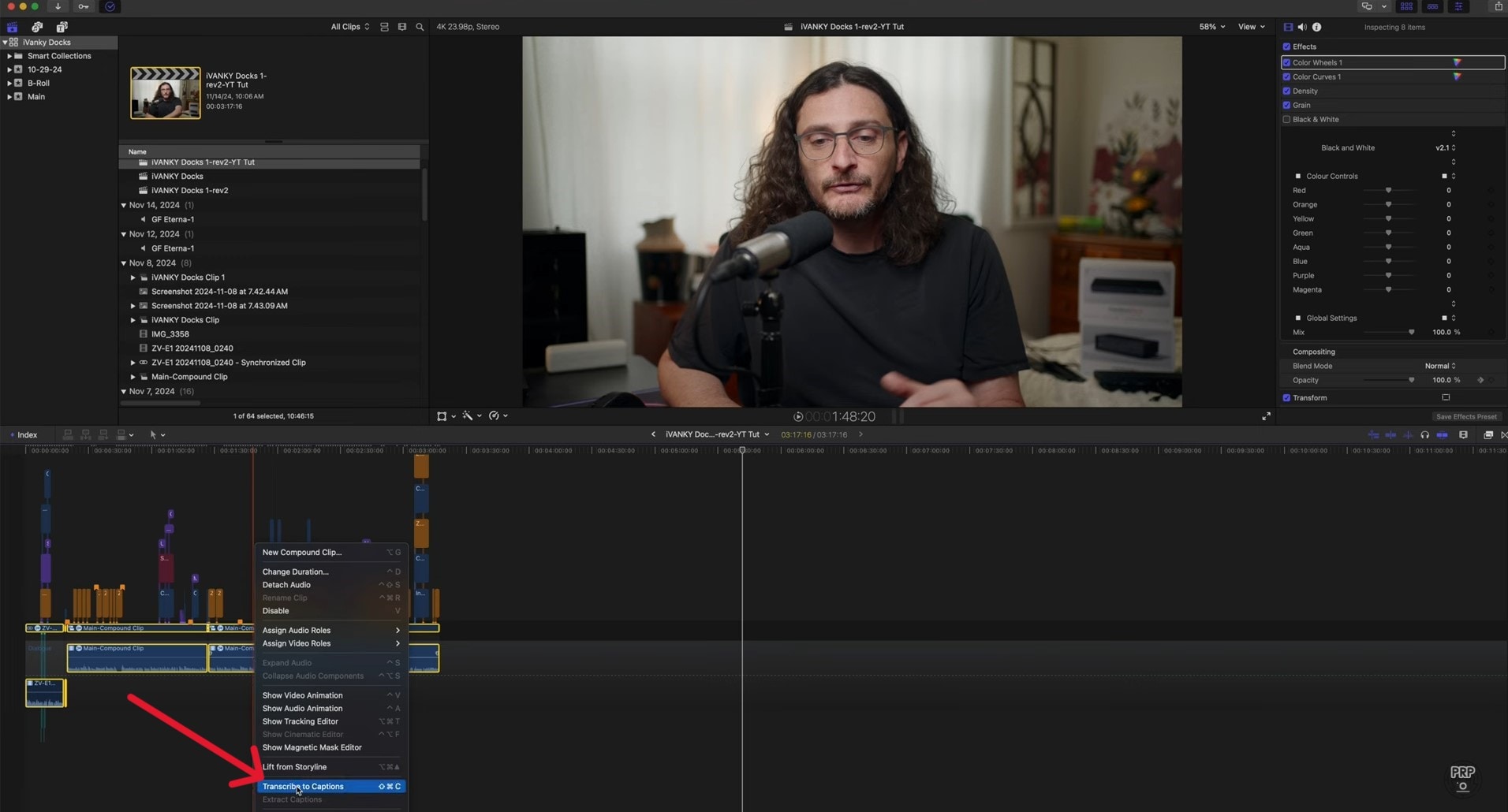
Étape 2 : Sélectionnez la vidéo sur la timeline et choisissez la commande disponible Transcrire en sous-titres pour commencer à générer des sous-titres à partir du dialogue parlé.
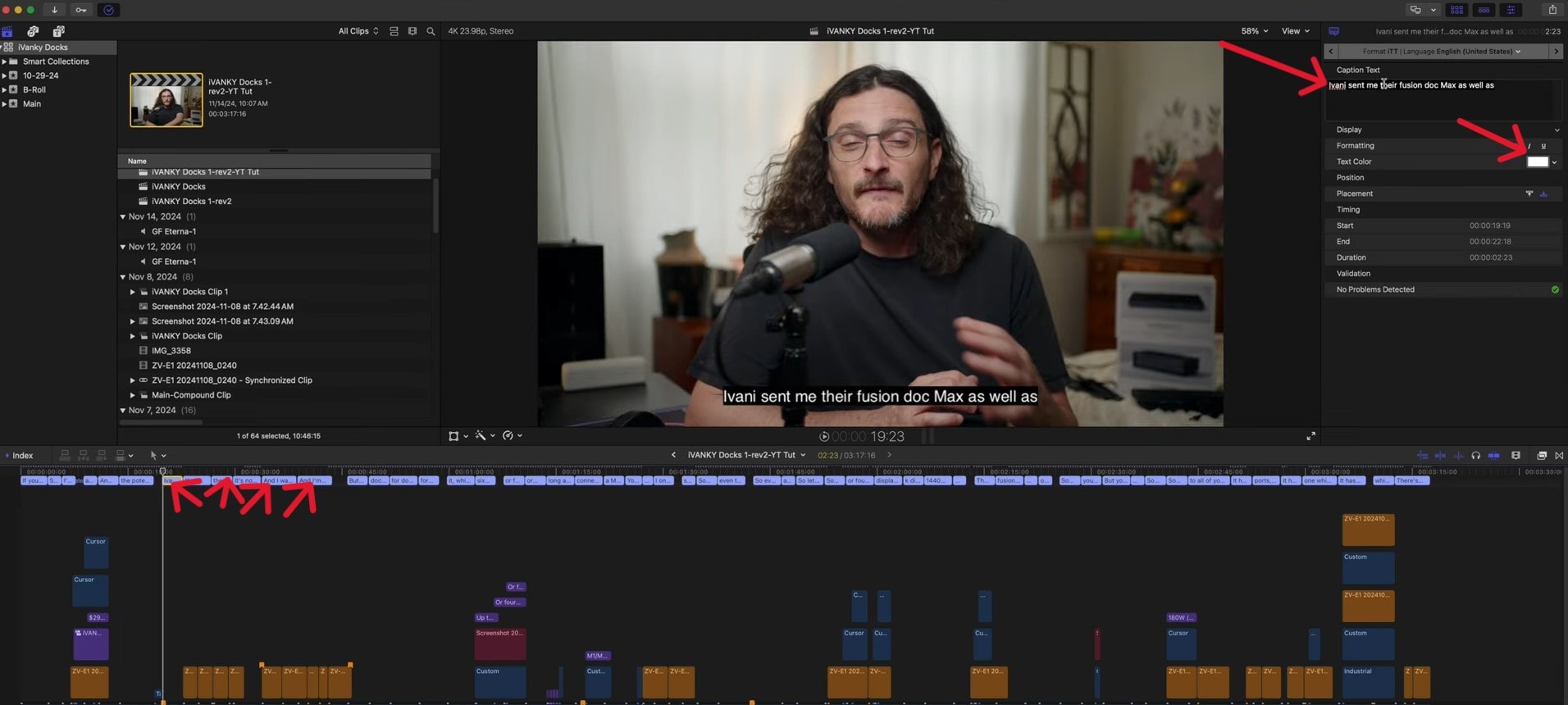
Étape 3 : Une fois la transcription terminée, examinez les segments de sous-titres générés sur la timeline.
Étape 4 : Sélectionnez un segment de sous-titre pour réviser et modifier son texte et les options de mise en forme disponibles.
Étape 5 : Si vous devez effectuer des modifications cohérentes sur plusieurs sous-titres, sélectionnez les segments de sous-titres concernés et appliquez les ajustements de mise en forme disponibles.
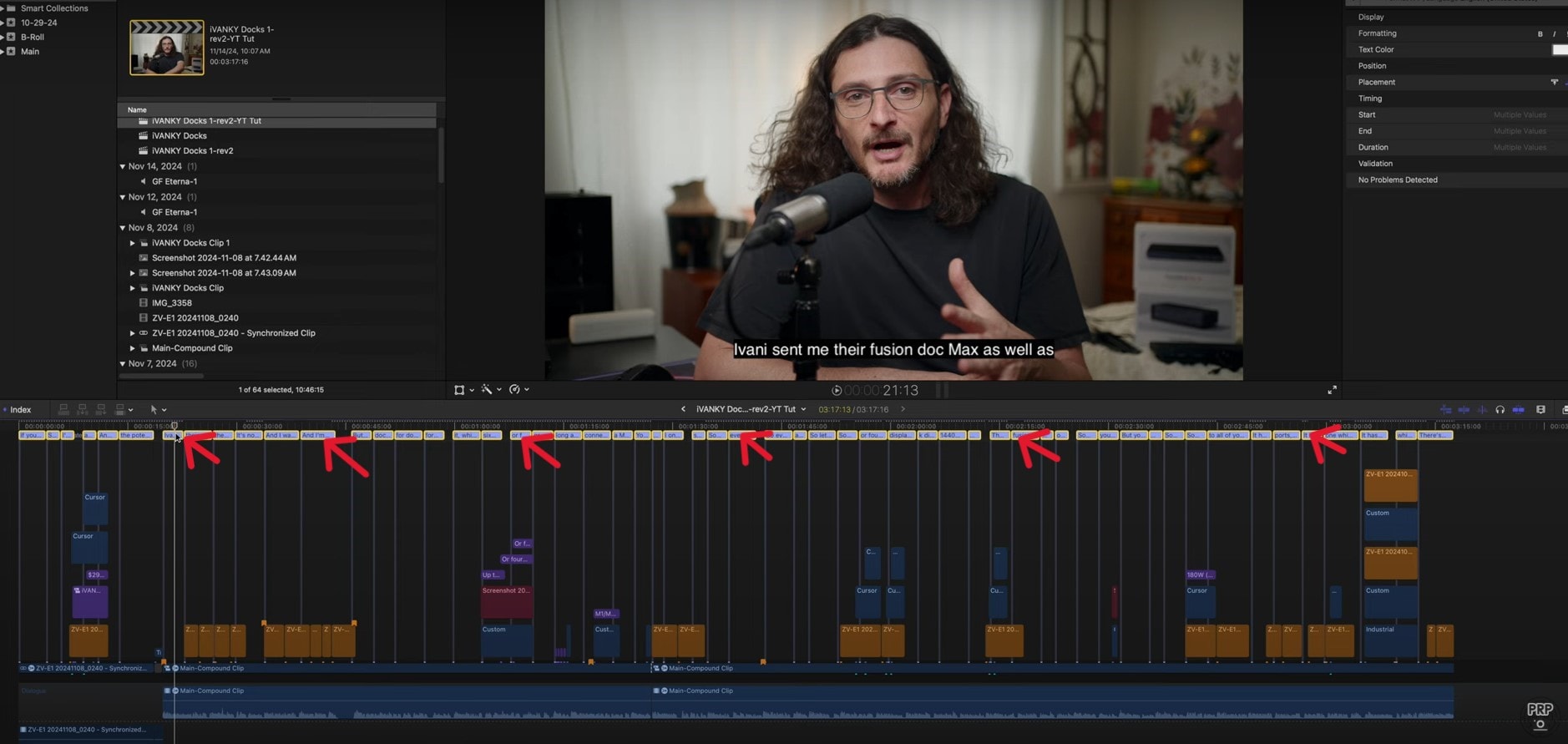
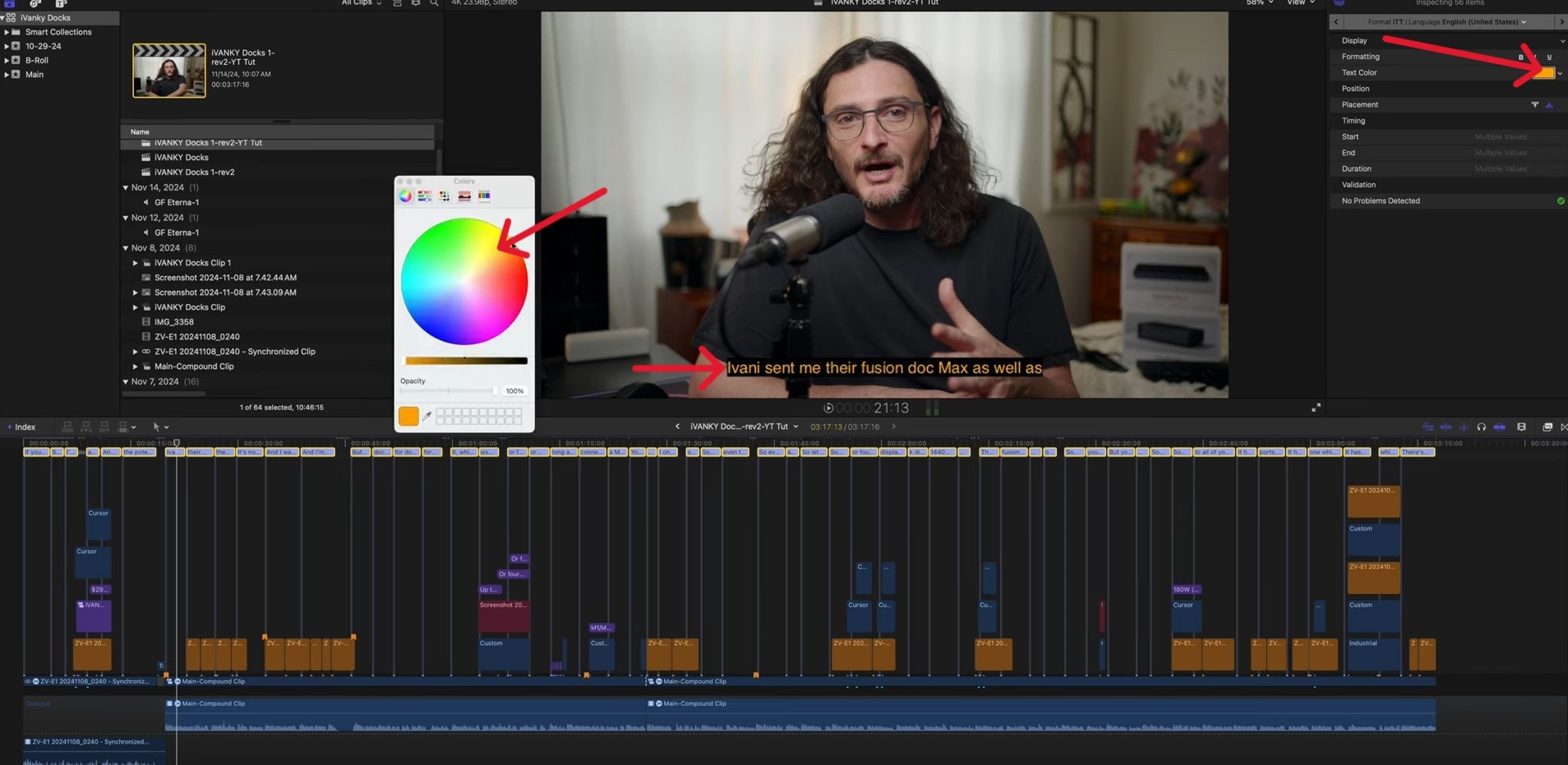
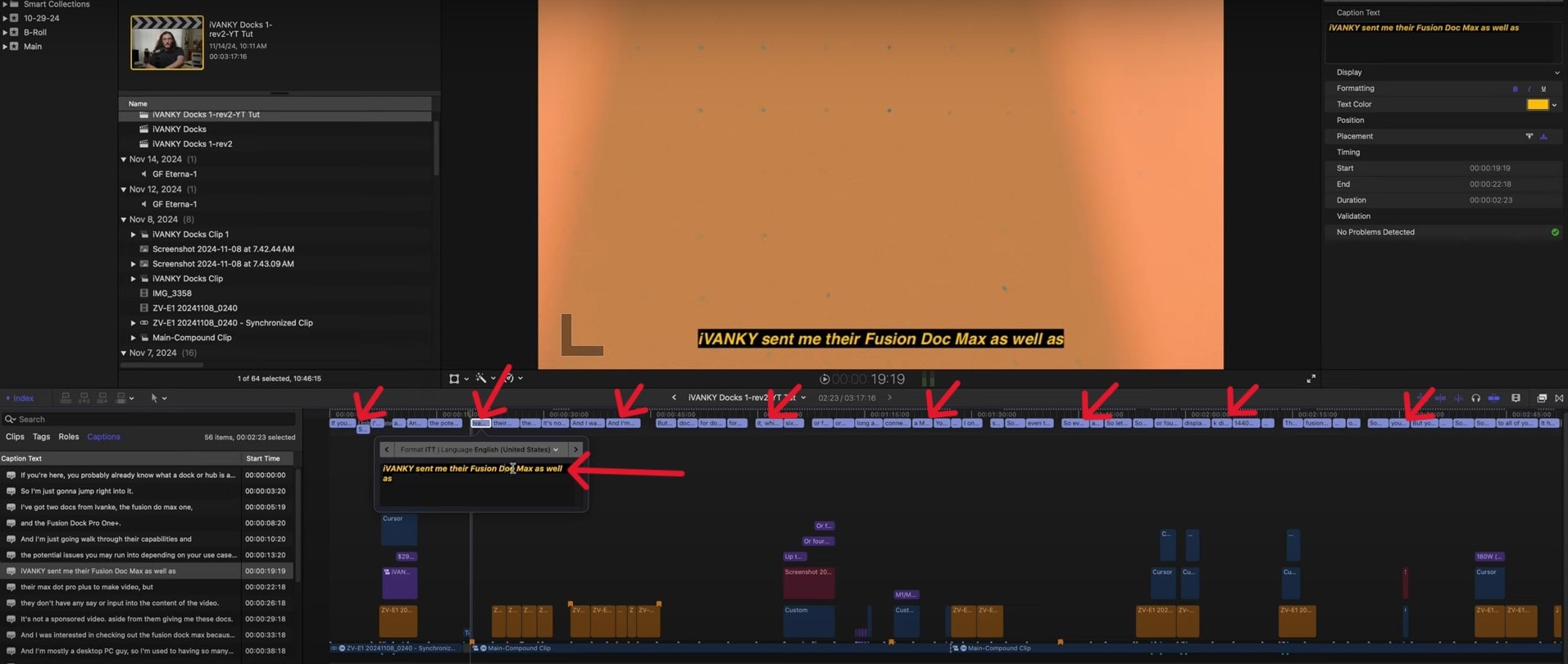
Étape 6 : Examinez attentivement la transcription générée automatiquement. Corrigez les noms, noms de produits, terminologie technique, ponctuation ou autres mots qui n'ont pas été reconnus correctement.
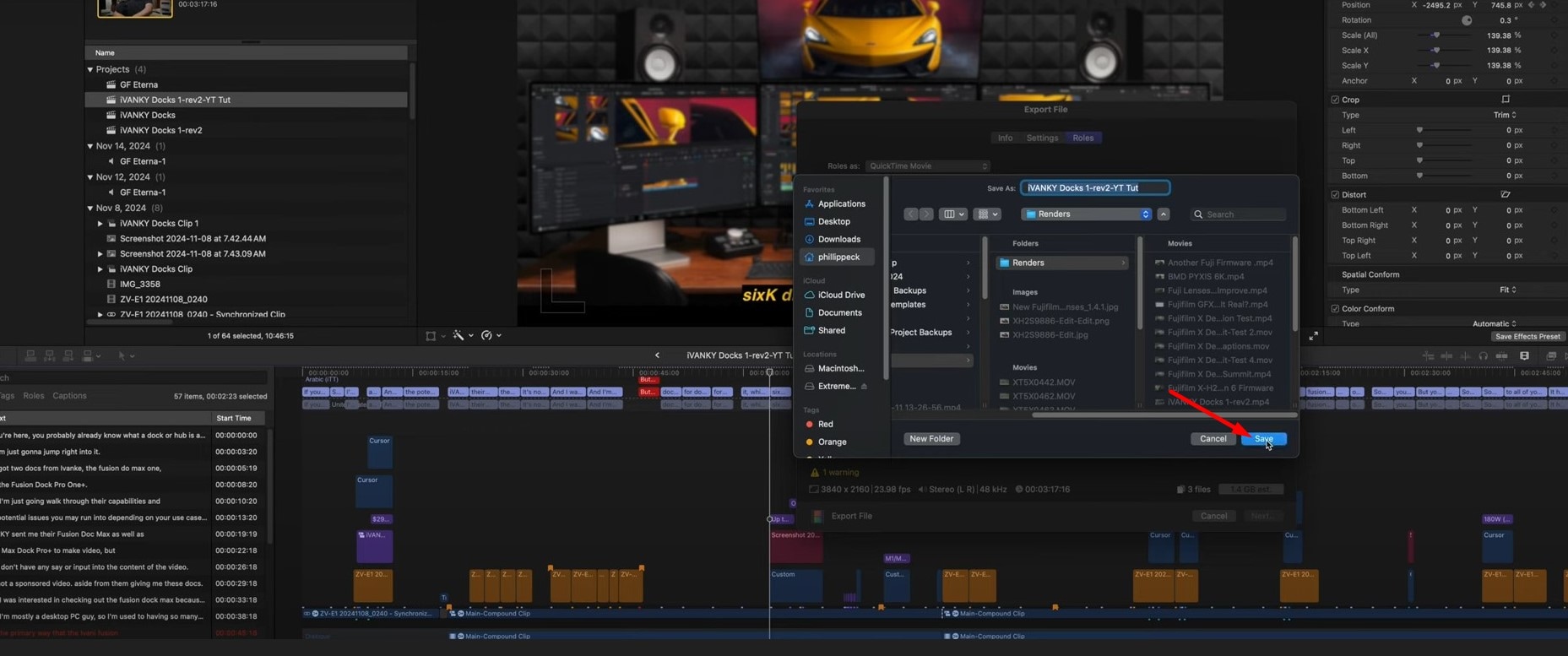
Étape 7 : Lorsque vos sous-titres sont prêts, ouvrez les paramètres de partage ou d'exportation et sélectionnez le format de sortie approprié.
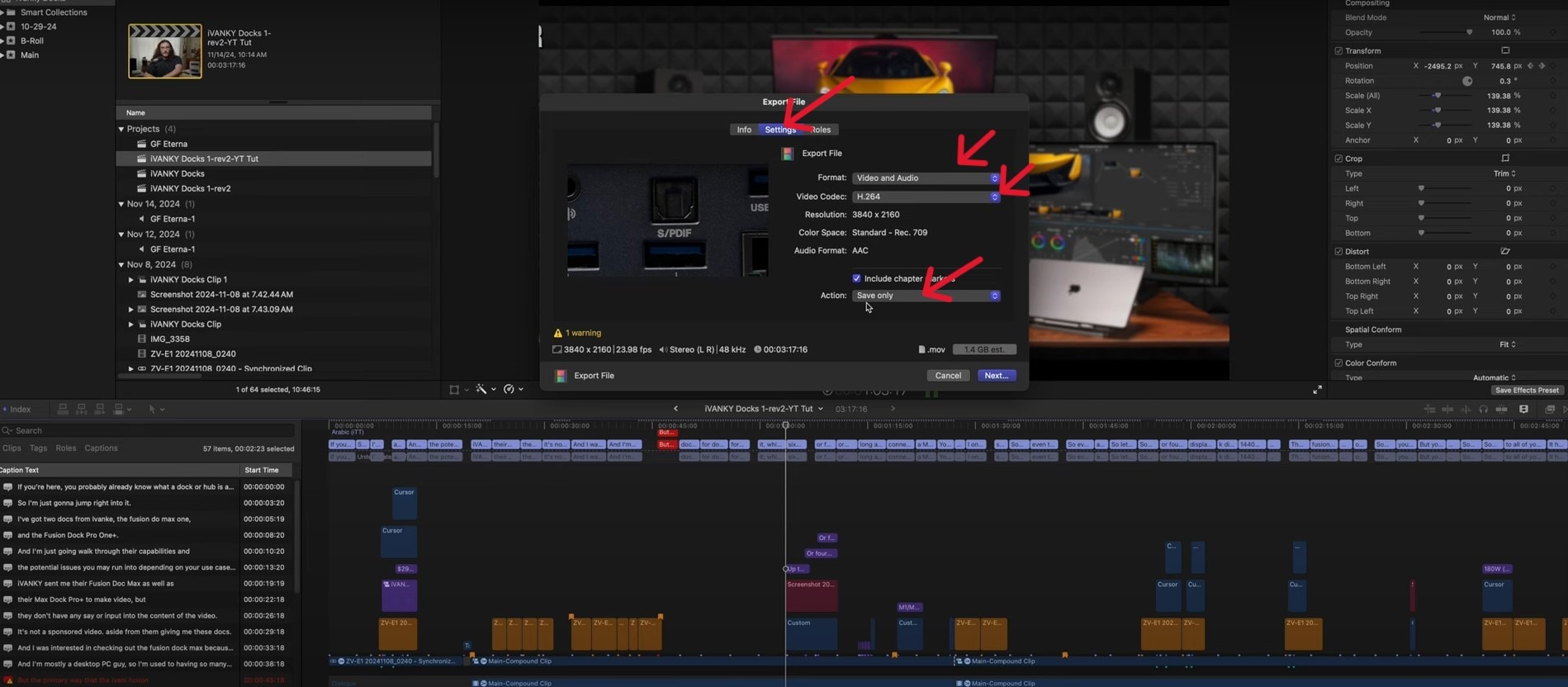
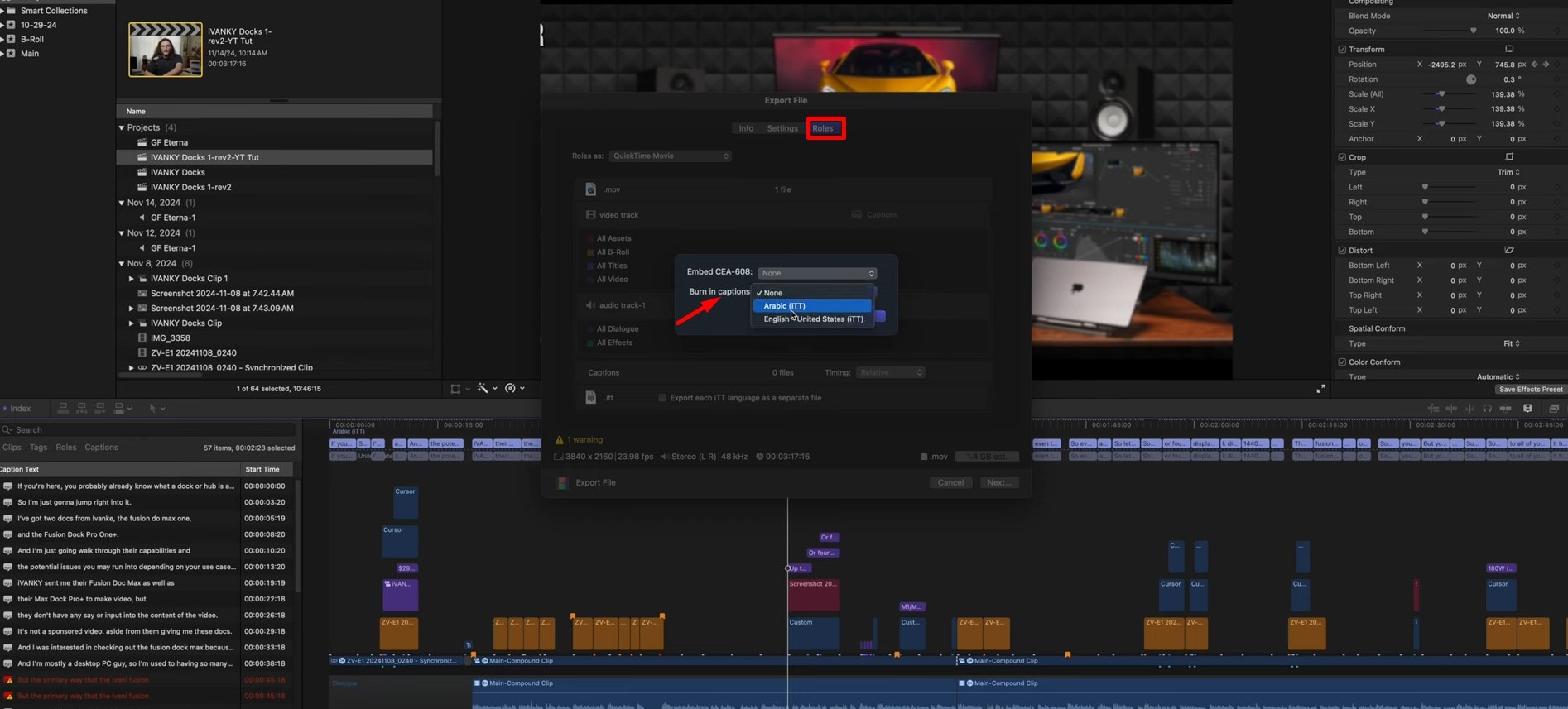
Étape 8 : En fonction de votre flux de travail et de vos paramètres de sortie, choisissez comment les sous-titres doivent être inclus dans la vidéo exportée.
Étape 9 : Confirmez le nom du fichier et la destination, puis enregistrez ou partagez la vidéo terminée.
Partie 3. Une alternative aux sous-titres automatiques de Final Cut Pro
Si vous souhaitez une transcription automatique combinée à un meilleur contrôle visuel des sous-titres, Wondershare Filmora Auto Caption propose à la fois des sous-titres standard de reconnaissance vocale et des sous-titres dynamiques animés au sein du flux de travail d'édition vidéo.
Filmora est disponible sur Windows et macOS. Selon Filmora, sa technologie Auto Caption peut atteindre jusqu'à 99 % de précision de transcription avec un audio clair, prend en charge plus de 50 langues sources pour la transcription, et peut traduire les sous-titres générés dans plus de 30 langues.
Sous-titres automatiques de Final Cut Pro vs. Filmora Auto Caption
| Fonctionnalité | Final Cut Pro | Filmora |
|---|---|---|
| Sous-titres automatiques par reconnaissance vocale | Oui | Oui |
| Modification du texte des sous-titres | Oui | Oui |
| Prise en charge Windows | No | Oui |
| Prise en charge macOS | Oui | Oui |
| Sous-titres dynamiques animés | Flux de travail de sous-titrage standard | Oui |
| Mise en évidence du mot actif | Ne fait pas partie du flux de travail standard de sous-titrage automatique | Oui |
| Mise en emphase des mots clés | Ne fait pas partie du flux de travail standard de sous-titrage automatique | Oui |
| Déclaration de précision de transcription publiée | Aucun pourcentage universel unique indiqué | Jusqu'à 99 % avec un audio clair |
| Traduction des sous-titres | Dépend du flux de travail et de la version actuels de Final Cut Pro | Plus de 30 langues cibles |
La principale différence réside dans le type de flux de travail de sous-titrage. Final Cut Pro fournit une transcription automatique dans son environnement d'édition professionnel, tandis que Filmora combine des sous-titres de reconnaissance vocale avec des sous-titres dynamiques axés sur les créateurs et une mise en emphase animée des mots.

 téléchargement sécurisé


Générer des sous-titres automatiques dans Filmora
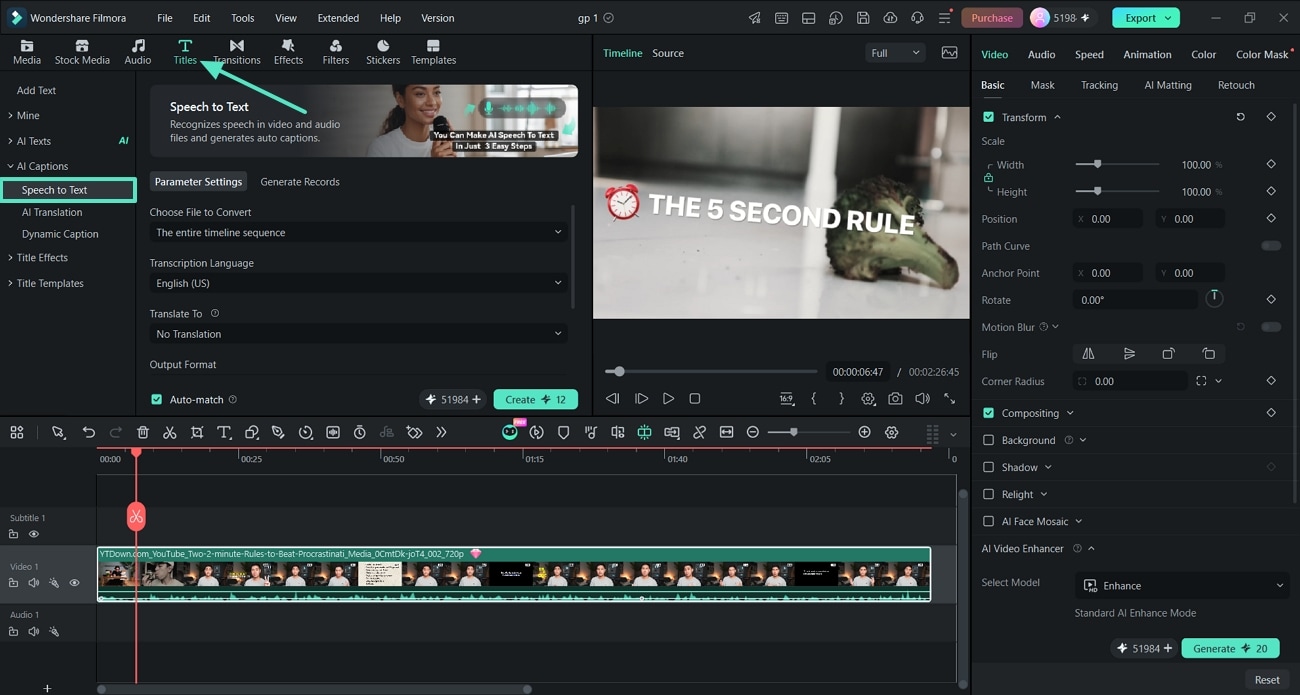
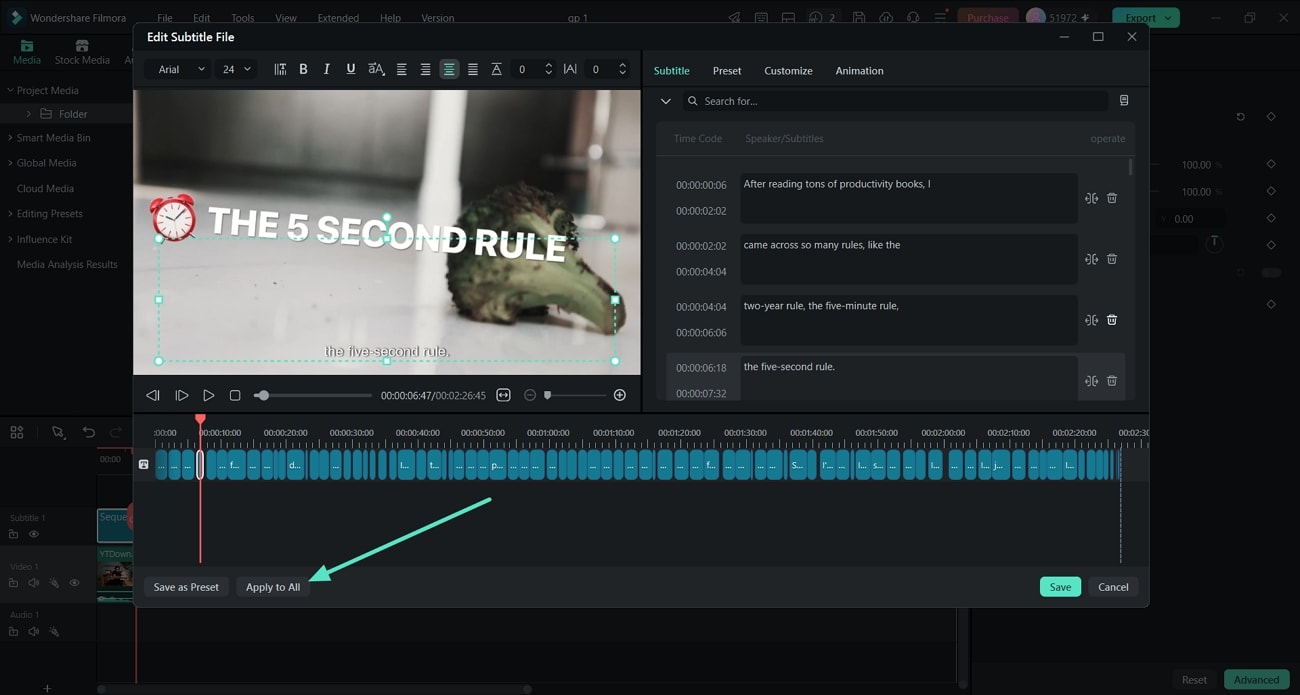
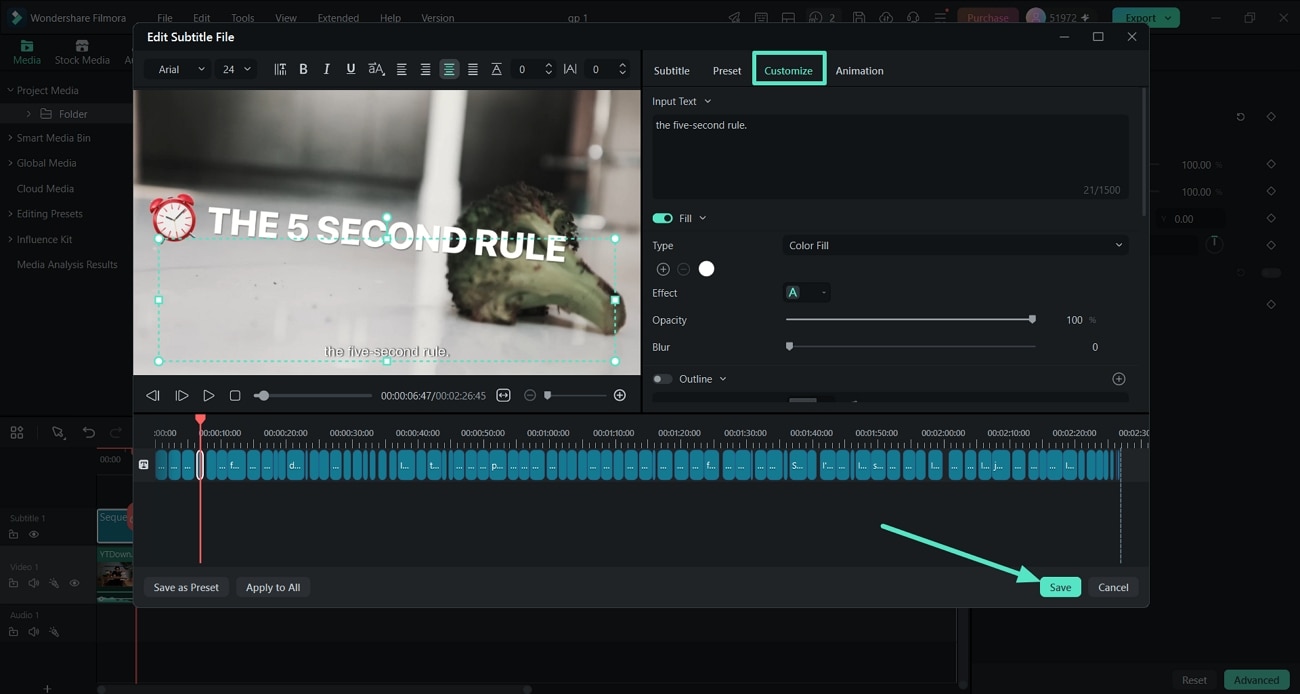
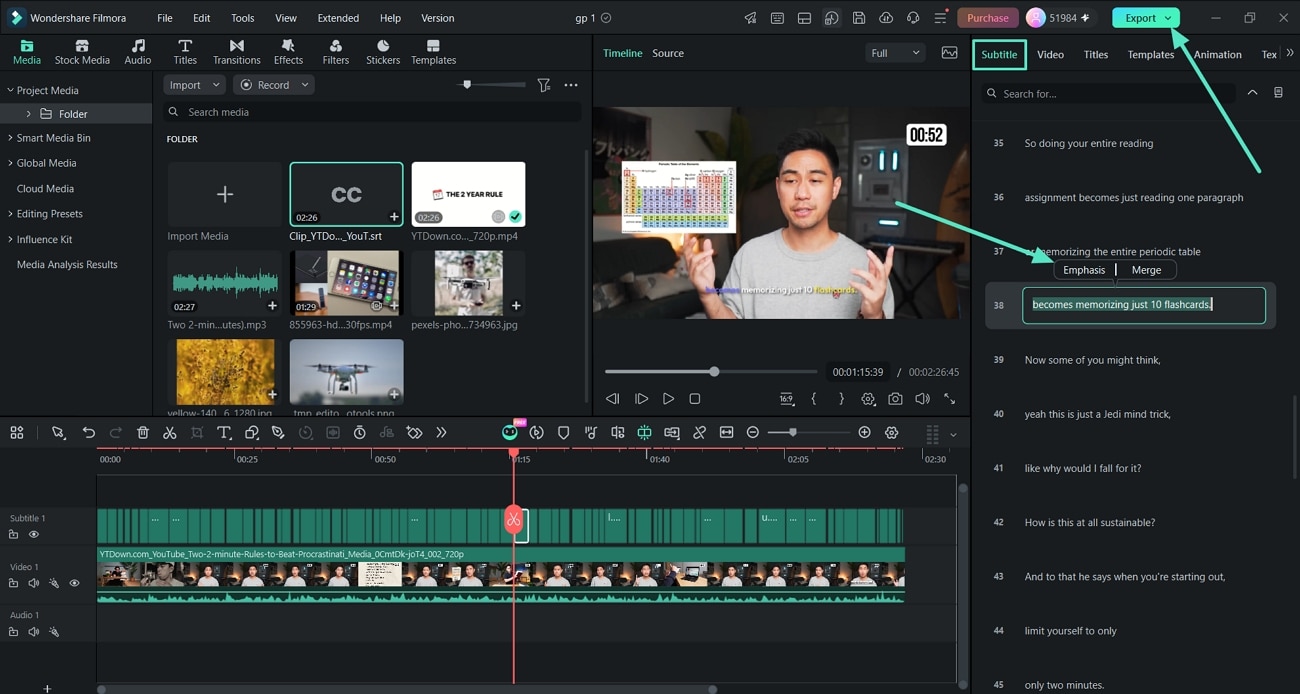
Le flux de travail Reconnaissance vocale de Filmora convertit automatiquement le dialogue parlé en sous-titres synchronisés et modifiables. Vous pouvez ensuite réviser la transcription et personnaliser l'apparence des sous-titres sans quitter le projet d'édition.
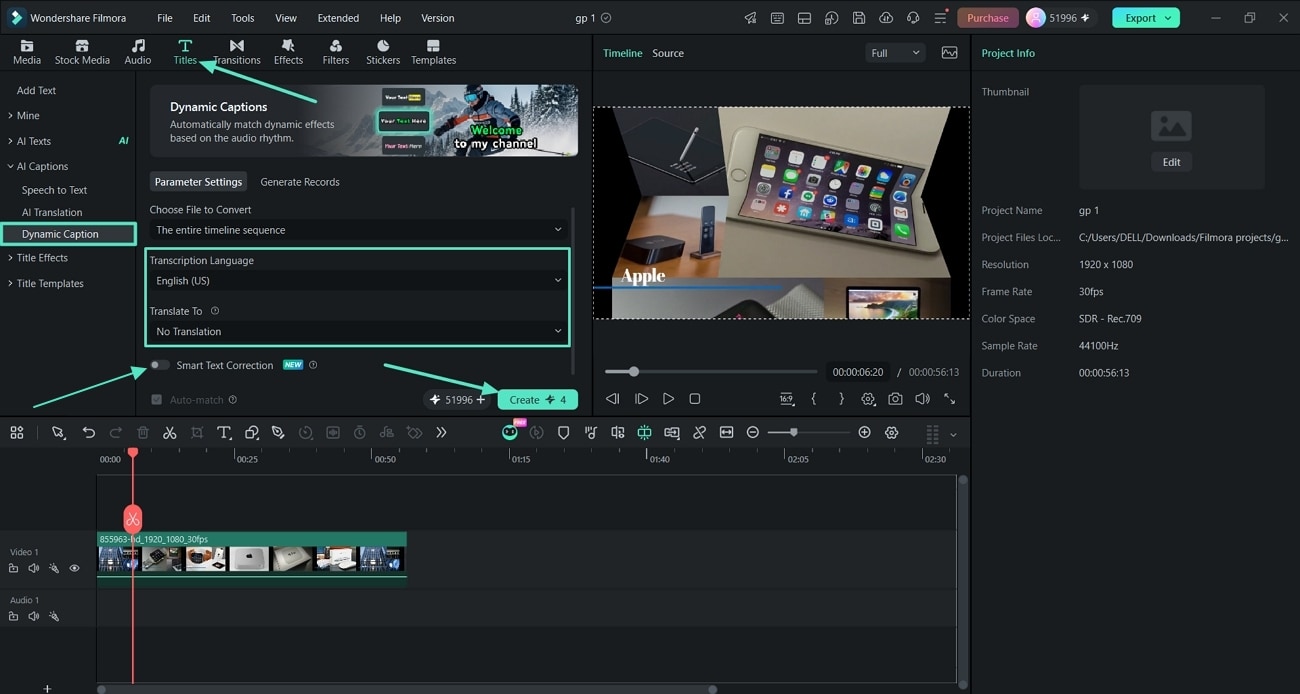
Créer des sous-titres animés avec les sous-titres dynamiques
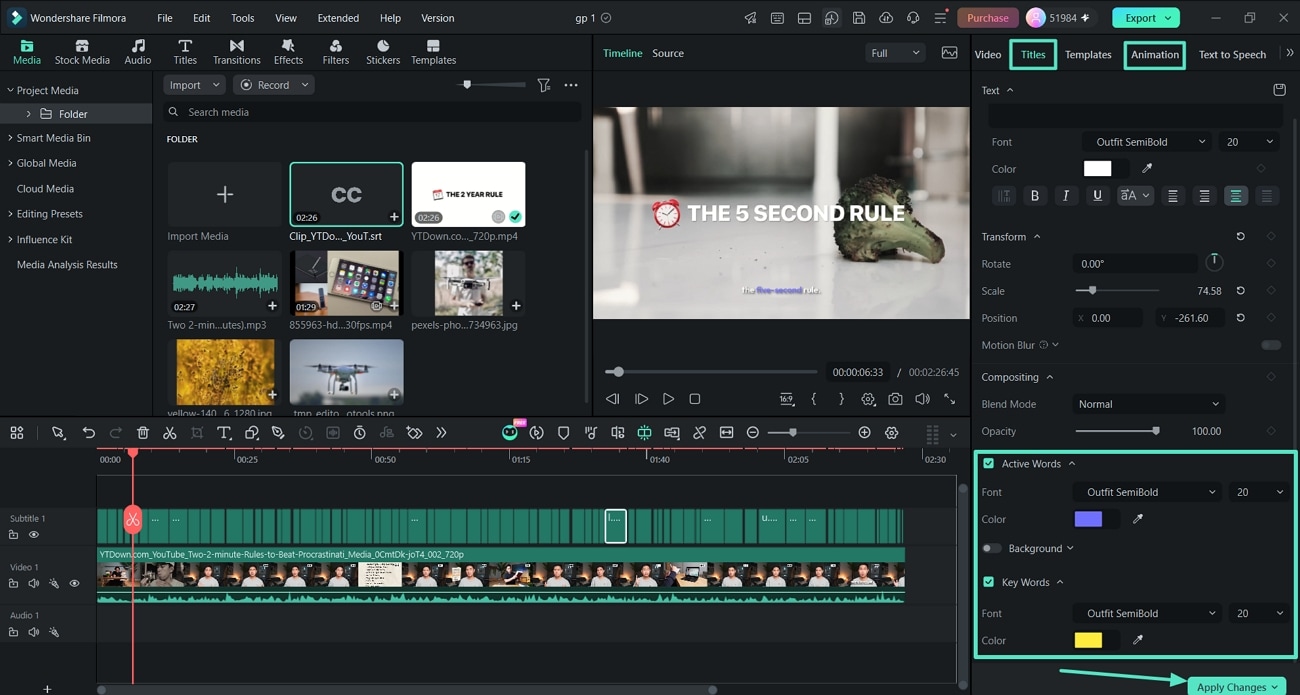
Pour les vidéos sociales, les podcasts, les tutoriels, les interviews, les Shorts, les Reels et autres contenus à forte densité de dialogue, Filmora propose également Sous-titres dynamiques. Au lieu d'afficher uniquement des lignes de sous-titres statiques, les sous-titres dynamiques peuvent mettre en évidence visuellement les mots prononcés et souligner les phrases importantes.
Plus de fonctionnalités de sous-titres automatiques Filmora
Le flux de travail des sous-titres de Filmora comprend également des outils pour les créateurs qui souhaitent aller au-delà des simples sous-titres de reconnaissance vocale.
- Détection de plusieurs intervenants : Identifiez les différents intervenants et ajoutez des étiquettes pour faciliter le suivi des conversations.
- Traduction des sous-titres : Traduisez les sous-titres générés dans plus de 30 langues prises en charge pour les vidéos multilingues.
- Plus de 100 modèles de sous-titres : Appliquez des traitements visuels prêts à l'emploi pour différents styles de vidéos.
- Plus de 120 animations de sous-titres : Ajoutez du mouvement aux sous-titres sans animer manuellement chaque élément de texte.
- Mots actifs : Mettez en évidence les mots individuels au fur et à mesure qu'ils sont prononcés.
- Mots-clés : Attirez l'attention sur les mots et expressions importants dans le dialogue.
Explorer les sous-titres automatiques Filmora
Pour des instructions détaillées, consultez le Guide des sous-titres automatiques Filmora pour Windows ou le Guide des sous-titres automatiques pour Mac.
téléchargement sécurisé Partie 4. Comment ajouter des sous-titres IA sur mobile
Si vous préférez filmer, monter et publier des vidéos directement depuis votre téléphone, l'application mobile Filmora propose également un flux de travail de sous-titres IA pour transformer automatiquement le dialogue parlé en texte à l'écran.
Comment ajouter des sous-titres IA dans Filmora Mobile
Le flux de travail mobile vous permet de générer des sous-titres sans transférer le projet vers un éditeur de bureau.
Étape 1 : Ouvrez l'application Filmora et choisissez Sous-titres IA.
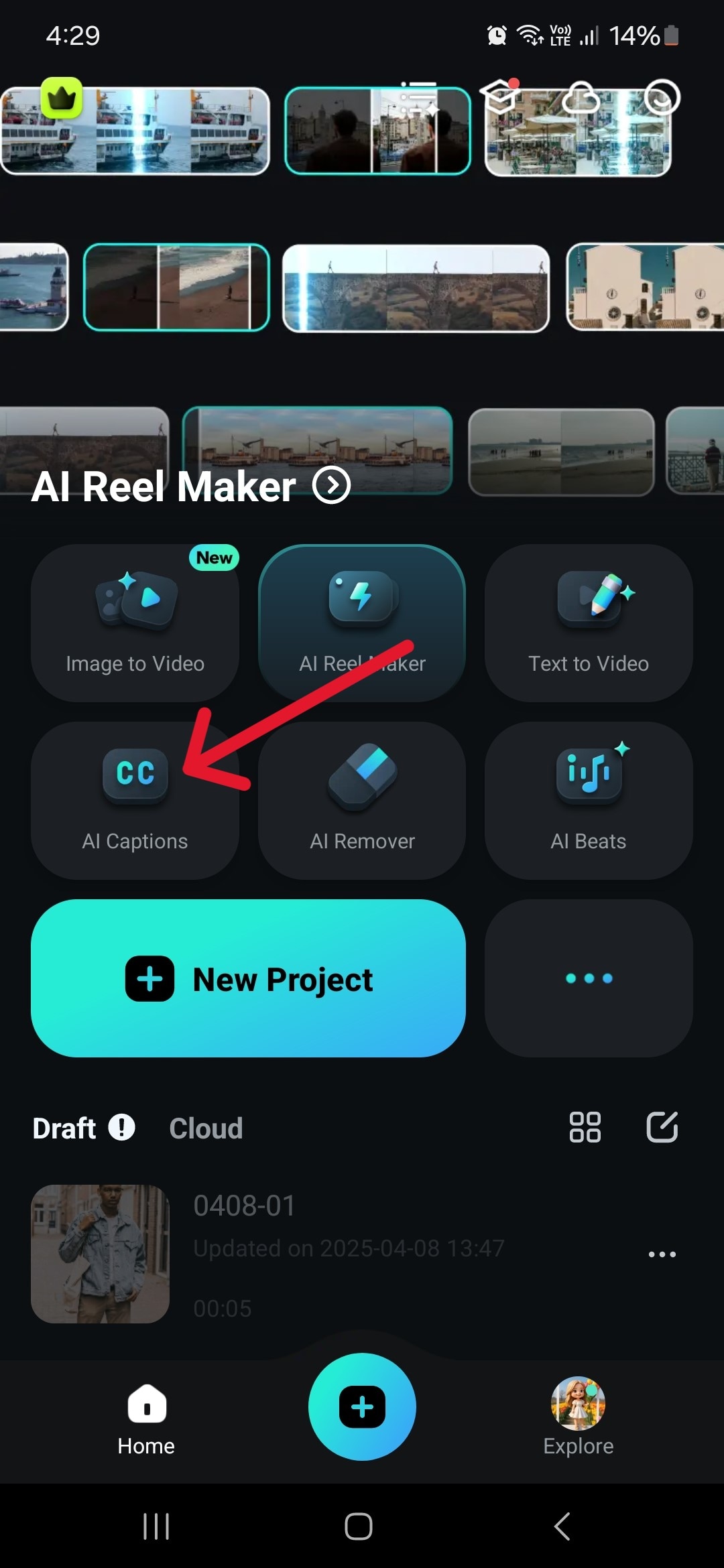
Étape 2 : Sélectionnez la vidéo que vous souhaitez sous-titrer et choisissez la langue parlée ou l'option d'identification automatique de la langue disponible.
Selon la version et les paramètres disponibles, vous pouvez également explorer des options telles que les sous-titres bilingues et des traitements de sous-titres IA supplémentaires.
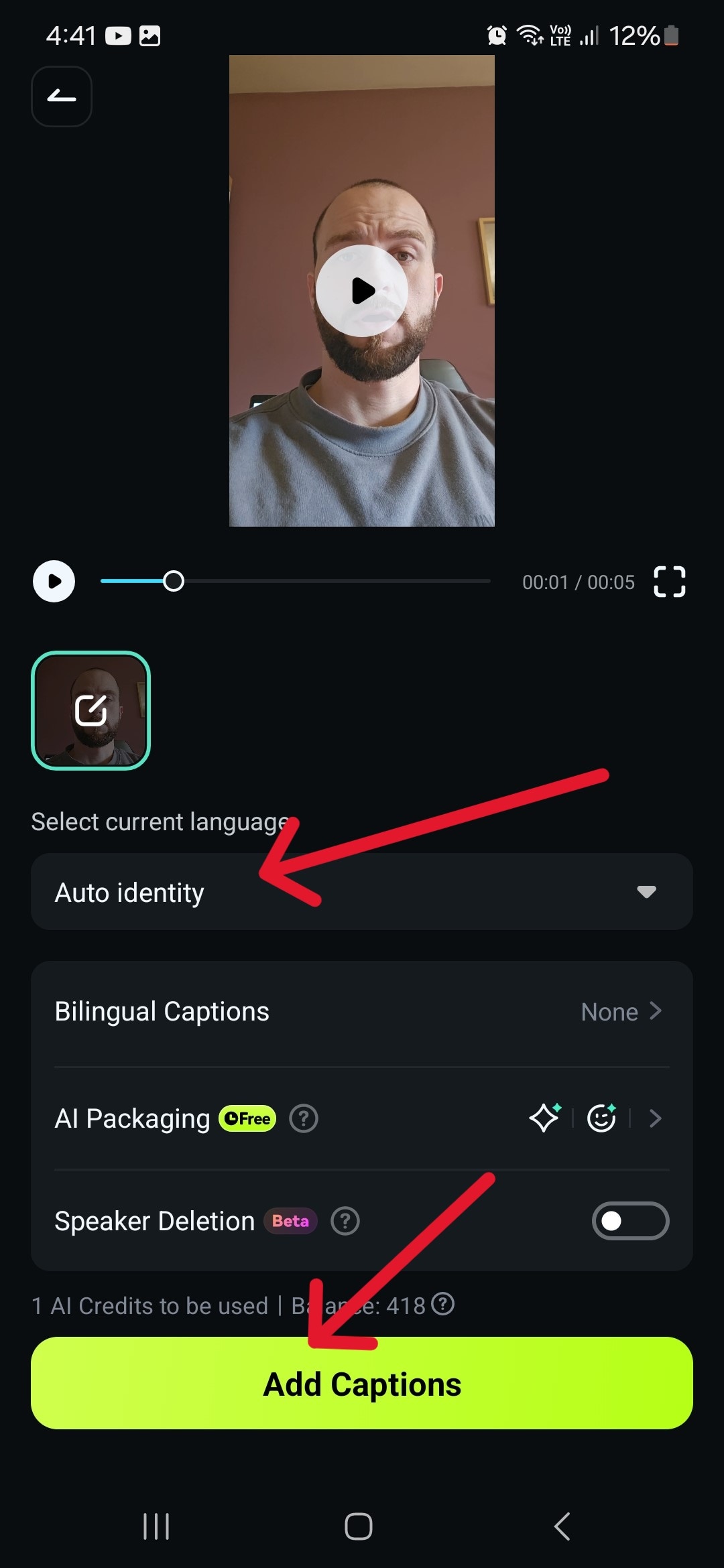
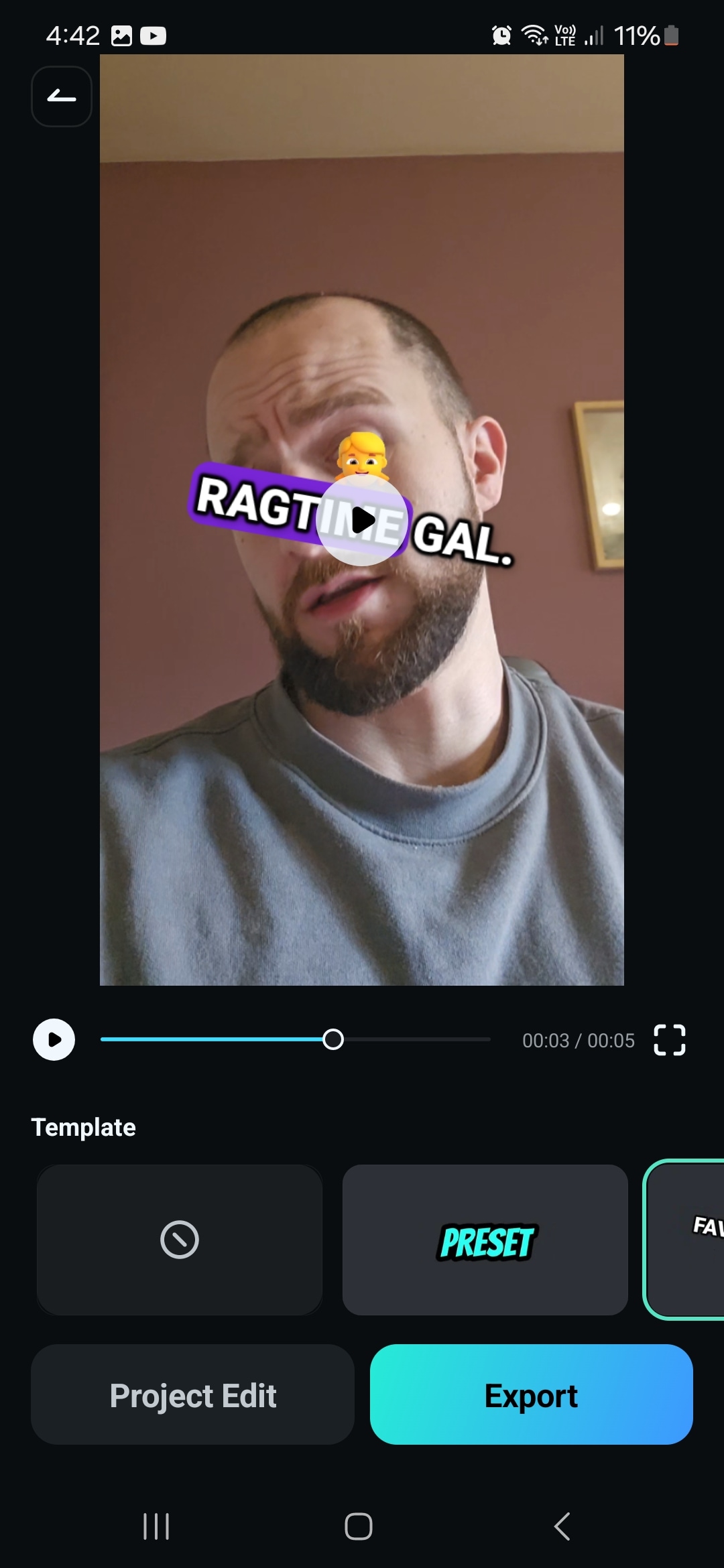
Étape 3 : Examinez les sous-titres générés, choisissez un modèle ou un style de sous-titres disponible, et exportez la vidéo finale lorsque vous êtes satisfait du résultat.
 téléchargement sécurisé
Conclusion
Le flux de travail de sous-titrage automatique de Final Cut Pro peut éviter aux monteurs Mac de transcrire manuellement l'intégralité d'une vidéo. Vous pouvez générer des sous-titres à partir du dialogue parlé, examiner la transcription, corriger les erreurs et préparer les sous-titres pour votre rendu final.
Si vous souhaitez des options de style de sous-titres supplémentaires axées sur les créateurs, Filmora Auto Caption combine la reconnaissance vocale avec les sous-titres dynamiques, les mots actifs, les mots-clés, les animations de sous-titres, la transcription multilingue et la traduction. Il est également disponible sur Windows et macOS, avec un flux de travail de sous-titres mobile distinct pour les créateurs qui montent sur leur téléphone.
Questions fréquemment posées sur les sous-titres automatiques de Final Cut Pro
Final Cut Pro peut-il générer automatiquement des sous-titres ?
Oui. Final Cut Pro propose un flux de travail « Transcrire en sous-titres » qui peut générer des sous-titres synchronisés à partir d'un audio parlé. Les sous-titres générés automatiquement doivent toujours être vérifiés pour détecter les erreurs de transcription avant la publication.
Dois-je modifier les sous-titres générés automatiquement ?
Il est recommandé de le faire. Les noms, la terminologie technique, les accents, les bruits de fond, les dialogues qui se chevauchent et la parole peu claire peuvent provoquer des erreurs de reconnaissance vocale dans tout flux de travail de transcription automatique.
Quelle est une alternative à Final Cut Pro pour les sous-titres automatiques ?
Filmora est une option pour les créateurs qui souhaitent une transcription automatique associée à un style de sous-titres et à des sous-titres dynamiques. Il fonctionne sur Windows et macOS et combine la reconnaissance vocale avec les mots actifs, les mots-clés, les animations et la traduction de sous-titres.
Filmora peut-il créer des sous-titres animés automatiquement ?
Oui. Les sous-titres dynamiques Filmora peuvent générer des sous-titres à partir d'un audio parlé et mettre visuellement en évidence les mots actifs et les mots-clés. Les créateurs peuvent également appliquer des modèles de sous-titres, des animations et des effets de mise en valeur.
Filmora prend-il en charge les sous-titres multilingues ?
Oui. Filmora prend en charge la transcription dans plus de 50 langues sources et la traduction de sous-titres dans plus de 30 langues prises en charge.