


 Sécurité vérifiée à 100 % | Aucun abonnement requis | Aucun logiciel malveillant

La plupart des gens pensent que Google Photos sert uniquement à sauvegarder des photos et des vidéos, puis à les oublier. Mais voici la surprise : vous pouvez aussi éditer des vidéos dans Google Photos. Si vous avez déjà eu besoin de couper un clip, corriger l’éclairage ou faire un ajustement rapide sans installer d’application supplémentaire, Google Photos peut s’occuper de l’essentiel.
Dans ce guide, nous allons vous montrer comment éditer une vidéo dans Google Photos, expliquer ce que l’outil fait bien (et moins bien), et vous indiquer quand il est préférable de passer à une solution plus avancée.
Dans cet article
Partie 1. Transformez votre galerie en éditeur : comment éditer une vidéo sur Google Photos
Avant de télécharger un éditeur vidéo complet, il est utile de savoir ce que vous avez déjà sur votre téléphone. Beaucoup de personnes l’ignorent, mais il est tout à fait possible d’utiliser Google Photos pour éditer une vidéo en quelques gestes. C’est rapide, simple, et très pratique lorsque vous avez seulement besoin de petites retouches comme couper un clip ou ajuster son apparence.
Voici un guide simple pour vous montrer comment éditer une vidéo sur Google Photos sans vous compliquer la vie.
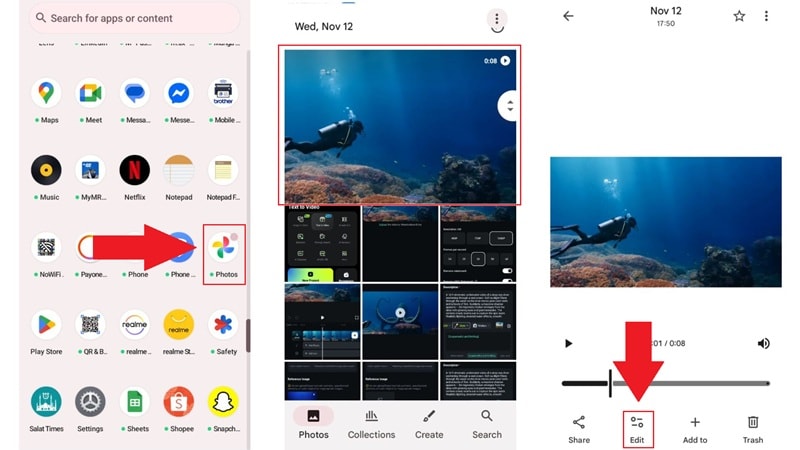
- Ouvrez l’application Google Photos sur votre téléphone.
- Trouvez la vidéo que vous souhaitez modifier et appuyez dessus pour la lire.
- Appuyez sur l’icône « Modifier » (le bouton avec des curseurs) pour accéder à l’éditeur vidéo intégré de Google Photos.
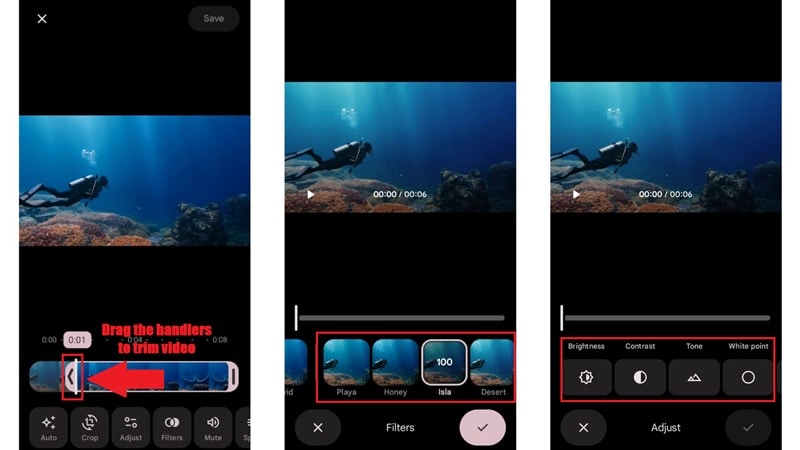
- Faites glisser les poignées au début ou à la fin de la timeline pour raccourcir le clip.
- Allez dans l’onglet « Filtres » et choisissez un préréglage pour modifier l’apparence générale de la vidéo.
- Utilisez les réglages « Ajuster » pour affiner la luminosité, le contraste, la tonalité et d’autres paramètres.
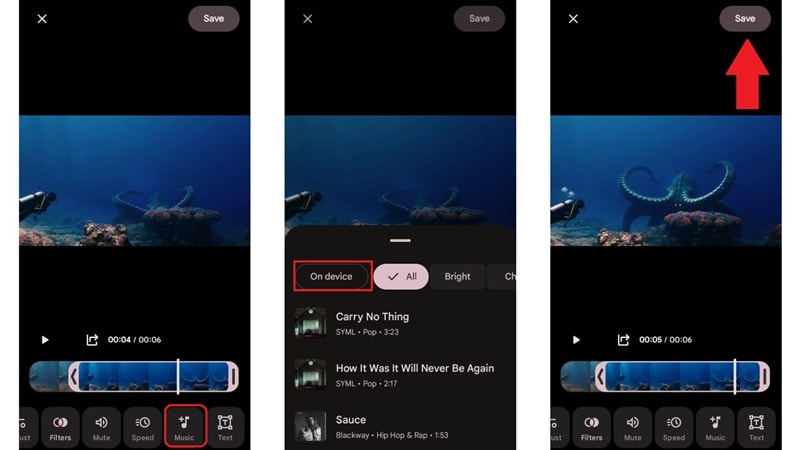
- Sélectionnez l’option « Musique » dans le menu.
- Choisissez l’une des musiques de fond proposées par Google ou appuyez sur « Sur l’appareil » pour utiliser un audio enregistré sur votre téléphone.
- Appuyez sur « Enregistrer » pour sauvegarder le projet tout en conservant la vidéo originale intacte.
Vous pourriez aussi aimer :
Comment stabiliser des vidéos avec Google Photos
Partie 2. Les détails à connaître : les limites du montage vidéo sur Google Photos
Maintenant que vous savez comment couper une vidéo dans Google Photos, vous trouvez peut-être que l’outil reste assez basique. Et honnêtement, c’est normal. Avant d’utiliser Google Photos pour tout couper et retoucher, il est important de comprendre ce qu’il fait bien — et à quel moment ses limites apparaissent.
Ce que Google Photos peut faire
Pour des tâches rapides, vous pouvez apprendre à éditer des vidéos sur Google Photos n’importe où et effectuer de petites modifications sans ouvrir un éditeur complet. Voici ce que l’outil gère plutôt bien :
- Coupes rapides : Avec les outils de découpe de Google Photos, vous pouvez facilement supprimer les débuts ou fins inutiles et ne garder que les parties importantes.
- Retouches simples des couleurs et de la lumière : Google Photos permet d’éclaircir une vidéo trop sombre ou d’adoucir une lumière trop forte sans réglages complexes.
- Application de filtres pour changer le style : Les filtres donnent rapidement un rendu plus chaud, plus froid ou plus soigné à votre vidéo.
- Recadrage et rotation de base : Redresser ou faire pivoter une vidéo est simple, ce qui est utile lorsqu’un clip a été filmé de travers.
Ce que Google Photos ne peut pas faire
C’est ici que le problème apparaît. Même si vous pouvez éditer une vidéo dans Google Photos pour des retouches simples, l’outil n’est pas conçu pour aller plus loin, notamment pour :
- Assembler plusieurs clips : Google Photos ne permet pas de fusionner plusieurs vidéos en une seule, ce qui empêche de créer un montage plus long ou plus complet.
- Supprimer un passage au milieu d’un clip : Vous pouvez couper le début ou la fin, mais pas retirer une partie située au centre de la vidéo.
- Ajouter et superposer des effets sonores : Il est impossible d’ajouter des effets sonores ou de superposer plusieurs pistes audio.
- Insérer de longues légendes ou du texte animé : Les options de texte sont très limitées, sans prise en charge des sous-titres complets ni des animations.
- Utiliser des outils de montage vidéo basés sur l’IA : Il n’existe aucune fonction intelligente comme les sous-titres automatiques ou les améliorations vidéo par IA.
Si vous avez besoin de l’une de ces fonctionnalités, le montage vidéo dans Google Photos ne suffira pas. C’est généralement à ce moment-là qu’il devient pertinent de passer à un éditeur plus complet.
Partie 3. Un éditeur plus complet que Google Photos : Filmora Mobile
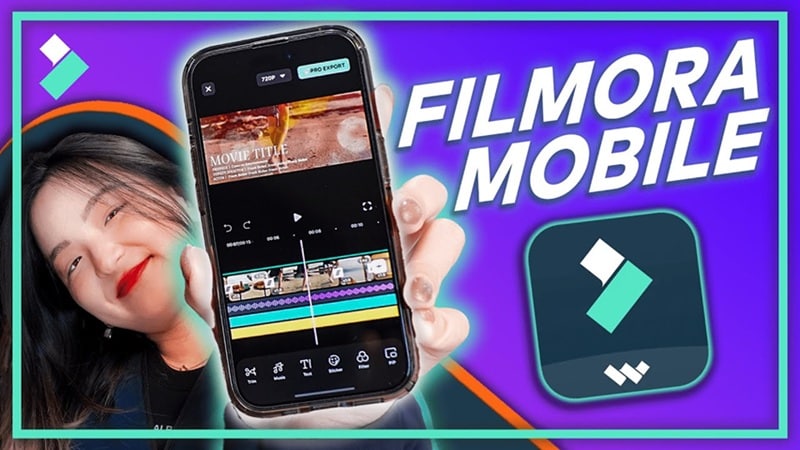
À cause de ces limites, tenter d’éditer une vidéo dans Google Photos peut vite devenir frustrant. C’est généralement à ce moment-là que l’on cherche une solution plus flexible. Dans ce cas, Filmora Mobile est une évolution naturelle : il fonctionne parfaitement sur mobile tout en offrant beaucoup plus de contrôle.
Il vous permet d’aller bien au-delà des retouches basiques de Google Photos et de gérer de vrais projets sans que le montage ne devienne lourd ou compliqué.
 Téléchargement sécurisé
Quand passer de Google Photos à Filmora
Filmora Mobile est un éditeur vidéo IA tout-en-un, aussi fiable pour des projets plus ambitieux que pour des montages rapides. Il répond précisément aux problèmes que rencontrent le plus souvent les utilisateurs de Google Photos, notamment :
1. « Je peux seulement couper les extrémités. J’ai besoin de diviser un clip au milieu ou d’assembler plusieurs vidéos. »
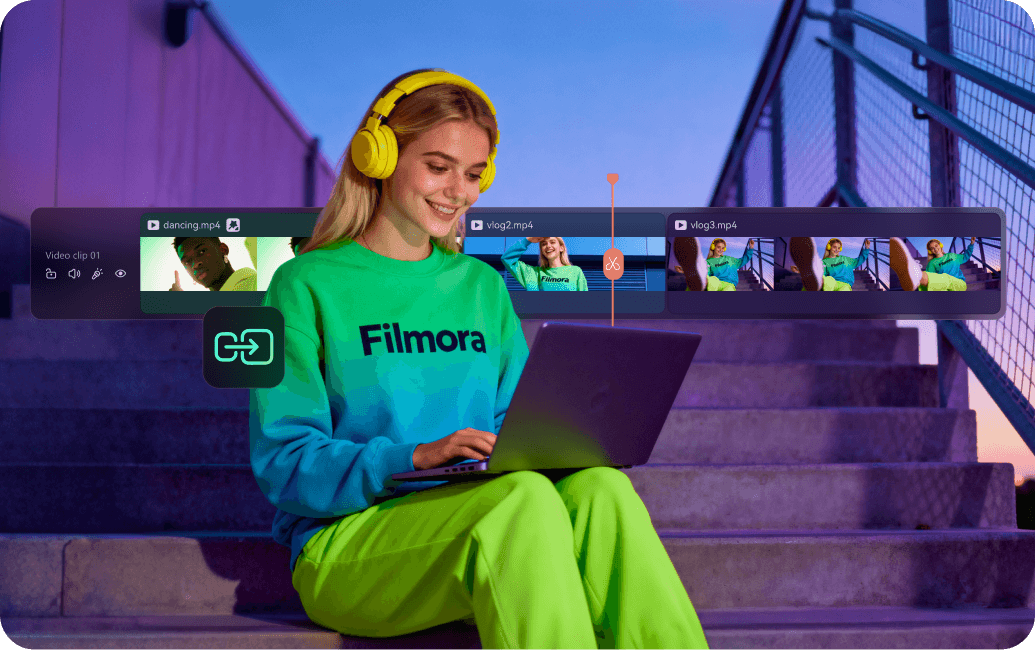
Solution de Filmora : Lorsque couper le début et la fin ne suffit plus, Filmora vous offre un éditeur de timeline complet. Vous pouvez diviser un clip à n’importe quel endroit, assembler plusieurs vidéos et déplacer facilement les scènes pour construire une vraie narration.
2. « Les filtres sont trop basiques. Je veux un étalonnage des couleurs professionnel ou des effets stylés. »
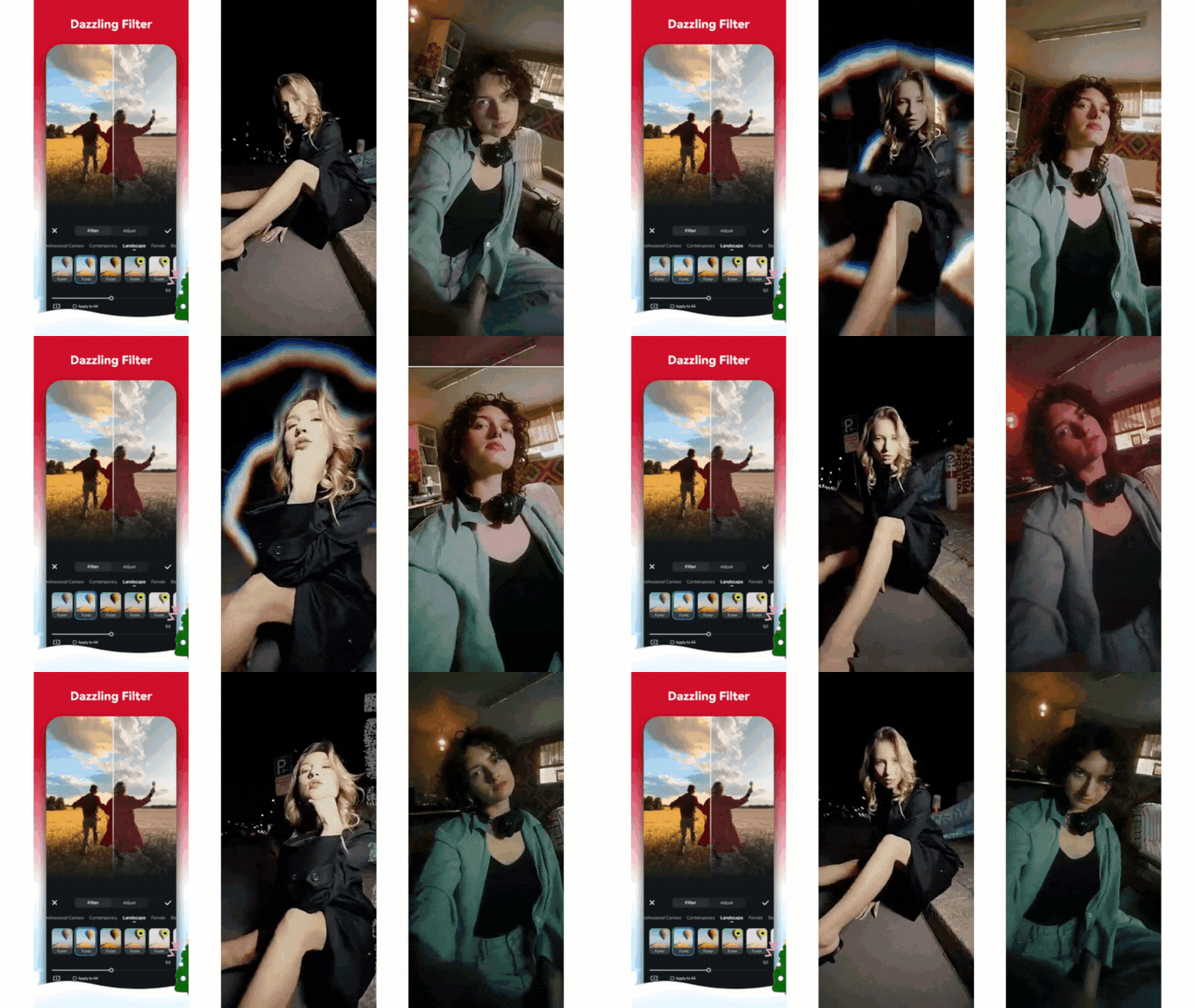
Solution de Filmora : Filmora donne accès à une bibliothèque média beaucoup plus riche, avec des transitions avancées, des effets vidéo et des filtres créatifs qui transforment réellement le rendu de vos vidéos. Au lieu de simples préréglages, vous pouvez obtenir un style plus travaillé et intentionnel.
3. « En dehors de la musique de fond, je ne peux pas ajouter d’effets sonores, de voix off ou régler l’audio. »
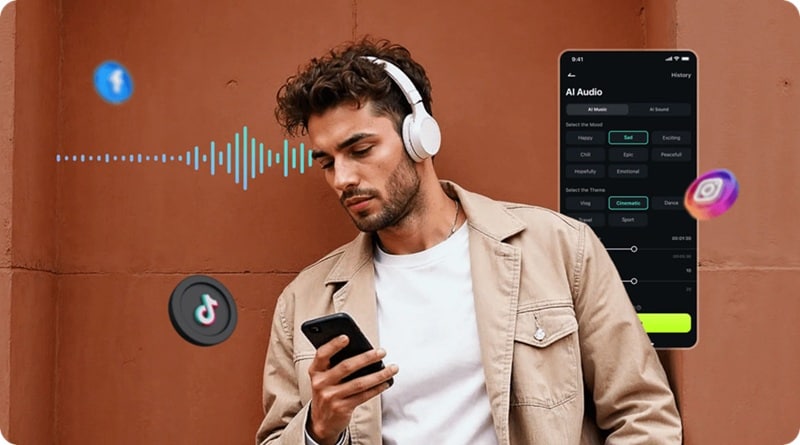
Solution de Filmora : Filmora propose une bibliothèque audio complète avec des effets sonores, de la musique et des voix off. Il intègre également des outils audio IA permettant de générer des bandes-son personnalisées selon l’ambiance, le thème et le genre, pour un rendu sonore parfaitement adapté à votre vidéo.
4. « Je veux ajouter de jolis sous-titres ou des titres animés, mais ce n’est pas possible. »
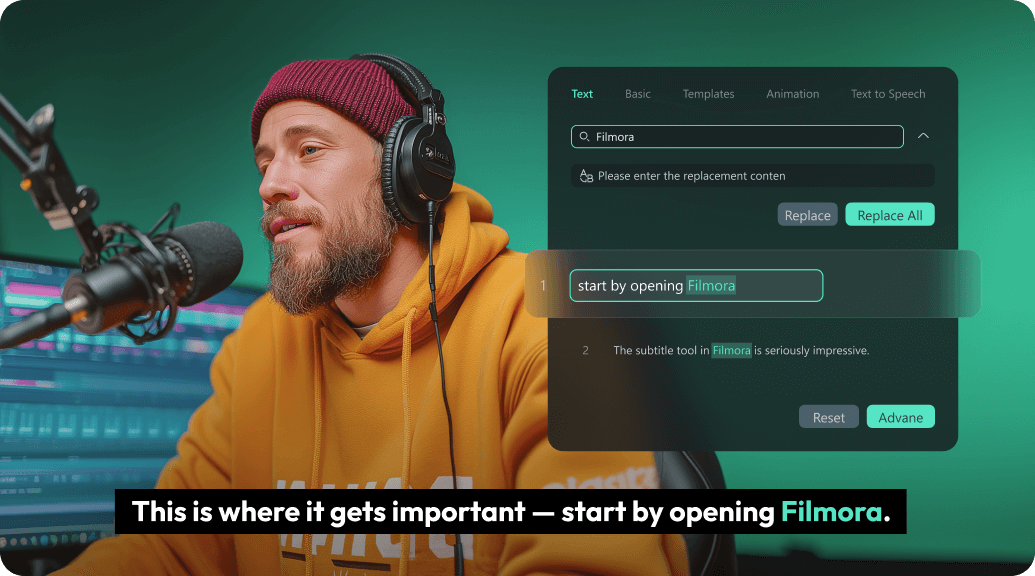
Solution de Filmora : Filmora simplifie tout cela grâce à sa fonction AI Caption, qui détecte automatiquement la parole et ajoute des sous-titres directement à votre clip. En plus, vous disposez de nombreux styles de texte prêts à l’emploi et de modèles animés, pour rendre vos vidéos plus attractives sans passer du temps sur le design.
5. « Le montage est lent et trop manuel. N’existe-t-il pas une solution plus intelligente ? »
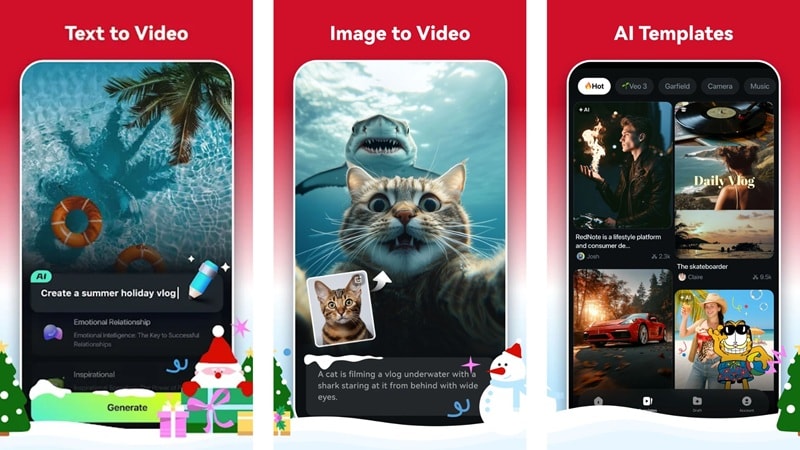
Solution de Filmora : Grâce à de nombreuses fonctionnalités de génération vidéo par IA, comme AI Text-to-Video, qui transforme de simples idées en clips prêts à l’emploi, ou AI Image-to-Video, qui donne vie aux photos fixes, vous pouvez créer des vidéos beaucoup plus rapidement sans tout faire à la main. Filmora propose aussi des modèles adaptés aux réseaux sociaux, publicités, vlogs et tendances, pour produire du contenu efficacement sans partir de zéro.
6. « Je veux créer rapidement un Reel ou un TikTok tendance, mais je ne sais pas par où commencer. »
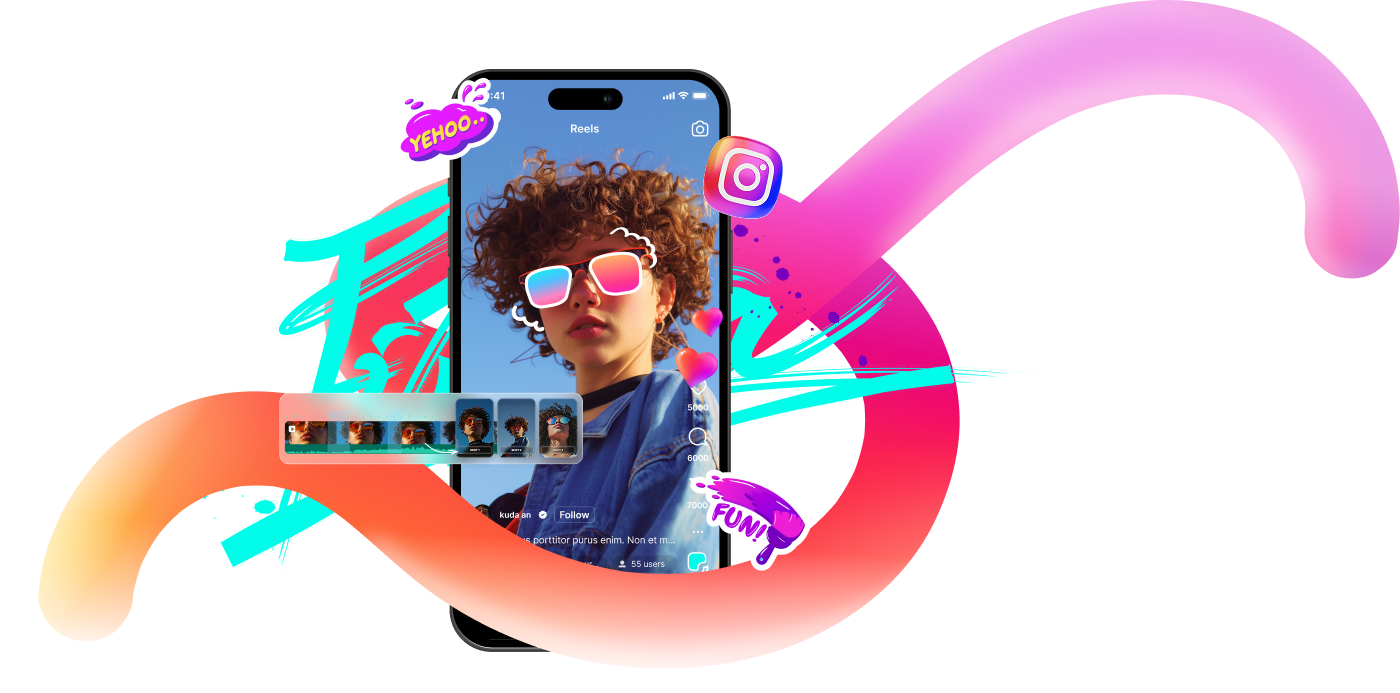
Solution de Filmora : Vous pouvez compter sur la fonction AI Reels Maker, qui vous aide à créer des Reels accrocheurs sans vous soucier de chaque coupe. Il suffit d’importer vos clips, de choisir un style de vidéo courte, de définir l’ambiance et la musique, et l’IA s’occupe du rythme et des transitions. En quelques tapotements, votre Reel ou TikTok est prêt à être publié.
Conclusion
Google Photos se révèle finalement plus utile que beaucoup ne l’imaginent, puisqu’il permet réellement d’éditer des vidéos dans Google Photos pour effectuer des coupes simples et des ajustements visuels sans difficulté. Nous avons donc expliqué comment éditer une vidéo dans Google Photos, mais à l’usage, ses limites deviennent rapidement évidentes, surtout lorsque l’on recherche davantage de contrôle ou de créativité.
C’est pourquoi aller au-delà du montage vidéo sur Google Photos est logique pour des projets plus ambitieux. Filmora Mobile s’impose alors comme une évolution naturelle, avec une bibliothèque média plus riche, des outils d’édition IA pratiques et un flux de travail qui reste simple et familier. Au lieu de vous limiter à des coupes basiques, Filmora vous permet de façonner vos vidéos correctement et de les finaliser en toute confiance.
 Téléchargement sécurisé
