

En 2026, la demande pour génération vidéo par IA a dépassé celle de l’art statique. Les créateurs cherchent une plateforme tout-en-un pour produire des animations et des clips de haute qualité.Dreamina AI (officiellement Jimeng AI), développée par ByteDance, est la solution innovante idéale pour cette évolution. En tant que force derrière TikTok et CapCut, cet outil combine harmonieusement la génération d’images IA avec des capacités texte-en-vidéo professionnelles. Alors, est-ce vraiment le choix adapté à votre workflow ? Ce comparatif 2026 passe en revue ses fonctions, tarifs et propose un tutoriel complet.
Partie 1. Qu’est-ce que Dreamina AI (Jimeng AI) développé par ByteDance ?
Dreamina AI, officiellement connu sous le nom Jimeng AI, est une plateforme propulsée par l’IA conçue par ByteDance pour générer des images et de courtes vidéos à partir de prompts textuels et de références visuelles. Lancé d’abord sous Dreamina AI avec un fort accent sur la génération d’images IA, l’outil a ensuite évolué vers Jimeng AI pour intégrer des options image-en-vidéo et du contenu animé.
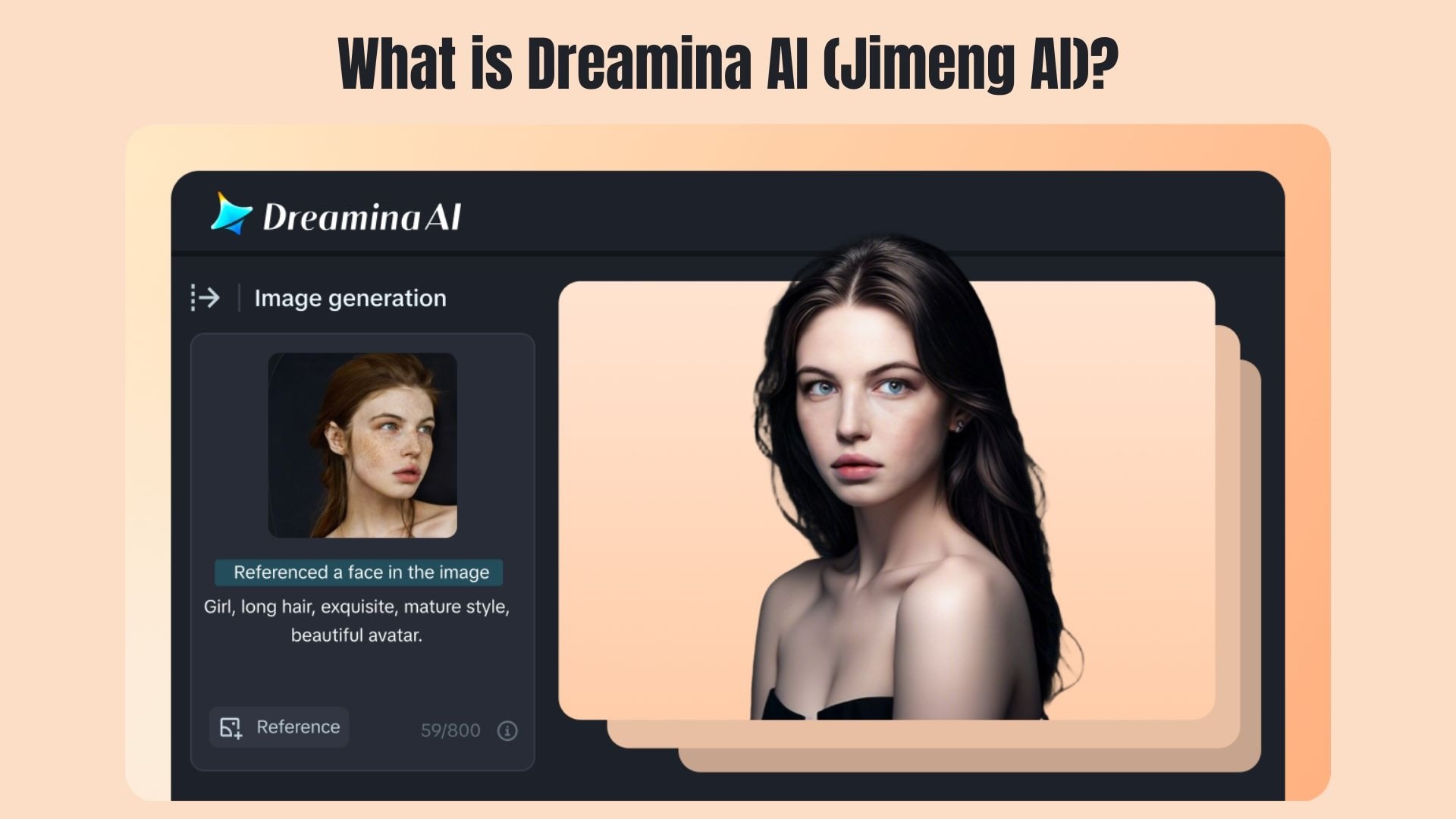
Contrairement aux outils d’art IA classiques, Dreamina AI cible les formats visuels courts et sociaux, donc il est parfaitement adapté au style TikTok. Les utilisateurs peuvent créer des images, les animer en courts clips vidéo et affiner le résultat grâce aux outils d’édition intégrés. Comme partie du groupe ByteDance, il s’intègre naturellement dans le workflow CapCut et les formats verticaux.
Partie 2. Découvrir les atouts de Dreamina AI : du modèle Seedream 4.5 à la vidéo IA
Dreamina AI va bien au-delà d’un simple outil texte-en-image. Grâce au modèle Seedream 4.5, cette plateforme soutient la créativité visuelle et la production de vidéo courte dans un même workflow.
Texte-en-image & image-en-image (Seedream 4.5)
C’est le cœur du potentiel créatif de Dreamina AI. En utilisant le modèle Seedream 4.5, Dreamina AI se concentre sur la justesse du style, la cohérence visuelle et la compréhension des prompts, ce qui en fait bien plus qu’un simple générateur d’images.
- Génère des images haute résolution à partir de prompts textuels détaillés
- Améliore ou restyle des images existantes via image-en-image
- Maîtrise la lumière, la composition et les styles artistiques
- Résultats cohérents sur plusieurs générations pour un même concept
Génération vidéo IA (image-en-vidéo)
Dreamina AI se démarque en transformant des visuels statiques en courts clips vidéo adaptés aux réseaux sociaux.
- Convertit des images en courtes vidéos générées par IA
- Ajoute des mouvements fluides et transitions naturelles entre les frames
- Optimisé pour le contenu vertical et les formats courts
- Top pour TikTok, CapCut et le montage social
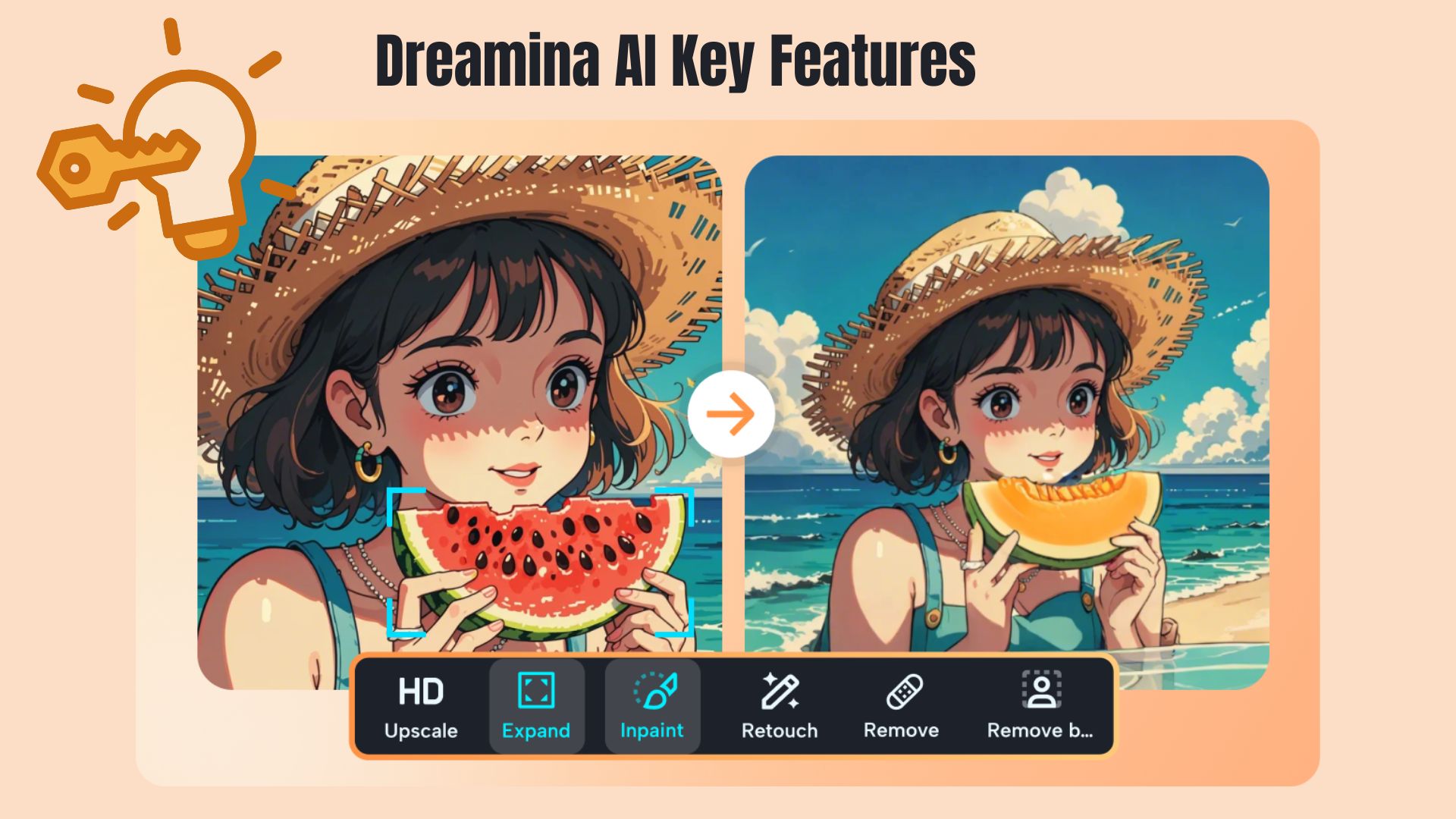
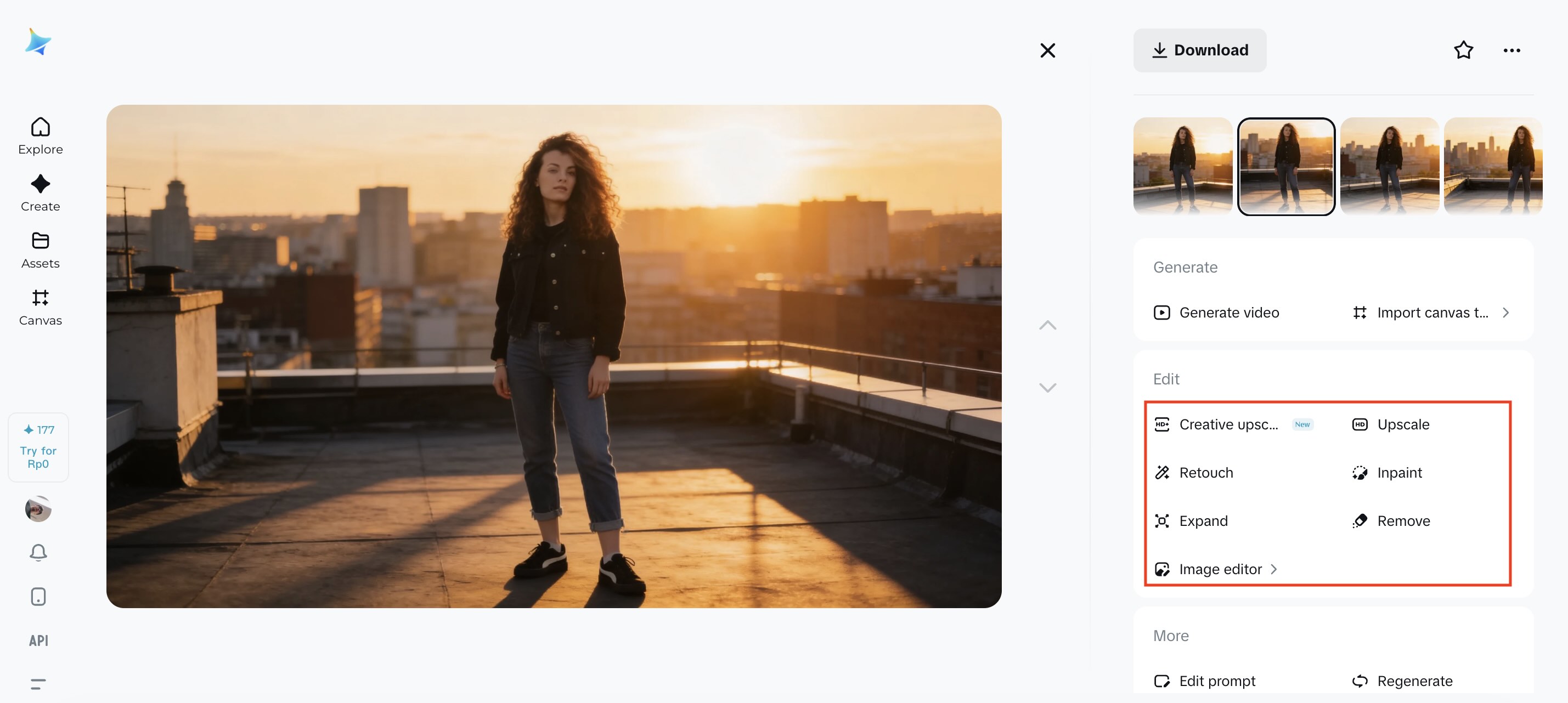
Editeur Canvas (Inpaint, Upscale, Expand)
Plutôt que d’exporter les images pour les retoucher ailleurs, Dreamina AI intègre un éditeur Canvas pour ajuster rapidement et professionnellement.
- Utiliser inpaint pour supprimer ou remplacer des éléments
- Améliorer la définition des images sans perdre de détails
- Agrandir les images au-delà des bordures originales pour un meilleur cadrage
- Simplifie l’édition sans changer d’outil
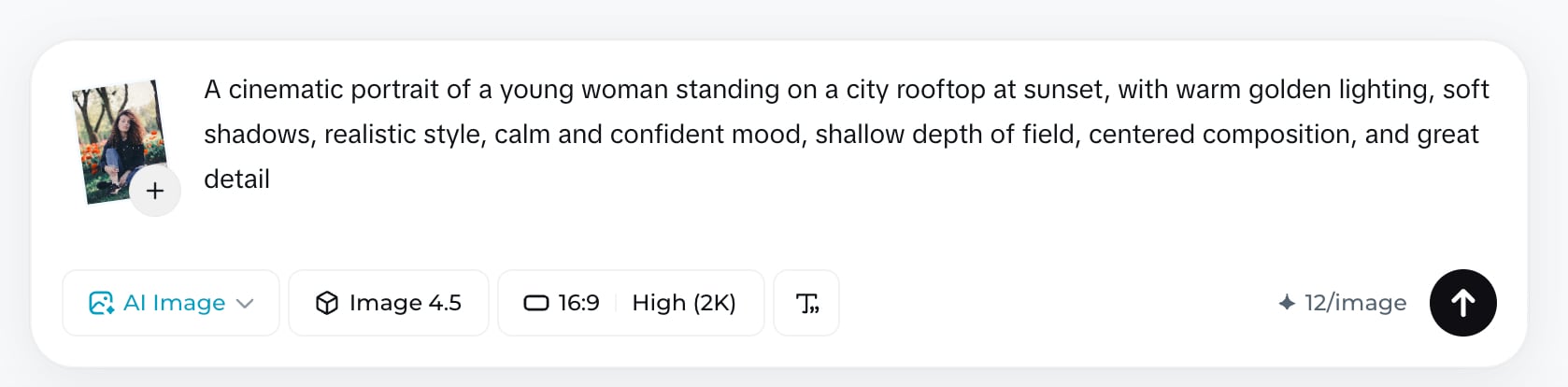
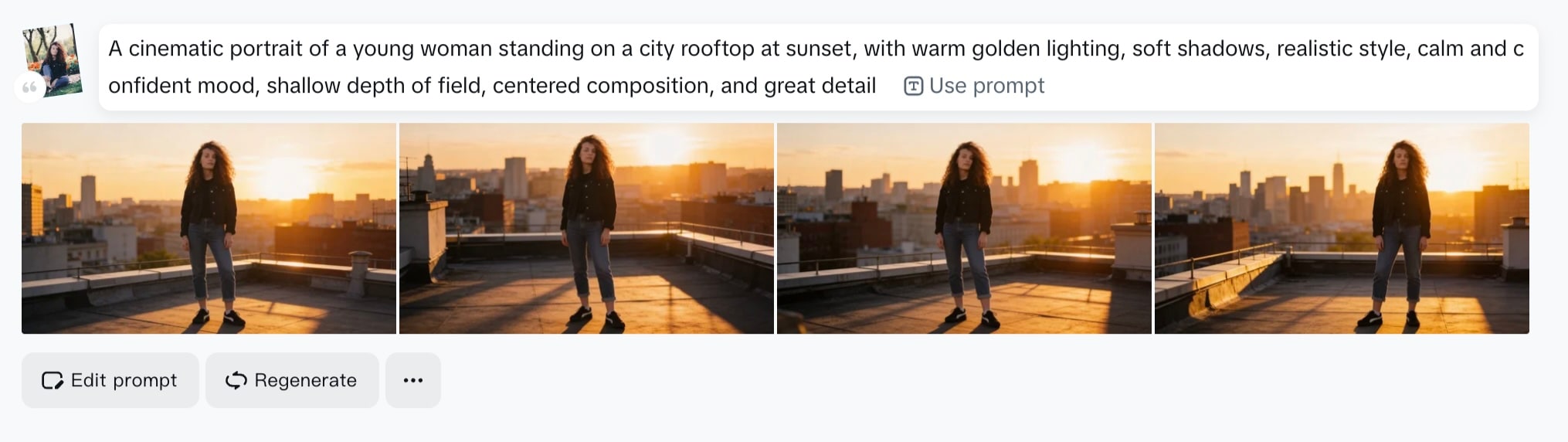
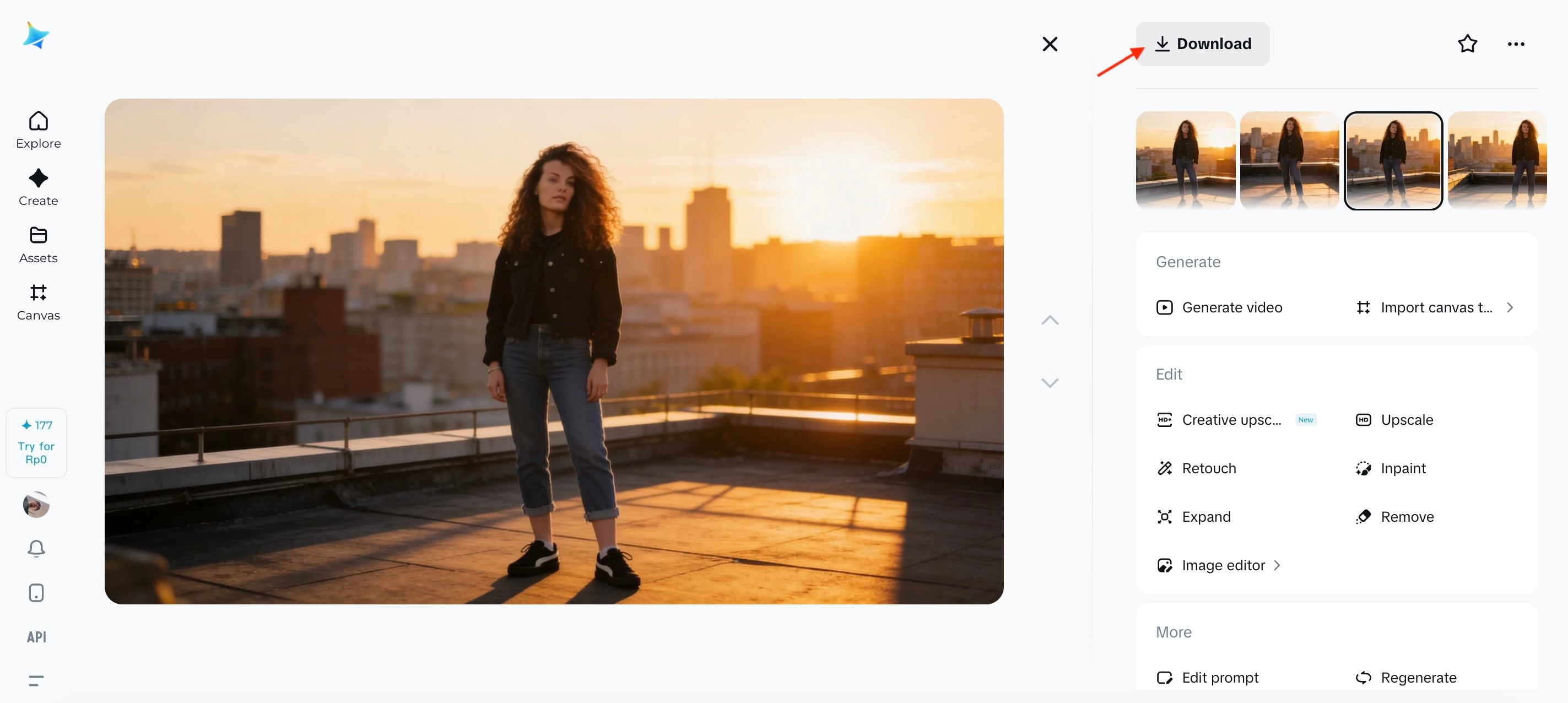
Partie 3. Utiliser Dreamina AI : tutoriel pas à pas
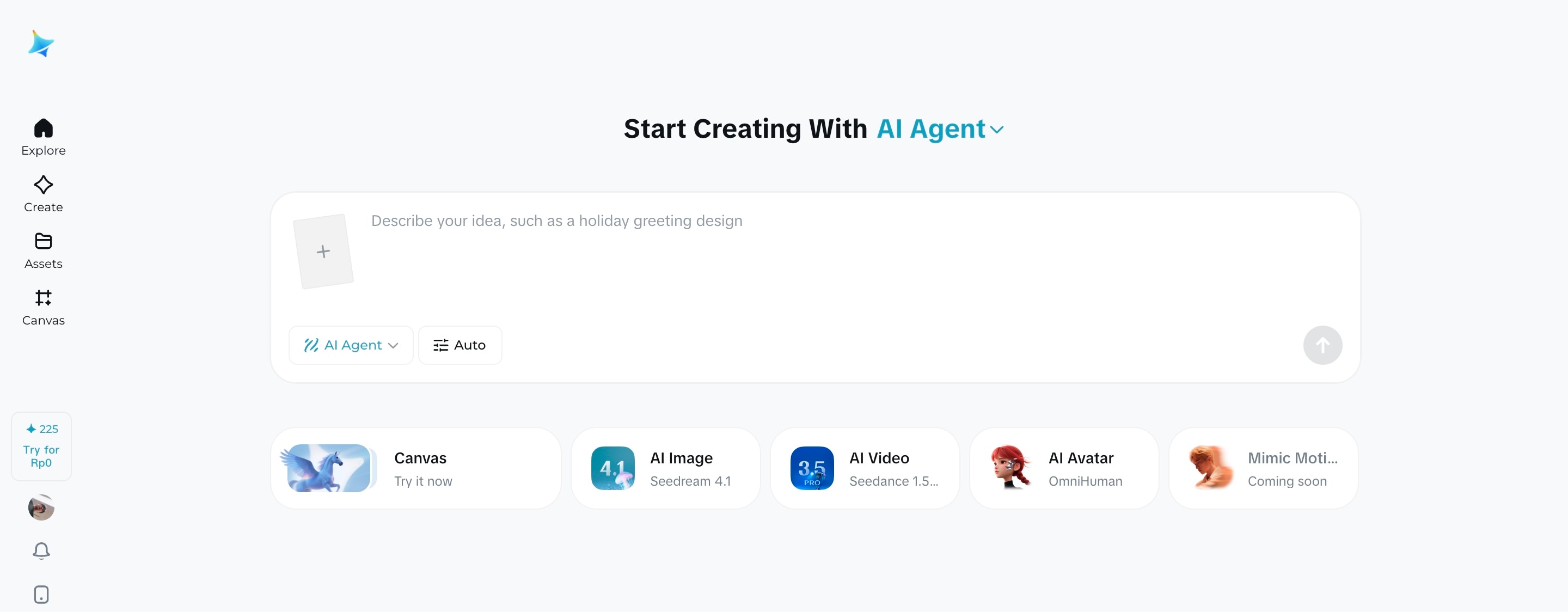
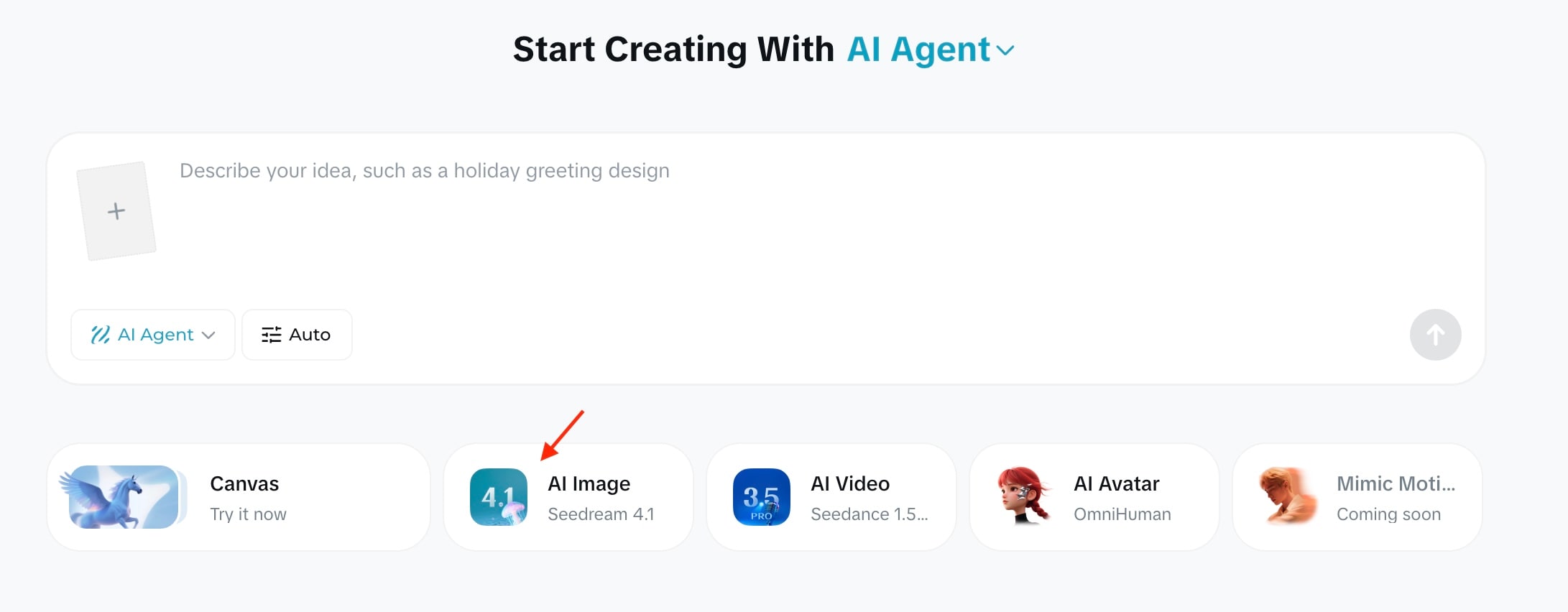
Démarrer avec Dreamina AI (Jimeng AI) est très simple — même pour les novices de la création IA. L’interface a été pensée pour tester rapidement et produire du contenu court.
Partie 4. Tarifs Dreamina AI : est-ce vraiment gratuit ?
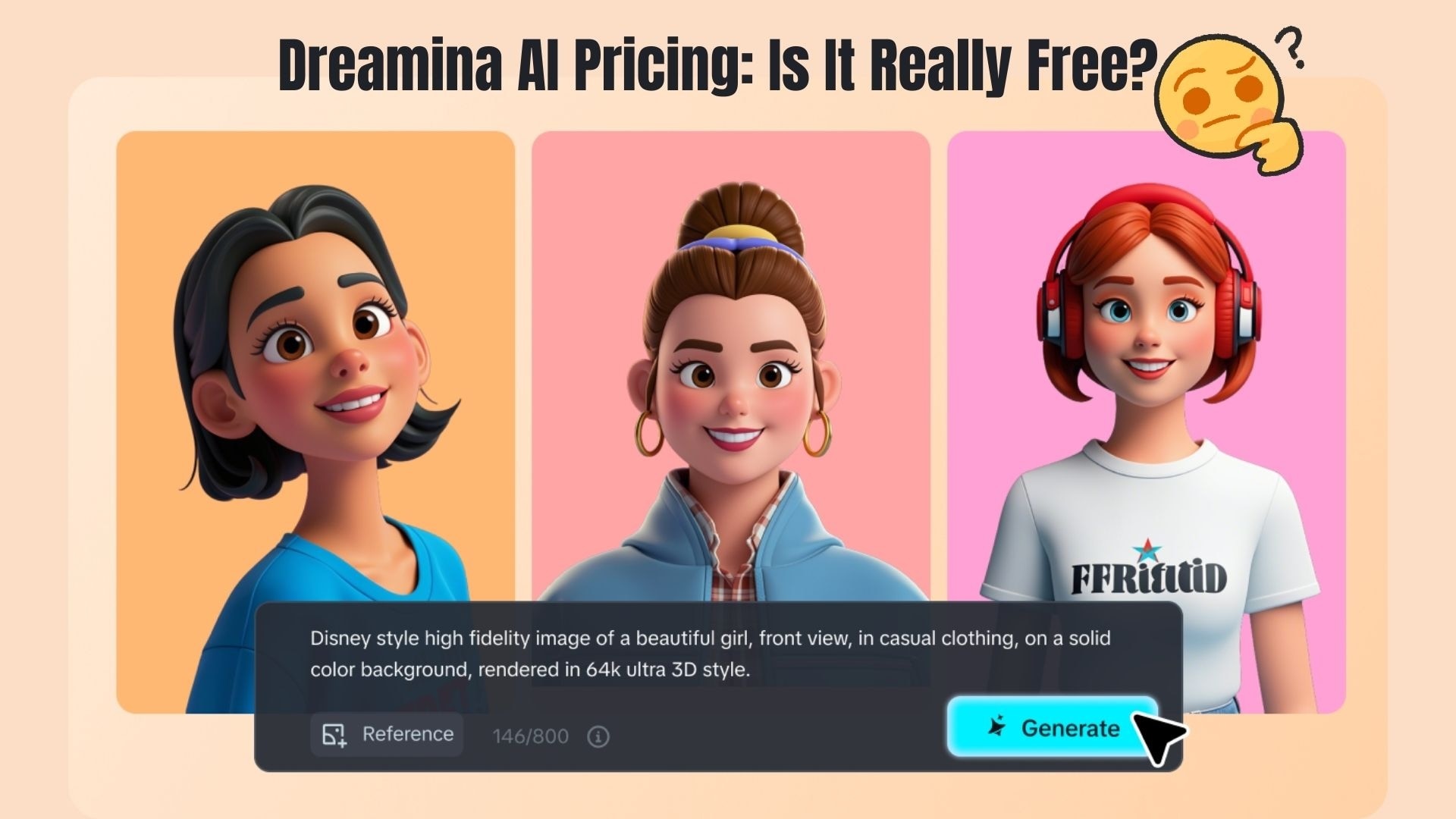
Dreamina AI fonctionne sur un système de crédits qui permet de créer images et vidéos sans paiement initial. L’accès gratuit existe mais n’est pas illimité : l’utilisation dépend des crédits quotidiens ou mensuels selon votre forfait.
Niveau gratuit et crédits quotidiens
Dreamina AI offre chaque jour un certain nombre de crédits gratuits renouvelés. Ils servent pour la génération texte-en-image, image-en-image et image-en-vidéo (limitée).
Le niveau gratuit est idéal pour tester les prompts, explorer des styles et créer des visuels de base. Mais les exports incluent parfois des filigranes, une qualité réduite et une génération moins rapide.
Abonnements payants : Pro vs Business
Pour les créateurs voulant plus de qualité et de volume, Dreamina AI propose des abonnements payants.
Forfait Pro
- Conçu pour les créateurs solo publiant régulièrement
- Limite de crédits mensuels plus élevée
- Export sans filigrane
- Images et vidéos en haute résolution
- Priorité génération plus rapide
Forfait Business
- Pensé pour les équipes, agences et l’usage commercial
- Allocation de crédits bien plus large
- Limites avancées pour la génération vidéo
- Traitement et support prioritaires
- Droits d’utilisation commerciale
Partie 5. Avantages/Inconvénients : avis honnête
Après avoir vu comment Dreamina AI fonctionne et son tarif, passons à une analyse objective des points forts et des limites.
Voici un retour basé sur l’expérience utilisateur et les capacités actuelles de la plateforme.
- Dreamina AI génère des images de qualité, avec cohérence visuelle et bonne compréhension du prompt.
- La fonction image-en-vidéo simplifie la création de courts clips IA depuis un visuel statique.
- Les crédits gratuits quotidiens permettent de tester sans souscription immédiate.
- L’éditeur Canvas intégré rend inpainting, upscale et expand accessibles en un clic.
- Le workflow s’adapte naturellement à CapCut et à la création de contenus courts pour les réseaux sociaux.
- Le mode gratuit inclut des filigranes, une résolution limitée et une génération lente.
- Le système de crédits peut être restrictif pour les créateurs fréquents ou produisant du long format.
- La génération vidéo IA reste limitée par rapport à un éditeur vidéo manuel classique.
- Obtenir des résultats cohérents nécessite des prompts bien formulés et pas mal d’essais.
Partie 6. Dreamina AI vs. Filmora
Dreamina AI n’est pas l’unique option pour créer du contenu IA. Si vous cherchez des outils plus complets, Wondershare Filmora est un solide concurrent à comparer. Filmora apparaît souvent comme une solution créative globale — ses fonctions IA sont intégrées dans un workflow complet d’édition vidéo et non juste un générateur autonome.
 téléchargement sécurisé
Bien que Dreamina AI excelle en génération image-en-vidéo rapide, Wondershare Filmora offre un écosystème plus complet pour la post-production professionnelle. Si votre objectif est de transformer des assets IA en histoires cinématiques, la fonction texte-en-vidéo (propulsée par Sora 2) et l’édition avancée sur la timeline vous donnent la précision qu’un générateur IA ne propose pas. Utiliser Dreamina pour la génération et Filmora pour le montage final est le workflow viral ultime en 2026.
Comparatif simplifié pour clarifier les points forts de chaque outil et pourquoi choisir l’un ou l’autre.
Tableau comparatif : Dreamina AI vs. Filmora
| Fonctionnalité | Dreamina AI | Filmora |
| Vitesse | Génération texte-en-image et image-en-vidéo rapide (cloud) | Édition sur timeline rapide, rendu dépendant de la complexité du projet et du matériel. |
| Qualité | Visuels IA avec style détaillé | Footage édité en haute qualité avec effets avancés |
| Prix | Crédits gratuits quotidiens, forfaits payants pour gros volumes | Différents abonnements payants : mensuel, annuel, licences perpétuelles |
| Facilité d’utilisation | Workflow génératif basé sur le prompt | Éditeur glisser-déposer accessible débutants et intermédiaires |
|
Afficher plus
Afficher moins
|
||
Choisir une alternative : quand utiliser Filmora ?
- Créer un contenu vidéo entier. Filmora possède aussi ses propres outils IA. Si le rendu Dreamina AI vous déçoit, vous pouvez le recréer ou l’étendre dans Filmora via IA texte-en-vidéo et image-en-vidéo (propulsé par Sora 2 et Veo 3.1).
- Retoucher le résultat IA avec contrôle manuel. Il est possible d’éditer dans Filmora les clips générés avec Dreamina AI sur une timeline complète. Là où Dreamina propose des options basiques, Filmora permet un montage précis de chaque séquence.
- Tout gérer dans un même workflow Si vous voulez tout faire au même endroit, Filmora propose une solution complète. Vous pouvez générer, éditer, améliorer et exporter vos projets dans le même logiciel sans changer d’outil.
- Booster la qualité grâce aux outils IA. Si votre vidéo a une résolution basse, améliorez le résultat avec les fonctions Filmora comme l’upscale IA, l’auto-correction et la correction couleur pour un rendu plus net.
Conclusion
Dreamina AI montre jusqu’où les outils génératifs ont évolué en 2026, allant des images statiques vers des visuels animés conçus pour le format court. Sa force, c’est la création rapide, le style visuel fort et un workflow naturel pour les créateurs TikTok et CapCut.
Dreamina AI ne remplace pas entièrement les éditeurs vidéo classiques, mais reste un moteur créatif pour idées, concepts et clips IA. Si vous valorisez la vitesse, l’expérimentation et l’impact visuel, Dreamina AI vaut le détour.
Combiné à des outils comme Filmora pour le montage final, il devient un atout puissant dans le workflow de création moderne.

FAQ
-
Dreamina AI est-il gratuit ?
Oui, Dreamina AI est accessible gratuitement avec des crédits quotidiens renouvelés automatiquement. La version gratuite comporte toutefois des limites (filigranes, résolution plus basse), alors que les abonnements débloquent la haute qualité et plus d’usage. -
Comment télécharger l’app Dreamina AI ?
Vous pouvez télécharger Dreamina AI depuis l’App Store sur iPhone. Pour Android, elle est accessible via les plateformes officielles sous Jimeng AI ou via un accès web compatible. -
Dreamina AI autorise-t-il l’usage commercial ?
L’utilisation commerciale est possible avec les abonnements payants. Le contenu du niveau gratuit est principalement réservé à l’usage personnel ; les forfaits payants permettent des exports sans filigrane et une utilisation business.
