


Filmer avec une caméra 360° DJI permet de se concentrer sur l'action sans se soucier constamment du cadrage. Mais le travail ne s'arrête pas à l'enregistrement : il faut ensuite choisir le bon angle, recadrer la séquence et la convertir en vidéo classique au format 16:9 ou 9:16.
Parmi les outils disponibles figure DJI Studio, le logiciel de montage sur ordinateur de DJI destiné aux séquences de la marque, notamment aux vidéos 360°. Disponible sur Windows et Mac, il a été mis à jour vers la version 1.2.11 le 2 septembre 2026. Dans cet avis sur DJI Studio, nous examinons son téléchargement, le recadrage 360°, les images clés, les transitions, les outils de montage, le flux de travail ainsi que ses avantages et ses limites.
Partie 1. Qu'est-ce que DJI Studio ?
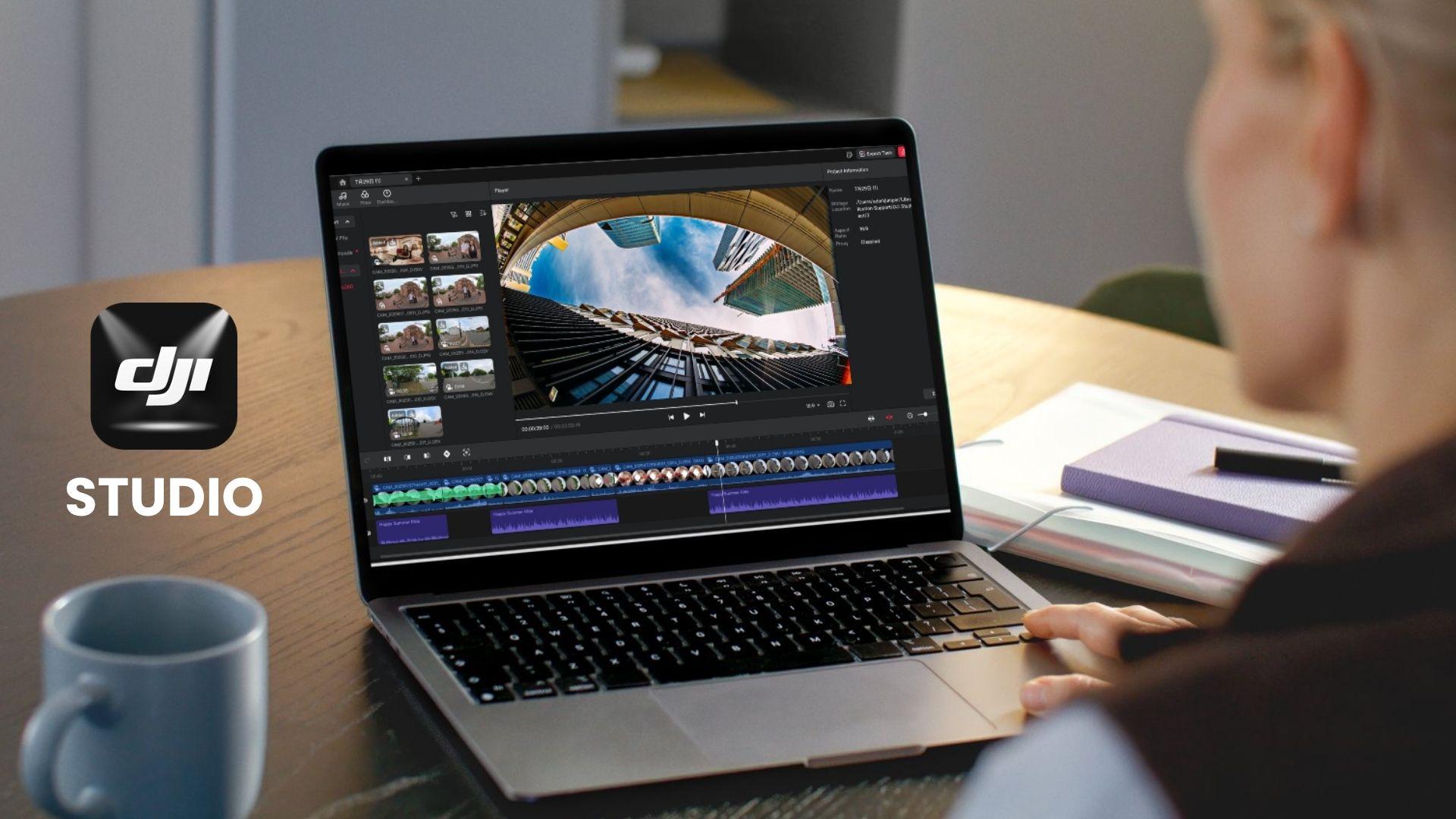
Si vous avez filmé avec une caméra DJI et souhaitez monter vos séquences sur ordinateur, DJI Studio vous permet de les importer, de les visionner, de les recadrer et de les modifier. Répertorié parmi les logiciels de montage pour ordinateur de DJI, il est particulièrement utile pour les vidéos panoramiques et 360° de l'Osmo 360. DJI propose également un tutoriel consacré au montage de vidéos panoramiques sur ordinateur avec DJI Studio.
Pour les vidéos 360°, DJI Studio permet de définir le cadrage final après le tournage. Vous pouvez modifier l'angle de vue et la perspective, puis utiliser des images clés pour créer des mouvements de caméra. Le logiciel propose aussi le suivi du sujet, des transitions et des effets pour poursuivre le montage.
À qui s'adresse DJI Studio ?
DJI Studio convient particulièrement aux créateurs qui travaillent régulièrement avec des vidéos DJI à 360°, notamment :
- Les utilisateurs de DJI Osmo 360 qui souhaitent monter leurs vidéos panoramiques sur ordinateur
- Les créateurs de vidéos de voyage qui veulent choisir le meilleur angle après le tournage
- Les vidéastes d'action et de plein air qui utilisent des séquences 360°
- Les créateurs de vidéos POV et de contenus pour les réseaux sociaux qui transforment des plans panoramiques en vidéos classiques
- Les créateurs qui préfèrent monter sur Mac ou Windows
Partie 2. Fonctionnalités de DJI Studio : recadrage 360°, images clés et montage
Avec DJI Studio, vous pouvez retravailler vos vidéos 360° après le tournage. Plusieurs outils permettent de choisir l'angle de vue, d'ajuster le cadrage et de convertir les séquences en vidéos classiques. Les images clés servent à contrôler les mouvements de caméra au fil du clip, avant de réaliser les derniers ajustements et d'exporter la vidéo.
2.1 Recadrage des vidéos 360°
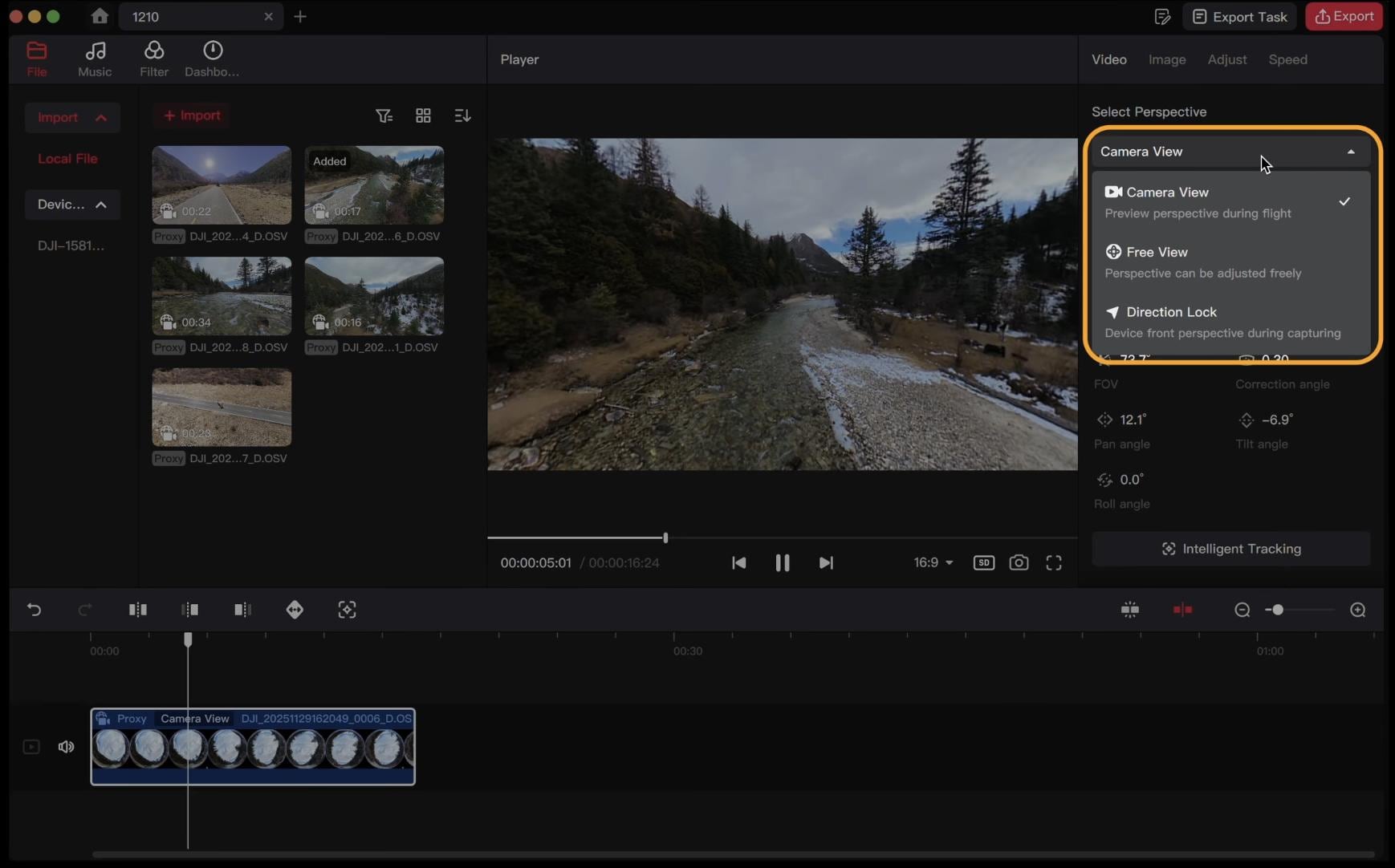
Avec une vidéo 360°, le cadrage peut être décidé après l'enregistrement. DJI Studio permet de modifier la vue et de transformer une prise de vue sphérique en vidéo standard. Vous pouvez notamment :
- Modifier l'orientation de la vue pour choisir la partie de la scène 360° visible à l'écran
- Ajuster le champ de vision pour obtenir un plan plus large ou plus resserré
- Changer de perspective pour produire différents rendus à partir du même enregistrement
- Choisir un format d'image courant comme le 16:9, le 9:16 ou le 1:1 selon la plateforme de diffusion
2.2 Montage avec des images clés
Les images clés définissent l'évolution de l'angle de vue pendant un clip. Au lieu de conserver le même cadrage du début à la fin, vous pouvez placer différents points de vue sur la timeline. Elles permettent de :
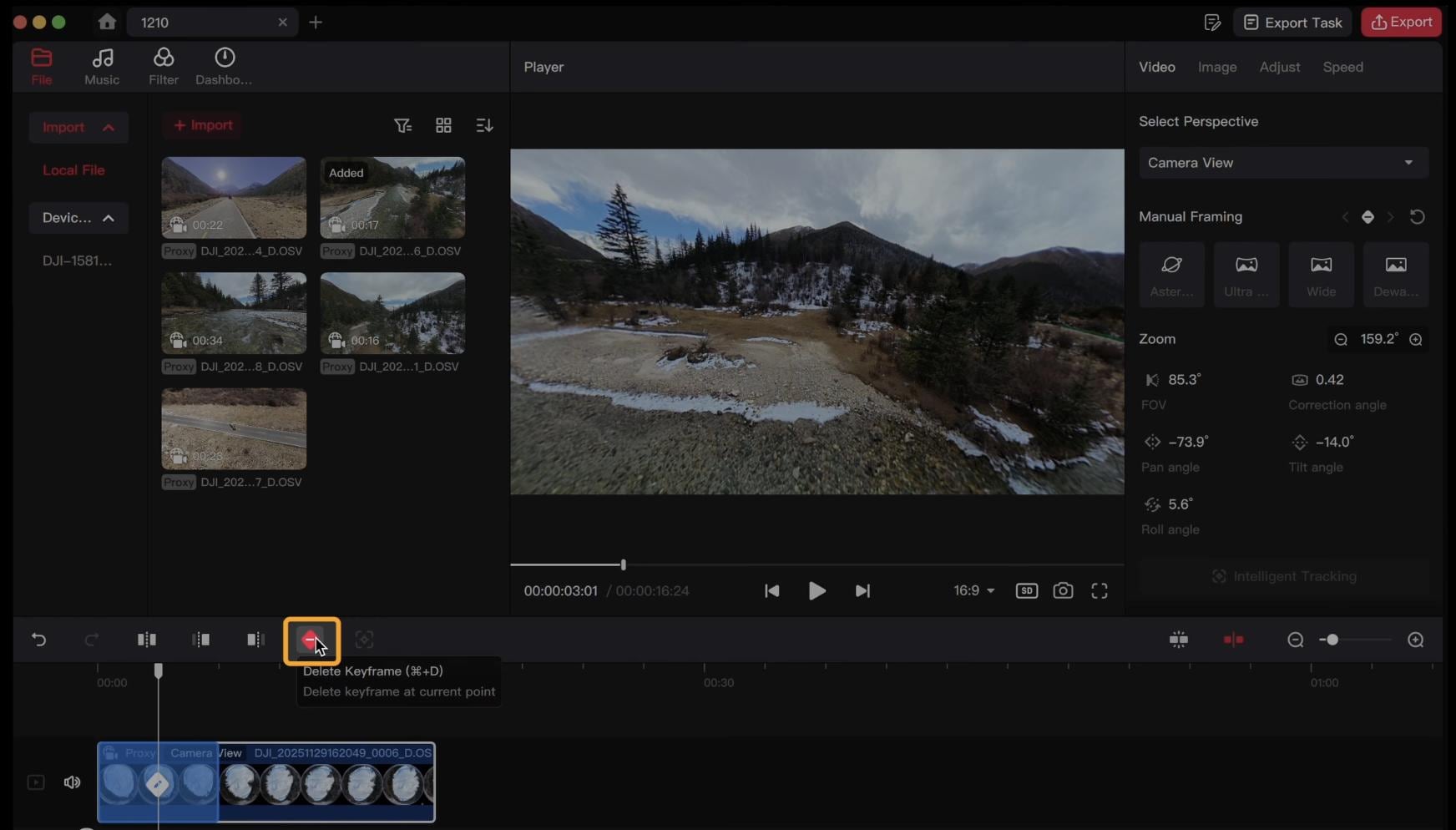
- Déplacer le point de vue d'une partie de la scène à une autre
- Créer des panoramiques et des rotations autour d'un sujet ou d'un lieu
- Modifier la perspective au fil de la vidéo
- Contrôler le rythme des mouvements de caméra en déplaçant les images clés sur la timeline
2.3 Suivi du sujet
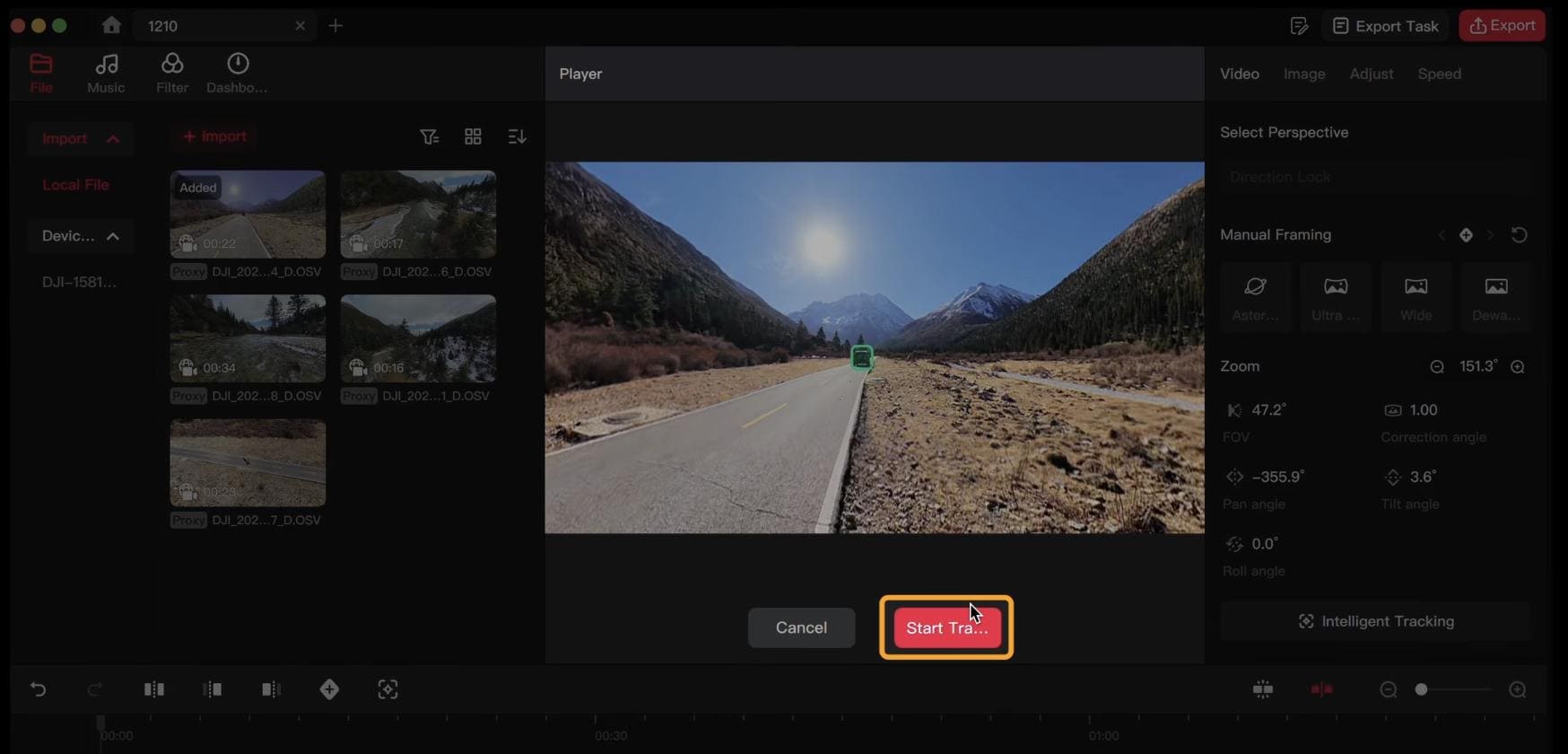
Le suivi du sujet aide à maintenir une personne ou un objet dans le cadre sélectionné lorsque la scène évolue. Il peut limiter les corrections manuelles nécessaires lorsqu'un sujet se déplace dans une vidéo 360°. Vous pouvez :
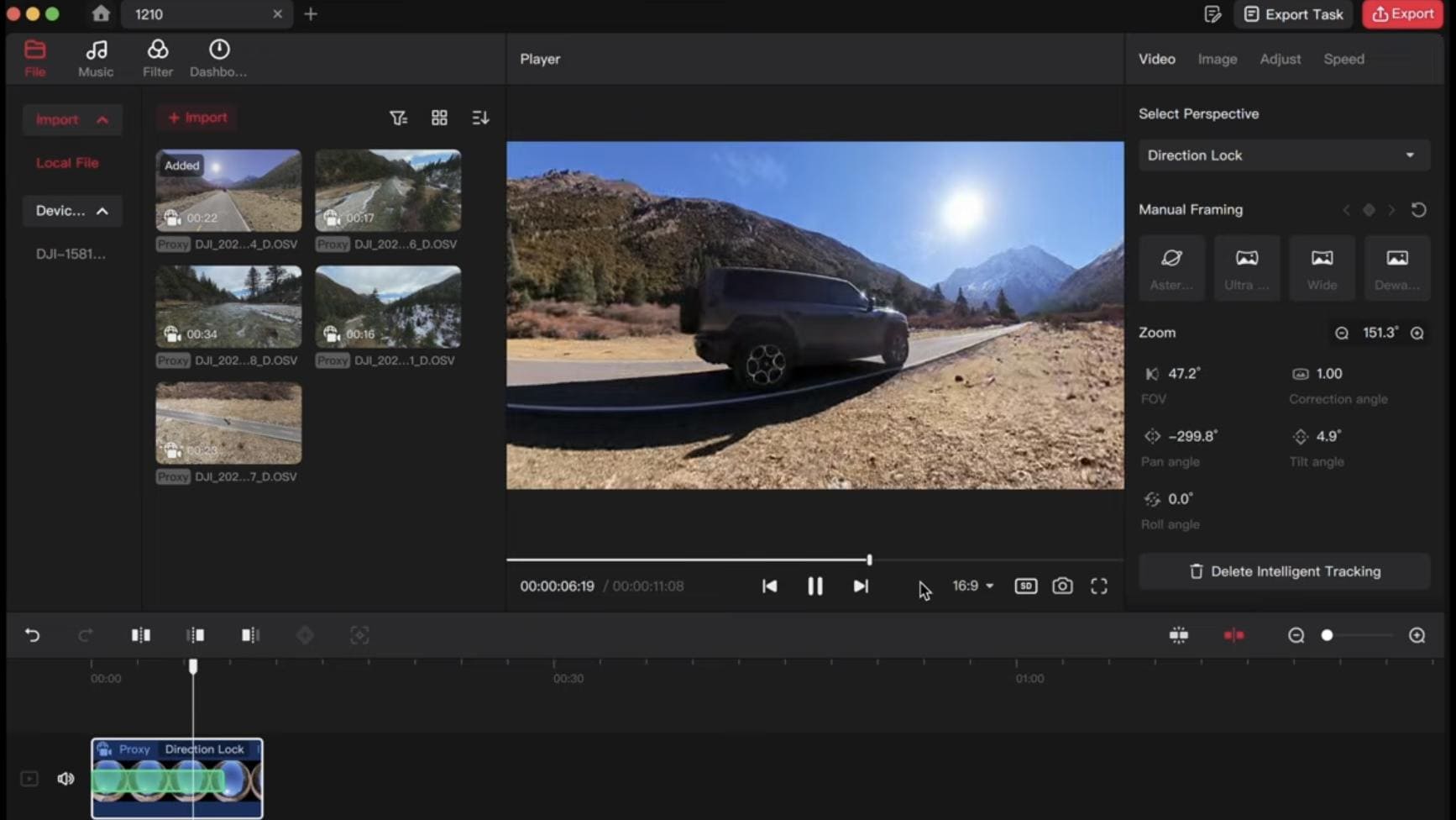
- Suivre un sujet en mouvement tout au long du plan
- Maintenir le sujet près du centre du cadre
- Réduire les ajustements manuels par images clés pour les plans de suivi simples
- Vérifier et corriger le résultat si le suivi perd le sujet
2.4 Transitions et effets de DJI Studio
Les transitions de DJI Studio permettent d'enchaîner les clips plus naturellement, tandis que les filtres et les effets modifient leur apparence. Ces outils couvrent les besoins essentiels du montage, notamment :
- Les transitions entre les clips
- Les filtres et effets visuels pour modifier le rendu des séquences
- Le montage sur la timeline pour organiser et raccourcir les clips
- Les effets contrôlés par images clés pour animer certains plans
Les possibilités restent toutefois plus limitées que celles d'un logiciel de montage complet. Un éditeur supplémentaire peut donc être nécessaire pour les projets complexes.
2.5 Musique et audio
Une fois les éléments visuels en place, vous pouvez ajouter de la musique à votre vidéo. DJI Studio propose des fonctions audio adaptées au montage simple. Vous pouvez :
- Ajouter une musique de fond à votre vidéo
- Placer la musique à côté des clips montés sur la timeline
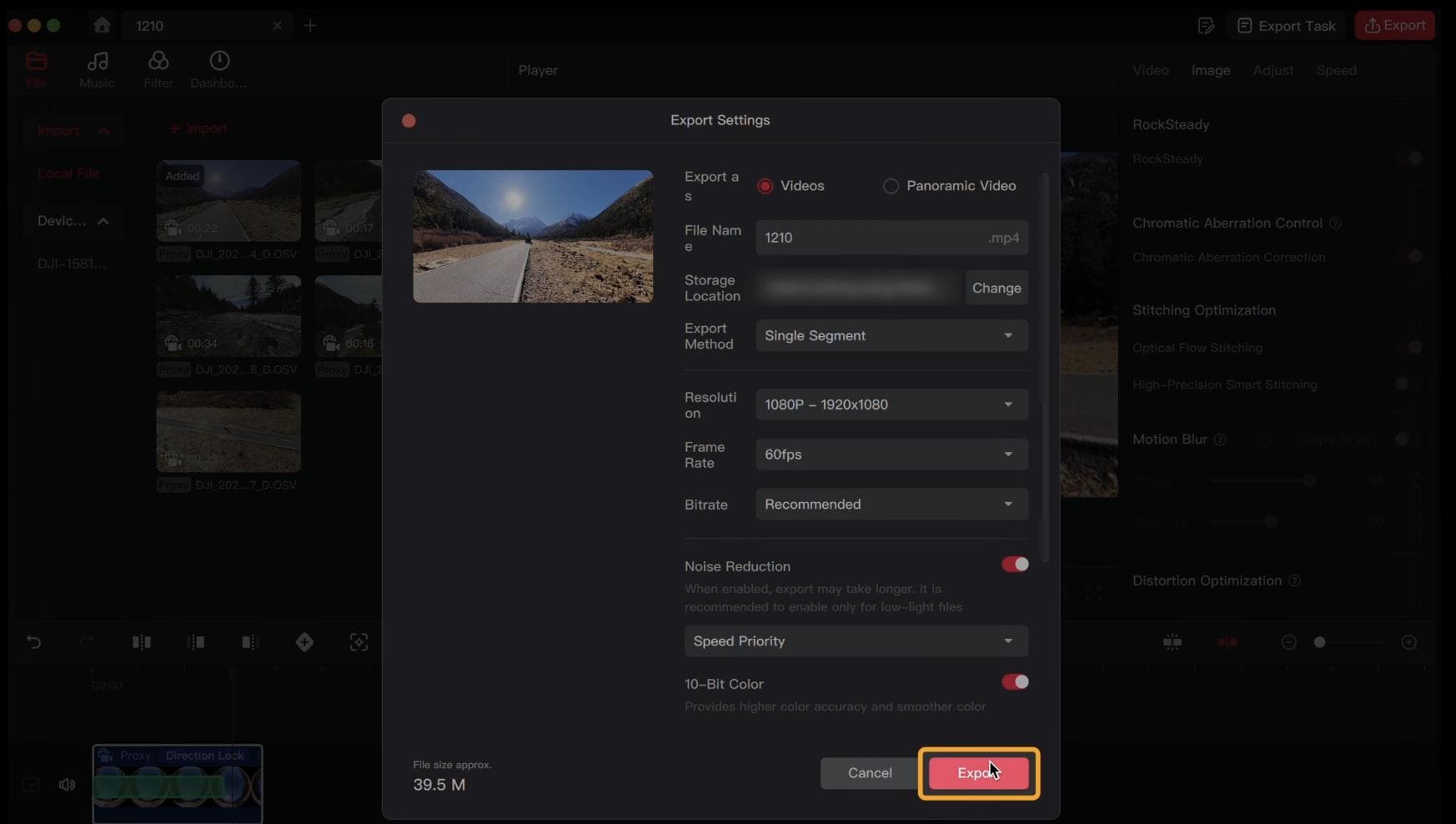
- Associer une bande-son à vos images avant l'exportation
Pour un mixage précis, des effets audio avancés ou une conception sonore complexe, un logiciel de montage spécialisé offre davantage de contrôle.
Partie 3. Comment utiliser DJI Studio : de la vidéo 360° au montage final
Pour utiliser DJI Studio, téléchargez le logiciel, importez vos séquences DJI compatibles, ajustez le cadrage et effectuez le montage avant l'exportation. Voici les options de téléchargement pour Windows et Mac ainsi que les principales étapes de montage d'une vidéo 360°.
Télécharger gratuitement DJI Studio pour Windows et Mac
DJI Studio pour Windows et Mac peut être téléchargé gratuitement depuis le site officiel de DJI. Le logiciel figure dans la catégorie des éditeurs pour ordinateur et prend notamment en charge l'Osmo 360. Pour l'obtenir, rendez-vous sur le Centre de téléchargement DJI.
- Téléchargement de DJI Studio pour Windows : Choisissez la version Windows sur la page de téléchargement. Le programme d'installation est actuellement un fichier .exe.
- DJI Studio pour Mac : Choisissez la version Mac. Le programme d'installation est actuellement proposé au format .pkg.
Avant l'installation, vérifiez que votre ordinateur répond aux configurations recommandées par DJI, surtout si vous prévoyez de monter des vidéos 360° en haute résolution.
Configuration requise pour DJI Studio sur PC
| Caractéristiques | Windows | Mac |
| Système d'exploitation | Windows 10 ou version ultérieure | macOS 11.0 ou version ultérieure |
| Processeur | Intel Core de 13e génération ou plus récent, de préférence i7/i9 ; AMD Ryzen 7000 ou plus récent, de préférence Ryzen 7/9 | Apple M1 ou plus récent |
| Mémoire vive | 16 Go minimum recommandés | 16 Go minimum recommandés |
| Carte graphique | NVIDIA RTX 3060 12 Go ou supérieure, ou AMD Radeon RX 6600 8 Go ou supérieure recommandée | Non précisée séparément par DJI |
| Version actuelle | v1.2.11 | v1.2.11 |
|
Afficher plus
Afficher moins
|
||
Il s'agit des caractéristiques recommandées par DJI pour des performances optimales, et non d'une configuration matérielle minimale applicable à chaque fonction. DJI recommande notamment au moins 16 Go de mémoire vive, des processeurs récents et une carte graphique dédiée pour de meilleurs résultats.
Comment utiliser DJI Studio
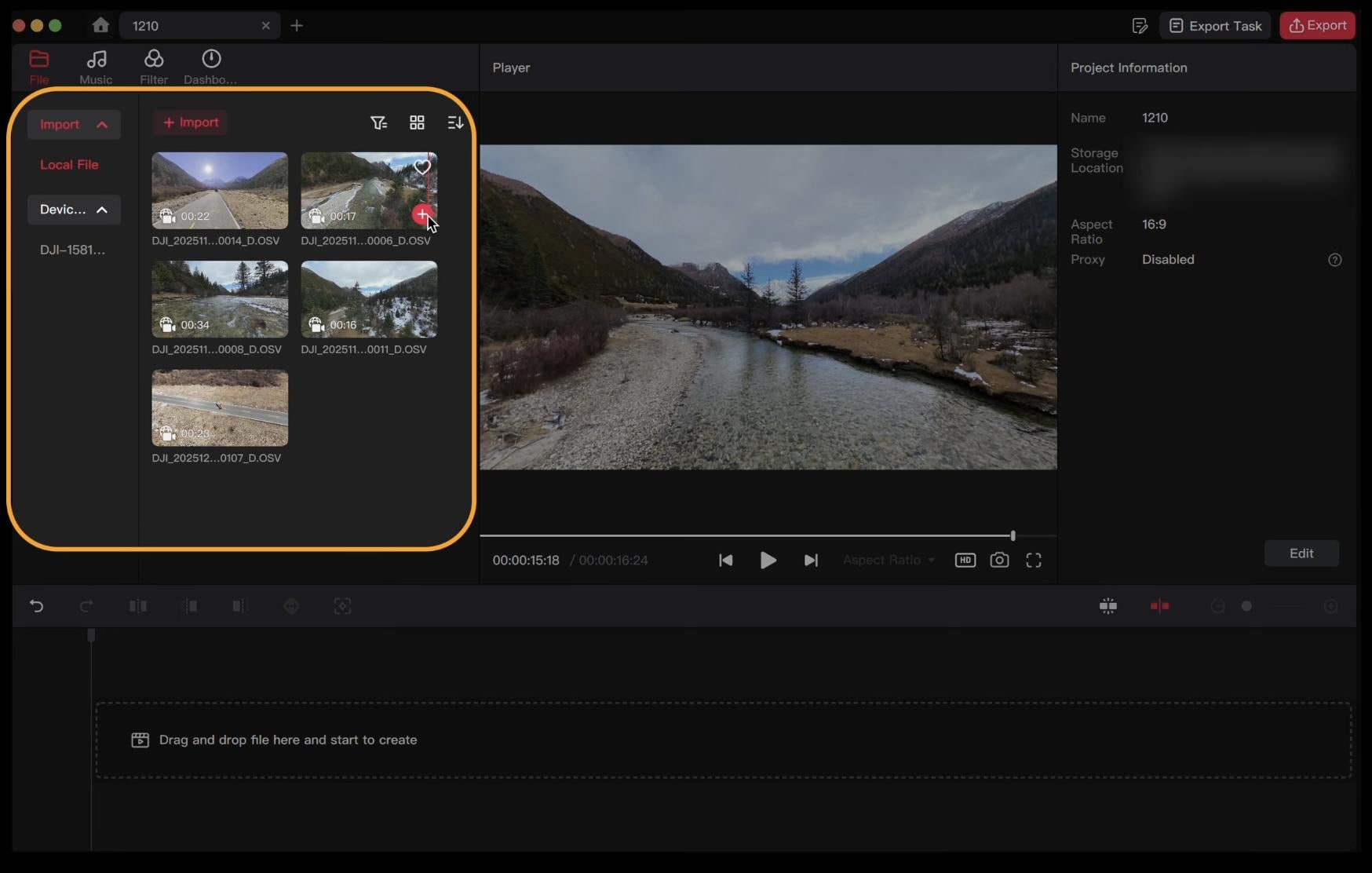
Ce tutoriel présente les principales étapes pour utiliser DJI Studio, de l'importation à l'exportation.
Partie 4. Avis sur DJI Studio : avantages et inconvénients
D'après les retours d'utilisateurs, DJI Studio gère efficacement le recadrage 360°, les images clés, le suivi du sujet et les fonctions de montage essentielles. Son interface sur ordinateur offre également davantage d'espace pour travailler sur les séquences panoramiques.
Les performances constituent la principale réserve. Certains utilisateurs sur Reddit signalent des ralentissements, des plantages, des problèmes de lecture et des difficultés avec les images clés, surtout sous Windows et sur des fichiers haute résolution. Un autre test souligne également les limites des commandes audio et de la timeline. Voici les avantages et inconvénients de DJI Studio.
- Utilisation gratuite pour les flux de travail DJI compatibles
- Recadrage 360° avec réglages de l'orientation, de la perspective et du champ de vision
- Images clés pour créer des panoramiques, des rotations et des changements de point de vue
- Suivi du sujet pour maintenir les éléments mobiles dans le cadre
- Outils essentiels : découpage, transitions, filtres, effets et musique
- Compatible avec Mac et Windows pour le montage sur ordinateur
- Les vidéos haute résolution, notamment en 8K, peuvent solliciter fortement l'ordinateur
- Certains utilisateurs signalent des plantages, des ralentissements et des problèmes de lecture, surtout sous Windows
- Fonctions avancées limitées pour le son, les effets et le montage sur la timeline
- Moins de souplesse que les éditeurs professionnels pour les projets complexes
- Performances variables selon la configuration et la version du logiciel
Partie 5. La meilleure alternative à DJI Studio pour monter des vidéos 360° : Filmora
Si DJI Studio répond à vos besoins de recadrage 360°, mais vous semble limité pour la suite du montage, Wondershare Filmora vous permet de poursuivre votre projet sur une timeline plus complète, sans quitter le même environnement pour le montage 360°.
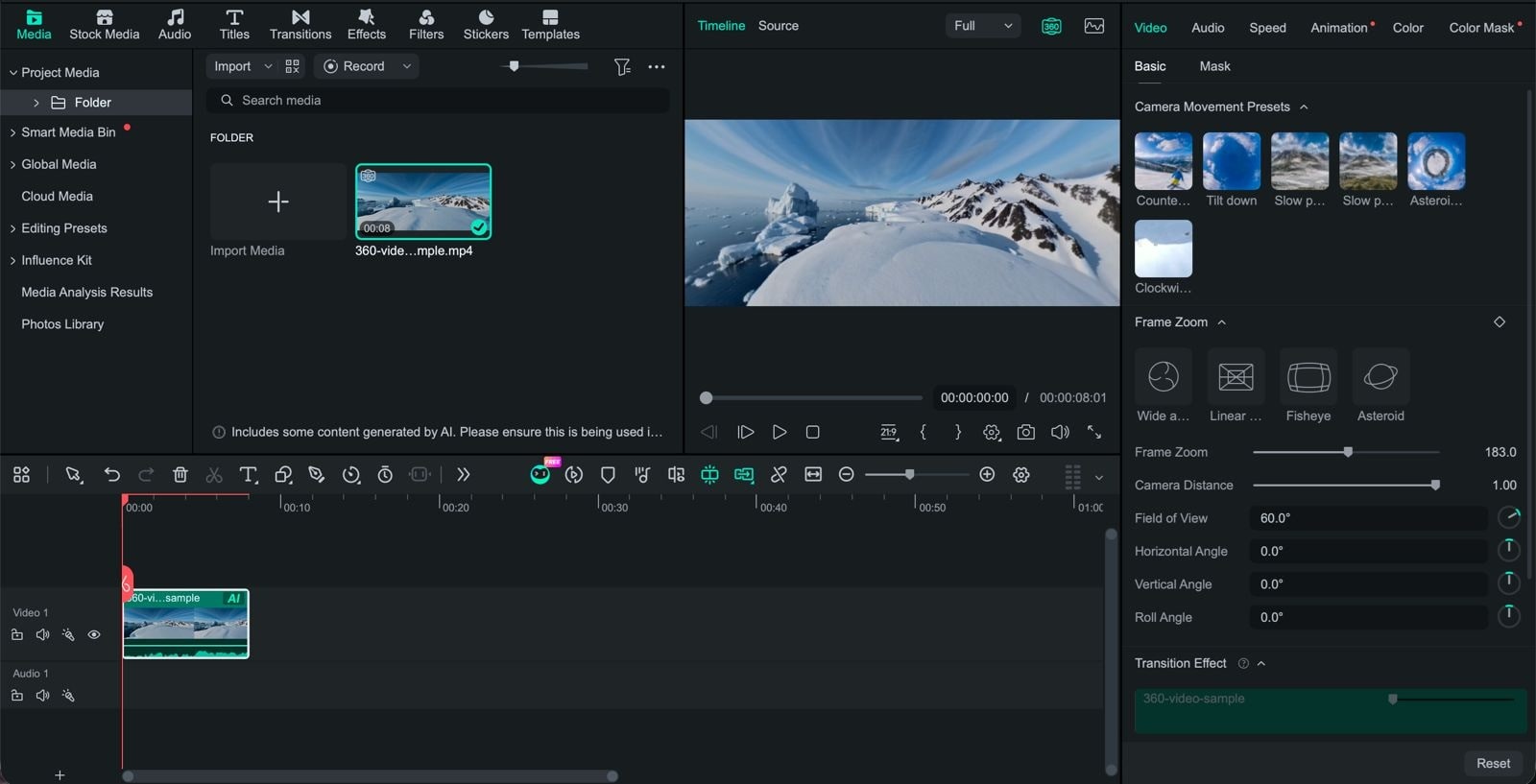
Dans sa version récente, Filmora prend en charge le montage vidéo 360° natif. Vous pouvez importer des séquences compatibles, choisir un angle de vue dans le lecteur interactif et les transformer en vidéos classiques en 2D. Les principaux réglages comprennent :
- Champ de vision (FoV) pour élargir ou resserrer la vue
- Angle horizontal pour orienter la vue de gauche à droite
- Angle vertical pour orienter la vue vers le haut ou le bas
- Angle de roulis pour redresser ou incliner l'horizon
- Distance de la caméra pour ajuster la perspective et la distance apparente de la scène
- Zoom du cadre pour affiner le cadrage du plan
Filmora propose également des préréglages de perspective en un clic tels que Tiny Planet, Fisheye, Grand-angle et Perspective linéaire, ainsi que des préréglages de mouvement comme Push/Pull lent, Orbite/Panoramique, Déploiement Tiny Planet, Inclinaison vers le bas et Sky Flip.
Ce que Filmora apporte au-delà du recadrage 360°
Après avoir recadré un clip 360°, vous pouvez continuer le montage sur la timeline habituelle de Filmora, comme pour n'importe quel autre projet vidéo. Les outils 360° sont intégrés au même environnement, ce qui vous permet de passer directement aux opérations suivantes :
- Montage vidéo de base : raccourcir, diviser et couper les clips
- Réglage de la vitesse de lecture
- Transitions et effets visuels (VFX)
- Textes, titres et sous-titres
- Montage audio
- Réglages colorimétriques
- Montage multipiste
- Images clés et autres outils de montage de Filmora
Avec Filmora, vous pouvez recadrer vos vidéos 360°, les monter, puis exporter des vidéos classiques au format 16:9 ou 9:16 pour YouTube, TikTok et Instagram, sans passer d'une application à une autre.
Remarque : Filmora est conçu pour recadrer des séquences 360° en vidéos 2D classiques. Il ne permet pas actuellement d'exporter des fichiers VR 360° interactifs.

 Téléchargement sécurisé
Partie 6. DJI Studio ou Filmora : lequel choisir ?
DJI Studio et Filmora prennent tous deux en charge des vidéos 360°, mais répondent à des besoins différents. DJI Studio se concentre davantage sur les séquences DJI, tandis que Filmora associe le recadrage 360° à un ensemble plus complet d'outils de montage vidéo.
| Fonctionnalité | DJI Studio | Filmora |
| Recadrage 360° | Oui, avec réglage du point de vue et du champ de vision | Oui, avec champ de vision, angles horizontal et vertical, roulis et distance de la caméra |
| Mouvement par images clés | Disponible pour modifier les points de vue | Disponible, avec également des préréglages de mouvement pour les vidéos 360° |
| Outils de montage | Fonctions essentielles de visualisation et de recadrage 360° | Découpage, division, variations de vitesse, transitions, VFX, texte, audio, couleur et montage multipiste |
| Idéal pour | Les utilisateurs DJI travaillant surtout sur des vidéos 360° et panoramiques | Les créateurs recherchant un montage 360° et des outils de production vidéo plus complets |
| Prix | Gratuit | Logiciel payant avec une version gratuite |
|
Afficher plus
Afficher moins
|
||
À retenir :
- DJI Studio convient surtout aux flux de travail DJI centrés sur le recadrage 360° et le montage panoramique.
- Filmora convient mieux si vous souhaitez associer le recadrage 360° à une gamme plus large d'outils de montage sur la même timeline.
Téléchargement sécuriséConclusion
DJI Studio est un logiciel de montage sur ordinateur adapté aux utilisateurs DJI travaillant sur des vidéos 360°. Son recadrage, ses images clés, son suivi du sujet et ses outils essentiels couvrent les principales étapes allant d'une séquence panoramique à une vidéo finalisée. Toutefois, les projets volumineux en 8K peuvent être exigeants, et les fonctions audio et de timeline restent limitées pour les montages détaillés.
Si votre projet nécessite des fonctions de montage plus avancées après le recadrage, Filmora est une alternative intéressante. Ses outils 360° sont intégrés à un environnement de montage plus complet, pour finaliser votre vidéo sur une seule timeline.
FAQ
-
DJI Studio est-il gratuit ?
Oui. DJI Studio peut être téléchargé et utilisé gratuitement sur les ordinateurs Windows et Mac compatibles. La dernière version est disponible sur le site officiel de DJI. -
DJI Studio convient-il aux débutants ?
Oui, pour le montage 360° de base. Les principaux outils sont relativement simples à utiliser : recadrage, images clés, suivi du sujet et modifications élémentaires sur la timeline. Pour des projets plus complexes, un logiciel de montage plus avancé peut être nécessaire. -
Peut-on télécharger DJI Studio sur Android ?
Non. DJI Studio est un logiciel pour ordinateurs Windows et macOS. Pour monter des vidéos Osmo 360 sur un téléphone, vous pouvez utiliser DJI Mimo. Cette application permet de synchroniser, de monter et de partager des vidéos panoramiques depuis votre smartphone. -
DJI Studio peut-il monter des vidéos classiques ?
Oui. DJI Studio peut traiter d'autres séquences DJI compatibles que les vidéos 360°, avec des outils de découpage, de transition, de filtrage, d'effets et de musique. Toutefois, il est surtout conçu pour les vidéos panoramiques et 360° de DJI. Si vous recherchez un logiciel de montage généraliste plus complet, Filmora peut mieux répondre à vos besoins.
