


Les créateurs de contenu, les enseignants, les gamers et les travailleurs à distance recherchent des outils d’enregistrement d’écran simples et fiables pour différents usages, comme la création de tutoriels, l’enregistrement d’appels vidéo, ou encore la production de contenus pour YouTube et les réseaux sociaux.
Bien que de nombreux outils soient disponibles, certains sont trop complexes ou trop lourds pour une utilisation quotidienne. Debut Video Capture propose une solution plus simple pour les utilisateurs qui souhaitent simplement enregistrer leur écran rapidement et facilement.
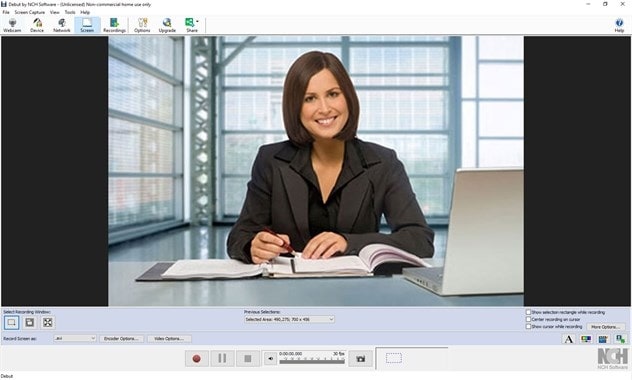
Dans cet avis, nous allons examiner les fonctionnalités de Debut Video Capture, ses performances, ses avantages et ses inconvénients, ainsi que sa pertinence actuelle. Nous verrons également quelles alternatives plus performantes existent si vous avez besoin de fonctionnalités avancées.
Partie 1. Qu’est-ce que Debut Video Capture ?
Debut Video Capture est un logiciel d’enregistrement d’écran développé par NCH Software, une société reconnue pour ses outils multimédias légers et faciles à utiliser. Le programme permet d’enregistrer tout ce qui se passe à l’écran, de capturer des images depuis une webcam ou même d’enregistrer des sources externes comme un lecteur VHS ou une caméra IP.
Il convient parfaitement aux tâches simples telles que la création de tutoriels, l’enregistrement de présentations, la capture d’appels vidéo ou de séquences de jeu. Grâce à son interface intuitive et à ses faibles exigences système, l’application est très appréciée des débutants et de tous ceux qui recherchent un enregistreur d’écran sans complications.
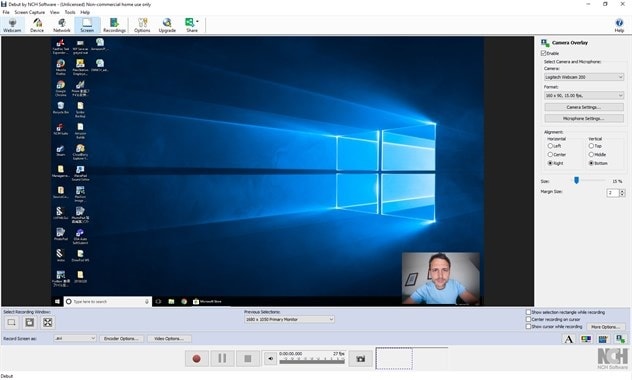
- Enregistre l’écran, la webcam ou des appareils externes
- Prend en charge plusieurs formats vidéo, notamment AVI, MP4, MOV, etc.
- Permet de programmer des enregistrements à une heure précise
- Inclut un outil d’incrustation sur fond vert pour remplacer l’arrière-plan lors de l’enregistrement webcam
La dernière version de Debut Video Capture apporte plusieurs améliorations utiles, notamment une interface légèrement retravaillée pour un rendu plus propre, une meilleure compatibilité avec les formats de fichiers récents et des performances optimisées lors des sessions d’enregistrement prolongées. Bien que ces mises à jour restent modestes, elles contribuent à maintenir le logiciel stable et fonctionnel sur les systèmes modernes.
Debut Video Capture propose une version gratuite aux fonctionnalités limitées, idéale pour un usage basique. Pour accéder à l’ensemble des fonctionnalités, il est possible de passer à la version Pro, qui autorise également une utilisation commerciale.
La version Pro est proposée sous forme d’achat unique à partir de 2,77 $ par mois, ce qui la rend plus abordable que de nombreux outils fonctionnant par abonnement.
Partie 2. Fonctionnalités et prise en main
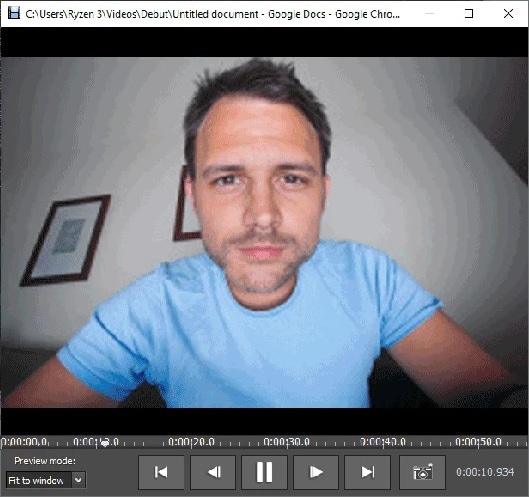
Debut Video Capture fournit les outils essentiels pour commencer à enregistrer votre écran. Vous pouvez enregistrer l’intégralité de l’écran, une zone sélectionnée ou uniquement la webcam. Cela en fait une solution adaptée aux tutoriels, aux appels vidéo ou aux guides pratiques.
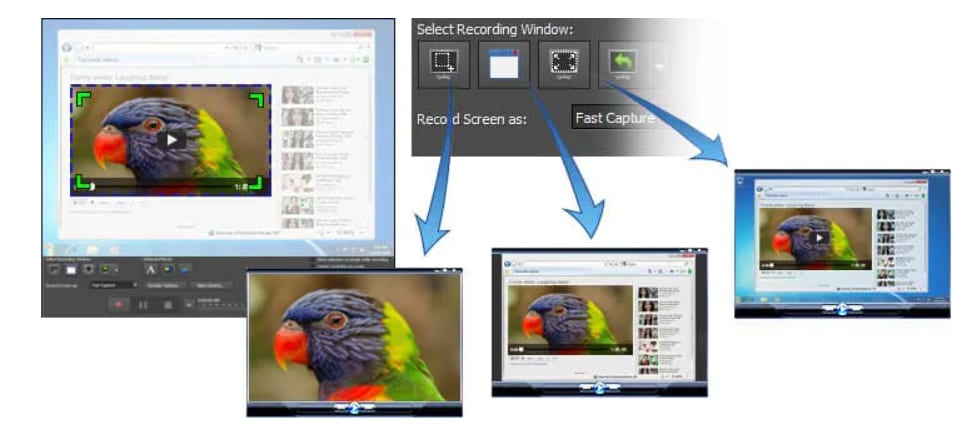
Une fonctionnalité appréciable est la possibilité de choisir le format de sortie des enregistrements. Vous pouvez enregistrer vos vidéos dans des formats courants comme MP4, AVI ou MOV, ce qui facilite le partage ou le montage. Il est également possible de programmer des enregistrements afin que le logiciel démarre et s’arrête automatiquement à une heure définie, même en votre absence.
Debut propose aussi de petites options très utiles, comme la mise en évidence du curseur, l’affichage des clics ou l’ajustement de la luminosité et des couleurs. Ces éléments contribuent à rendre les vidéos plus claires et plus faciles à suivre.
- Enregistrement de l’écran, de la webcam ou des deux simultanément
- Choix d’une zone personnalisée à capturer
- Enregistrement dans différents formats comme MP4 ou AVI
- Mise en évidence des mouvements et clics de la souris
- Programmation du démarrage automatique des enregistrements
- Ajout d’effets basiques tels que le réglage de la luminosité ou des couleurs
L’interface est simple et intuitive. Toutes les options sont faciles à trouver et il suffit de quelques clics pour commencer à enregistrer. Le design peut sembler un peu daté, mais l’ensemble reste efficace et rapide à prendre en main.
- Compatible avec Windows 11, 10, 8 et 7
- Disponible également sur macOS, avec moins de fonctionnalités
- Nécessite au minimum 2 Go de RAM et un processeur standard
- Espace de stockage suffisant pour enregistrer les fichiers vidéo
Partie 3. Expérience utilisateur
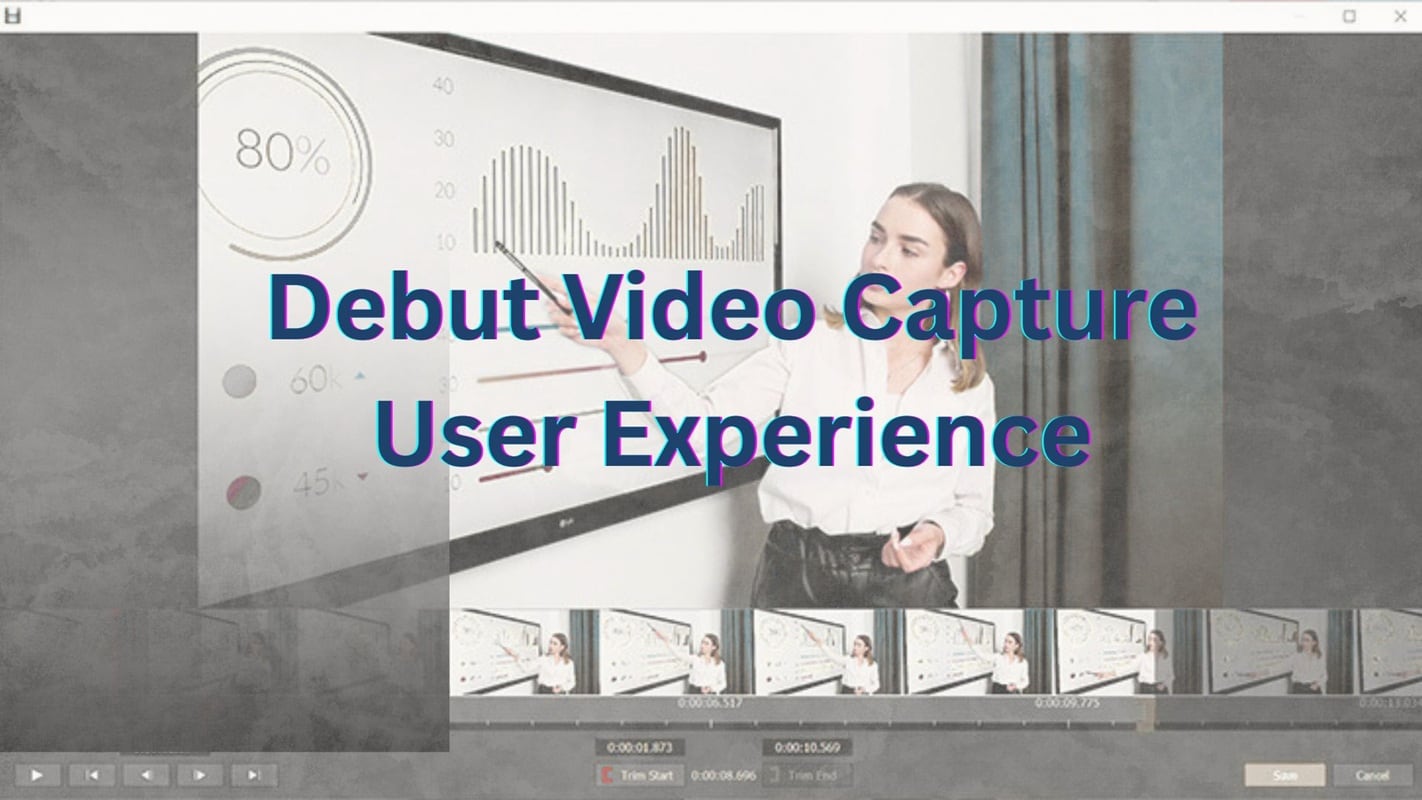
L’utilisation de Debut Video Capture est globalement fluide et intuitive, en particulier pour les débutants ou les utilisateurs qui souhaitent enregistrer leur écran sans se perdre dans des réglages complexes.
Prise en main
L’installation de Debut Video Capture est rapide et sans difficulté. Il suffit de le télécharger depuis le site de NCH Software et de suivre quelques étapes simples. L’interface peut sembler un peu dépassée visuellement, mais elle reste claire et facile à comprendre. La majorité des utilisateurs peuvent commencer à enregistrer immédiatement, sans avoir besoin de tutoriel.
Tests de performance
Debut gère correctement les enregistrements d’écran et de webcam de base. Le logiciel prend en charge l’enregistrement en HD avec des fréquences d’images et des résolutions personnalisables. L’exportation est rapide et la taille des fichiers reste raisonnable. Sur des ordinateurs plus anciens, des ralentissements peuvent apparaître lors de longues sessions, mais pour un usage courant, les performances restent satisfaisantes.
Partie 4. Avantages et inconvénients de Debut Video Capture
Comme tout logiciel, Debut Video Capture présente des points forts et des limites. S’il constitue un bon choix pour l’enregistrement d’écran basique, il ne répond pas forcément à tous les besoins. Voici un aperçu de ses principaux avantages et inconvénients :
- Installation rapide et utilisation très simple
- Prise en charge de l’enregistrement de l’écran, de la webcam et de périphériques externes
- Options de formats flexibles comme MP4 et AVI
- Fonctionnalités pratiques telles que l’enregistrement programmé et les effets de souris
- Logiciel léger, ne nécessitant pas un ordinateur haut de gamme
- Interface vieillissante et design peu moderne
- Outils de montage très limités par rapport à d’autres enregistreurs d’écran
- Certaines fonctionnalités avancées sont réservées à la version payante
- Ralentissements possibles lors d’enregistrements longs ou en haute résolution
- La version Mac offre moins de fonctionnalités que la version Windows
Partie 5. À qui s’adresse ce produit
Debut Video Capture s’adresse aux utilisateurs qui recherchent un outil d’enregistrement d’écran simple et direct. Il ne propose pas de fonctionnalités avancées, mais couvre efficacement les besoins essentiels.
Cas d’utilisation recommandés
- Enregistrement de tutoriels ou de guides simples
- Capture de vidéos webcam ou d’appels vidéo
- Enregistrement occasionnel de gameplay
- Création de présentations vidéo ou de supports de formation
Utilisateurs ciblés
- Débutants découvrant l’enregistrement d’écran
- Utilisateurs préférant des outils simples à des solutions complexes
- Enseignants et formateurs avec un budget limité
- Personnes ayant besoin d’enregistrer rapidement sans montage
Partie 6. Meilleures alternatives à Debut Video Capture
Bien que Debut Video Capture convienne aux enregistrements basiques, certains utilisateurs peuvent avoir besoin de fonctionnalités plus avancées ou d’une interface plus moderne. Si vous recherchez un outil plus complet qu’un simple enregistreur d’écran, de meilleures alternatives existent.
Wondershare Filmora Screen Recorder – Meilleure solution tout-en-un
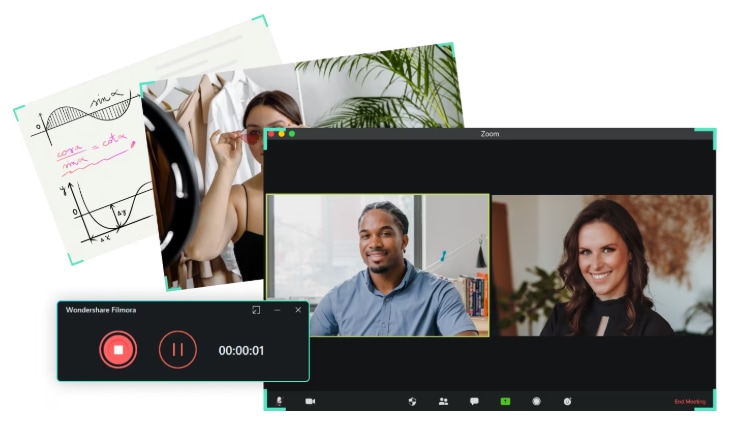
Wondershare Filmora se distingue comme l’une des meilleures alternatives grâce à ses fonctionnalités intelligentes et à ses outils de montage vidéo intégrés. Il propose un enregistrement d’écran avancé avec suivi du curseur, des sous-titres générés par l’IA, ainsi qu’un flux de travail fluide entre l’enregistrement et l’édition. C’est la solution idéale pour les créateurs qui souhaitent enregistrer, monter et partager leurs vidéos depuis une seule application.
 Téléchargement sécurisé
- Solution tout-en-un : enregistrement et montage sans logiciel supplémentaire
- Outils assistés par l’IA intégrés
- Interface extrêmement conviviale pour les débutants
- Formats d’export flexibles pour toutes les plateformes majeures
- Idéal pour l’éducation, le travail professionnel et la création de contenu
- Certaines fonctionnalités basées sur l’IA nécessitent un abonnement payant
- Pas de prise en charge du streaming en direct (type Twitch ou OBS)
- YouTubeurs & créateurs vidéo : tutoriels, vidéos de réaction, guides et contenus explicatifs
- Enseignants & formateurs : cours en ligne, démonstrations étape par étape, voix off et sous-titres
- Professionnels : démonstrations produit, présentations, tutoriels UI/UX
- Gamers (usage léger) : enregistrement de gameplay avec facecam et commentaires
Pour plus d’informations, veuillez consulter la page de tarification , où plusieurs formules sont disponibles.
Windows, macOS
Autres alternatives à considérer
OBS Studio
Un outil gratuit et open source, idéal pour le streaming en direct et les utilisateurs avancés. Il propose des paramètres de personnalisation très puissants, mais nécessite une courbe d’apprentissage plus élevée.

Camtasia
Un enregistreur d’écran professionnel avec un éditeur intégré. C’est une excellente alternative pour créer des tutoriels soignés, des vidéos de formation et des présentations professionnelles.

Bandicam
Réputé pour ses performances élevées et la taille réduite de ses fichiers, Bandicam est un bon choix pour les gamers ou les utilisateurs souhaitant enregistrer en haute résolution avec un minimum de latence.

Conclusion
Si vous recherchez un enregistreur d’écran simple pour un usage quotidien, Debut Video Capture constitue une option fiable. Il convient bien aux tutoriels basiques, aux vidéos webcam ou au gaming occasionnel.
En revanche, si vous souhaitez un outil plus puissant, plus moderne et plus polyvalent, Filmora représente un meilleur choix. Grâce à l’enregistrement intelligent, aux sous-titres automatiques et au montage intégré, il permet de créer des vidéos professionnelles plus rapidement et plus facilement.
FAQ
-
Debut Video Capture est-il gratuit ?
Oui, Debut Video Capture propose une version gratuite destinée à un usage non commercial. Toutefois, certaines fonctionnalités avancées sont uniquement disponibles dans la version payante. -
Debut peut-il enregistrer l’écran et la webcam en même temps ?
Oui, Debut permet d’enregistrer simultanément l’écran et la webcam, ce qui le rend particulièrement utile pour les tutoriels, les vidéos de réaction ou les présentations. -
Debut fonctionne-t-il sur Mac et Windows ?
Debut Video Capture est disponible sur Windows et macOS, bien que la version Windows propose généralement davantage de fonctionnalités et de mises à jour.
