Des vidéos YouTube et du contenu de marque aux courts métrages et aux projets commerciaux, l'étalonnage des couleurs peut façonner l'apparence finale et l'ambiance de vos séquences. Le bon logiciel d'étalonnage des couleurs peut vous aider à corriger les couleurs inégales, à construire un style visuel cohérent et à obtenir des résultats plus soignés sans ralentir votre flux de travail d'édition.
Différents outils abordent la couleur différemment. Certains se concentrent sur un contrôle professionnel avancé, tandis que d'autres combinent la correction automatique, les LUT, le HSL, les courbes et les roues chromatiques dans un environnement d'édition plus accessible.
Ci-dessous, nous comparons sept logiciels d'étalonnage vidéo populaires en fonction de leurs outils de couleur, de leurs plateformes, de leur flux de travail et de leurs cas d'utilisation typiques.
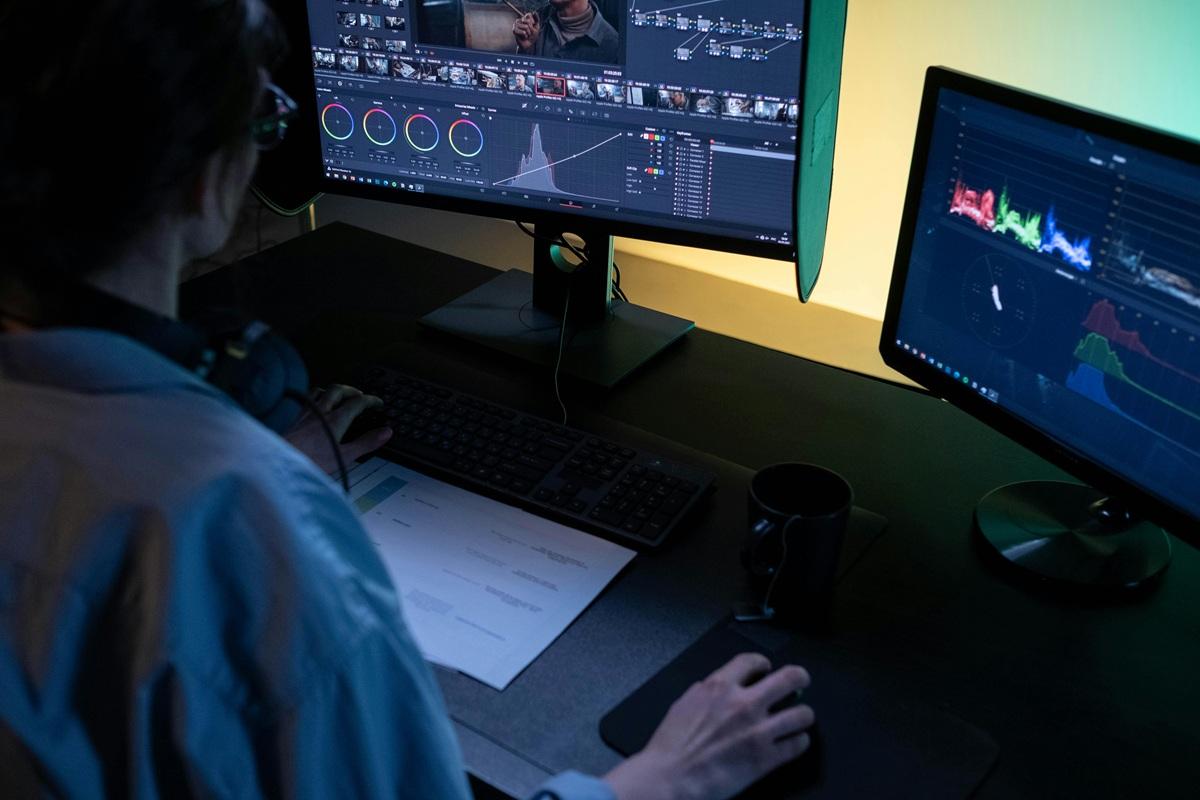
Comparaison rapide des logiciels d'étalonnage des couleurs
Le meilleur choix dépend du niveau de contrôle dont vous avez besoin, du système d'exploitation que vous utilisez et de la place que tient l'étalonnage des couleurs dans votre flux de travail d'édition global.
| Logiciel | Cas d'utilisation typique | Outils de couleur notables | Plateforme |
| Final Cut Pro | Flux de travail d'édition sur Mac | Roues chromatiques, courbes de couleur, courbes Teinte/Saturation | macOS |
| Filmora | Créateurs souhaitant une correction et un étalonnage accessibles | Couleur automatique, LUT, HSL, courbes, roues chromatiques | Windows, macOS |
| Adobe Premiere Pro | Flux de travail professionnels basés sur Adobe | Lumetri Color | Windows, macOS |
| Avid Media Composer | Post-production cinématographique, télévisuelle et collaborative | Outils de correction des couleurs intégrés | Windows, macOS |
| HitFilm | Flux de travail d'édition et d'effets visuels | Effets de correction et d'étalonnage des couleurs | Vérifier la disponibilité actuelle |
| Lightworks | Montage sur timeline avec outils de couleur intégrés | Correction des couleurs et effets | Windows, macOS, Linux |
| VEGAS Pro | Édition et étalonnage sous Windows | Panneau d'étalonnage des couleurs, LUT, courbes, outils HDR | Windows |

 Téléchargement sécurisé
7 logiciels d'étalonnage des couleurs à considérer
Chaque éditeur ci-dessous aborde l'étalonnage des couleurs différemment. Plutôt que de considérer une option comme universellement meilleure, comparez les contrôles et le flux de travail avec le type de projets que vous montez habituellement.
1. Final Cut Pro
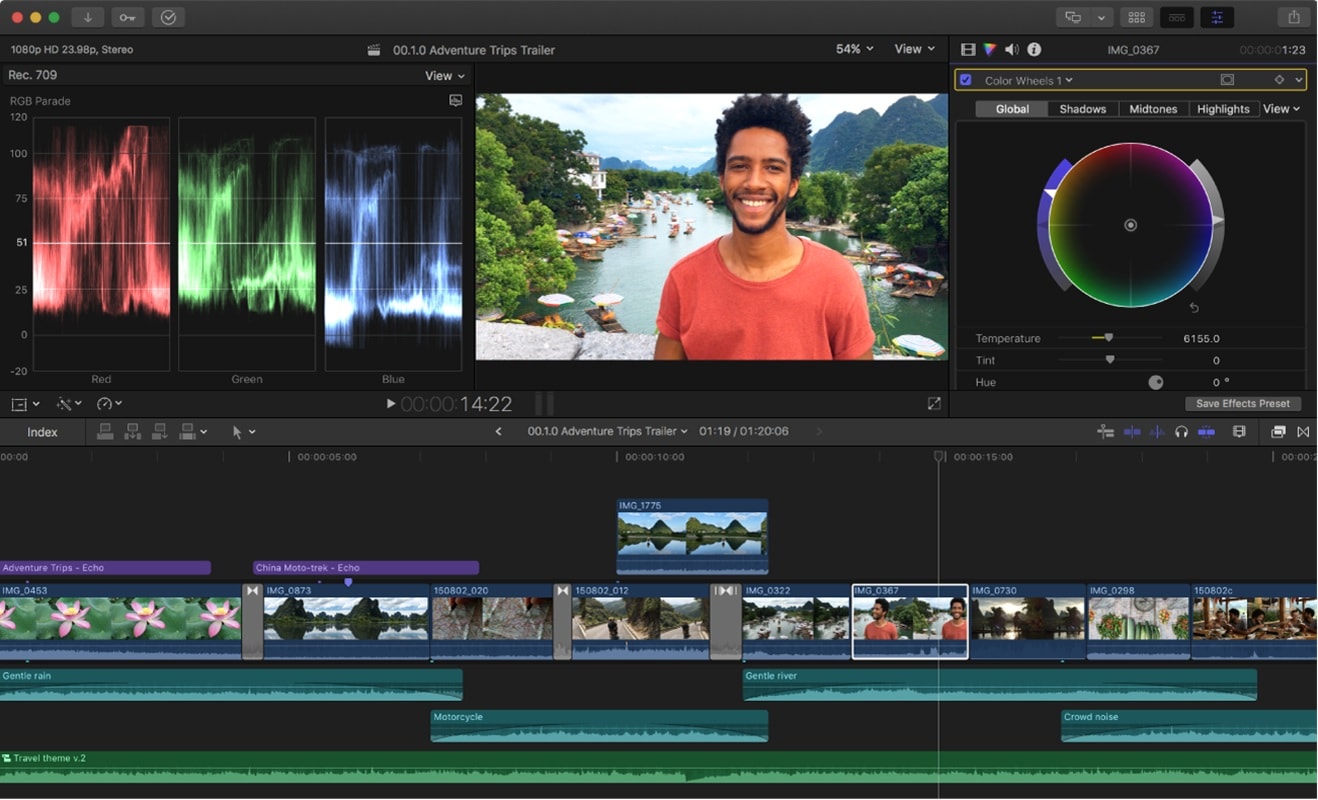
Final Cut Pro intègre la correction et l'étalonnage des couleurs directement dans le flux de travail d'édition d'Apple. Ses outils de couleur sont particulièrement pertinents pour les monteurs travaillant déjà sur macOS qui souhaitent effectuer le montage et l'étalonnage dans la même application.
- Flux de travail d'édition et de couleur intégré
- Roues chromatiques et courbes de couleur
- Optimisé pour le matériel Apple
- Disponible uniquement sur Mac
- Les flux de travail de couleur avancés nécessitent plus d'apprentissage que l'édition de base basée sur des préréglages
macOS
Vous montez principalement sur Mac et souhaitez intégrer l'étalonnage des couleurs dans un flux de travail d'édition natif Apple.
2. Wondershare Filmora
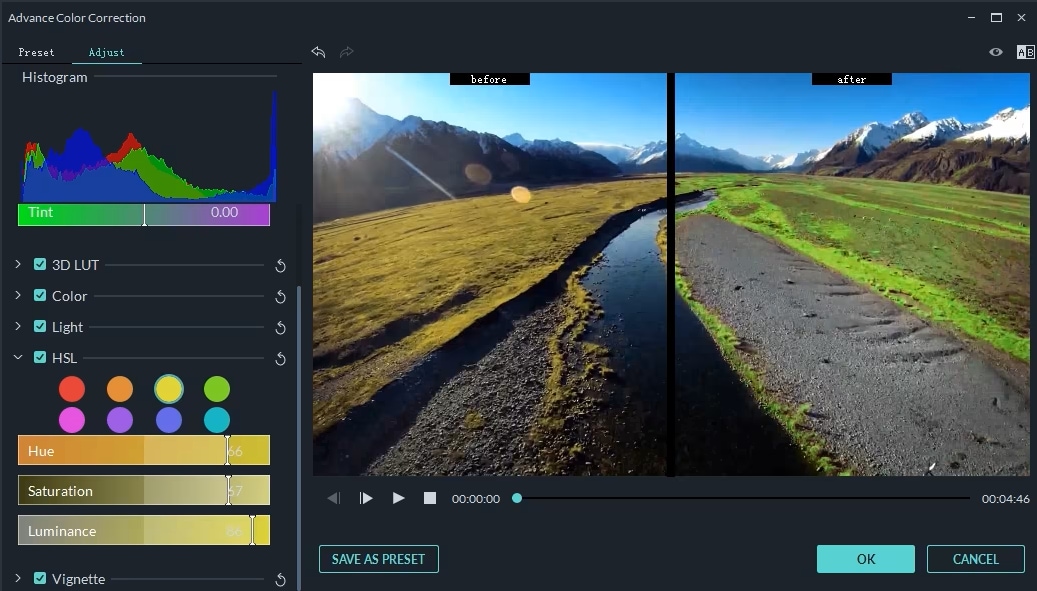
Wondershare Filmora combine la correction automatique avec des contrôles de couleur manuels, ce qui le rend utile lorsque vous souhaitez passer d'une correction initiale rapide à un étalonnage plus détaillé sans changer d'application.
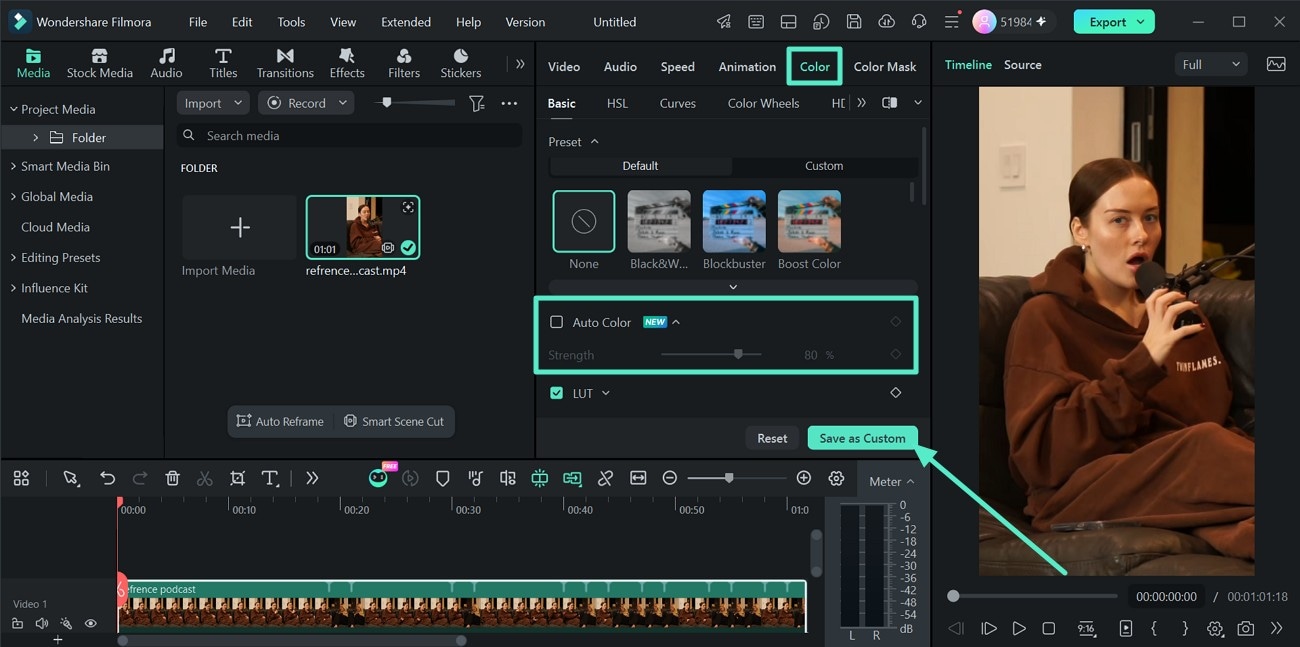
Sous Couleur > Basique, Filmora propose des LUT, la balance des blancs, la lumière, la netteté, le vignettage et la couleur automatique. La couleur automatique peut établir un point de départ plus rapide, tandis que l'intensité vous permet de contrôler dans quelle mesure la correction automatique affecte les séquences.
Pour un étalonnage plus détaillé, Filmora propose également HSL, courbes, roues chromatiques et HDR. Le HSL cible des plages de couleurs individuelles, les courbes offrent un contrôle tonal et par canal plus détaillé, et les roues chromatiques vous permettent de travailler séparément avec les ombres, les tons moyens et les hautes lumières.
 Téléchargement sécurisé
- Couleur automatique pour une correction initiale plus rapide
- Prise en charge des LUT intégrées et personnalisées
- Contrôles manuels de la balance des blancs et de la lumière
- HSL, courbes, roues chromatiques et HDR pour un étalonnage plus détaillé
- Outils de couleur intégrés dans le flux de travail d'édition vidéo global
- Les monteurs travaillant avec des pipelines de finition très spécialisés peuvent nécessiter des environnements d'étalonnage des couleurs dédiés
- Certains flux de travail avancés nécessitent plus d'ajustements manuels qu'une correction en un clic
Windows, macOS
Vous souhaitez des contrôles de correction automatique et d'étalonnage manuel dans un éditeur vidéo tout-en-un accessible.
Couleur automatique, LUT, balance des blancs, lumière, HSL, courbes, roues chromatiques, HDR et vignettage.
3. Adobe Premiere Pro
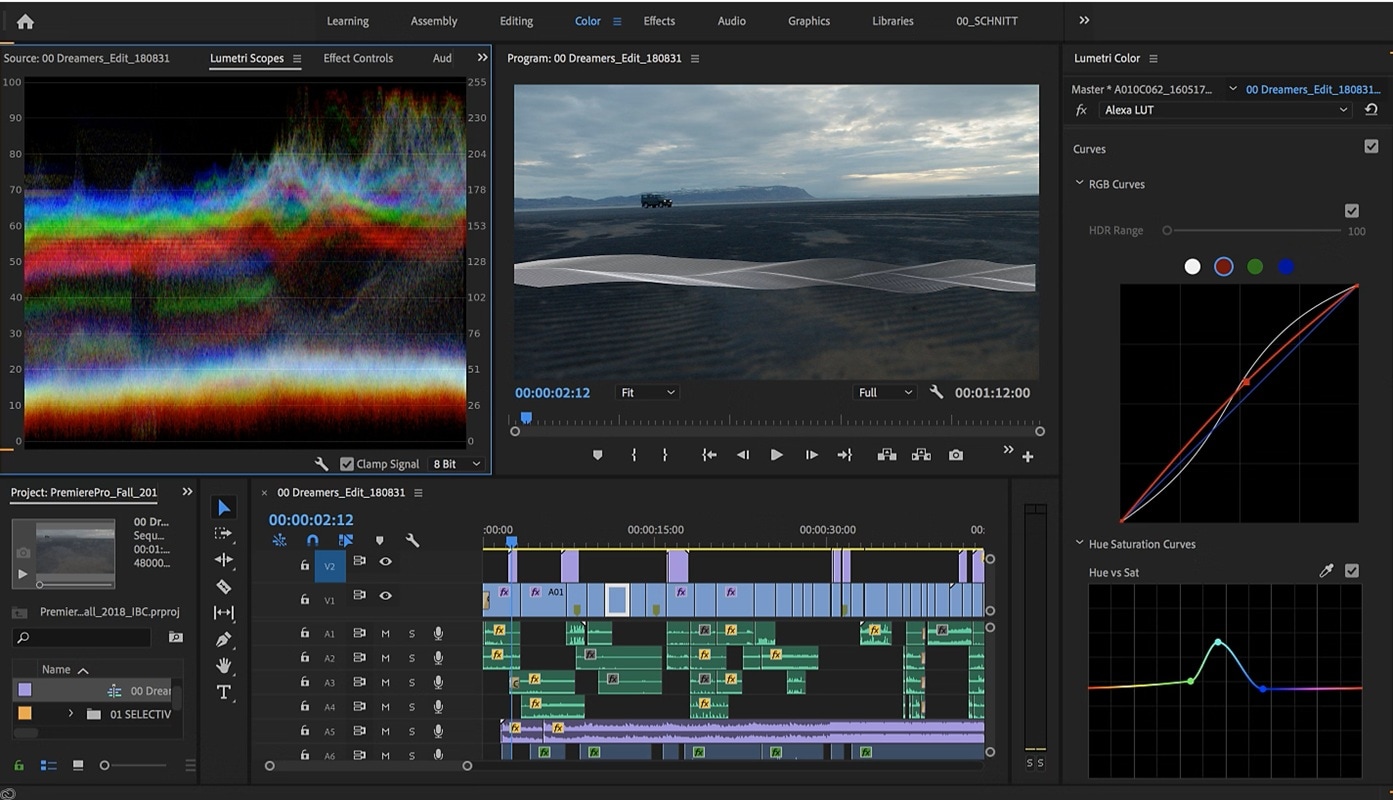
Adobe Premiere Pro intègre son flux de travail de couleur via Lumetri Color, ce qui le rend pertinent pour les monteurs qui utilisent déjà Premiere Pro pour le montage sur timeline ou qui travaillent sur plusieurs applications Adobe Creative Cloud.
- Flux de travail Lumetri Color intégré
- Contrôles d'étalonnage manuel détaillés
- Fonctionne au sein de l'écosystème Adobe plus large
- Interface plus complexe pour les nouveaux monteurs
- Flux de travail basé sur un abonnement
Windows, macOS
Votre flux de travail d'édition repose déjà sur Premiere Pro, After Effects, Photoshop ou d'autres applications Adobe.
4. Avid Media Composer
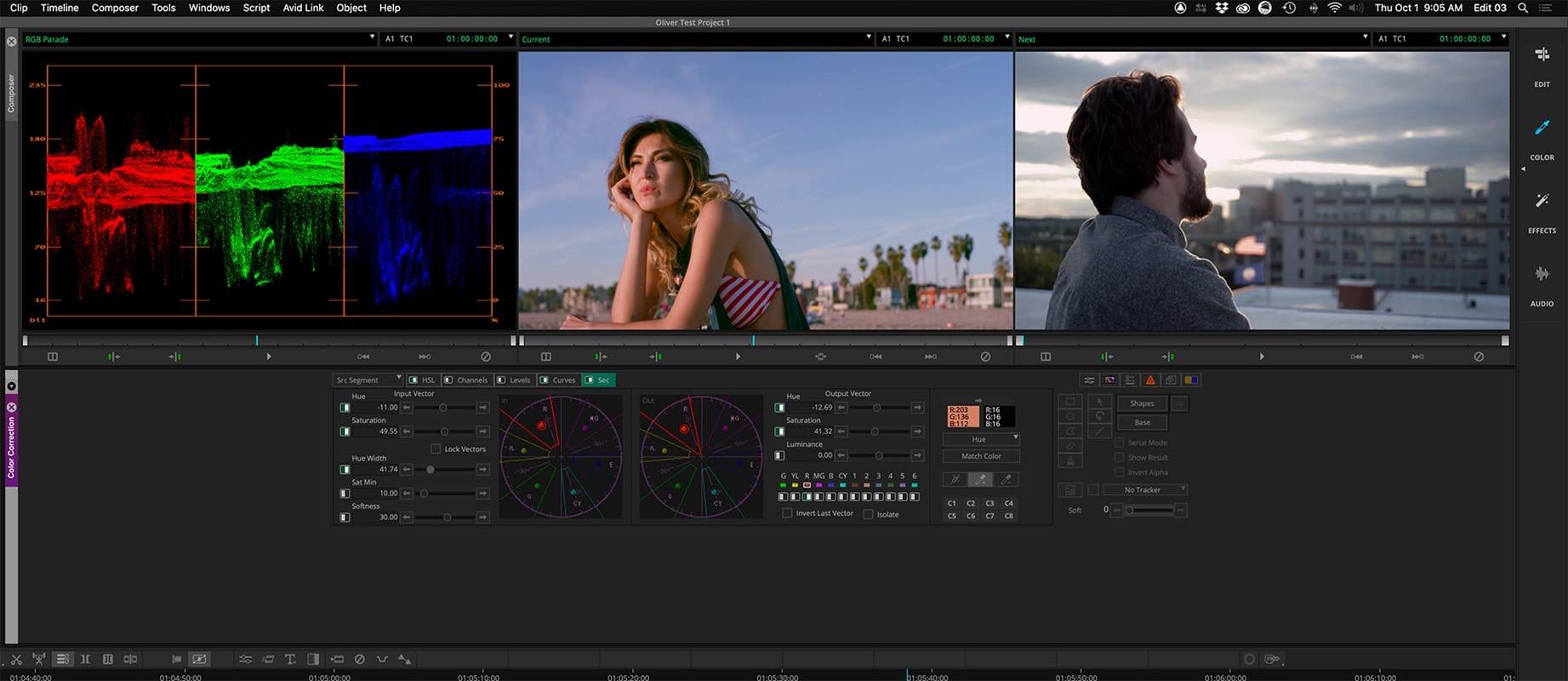
Avid Media Composer est conçu autour de flux de travail éditoriaux professionnels et de post-production collaborative. Ses outils de couleur intégrés sont particulièrement pertinents pour les productions où le montage, la gestion des médias et la collaboration en équipe sont des exigences centrales.
- Conçu pour les flux de travail éditoriaux professionnels
- Gestion solide des médias et des projets
- Adapté aux productions collaboratives
- Plus complexe pour le montage occasionnel
- Le flux de travail peut nécessiter plus de configuration et de formation
Windows, macOS
Votre priorité est un environnement de montage professionnel pour le cinéma ou la diffusion avec correction des couleurs intégrée.
5. HitFilm
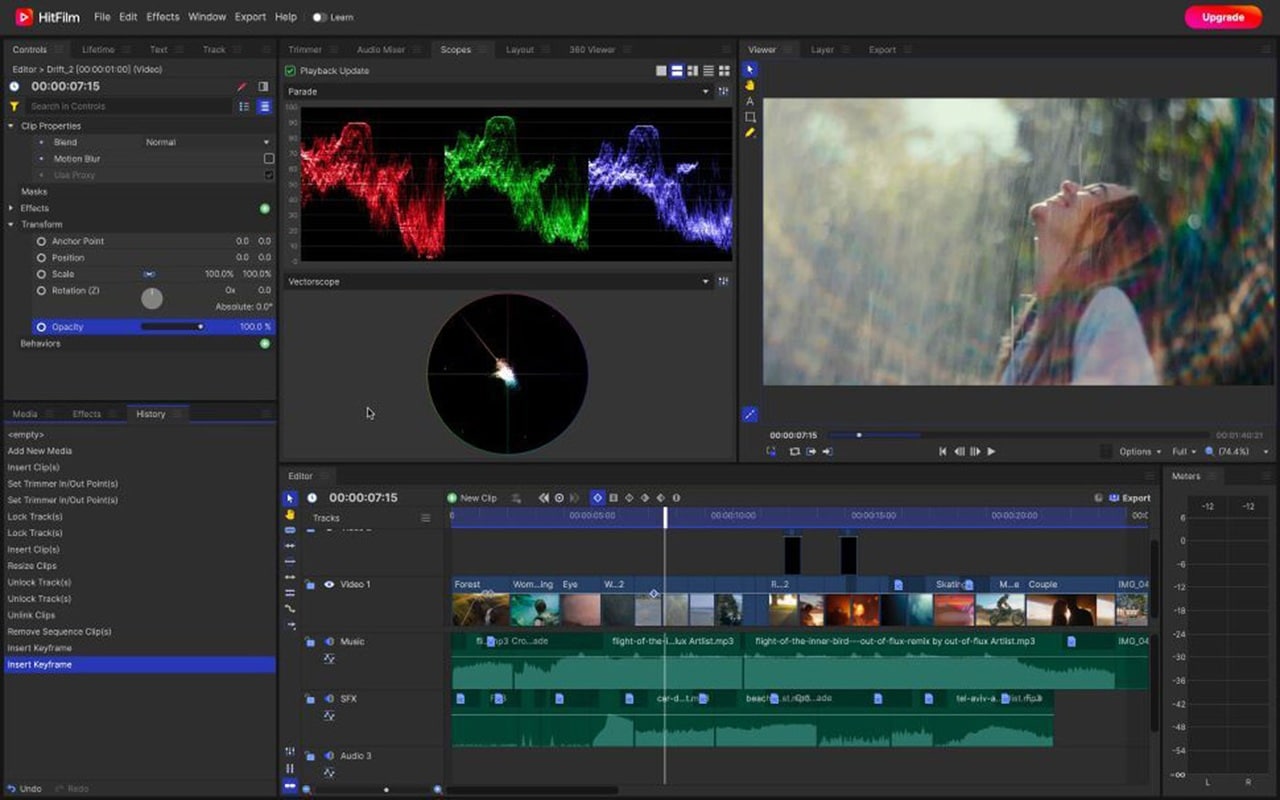
HitFilm combinait le montage vidéo, la composition, les effets visuels et les outils de couleur dans une seule interface. Si vous l'envisagez aujourd'hui, vérifiez la disponibilité actuelle du produit et son statut de support avant de construire un nouveau flux de travail autour de lui.
- Flux de travail combinant montage et effets visuels
- Inclut des effets de couleur et des contrôles d'étalonnage
- La disponibilité actuelle du produit doit être vérifiée avant adoption
6. Lightworks
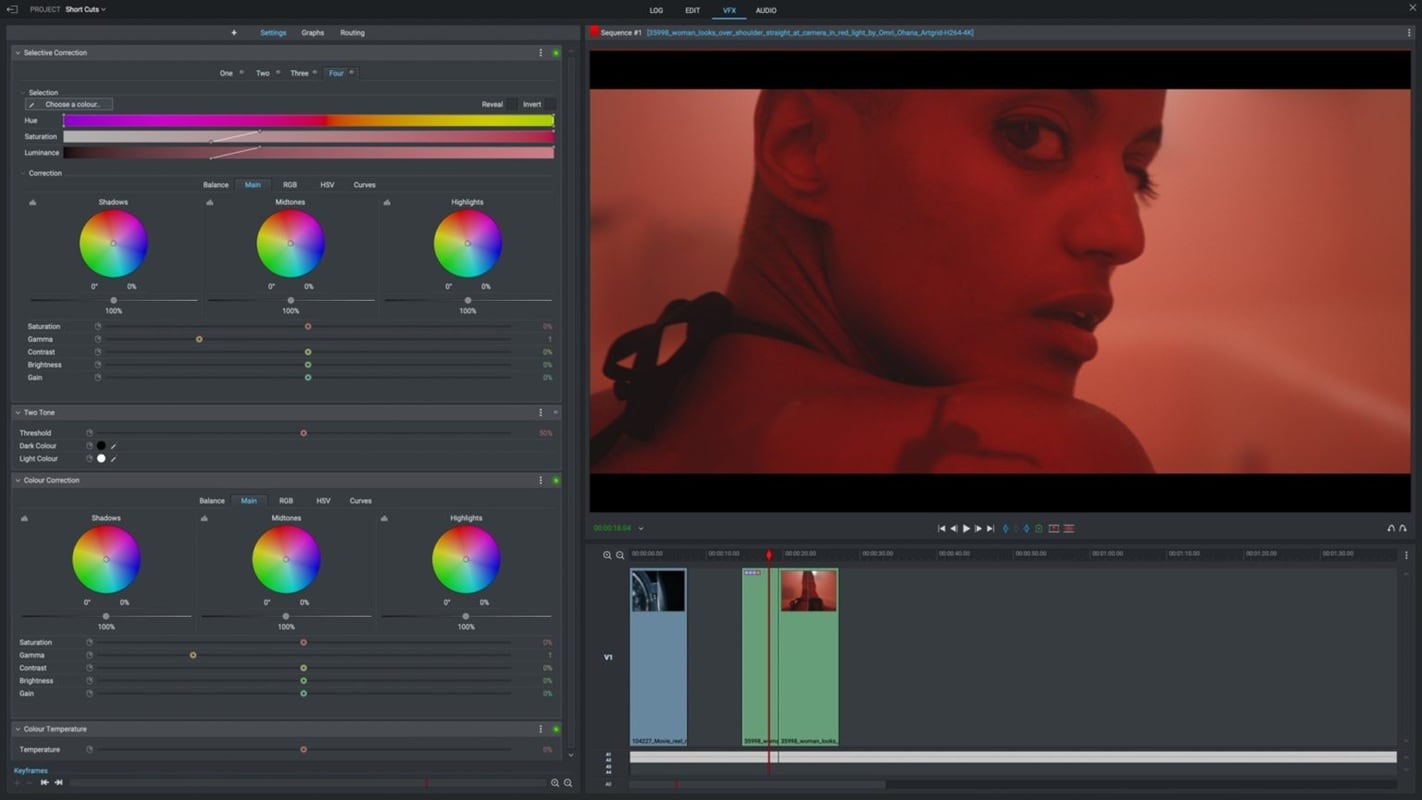
Lightworks combine le montage vidéo non linéaire avec des outils visuels et de colorimétrie intégrés. Il peut convenir aux monteurs qui souhaitent que les ajustements de couleur restent intégrés au même environnement de montage basé sur une timeline.
- Flux de travail intégré pour la timeline et les effets
- Disponibilité multiplateforme
- Adapté au montage et à la finition dans une seule application
- L'interface peut nécessiter un temps d'apprentissage
- Le flux de travail colorimétrique diffère des applications d'étalonnage dédiées
Windows, macOS, Linux
7. VEGAS Pro
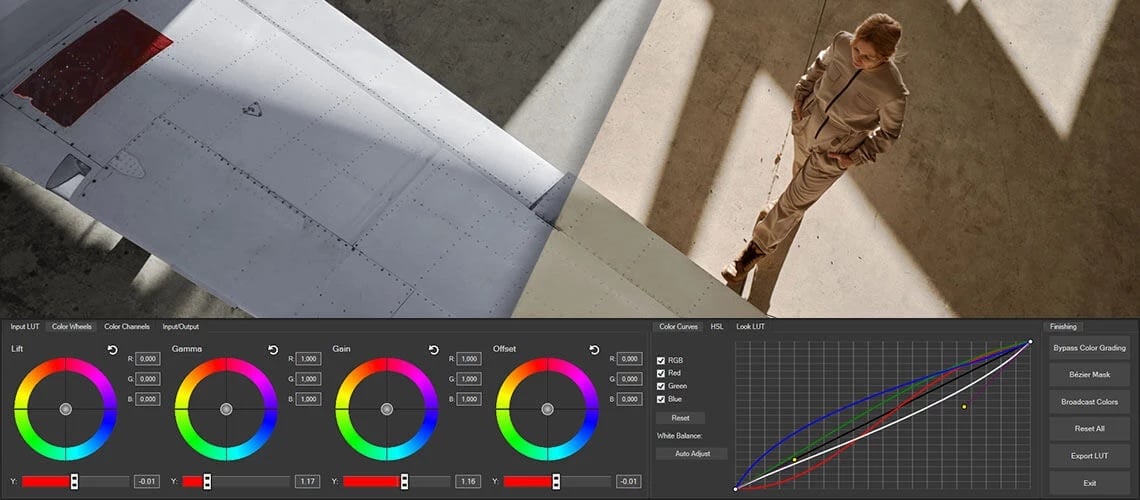
VEGAS Pro intègre l'étalonnage des couleurs à son flux de travail de timeline sous Windows. Ses outils de colorimétrie peuvent convenir aux monteurs qui souhaitent effectuer la correction, l'étalonnage, le montage et la livraison sans passer d'une application à une autre.
- Flux de travail d'étalonnage des couleurs intégré
- Commandes basées sur les LUT et les courbes
- Outils orientés HDR
- Windows uniquement
- Les fonctionnalités disponibles peuvent varier selon l'édition
Windows
Comment choisir le bon logiciel d'étalonnage des couleurs
Plutôt que de choisir un logiciel uniquement en fonction du nombre d'outils colorimétriques qu'il propose, réfléchissez à la façon dont ces outils s'intègrent à votre flux de travail de montage réel.
- Correction vs étalonnage : Si votre besoin principal est de corriger l'exposition, la balance des blancs et les séquences incohérentes, privilégiez des outils de correction de base performants. Pour la finition créative, recherchez des commandes HSL, Courbes, Roues chromatiques, LUT et HDR.
- Automatisation : La correction automatique peut réduire le temps de configuration lorsque vous travaillez avec un grand nombre de clips. La fonction Couleur automatique de Filmora, par exemple, peut établir un aspect équilibré initial avant un affinement manuel.
- Précision : Les monteurs qui ont besoin d'un contrôle tonal détaillé doivent rechercher des outils tels que les Courbes et des commandes séparées pour les Ombres, les Tons moyens et les Hautes lumières.
- Flux de travail : Déterminez si vous souhaitez que l'étalonnage soit intégré à votre éditeur vidéo principal ou si vous préférez un environnement de finition plus spécialisé.
- Plateforme : Certaines applications sont spécifiques à une plateforme. Final Cut Pro nécessite macOS, tandis que VEGAS Pro est basé sur Windows.
- Courbe d'apprentissage : Un ensemble de commandes plus important n'est utile que s'il correspond au temps que vous souhaitez consacrer à l'apprentissage et à l'étalonnage.
Téléchargement sécuriséComment étalonner les couleurs d'une vidéo dans Filmora
Si vous choisissez Filmora, un flux de travail pratique consiste à établir d'abord une image équilibrée, puis à passer à un étalonnage créatif plus détaillé.
Étape 1. Commencer par la correction colorimétrique de base
Importez vos séquences, ajoutez-les à la timeline, sélectionnez le clip et ouvrez Couleur > Basique.
À partir d'ici, Filmora vous permet de travailler avec :
- LUT : Appliquez un LUT intégré ou importez un LUT personnalisé et ajustez son intensité.
- Couleur : Corrigez la balance des blancs avec Auto, Pipette, Température et Teinte.
- Lumière : Ajustez l'exposition, la luminosité, le contraste, les hautes lumières et les ombres.
- Ajuster : Affinez les détails apparents avec la netteté.
- Vignette : Contrôlez l'apparence des bords du cadre.
- Couleur automatique : Créez automatiquement une correction initiale des couleurs et de l'éclairage.
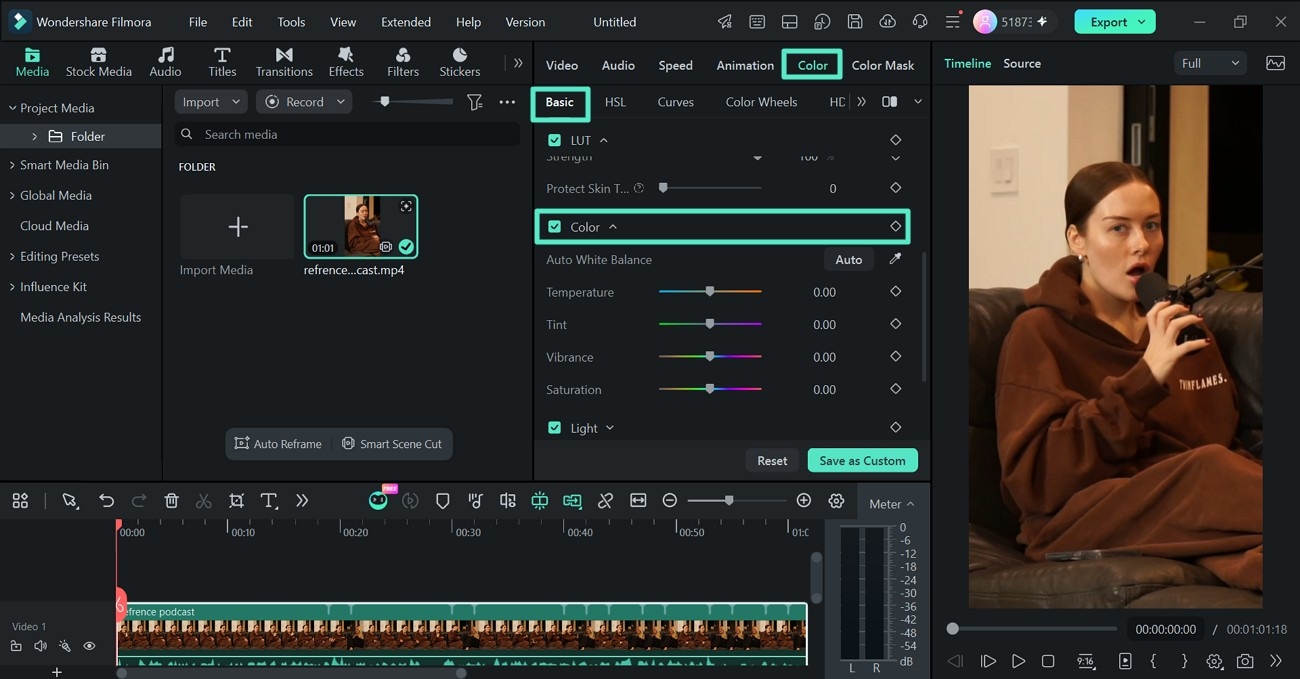
Étape 2. Utiliser la couleur automatique pour un point de départ plus rapide
Activez couleur automatique lorsque vous souhaitez que Filmora crée une correction initiale automatiquement. Ajustez l'intensité jusqu'à ce que le résultat convienne à vos séquences.
Étape 3. Affiner les couleurs individuelles avec HSL
Ouvrez HSL lorsque vous devez modifier une plage de couleurs particulière plutôt que de modifier l'ensemble du cadre. Sélectionnez une couleur et ajustez sa teinte, saturation et luminance.
Étape 4. Façonner le contraste et la couleur avec les courbes
Utilisez Courbes pour un contrôle tonal et par canal de couleur plus détaillé. Filmora fournit des courbes Y, R, G et B, ainsi que des ajustements supplémentaires des courbes de couleur.
Étape 5. Équilibrer les zones tonales avec les roues chromatiques
Utilisez Roues chromatiques pour travailler séparément avec les ombres, les tons moyens et les hautes lumières. Cela facilite l'introduction de relations de couleurs créatives dans différentes zones tonales.
Étape 6. Enregistrer ou exporter le résultat
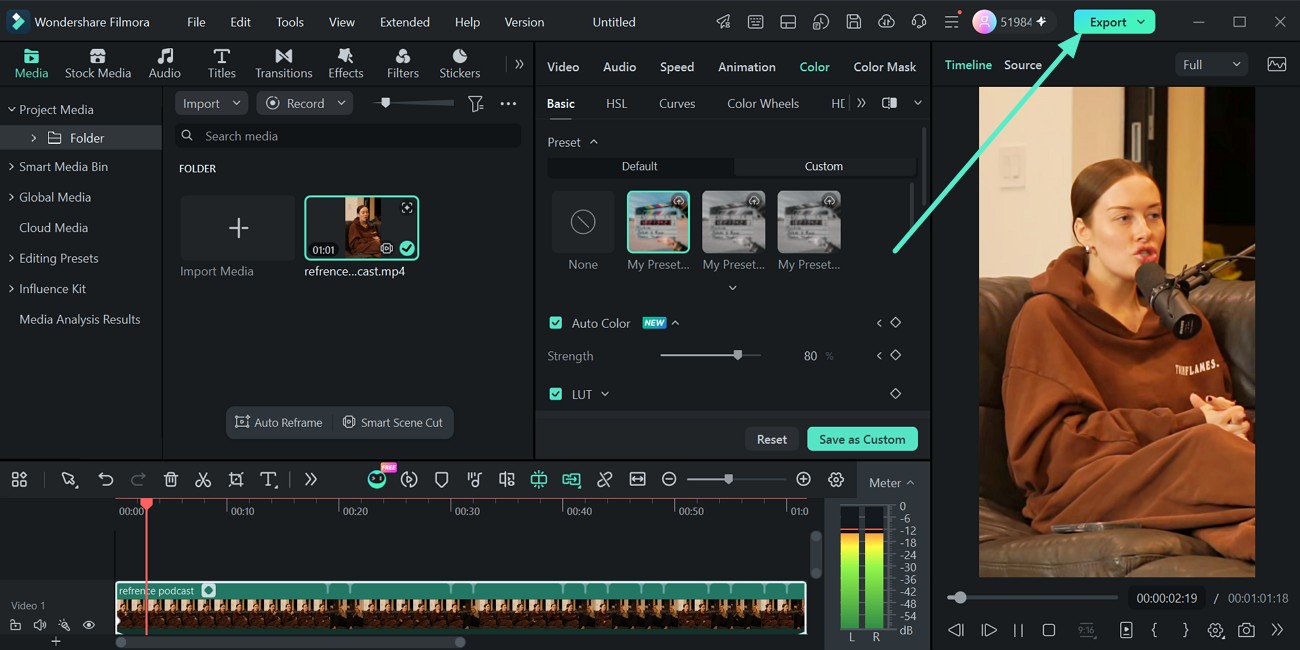
Après avoir effectué la correction et l'étalonnage, prévisualisez les séquences et exportez la vidéo finale. Vous pouvez également enregistrer des paramètres de couleur réutilisables sous forme de préréglage personnalisé lorsque vous souhaitez appliquer un aspect similaire à d'autres clips.
Pour les flux de travail actuels, consultez le Guide de réglage des couleurs de base de Filmora et le Guide de réglage avancé des couleurs.
Plugins d'étalonnage des couleurs
Si votre éditeur actuel ne fournit pas le flux de travail ou les commandes dont vous avez besoin, un plugin d'étalonnage des couleurs peut étendre ses capacités. La compatibilité varie selon l'application hôte et la version du plugin, vérifiez donc la prise en charge actuelle avant d'en installer un.
1. Cinema Grade
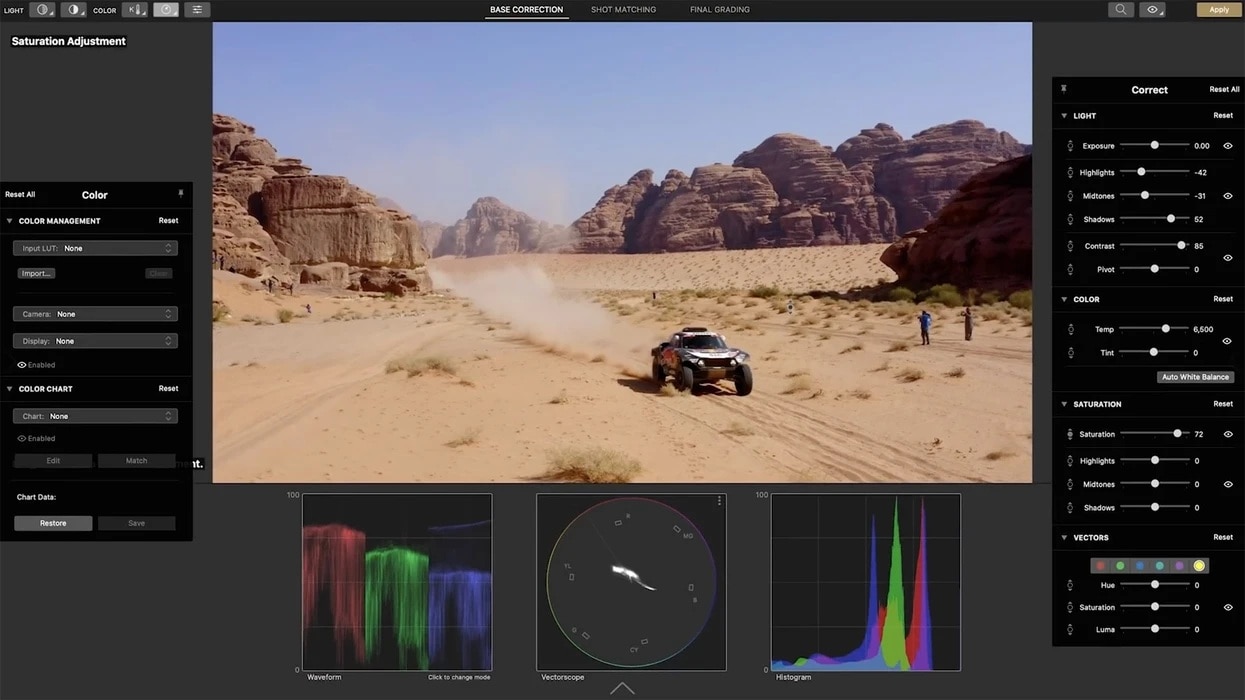
Cinema Grade est conçu autour d'un flux de travail d'étalonnage visuel qui permet aux monteurs d'interagir avec l'image tout en ajustant des propriétés telles que l'exposition, le contraste et la couleur.
2. Magic Bullet Suite
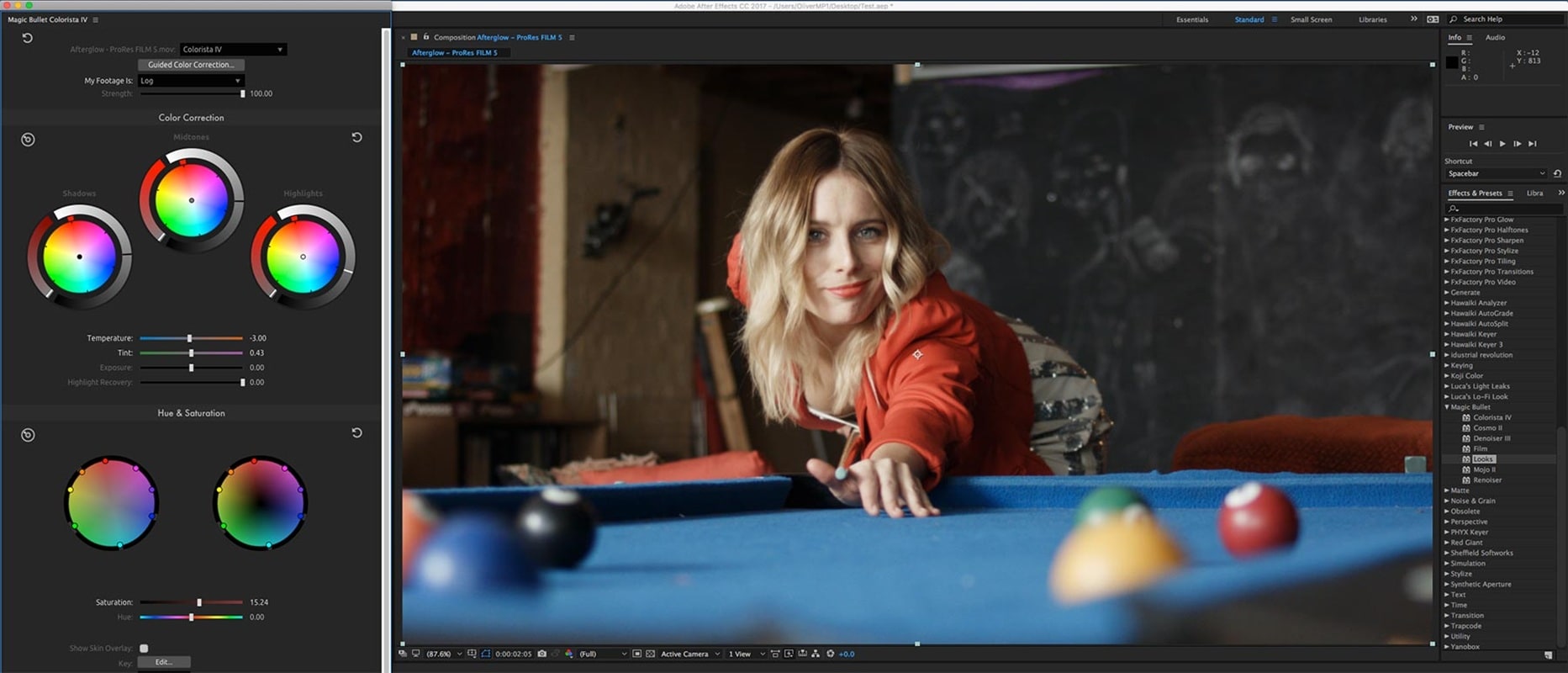
Magic Bullet fournit des outils pour la finition colorimétrique et les looks stylisés dans les applications hôtes prises en charge. Consultez la liste de compatibilité Maxon actuelle pour les éditeurs et versions pris en charge.
3. Color Finale
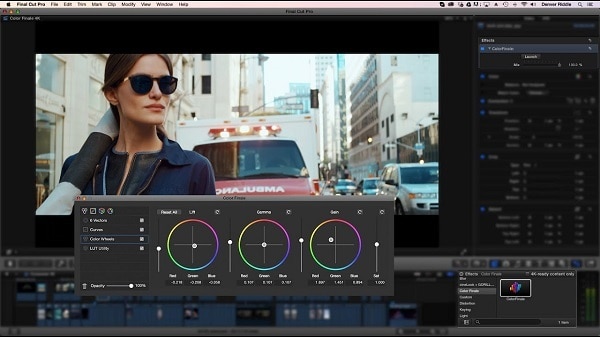
Color Finale étend le flux de travail colorimétrique dans Final Cut Pro et concerne principalement les monteurs qui souhaitent des commandes d'étalonnage supplémentaires sans quitter leur timeline Final Cut Pro.
FAQ sur les logiciels d'étalonnage des couleurs
Questions fréquentes sur l'étalonnage des couleurs vidéo
-
Qu'est-ce qu'un logiciel d'étalonnage des couleurs ?
Un logiciel d'étalonnage des couleurs fournit des outils pour ajuster l'apparence colorimétrique et tonale d'une vidéo. Selon l'application, cela peut inclure des LUT, des commandes HSL, des Courbes, des Roues chromatiques, la balance des blancs, des commandes d'exposition et des outils HDR.
-
Quelle est la différence entre la correction des couleurs et l'étalonnage des couleurs ?
La correction des couleurs corrige les problèmes techniques tels que l'exposition, la balance des blancs, le contraste et les couleurs incohérentes. L'étalonnage des couleurs s'appuie sur cette image corrigée pour créer un style visuel ou une ambiance particulière.
-
Filmora dispose-t-il d'outils d'étalonnage des couleurs ?
Oui. Filmora inclut des LUT, HSL, Courbes, Roues chromatiques, HDR, Balance des blancs, commandes de lumière, Vignette et Couleur automatique. Ces outils prennent en charge à la fois la correction de base et l'étalonnage créatif plus détaillé.
-
Filmora peut-il corriger automatiquement les couleurs d'une vidéo ?
Oui. La fonction couleur automatique de Filmora ajuste automatiquement l'apparence générale des séquences et fournit une commande d'intensité pour que vous puissiez déterminer à quel point la correction est appliquée.
-
Puis-je importer des LUT personnalisés dans Filmora ?
Oui. Sous Couleur > Basique > LUT, choisissez Charger un nouveau LUT... pour importer un LUT personnalisé. Filmora vous permet également de contrôler le LUT appliqué avec le paramètre d'intensité.
-
Ai-je besoin d'un logiciel dédié uniquement à l'étalonnage des couleurs ?
Pas nécessairement. De nombreux éditeurs vidéo incluent des outils de correction et d'étalonnage directement dans le flux de travail de montage. La nécessité d'un environnement d'étalonnage dédié dépend de la précision, de la collaboration, de la livraison et des exigences de finition de vos projets.
-
Quels outils d'étalonnage des couleurs les débutants devraient-ils apprendre en premier ?
Commencez par la Balance des blancs, l'Exposition, le Contraste, les Hautes lumières, les Ombres et l'Intensité LUT. Une fois ces contrôles maîtrisés, HSL, Courbes et Roues chromatiques offrent un contrôle créatif plus précis.
Conclusion
Le bon logiciel d'étalonnage des couleurs dépend de votre plateforme, de votre expérience, du type de projet et du niveau de contrôle colorimétrique dont vous avez besoin. Final Cut Pro, Premiere Pro, Avid Media Composer, Lightworks, VEGAS Pro et Filmora abordent tous les workflows d'édition et de colorimétrie différemment.
Pour les créateurs qui souhaitent correction et étalonnage dans un même workflow accessible, Filmora combine Couleur automatique, Balance des blancs, Contrôles de lumière, LUTs, HSL, Courbes, Roues chromatiques et HDR. Vous pouvez commencer par une correction automatique ou basique, puis passer à un étalonnage plus précis selon les besoins du projet.