


Autrefois, les créateurs vivaient selon le principe “fake it till you make it”, mais aujourd’hui, c’est plutôt “génère et publie vite”. Le public veut des vidéos travaillées, sans attendre. Un outil qui rend ça possible, c’est le générateur vidéo Clipfly AI.
En 2026, l’application Clipfly AI affiche une note de 4,6 selon les avis utilisateurs sur le App Store ce qui montre clairement son succès. Cette note témoigne de l’engouement pour des fonctionnalités comme Clipfly AI Ghibli et le clipfly ai talking avatar.
Dans cet avis Clipfly AI, on va passer en détail les fonctionnalités et les tarifs, mais aussi les atouts et limites, histoire de voir si la rapidité suffit pour booster votre créativité.
Partie 1 : Découvrez Clipfly AI en un clin d’œil
clipfly ai est une plateforme créative conçue pour simplifier la création de vidéos et d’images. Tout se passe dans un studio unique : vous pouvez générer, éditer et sublimer vos contenus au même endroit. Cette configuration vise surtout les créateurs, influenceurs et marques qui veulent faciliter leur production digitale.
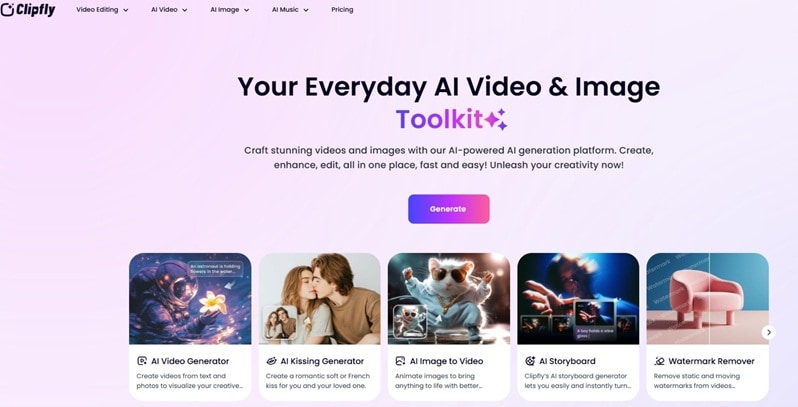
Aperçu rapide de Clipfly AI
| Fonctionnalités | Détails |
| Fonctions d'édition | Génération basée sur l’IA avec des modèles prédéfinis et des outils d’édition de base. Pas d’éditeur avancé multipistes. |
| Capacités IA | Supporte le texte en vidéo, image en vidéo, avatars IA et animation stylisée (y compris style animé japonais). |
| Performance & vitesse | Traitement dans le cloud. Les vidéos courtes sont générées en un temps record, aucun besoin de matériel puissant local. |
| Rapport qualité-prix | Excellent rapport qualité-prix, surtout comparé aux tarifs des freelances. |
| Compatibilité | Plateforme web avec applis mobiles sur iOS et Android. |
Limites du plan gratuit & tarifs d’abonnement de Clipfly AI
Clipfly propose un plan gratuit et deux abonnements payants : Pro et Business. La version gratuite offre un accès basique mais avec des limites d’export et de fonctionnalités. Les abonnements payants débloquent plus de crédits, plus de stockage, et un accès complet au modèle IA.
clipfly ai Comparatif des offres (Gratuit vs Payant)
| Catégorie | Basique (Gratuit) | Pro (49,99 $/an) | Business (389,99 $/an) | Limitations |
| Prix | $0 | 49,99 $/an | 389,99 $/an | Facturation annuelle uniquement affichée publiquement |
| Crédits IA | Aucun | 200/mois | 4000/mois | La génération intensive dépend de la consommation des crédits |
| Filigrane | Exports sans filigrane listés | Pas de filigrane | Pas de filigrane | Le plan gratuit reste limité en accès IA |
| Accès au modèle IA | Limité | Complet | Complet | Pas de hiérarchie de modèles affichée publiquement |
| Qualité d’export | Jusqu’à 1080p | Jusqu’à 1080p | Jusqu’à 1080p | Pas d’option pour 2K/4K affichée |
| Stockage cloud | 1 Go | 4 Go | 100 Go | Stockage limité pour les gros utilisateurs médias |
| Bibliothèque de ressources | Ressources libres limitées | Bibliothèque complète | Bibliothèque complète | Nombre de ressources fixe, pas d’import personnalisé prévu |
| Licences utilisateur | 1 utilisateur | 1 utilisateur | 5 utilisateurs | Pas d’offre équipe illimitée affichée |
| Réductions sur crédits | No | 10% | 20% | Modèle dépendant des crédits |
Partie 2. Découvrir les fonctionnalités phares de Clipfly AI
Voyons maintenant ce qui fait la popularité de Clipfly AI.
Montez et améliorez vos vidéos facilement
Clipfly réunit montage et outils IA sur une seule interface. L’intelligence artificielle gère les tâches visuelles clés : repérage automatique des scènes, correction colorimétrique, lissage des mouvements avec interpolation d’images.
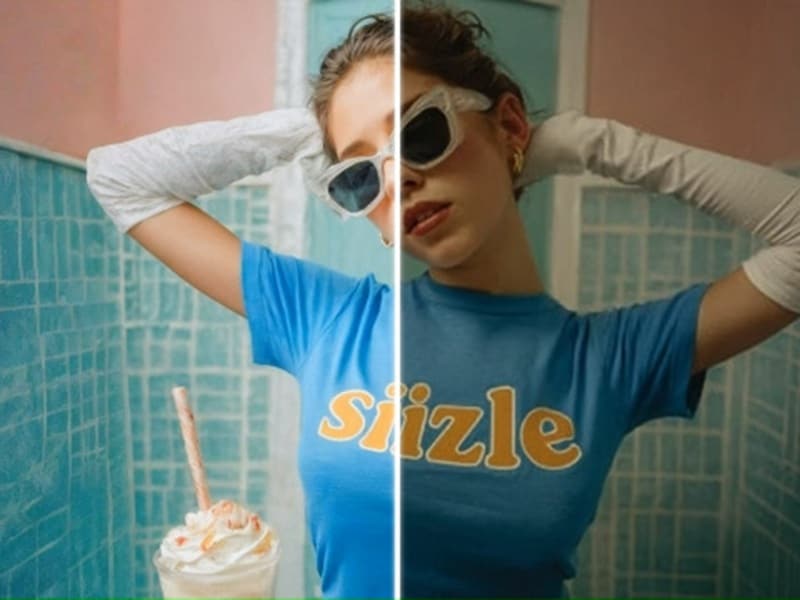
Pour les images, il y a la montée en résolution (upscaling IA) et l’amélioration automatique. On peut affiner les détails ou la netteté sans réglages manuels. Cela fait gagner un temps fou sur la postprod de base.
Générez des vidéos à partir de l’IA
Le générateur de vidéos Clipfly AI permet de créer une vidéo avec du texte ou des images. Le process est super rapide et la configuration minimale.
1. Texte en vidéo
L’utilisateur donne un mini-script ou une idée. L’appli génère des scènes vidéo sur-mesure.
Exemple de prompt :
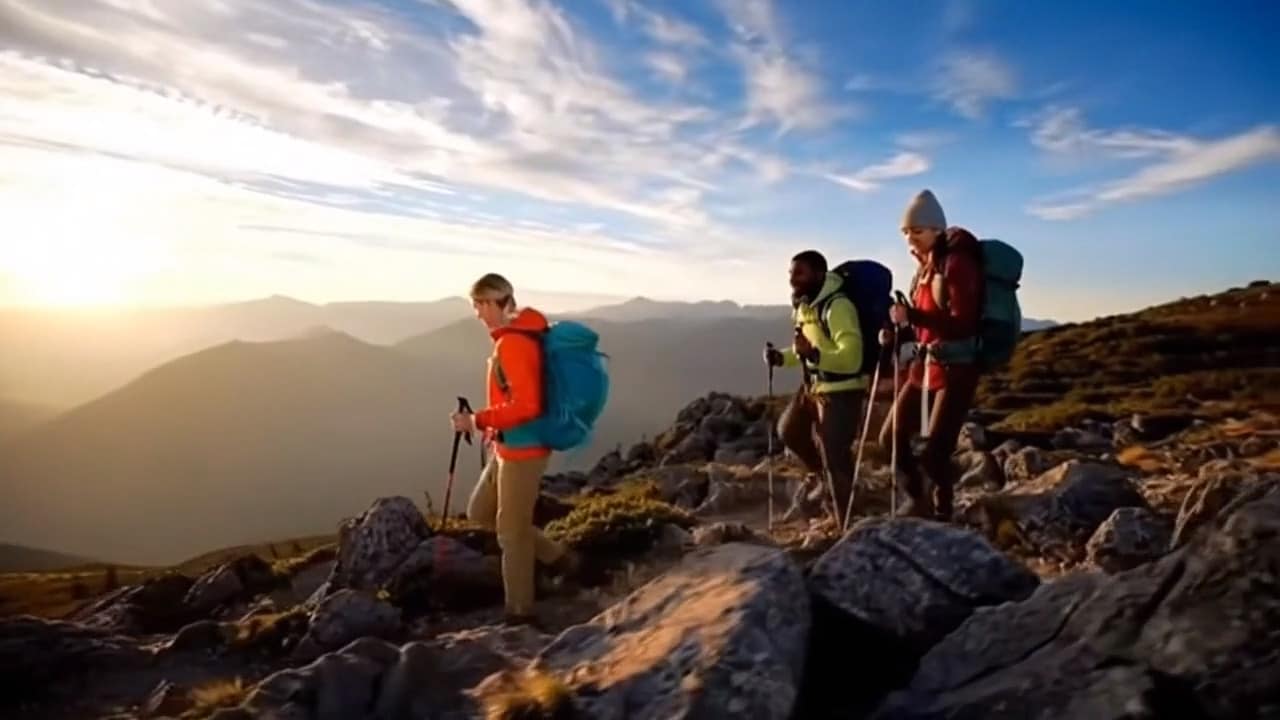
“Crée une vidéo de 8 secondes montrant du matériel outdoor en action, avec rando et bivouac, ambiance colorée et musique dynamique.”
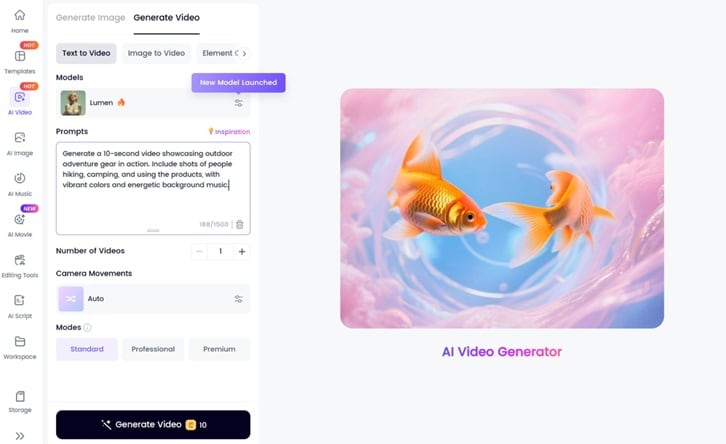
Résultat :
2. Image en vidéo
Grâce à Clipfly Image to Video, uploadez une ou plusieurs images pour les transformer en petites animations. Idéal pour photos produits ou infographies à rendre vivantes.

Effets IA disponibles sur vos vidéos
Au-delà des vidéos générées par prompt, Clipfly propose aussi des effets vidéo IA à appliquer en un clic pour créer vos vidéos IA instantanément :
- Générateur IA Ghibli : clipfly ai ghibli est célèbre pour ses visuels inspirés du style animation. On retrouve l’éclairage doux, les décors naturels détaillés et le mouvement subtil, typiques du dessin à la main, pour une ambiance ciné onirique.
- AI Kiss : L’outil clipfly ai kiss anime vos photos en petits clips romantiques réalistes, transformant une simple image en scène de baiser animée.
- Générateur vidéo IA animée : Créez un clip animé (style anime japonais) à partir d’un texte ou d’images pour des scènes inspirées du cinéma d’animation classique.
Voix-off IA & sous-titrage automatique
Clipfly intègre une bibliothèque de voix IA : il suffit de coller un script, choisir une voix et la narration est générée, sans enregistrement. Les sous-titres, synchronisés, se font automatiquement à partir du texte.
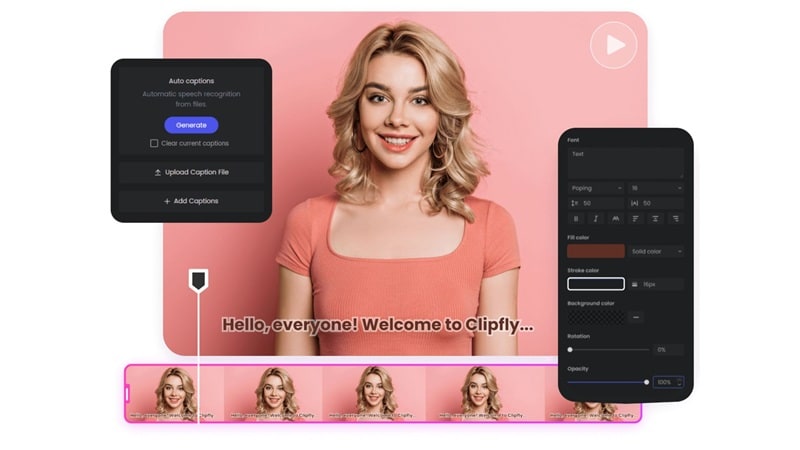
La voix est claire, neutre et pro. Pour une tonalité “enthousiaste”, la variation se limite surtout à la vitesse et à l’aigu – le rendu expressif peut donc manquer de naturel.
Suppression IA des arrière-plans & filigranes vidéo
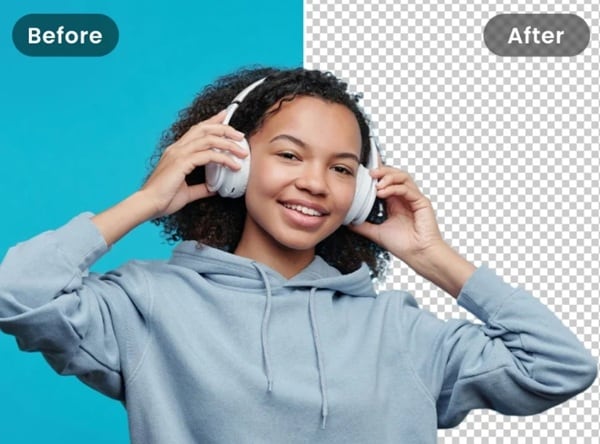
clipfly ai propose un outil de suppression arrière-plan ia qui détecte le sujet et efface le décor en un clic. On peut ainsi supprimer ou remplacer le fond sans détourer à la main.
Il y a aussi le clipfly ai watermark remover qui enlève les filigranes, textes et logos des vidéos sans flouter l’image. Plus besoin d’éditer image par image pour le fond vert ou l’échange de scène.
Générateur IA d’avatars et de personnages
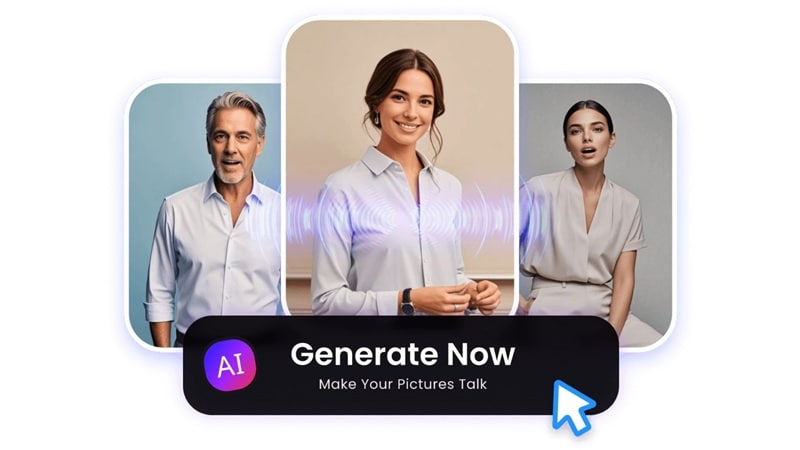
Clipfly offre un outil d’avatar IA qui transforme un portrait statique en personnage parlant. Il suffit de rédiger un texte, choisir une voix et la bouche de l’avatar est synchronisée au discours.
Le clipfly ai talking avatar est surtout adapté aux contenus formels : présentations business, vidéos d’entreprise ou tutos. La voix reste neutre (peu d’émotions), donc l’effet est un peu rigide pour les vidéos casual ou d’influenceur.
La personnalisation est simple : peu de contrôle sur les looks, les fonds, le branding.
Montage & personnalisation
Clipfly prend en charge les réglages essentiels : couper un extrait, ajouter de la musique, insérer des sous-titres, faire des transitions simples, gérer la lumière et le contraste. C’est pratique pour débuter sur des vidéos courtes.
Par contre, pas de fonctions avancées (masquage précis, multipiste audio, keyframe au détail près).
Partie 3. Comment utiliser le générateur vidéo Clipfly AI ?
Utiliser le générateur vidéo Clipfly AI, c’est hyper simple : voici les étapes :
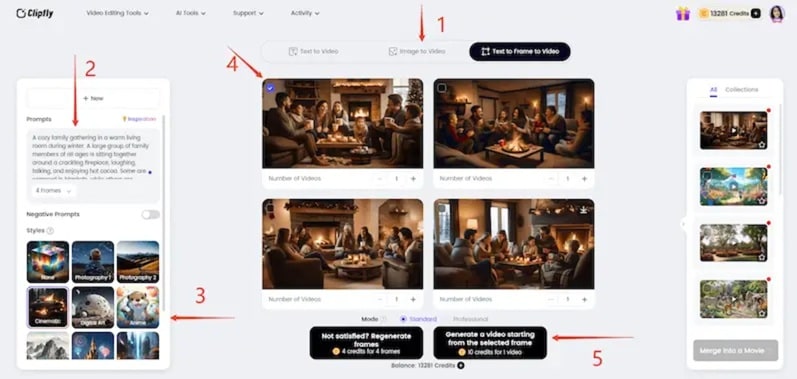
Étape 1 : Choisissez votre mode de création.
Définissez si vous partez d’un texte, d’une image ou de la méthode texte-vers-frames-vers-vidéo (plus flexible côté créativité).
Étape 2 : Saisissez votre idée.
Tapez votre concept dans la boîte de prompt. Pas d’inspi ? Testez l’onglet “Inspiration” pour des modèles d’idées.
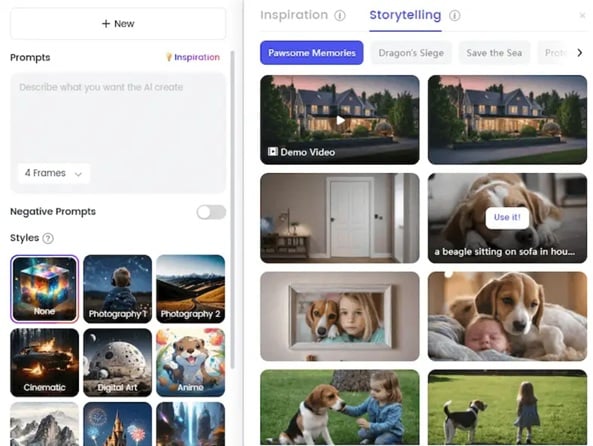
Étape 3 : Choisissez un style visuel.
Essayez différents looks : chaque prompt pourra donner un rendu différent selon le style choisi.
Étape 4 : Vérifiez vos frames et générez la vidéo.
Prévisualisez les images-clés générées, sélectionnez vos préférées puis cliquez sur “Générer” pour le clip final. Chaque vidéo consomme environ dix crédits.
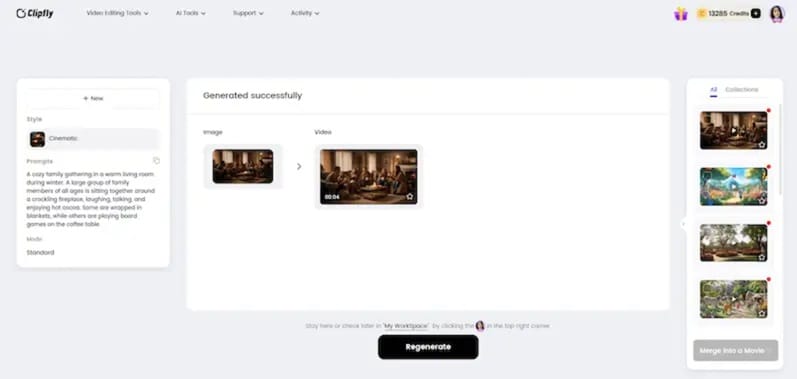
Partie 4. Test Clipfly AI : Qualité de rendu & expérience utilisateur
Regardons en conditions réelles le rendu obtenu. Si la création est facile, la qualité et les options de réglage deviennent essentielles à la fin.
Qualité de rendu
Le générateur vidéo clipfly ai donne de beaux résultats sur des clips rapides : visuels nets sur scènes simples. La qualité repose sur trois éléments :
- Des prompts clairs et précis
- Simplificité des scènes visées
- Le fait de tester plusieurs générations
Les scènes épurées sont stables. Pour les requêtes complexes, deux à cinq tentatives sont utiles. Plus on itère, meilleur est le rendu. Si vous attendez un résultat parfait du premier coup, il faut parfois ajuster.
La détection de scènes et la correction des couleurs sont fiables pour le montage basique. Lissage de mouvement efficace sur les séquences courtes.
Ergonomie
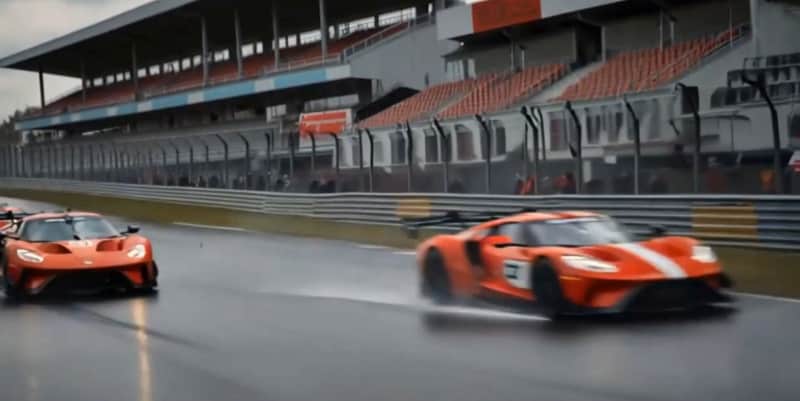
Clipfly vise la simplicité : vous tapez du texte, ajoutez une image, cliquez sur “Générer” et c’est prêt en quelques secondes. Pour les pros, le contrôle reste limité : pas de gestion poussée caméra ou cohérence personnages.
Flux de travail
L’interface guide pour poster vite des clips sociaux courts. L’accès est clair, le process direct, axé sur la rapidité.
Stabilité et rapidité
La génération est rapide, le temps de traitement mini pour des clips standards. Le cloud simplifie tout. Ça reste stable même sur plusieurs créations courtes.
Styles & cohérence
Plusieurs styles visuels sont proposés : animé, art digital, cinématographique ou illustré. Sur les courtes séquences, l’effet est réussi. Pour des histoires longues, il peut y avoir plus de variations d’un plan à l’autre.

Bilan : Avantages et inconvénients de Clipfly AI
- Prise en main super facile, rien à apprendre
- Moins de charge mentale : tout se fait par prompts courts
- Génération vidéo, voix, sous-titres et édition basique au même endroit
- Production rapide parfaite pour le contenu tendance
- Aucune installation requise, tout passe via le navigateur
- Contrôle précis limité : il faut régénérer la vidéo à chaque modification
- Voix et avatars IA peu expressifs
- Montage basique seulement, pas de timeline avancée
- Risque de contenus “templates” répétitifs
- Crédits limitants pour les gros utilisateurs
Clipfly AI : pour qui ?
- Marketeurs : Idéal pour les vidéos promo express, démos produit et pubs multilingues à partir d’un simple texte grâce au générateur vidéo clipfly ai.
- Formateurs : Parfait pour transformer des supports de cours en vidéos explicatives narrées et sous-titrées, même sans expérience technique.
- Créateurs de contenus : Convient aux influenceurs, petites marques ou vloggers voulant des reels rapides, intros, ou clips personnalisés sans se prendre la tête avec un logiciel pro.
Partie 5. Envie d’autres options ? Pourquoi recommander Wondershare Filmora
Si la rapidité est l’ADN de clipfly ai, le contrôle poussé devient vite une demande chez les créateurs. Sortir des clips rapides, c’est simple ; peaufiner une vidéo, ça demande souvent des outils plus évolués. C’est pourquoi on recommande Wondershare Filmora comme vraie alternative à clipfly ai.
Filmora, c’est la nouvelle génération d’outils IA, bien plus qu’une simple génération d’images ou de vidéos. Ici, on profite d’une vraie timeline pour tout ajuster : générez votre contenu IA, puis modifiez rythme, coupez des séquences, ajoutez titres, effets, musique et soignez le montage final au même endroit.
 Téléchargement sécurisé
Outils IA avancés de Filmora
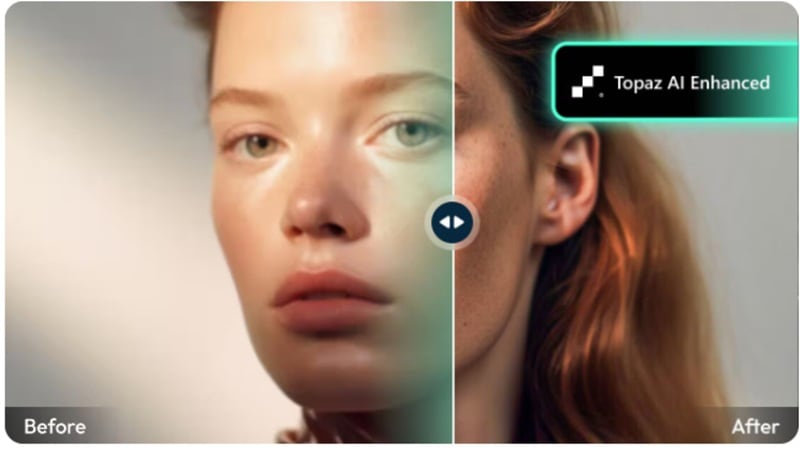
Augmentez la netteté grâce à deux modèles IA intégrés avec la technologie Topaz : upscale 4K, restauration de vieux rushes ou gestion nuits difficiles, les détails sont automatiquement reconstruits.
Suppression arrière-plan (Chroma Key, IA Portrait, Smart Cutout)
Suppression des fonds vidéo, avec ou sans fond vert : Filmora gère le chroma key et automatise le détourage via IA Portrait ou Smart Cutout au pinceau.

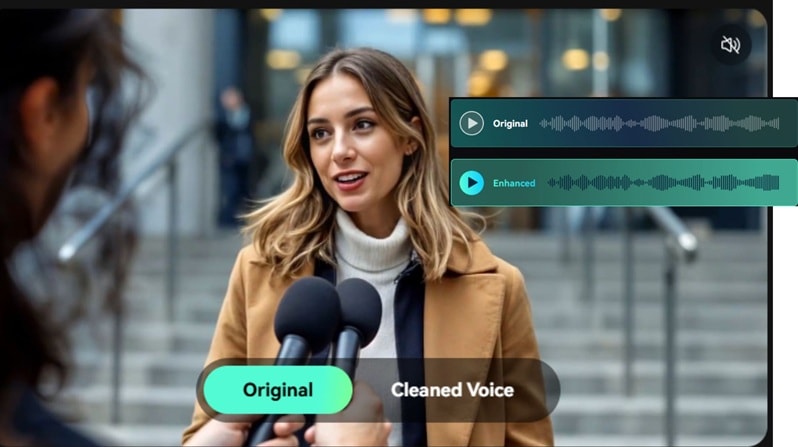
Éditez la bande son grâce à la réduction de bruit IA, aux effets, au workflow podcast et à la conversion de formats : tout est intégré.
Tracking IA du mouvement & Masquage intelligent
Suivi automatique des sujets et ajout de texte/graphismes attachés à leur mouvement. Le Smart Masking isole un objet automatiquement, sans détourage manuel.
Nouveaux modèles IA de création
Texte en vidéo avec IA (Veo 3.1 & Sora 2)
Inclut les modèles Veo 3.1 et Sora 2 pour transformer idées, mots-clés ou scripts en vidéos prêtes à poster. Le système structure directement le rendu visuel.
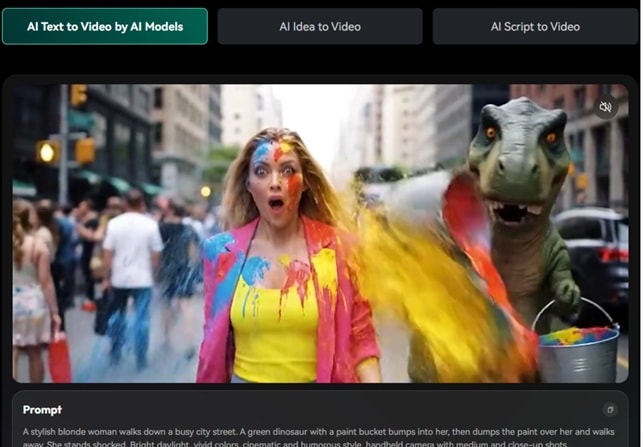
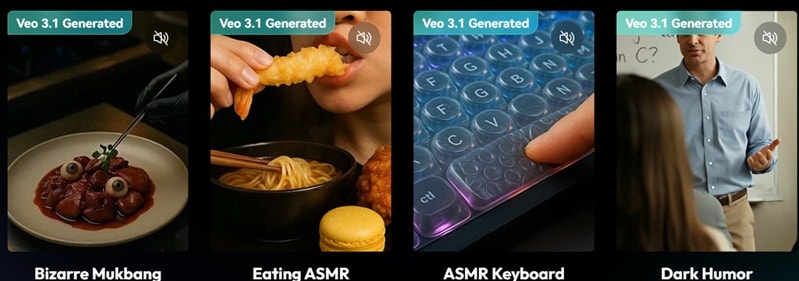
Image en vidéo IA (Veo 3.1 & Sora 2)
Analyse vos images et les transforme en clips animés. Des effets intégrés, comme IA Hug ou IA Kiss, donnent vie au contenu et ajoutent le son. Parfait pour les réseaux sociaux.
Générateur d’images IA (Nano Banana Pro)
Utilisez Nano Banana Pro pour créer et styliser des images. Il suffit d’uploader un visuel de référence et d’ajouter un prompt. L’IA génère l’image finale dans le style choisi.
Générateur d’effets sonores IA
Créez vos propres bruitages dans vos projets, puis exportez en WAV ou MP3. Plus de temps perdu à chercher les sons à la main.
Générez vos textes, titres et descriptions directement pendant le montage : pratique pour planifier votre contenu.
Créez vos stickers personnalisés en texte, façon vectorielle ou 3D de haute qualité.

Partie 6. Clipfly AI ou Wondershare Filmora : Que choisir pour créer vos vidéos IA ?
| Catégorie | clipfly ai | Wondershare Filmora |
| Type de plateforme | Générateur IA sur navigateur | Éditeur vidéo ordinateur complet avec IA et timeline intégrale |
| Système de montage | Création sur modèles, peu de contrôle manuel | Éditeur de timeline multi-pistes complet |
| Texte en vidéo | Oui | Oui (Veo 3.1 et Sora 2 pris en charge) |
| Image en vidéo | Oui | Oui (modèles IA image vers vidéo intégrés) |
| Générateur d’images IA | Sorties stylisées basiques | Nano Banana Pro intégré pour la synthèse avancée |
| Suppression de l’arrière-plan | Détection de sujet par IA | Chroma key + portrait IA + découpe intelligente |
| Suivi de mouvement | Non listé comme outil avancé | Suivi de mouvement par IA avec suivi d’objet |
| Amélioration vidéo | Ajustements de base | Améliorateur vidéo IA avec intégration Topaz, upscale en 4K |
Verdict final :
- Si vous cherchez du simple et du « suffisamment rapide », Clipfly est un choix rassurant.
- Si vous préférez avoir le choix et pouvoir adapter le modèle à chaque projet, pensez à des alternatives comme Wondershare Filmora, pour une solution plus évolutive sur le long terme.
Téléchargement sécuriséConclusion
Cette revue complète de clipfly ai met en avant un outil pensé pour la vitesse. Il fonctionne très bien pour les séquences courtes, instructions simples et posts rapides sur les réseaux sociaux. Le workflow est fluide. La prise en main est immédiate. Les résultats sont bluffants quand les scènes restent nettes et centrées. Mais des limites apparaissent pour le storytelling complexe, le contrôle précis et la profondeur émotionnelle. Le système de crédits et la limitation à du 1080p impactent aussi la valeur sur la durée.
Pour les créateurs qui doivent produire rapidement, clipfly ai fait le job. Pour ceux qui visent un montage plus poussé, la sélection de modèles ou un rendu peaufiné, Wondershare Filmora laisse plus de liberté, le tout sur une seule plateforme. La vraie question reste : jusqu’où avez-vous besoin de contrôler votre contenu ?
