

Lorsqu’il s’agit de créer du contenu, choisir la bonne plateforme est essentiel. Deux références incontournables, tant pour les débutants que pour les pros, sont Canva et Wondershare Filmora. Chacune propose des fonctionnalités puissantes, mais elles se distinguent sur des points clés : le design pour Canva, et le montage vidéo pour Filmora. Ce guide complet comparatif Canva vs Filmora 2025 va décortiquer leurs points forts, modèles tarifaires, expérience utilisateur et fonctionnalités IA. À la fin, vous saurez avec certitude quelle solution choisir pour vos besoins en design et projets de montage vidéo!
Partie 1. Canva vs Filmora : Objectif Principal & Public Cible
Quand on compare Canva et Filmora, ces deux outils sont précieux pour les créateurs, mais ont été pensés pour des objectifs très différents. Comprendre leur vocation permet de cibler exactement à qui s’adresse chaque plateforme.
Canva
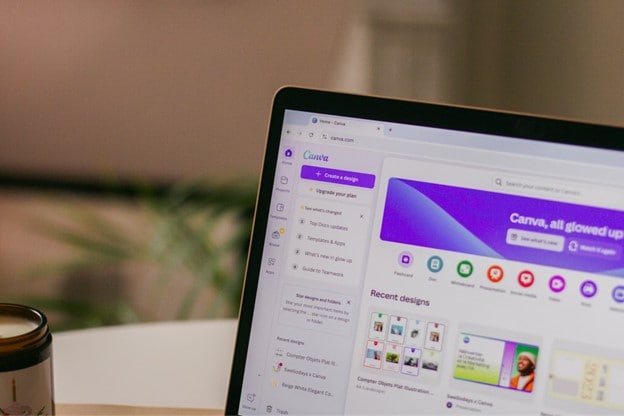
Canva est une plateforme de design en ligne pensée pour créer facilement des visuels accrocheurs. Elle fonctionne sur navigateur, bureau et mobile, donc on peut concevoir partout. Canva répond à de multiples besoins créatifs : illustrations, présentations, marketing, sites web et vidéos courtes.
Son objectif : simplifier la création graphique. Pas besoin d’être designer pro, chacun peut produire des contenus pros en un clin d’œil. Canva mise sur la rapidité, la simplicité, et des résultats hyper cohérents à chaque projet. C’est l’option idéale pour les particuliers ou équipes qui créent souvent et veulent affirmer leur identité visuelle.
Filmora
 Téléchargement sécurisé
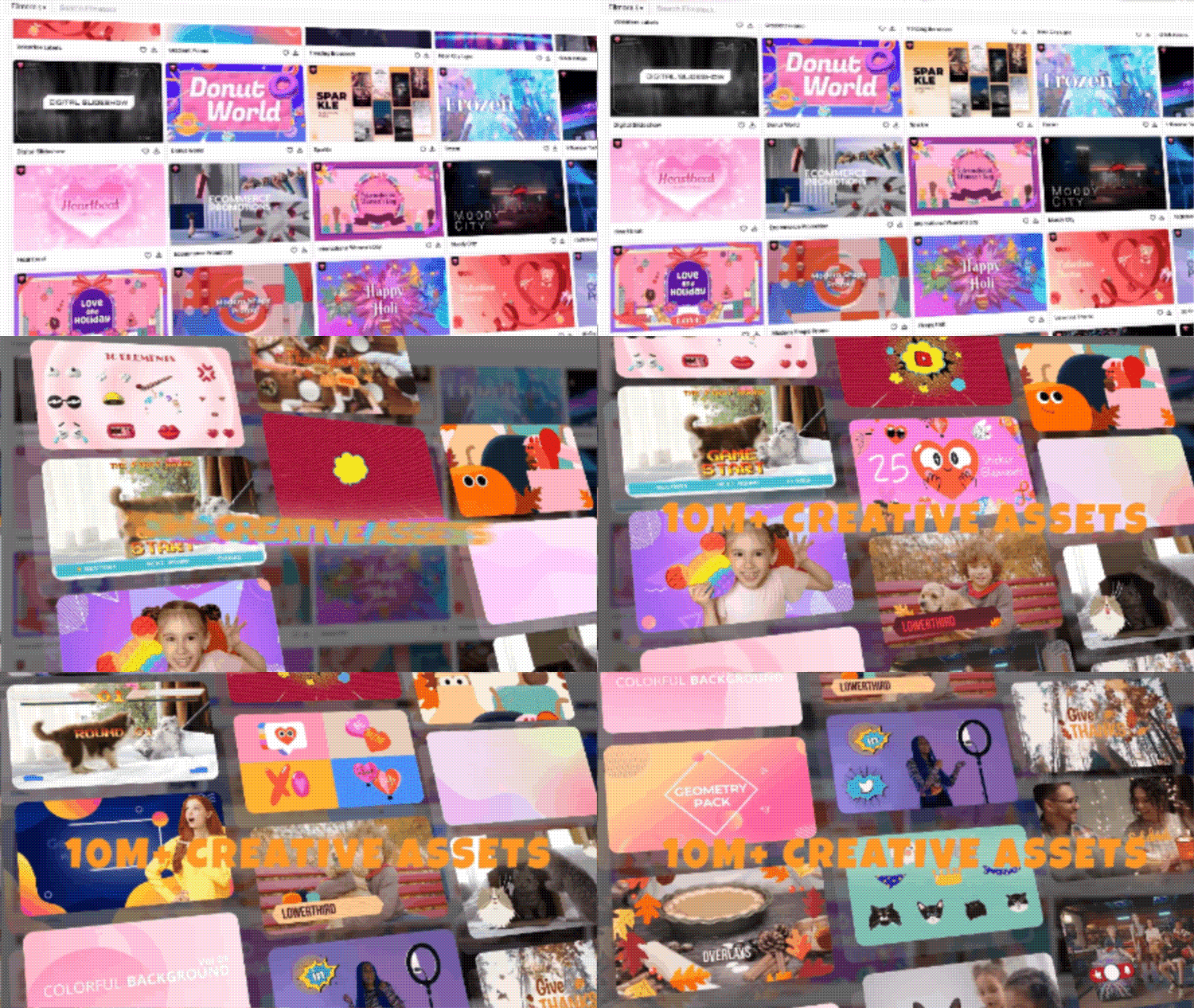
Filmora est un logiciel dédié au montage vidéo, pensé pour laisser libre cours à la créativité. Il fonctionne sur ordinateur et en ligne, et offre beaucoup de flexibilité pour éditer. Contrairement à Canva qui est plus généraliste, Filmora se concentre exclusivement sur la vidéo.
Sa mission : transformer vos rushs en contenus ultra soignés. On peut débuter par des coupes simples, et aller vers des montages pro. Filmora mise sur la narration, avec des outils qui ajoutent du style, du rythme et de la précision. Il est parfait pour créateurs, enseignants ou influenceurs qui veulent des vidéos pros.
Utilisateurs type :
- Non-designers qui souhaitent des rendus pro sans prise de tête technique
- Marketeurs qui produisent des visuels de campagne en masse
- Enseignants créant slides, fiches ou petites vidéos pour leurs cours
- Petites entreprises cherchant à consolider leur image de marque sur tous supports
- Créateurs vidéo produisant vlogs, tutos ou projets artistiques
- Formateurs qui élaborent des cours vidéo structurés ou des vidéos explicatives
- Storytellers sur les réseaux sociaux voulant des effets impactants et des fonctions avancées
En résumé, Canva simplifie le design pour tous les formats visuels, tandis que Filmora fournit un espace spécialisé pour le montage vidéo créatif et minutieux. À chacun son besoin : privilégier le design ou le montage vidéo selon votre priorité.
Partie 2. Comparez les fonctionnalités & le montage vidéo sur Canva vs Filmora
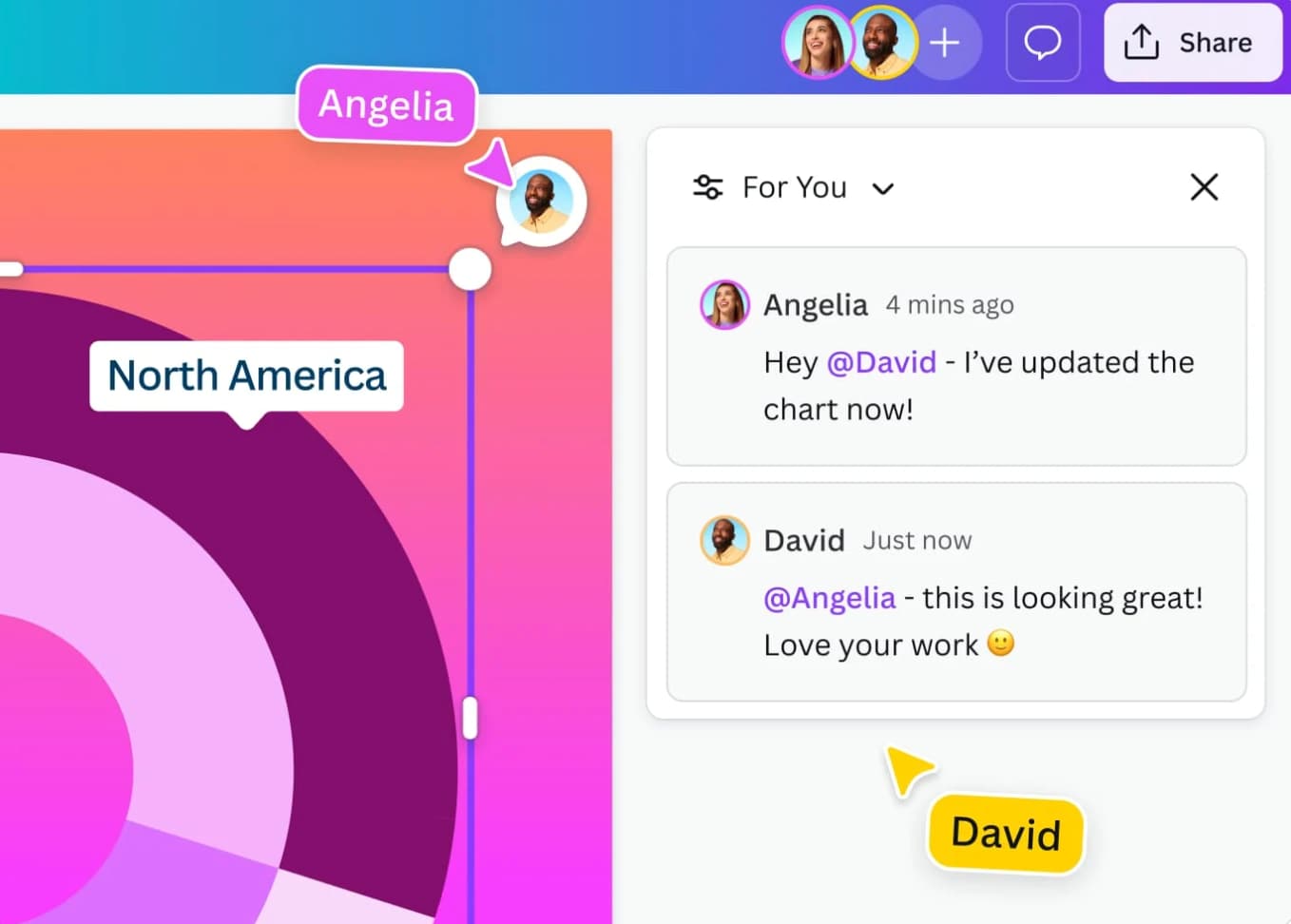
La vraie différence entre Canva et Filmora réside dans ce pour quoi chaque plateforme a été conçue. Canva joue la carte de la polyvalence graphique et du travail en équipe. À l’inverse, Filmora se concentre sur le montage vidéo poussé, boosté par l’IA.
Canva
Filmora
 Téléchargement sécurisé
Partie 3. Découvrez l’expérience utilisateur & prise en main
Un autre critère du comparatif Canva vs Filmora, c’est l’expérience utilisateur. Canva mise sur la rapidité et l’accessibilité, là où Filmora équilibre simplicité et fonctions de pro.
Gagnez en facilité d’utilisation et apprenez à votre rythme
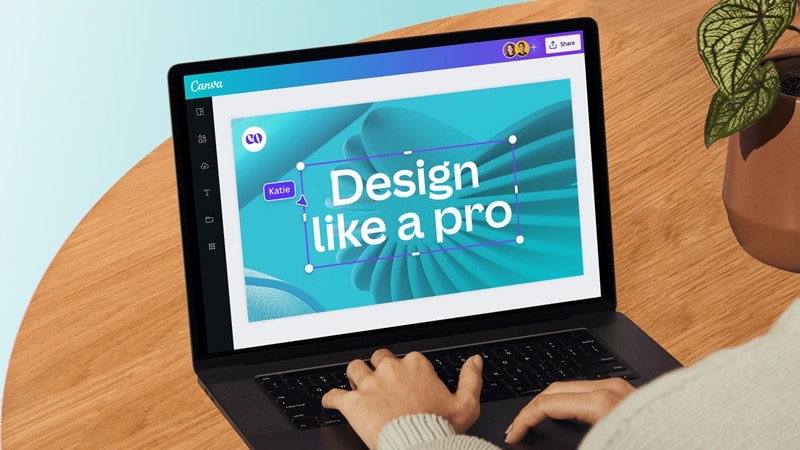
Canva :Tout le monde encense Canva pour sa simplicité et son côté « No Stress ». L’interface glisser-déposer, les menus clairs et l’agencement font qu’on s’y retrouve vite, même sans background graphique. Du coup, il cartonne auprès des marketeurs, profs et PME qui veulent produire vite.
Filmora : Filmora séduit aussi par sa prise en main, notamment pour les montages basiques : couper un clip, ajouter de la musique. Les débutants s’en sortent facilement, mais si on creuse les options avancées, il faut un peu plus d’expérience.
Téléchargement sécuriséLes montages à plusieurs couches ou les effets poussés demandent entraînement et patience. Par rapport aux logiciels pros, Filmora reste plus fun et accessible.
Accélérez le workflow sans sacrifier la qualité
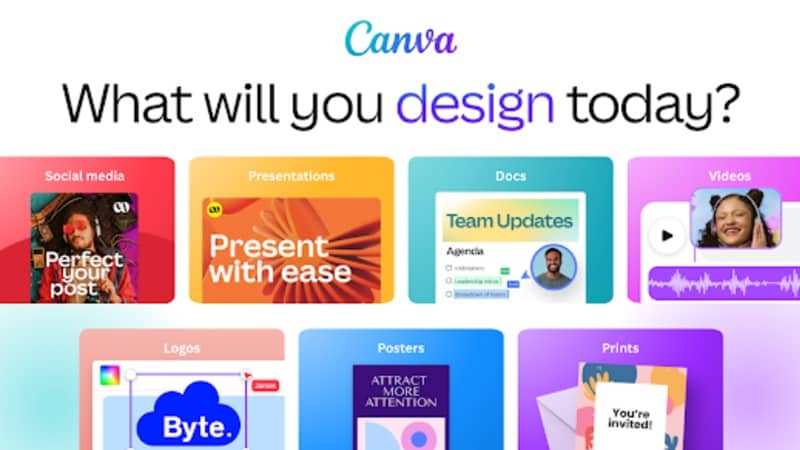
Canva :Canva est optimisé pour l’efficacité : sa bibliothèque de modèles permet de produire vite. Posts réseaux sociaux, présentations ou visuels marketing, tout se fait en quelques minutes. Son workflow est l’allié parfait des créateurs pressés.
Téléchargement sécuriséFilmora : Filmora, à l’inverse, mise sur la précision et la créativité. Son montage sur timeline permet de tout ajuster, étape par étape. On gagne en liberté de narration, mais ça prend plus de temps. Les débutants font des coupes simples rapidement, tandis qu’un rendu pro réclame plus d’investissement.
Profitez de l’aide et d’une communauté active
Canva :Canva peut compter sur une énorme communauté et des tutos efficaces. Le support client est réactif, que ce soit en solo ou en équipe.
Filmora : Filmora propose aussi tutos, guides et assistance rapide, mais sa communauté est plus petite et moins collaborative que celle de Canva.
Partie 4. Tarifs & rapport qualité/prix
Le prix est souvent décisif dans le choix entre Canva et Filmora, car les deux plateformes proposent une version gratuite mais se distinguent sur leurs abonnements premium.
Canva

Canva offre une formule gratuite avec beaucoup de modèles et outils graphiques. Pour aller plus loin, Canva Pro démarre à environ 12,99 $ par mois (facturé annuellement) et débloque des ressources avancées, templates premium, IA comme Magic Write ou détourage, kits de marque et programmation de contenu.
Pour les équipes, Canva for Teams élargit la collaboration et la gestion centralisée de la marque. Une vraie valeur ajoutée pour les pros.
Filmora
Téléchargement sécuriséFilmora propose aussi un plan gratuit, mais les vidéos exportées gardent un filigrane. Les options payantes s'adaptent à vos besoins : abonnement flexible ou licence permanente, idéale pour les utilisateurs long terme.
Côté rapport qualité/prix, Canva plaît à ceux qui ont besoin de formats variés et de travailler en équipe, tandis que Filmora est intéressant pour ceux qui cherchent avant tout à réaliser des montages vidéo pro. Le choix Filmora vs Canva dépend vraiment de l’usage : design polyvalent ou production vidéo avancée.
Partie 5. Quand choisir l’un ou l’autre ?
En comparant Canva et Filmora, c’est surtout le type de contenu que vous souhaitez produire et le degré de contrôle recherché qui feront la différence. Chaque plateforme a ses points forts, et parfois les deux peuvent se combiner pour un résultat optimal.
Optez pour Canva si vous cherchez :
- Une création rapide et facile de visuels, supports, et petites vidéos.
- Une plateforme collaborative pour garantir une image de marque homogène et travailler en équipe.
- Des outils IA pour générer du texte, détourer des fonds ou redimensionner instantanément vos créations.
Choisissez Filmora si vous avez besoin :
- De plus de contrôle sur le montage vidéo, avec effets, transitions et coupes précises.
- D’options poussées pour la narration, montage multicouche et effets pro.
- De fonctions IA vraiment dédiées au workflow vidéo comme le texte en vidéo, clonage de voix ou suppression du bruit.
Combinez Canva et Filmora pour un rendu maximal
Téléchargement sécuriséTrès souvent, Canva et Filmora sont complémentaires. Par exemple, créez vos visuels et titres dans Canva, puis intégrez-les dans Filmora pour enrichir votre montage vidéo.
Inversement, finalisez une vidéo dans Filmora puis utilisez Canva pour fabriquer les graphiques, captions et miniatures destinés à la promotion sur les réseaux sociaux. Le combo Canva-Filmora est top pour ceux qui gèrent du contenu sur plusieurs plateformes.
Tableau comparatif : Canva vs Filmora
| Aspect | Canva | Filmora |
| Objectif principal | Création graphique et contenus tous formats | Montage vidéo dédié avec fonctions avancées |
| Facilité d’utilisation | Ultra accessible, courbe d’apprentissage mini | Simple pour débuter, plus expert à mesure |
| Vitesse | Production rapide via templates | Montage optimisé, personnalisé à souhait |
| Collaboration | Très efficace, travail d’équipe et kits de marque | Plutôt individuel, adapté aux créateurs de contenu |
| Outils IA | Magic Write, détourage de fond, auto-redimensionnement | Texte en vidéo, captions dynamiques, clonage vocal |
| Tarifs | Version gratuite, Pro dès ~12,99€/mois | Version gratuite, options payantes dès ~9,99€/mois |
| Idéal pour | Marketeurs, enseignants, PME | Créateurs vidéo, formateurs, storytellers sociaux |
Conclusion
Dans le match Canva vs Filmora, chacun a ses avantages. Canva offre une conception rapide, des modèles boostés par IA et des fonctions collaboratives qui facilitent le travail d’équipe. Idéal pour des missions design, présentations, visuels marketing et petits formats.
Filmora, lui, est imbattable dès qu’il s’agit de vidéo. Montages multicouches, effets créatifs et outils IA ; Filmora permet des vidéos pro, avec un vrai contrôle et une flexibilité accrue.
L’essentiel, c’est de choisir selon vos priorités. Pour le design polyvalent, misez sur Canva ; pour des contenus vidéo impactants et raffinés, préférez Filmora.

Questions fréquentes
-
Canva propose-t-il des effets vidéo avancés comme Filmora ?
Non, Canva se limite au montage basique : découpe, ajout de texte, quelques transitions simples. En comparaison, Filmora offre des effets avancés : fond vert, étalonnage, tracking de mouvements, montage boosté par IA — de quoi réaliser facilement des vidéos dignes de pros. -
Filmora est-il adapté aux débutants ?
Oui. Filmora est pensé pour être accessible : interface simple, montage basique rapide. Mais il offre aussi des outils avancés, à découvrir au fil des usages, ce qui en fait une plateforme qui évolue avec votre niveau. -
Lequel propose de meilleures fonctions IA ?
Les deux intègrent l’IA, mais sous des angles différents : Canva s’en sert pour la création graphique (Magic Write, auto-redimensionnement, détourage), alors que Filmora exploite l’IA directement dans la vidéo (texte en vidéo, clonage vocal, captions dynamiques, suppression du bruit). Pour le montage vidéo, les fonctions IA de Filmora font clairement la différence.
