

 Sécurité 100 % vérifiée | Aucun abonnement requis | Aucun logiciel malveillant

Qu’est-ce que le Canva Graph Maker ?
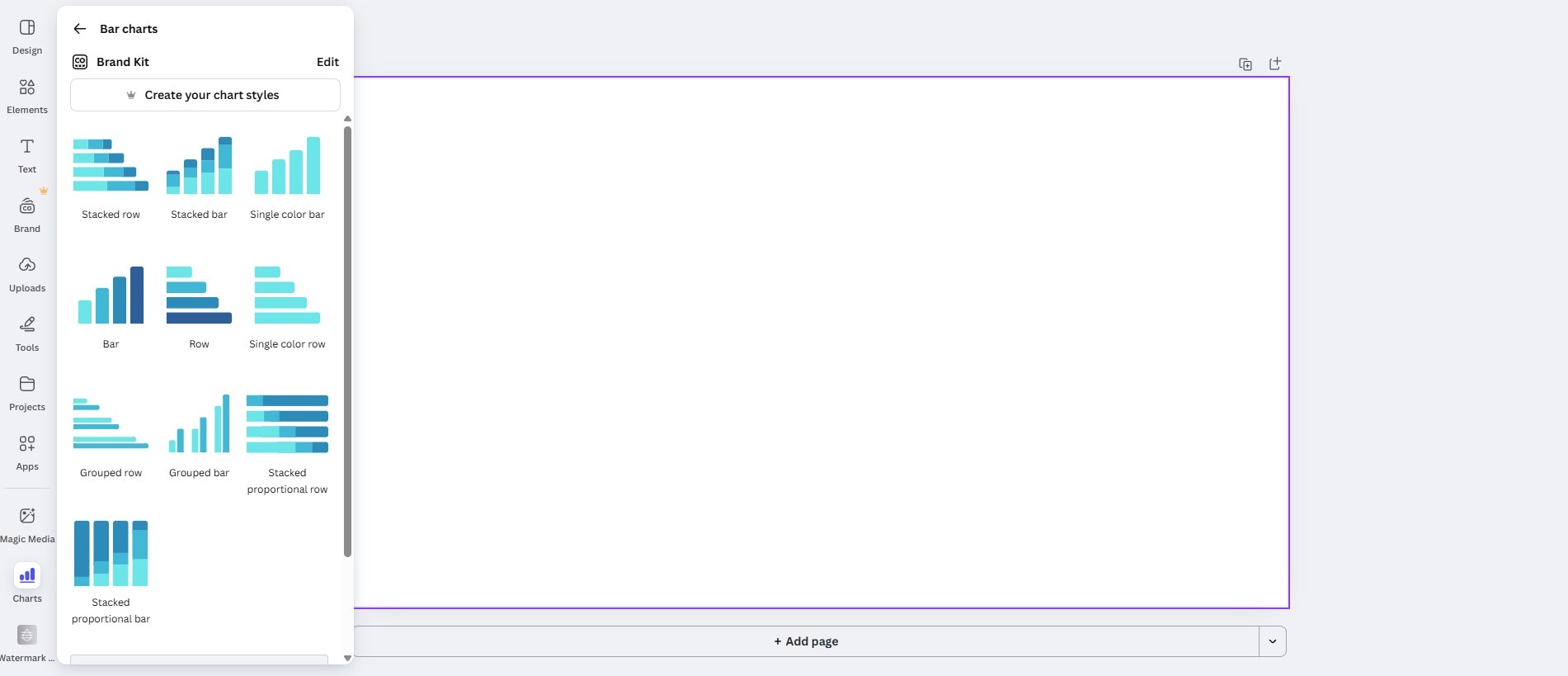
Le Graph Maker de Canva est un outil intégré à Canva qui permet aux utilisateurs de créer des graphiques linéaires, histogrammes, diagrammes circulaires, graphiques en aires et bien plus encore. Il fait partie de l’éditeur en ligne de Canva, disponible dans la version gratuite et dans la version Pro.
Vous pouvez saisir des données manuellement ou importer un fichier CSV, et Canva convertit instantanément ces données en un graphique propre et attrayant. À partir de là, vous pouvez personnaliser les couleurs, les polices, les arrière-plans, et même intégrer le graphique dans une présentation ou une infographie complète.
Canva propose plusieurs types de graphiques.
- Un graphique en barres ou en colonnes est idéal pour comparer des catégories.
- Un graphique linéaire ou en aires convient mieux pour visualiser des tendances dans le temps.
- Les diagrammes circulaires et diagrammes en anneau représentent les parts d’un ensemble.
- Un graphique en nuage de points (Scatter) permet d’observer des relations simples.
- Un graphique radar est parfait pour comparer plusieurs variables (matrices de compétences, spécifications produit, etc.).
Les principales fonctionnalités du Canva Graph Maker
- Édition directement sur le canevas : Insérez un graphique, puis modifiez les données, les couleurs, les étiquettes et les polices sans quitter votre design.
- Saisie rapide des données : Collez un petit tableau directement dans la grille de données du graphique ou saisissez les valeurs manuellement.
- Changement de type : Testez le même jeu de données sous forme de graphique en barres, colonnes, lignes, aires, ou en diagramme circulaire/anneau sans tout reconstruire.
- Intégration au Brand Kit : Appliquez vos couleurs et polices de marque afin que les graphiques s’alignent parfaitement avec les titres, légendes et boutons de votre projet.
- Contrôle des étiquettes : Activez ou désactivez les valeurs, gérez l’affichage de la légende, et formatez les nombres (pourcentages, arrondis simples) pour améliorer la lisibilité.
- Écosystème de modèles : Commencez avec des modèles prêts à l’emploi (tableaux de bord, one-pagers, diapositives) incluant des graphiques déjà bien dimensionnés et équilibrés.
- Redimensionnement pour différents formats : Dupliquez une création et adaptez-la au format 16:9, 1:1 ou 9:16 tout en conservant le style visuel du graphique.
- Options d’exportation : Exportez vos visuels en PNG, JPG ou PDF, ou en petites animations (MP4/GIF) si vous avez ajouté des animations de page ou d’éléments.
Facilité d’utilisation : l’interface du Canva Graph Maker
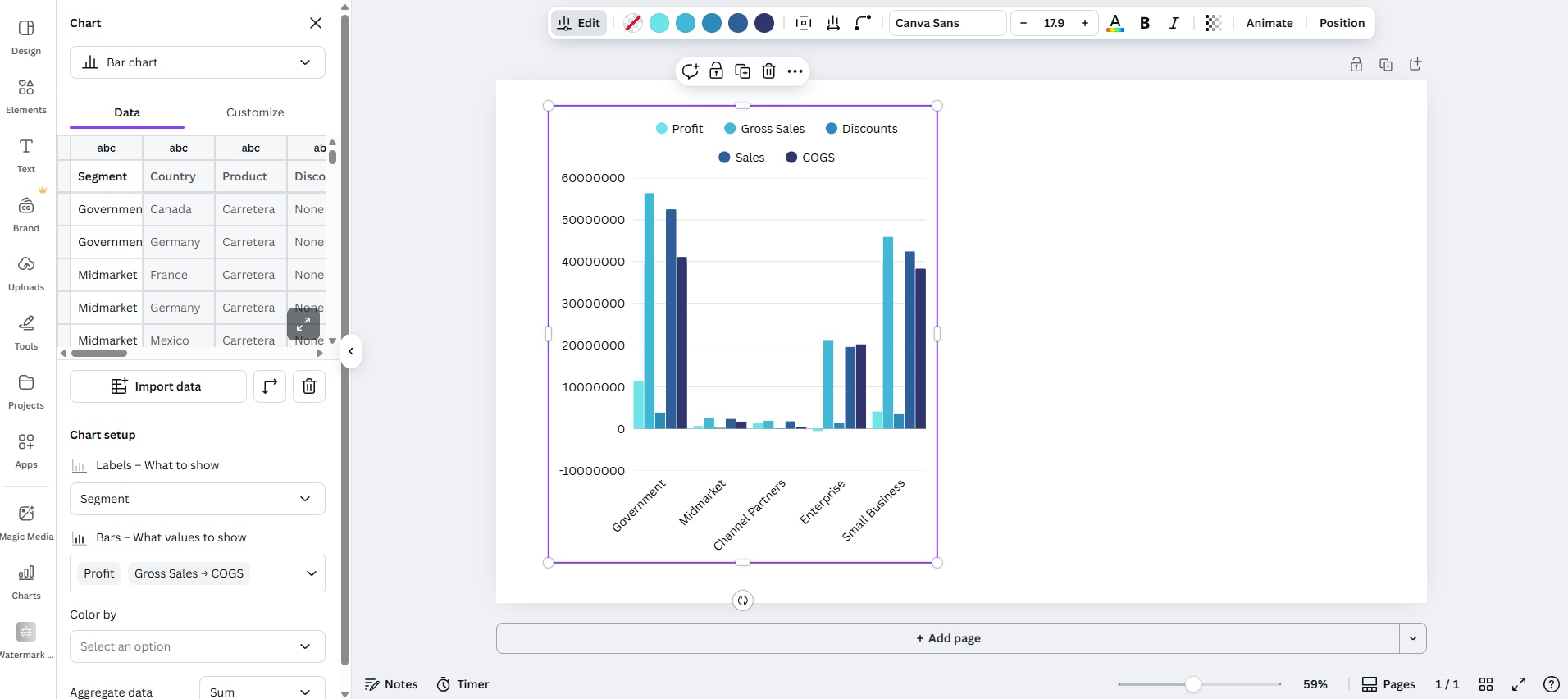
L’outil de création de graphiques de Canva dispose d'une interface claire et très intuitive reposant sur le glisser-déposer, ce qui facilite grandement la visualisation des données.
- La section Graphiques dans la barre latérale gauche : Lorsque vous ouvrez la fonction Graphiques, un panneau vertical apparaît avec une barre de recherche en haut. Vous pouvez y parcourir plusieurs types de graphiques, chacun proposant des variantes adaptées à vos besoins visuels.
- Le canevas central : Cette zone occupe la majorité de l’écran et est entourée d’un léger contour violet. L’espace est volontairement épuré afin de vous permettre d’organiser graphiques, textes et éléments de marque sans encombre.
- La barre d’outils supérieure : Vous y trouverez les commandes classiques comme le redimensionnement, l’enregistrement dans le cloud, et les actions rapides d’exportation. Cette zone affiche également des options contextuelles lorsque vous sélectionnez un élément, ce qui rend l’ensemble très clair.
- Les contrôles de page et de zoom (en bas) : Comme dans tout éditeur, vous pouvez ajouter des pages, utiliser le zoom pour cadrer précisément, ajouter des notes ou utiliser le minuteur. Tous ces outils sont situés dans le coin inférieur gauche.
- Une cohérence entre les différents panneaux : Canva propose de nombreuses autres fonctionnalités (éléments, textes, branding, téléchargements et outils supplémentaires). Passer d’un panneau à l’autre ou de la galerie de graphiques à d’autres ressources reste fluide et sans confusion.
Dans l’ensemble, l’interface privilégie la visibilité et le confort. Les aperçus des types de graphiques sont clairs, les options de marque sont visibles lorsque vous en avez besoin, et les contrôles de mise en page restent discrets jusqu’à ce que vous sélectionniez un objet. C’est une interface accueillante pour les débutants, mais également efficace pour les équipes travaillant sur plusieurs styles de graphiques au sein d’un même document.
Les avantages et les inconvénients du Canva Graph Maker
En résumé, pour des livrables statiques ou des boucles simples, Canva est excellent. Mais pour des séquences de graphiques totalement animées et prêtes pour la vidéo, vous aurez besoin d’un outil plus puissant.
Canva Graph Maker pour les graphiques animés et les vidéos
Le Canva Graph Maker prend en charge différents types de graphiques, que vous souhaitiez créer des diagrammes circulaires, en anneau, en barres ou d’autres formats. Suivez simplement les étapes ci-dessous.
-
Rendez-vous sur la
page d’accueil du Canva Graph Maker
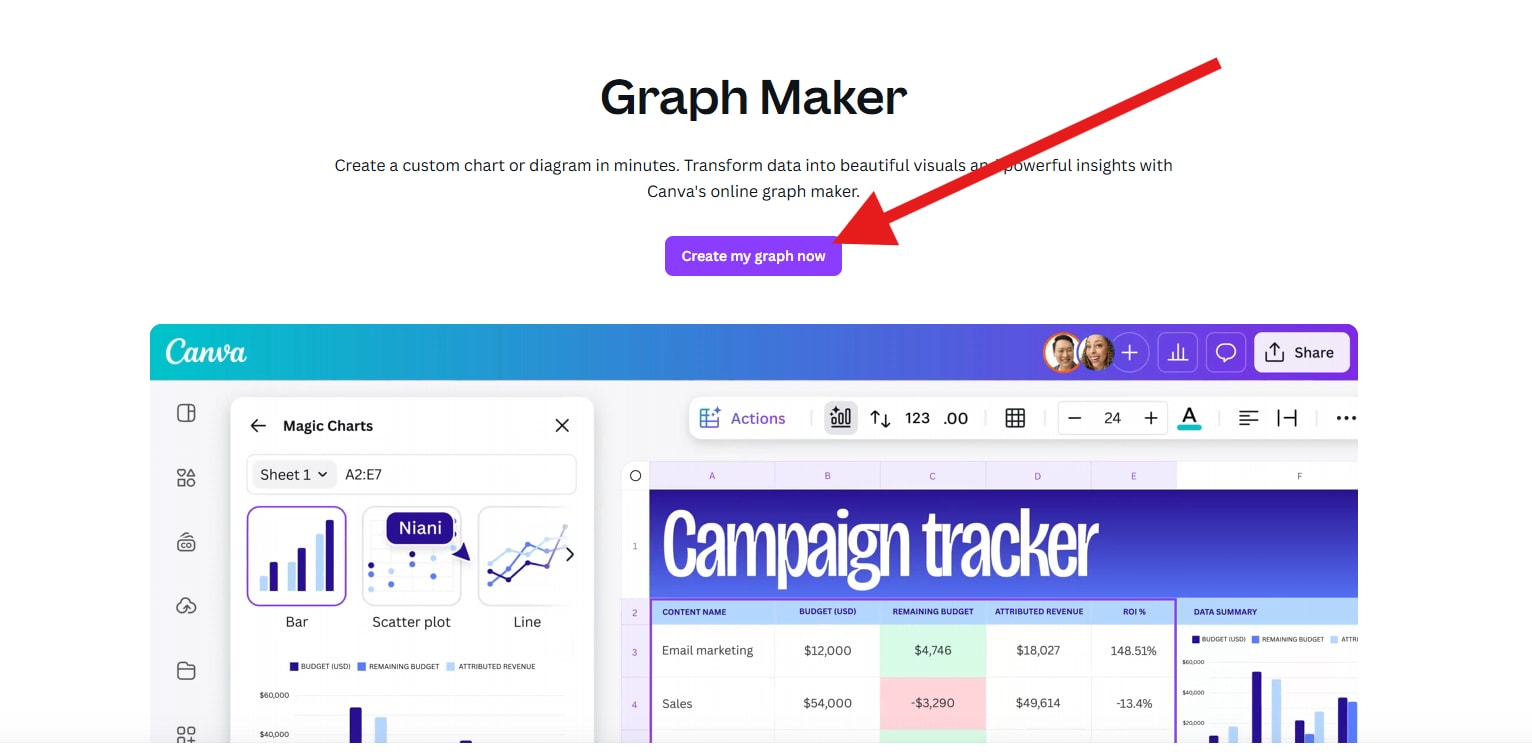
puis cliquez sur Create my graph now.
-
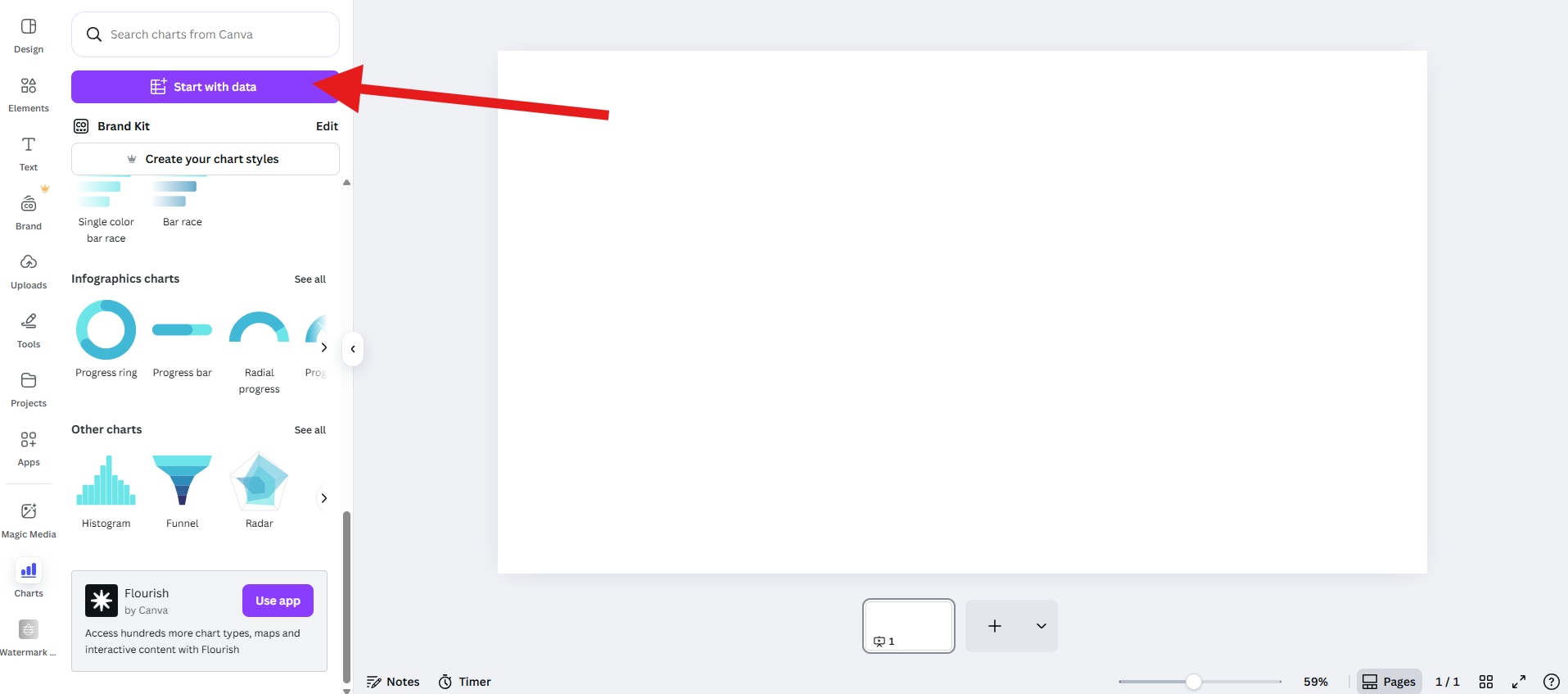
Cliquez maintenant sur Start with data, puis importez une feuille de calcul contenant les données que vous souhaitez transformer en graphique.
-
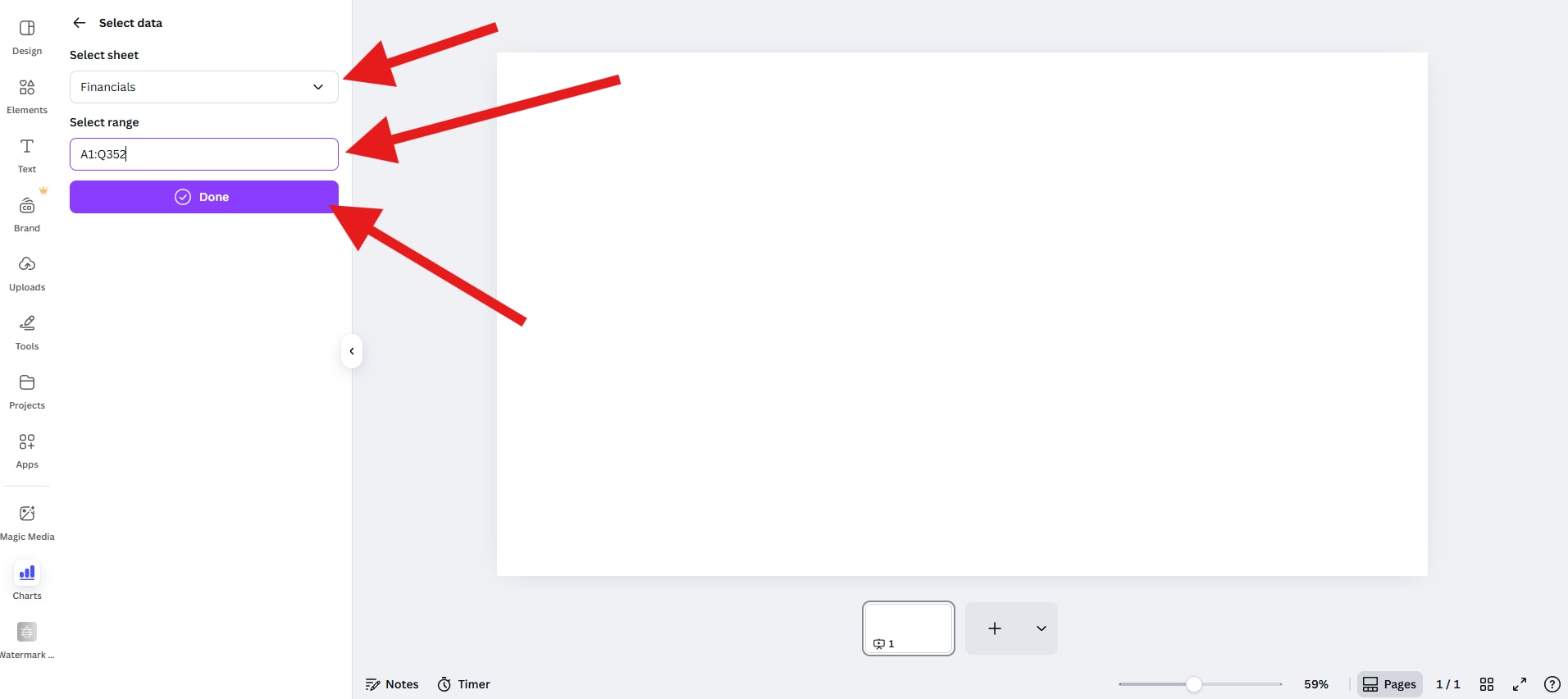
Sélectionnez ensuite une feuille (Sheet) et une plage de cellules (Range), puis cliquez sur Done.
-
Choisissez un type de graphique (barres, lignes, colonnes, anneau, etc.) puis faites-le glisser dans l’éditeur.
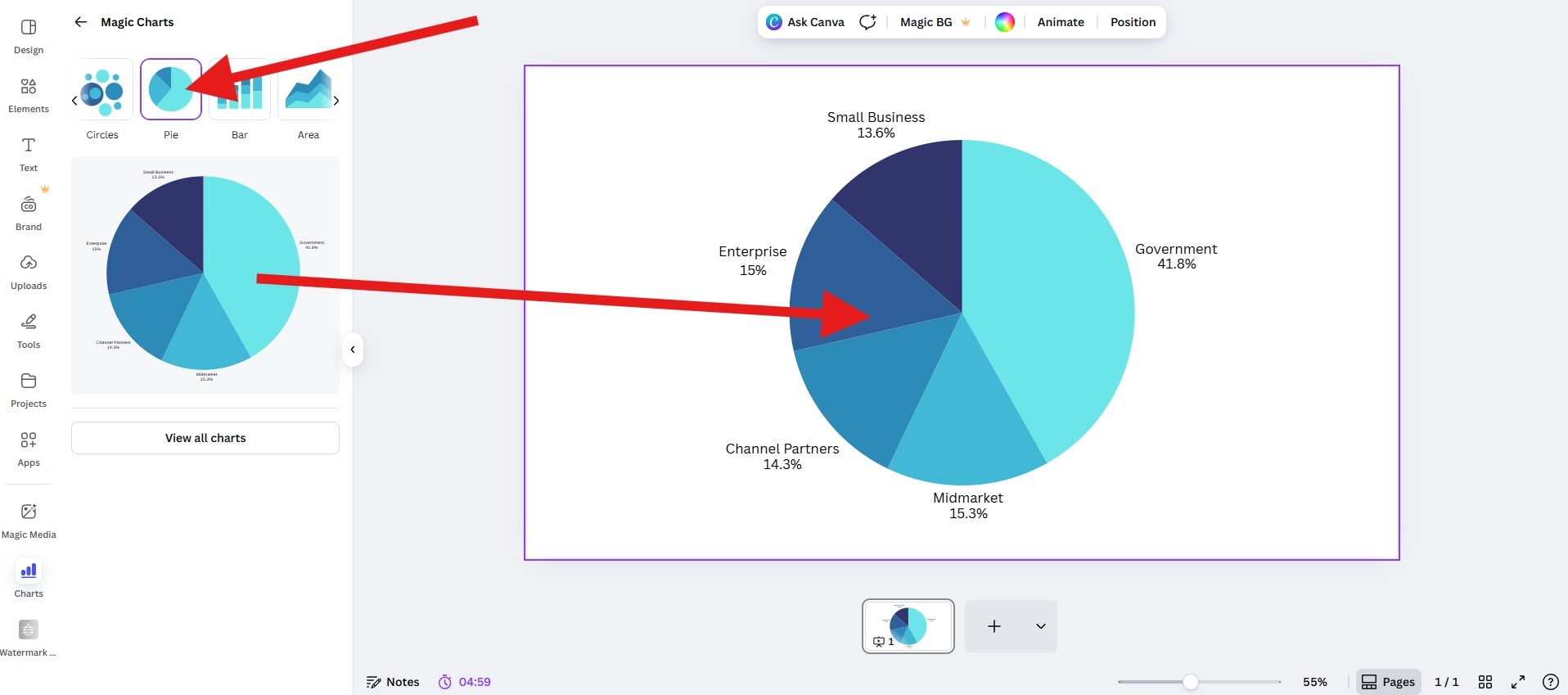
Voici un aperçu du résultat avec une petite animation créée dans Canva.

Tarification et disponibilité
Comme nous le savons, Canva est un outil simple d’utilisation qui propose de nombreuses fonctionnalités de conception. La version gratuite permet déjà de répondre aux besoins basiques pour créer des graphiques. Cependant, l’abonnement Pro débloque des fonctionnalités plus avancées.
- Plan gratuit : Inclut l’accès aux graphiques de base, aux modèles standard et aux options d’exportation limitées.
- Canva Pro : Débloque les modèles premium, les kits de marque (Brand Kits), l’outil de suppression d’arrière-plan, ainsi que davantage d’options d’exportation, notamment en MP4/GIF.
Filmora : la meilleure alternative pour créer des graphiques animés (orientation vidéo)
Si vous travaillez sur une vidéo plus complexe intégrant voix off, musique, lower thirds et séquences B-roll, le fait d’alterner entre Canva et un éditeur vidéo peut rapidement devenir pénible. C’est là qu’intervient une nouvelle fonctionnalité puissante introduite par Wondershare Filmora.

 téléchargement sécurisé


Filmora est un puissant logiciel de montage vidéo spécialisé dans la data visualisation, équipé de nombreuses fonctionnalités standard et basées sur l’IA. Sa nouvelle fonction Animated Charts convertit directement votre tableur en graphique animé dans la timeline.
Au lieu de créer un graphique ailleurs, de l’exporter puis de l’ajuster manuellement dans votre montage, Filmora vous permet d’importer ou de coller vos données dans l’outil, puis de choisir un modèle animé (bar chart race, donut, pie chart, line chart, etc.) pour visualiser instantanément vos données. Vous pouvez ensuite l’organiser, couper et animer comme n’importe quel autre élément vidéo.
- Choisir un thème clair ou sombre selon l’ambiance de votre vidéo
- Définir une palette de couleurs conforme à votre identité graphique
- Modifier la police principale (titres, étiquettes, totaux)
- Configurer les règles d’affichage (pourcentage/valeur, abréviations K/M/B, arrondis, seuils minimums, placement...)
- Ajuster l’arrière-plan et son opacité pour un rendu professionnel
- Ajouter des animations avec direction, easing et décalage (stagger) pour respecter la lisibilité
- Modifier les en-têtes et légendes pour ajouter du contexte
Comment créer un graphique animé dans Filmora ?
-
Après avoir téléchargé et installé Filmora, lancez le logiciel et démarrez un nouveau projet.
téléchargement sécurisé
-
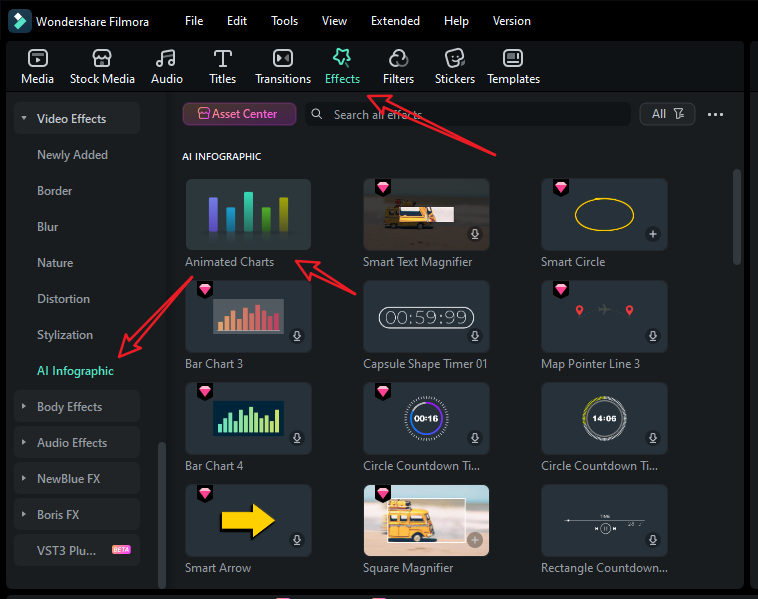
Allez dans Effects → AI Infographic → double-cliquez sur Animated Charts.
-
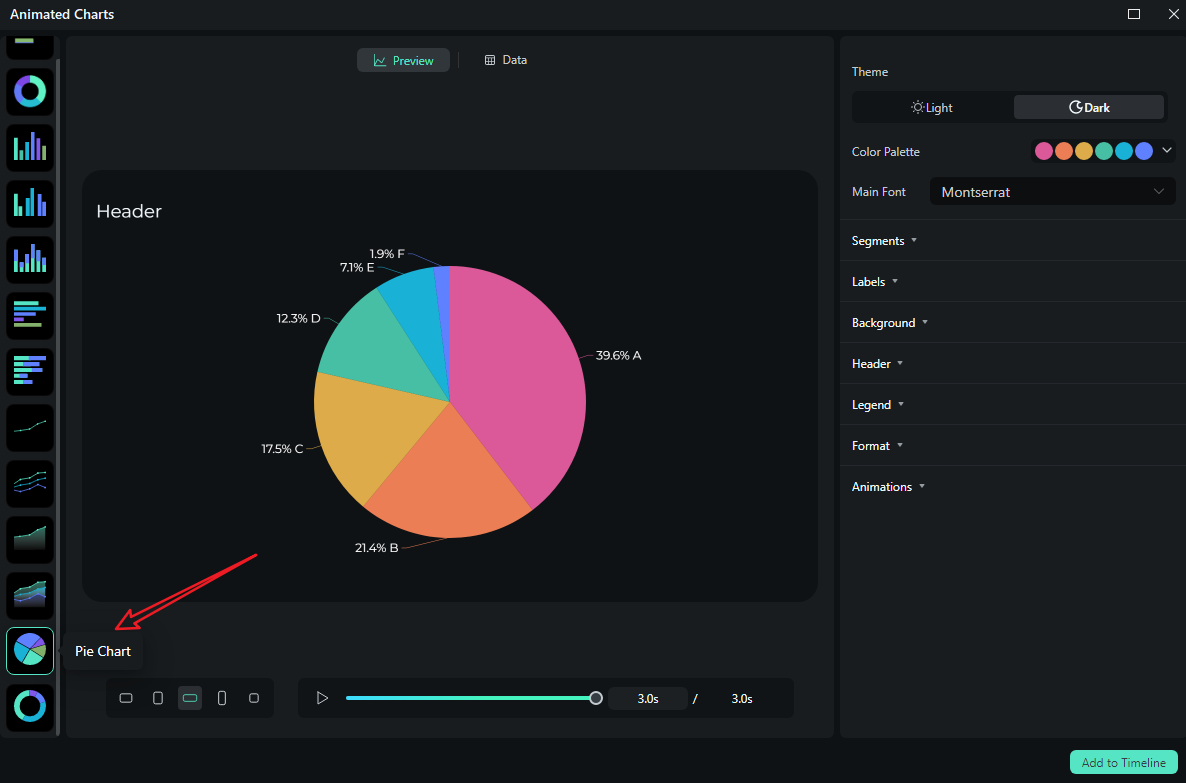
Choisissez un modèle de diagramme circulaire animé.
-
Passez à la section Data pour importer votre fichier Excel ou modifier les données d’exemple.
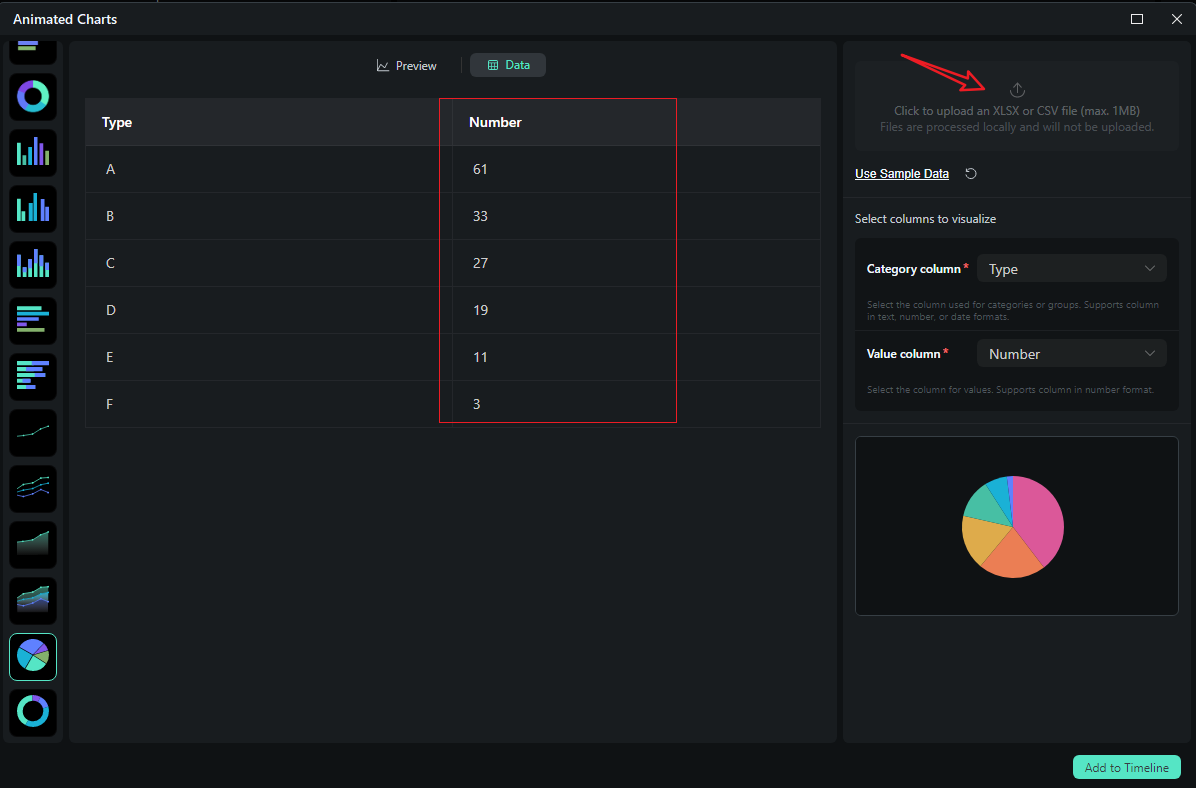
-
Après importation, passez au mode Preview pour ajuster le thème, la police, les segments, les labels,
l’arrière-plan, les titres, le format des valeurs, les animations, l'ordre, le ratio d’aspect, etc.
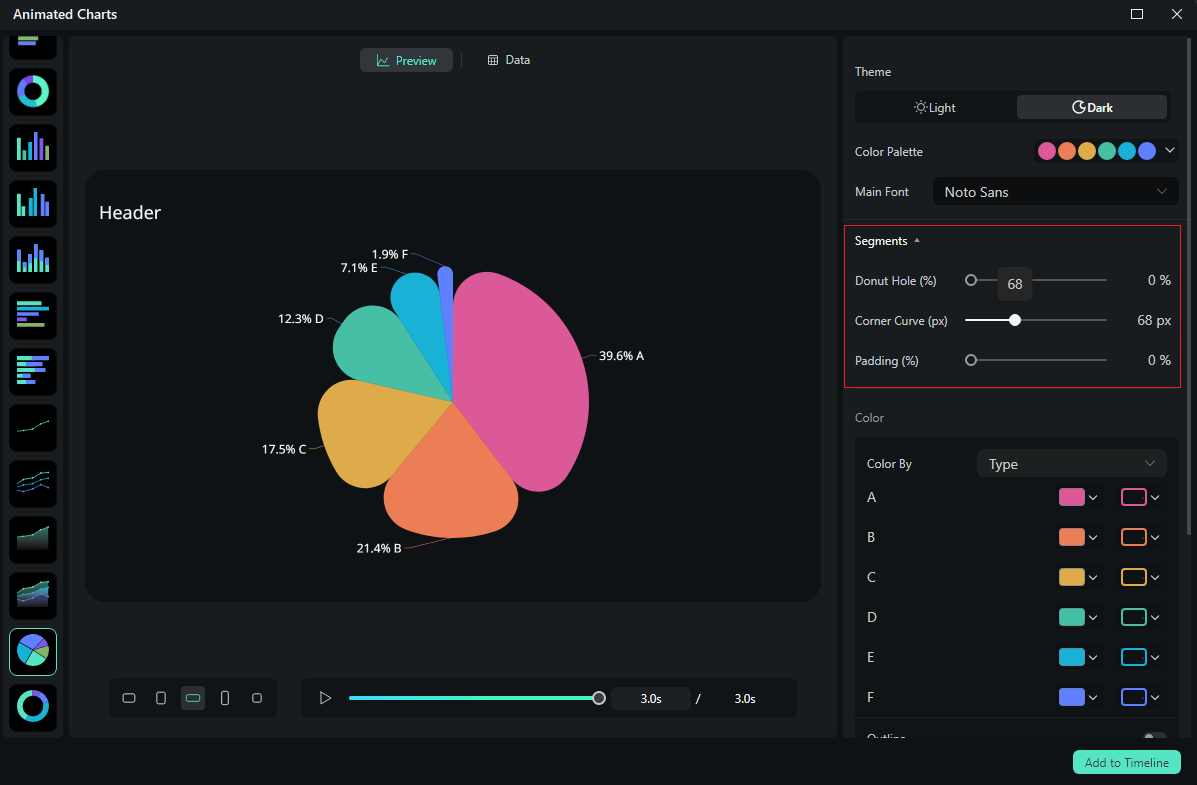
-
Si vous êtes satisfait du résultat, cliquez sur Add to the timeline.
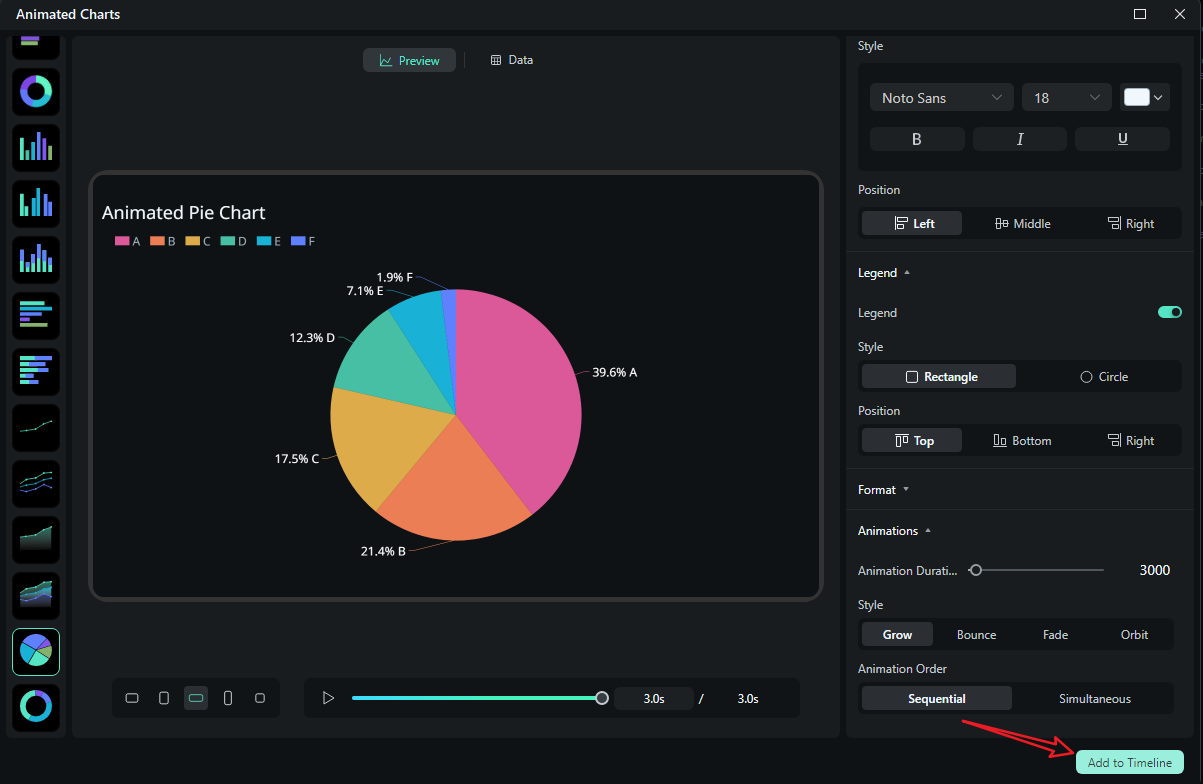
-
Enfin, choisissez d’exporter votre graphique animé.
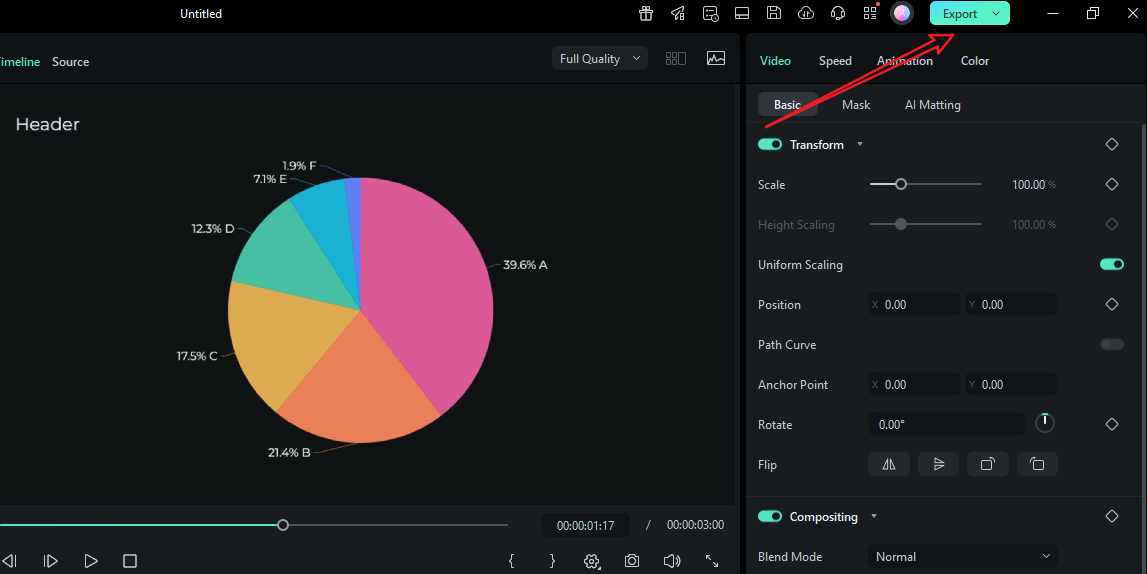
Voici le résultat final : un graphique circulaire animé créé dans Filmora.
Comparatif : Canva vs Filmora pour les graphiques animés
| Fonctionnalités | Canva Graph Maker | Filmora (Animated Charts) |
| Personnalisation des valeurs de données | Oui | Oui |
| Profondeur d’animation | Animations de page/éléments | Animations intelligentes adaptées au graphique (direction, easing, décalage) |
| Synchronisation audio / voix off | Pas natif à la timeline ; synchronisation externe requise | Découpe synchronisée avec les temps musicaux ; marqueurs pour ajuster la narration |
| Cohérence entre plusieurs scènes | Manuelle ; correspondances à régler à la main | Préréglages garantissant cohérence des polices, palettes, animations |
| Idéal pour | Graphiques statiques rapides, posts simples, présentations | Histoires vidéo basées sur les données, rapports récurrents, vidéos explicatives |
Verdict : Le Canva Graph Maker en vaut-il la peine ?
La réponse courte est oui. Pour les graphiques statiques et les animations légères, le Canva Graph Maker offre rapidité, cohérence de marque et visuels prêts à partager. Il excelle lorsque vous devez créer un graphique pour une présentation, réaliser un diagramme circulaire pour un document, ou produire un visuel propre pour les réseaux sociaux.
Cependant, si votre public doit regarder vos données dans une vidéo, avec musique, narration et une mise en scène plus poussée, Canva atteint rapidement ses limites.
Filmora vous permet de styliser, animer et synchroniser vos graphiques directement dans l’éditeur. Essayez-le dès aujourd’hui et découvrez à quel point il est facile de créer des graphiques animés capables d’impressionner votre audience.
téléchargement sécurisé
FAQ
-
Le Canva Graph Maker est-il gratuit ?
Oui. Vous pouvez créer des graphiques avec la version gratuite et exporter des images statiques. De nombreuses équipes restent sur ce niveau pour des rapports simples. La version Pro ajoute la gestion de la marque, des ressources premium et des fonctionnalités de productivité supplémentaires. -
Puis-je animer un graphique dans Canva pour les réseaux sociaux ?
Oui. Vous pouvez utiliser la fonction Animate pour appliquer des transitions simples (Fade, Rise, Wipe) et exporter en MP4 ou GIF. C’est idéal pour de courtes boucles, mais ce n’est pas une véritable timeline permettant une animation précise basée sur les données. -
Quel est le moyen le plus simple de créer un diagramme circulaire dans Canva ?
Ajoutez un graphique Pie/Donut depuis Elements → Charts, collez vos valeurs, limitez les tranches à cinq ou six, et choisissez des couleurs bien contrastées. Le style « donut » laisse un espace central pratique pour un total ou un titre court. -
Comment garantir la lisibilité des labels sur mobile ?
Privilégiez les étiquettes directes plutôt que la légende, gardez les noms courts (2–3 mots), augmentez la taille des polices et regroupez les petites catégories en « Autres ». Utilisez des couleurs contrastées entre les segments et ajoutez des séparateurs fins si nécessaire. -
Pourquoi passer à Filmora pour les graphiques vidéo ?
Filmora transforme directement votre tableur en clip graphique natif de la timeline. Vous définissez le style une fois, synchronisez votre narration, réutilisez vos préréglages, exportez plusieurs formats, et mettez à jour vos données sans tout reconstruire. C’est la différence entre un « joli slide » et une vidéo prête à publier.
