


Si vous avez déjà vu ces montages vidéo en couches avec des rythmes parfaitement synchronisés, des clips animés et des effets qui semblent bouger avec la musique, il y a de bonnes chances que Video Star ait été impliqué. L'application est populaire parmi les créateurs qui souhaitent plus de contrôle sur les images clés, les couches, les transitions et les montages synchronisés avec la musique que ce que proposent de nombreux éditeurs mobiles.
Le problème est que Video Star est conçu pour une application iOS. Il n'existe pas d'application Video Star pour Mac ni pour Windows, ni de version bureau pour les éditeurs qui souhaitent travailler sur un écran plus grand. Le seul contournement consiste à utiliser un émulateur, ou mieux encore, à utiliser des applications d'édition dédiées pour PC ou Mac si vous souhaitez continuer à créer des montages en couches avec effets et le même niveau de contrôle créatif qu'offre Video Star.
Pour trouver les meilleures alternatives à Video Star pour PC, nous nous sommes concentrés sur les fonctionnalités que les gens recherchent généralement lorsqu'ils cherchent Video Star sur PC, Mac ou Windows. Chaque éditeur a été testé sur la base des critères suivants :
- Compatibilité avec les plateformes : s'il fonctionne sur Windows, Mac ou les deux
- Montage en couches : la facilité avec laquelle vous pouvez superposer vidéos, images, textes et effets
- Effets vidéo : filtres, transitions, incrustations et autres effets créatifs
- Animation par images clés : le degré de contrôle que vous avez sur le mouvement et la synchronisation
- Contrôle de la vitesse : y compris les changements de vitesse et la modulation de vitesse
- Facilité d'utilisation : la rapidité avec laquelle un utilisateur de Video Star peut s'habituer à l'éditeur
- Prix : plans gratuits, essais et options payantes
Nos 3 meilleurs choix


Partie 1. Peut-on télécharger Video Star sur PC ?
Puisque Video Star est conçu exclusivement pour iPhone et iPad, il n'existe pas de téléchargement officiel de Video Star pour PC pour Windows ou MacBook. Vous ne pouvez pas installer l'application directement sur un ordinateur comme vous le feriez avec un éditeur de bureau classique.
Une solution de contournement envisageable consiste à utiliser un émulateur. Il fait tourner un environnement de périphérique distinct sur votre ordinateur, ce qui vous permet d'utiliser des applications qui ne sont généralement pas conçues pour votre système d'exploitation.
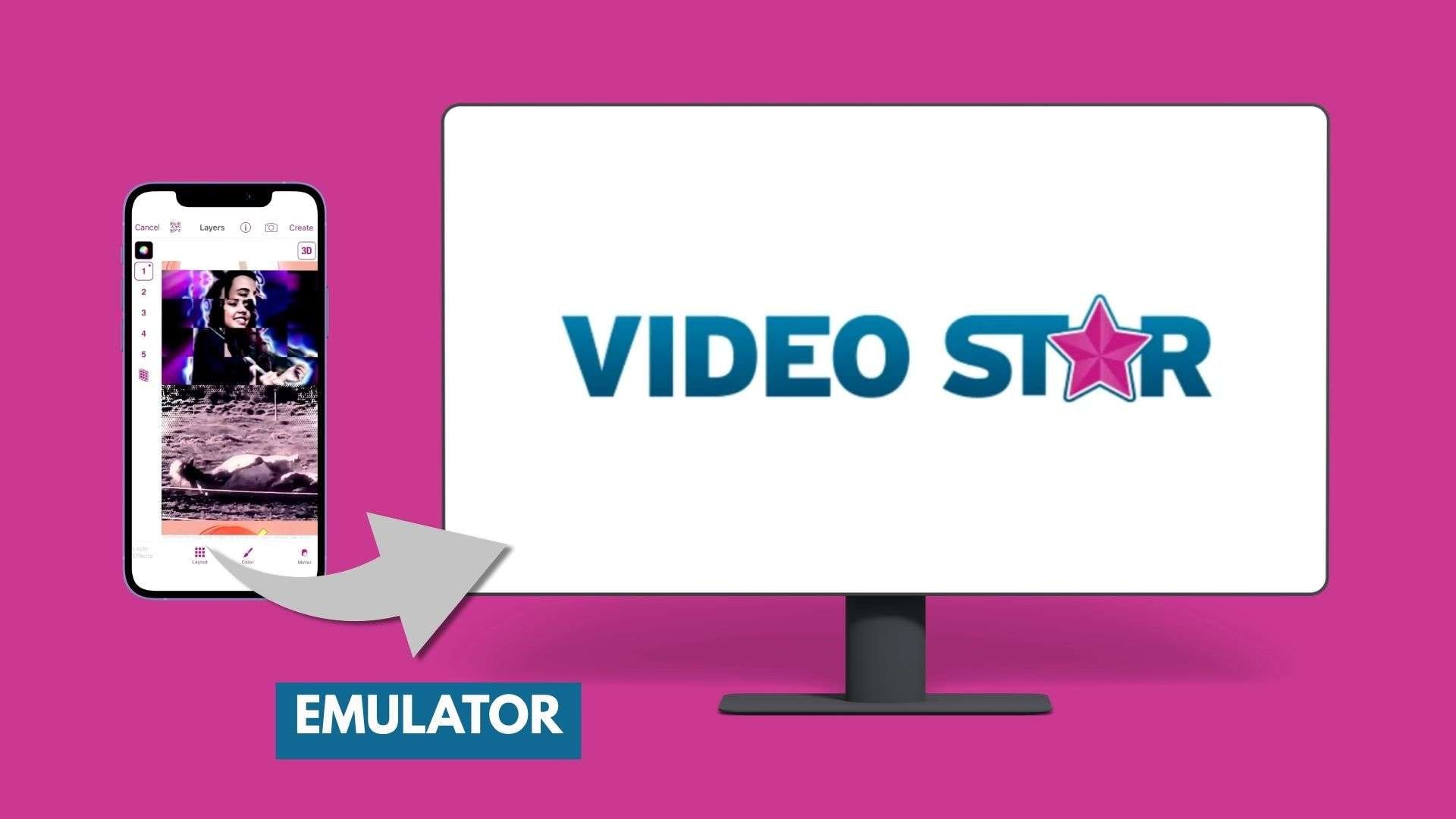
Comment utiliser un émulateur pour Video Star
- Choisissez et installez un émulateur réputé prenant en charge l'environnement requis.
- Effectuez la configuration et connectez-vous si nécessaire.
- Recherchez Video Star via la source d'applications prise en charge.
- Installez l'application et lancez-la depuis l'émulateur.
- Essayez d'abord un court montage pour vérifier ses performances.
Cependant, faire fonctionner Video Star sur PC de cette manière peut être aléatoire, et l'expérience ne sera pas la même que sur un iPhone ou un iPad. Quelques inconvénients incluent :
- ❌ Les performances peuvent varier, notamment avec les montages en couches et les effets.
- ❌ Les commandes tactiles peuvent sembler maladroites avec une souris et un clavier.
- ❌ Certaines fonctionnalités peuvent ne pas fonctionner correctement dans un environnement émulé.
Méfiez-vous des sites proposant Video Star Pro PC, Video Star Pro APK PC ou des téléchargements modifiés. Ce ne sont pas des versions bureau officielles. Si vous souhaitez monter régulièrement sur un écran plus grand, une alternative dédiée à Video Star pour PC ou Mac sera généralement moins contraignante.
Partie 2. Alternatives à Video Star pour PC/Mac (tableau comparatif)
Passer de Video Star à un éditeur de bureau vous offre plus de flexibilité pour travailler avec des couches, des effets, des images clés et la synchronisation. Les cinq alternatives à Video Star pour PC ou Mac listées ci-dessous offrent différents niveaux de contrôle, vous permettant de choisir celle qui correspond le mieux au type de montage que vous souhaitez réaliser.
| Plateforme | Essai gratuit | Effets vidéo | Modulation de vitesse | Animation par images clés | |
| Filmora | Windows, macOS, iOS, Android | Version gratuite disponible (filigrane) | |||
| After Effects | Windows, Mac | Essai gratuit de 7 jours | |||
| Clipchamp | Windows, Web | Plan gratuit | Limité | ||
| VN | Windows, macOS, iOS, Android | Gratuit | |||
| Premiere Elements | Windows, Mac | Essai gratuit de 7 jours | |||
|
Afficher plus
Afficher moins
|
|||||
Partie 3. Meilleures alternatives à Video Star pour PC et Mac (avec avis)
Video Star est populaire car il fournit des outils de montage mobile pour créer des montages en couches, des vidéos synchronisées sur le rythme, des effets animés et des transitions stylisées. Puisqu'il n'existe pas de version officielle Video Star pour PC ou Video Star pour Mac, ces alternatives visent à apporter des capacités de montage similaires sous Windows et macOS.
1. Wondershare Filmora
Filmora est l'une des alternatives les plus proches pour les utilisateurs recherchant une version PC de Video Star. Il offre un flux de travail basé sur une timeline avec plusieurs couches vidéo et audio, l'animation par images clés, la modulation de vitesse, le masquage, les transitions, les filtres et les effets.
Pour les créateurs qui utilisent Video Star pour des montages fans ou des clips musicaux, Filmora offre plus d'espace pour organiser les clips, synchroniser les montages avec l'audio et ajuster les effets sur une timeline plus longue. L'interface bureau permet également une gestion de projet plus efficace, ce qui peut être difficile à réaliser sur un écran de téléphone.
- Générateur d'images IA pour créer des visuels à partir de descriptions textuelles
- La synchronisation automatique sur le rythme vous aide à créer rapidement des montages synchronisés en détectant automatiquement les marqueurs de rythme dans une piste et en alignant vos coupes sur ceux-ci
- Les effets vidéo et modèles vous offrent une grande bibliothèque de préréglages couvrant le style de packs d'effets similaire à ce sur quoi est construite la communauté de Video Star
- Générateur de vidéo IA pour générer du contenu vidéo
- IA Image-vers-Vidéo pour animer des images fixes
- Musique et effets sonores IA pour générer des ressources audio
- Animation par images clés pour contrôler les mouvements et les effets
- Modulation de vitesse pour des changements personnalisés rapide-vers-lent ou lent-vers-rapide
- Suivi de mouvement et masquage pour attacher ou restreindre les effets à des zones spécifiques
Windows, macOS, iOS, Android
Filmora propose une version gratuite, mais les vidéos exportées incluent un filigrane. Pour des exportations sans filigrane, les utilisateurs peuvent choisir parmi plusieurs plans payants. Consultez la tarification de Filmora pour plus de détails.
- Les utilisateurs de Video Star passant du mobile au bureau
- Les montages fans utilisant plusieurs clips et effets
- Les clips musicaux avec synchronisation sur le rythme
- Les créateurs recherchant une alternative à Video Star pour MacBook ou Windows
- Animation par images clés pour le mouvement des clips et les effets
- Accélération de vitesse avec des changements de vitesse personnalisés
- Chronologie multicouche pour des montages complexes
- Vaste collection de transitions, de filtres et d'effets
- Les exportations de la version gratuite incluent un filigrane
- Moins avancé pour les effets visuels complexes par rapport à After Effects
Filmora couvre les principales raisons pour lesquelles les gens utilisent Video Star : empiler des couches, ajouter des effets, synchroniser des clips avec de la musique et animer des éléments. C'est un choix pratique pour les utilisateurs qui souhaitent une alternative de bureau à Video Star sans avoir besoin d'apprendre d'abord un outil professionnel de motion graphics.
2. After Effects
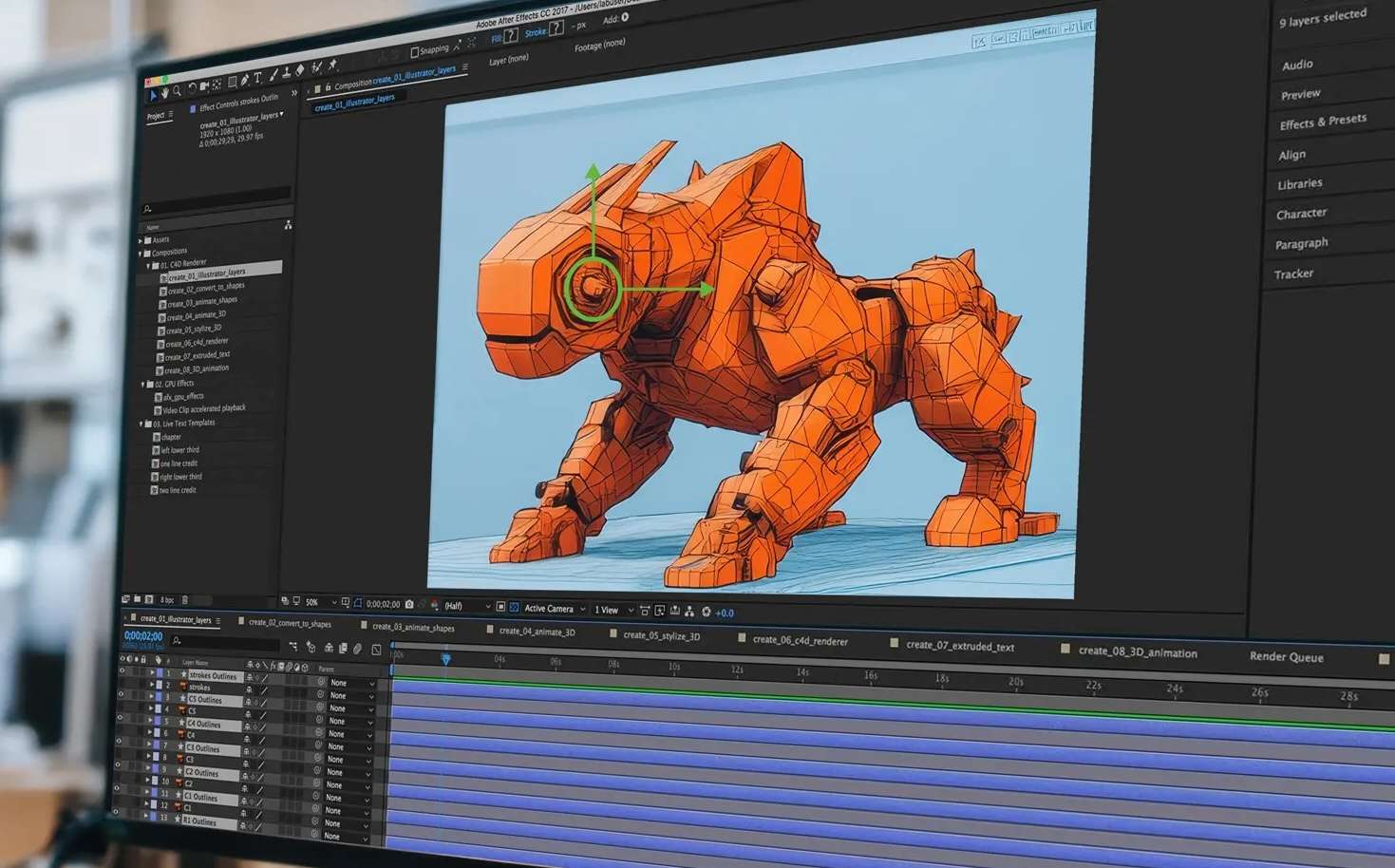
Pour les utilisateurs de Video Star qui apprécient principalement la création d'effets et d'animations avancés, After Effects est une bonne alternative à Video Star sur Mac et Windows. Il s'agit d'un logiciel de motion graphics et d'effets visuels de référence dans l'industrie, spécialisé dans la composition, l'animation et les effets visuels détaillés plutôt que dans l'édition rapide sur timeline.
Avec cela, vous pouvez créer des transitions personnalisées, du texte animé, des mouvements de caméra, des effets lumineux et des interactions de couches complexes qui vont au-delà de ce qu'un éditeur mobile peut gérer.
- Images clés avancées pour animer le mouvement, les effets et d'autres propriétés de couche
- Éditeur de graphiques pour affiner la vitesse et le timing des animations
- Animation 3D pour travailler avec des couches et des scènes 3D
- Motion Graphics pour créer du texte animé et des éléments graphiques
- Composition et effets visuels pour combiner plusieurs éléments visuels
Windows, macOS
After Effects est disponible via Adobe Creative Cloud pour 54,99 $–69,99 $/mois, ou en application individuelle pour 22,99 $/mois ; un essai gratuit de 7 jours est disponible.
- Montages de fans avancés
- Motion graphics
- Effets visuels personnalisés
- Éditeurs souhaitant un contrôle détaillé de l'animation
- Contrôles avancés des images clés et des couches
- Large écosystème d'effets et de plugins
- Outils de composition professionnels
- Nécessite plus de temps d'apprentissage
- Nécessite une configuration matérielle plus puissante
- Non conçu pour un montage rapide de style mobile
Si vous recherchez une expérience Video Star Pro sur PC et souhaitez plus de contrôle sur les effets, After Effects propose des outils d'animation plus approfondis. C'est le meilleur choix pour les éditeurs qui souhaitent recréer des transitions complexes et des effets visuels de zéro.
3. Clipchamp
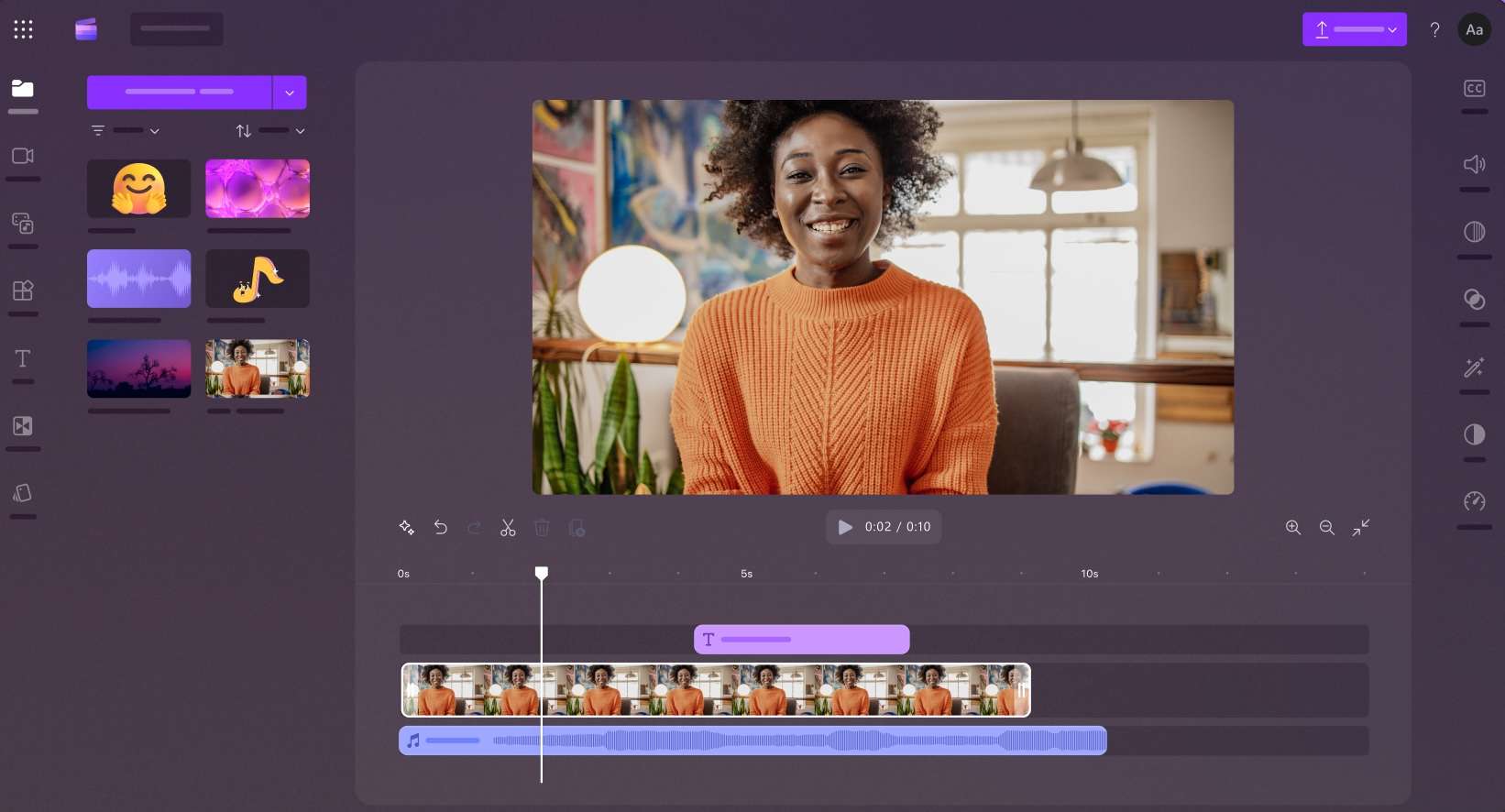
Clipchamp est une alternative plus légère à Video Star pour Windows. Cette application se concentre sur les tâches d'édition quotidiennes telles que le découpage de clips, l'ajout de texte, l'application de transitions, l'utilisation de modèles et la création de vidéos pour les réseaux sociaux.
Contrairement à Video Star, Clipchamp n'est pas conçu autour de montages de fans hautement personnalisés avec de multiples effets animés. Il convient mieux aux utilisateurs qui souhaitent un éditeur rapide déjà disponible sur Windows.
- Sous-titres automatiques IA pour transcrire automatiquement l'audio parlé
- Enregistrement d'écran, de caméra et de voix directement dans l'éditeur
- Modèles pour créer rapidement des vidéos courtes pour les réseaux sociaux et autres
- Fond vert pour remplacer les arrière-plans
- Fonctionnalités d'édition vidéo IA et médias de stock intégrés
Windows, Web
Clipchamp propose un plan gratuit incluant des exportations en 1080p sans filigrane et des fonctionnalités d'édition de base. Les fonctionnalités premium et les exportations en résolution supérieure sont disponibles via les abonnements Microsoft 365 Personnel et Famille, à partir de 9,99 $/mois.
- Utilisateurs Windows ayant besoin de montages rapides
- Vidéos simples pour les réseaux sociaux
- Débutants
- Interface conviviale
- Exportation gratuite sans filigrane
- Intégré à l'écosystème Microsoft
- Contrôles d'images clés limités
- Moins d'effets avancés
- Non conçu pour des montages de fans détaillés
Clipchamp convient si vous avez uniquement besoin d'un montage de base comme alternative à Video Star sur Windows. Cependant, les créateurs qui s'appuient sur des effets en couches et des animations trouveront que Filmora ou After Effects ressemblent davantage au style d'édition de Video Star.
4. VN Video Editor
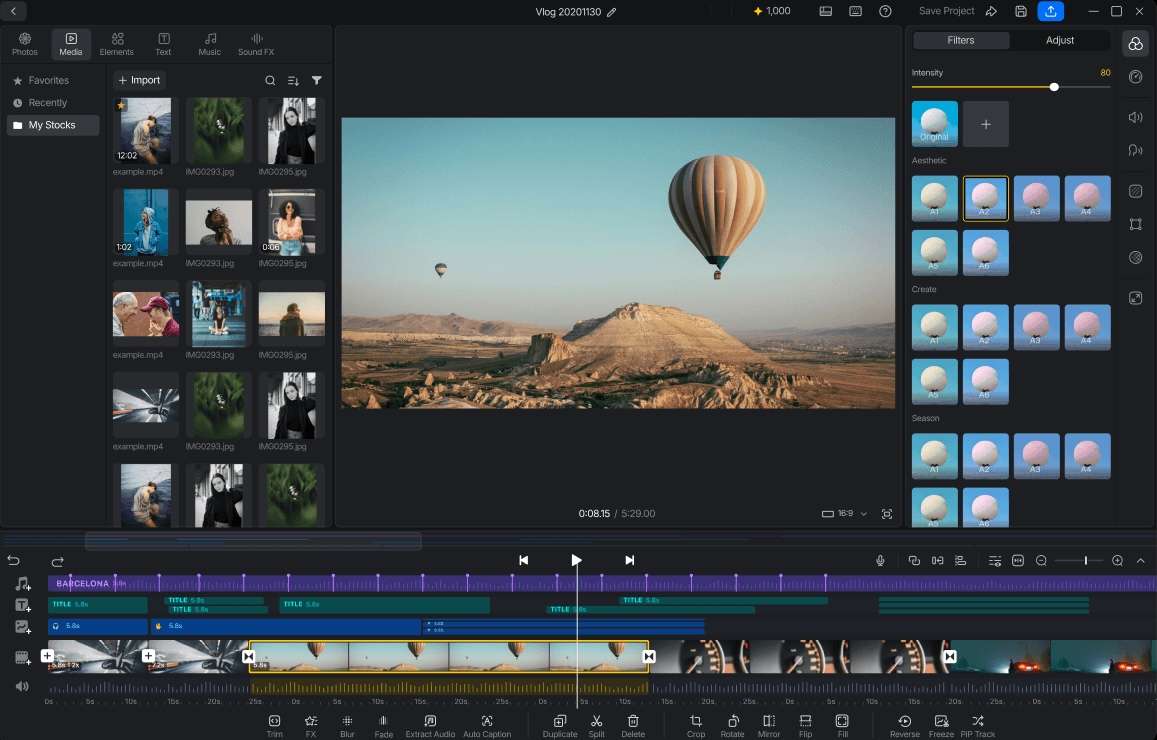
VN Video Editor est l'un des choix les plus proches pour les utilisateurs qui apprécient le flux de travail d'édition mobile de Video Star. Il prend en charge l'édition multicouche, les images clés, les courbes de vitesse, les filtres, les transitions, le texte et l'édition musicale. Comparé à de nombreux éditeurs de bureau, VN conserve une interface adaptée aux mobiles, ce qui facilite la tâche des créateurs qui préfèrent éditer des clips directement sur leur téléphone.
- Timeline multipiste pour superposer vidéo, images, texte et audio
- Animation par images clés pour animer des éléments
- Courbes de vitesse pour contrôler les changements de vitesse
- Édition basée sur le rythme pour synchroniser les coupes et les effets avec la musique
- Prise en charge des LUT pour importer des styles de couleurs personnalisés
Windows, macOS, iOS, Android
VN Video Editor est gratuit. Les principaux outils d'édition sont disponibles sans abonnement, avec des achats intégrés optionnels selon la plateforme.
- Alternatives gratuites à Video Star
- Édition de style mobile sur PC ou Mac
- Vidéos courtes et contenu pour les réseaux sociaux
- Accès gratuit aux outils d'édition de base
- Prend en charge les couches et les images clés
- Flux de travail familier pour les éditeurs mobiles
- Moins d'effets avancés que les logiciels professionnels
- Pas idéal pour les projets volumineux ou complexes
VN est idéal pour les utilisateurs recherchant des alternatives à Video Star sur Mac qui souhaitent un éditeur gratuit avec une ambiance mobile similaire. Il fournit des outils d'édition familiers sans nécessiter un abonnement à un logiciel professionnel.
5. Premiere Elements
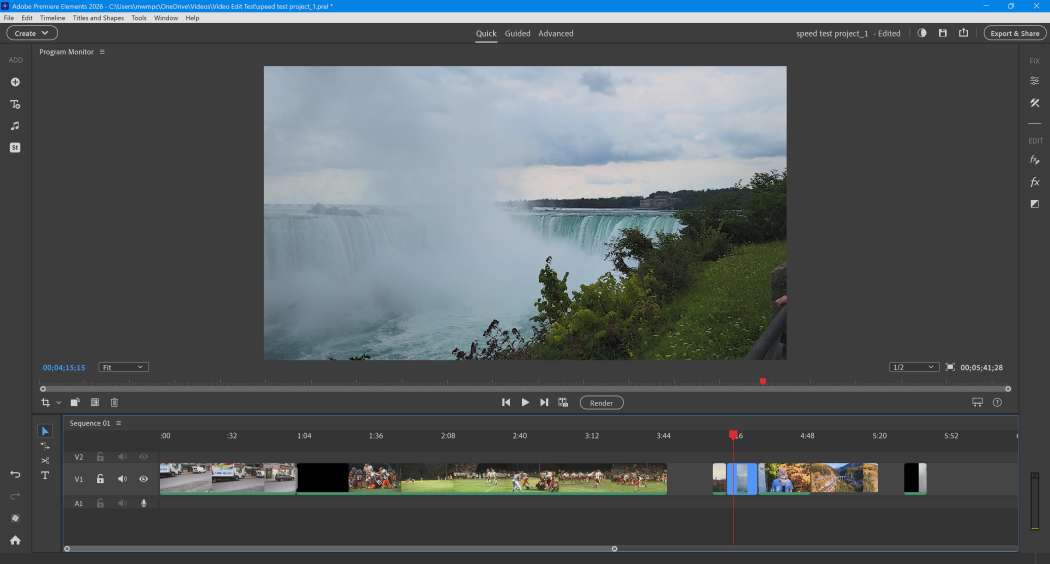
Premiere Elements est conçu pour les débutants qui souhaitent un éditeur de bureau traditionnel sans la complexité des logiciels Adobe professionnels. L'application comprend des montages guidés, des effets, des transitions, des ajustements de couleurs et des outils automatisés. Il convient mieux aux projets plus longs tels que les vidéos personnelles, les présentations et les montages créatifs simples plutôt qu'aux montages de fans au rythme rapide.
- Recadrage automatique IA pour adapter les vidéos à différents formats d'image
- Sélection et suivi d'objets pour appliquer des effets à des zones spécifiques
- Améliorations vidéo basées sur l'IA
- Montages guidés pour des tâches d'édition étape par étape
- Modes Rapide, Guidé et Avancé pour différents niveaux d'expérience en montage
Windows, macOS
Premiere Elements 2026 est disponible sous licence 3 ans. La version complète coûte environ 99,99 $, avec un essai gratuit de 7 jours disponible.
- Débutants passant du montage sur appareils mobiles
- Projets personnels
- Utilisateurs qui préfèrent les outils guidés
- Flux de travail adapté aux débutants
- Fonctionnalités de montage guidé
- Timeline de bureau traditionnelle
- Contrôle limité de l'animation
- Non adapté aux montages de fans avancés
- Moins d'options de personnalisation des effets qu'After Effects
Premiere Elements est idéal pour les utilisateurs qui souhaitent une solution de montage Video Star sur ordinateur portable avec un flux de travail de bureau plus simple. Il est plus facile à apprendre que les outils professionnels, mais n'offre pas le même niveau de contrôle sur les effets que Filmora ou After Effects.

 Téléchargement sécurisé
Conclusion
Video Star fonctionne bien pour les créateurs mobiles qui aiment créer des montages de fans avec des couches, des effets et la synchronisation musicale, mais l'absence de version Windows ou Mac rend le montage sur bureau difficile. After Effects est préférable pour les effets visuels avancés, tandis que Clipchamp est principalement adapté aux projets plus simples.
Pour la plupart des utilisateurs recherchant une alternative à Video Star sur PC ou Video Star pour MacBook, Filmora est une bonne solution pour passer des montages mobiles au bureau. Il intègre l'animation par images clés, l'accélération de vitesse, l'édition multicouche et des effets créatifs dans un flux de travail de bureau sans la complexité des logiciels professionnels. Cela permet aux créateurs de gérer des montages plus complexes avec des couches, des effets et des contrôles de timing dans un espace de travail de bureau.
FAQ
-
Puis-je transférer mes projets Video Star vers un éditeur de bureau ?
Non. Les projets Video Star ne peuvent pas être ouverts directement dans les éditeurs de bureau car chaque application utilise son propre format de projet. Vous pouvez exporter la vidéo terminée depuis Video Star et l'importer dans un éditeur PC ou Mac, mais les couches, images clés et effets d'origine ne seront pas modifiables. -
Est-il sûr de télécharger des versions PC de Video Star depuis des sites tiers ?
Il n'existe pas de version officielle de Video Star pour PC, Windows ou Mac. Méfiez-vous des sites Web proposant des téléchargements « Video Star Pro PC » ou « Video Star APK PC », car ce ne sont pas des versions légitimes de l'application. Pour le montage sur bureau, il est préférable d'utiliser un éditeur conçu pour Windows ou macOS. -
Quelles sont les configurations minimales requises pour utiliser Video Star sur PC via un émulateur ?
Video Star n'a pas de configuration PC officielle car l'application est conçue pour iPhone et iPad. Si vous expérimentez avec un émulateur ou une solution similaire, vérifiez les exigences du logiciel que vous utilisez. Même avec un PC compatible, Video Star peut ne pas fonctionner de la même manière que sur un téléphone, car l'application est conçue pour les commandes tactiles.
