

L’application de montage vidéo OpenShot a su fidéliser de nombreux utilisateurs grâce à son caractère gratuit, open source et à sa compatibilité avec Windows, Mac et Linux. Son interface simple en fait un choix populaire auprès des débutants et des monteurs occasionnels qui recherchent des outils de montage basiques sans payer de logiciel premium.
Cependant, de nombreux utilisateurs finissent par dépasser les capacités d’OpenShot. Parmi les problèmes fréquemment cités figurent l’instabilité des projets, le manque de fonctionnalités avancées, des performances plus lentes avec des fichiers volumineux, ainsi que l’absence d’assistance intégrée ou d’outils basés sur l’IA. Ces limites poussent souvent les créateurs à rechercher une alternative à OpenShot plus performante.
Nos 3 meilleures alternatives à OpenShot : aperçu rapide
Pour celles et ceux qui souhaitent aller au-delà d’OpenShot, ces trois éditeurs offrent l’expérience la plus complète en termes de simplicité d’utilisation, de fonctionnalités et de performances :



Partie 1. Tableau comparatif des alternatives à OpenShot (2025)
Si vous recherchez des alternatives à OpenShot, comparer les fonctionnalités clés côte à côte peut vous aider à prendre une décision plus rapidement. Voici un aperçu des outils recommandés, avec leurs tarifs, plateformes prises en charge, points forts et profils d’utilisateurs idéaux :
| Outils | Gratuit ou payant | Plateformes | Points forts | Idéal pour |
| Filmora | Freemium | Windows / macOS | Outils de montage IA, effets et modèles intégrés, aperçu en temps réel | Débutants, montage pour les réseaux sociaux |
| Kdenlive | Gratuit | Windows / macOS / Linux | Montage multi-pistes, open source, raccourcis clavier personnalisables | Utilisateurs intermédiaires, fans de l’open source |
| Shotcut | Gratuit | Windows / macOS / Linux | Large compatibilité de formats, interface personnalisable, filtres avancés avec images clés | Utilisateurs occasionnels, montage multiplateforme |
| Lightworks | Freemium | Windows / macOS / Linux | Workflow professionnel, montage rapide, préréglages d’export | Utilisateurs ayant besoin d’un éditeur au style “pro” |
| VSDC Free Video Editor | Gratuit + Pro | Windows uniquement | Suivi de mouvement, effets visuels, vidéos côte à côte et split-screen | Utilisateurs Windows recherchant des effets visuels avancés |
| HitFilm | Freemium | Windows / macOS | Effets visuels, compositing 3D, filtres créatifs | Créateurs axés sur des montages cinématiques |
Partie 2. Les 6 meilleures alternatives à OpenShot (sélection 2025)
Chacun des outils ci-dessous a été sélectionné comme la meilleure alternative à OpenShot en fonction de ses performances, de sa facilité d’utilisation et de la richesse de ses fonctionnalités. Que vous montiez des clips rapides ou des productions complètes, vous trouverez ici une solution adaptée à chaque niveau d’expérience.
1. Filmora Desktop
Filmora est une alternative à OpenShot très populaire auprès des débutants qui recherchent une expérience de montage fluide par glisser-déposer. Il se distingue par ses outils basés sur l’IA, ses modèles créatifs et ses aperçus en temps réel, sans ralentissements.
 Téléchargement sécurisé
- Interface intuitive adaptée aux débutants avec workflow par glisser-déposer
- Outils IA intégrés : sous-titres automatiques, suivi de mouvement, AI Audio Stretch
- Large bibliothèque d’effets, de transitions et de modèles
- Exports rapides grâce à l’accélération GPU
- Filigrane présent dans la version gratuite
- Certaines fonctionnalités avancées nécessitent un abonnement payant
- Montage assisté par IA, synchronisation automatique sur le rythme et Smart Cut
- Transitions, titres et effets de mouvement intégrés
- Export rapide avec accélération matérielle
- Outils de reconnaissance vocale et de synthèse vocale
Très apprécié pour sa simplicité d’utilisation et son workflow assisté par l’IA, Filmora est un excellent choix pour monter rapidement tout en restant créatif. Découvrez pourquoi Filmora est la meilleure alternative à OpenShot et commencez à créer dès aujourd’hui.
OpenShot vs Filmora : lequel est le meilleur pour les débutants ?
Comparer OpenShot et Filmora revient à choisir entre un outil gratuit et basique, et un éditeur puissant riche en fonctionnalités. OpenShot convient parfaitement aux découpes simples, mais Filmora offre un flux de travail bien plus fluide grâce à ses outils basés sur l’IA, sa vaste bibliothèque d’effets et ses exports plus rapides.
Pour les débutants qui souhaitent progresser et produire des vidéos plus professionnelles, Filmora présente un net avantage en matière de fonctionnalités et de performances.
 Téléchargement sécurisé
2. Kdenlive
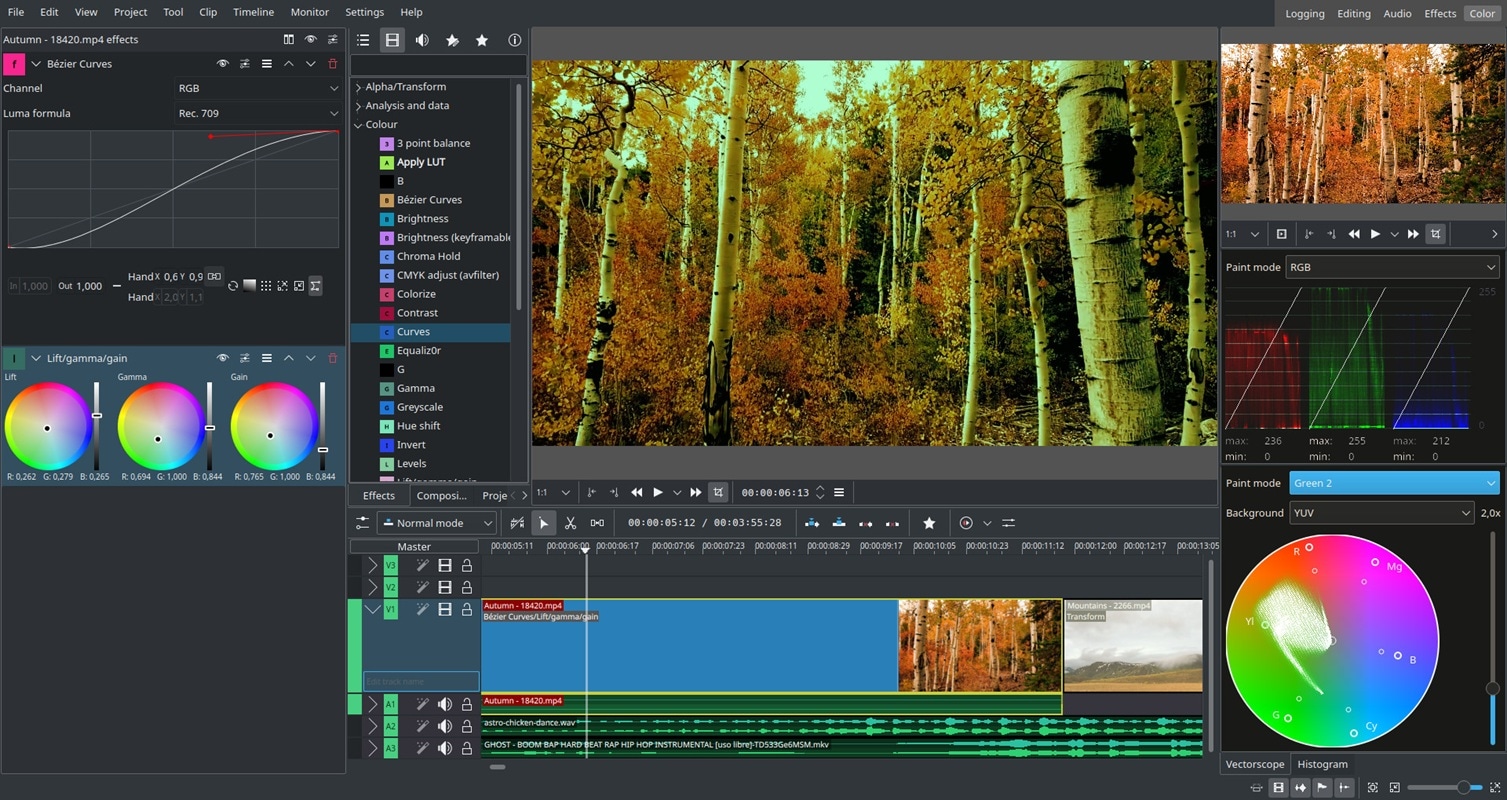
Kdenlive est un éditeur vidéo gratuit et open source qui offre plus de flexibilité que l’application de montage OpenShot. Avec des fonctionnalités telles que le montage multi-pistes avancé, le rendu proxy et des effets personnalisables, il s’adresse aux utilisateurs qui souhaitent davantage de contrôle tout en restant dans l’écosystème open source.
- Entièrement gratuit, sans filigrane
- Solide soutien de la communauté
- Fonctionne correctement sur des configurations modestes
- Interface un peu vieillissante
- Courbe d’apprentissage pour les débutants complets
- Timeline multi-pistes avec couches illimitées
- Effets et transitions avec images clés
- Montage proxy pour les projets vidéo volumineux
- Logiciel open source entièrement personnalisable
Kdenlive est un outil stable et performant qui rivalise avec de nombreux éditeurs payants, ce qui en fait une excellente évolution pour les utilisateurs ayant dépassé les limites d’OpenShot.
3. Shotcut
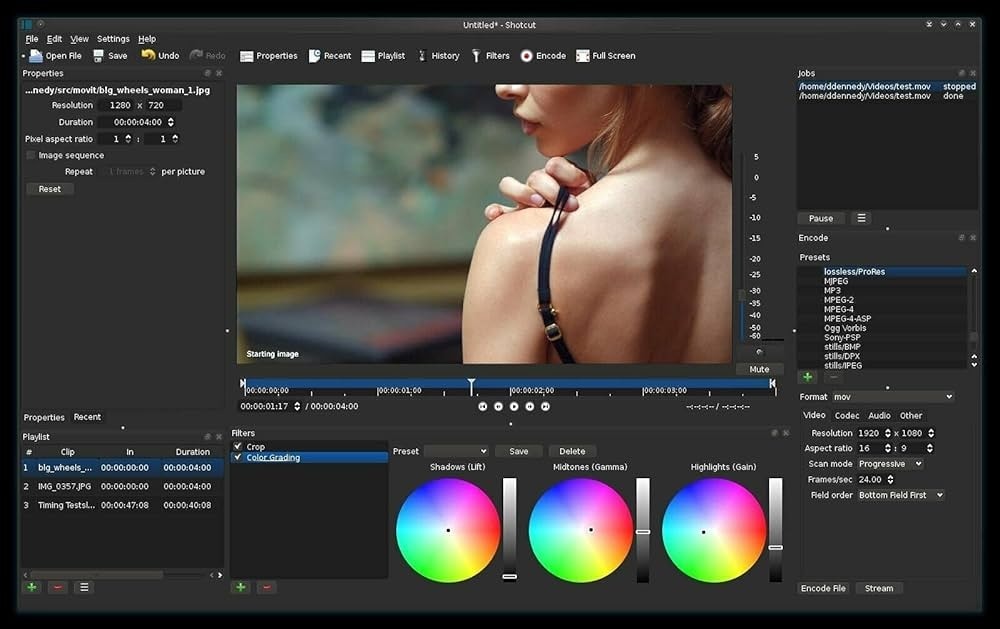
Shotcut est une alternative multiplateforme à OpenShot, conçue pour les utilisateurs qui recherchent plus de flexibilité sans la courbe d’apprentissage des logiciels professionnels. Il prend en charge un large éventail de formats, des filtres personnalisables et un contrôle précis par images clés.
- Gratuit, open source et multiplateforme
- Bonnes performances pour les montages basiques et intermédiaires
- Interface parfois déroutante pour les nouveaux utilisateurs
- Absence de modèles et de ressources intégrées
- Montage natif sur la timeline sans import préalable
- Prise en charge étendue des codecs et formats
- Filtres audio et superposition vidéo
- Interface personnalisable avec panneaux ancrables
Shotcut offre davantage de flexibilité et de stabilité qu’OpenShot, notamment pour les utilisateurs ayant besoin d’une compatibilité étendue des formats et d’un montage direct.
4. Lightworks
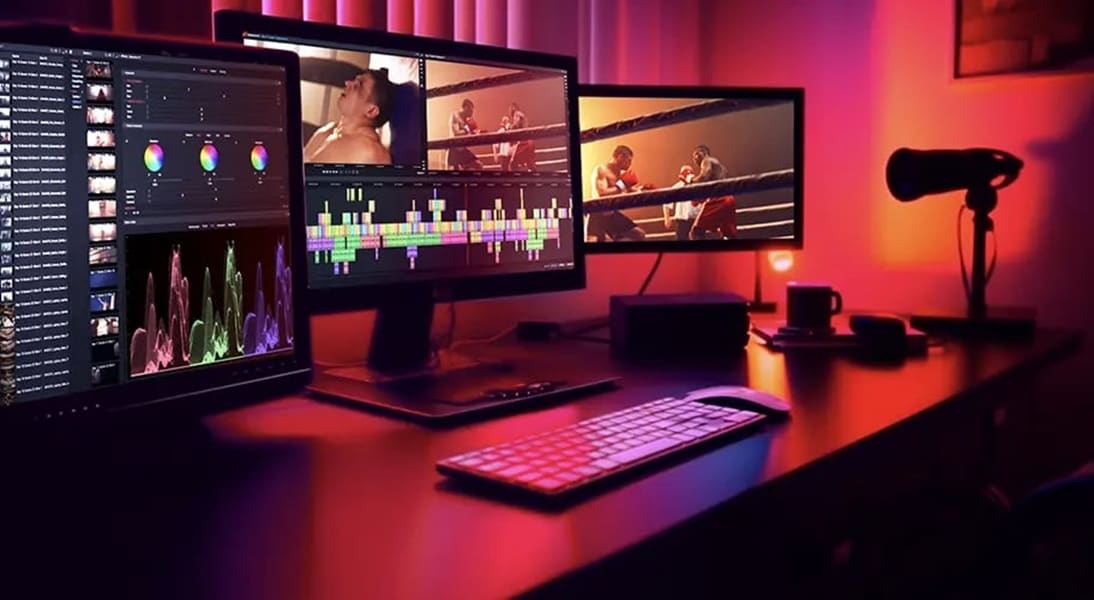
Lightworks est une alternative professionnelle à OpenShot qui propose une timeline précise et rapide, ainsi que des préréglages d’export optimisés pour YouTube et Vimeo. Il convient parfaitement aux créateurs de contenu qui souhaitent un environnement de montage plus cinématographique sans payer immédiatement un logiciel haut de gamme.
- Performances rapides et rendu fiable
- Évolutif, du niveau débutant au niveau professionnel
- Workflow soigné et de qualité professionnelle
- Interface nécessitant un temps d’apprentissage
- Options d’export limitées dans la version gratuite
- Outils de timeline précis avec découpe en temps réel
- Intégration du stockage cloud
- Partage de projets et collaboration
- Étalonnage colorimétrique avancé et préréglages d’export
Grâce à ses fonctionnalités professionnelles et à la collaboration en temps réel, Lightworks est idéal pour les créateurs qui recherchent plus que ce qu’OpenShot peut offrir, sans passer à un logiciel de studio complet.
5. VSDC Free Video Editor
VSDC est une alternative Windows puissante à OpenShot, souvent choisie par les utilisateurs qui recherchent des fonctionnalités avancées comme le suivi de mouvement, le masquage et des effets visuels poussés, le tout dans un éditeur non linéaire gratuit.
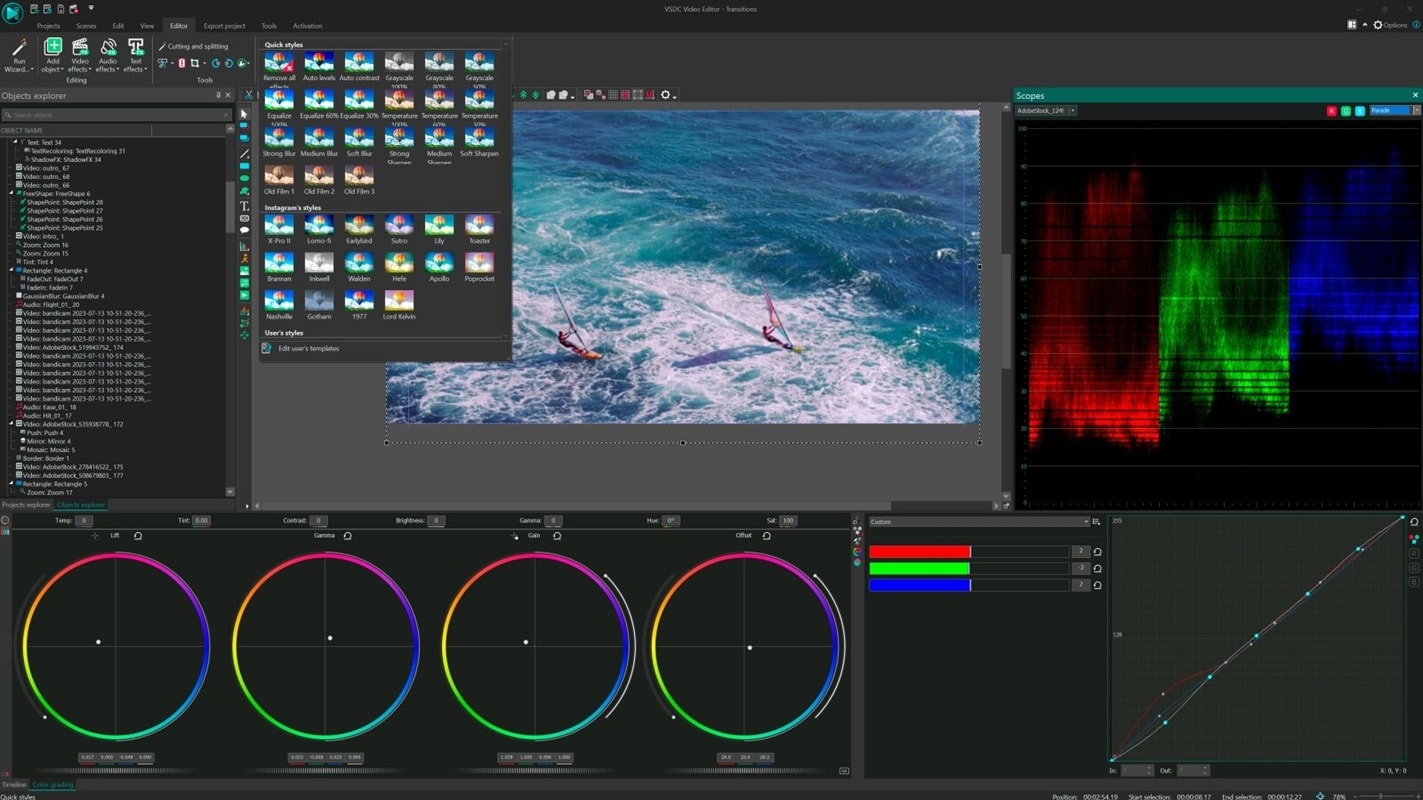
- Moteur d’effets très puissant pour un logiciel gratuit
- Idéal pour les vidéos de présentation et les tutoriels
- Peu gourmand en ressources système
- Disponible uniquement sur Windows
- Interface peu intuitive pour les débutants
- Montage non linéaire sur timeline
- Suivi de mouvement, masquage et incrustation Chroma Key
- Stabilisation vidéo et enregistrement d’écran
- Outils intégrés pour diaporamas et présentations
VSDC propose des fonctionnalités bien plus avancées que l’application OpenShot de base, en particulier pour les utilisateurs axés sur la formation, les présentations ou les vidéos explicatives.
6. HitFilm
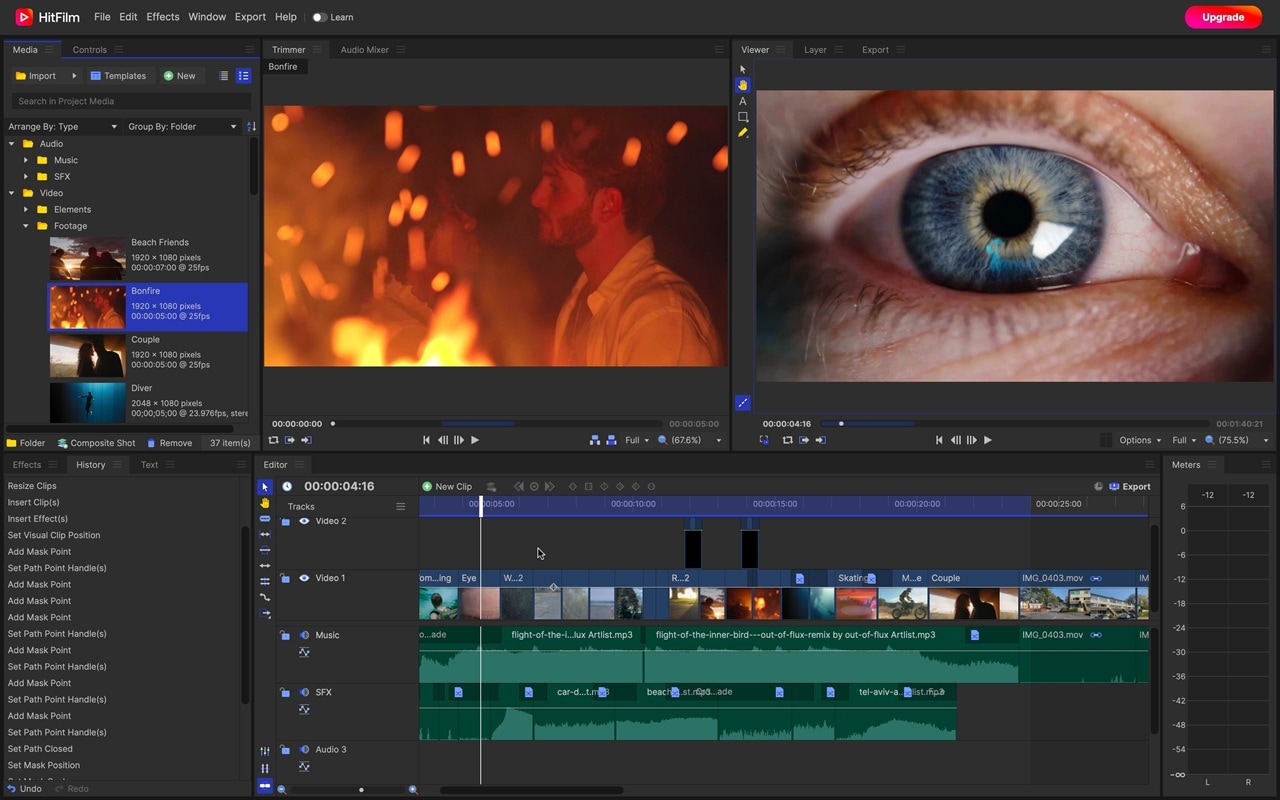
HitFilm combine montage vidéo et effets visuels, ce qui en fait une alternative solide à OpenShot pour les créateurs souhaitant aller plus loin. Les utilisateurs peuvent commencer gratuitement, puis évoluer vers des versions plus avancées. Grâce à la composition 3D intégrée et aux filtres cinématographiques, HitFilm est particulièrement apprécié pour le storytelling visuel.
- Idéal pour le montage cinématographique et les effets spéciaux
- Convient aux contenus courts comme longs
- Outils créatifs très riches, même en version gratuite
- Nécessite un matériel puissant pour une lecture fluide
- Peu adapté aux montages simples et rapides
- Effets visuels intégrés et composition 3D
- Animation avancée par images clés et systèmes de particules
- Chroma Key, masquage et outils d’étalonnage
- Éditeur d’effets personnalisés et modèles
HitFilm est un éditeur dynamique destiné aux créateurs qui veulent dépasser les simples découpes, représentant une véritable montée en gamme par rapport aux alternatives classiques à OpenShot.
Part 3. Comment choisir une alternative à OpenShot

Choisir la bonne alternative à OpenShot dépend de vos besoins en montage, de votre budget et de la plateforme que vous utilisez. Voici les critères essentiels à prendre en compte avant de faire votre choix :
- Compatibilité avec votre système
Vérifiez que le logiciel est compatible avec votre système d’exploitation (Windows, macOS ou Linux). Des outils comme Kdenlive et Shotcut sont totalement multiplateformes, tandis que VSDC est réservé aux utilisateurs Windows.
- Gratuit ou payant
Les éditeurs gratuits sont parfaits pour les projets simples ou pour apprendre, mais ils peuvent imposer certaines limites comme des filigranes ou moins d’effets. Les versions payantes, comme la licence complète de Filmora, débloquent des fonctionnalités avancées telles que les outils IA et des exports plus rapides.
- Niveau de compétence et usage
Si vous débutez ou créez du contenu pour les réseaux sociaux, privilégiez un éditeur intuitif avec des modèles intégrés. Les utilisateurs avancés ou les vidéastes préféreront des outils offrant un contrôle précis de la timeline, le masquage ou des effets VFX.
- Fonctionnalités prioritaires
Identifiez les fonctionnalités qui comptent le plus pour vous : automatisation IA, suivi de mouvement, étalonnage des couleurs ou outils audio. Par exemple, Filmora propose des fonctions intelligentes pour accélérer le montage, tandis que HitFilm intègre des effets visuels avancés pour le storytelling.
- Performances et stabilité
Choisissez un logiciel capable de fonctionner de manière fluide sur votre appareil. Des éditeurs légers comme Shotcut et Kdenlive sont adaptés aux configurations moyennes, tandis que des solutions plus avancées nécessitent un matériel plus puissant pour l’aperçu en temps réel et l’export.
Conclusion
Bien qu’OpenShot soit un bon point de départ pour les débutants, il n’est pas la seule option disponible. Si vous recherchez davantage de stabilité, des fonctionnalités avancées ou des outils basés sur l’IA, choisir la bonne alternative à OpenShot peut transformer votre expérience de montage.
Que vous préfériez un logiciel open source comme Kdenlive ou une solution simple et puissante comme Filmora, il existe forcément un éditeur adapté à vos besoins. Prenez en compte vos objectifs, votre niveau en montage et les performances de votre appareil avant de décider.
Avec le bon éditeur vidéo, créer du contenu de qualité devient plus simple, plus rapide et bien plus agréable, quel que soit le type de vidéos que vous réalisez.
FAQ
-
Quelle alternative à OpenShot est la plus adaptée aux débutants ?
Filmora est l’un des meilleurs choix pour les débutants grâce à son interface intuitive et à ses outils IA intégrés qui simplifient le processus de montage. Il propose des modèles, un workflow en glisser-déposer et une expérience bien plus fluide que l’application de montage vidéo OpenShot. -
Existe-t-il des alternatives à OpenShot qui fonctionnent hors ligne ?
Oui. Toutes les alternatives à OpenShot recommandées dans cet article, notamment Kdenlive, Shotcut, Filmora et Lightworks, prennent en charge le montage hors ligne. Vous pouvez éditer vos vidéos sans connexion Internet. -
Puis-je monter des vidéos en 4K avec ces alternatives ?
La plupart de ces logiciels, comme Filmora, Kdenlive et HitFilm, prennent en charge le montage vidéo en 4K. Ils proposent également des options d’export optimisées pour la haute résolution, à condition que votre ordinateur dispose de performances suffisantes.
