

Selon le rapport de Prosperity For America, le marché mondial de l'e-learning atteindra 320,96 milliards de dollars. Cette croissance est due à l'utilisation croissante des outils numériques dans les écoles, les universités et les entreprises.
Cette évolution met en évidence un besoin évident de logiciels d'enregistrement de cours plus performants. Étudiants, enseignants et formateurs souhaitent plus qu'un simple enregistrement. Ils ont besoin de fonctionnalités d'édition, d'interactivité et de transcriptions générées par IA pour une meilleure organisation et un apprentissage plus efficace.
Cet article a pour objectif de présenter la meilleure application pour enregistrer des cours. Il compare les principaux outils et propose un guide pas à pas pour enregistrer, éditer et partager des cours dans le cadre de l'apprentissage moderne.
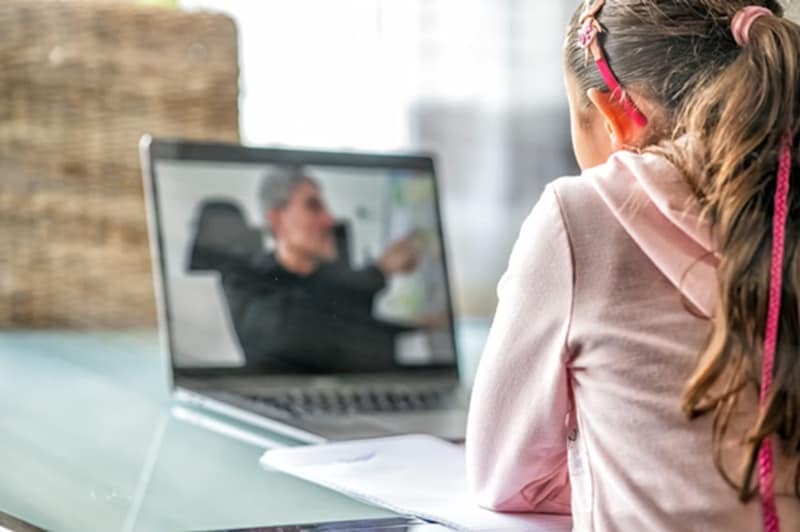
Partie 1. Qu'est-ce qui fait un grand logiciel d'audition de conférences?
Choisir le bon logiciel d'enregistrement de cours ne se limite pas à la simple capture audio. Une solution fiable doit offrir une excellente clarté sonore, inclure l'enregistrement d'écran, et permettre le montage, l'exportation et être compatible avec plusieurs plateformes.
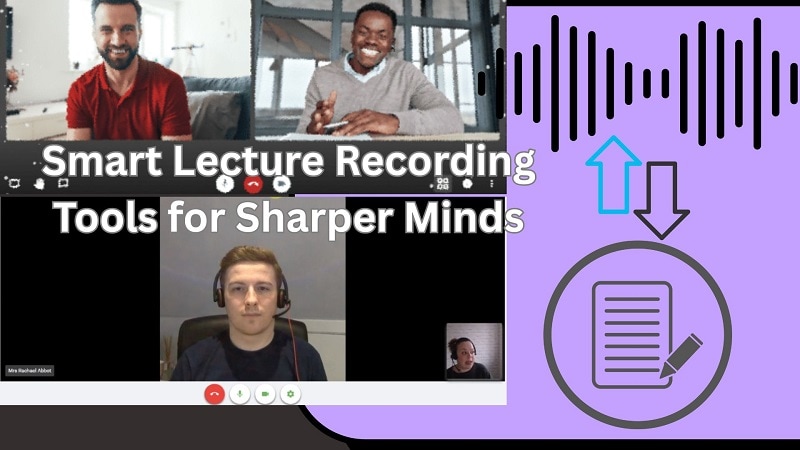
- 🎓 Pour les étudiants, cela signifie enregistrer et monter de longs cours magistraux en courts extraits ciblés, plus faciles à étudier.
- 👩 Pour les enseignants, le logiciel devrait inclure des outils pour insérer des diapositives. Il devrait ajouter des commentaires ou des titres pour améliorer la compréhension.
- 🏢 Pour les formateurs d'entreprise, un outil puissant devrait offrir des options d'exportation avancées. Il devrait permettre un partage sécurisé et une flexibilité éditoriale pour créer des ressources d'apprentissage professionnelles.
Les meilleures applications d'enregistrement de cours intègrent ces éléments dans un flux de travail unique. Elles ne se contentent pas de capturer les cours ; elles permettent également aux utilisateurs de les enrichir et de les partager sur différentes plateformes.
Partie 2. Top 5 des meilleurs logiciels d'enregistrement de conférences en 2025
Vous savez ce qui caractérise un excellent outil. Découvrons maintenant les leaders du marché. Cette liste des meilleurs logiciels d'enregistrement de cours en 2025 présente des solutions conçues pour l'apprentissage, l'enseignement et la collaboration.
1. Wondershare Filmora - Le meilleur tout-en-un (enregistrement transparent + édition de conférences)
 Téléchargement sécurisé
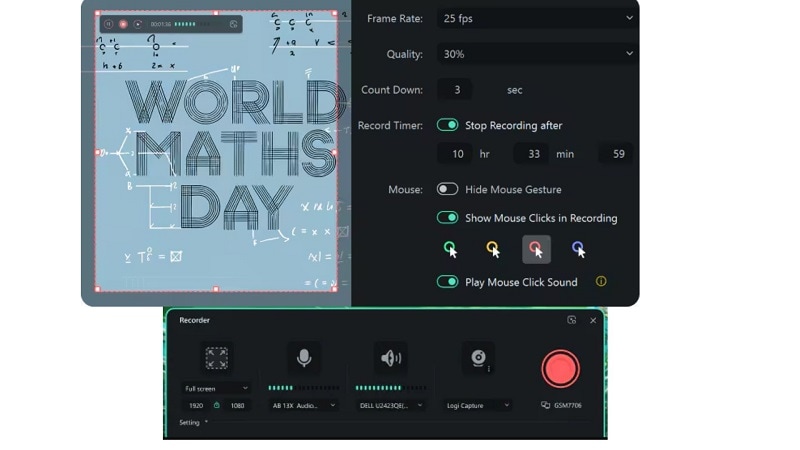
Wondershare Filmora est un logiciel d'enregistrement de cours moderne qui va bien au-delà de la simple capture d'écran. Il vous permet de créer des vidéos professionnelles avec diapositives, légendes, annotations et transitions fluides. Idéal pour les tutoriels, les démonstrations et les cours enregistrés.
- Soutenir un processus complet. De la capture d'écran à l'édition jusqu'à l'exportation finale, tout en un seul endroit.
- La minuterie d'enregistrement intégrée permet la programmation. Les heures de début et de fin personnalisées rendent les sessions longues plus faciles à gérer.
- Au-delà de l'enregistrement d'écran standard. Fournir des outils créatifs qui améliorent la vidéo globale.
- La version gratuite ajoute un filigrane à la vidéo exportée.
- Écran + enregistrement de webcam : Enregistrement de conférences avec des activités à écran et vidéo des présentateurs. Utilisez des pistes audio séparées pour les sons du système et les microphones.
- Flou et suppression d'arrière-plan : Brouiller ou remplacer votre arrière-plan. Après l'enregistrement, gardez l'attention du conférencier dans un espace d'apprentissage éloigné ou bruyant.
- Voix en texte & Sous-titrage automatique : Générer des sous-titres à partir de contenu parlé. Rendre le contenu vidéo plus accessible et plus mémorable.
- Réduction du bruit IA & Amplificateur de voix : Élimine le bruit de fond. Assurez-vous que votre voix est clairement visible grâce à l'amélioration vocale avancée.
- Détection de silence : Scanne et supprime automatiquement les pauses silencieuses des vidéos enregistrées.
- Compression avancée & Sauvegarde Cloud: Exporter des fichiers plus petits sans perte de qualité. Utilisez Filmora Cloud pour un stockage et un partage sécurisés.
- Clip court intelligent IA : Détecter les moments clés de conférence. Créez des moments forts à partager.
- Sur Software Advice, Les utilisateurs lui attribuent une note de 4,5/5, en précisant : « Filmora simplifie grandement l’enregistrement et le montage d’écran, même pour les débutants. C’est idéal pour enregistrer des cours et des tutoriels sans avoir à maîtriser le logiciel. »
- Sur Capterra, La note est également de 4,5/5. Un utilisateur a écrit : « Filmora offre d’excellentes options de montage après l’enregistrement. L’ajout de sous-titres et la suppression du bruit des vidéos de cours sont rapides, ce qui facilite la création de supports pédagogiques professionnels. »
Étudiants, éducateurs et professionnels des affaires. Idéal pour créer de belles conférences. Pas besoin de basculer entre de nombreux outils.
Windows et macOS
2. OBS Studios - Meilleur enregistreur gratuit et open source
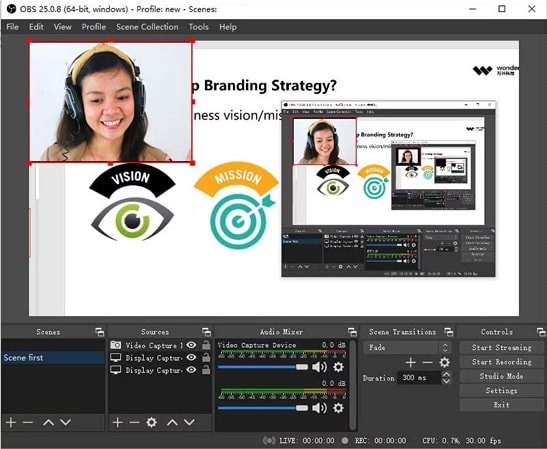
OBS Studio est gratuit et open source. Il est idéal pour presque tous les types d'enregistrements que vous voulez ou dont vous avez besoin. Il fournit un contrôle avancé sur plusieurs sources d'entrée. Idéal pour la capture de conférences, la formation en ligne et la diffusion en direct.
- Gratuit et open source avec un large éventail de matériel compatible.
- Prend en charge l'enregistrement à partir de plusieurs sources à la fois.
- Une fois configurée, l'interface est simple.
- Cela peut être difficile pour les débutants à mettre en place.
- Un ordinateur puissant est nécessaire pour obtenir des performances optimales.
- Les outils d'édition intégrés ne sont pas inclus.
- Réglage d'enregistrement réglable : Sélectionnez la résolution, la fréquence d'images et la source audio pour l'enregistrement.
- Enregistrement multi-sources : Utilisez le microphone pour enregistrer votre écran et votre webcam simultanément, offrant une couverture complète.
- Diffusion en direct : Diffusez la conférence en direct sur des services tels que YouTube ou Twitch.
- Sur Software Advice, il a une note de 4,7/5. Les commentateurs ont déclaré: "OBS combine des enregistrements puissants avec des diffusions en direct gratuites. Idéal pour les cours et conférences en ligne sans frais supplémentaires."
- Sur G2, il obtient la note de 4,6/5. Les utilisateurs affirment : « Les fonctions d’enregistrement et de diffusion multi-sources permettent de capturer des leçons complètes. Malgré une certaine courbe d’apprentissage, il reste l’un des outils les plus fiables pour l’éducation et la formation. »
Les étudiants qui ont besoin de flexibilité en matière d'enregistrement et de streaming. Professeurs et professionnels qui veulent un contrôle avancé sans avoir à payer pour un logiciel avancé.
Windows, macOS, Linux
3. Notability - Idéal pour prendre des notes par vous-même
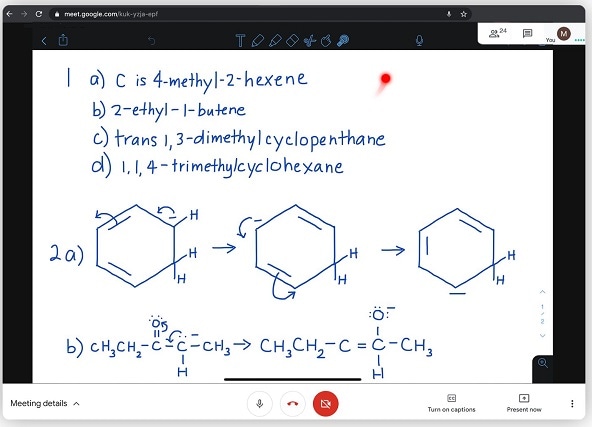
Notability est une application flexible de prise de notes et d'enregistrement de cours conçue pour les appareils iOS, mais également utilisable en ligne via un navigateur. Elle permet aux étudiants d'associer des notes manuscrites ou dactylographiées à des enregistrements audio. Son interface minimaliste permet d'écrire du texte ou de faire des croquis, de créer des PDF annotés, etc., tout en enregistrant les cours en arrière-plan.
- Interface facile à utiliser, adaptée aux débutants.
- Prend en charge plusieurs méthodes de saisie: texte, écriture manuscrite, image.
- app payante, pas gratuite à utiliser.
- Certains utilisateurs ont mentionné des problèmes occasionnels de synchronisation entre appareils.
- Enregistrement annoté: Notabilité Lie l'audio à vos annotations.
- Lecture synchronisée: L’audio est directement lié aux notes que vous avez créées en cours.
- Outils organisationnels: Gérez le contenu avec des thèmes et des séparateurs pour un accès rapide.
- Annotations PDF et PowerPoint: Importation et étiquetage du matériel d'apprentissage en temps réel.
- Sur Capterra, avec une note de signification de 4,7/5. « Enregistrer une conférence tout en prenant des notes signifie que je ne manque jamais de détails importants. La reproduction de l'audio synchronisé rend l'apprentissage beaucoup plus productif », a salué un commentateur.
- Sur Software Advice, il obtient également une note de 4,7/5. Les utilisateurs ont noté : « L’annotation des PDF et la lecture synchronisée sont indispensables pour la préparation aux examens. Cela me permet d’organiser mes notes et de revoir les cours à tout moment. »
Les étudiants qui préfèrent améliorer la prise de notes papier manuelle en synchronisant les enregistrements plutôt que l'automatisation complète.
En ligne (Web) et iOS
4. Otter.ai - Idéal pour la transcription pilotée par l'IA
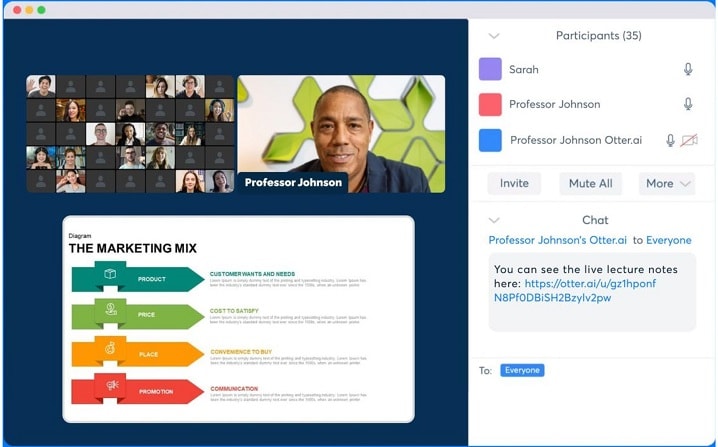
Otter.ai est un logiciel performant d'enregistrement de cours, conçu pour les cours en présentiel et en ligne. Il se connecte à Zoom, Google Meet et Microsoft Teams via Otter Pilot. L'IA génère des transcriptions en direct, ajoute des diapositives et met en évidence les points clés.
Ce qui la distingue, c’est son intelligence artificielle conversationnelle. Les étudiants peuvent poser des questions sur la conférence et obtenir des réponses en anglais simple, ce qui signifie que la révision devient beaucoup plus facile.
- Enregistrez les conférences directement via l'application mobile.
- Transcrivez automatiquement les fichiers téléchargés depuis Dropbox.
- Sautez les mots de remplissage pour générer des transcriptions plus propres et plus lisibles.
- Anglais américain et britannique uniquement.
- La transcription de longues conférences peut être lente et doit généralement être aussi longue que l'enregistrement lui-même.
- Transcription en temps réel: Otter peut automatiquement transcrire le contenu en direct des conférences.
- Identification des locuteurs: Il peut distinguer les différents sons et les marquer avec des étiquettes claires.
- Plans automatisés: Générez automatiquement des résumés structurés des principaux sujets pour une visualisation rapide.
- Sur G2, Otter.ai obtient une note de 4,4/5. Les utilisateurs témoignent : « La transcription en temps réel est précise. La possibilité de rechercher des transcriptions est très pratique pour les cours. Le traitement des fichiers volumineux peut prendre du temps. »
- Sur PCMag, il obtient la note de 4,5/5. Les commentaires indiquent : « Otter est excellent pour les cours et les réunions. Il fournit des transcriptions claires et des résumés utiles, ce qui permet de gagner du temps lors de la révision des leçons. »
Les élèves qui travaillent dans des salles de classe collaboratives ou dans des projets de groupe ont besoin d'une transcription et d'un résumé précis. Ils ne dérangent pas la mise à niveau après avoir atteint la limite du plan gratuit.
Extensions en ligne (Web), macOS, Android, iOS et Chrome
5. Loom - Idéal pour enregistrer des messages vidéo
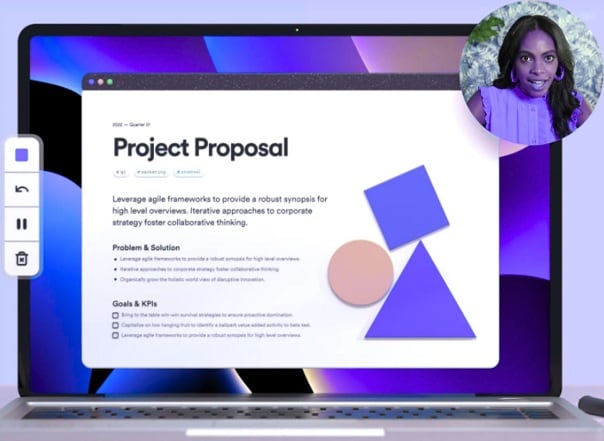
Loom est un logiciel d'enregistrement de cours simple d'utilisation et performant. Il enregistre simultanément la vidéo, l'écran et votre webcam. Le partage des cours vidéo via des liens est très simple. L'interactivité des commentaires et des réactions est pleinement prise en compte. Son accessibilité aisée depuis un ordinateur, un appareil mobile ou via les extensions Chrome en a fait un outil utilisé dans le monde entier.
- Distribuez facilement les conférences via des liens partagables.
- Ajoutez des annotations et des aides visuelles pendant l'enregistrement.
- Offre des options pour personnaliser et éditer les enregistrements.
- Recueillir les commentaires des élèves ou du public à travers des commentaires et des réactions.
- Sauvegarde automatiquement les enregistrements pour éviter la perte de données.
- Options d'enregistrement programmé pour les conférences programmées.
- Le forfait gratuit limite le temps d'enregistrement de la webcam à 5 minutes et le temps de stockage à 25 clips.
- Téléchargements et fonctionnalités avancées nécessitent un abonnement payant.
- Certains appareils ou navigateurs peuvent occasionnellement présenter des problèmes de compatibilité.
- Partager instantanément: Générez des liens partagables pour une livraison vidéo rapide.
- Webcam + enregistrement d'écran: Capturez l'activité de la webcam et de l'écran en direct.
- Insights du public: Fournit des analyses telles que le temps de visionnage et le suivi des CTA.
- Enregistrement interactif: Permet de mettre en évidence les clics de souris et les dessins pendant la capture d'écran.
- Feedback intégré: Prend en charge les commentaires et les réactions d’emoji pour une collaboration facile.
- Sur G2, Loom obtient une note de 4,7/5, les utilisateurs soulignant : « Partager des cours via un lien est très simple, et les fonctionnalités de retour d’information le rendent interactif pour les étudiants. »
- Sur Capterra, il obtient également la note de 4,7/5. Les critiques soulignent : « La possibilité d’annoter pendant l’enregistrement et de suivre les personnes ayant visionné la conférence en fait un outil excellent pour l’enseignement et la formation. »
Enseignants et instructeurs qui souhaitent encourager davantage de collaboration en enregistrant et en partageant immédiatement leurs leçons avec leurs étudiants.
Extensions pour Windows, macOS, iOS, Android et Chrome
Partie 3: Tableau comparatif: Logiciel d'enregistrement de conférences (2025, validé)
Vous avez découvert les principaux outils présentés. Pour comparer leur véritable valeur, voici un tableau comparatif vérifié des logiciels d'enregistrement de cours, mettant en évidence leurs points forts, leurs limites et les caractéristiques qui distinguent chaque option.
| Outils | Un pouvoir unique | Collaboration et partage | Facilité d'utilisation | Apprentissage enhancement |
| Filmora | Outils d'enregistrement, de montage et d'IA tout-en-un | Exporter vers YouTube/Vimeo/TikTok + Filmora Cloud | Débutants conviviaux, multiplateforme | Des fonctionnalités telles que les courts métrages intelligents, les sous-titres et la réduction du bruit améliorent l'apprentissage et l'enseignement |
| OBS Studios | Capture multi-source + paramètres de courant fort | Diffusion en direct sur YouTube, Twitch, Facebook Live | Gratuit et multiplateforme, mais avec une courbe d'apprentissage raide | Le changement de scène et la superposition améliorent les effets visuels des conférences |
| Notability | Synchronisez vos notes manuscrites/tapées avec l'audio en temps réel | Exporter en format PDF Synchronisation avec iCloud pour l'accès à l'appareil | Très intuitif; Optimisé pour une utilisation mobile | Liez les notes à des horodatages audio précis pour augmenter le taux de rappel |
| Otter.ai | AI conversationnelle + transcription en temps réel | Intégration avec Zoom, Meet, Teams pour le partage de transcriptions | Interface simple avec des archives recherchables | Le résumé, l'ID du locuteur et la suppression des mots de remplissage améliorent la clarté |
| Loom | Lien vidéo partagable instantané + analyse de l'audience | Commentaires en temps réel et réactions d’emoji pour augmenter l’engagement | Facile à utiliser; Inclut l'extension Chrome | Mise en surbrillance de la souris et graffiti aident à expliquer |
|
Afficher plus
Afficher moins
|
||||
Recommandations:
- FILMORA : Idéal pour l'enregistrement et l'édition de conférences massives. Ses outils d'intelligence artificielle, ses sous-titrages et sa réduction du bruit en font un excellent choix pour les étudiants, les enseignants et les formateurs
- OBS Studio : Idéal pour l'enregistrement et la diffusion gratuits et personnalisables. Excellent pour capter et diffuser plusieurs sources, mais la configuration est plus complexe.
- Notability : Idéal pour la prise de notes avec audio synchronisé. Parfait pour ceux qui souhaitent intégrer l'écriture manuscrite aux enregistrements de cours sur leur iPad.
- Otter.ai : Meilleur choix pour la transcription et les résumés enrichis par l'IA. Transcription en temps réel, identification des intervenants et plan de recherche facilitent la prise de notes en cours ou en réunion.
- Loom : Idéal pour le partage rapide de cours avec des fonctionnalités de feedback. Liens instantanés, analyses des spectateurs et outils interactifs pour une distribution efficace et rapide.
Téléchargement sécuriséPartie 4. Étape par étape : comment enregistrer et monter des cours avec Filmora
Le tableau a montré les différences. Mais connaître les fonctionnalités ne suffit pas. La vraie valeur apparaît quand vous passez à l'action. Voici une démarche étape par étape pour utiliser un logiciel d'enregistrement de cours comme Filmora afin d'améliorer vos cours.
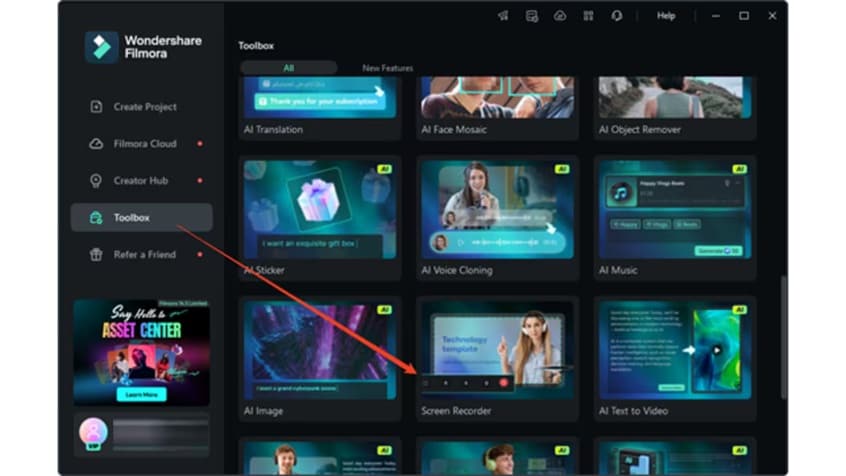
Étapes pour enregistrer et monter des cours avec Filmora
- Étape 1 : Installer et ouvrir Filmora
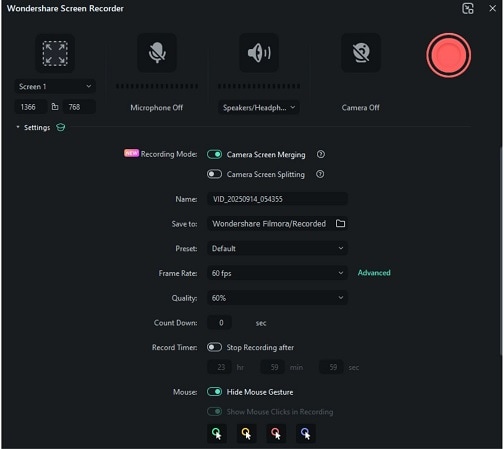
- Étape 2 : Ajuster les paramètres d'enregistrement
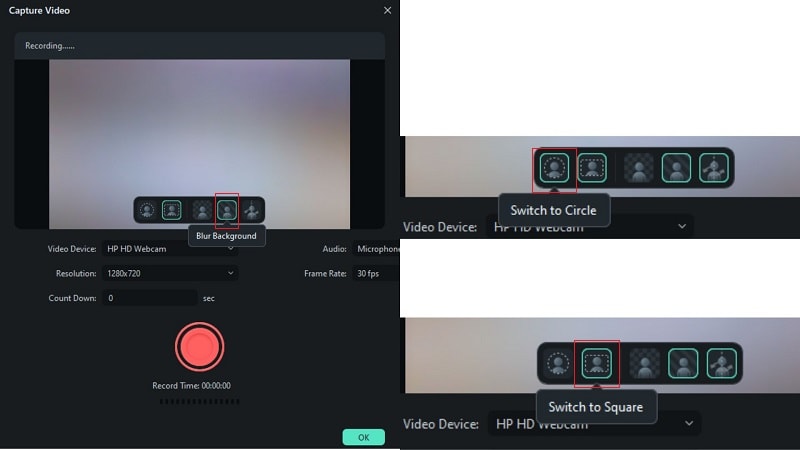
- Étape 3 : Utiliser le flou d’arrière-plan et les masques de formes
- Étape 4 : Sauvegarder et revoir l'enregistrement
- Étape 5 : Monter votre enregistrement
- Fusionner ou séparer la vue caméra avec l’écran
- Niveaux de qualité d'enregistrement
- Minuteur pour des captures planifiées
- Effets de souris pour mettre en évidence le curseur
- Accélération GPU pour une performance plus fluide
- Flouter l’arrière-plan pour adoucir ou cacher ce qui est derrière vous
- Supprimer l’arrière-plan et ne laisser apparaître que vous
- Basculer entre Masques ronds or Masques carrés pour recadrer la forme de votre webcam
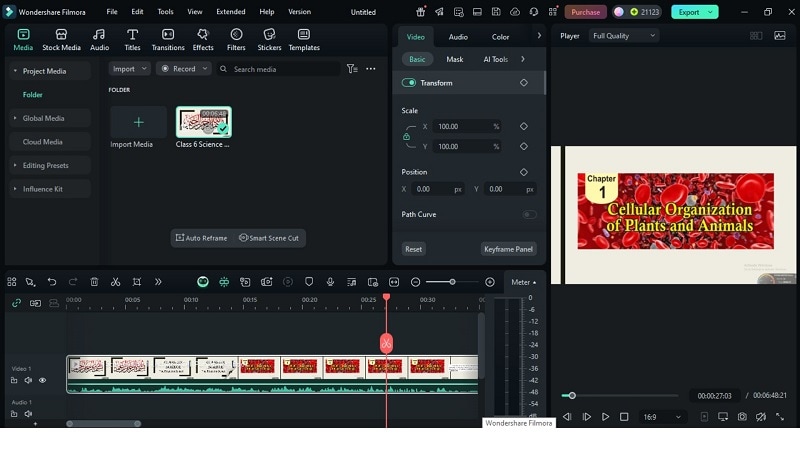
- Couper et sectionner : Retirez les erreurs, pauses ou longueurs inutiles
- Transitions : Ajoutez des effets entre les cours pour éviter qu'ils ne deviennent monotones
- Texte et légendes : Insérez des commentaires, des sous-titres ou de courtes explications pour renforcer les points clés
- Voix off : Introduisez des pauses pour des narrations clarifiant les sections complexes
- Contrôle de la vitesse : Ralentissez les clips ou accélérez-les selon votre rythme d’apprentissage
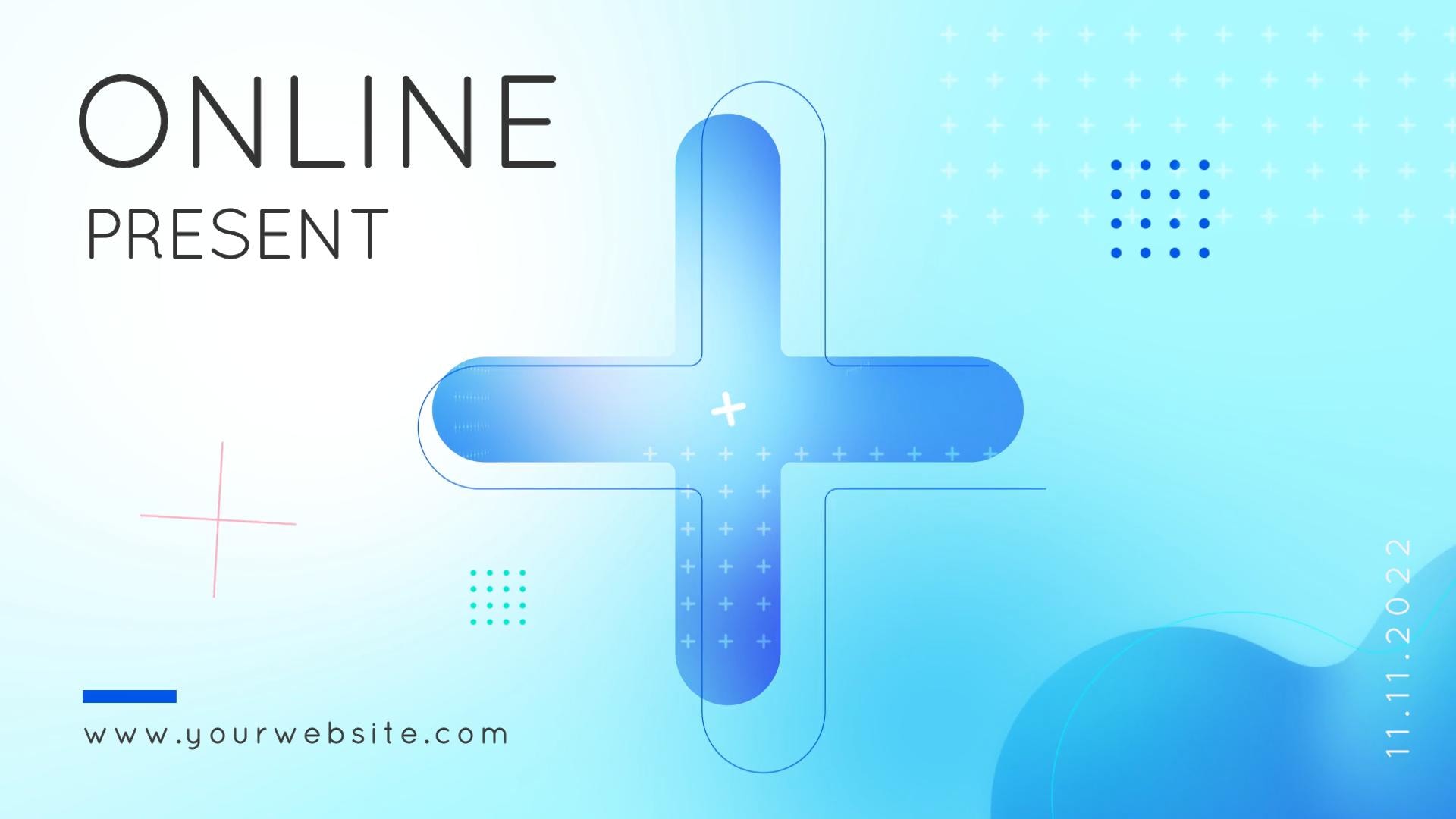
Bonus : améliorez avec des modèles vidéo
Filmora propose également une large gamme de modèles vidéo prêts à l’emploi pour rendre vos enregistrements de cours plus attrayants. Des introductions animées, des tiers inférieurs, des diapositives de titres et des séquences de fin, ces modèles vous font gagner du temps tout en gardant un contenu professionnel et visuellement attractif. Il suffit de faire glisser un modèle dans la ligne de temps, personnaliser le texte ou les graphiques, et votre cours devient instantanément soigné et cohérent.



 Téléchargement sécurisé
Partie 5. Cas d'utilisation : Qui en profite le plus ?
Après avoir enregistré et monté un cours avec Logiciel d'enregistrement de conférences, la question se pose : qui en bénéficie le plus ? Un étudiant fatigué avant les examens, un enseignant concevant ses leçons, ou un formateur cherchant la clarté, chacun trouve ici une puissance unique.
- Étudiants: Découpez les cours longs en extraits de révision, ajoutez des sous-titres et mettez en avant les notes. Parfait pour réviser et booster la mémoire.
- Enseignants: Montez les leçons, synchronisez les diapositives et soignez l'audio. Créez des cours numériques engageants.
- Formateurs: Enregistrez des démonstrations, coupez les temps morts et ajoutez des annotations. Proposez des supports de formation clairs et professionnels pour vos équipes.
Conclusion
Les cours magistraux tombent vite dans l'oubli s'ils ne sont pas bien enregistrés. Les meilleurs logiciels d'enregistrement de cours garantissent la pérennité des idées, même après la fin de la salle de classe. Un son clair, une vidéo nette et des outils performants transforment des heures de cours en leçons faciles à assimiler.
Certaines applications d'enregistrement de cours excellent dans la prise de notes rapides. D'autres proposent une transcription automatique. Quelques-unes privilégient la collaboration. Mais rares sont celles qui permettent aux étudiants comme aux enseignants de peaufiner leurs enregistrements pour en faire des ressources durables.
C'est là que Filmora se distingue discrètement. L'enregistrement, le montage et l'amélioration sont intuitifs et faciles à prendre en main. Il ne s'agit pas seulement de conserver une copie, mais de créer un apprentissage enrichissant, digne d'être consulté longtemps après la fin du cours.
