

 Sécurité 100 % vérifiée | Aucun abonnement requis | Aucun logiciel malveillant

Le podcasting est idéal pour promouvoir votre marque car vous pouvez toucher un public mondial. Des millions de personnes écoutent régulièrement des podcasts pour se divertir ou pour découvrir divers sujets, acquérir de nouvelles compétences et bénéficier des conseils d'experts du secteur.
Utiliser Zoom pour enregistrer un podcast est un excellent moyen de créer des vidéos de qualité sans effort. La plateforme de visioconférence préférée de tous offre une configuration simple et vous permet d'inviter des participants (invités et co-animateurs) et d'enregistrer leur audio séparément.
Découvrez nos conseils d'experts pour enregistrer un podcast sur Zoom afin de comprendre comment vous démarquer et créer du contenu de haute qualité.
Continuez à lire pour découvrir comment éditer votre podcast Zoom avec un éditeur vidéo intuitif pour créer une vidéo promotionnelle pour les réseaux sociaux.
Dans cet article
-
- Utilisez les Clips Courts Intelligents pour Convertir un Podcast Zoom en Courtes Vidéos TikTok
- Utilisez la Fonctionnalité de Génération Intelligente de Musique de Fond pour Ajouter de la Musique à Votre Podcast Zoom
- Utilisez l'Amélioration Vidéo IA pour Améliorer Toutes les Séquences Vidéo de Podcast Zoom
Top 3 des Conseils pour Utiliser Zoom pour Enregistrer un Podcast
Utiliser Zoom pour enregistrer un podcast nécessite une préparation minutieuse. Cela commence par obtenir l'équipement nécessaire et vérifier tous les aspects techniques avant l'enregistrement.
Voici ce dont vous avez besoin pour enregistrer un podcast sur Zoom qui se démarque de la concurrence.
Demandez à Tous les Participants d'Utiliser une Caméra et un Microphone de Qualité Pendant le Podcast Zoom
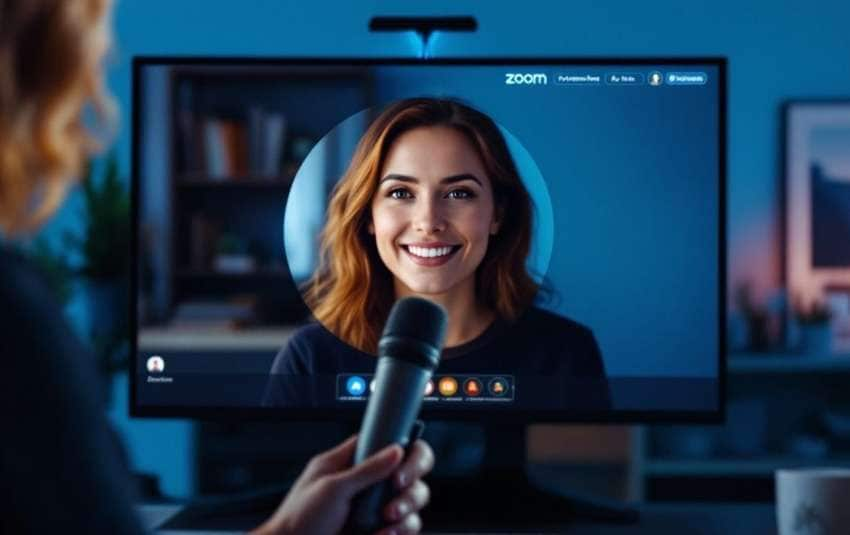
Le monde du podcasting connaît une concurrence féroce. Percer dans le bruit et vous assurer que votre audience vous prend au sérieux nécessite une valeur de production. C'est là qu'une caméra et un microphone de haute qualité entrent en jeu.
Assurez-vous que chaque participant (vous y compris) dispose d'un bon micro et d'une bonne caméra pour une vidéo de qualité studio et un son net. Les caméras HD et UHD sont les meilleures pour une qualité vidéo optimale, tandis que les microphones externes sont indispensables pour un audio professionnel avec une clarté et une profondeur maximales. Les micros dynamiques sont très appréciés car ils peuvent réduire le bruit de fond.
Vous pourriez également avoir besoin d'un enregistreur de podcast Zoom pour capturer un audio de qualité. Par exemple, le Zoom H6 pour le podcasting dispose de quatre entrées micro et deux sorties (pour vos pistes stéréo et casque). L'enregistreur Zoom podcast P4 (PodTrak 4) prend en charge quatre entrées micro et quatre sorties casque. Cependant, l'enregistreur Zoom podcast P8 (PodTrak 8) est idéal si vous avez jusqu'à six participants.
Explorez vos options pour voir ce qui fonctionne le mieux pour votre podcast.
Vérifiez Comment la Scène de Chaque Participant Apparaîtra Pendant le Podcast Zoom
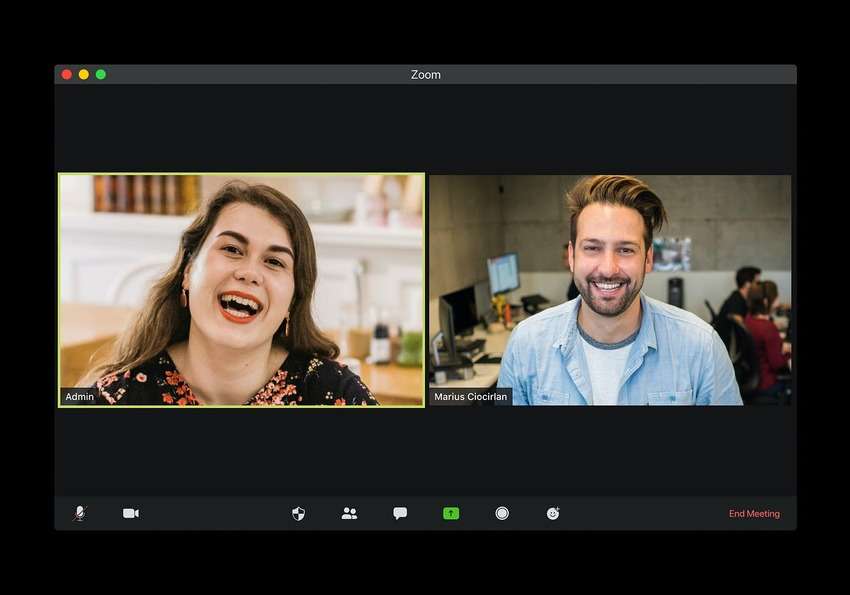
Votre arrière-plan de podcast Zoom donne le ton et aide à transmettre votre message et vos valeurs. Il peut renforcer votre marque, alors choisissez un fond bien éclairé et sans distraction qui correspond à l'esthétique de votre podcast.
Une fois que vous l'avez fait, contactez tous les participants pour les aider à choisir un arrière-plan dans leur environnement parfait pour votre podcast. Ils peuvent également flouter l'arrière-plan ou en choisir un virtuel dans les paramètres vidéo de Zoom. Expérimentez toutes les options pour voir laquelle met le mieux en valeur le professionnalisme et la compétence.
Testez l'Aspect Technique de l'Enregistrement du Podcast Zoom au Préalable
Une fois que vous avez configuré votre caméra, votre micro, votre décor et votre enregistreur Zoom pour les podcasts, il est temps de faire des vérifications de qualité pour vous assurer que l'aspect technique fonctionne parfaitement.
Voici comment configurer les paramètres dans Zoom et faire un enregistrement de test de podcast Zoom (les captures d'écran proviennent d'un PC, mais tout fonctionne de la même manière sur un Mac) :
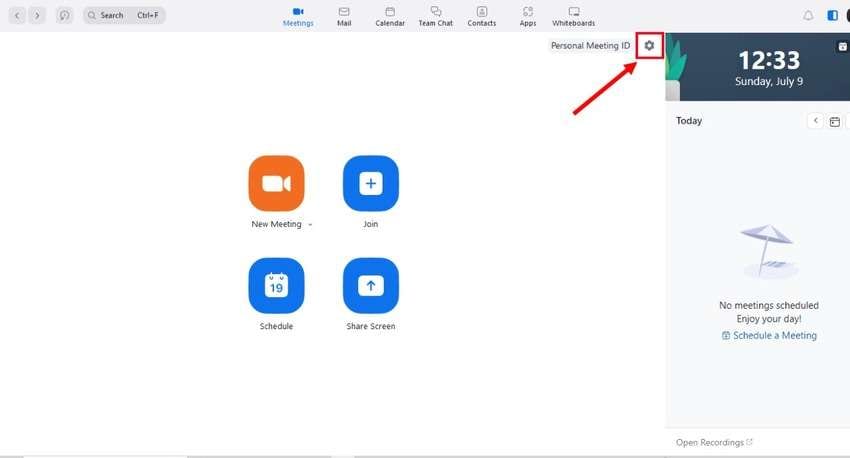
Étape 1 : Lancez votre client de bureau Zoom et accédez aux Paramètres (l'icône d'engrenage).
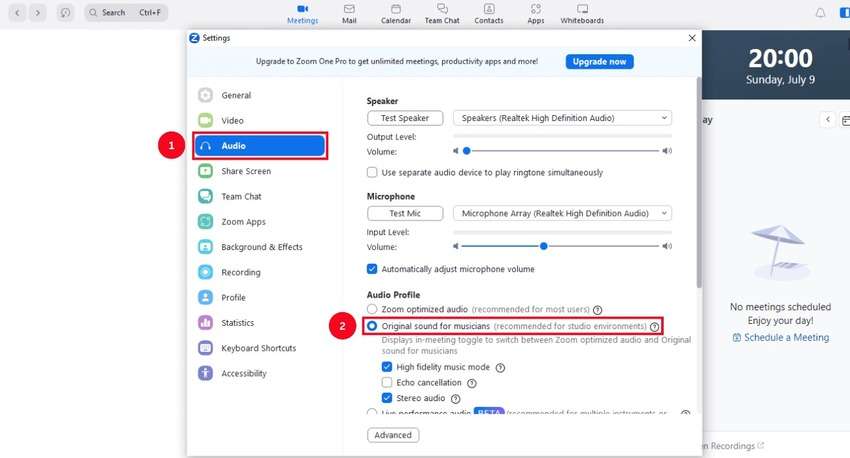
Étape 2 : Allez dans Audio dans la barre latérale et cliquez sur Son Original pour Musiciens sous Profil Audio.
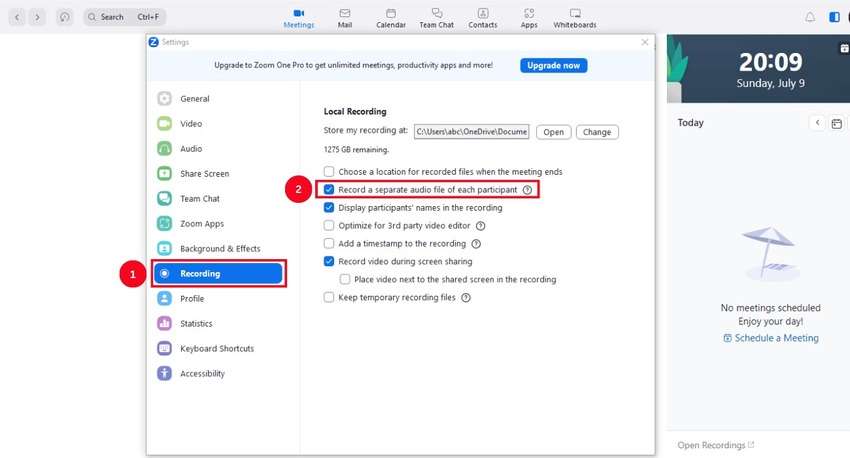
Étape 3 : Allez dans Enregistrement et cochez la case Enregistrer un fichier audio séparé de chaque participant.
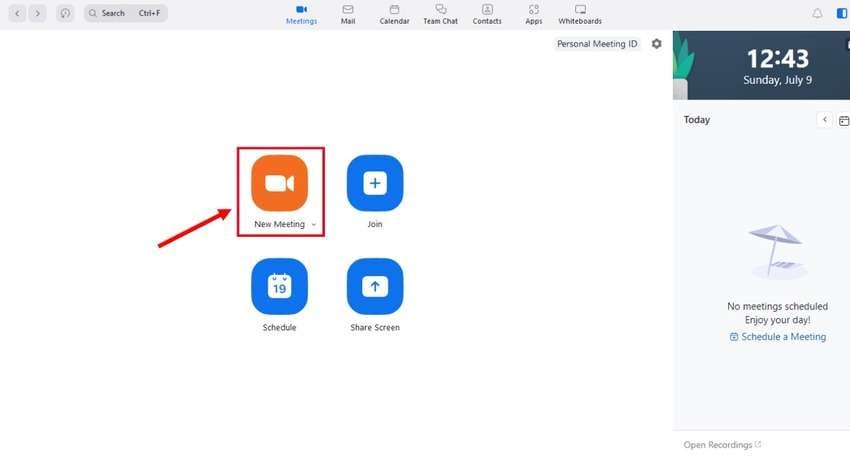
Étape 4 : Fermez Paramètres et cliquez sur Nouvelle Réunion.
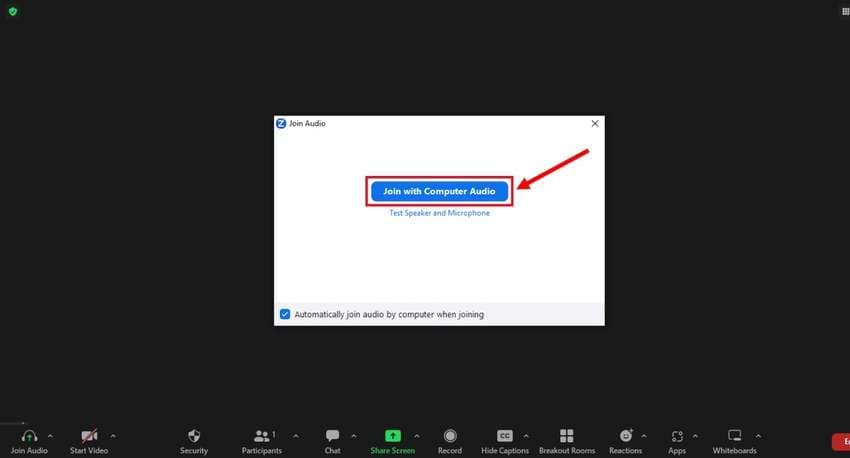
Étape 5 : Cliquez sur Rejoindre avec l'Audio de l'Ordinateur.
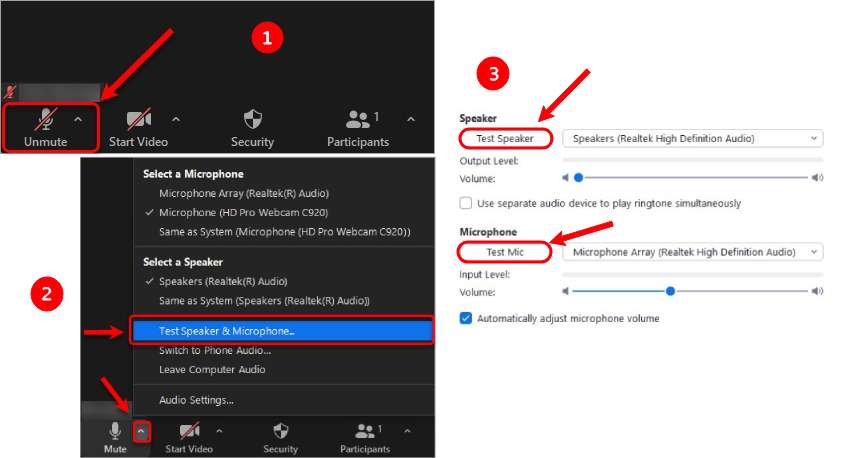
Étape 6 : Cliquez sur Réactivez le Son en bas de l'écran et développez les options audio. Ensuite, choisissez votre micro et votre haut-parleur et cliquez sur Tester le Haut-Parleur et le Microphone. Les Paramètres Audio s'ouvriront, alors appuyez sur les boutons correspondants du haut-parleur et du micro pour effectuer les vérifications.
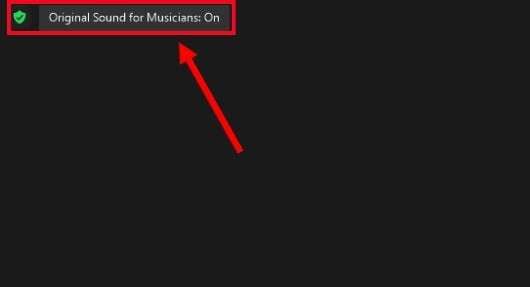
Étape 7 : Cliquez sur le bouton Désactivé à côté du Son Original pour Musiciens bouton en haut pour l'activer.
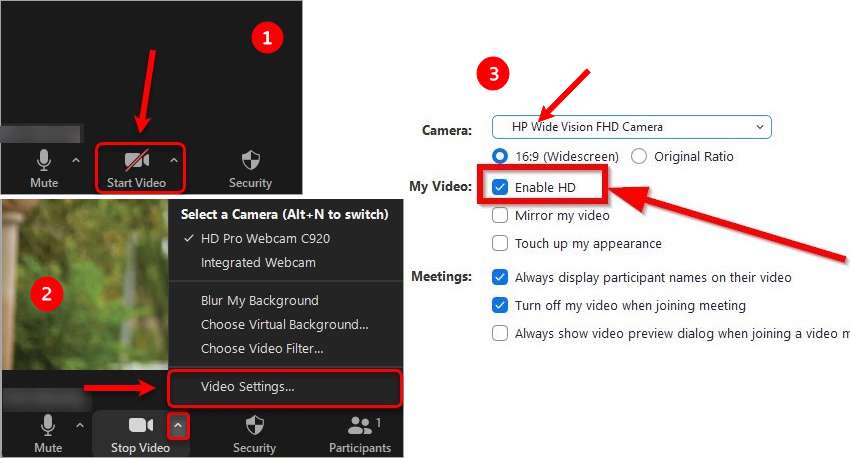
Étape 8 : Cliquez sur Démarrer la Vidéo et développez les options. Sélectionnez Paramètres Vidéo. Ensuite, choisissez votre caméra et votre format d'image et cochez Activer la HD.
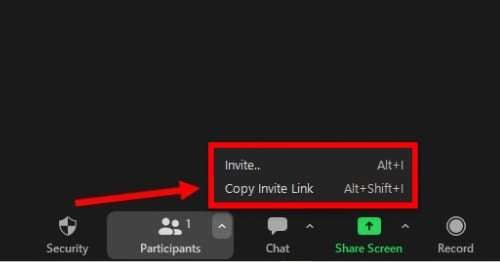
Étape 9 : Développez les options Participants et cliquez sur Inviter pour un lien de podcast Zoom unique. Ensuite, cliquez sur Copier le Lien d'Invitation et envoyez-le à vos co-animateurs ou invités.
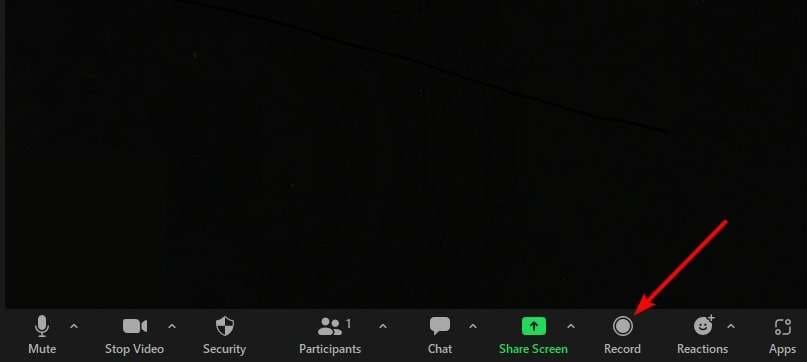
Étape 10 : Une fois que tout le monde a rejoint la réunion, appuyez sur Enregistrer pour voir comment tout se présente en vidéo et vous assurer que le son est parfait.
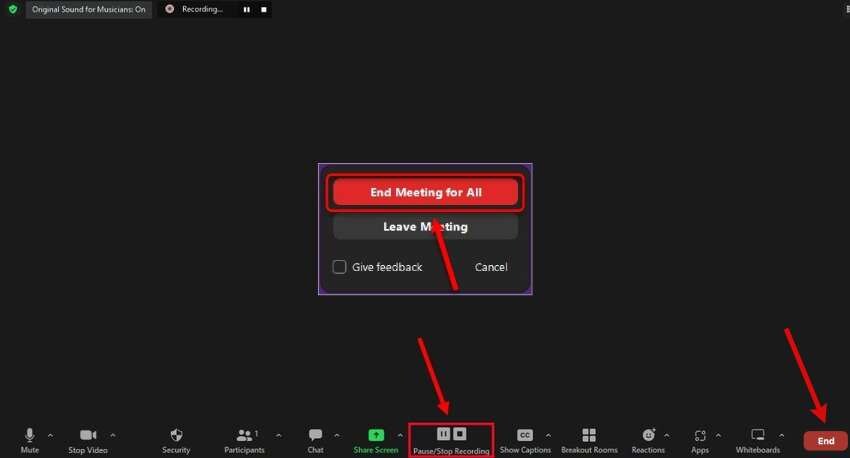
Étape 11 : Appuyez sur les boutons Pause et Arrêter l'Enregistrement à tout moment. Après avoir vérifié avec tous les participants que tout s'est bien passé pendant l'enregistrement de test, cliquez sur Terminer > Terminer la Réunion pour Tous.
Éditez Votre Enregistrement de Podcast Zoom pour Promouvoir Votre Chaîne
Une fois votre podcast Zoom enregistré, l'étape suivante consiste à inciter plus de personnes à le regarder. Au lieu de vous fier aux publications sociales standard, vous pouvez transformer les moments clés de votre enregistrement en une vidéo promotionnelle courte et engageante qui attire l'attention et dirige les spectateurs vers votre chaîne.
Filmora est un outil idéal pour peaufiner votre enregistrement de podcast Zoom et le transformer en contenu promotionnel convaincant. Disponible sur Windows et macOS, il combine une édition intuitive avec des fonctionnalités puissantes, ce qui le rend facile pour les débutants et efficace pour les créateurs plus avancés.
Avec Filmora, vous pouvez découper les moments forts, ajouter des sous-titres, améliorer les visuels et peaufiner l'audio, le tout en un seul endroit. Il comprend également une riche bibliothèque de ressources créatives, telles que des modèles de titres, des filtres, des effets, des animations, des transitions et des autocollants, pour que votre vidéo promotionnelle soit plus dynamique, professionnelle et prête à se démarquer sur les réseaux sociaux.
Téléchargez Filmora pour Windows or Filmora pour macOS et suivez-nous pour découvrir comment éditer un podcast Zoom pour créer une vidéo promotionnelle percutante (l'interface est identique sur les deux systèmes d'exploitation) :
Étape 1 : Cliquez sur Nouveau Projet.

 téléchargement sécurisé

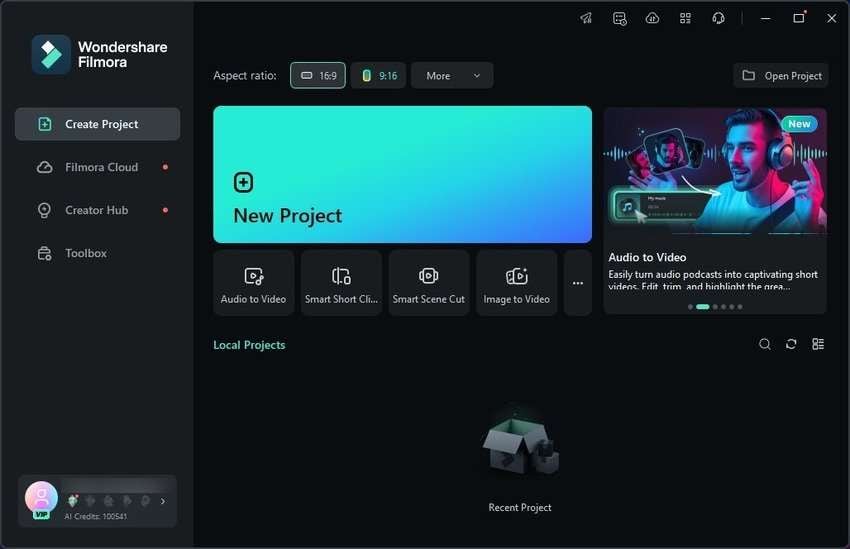
Étape 2 : Cliquez sur Importer et sélectionnez votre enregistrement de podcast Zoom.
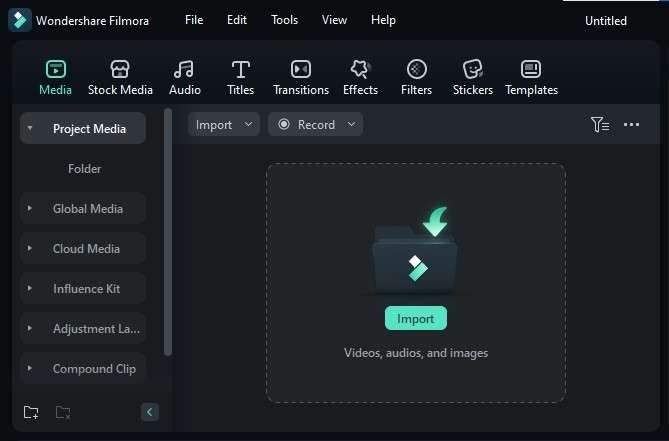
Étape 3 : Ajoutez l'enregistrement au panneau Chronologie en utilisant la fonctionnalité glisser-déposer.
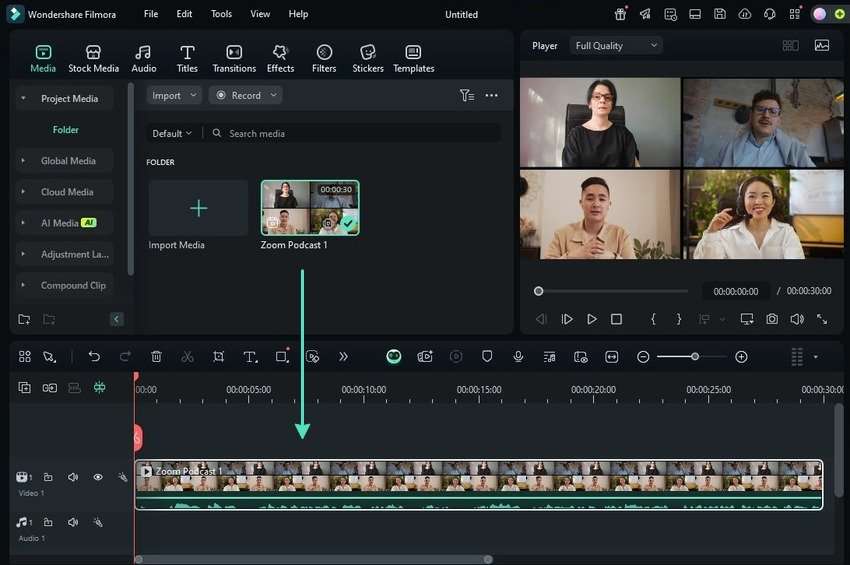
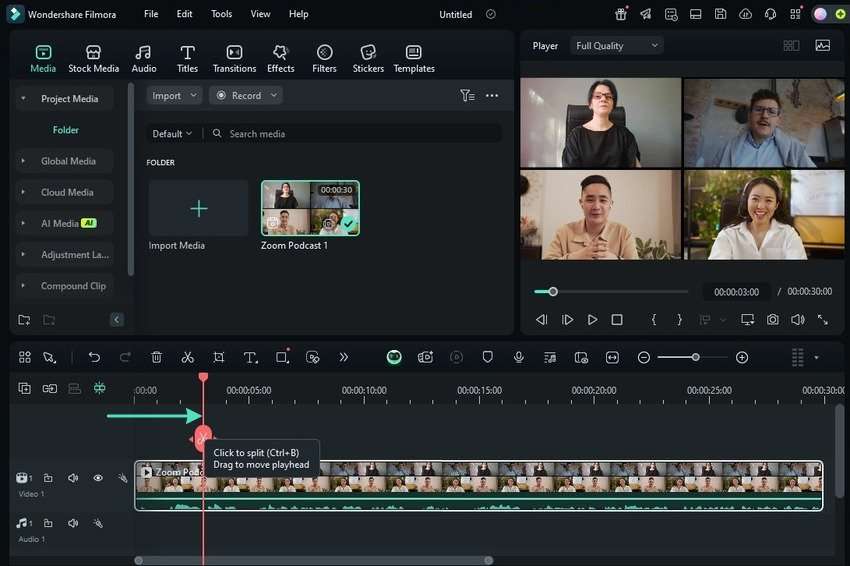
Étape 4 : Lisez votre vidéo pour voir quelles parties utiliser pour votre vidéo promotionnelle et lesquelles supprimer. Ensuite, positionnez la Tête de Lecture sur l'image souhaitée et appuyez sur le bouton Ciseaux pour diviser la vidéo. Répétez le processus pour toutes les coupes nécessaires.
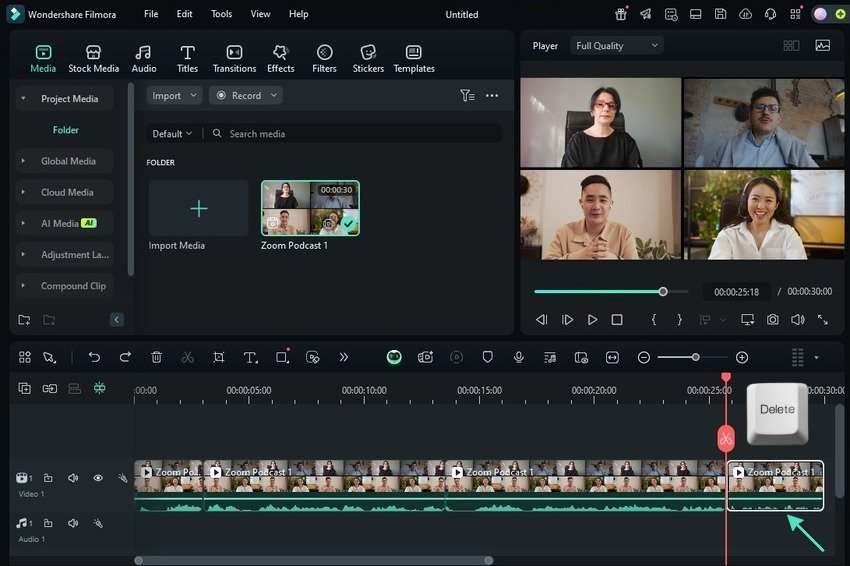
Étape 5 : Sélectionnez le clip que vous souhaitez supprimer et appuyez sur la touche Supprimer de votre clavier.
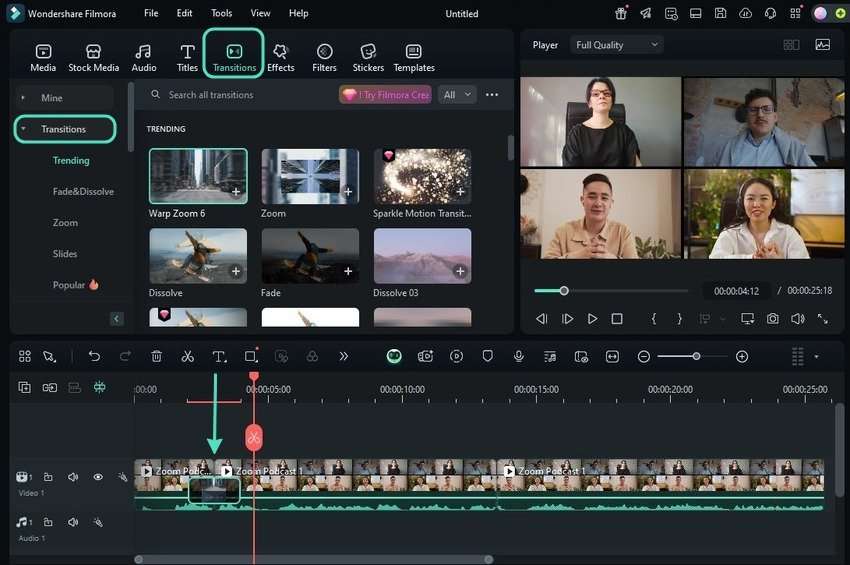
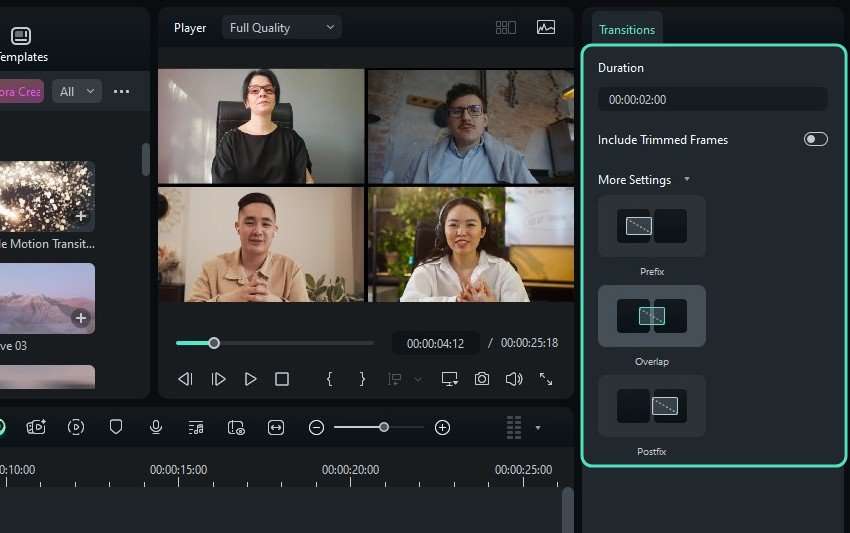
Étape 6 : Il est temps de connecter vos clips pour qu'ils s'enchaînent en douceur. Allez dans Transitions et parcourez les catégories pour trouver quelque chose de parfait pour votre podcast Zoom. Faites glisser et déposez vos transitions choisies sur les clips. Vous pouvez les placer au début ou à la fin d'un clip ou les faire chevaucher entre les clips.
Étape 7 : Personnalisez vos transitions dans le panneau Propriétés.
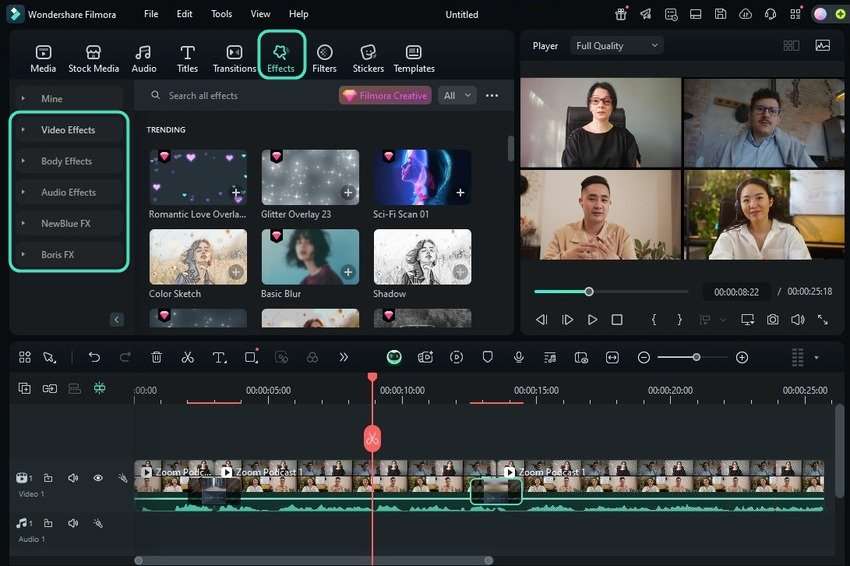
Étape 8 : Allez dans Effets et parcourez les catégories Vidéo, Corps, Audio, NewBlue et Boris FX.
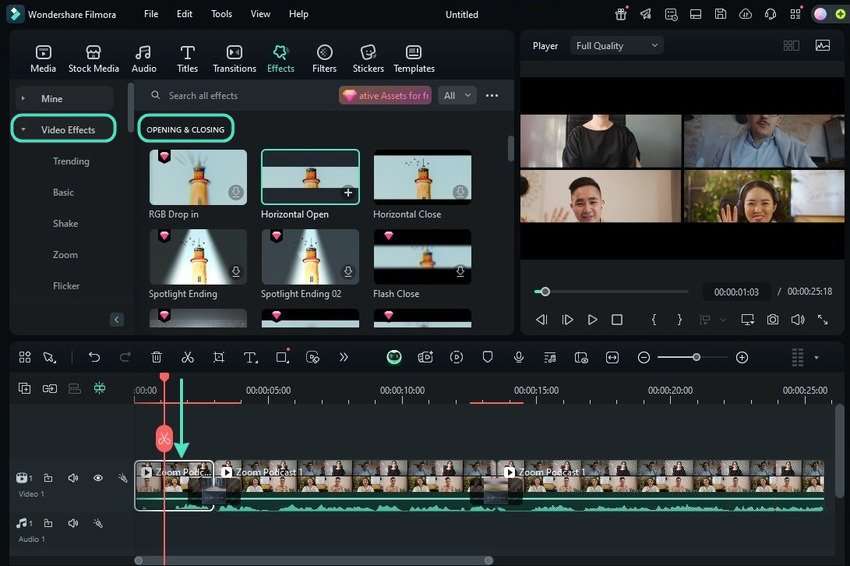
Étape 9 : Faites glisser et déposez un effet directement sur n'importe quel clip de la chronologie. Par exemple, trouvez-en un pour le premier clip sous Effets Vidéo > Ouverture et Fermeture.
Étape 10 : Vous pouvez également appliquer des effets à toute votre vidéo. Faites simplement glisser un effet au-dessus de votre vidéo sur la chronologie.
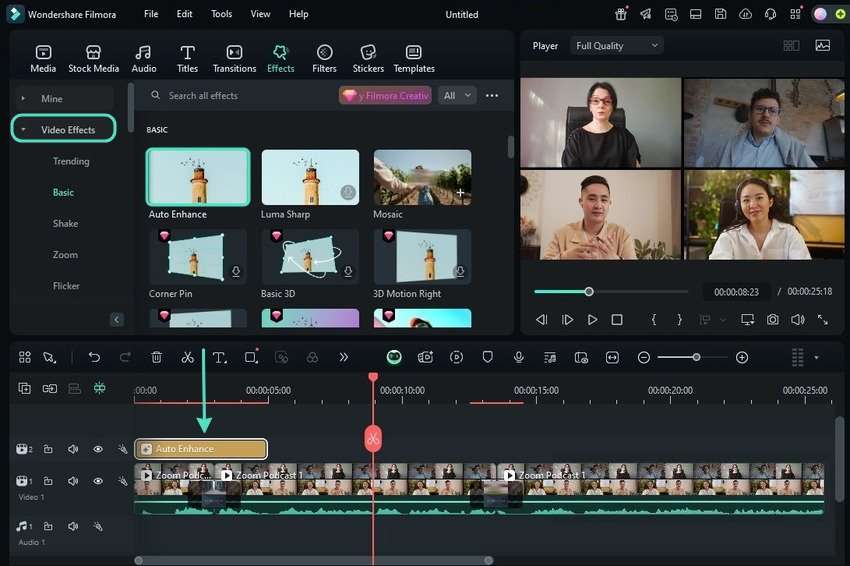
Étape 11 : Faites glisser les bords de l'effet pour prolonger sa durée et personnalisez ses paramètres sous Effets > Vidéo dans le Propriétés.
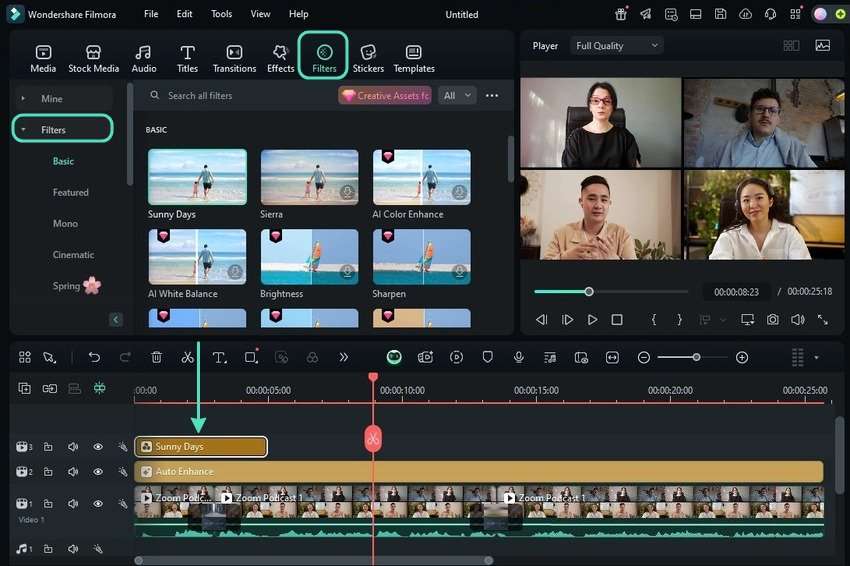
Étape 12 : Allez dans Filtres et ajoutez-les à votre vidéo ou à des clips spécifiques.
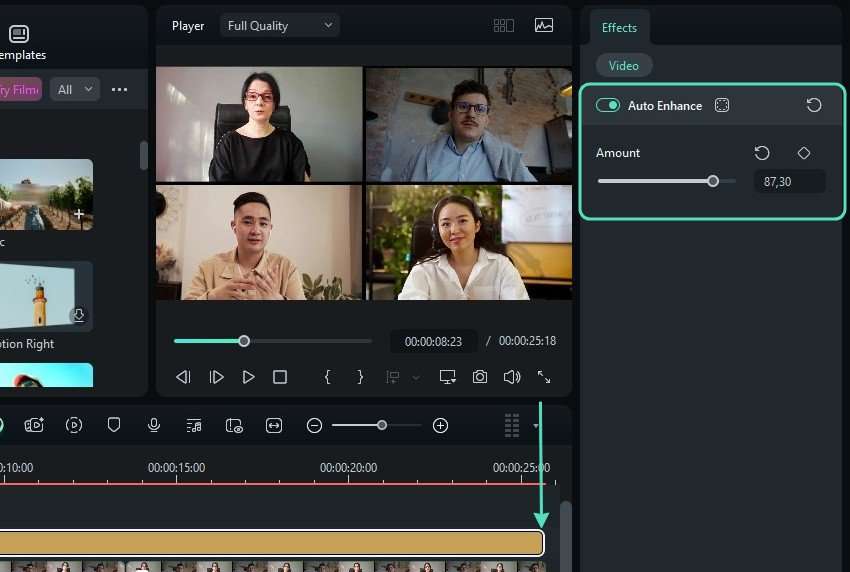
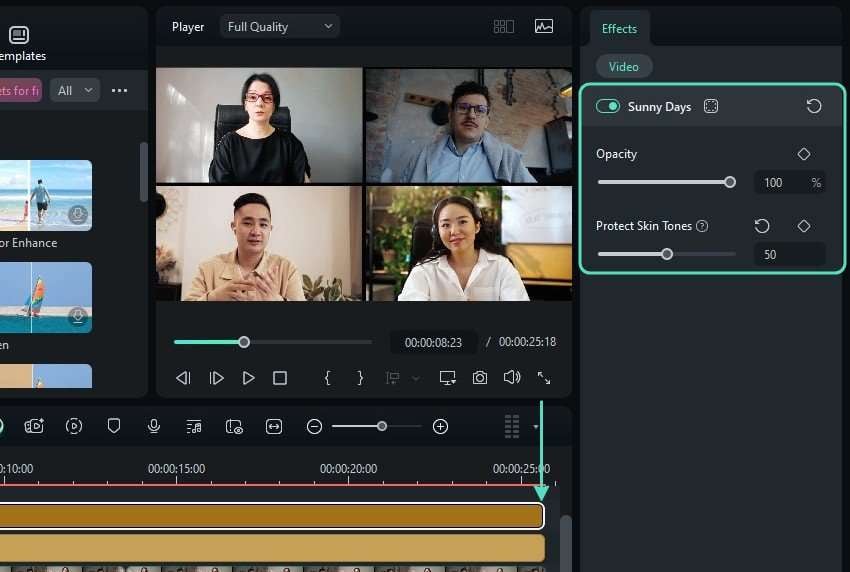
Étape 13 : Ajustez la durée et personnalisez vos filtres.
Étape 14 : Allez dans Autocollants et choisissez-en un (ou plusieurs) idéal pour la promotion de votre podcast Zoom. Par exemple, utilisez un autocollant Suivre or S'Abonner et ajustez sa durée et sa position sur la chronologie.
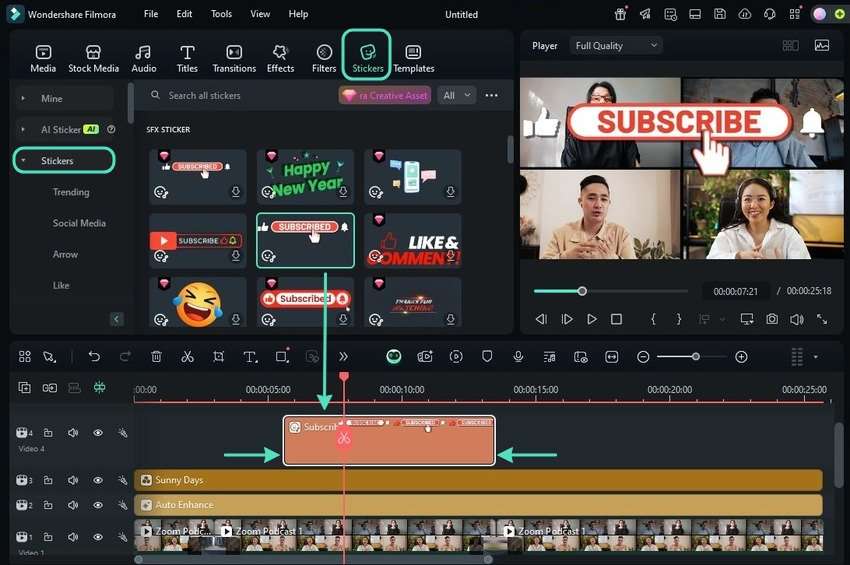
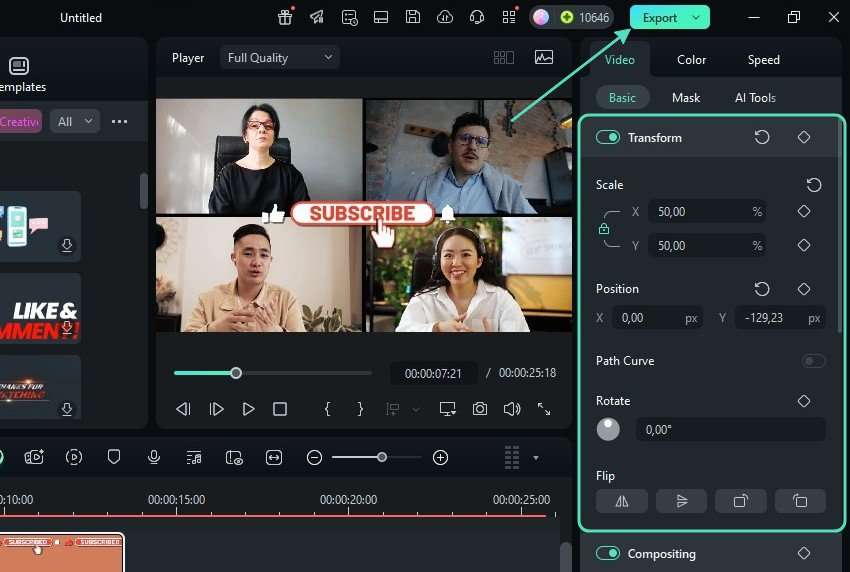
Étape 15 : Personnalisez votre autocollant à l'aide des outils Transformation et cliquez sur Exporter une fois que votre vidéo est prête à être partagée.
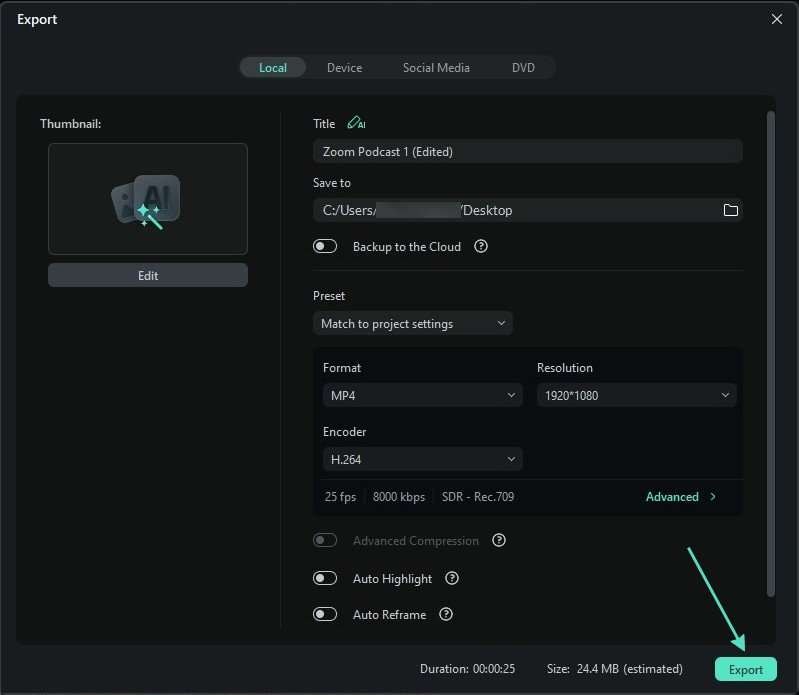
Étape 16 : Vérifiez les paramètres de sortie et appuyez sur Exporter.
Ce guide ne montre que la partie émergée de l'iceberg, alors explorez toutes les fonctionnalités de Filmora pour voir comment elles peuvent transformer votre enregistrement de podcast Zoom.
Utilisez une Vaste Bibliothèque d'Outils IA pour Accélérer Votre Processus d'Édition Vidéo de Podcast Zoom
Filmora dispose de nombreuses capacités IA pour rationaliser le montage vidéo. Elles peuvent réduire le temps de production et rendre vos vidéos plus engageantes. Voici les trois principales fonctionnalités IA pour booster la promotion de votre podcast Zoom et vous aider à gagner plus de spectateurs.
Utilisez les Clips Courts Intelligents pour Convertir un Podcast Zoom en Courtes Vidéos TikTok
La fonctionnalité Clips Courts Intelligents de Filmora est idéale pour les podcasts Zoom. Elle élimine le besoin de découper manuellement une longue vidéo pour en faire une courte à des fins promotionnelles. Elle reconnaît et extrait automatiquement les moments forts de votre enregistrement, créant une vidéo concise parfaite pour TikTok ou YouTube Shorts.
Utilisez la Fonctionnalité de Génération Intelligente de Musique de Fond pour Ajouter de la Musique à Votre Podcast Zoom
La musique est excellente pour évoquer des émotions. Cependant, vous n'avez pas à passer des heures à rechercher une piste qui correspond à l'ambiance de votre podcast. La fonctionnalité Génération Intelligente de Musique de Fond de Filmora peut le faire pour vous. Elle analyse votre vidéo pour déterminer son ambiance et sa durée et crée une musique correspondante en quelques secondes.
Utilisez l'Amélioration Vidéo IA pour Améliorer Toutes les Séquences Vidéo de Podcast Zoom
Enregistrer un podcast via Zoom signifie parfois des séquences de faible qualité car vous dépendez d'une connexion Internet. L'Amélioration Vidéo IA de Filmora peut améliorer la qualité de votre enregistrement Zoom en un clic, en éliminant le flou, en augmentant la luminosité et la netteté, en corrigeant les couleurs et en améliorant tous les détails. Elle peut également mettre à l'échelle votre vidéo en 4K.
Conclusion
Enregistrer un podcast Zoom est un jeu d'enfant lorsque vous et les autres participants disposez d'un équipement de premier ordre et maîtrisez tous les paramètres de Zoom. Suivez nos conseils d'experts pour utiliser Zoom pour enregistrer un podcast comme un professionnel et éditez vos séquences avec Filmora pour une promotion exceptionnelle.
