

HDR, ou High Dynamic Range, va bien au-delà de la simple correction colorimétrique. Il apporte des couleurs plus riches, des contrastes plus profonds et des hautes lumières réellement éclatantes. Autrement dit, le montage vidéo HDR est indispensable si vous souhaitez que vos images soient aussi vives et réalistes que le moment où vous les avez filmées.
Cependant, même s’il existe aujourd’hui de nombreux éditeurs vidéo HDR, trouver celui qui correspond parfaitement à votre workflow et à vos besoins peut prendre du temps. Heureusement, notre sélection vous simplifie la tâche. Nous avons réuni plusieurs logiciels de montage HDR pour PC ainsi que des applications mobiles pratiques, capables de restituer une qualité HDR impressionnante à chaque utilisation.
Alors, lançons-nous !
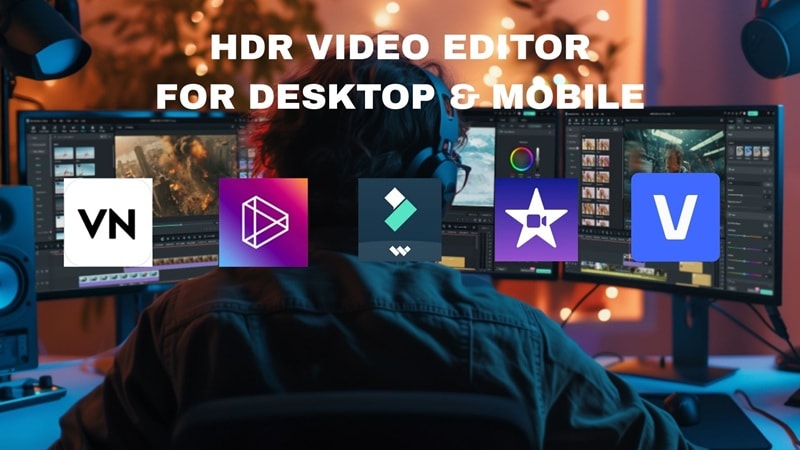
Notre top 3 des éditeurs vidéo HDR
Notre sélection comprend six excellents logiciels et applications de montage HDR, mais certains se démarquent nettement des autres.
Voici donc un aperçu rapide des trois meilleurs éditeurs vidéo HDR qui nous ont le plus impressionnés et qui démontrent toute la puissance du montage HDR.

Partie 1. Tableau comparatif des éditeurs vidéo HDR
Avant d’entrer dans le détail de nos recommandations, prenons un moment pour consulter ce tableau comparatif pratique des éditeurs vidéo HDR. Il présente les six outils côte à côte et permet d’identifier rapidement ceux qui correspondent le mieux à votre workflow, tout en donnant une vue d’ensemble claire de leurs points forts.
| Éditeur HDR | Plateformes | Formats HDR pris en charge | Points clés | Idéal pour |
| Filmora Mobile | Android, iOS | Dolby Vision, HDR10 | IA Ultra HD, amélioration automatique, Optical Flow, riche bibliothèque de modèles. | Influenceurs, vloggers, créateurs de contenus sur les réseaux sociaux. |
| Lightworks | Windows, macOS, Linux | HDR10, HLG | Prise en charge des LUT, lecture HDR fluide, effets professionnels. | Éditeurs à budget limité, coloristes, cinéastes indépendants. |
| VN Video Editor | Android, iOS, macOS | Dolby Vision (iPhone 12+) | Sans filigrane, export 4K à 60 FPS, animation par images clés. | Influenceurs voyage, YouTubers, montages mobiles rapides. |
| Filmora Desktop | Windows, macOS | HDR10, HLG, PQ (Rec.2100) | Palette de couleurs IA, amélioration vidéo IA, prise en charge des LUT, aperçu fluide. | Débutants comme professionnels, vidéos cinématographiques, créateurs YouTube. |
| Vegas Pro | Windows | HDR10, HLG | Compositing avancé, outils d’image basés sur l’IA, export HDR 4K. | Éditeurs professionnels, réalisateurs, documentaristes. |
| iMovie | iOS, iPadOS, macOS | HDR10 (mobile), HLG (limité) | Fond vert, filtres prédéfinis, bibliothèque de musiques intégrée. | Étudiants, créateurs occasionnels, projets simples. |
En parcourant ce tableau comparatif, vous avez sans doute déjà repéré quelques options intéressantes. Toutefois, ce tableau ne donne qu’un aperçu rapide. Pour vraiment comprendre les points forts de chaque solution, passons maintenant à une analyse détaillée, outil par outil, afin de voir ce qui rend chaque logiciel et application de montage HDR réellement intéressant.
Partie 2. Meilleures applications de montage vidéo HDR
De nombreuses applications de montage vidéo sont devenues étonnamment avancées, et certaines permettent désormais un montage HDR complet directement sur smartphone. Cela rend le processus bien plus pratique, car le montage mobile est rapide, flexible et parfaitement adapté à la création de contenus en déplacement.
Parmi la multitude d’options disponibles, trois applications de montage vidéo HDR se sont clairement démarquées et méritent une attention particulière.
1. Filmora Mobile
 Téléchargement sécurisé
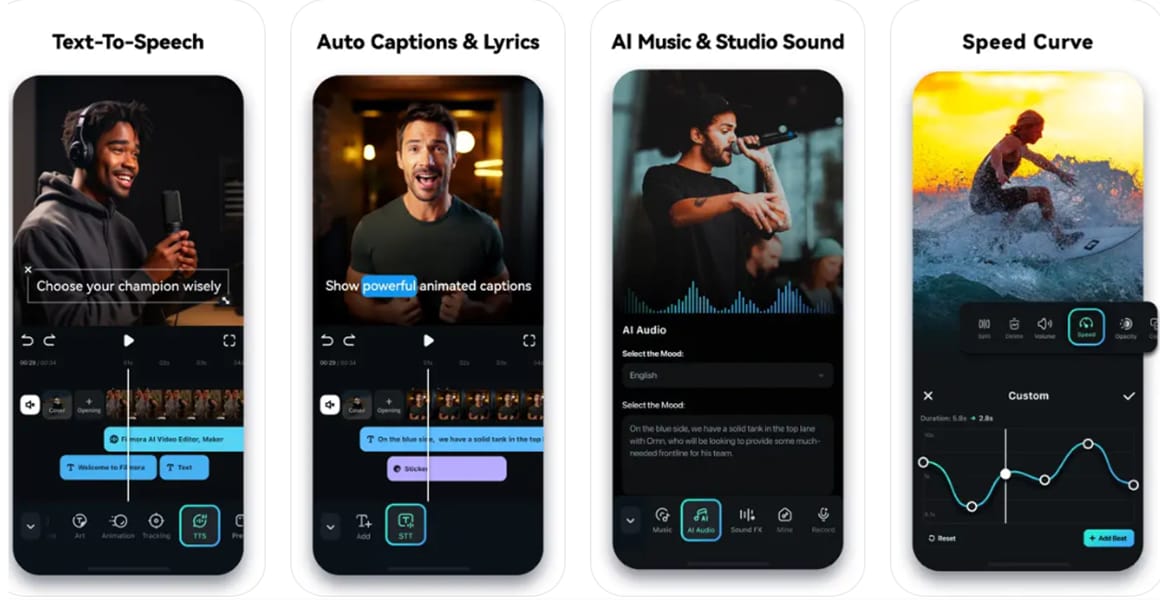
Notre premier choix pour le montage vidéo HDR sur mobile est sans surprise l’application Filmora Mobile. Elle rivalise sans difficulté avec de nombreux logiciels de bureau, tout en misant sur la rapidité et la simplicité d’utilisation.
Pour le montage HDR, Filmora Mobile prend même en charge Dolby Vision, un format qui va au-delà du HDR10 standard pour offrir un rendu véritablement cinématographique. Ajoutez à cela des outils alimentés par l’IA, des modèles prêts à l’emploi et une riche bibliothèque de médias, et vous obtenez un éditeur HDR complet dans votre poche.
- Prise en charge de Dolby Vision et export jusqu’en 4K.
- Nombreux outils pour améliorer les clips et affiner les détails.
- Montage instantané grâce à des modèles personnalisables.
- Partage direct et rapide sur les réseaux sociaux depuis l’application.
- Les vidéos exportées avec la version gratuite comportent un filigrane.
- IA Ultra HD pour une qualité d’image nette et détaillée.
- Optical Flow pour des mouvements et une lecture plus fluides.
- AI Auto Enhance pour équilibrer automatiquement la luminosité, le contraste et les couleurs.
- Large choix de filtres et d’effets prédéfinis pour des retouches créatives rapides.
Version gratuite disponible, avec des options d’abonnement et de licence à vie.
- Parfait pour les influenceurs, étudiants, enseignants et professionnels.
- Idéal pour créer des posts soignés sur les réseaux sociaux, des vlogs dynamiques ou même des projets plus ambitieux comme des courts-métrages.
4,6/5 sur Google Play Store et 4,7/5 sur l’App Store d’Apple.
2. VN Video Editor
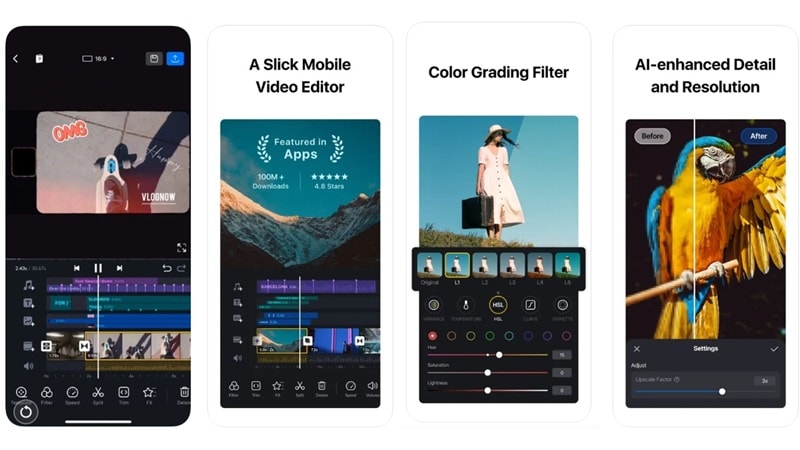
Une autre application de montage vidéo HDR qui mérite d’être mentionnée est VN Video Editor, également connu sous le nom de VlogNow. Disponible sur Android, iOS et même macOS, cet éditeur constitue une solution flexible pour les créateurs travaillant sur plusieurs plateformes. Son principal atout réside dans sa capacité à éditer et partager des vidéos HDR Dolby Vision sur les iPhone 12 et modèles plus récents, offrant ainsi une qualité cinématographique directement sur mobile.
- La version gratuite n’ajoute aucun filigrane aux vidéos exportées.
- Export en résolution 4K jusqu’à 60 FPS pour un rendu très net.
- Le mode HDR fonctionne uniquement sur certains appareils compatibles.
- Les temps d’export peuvent être plus longs pour les projets HDR volumineux.
- Filtres d’étalonnage colorimétrique pour créer un rendu cinématographique en quelques secondes.
- Animation par images clés pour des transitions et des effets fluides.
- Large compatibilité entre plateformes mobiles et ordinateurs.
Version gratuite disponible, avec des offres Pro à partir de 9,99 $ par mois.
- Idéal pour les influenceurs voyage, YouTubers et créateurs de contenus.
- Parfait pour réaliser facilement des vidéos soignées pour les réseaux sociaux, des vlogs dynamiques ou des clips de voyage.
4,7/5 sur Google Play Store et 4,8/5 sur l’App Store d’Apple.
3. iMovie
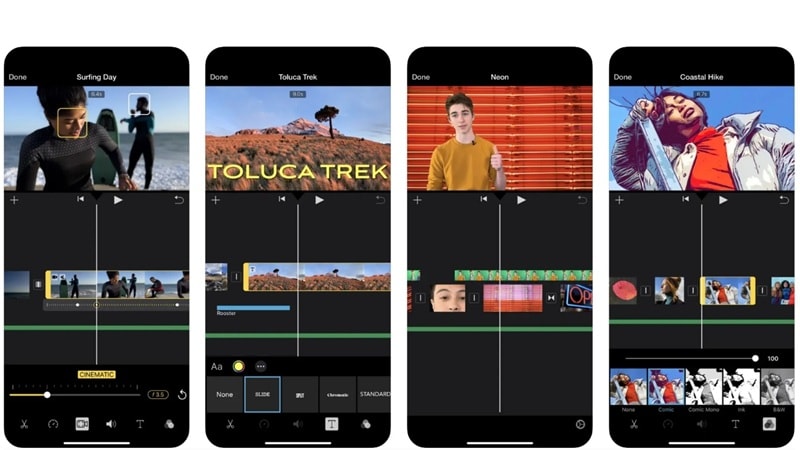
Pour compléter notre sélection des meilleures applications de montage vidéo HDR, iMovie s’adresse aux utilisateurs souhaitant éditer des vidéos HDR sans dépenser le moindre euro. Avec iMovie, vous pouvez facilement importer des vidéos HDR filmées sur votre appareil, puis les exporter en HDR grâce à une simple option activable lors du partage.
- Entièrement gratuit et préinstallé sur les appareils Apple.
- Export des vidéos sans filigrane.
- Limité à l’écosystème Apple, sans prise en charge multiplateforme.
- Absence d’outils IA avancés pour un montage HDR professionnel.
- Outils de fond vert pour un changement d’arrière-plan facile.
- Filtres prédéfinis pour modifier rapidement le style et l’ambiance des clips.
- Plus de 130 bandes-son libres de droits qui s’adaptent automatiquement à la durée de la vidéo.
Gratuit.
- Idéal pour les créateurs occasionnels et les débutants travaillant sur de petits projets.
- Parfait pour les diaporamas, les publications simples sur les réseaux sociaux, les projets scolaires ou les montages rapides.
4,3/5 sur l’App Store d’Apple.
Comment monter des vidéos HDR sur votre téléphone
Le montage de séquences HDR est similaire à celui de clips classiques, mais pour obtenir un rendu fluide et équilibré, il est préférable d’utiliser des éditeurs vidéo HDR performants. Parmi les solutions courantes, iMovie propose des fonctions de base, mais reste limité en termes de compatibilité et d’outils avancés.
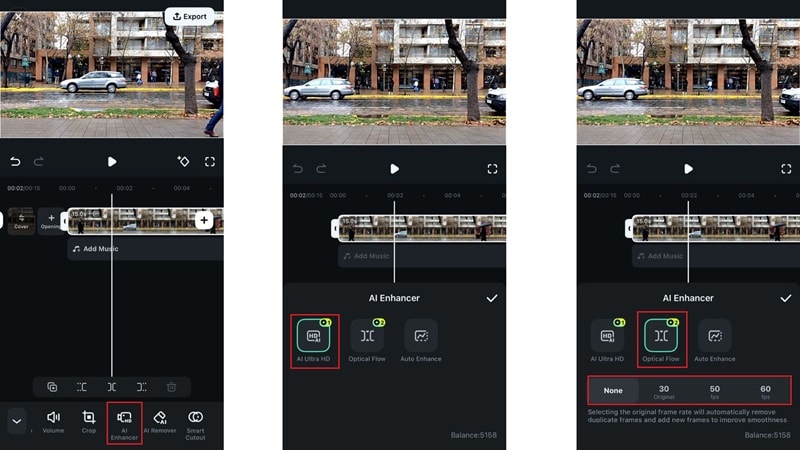
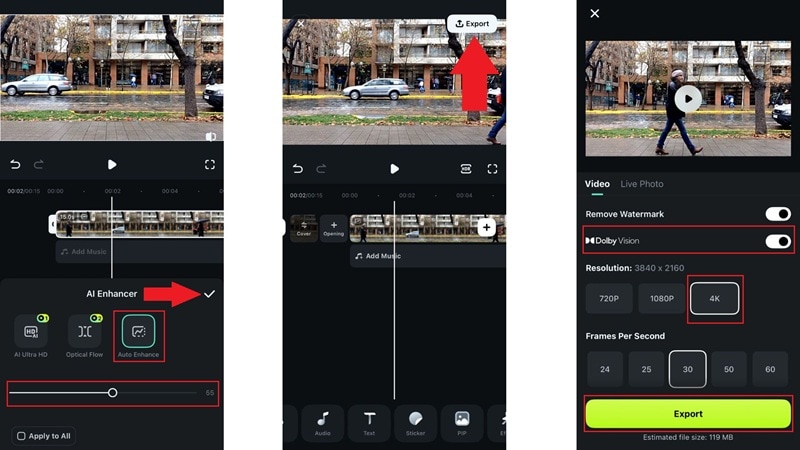
Filmora Mobile et VN Video Editor prennent tous deux en charge Dolby Vision ainsi que des exports en haute résolution. Filmora se distingue toutefois par ses fonctionnalités assistées par l’IA, telles que IA Ultra HD, Auto Enhance et Optical Flow, qui permettent d’améliorer sensiblement la qualité visuelle des clips directement sur mobile.
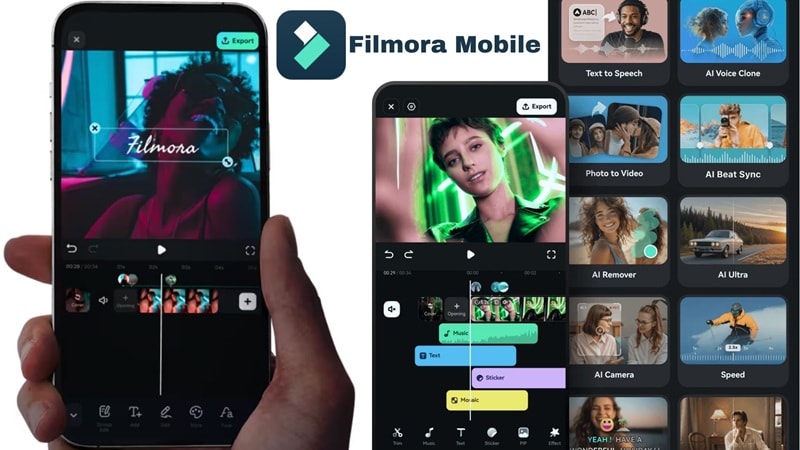
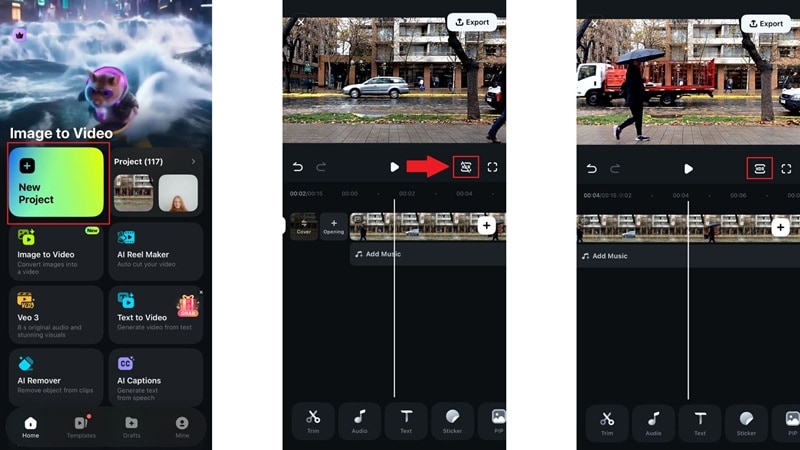
Voyons maintenant, étape par étape, comment monter facilement des vidéos HDR avec Filmora Mobile.
 Téléchargement sécurisé
Partie 3. Meilleurs logiciels de montage vidéo HDR
Comme vous pouvez le constater, le montage de vidéos HDR devient beaucoup plus simple lorsque vous utilisez une application HDR performante comme Filmora Mobile. Cela dit, les applications mobiles ont leurs limites.
Pour un contrôle plus avancé, les logiciels de montage vidéo HDR dédiés sur ordinateur restent la meilleure option. Ils offrent généralement des outils plus complets pour affiner les couleurs, équilibrer les contrastes et exporter dans des formats capables de préserver toute la qualité HDR sur n’importe quel écran.
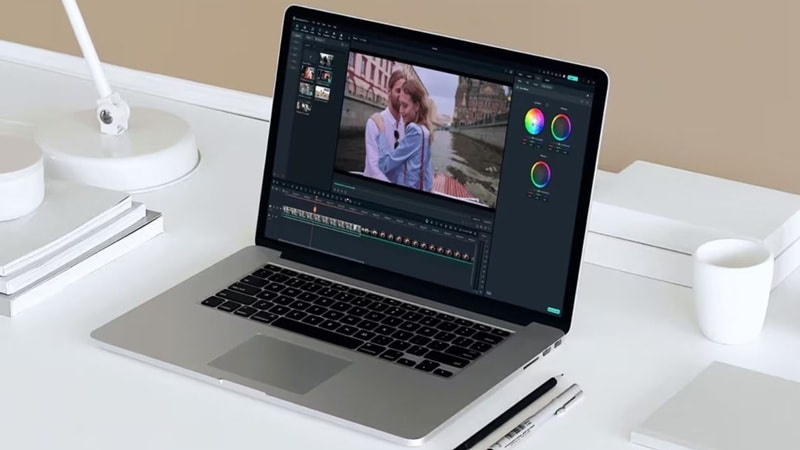
Face au grand nombre de solutions disponibles, nous avons retenu trois options particulièrement performantes. Voici les logiciels de montage HDR qui se distinguent réellement.
1. Wondershare Filmora
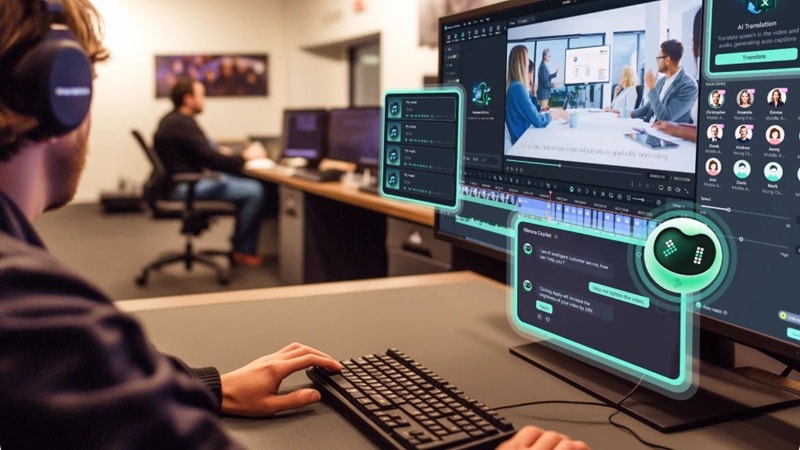
Notre premier choix en matière de logiciel de montage HDR est sans conteste Wondershare Filmora. Cet éditeur vidéo tout-en-un combine puissance et simplicité, et grâce à sa prise en charge complète du HDR, vos clips gagnent instantanément en richesse des couleurs, en profondeur des contrastes et en rendu cinématographique professionnel.
Filmora se distingue également par l’intégration de nombreuses fonctionnalités basées sur l’IA, capables de transformer des séquences ordinaires en vidéos au rendu spectaculaire, dignes d’un grand écran.
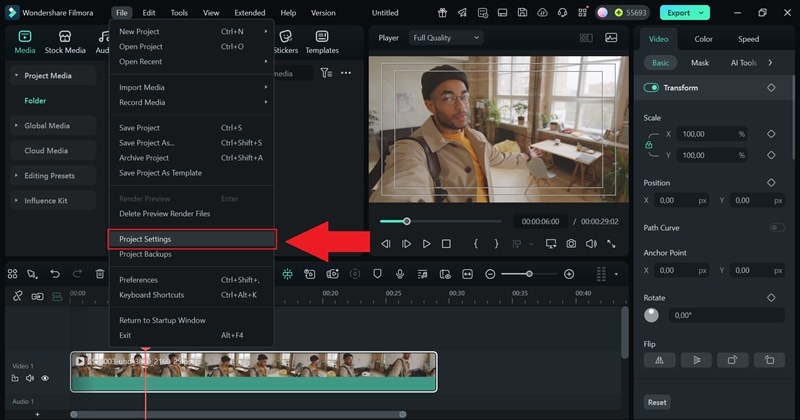
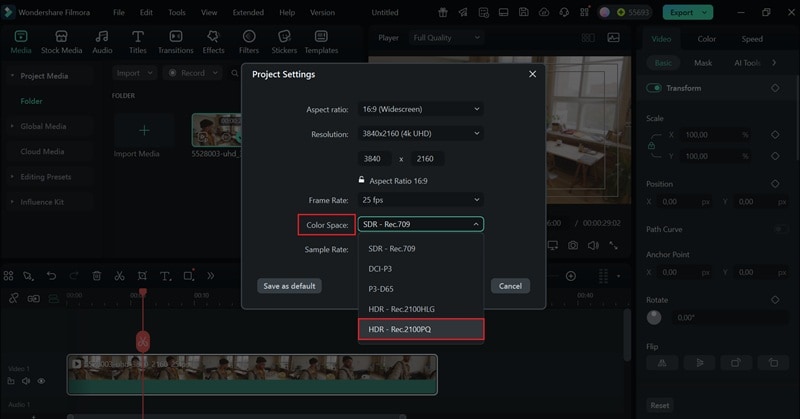
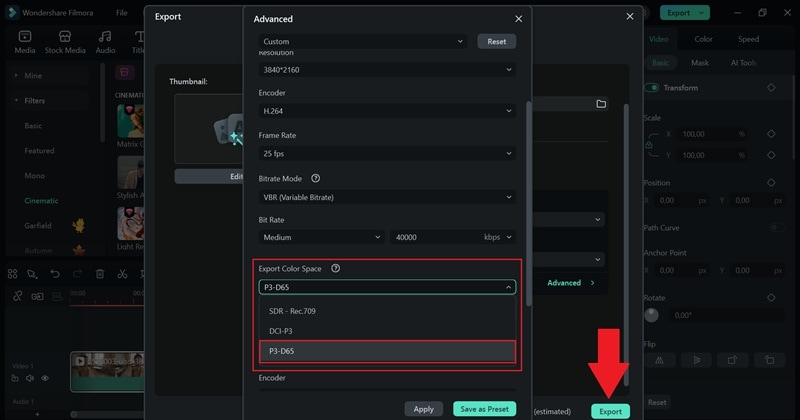
- Espaces colorimétriques d’export flexibles : SDR (Rec.709), HDR (Rec.2100 HLG), HDR (Rec.2100 PQ).
- Performances fluides avec aperçu en temps réel, même pour des projets HDR exigeants.
- LUT intégrées pour un étalonnage rapide et efficace.
- Riche bibliothèque de modèles et de préréglages pour accélérer le montage.
- La version gratuite ajoute un filigrane aux vidéos exportées.
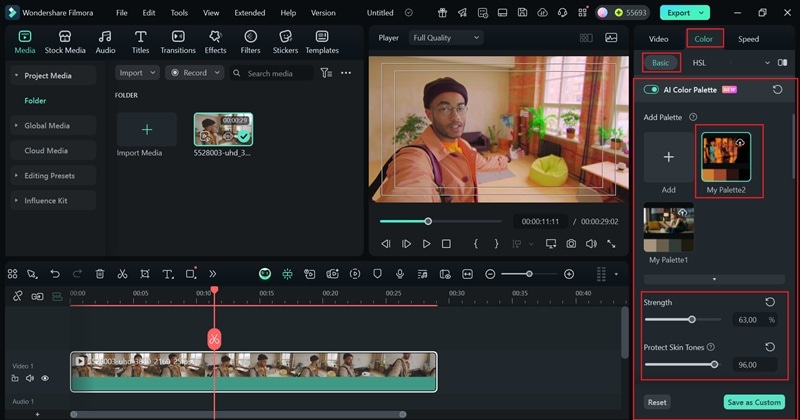
- Palette de couleurs IA pour harmoniser instantanément les tons et l’ambiance entre plusieurs clips.
- AI Video Enhancer pour renforcer la netteté et équilibrer la luminosité en HDR.
- Outils professionnels de correction colorimétrique pour sublimer contrastes et hautes lumières.
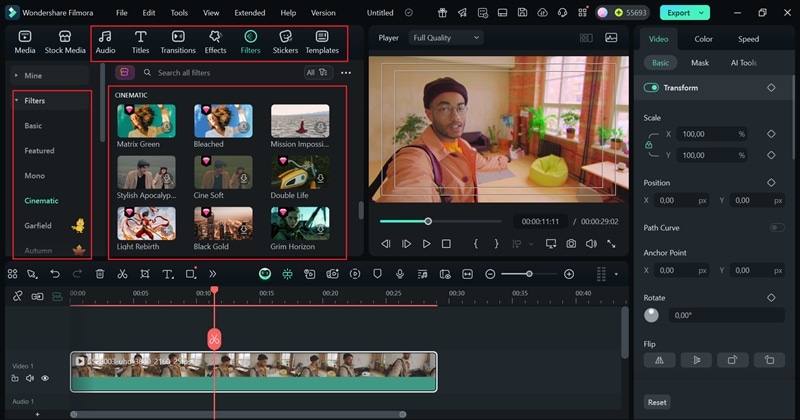
- Bibliothèque multimédia complète avec filtres, effets vidéo et transitions pour enrichir vos montages.
Version gratuite disponible, avec des formules payantes abordables consultables sur la page de tarification Filmora.
- Convient aussi bien aux débutants qu’aux monteurs expérimentés.
- Idéal pour les projets cinématographiques tels que courts-métrages et documentaires, ainsi que pour les vlogs, tutoriels et contenus destinés aux réseaux sociaux.
4,5/5 sur Software Advice et 4,5/5 sur Capterra.
2. Lightworks
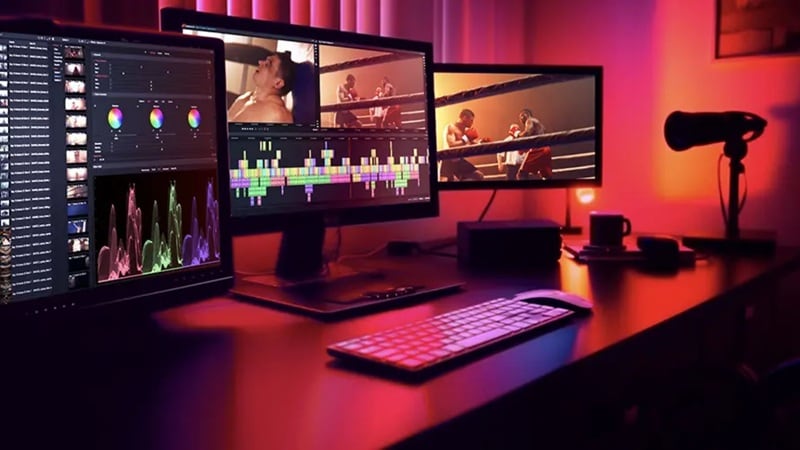
Poursuivons notre sélection des meilleurs logiciels de montage HDR avec Lightworks. Cet éditeur vidéo de niveau professionnel s’est forgé une solide réputation grâce à ses puissants outils de colorimétrie et d’effets visuels. Il gère le montage HDR avec une grande précision, ce qui en fait un excellent choix pour les créateurs à la recherche d’un rendu cinématographique sans devoir affronter une courbe d’apprentissage trop abrupte.
Grâce à ses interfaces modulables, son étalonnage précis et ses nombreuses options créatives, Lightworks aide véritablement vos images à se démarquer.
- La version gratuite prend en charge les workflows HDR, idéale pour les budgets limités.
- Disponible sur Windows, macOS et Linux pour une flexibilité multiplateforme.
- La version gratuite limite l’export à une résolution inférieure à 1080p.
- Certaines fonctionnalités avancées sont réservées à la version payante.
- Effets et réglages de qualité professionnelle pour sublimer vos clips.
- LUT prédéfinies et personnalisées pour obtenir instantanément un rendu cinématographique.
- Plus de 700 titres et animations graphiques personnalisables pour dynamiser vos vidéos.
Version gratuite disponible, formules payantes à partir de 13,99 $ par mois.
- Idéal pour les coloristes, monteurs et artistes VFX ayant besoin d’outils HDR fiables.
- Excellent choix pour produire des vlogs de voyage, des bandes-annonces ou des courts-métrages à l’esthétique professionnelle.
4,2/5 sur Capterra et 4/5 sur TechRadar.
3. Vegas Pro
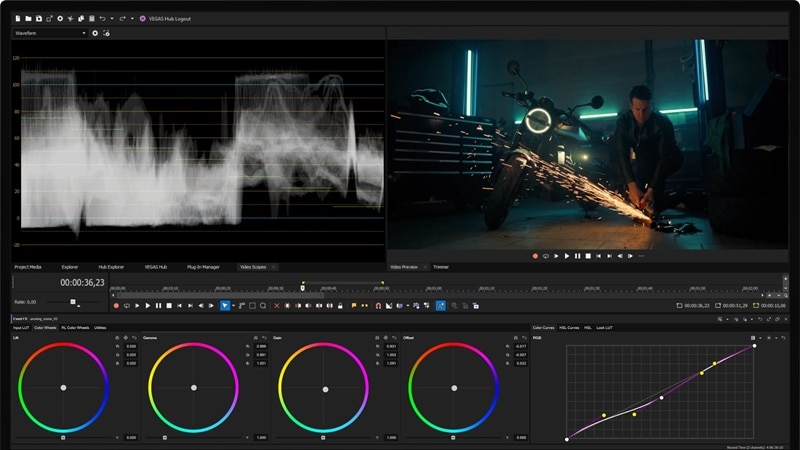
Vegas Pro est un nom incontournable lorsqu’il s’agit des meilleurs éditeurs vidéo HDR, et il mérite pleinement sa place dans cette sélection. Grâce à la prise en charge complète de l’aperçu HDR10 et à la compatibilité avec les formats HDR10 et HLG, il offre aux créateurs une véritable liberté de montage en HDR.
Ajoutez à cela une large palette d’outils d’étalonnage, des effets professionnels et des fonctionnalités alimentées par l’IA, et vous obtenez un logiciel HDR conçu pour les projets les plus exigeants.
- Prise en charge de l’export HDR jusqu’en 8K pour une qualité d’image exceptionnelle.
- Lecture fluide, même lors du montage en mode HDR.
- Certains outils de correction colorimétrique ne sont pas entièrement optimisés pour le HDR.
- Prix plus élevé que d’autres logiciels HDR de cette sélection.
- Accès à une large bibliothèque de LUT tierces pour styliser instantanément vos images.
- Outils d’amélioration d’image par IA pour affiner les détails et corriger les imperfections.
- Modes de compositing avancés pour intégrer des éléments dans des visuels complexes.
Achat unique au prix de 199,00 $.
- Conçu pour les monteurs professionnels et les créateurs avancés nécessitant une prise en charge HDR complète.
- Parfait pour les films, documentaires et projets commerciaux exigeant un contrôle précis et une qualité de sortie élevée.
4,6/5 sur Software Advice et 4,6/5 sur Capterra.
Comment améliorer des vidéos HDR sur ordinateur
Après avoir passé en revue les meilleurs logiciels de montage HDR, il est facile d’en comparer les points forts et les limites. Lightworks séduit les monteurs à budget limité grâce à sa version gratuite compatible HDR et à son fonctionnement multiplateforme, mais ses restrictions d’export et l’absence d’outils IA avancés peuvent freiner certains usages.
De son côté, Vegas Pro propose une prise en charge HDR solide et des fonctionnalités professionnelles, mais son exclusivité Windows et son tarif plus élevé le rendent moins accessible. Filmora, en revanche, trouve le juste équilibre : prise en charge complète du HDR, outils puissants basés sur l’IA, compatibilité multiplateforme et prix raisonnable avec une version d’essai gratuite.
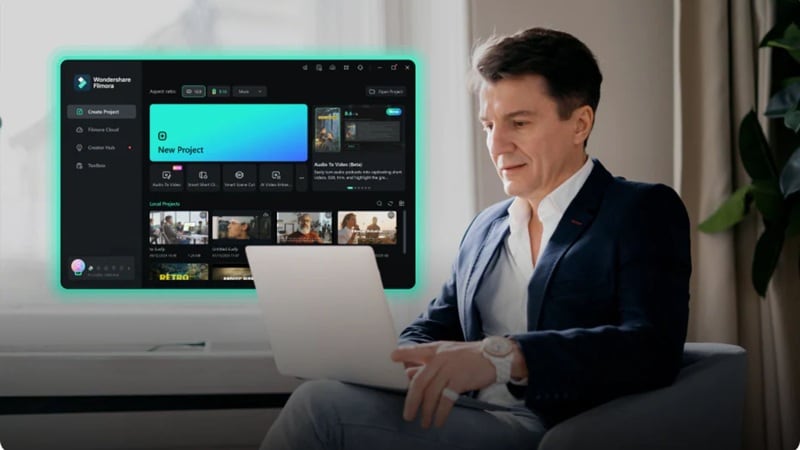
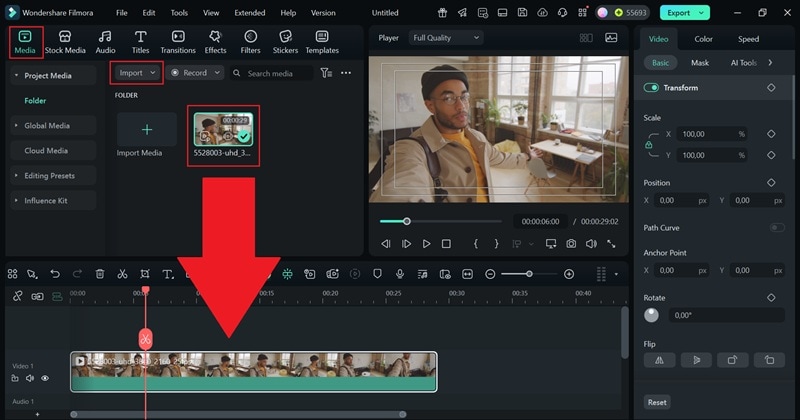
Au vu de ces éléments, Filmora s’impose comme l’un des meilleurs éditeurs vidéo HDR du moment. Voyons maintenant comment améliorer facilement vos vidéos HDR à l’aide de Filmora sur ordinateur.
 Téléchargement sécurisé
Conclusion
Pour monter des vidéos HDR, il est essentiel de disposer d’un éditeur vidéo HDR fiable, capable de prendre en charge pleinement ce format tout en préservant la netteté et la qualité de vos images. C’est pourquoi nous avons mis en avant certains des meilleurs outils de montage HDR disponibles sur différentes plateformes.
Côté mobile, Filmora Mobile, VN et iMovie offrent une grande flexibilité, tandis que sur ordinateur, Filmora, Lightworks et Vegas Pro se distinguent comme des logiciels de montage HDR puissants et complets.
Chacun de ces éditeurs possède ses propres atouts, mais Filmora sort clairement du lot en tant que solution la plus aboutie. Les versions desktop et mobile prennent non seulement en charge le montage HDR, mais intègrent également de puissants outils basés sur l’IA qui subliment vos vidéos. Associé à une vaste bibliothèque de médias et à des performances fluides sur tous les appareils, Filmora est le choix idéal pour les créateurs qui veulent des vidéos toujours spectaculaires.
 Téléchargement sécurisé
FAQ sur le montage vidéo HDR
-
Puis-je monter des vidéos HDR sur mon téléphone ?
Oui, tout à fait. De nombreuses applications de montage vidéo HDR sont conçues pour le mobile et offrent des outils permettant d’ajuster la luminosité, le contraste et les couleurs directement depuis votre smartphone. Des applications comme VN ou Filmora Mobile rendent le montage HDR simple, même sur un petit écran. -
Ai-je besoin d’un moniteur spécial pour le montage HDR ?
Pour un rendu optimal, oui. Un écran compatible HDR permet de visualiser toute l’étendue des couleurs et des contrastes pendant le montage. Sans ce type d’écran, vous pouvez toujours utiliser un logiciel de montage HDR, mais vous ne verrez la véritable profondeur de l’image qu’au moment de la lecture sur un écran HDR. -
Quelle est la différence entre HDR10, HLG et Dolby Vision ?
HDR10 est le format le plus répandu, HLG est souvent utilisé pour la diffusion en direct, tandis que Dolby Vision propose des métadonnées dynamiques plus avancées pour des ajustements très précis. La plupart des éditeurs vidéo HDR prennent en charge HDR10 et HLG, et certains outils haut de gamme gèrent également Dolby Vision. -
Les vidéos HDR s’affichent-elles correctement sur des écrans non HDR ?
Oui. Les éditeurs vidéo HDR proposent généralement des paramètres d’export qui adaptent le contenu HDR aux écrans SDR, afin que la vidéo reste équilibrée même sans prise en charge HDR. Les couleurs seront peut-être moins éclatantes, mais la lecture se fera sans problème.
