


L’enregistrement de votre écran dans Chrome est désormais beaucoup plus simple. Un outil de capture d’écran pour Chrome léger peut enregistrer votre activité dans le navigateur, vos workflows sur les onglets, vos cours en ligne ou encore vos démonstrations rapides.
En plus de cela, tout est accessible depuis un seul onglet du navigateur, sans avoir besoin d’installer un programme complet sur votre ordinateur. En effet, les extensions modernes d’enregistrement d’écran pour Chrome offrent désormais une vidéo fluide, un son synchronisé et un partage rapide.
Chaque extension de capture d’écran possède son propre style et son propre workflow, ce qui vous permet de choisir facilement celle qui correspond le mieux à votre manière d’enregistrer, d’expliquer et de partager votre contenu. Découvrons donc dix excellentes options à essayer en 2025.
Comment nous testons les extensions d’enregistrement d’écran pour Chrome
- Qualité d’enregistrement & précision de synchronisation : La clarté de la vidéo et de l’audio, ainsi que la synchronisation entre les mouvements (comme les lèvres, la souris ou les diapositives).
- Facilité d’utilisation & accessibilité : La simplicité pour démarrer un enregistrement, mettre en pause ou couper votre audio sans avoir besoin d’un guide.
- Variété des fonctionnalités : Options telles que l’incrustation webcam, l’annotation, la réduction du bruit ou les outils d’édition pour améliorer l’usage.
- Performance & stabilité du navigateur : Si Chrome ralentit, plante ou chauffe lors d'enregistrements prolongés.
- Confidentialité & contrôle des données : La manière dont chaque extension gère le stockage local, les permissions et si les téléversements sont chiffrés ou facultatifs.
- Collaboration & partage : La facilité avec laquelle les vidéos peuvent être partagées via des liens, l’intégration cloud ou des tableaux d’équipe.
- Tarification & rapport qualité-prix : Ce qui est réellement gratuit, et à quel moment l’upgrade vers une version premium est intéressant.
Partie 1. Notre Top 10 des extensions Chrome pour enregistrer l’écran
Voici 10 extensions Chrome d’enregistrement d’écran réellement utilisées par les créateurs et les professionnels cette année. Chacune d’elles a été testée pour sa clarté, sa rapidité et sa facilité de partage.
1. Screencastify
Screencastify est populaire aussi bien auprès des enseignants que des créateurs de tutoriels. Il peut transformer n’importe quel onglet Chrome en un environnement d’enregistrement performant. Cet outil capture votre onglet, votre bureau ou votre flux webcam. Il enregistre les vidéos directement dans Google Drive ou vous les envoie par e-mail sous forme de pièces jointes MP4.
- Capture du navigateur, du bureau ou de la webcam en un seul clic.
- Découper, fusionner ou ajouter des overlays instantanément sans quitter Chrome.
- Transformer les vidéos en quiz ou en leçons interactives.
- Workflow intégré pour les étudiants ou collaborateurs.
- Suggestions vidéo intelligentes et résumés auto-générés.
- Modèles prêts à l’emploi et supports visuels pour les enseignants.
- Streaming et interaction en temps réel.
- Intégration rapide avec Google Workspace.
- Interface soignée et utilisable immédiatement après installation.
- Option d’enregistrement hors ligne disponible.
- La version gratuite limite les enregistrements à 5 minutes.
- Filigrane sur les exports gratuits.
Enseignants, créateurs de tutoriels ou étudiants souhaitant produire rapidement des clips annotés.
Version gratuite + plan Pro à partir de 10 $ par mois.
3,9 / 5 (Chrome Web Store)
https://chromewebstore.google.com/detail/screencastify-screen-vide/mmeijimgabbpbgpdklnllpncmdofkcpn
2. Loom
Un favori des professionnels et des équipes en télétravail, l’enregistreur Chrome de Loom permet d’enregistrer votre écran et votre caméra simultanément. Les vidéos sont partageables instantanément via un lien, idéal pour les feedbacks, les démonstrations ou les mises à jour client.
Aujourd’hui, plus de 25 millions de personnes utilisent Loom pour réduire leurs réunions, accélérer les boucles de retour et garder une communication plus personnelle.
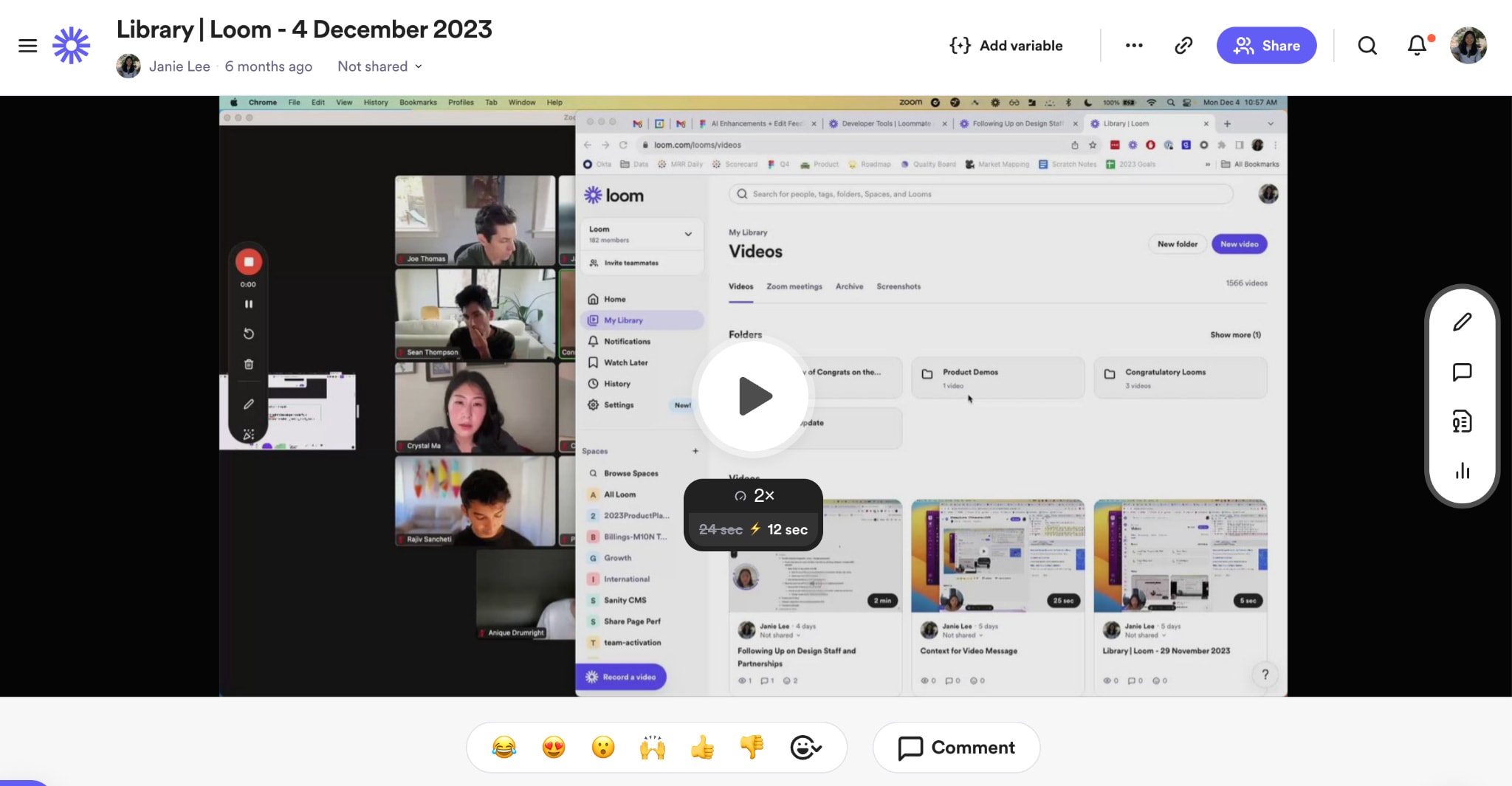
- Enregistrer l’écran et l’audio sur Mac, Windows, Chrome, iOS et Android.
- Enregistrer avec incrustation webcam ou en plein écran.
- Outils d’édition intégrés (mobile et navigateur) pour couper et assembler.
- Ajout de dessins, surlignages ou annotations pour mettre en valeur.
- Insertion de liens externes ou intégration dans e-mails, documents ou sites web.
- Collecte de feedbacks et réactions emoji des spectateurs.
- Génération automatique de sous-titres.
- Support jusqu’à 720p en version gratuite, HD/4K en version payante.
- Interface élégante et quasi aucune courbe d’apprentissage.
- Partage de lien instantané sans attente d’upload ou d’export.
- Collaboration en temps réel via commentaires et réactions.
- Fonctionnement fluide sur navigateur et mobile.
- La version gratuite limite les vidéos à 5 minutes.
- Nécessite une connexion pour la plupart des fonctions.
- La marque et les résolutions supérieures sont réservées aux plans payants.
Professionnels, enseignants et équipes remplaçant les longues réunions par des mises à jour rapides en vidéo.
Gratuit (720p, 5 minutes max) ; plans Business dès 15 $/mois pour HD et outils collaboratifs.
4,6 / 5 (Chrome Web Store)
https://chromewebstore.google.com/detail/loom-%E2%80%93-screen-recorder-sc/liecbddmkiiihnedobmlmillhodjkdmb
3. Screenity
Screenity est une extension open source qui ne nécessite aucune connexion. Elle propose des outils d’annotation, le zoom, la découpe, ainsi que la possibilité de conserver les enregistrements localement. Screenity offre une expérience d’enregistrement fluide, respectueuse de la vie privée, tout en gardant toutes ses fonctionnalités gratuites. Cliquez, enregistrez, créez.
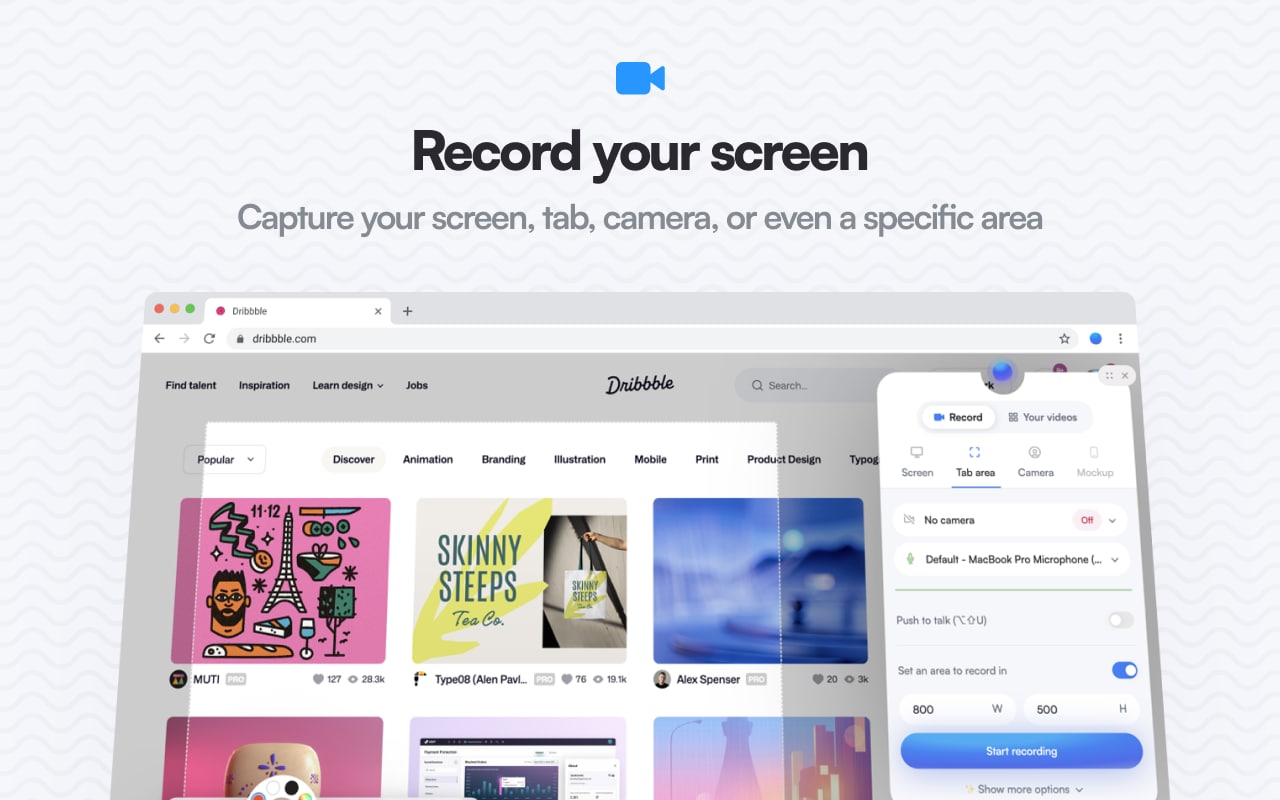
- Enregistrer un onglet, une fenêtre, le bureau ou la caméra avec audio.
- Annotez en direct : dessiner, surligner, ajouter du texte, flèches et formes.
- Arrière-plans IA et flou pour un rendu plus professionnel.
- Mise en valeur des clics, projecteur de curseur, zoom dynamique.
- Édition dans le navigateur (couper, rogner, supprimer ou remplacer l’audio).
- Export MP4, GIF ou WebM, ou sauvegarde vers Google Drive.
- Aucune limite de durée et aucun filigrane.
- 100 % privé et open source, possibilité d’auto-hébergement via GitHub.
- Le plan Pro facultatif ajoute des modèles, sous-titres et 50 Go de cloud.
- Gratuit à vie, sans collecte de données ni suivi.
- Fonctions d’édition très puissantes pour une simple extension.
- Enregistrements fluides sur tout type de processeur.
- Développé activement par une équipe indépendante.
- Le stockage cloud et les modèles nécessitent le plan Pro.
- Pas d’outils analytiques ou collaboratifs intégrés.
Créateurs, enseignants ou toute personne soucieuse de confidentialité, sans envie de se connecter.
Gratuit ; plan Pro à 8 $ par mois.
4,4 / 5 (Chrome Web Store)
https://chromewebstore.google.com/detail/screenity-screen-recorder/kbbdabhdfibnancpjfhlkhafgdilcnji
4. Nimbus Capture
Nimbus va au-delà de l’enregistrement : c’est aussi une solution puissante pour les captures d’écran et l’annotation. Vous pouvez enregistrer un onglet spécifique, une fenêtre ou tout l’écran. Il est également possible d’épingler du contenu supplémentaire, comme des notes, fichiers ou tableaux, à côté des enregistrements. Nimbus permet aussi de couper, recadrer et ajuster la vitesse juste après l’enregistrement — un vrai gain de temps lors des retouches rapides.
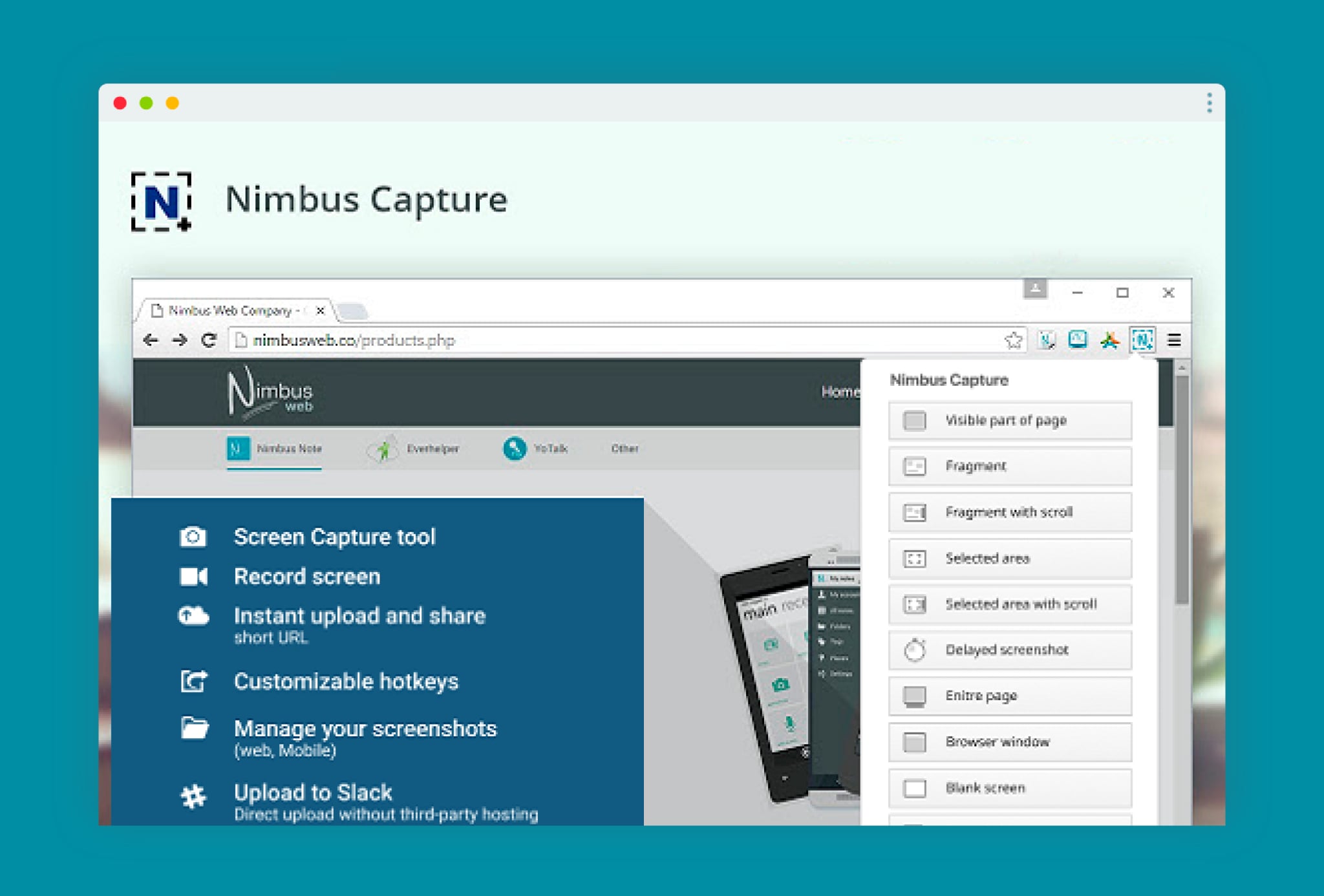
- Enregistrer l’écran, la webcam ou les deux avec audio.
- Captures d’écran pleine page, zone spécifique ou import d’images pour annotation.
- Flouter les données sensibles, ajouter texte, flèches ou surlignages.
- Couper et recadrer juste après l’enregistrement.
- Ajouter des filigranes et contrôler la vitesse de lecture (1x à 2x).
- Exporter en MP4, GIF ou partager via un lien instantané.
- Joindre fichiers ou notes aux captures.
- Travail collaboratif : commentaires, tâches, tableaux de bord.
- Envoi facile vers Slack, YouTube, Google Drive et Dropbox.
- Liens protégés par mot de passe et pages de partage personnalisées.
- Combine captures d’écran, vidéo et collaboration.
- Éditeur fluide intégré pour retouches rapides.
- Idéal pour les équipes ayant besoin de documentation visuelle.
- L’interface peut paraître dense pour les utilisateurs occasionnels.
- La vraie collaboration d’équipe nécessite un plan workspace payant.
Équipes ou enseignants ayant besoin de rapports visuels élaborés, de retours annotés rapides ou d’une collaboration en ligne.
Version gratuite ; plans business dès 32 $/mois/utilisateur.
4,4 / 5 (Chrome Web Store)
https://chromewebstore.google.com/detail/fusebase-clarity-capture/enhjjhkhjenjnanplmdkahkbkoeeljjp
5. Awesome Screenshot
Véritable vétéran du Chrome Store, Awesome Screenshot combine deux outils complets en un : l’enregistrement d’écran et l’édition de captures. Conçu pour les personnes qui expliquent visuellement au quotidien — enseignants, équipes de support, designers ou testeurs QA — il permet de partager des réponses visuelles claires, sans friction.
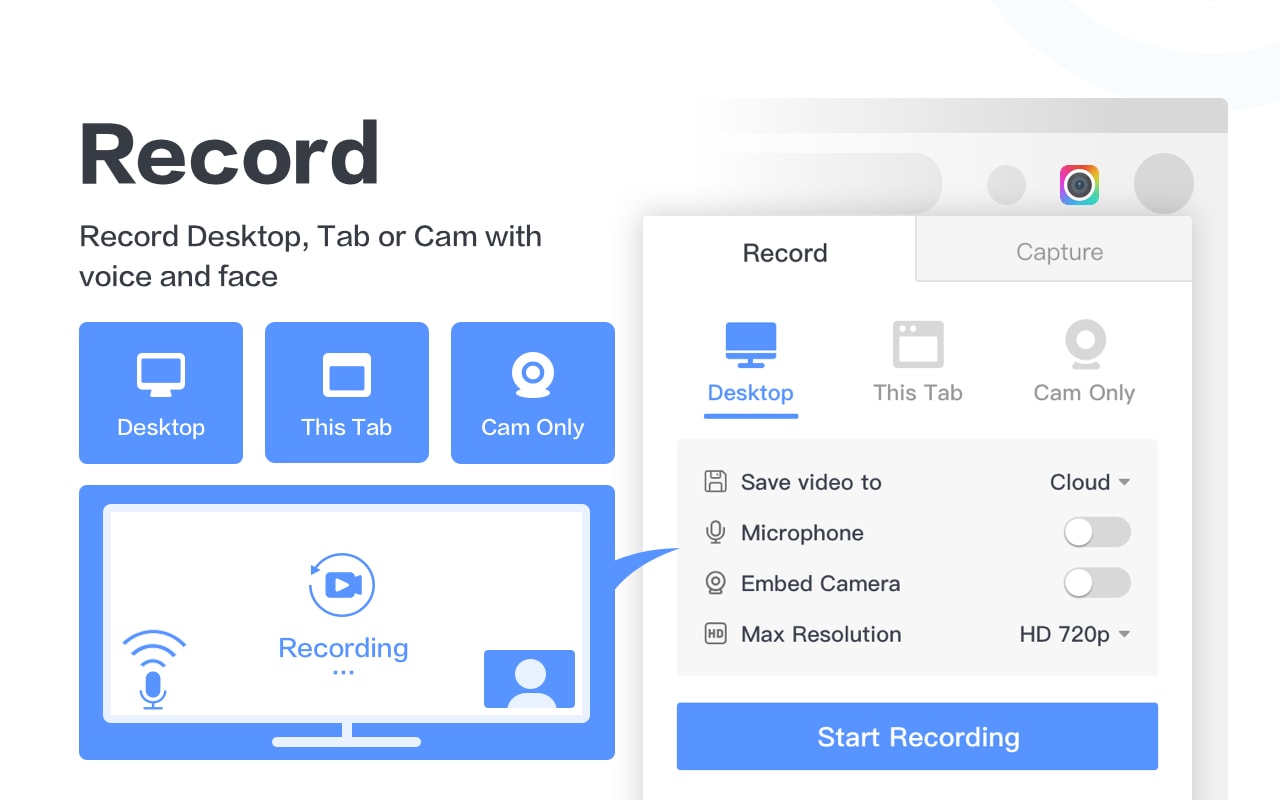
- Enregistrer un onglet, le bureau ou la caméra, avec micro et webcam.
- Choisir des résolutions jusqu’à 4K ou exporter en WebM / MP4.
- Annoter les vidéos pendant ou après l’enregistrement.
- Capturer des captures d’écran pleine page, zone définie ou zone visible.
- Ajouter formes, flèches, flou et texte aux captures.
- Enregistrer localement ou téléverser dans le cloud Awesome Screenshot pour liens instantanés.
- Intégration directe avec Trello, Asana, Jira, Slack et GitHub.
- Liens protégés par mot de passe ou personnalisés pour les clients.
- Fonctionnement sans publicité et collecte minimale de données.
- Double outil (enregistreur + capture) très polyvalent.
- Stabilité et performance éprouvées.
- Génération rapide de liens et intégration workflow étroite.
- Support haute résolution sans filigrane.
- La version gratuite limite le stockage cloud.
- L’interface paraît un peu datée face aux nouveaux outils minimalistes.
Personnes travaillant dans le support client et utilisant régulièrement captures et enregistrements pour communiquer.
Gratuit avec fonctions de base ; 6 $/mois pour téléchargements illimités, 4K et plus.
4,7 / 5 (Chrome Web Store)
https://chromewebstore.google.com/detail/awesome-screen-recorder-s/nlipoenfbbikpbjkfpfillcgkoblgpmj
6. Vidyard
Vidyard est une extension Chrome d’enregistrement vidéo conçue pour s’intégrer parfaitement à Gmail et LinkedIn. Vous pouvez enregistrer des vidéos de vente personnalisées ou des clips explicatifs, puis les partager immédiatement sur des pages personnalisées. Une fois l’enregistrement terminé, vous pouvez couper, ajuster ou optimiser vos clips directement dans le navigateur, puis partager le lien instantanément.
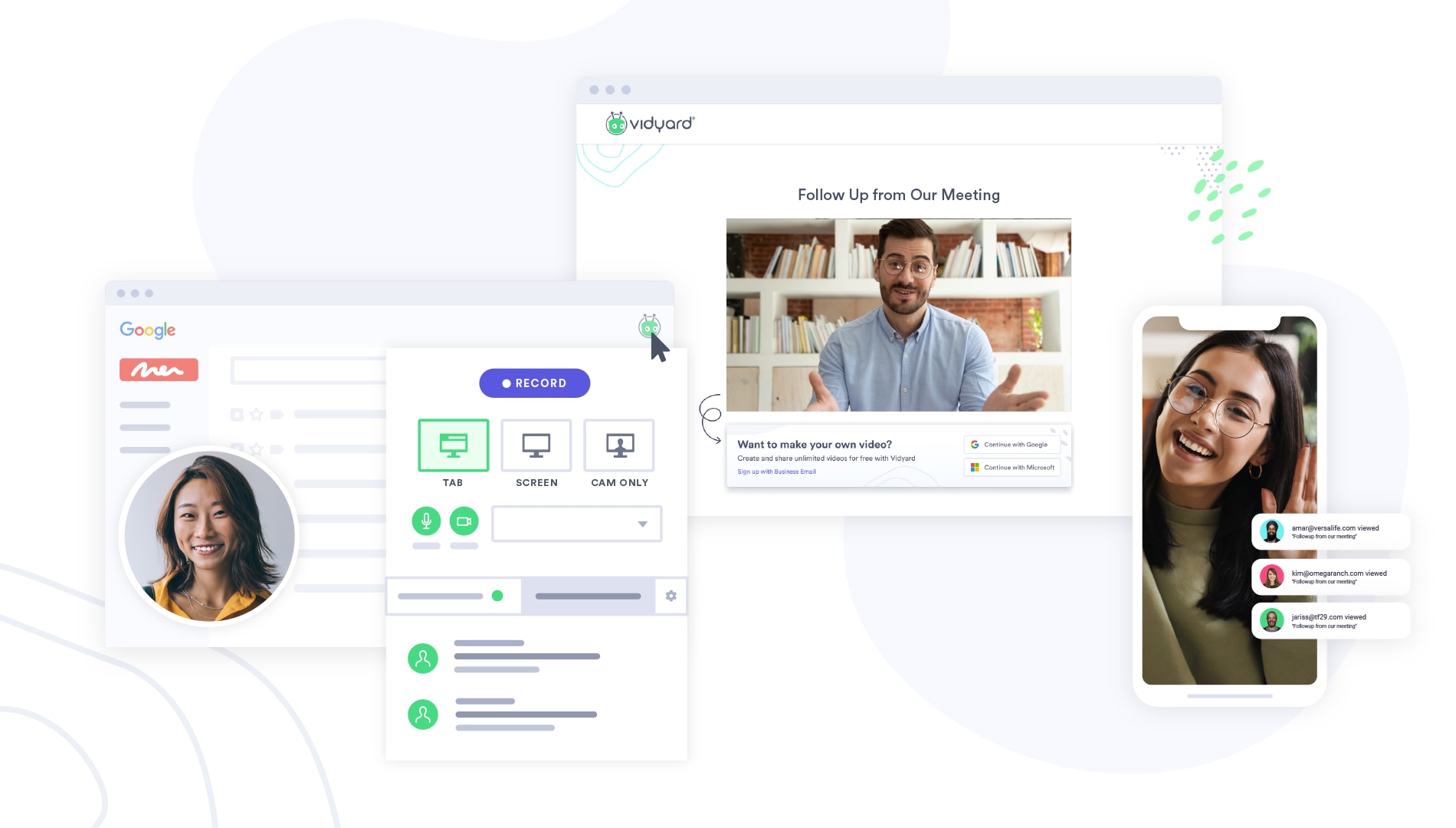
- Enregistrer l’écran, la webcam ou les deux directement depuis Chrome.
- Notes orales assistées par IA pour une présentation plus fluide.
- Éditer les vidéos : découper, assembler et choisir des miniatures animées.
- Lectures illimitées sans publicité et sans restriction de bande passante.
- Partager via un lien, un e-mail ou vos réseaux sociaux préférés.
- Intégrer les vidéos sur des sites web, CRM ou pages de vente.
- Statistiques de visionnage et mesure d’engagement sur tableau de bord analytique.
- Intégration avec Salesforce, HubSpot, LinkedIn et Marketo.
- Fonctionnel sur Mac, Windows, iOS et Android.
- Intégration fluide avec CRM et outils analytiques.
- Enregistrements professionnels avec hébergement cloud fiable.
- Parfait pour la communication asynchrone et les présentations commerciales.
- Lecture propre et sans publicité.
- Plutôt orienté entreprise, moins adapté aux utilisateurs occasionnels.
- Certaines analyses avancées réservées aux plans payants.
Équipes commerciales, marketing et customer success qui utilisent des vidéos personnalisées pour la prospection, les suivis ou les démonstrations.
Gratuit avec fonctions limitées ; plan Pro à 19 $/mois incluant analyse et outils collaboratifs.
4,2 / 5 (Chrome Web Store)
https://chromewebstore.google.com/detail/vidyard-screen-recorder-s/jiihcciniecimeajcniapbngjjbonjan
7. Fluvid
Fluvid est une extension Chrome légère qui fait également office d’enregistreur webcam et vidéo. Sa particularité est son orientation vers la communication asynchrone. Vous pouvez enregistrer un walkthrough, taguer un collègue, ou même diffuser en direct sur YouTube ou Facebook sans configuration supplémentaire.
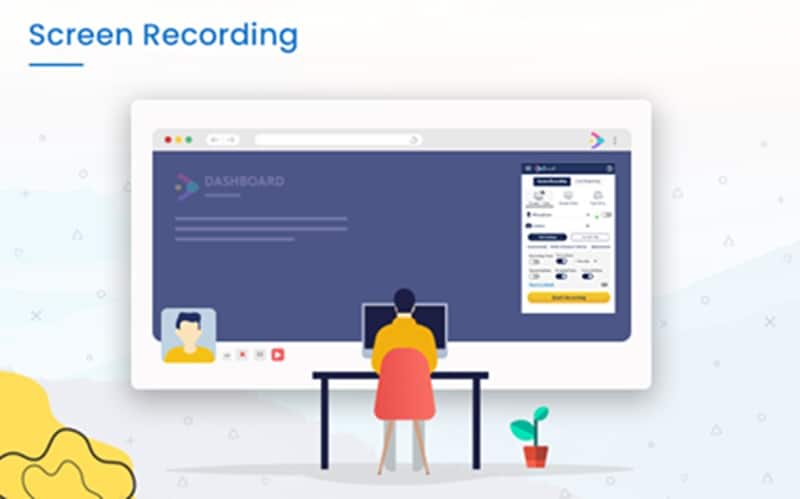
- Enregistrement écran + webcam + audio synchronisé.
- Enregistrement en plein écran, fenêtre ou mode onglet.
- Diffusion en direct sur YouTube, Twitch ou Facebook.
- Branding : logos, miniatures personnalisées et boutons d’appel à l’action.
- Stockage cloud illimité et gestion de dossiers.
- Liens partagés sécurisés par mot de passe et double authentification.
- Découper, rogner et éditer sans logiciel externe.
- Partage intégré via Gmail et gestion d’accès en groupe.
- Analyses intégrées et suivi des visionnages.
- Aucun filigrane — même dans la version gratuite.
- Outil tout-en-un pour l’enregistrement et le streaming gratuit.
- Solides options de confidentialité et de branding.
- Idéal pour le travail à distance et la communication asynchrone.
- Supporte l’HD et la publication directe vers les réseaux sociaux.
- Interface moins raffinée que Loom ou Vidyard.
- L’utilisation CPU peut augmenter sur les appareils anciens lors d’enregistrements longs.
Équipes et enseignants utilisant des extensions Chrome pour l’enregistrement dans des formations, démonstrations ou contenus marketing.
Plan gratuit à vie (50 vidéos par mois, jusqu’à 1 heure chacune).
4,2 / 5 (Chrome Web Store)
https://chromewebstore.google.com/detail/fluvid-screen-video-recor/hfadalcgppcbffdnichplalnmhjbabbm
8. Hippo Video
Hippo Video est une extension Chrome complète qui combine enregistrement, montage et partage directement dans votre navigateur. Elle permet d’enregistrer l’écran en HD, la webcam — ou les deux en même temps — sans filigrane, tout en offrant un montage instantané grâce à son éditeur « Quick » ou « Pro » intégré.
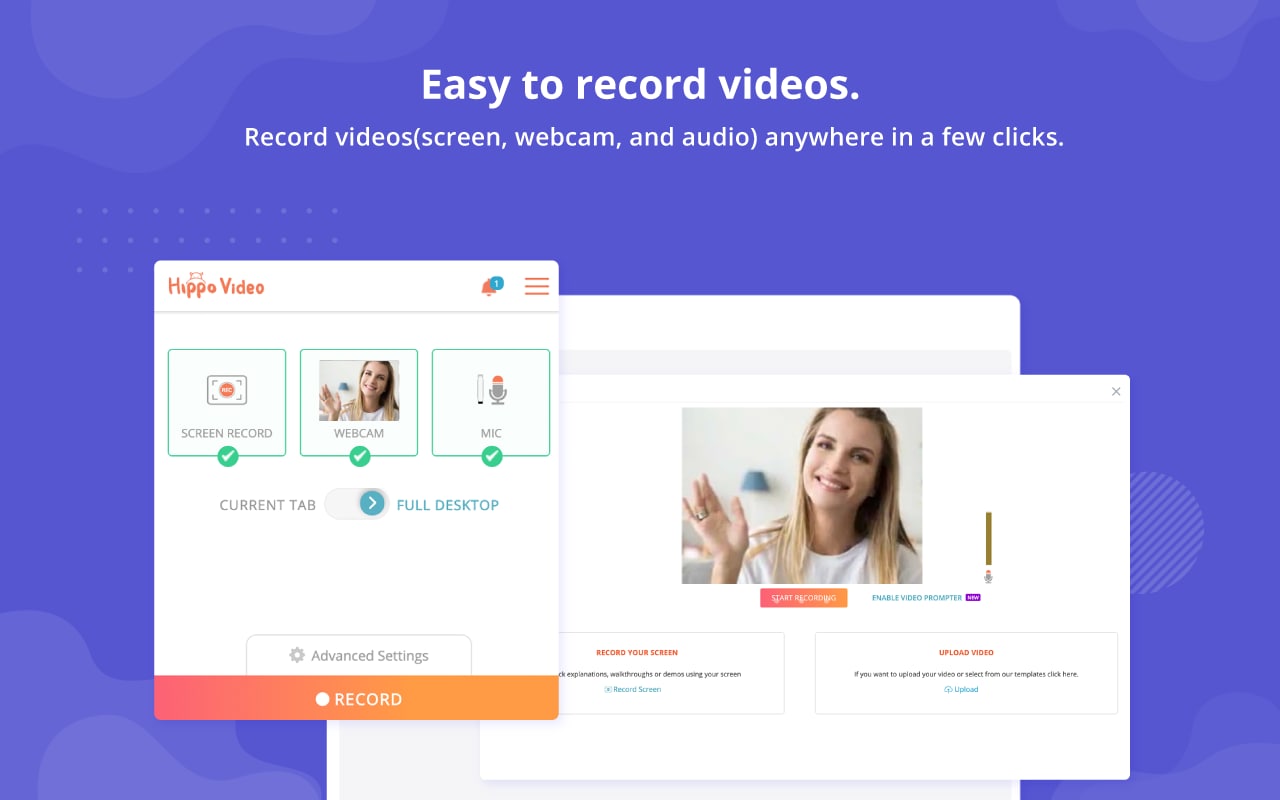
- Enregistrer l’écran, la webcam ou les deux en qualité HD.
- Aucun filigrane, même dans la version gratuite.
- Couper, rogner, ajouter des flous ou assembler des clips grâce à l’éditeur intégré.
- Personnalisation d’intros, outros et miniatures.
- Branding personnalisé : logos, couleurs, CTA.
- Travail en équipe avec rôles et permissions.
- Statistiques avancées et analyses d’engagement.
- Exporter en GIF, ajouter emojis et tags.
- Compatible Chrome, Windows, Mac et mobile.
- Interface riche en fonctionnalités tout en restant accessible.
- Aucun filigrane ni limite de durée dans la version gratuite.
- Outils avancés de montage et de branding intégrés.
- Collaboration et analyses très solides pour les équipes.
- L’interface peut sembler chargée pour les débutants.
- Certaines fonctions de montage avancé sont réservées aux plans payants.
Marketers et enseignants ayant besoin d’une extension Chrome pour la capture d’écran avec options d’édition et branding personnalisé.
Gratuit ; vidéos illimitées, 100 Go de bande passante ; plans Pro dès 20 $/mois pour des fonctions avancées.
4,2 / 5 (Chrome Web Store)
https://chromewebstore.google.com/detail/hippo-video-video-and-scr/cijidiollmnkegoghpfobabpecdkeiah
9. Berrycast
Berrycast est une extension Chrome d’enregistrement d’écran pensée pour les équipes modernes, renforcée par l’IA. Elle permet d’enregistrer la webcam et l’écran simultanément, de transcrire les réunions et même de générer automatiquement des résumés grâce à l’IA. Une fois l’enregistrement terminé, AIWriter (propulsé par ChatGPT) résume la conversation en actions et rend chaque vidéo consultable grâce à la transcription.
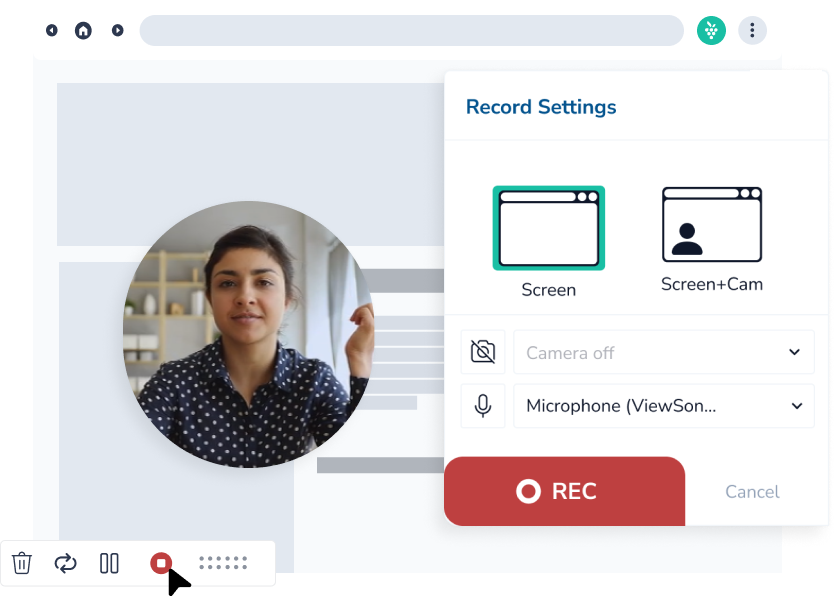
- Enregistrement écran + webcam en qualité HD.
- Transcription automatique en plus de 60 langues.
- AIWriter alimenté par ChatGPT pour résumés, points clés et to-do lists.
- Partage instantané via lien, email ou intégration.
- Voir qui a visionné la vidéo et recueillir du feedback.
- Découper les enregistrements directement dans le navigateur.
- Ajouter CTA, miniatures personnalisées et branding.
- Intégration e-mail (Gmail & Outlook).
- Possibilité d’enregistrer même si vous n’êtes pas l’hôte de la réunion.
- Notes de réunion et résumés IA intégrés.
- Enregistrements cloud avec partage rapide.
- Transcriptions multilingues précises.
- Idéal pour les équipes async dépendantes des réunions.
- Pas encore d’application mobile.
- Utilisation CPU plus élevée lors d’enregistrements longs.
Managers, créatifs et équipes à distance recherchant une extension Chrome qui économise du temps grâce aux notes générées par IA.
Essai gratuit 14 jours ; plans payants à partir de 18 $/mois avec enregistrements illimités et accès AIWriter.
4,6 / 5 (Chrome Web Store)
https://chromewebstore.google.com/detail/ai-meeting-notes-taker-sc/pdcdbpcmjffmfmcolgnnigdadkhiadlo
10. Droplr
Droplr est une extension simple et rapide pour capturer l’écran dans Google Chrome, conçue pour faciliter la communication instantanée. Vous pouvez enregistrer votre écran ou webcam, commenter la vidéo, la découper et l’enregistrer en GIF ou MP4. Vous pouvez également prendre des captures instantanées et les annoter. Une fois terminé, Droplr génère un lien immédiatement partageable.
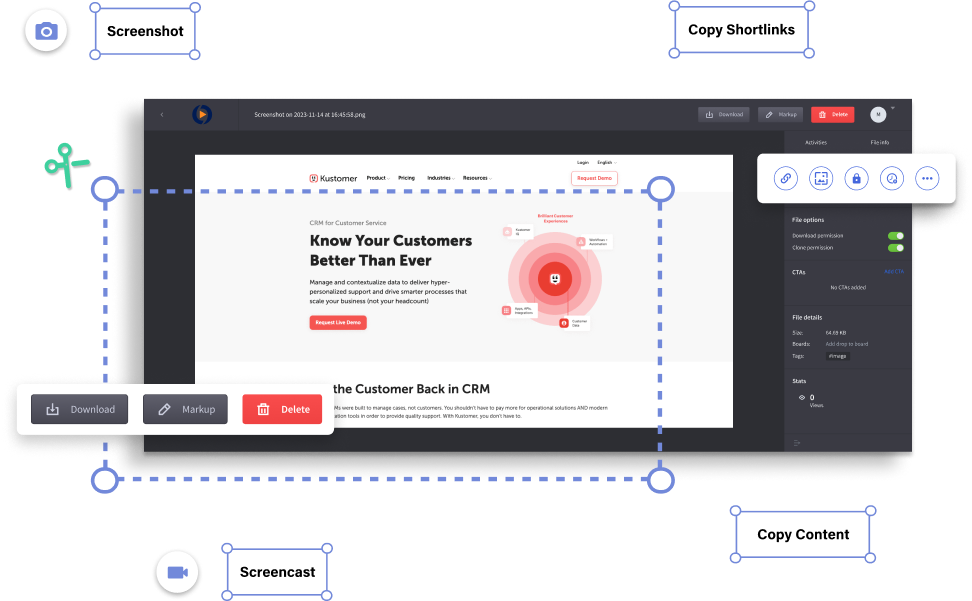
- Captures d’écran (plein écran, fenêtre — y compris Windows 10, zone définie).
- Ajout de texte, flèches, formes, surlignages et emojis.
- Enregistrement écran + webcam en vidéo HD ou GIF.
- Durée d’enregistrement GIF illimitée.
- Téléversement automatique dans le cloud avec lien instantané.
- Partage de fichiers jusqu’à 10 Go avec raccourcisseur d’URL intégré.
- Accès à toute la médiathèque via tableau de bord personnel Droplr.
- Compatible Mac, Windows, Chrome et Chromebook.
- Workflow extrêmement rapide de l’enregistrement au partage.
- Synchronisation cloud fiable et partage par lien.
- Excellent pour les rapports de bugs, tutoriels ou revues design.
- Interface simple adaptée aux équipes comme aux utilisateurs individuels.
- Fonctionnalités de montage avancé limitées.
- Dépendance au cloud peu adaptée à ceux qui veulent tout en local.
Professionnels recherchant une extension gratuite d’enregistrement d’écran pour Chrome pour une communication visuelle rapide.
Gratuit ; plans Pro dès 6 $/mois avec plus de stockage et analyses.
4,0 / 5 (Chrome Web Store)
https://chromewebstore.google.com/detail/screenshot-screen-recorde/oncaapliomaamlbopdmhmdompfemljhm
Partie 2. Tableau comparatif
Maintenant que vous avez découvert certaines des meilleures extensions Chrome d’enregistrement d’écran, voici un tableau récapitulatif pour vous aider à trouver celle qui correspond le mieux à votre façon de travailler. Il vous donne une vue claire de la manière dont ces extensions Chrome d’enregistrement d’écran se comparent, afin que votre choix soit plus simple.
| Extension | Atout principal | Limite du plan gratuit | Confidentialité & Données | Collaboration | Idéal pour |
| Screencastify | Intégration Google Drive, créateur de quiz interactifs pour l’éducation | Vidéos de 5 minutes, filigrane sur les exports gratuits | Données stockées via Google Drive ; conforme FERPA/COPPA | Partage via Drive et outils de retour étudiant | Enseignants, formateurs, créateurs de tutoriels |
| Loom | Liens instantanés + système de réactions | Limite de 5 minutes par vidéo | Stockage cloud ; chiffrement niveau entreprise | Réactions, commentaires, analyses de visionnage | Équipes, enseignants, professionnels |
| Screenity | Open source, aucun login, éditeur complet | Aucune limite, aucun filigrane | Stockage local 100 %, auto-hébergeable | Pas de partage collaboratif intégré | Utilisateurs soucieux de la vie privée |
| Nimbus Capture | Captures + vidéos + annotations dans un même outil | Uploads limités en version gratuite | Liens protégés optionnels ; stockage interne ou Drive | Commentaire, tâches, dashboards | Chefs de projet, enseignants, équipes |
| Awesome Screenshot | Double mode (enregistrement + capture) avec support 4K | Stockage et uploads limités | Collecte minimale de données ; sans pub | Intégration Trello, Slack, Jira, Asana, GitHub | Designers, QA, support |
| Vidyard | Intégration CRM + lecture sans pub | Uploads illimités ; montage basique | Hébergement cloud chiffré | Dashboard d’équipe + synchronisation CRM | Ventes, marketing, prospection |
| Fluvid | Enregistrement + livestream + branding | 50 vidéos / mois, 1 h chacune | Protection par mot de passe + 2FA | Partage d’équipe, analyses, formulaires | Éducateurs, marketers, équipes distantes |
| Hippo Video | Éditeur intégré sans filigrane | Vidéos illimitées, 100 Go bande passante | Domaine SSL ; branding personnalisé | Rôles multiples, édition collaborative | Entreprises, formateurs, marketing |
| Berrycast | Résumés + transcription IA | Essai 14 jours | Cloud sécurisé ; conforme RGPD ; traitement IA via OpenAI | Espace partagé + intégration email | Managers, équipes remote, prise de notes |
| Droplr | Capture en un clic + lien instantané | Stockage limité en version gratuite | Stockage chiffré dans un cloud privé | Slack, Trello, Asana | Designers, QA, équipes créatives |
Partie 3. Extensions Chrome vs logiciels d’enregistrement de bureau
Une extension Chrome d’enregistrement d’écran est idéale si vous souhaitez capturer de courts clips, tutoriels ou démonstrations dans le navigateur. Mais lorsque vous créez des tutoriels avancés, des vidéos de gameplay ou du contenu professionnel nécessitant montage, transitions et effets, même les meilleures extensions commencent à montrer leurs limites.
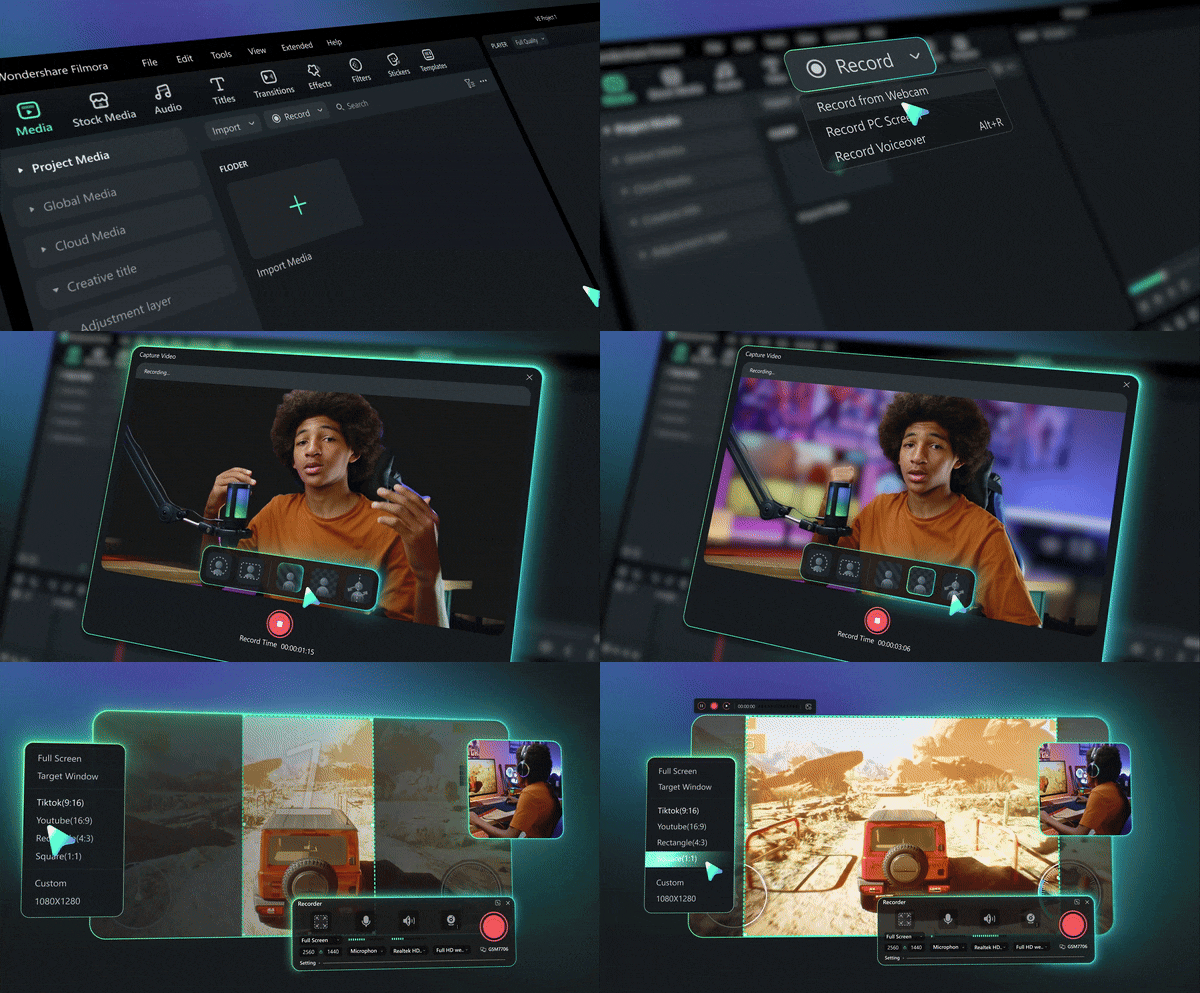
C’est là qu’un logiciel d’enregistrement d’écran de bureau fait toute la différence. Heureusement, Wondershare Filmora vient combler ce manque pour tous ceux qui souhaitent un outil puissant mais facile à utiliser. Contrairement aux extensions, Filmora ne s’arrête pas à l’enregistrement : il offre tout, de la capture au montage final, dans une interface simple et intuitive.
 Téléchargement sécurisé
3.1 Pourquoi les créateurs passent à Filmora (fonctionnalités clés)
Filmora se situe entre une simple extension Chrome d’enregistrement d’écran et une suite d’édition complète. Il combine outils légers d’enregistrement et montage professionnel accéléré par l’IA, permettant aux créateurs de rester créatifs sans se perdre dans des réglages interminables.
Fonctionnalités clés :
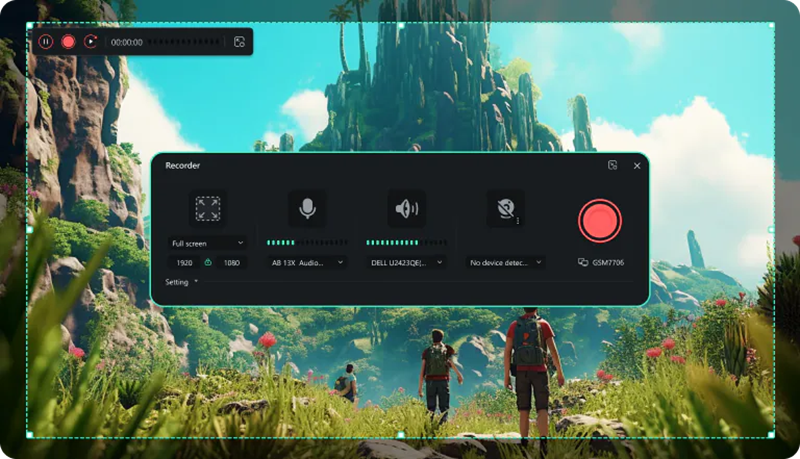
- Enregistrement illimité : aucune limite de durée, aucun filigrane ! Parfait pour présentations, analyses ou guides détaillés.
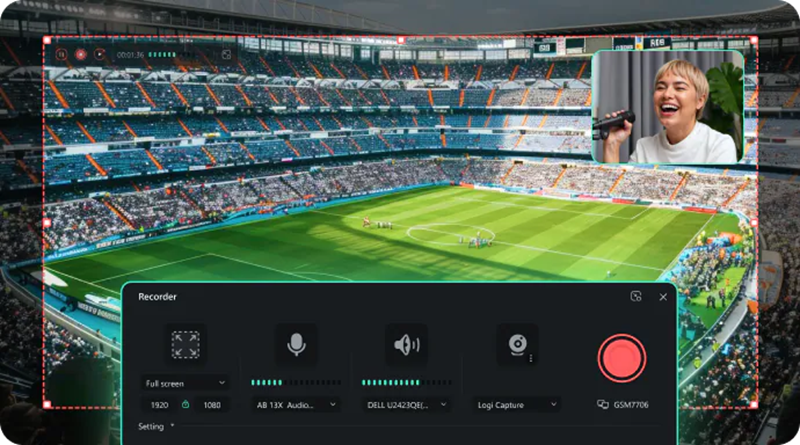
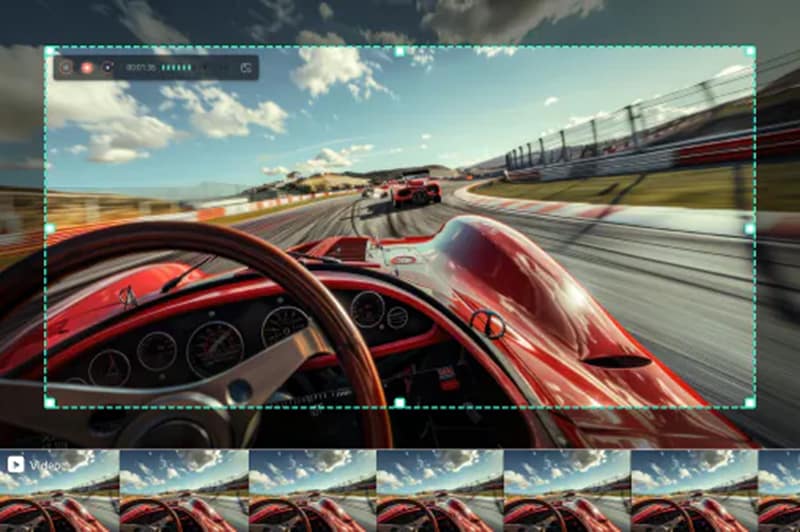
- Fluidité 4K : enregistrement en Ultra HD 4K avec fréquence élevée pour un rendu fluide idéal pour le gaming, le design ou les démos techniques.
- Audio multi-pistes : mixer plusieurs pistes audio parfaitement synchronisées automatiquement dans la timeline.
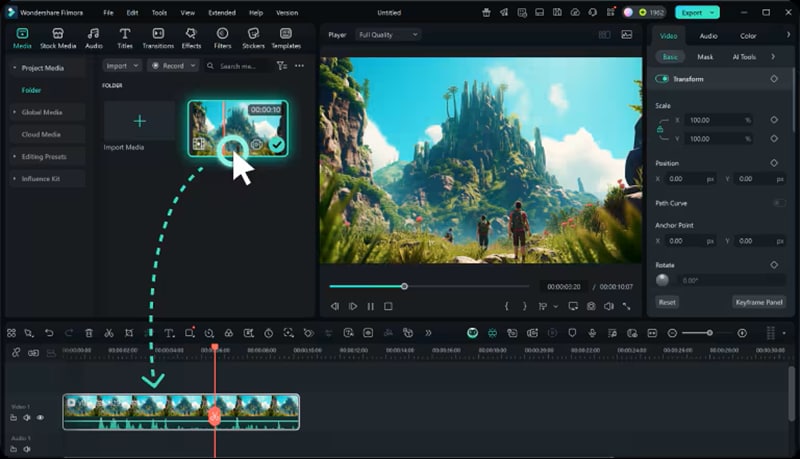
- Montage facile par glisser-déposer : une timeline intuitive où il suffit de glisser vidéos, images et sons.
- Outils audio : fondu, réduction de bruit, synchronisation
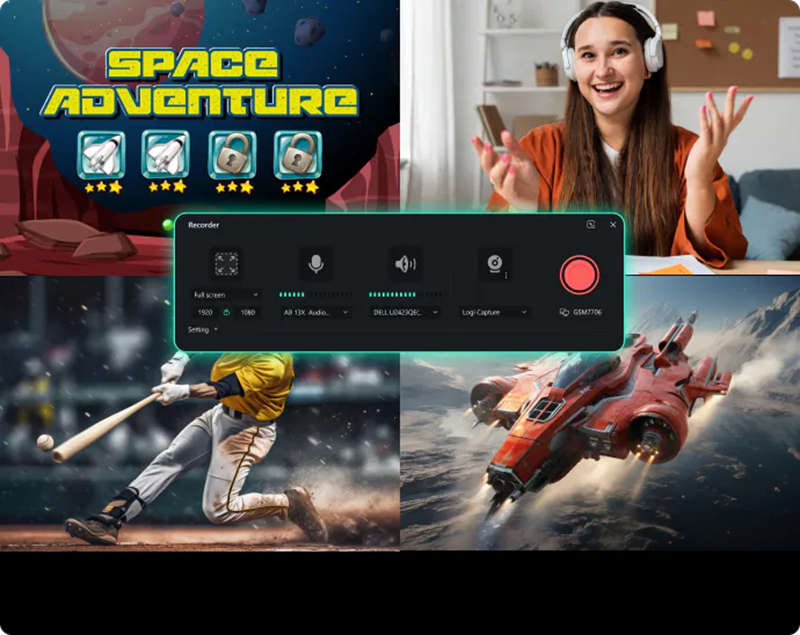
- Split-screen & Picture-in-Picture
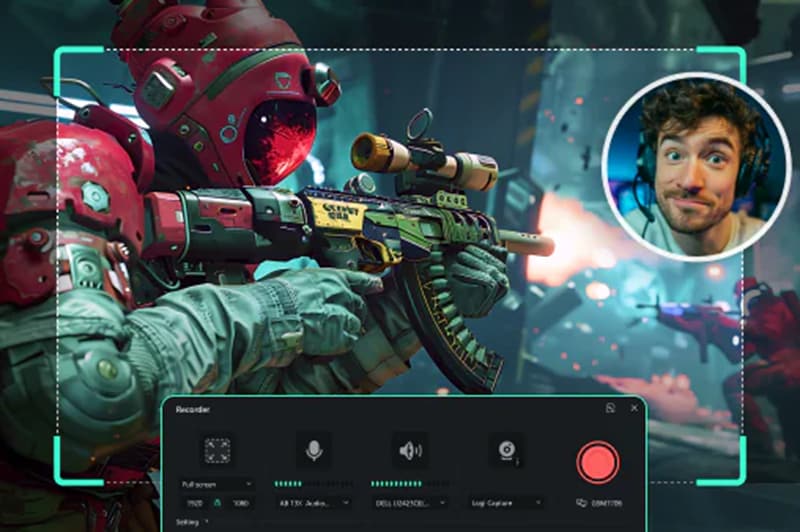
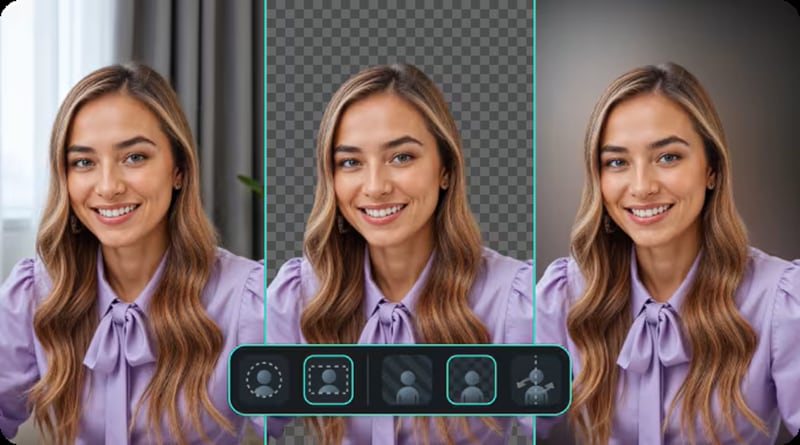
- Styles de texte et titres animés : titres, sous-titres, lower-thirds entièrement personnalisables.
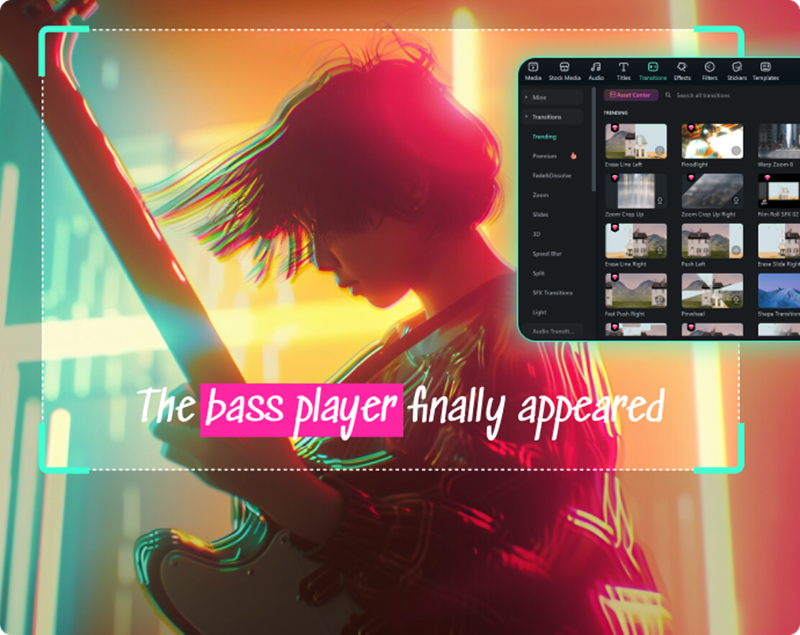
- Effets, transitions, filtres et musiques intégrés
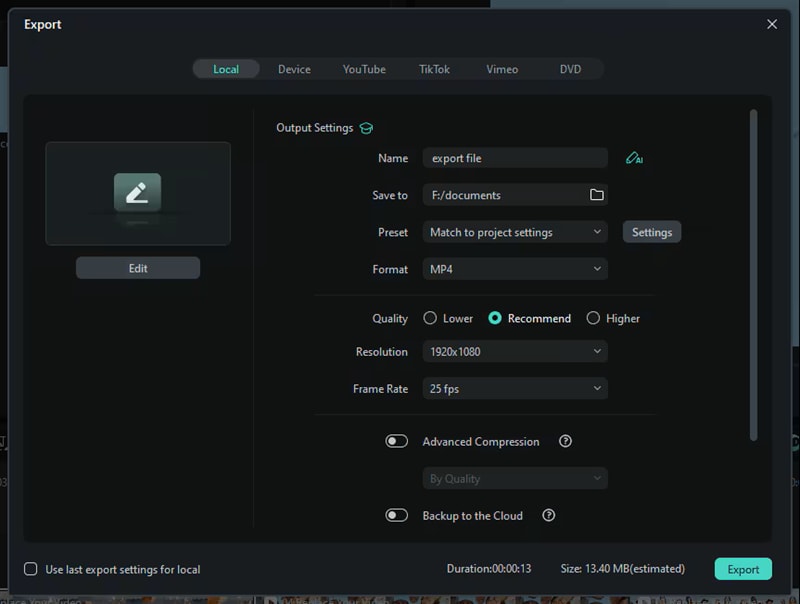
- Export multi-formats et résolutions : MP4, MOV, WMV, GIF… parfaitement compatible YouTube et réseaux sociaux.
- Interface intuitive adaptée débutants et pros.
- Outils avancés intégrés directement à l’enregistreur.
- Performance 4K fluide sans ralentissement.
- Outils IA pour améliorer rapidement les vidéos et générer des sous-titres.
- Charge système plus élevée que pour les extensions navigateur.
- Exports limités dans la version gratuite (filigrane).
Créateurs, enseignants, YouTubers et professionnels voulant enregistrer l’écran et monter des vidéos avancées dans un seul espace.
Gratuit avec filigrane ; plans payants dès 9,99 $/mois ou 34,99 $/an.
4,6 / 5 (Trustpilot & G2).
Téléchargement sécurisé3.2 Quand passer d’une extension Chrome à un logiciel de bureau
Pour les tutoriels très longs, sessions de gameplay ou présentations professionnelles, certaines fonctionnalités ne peuvent tout simplement pas être égalées par des extensions : capture en haute résolution, montage avancé et lecture plus fluide.
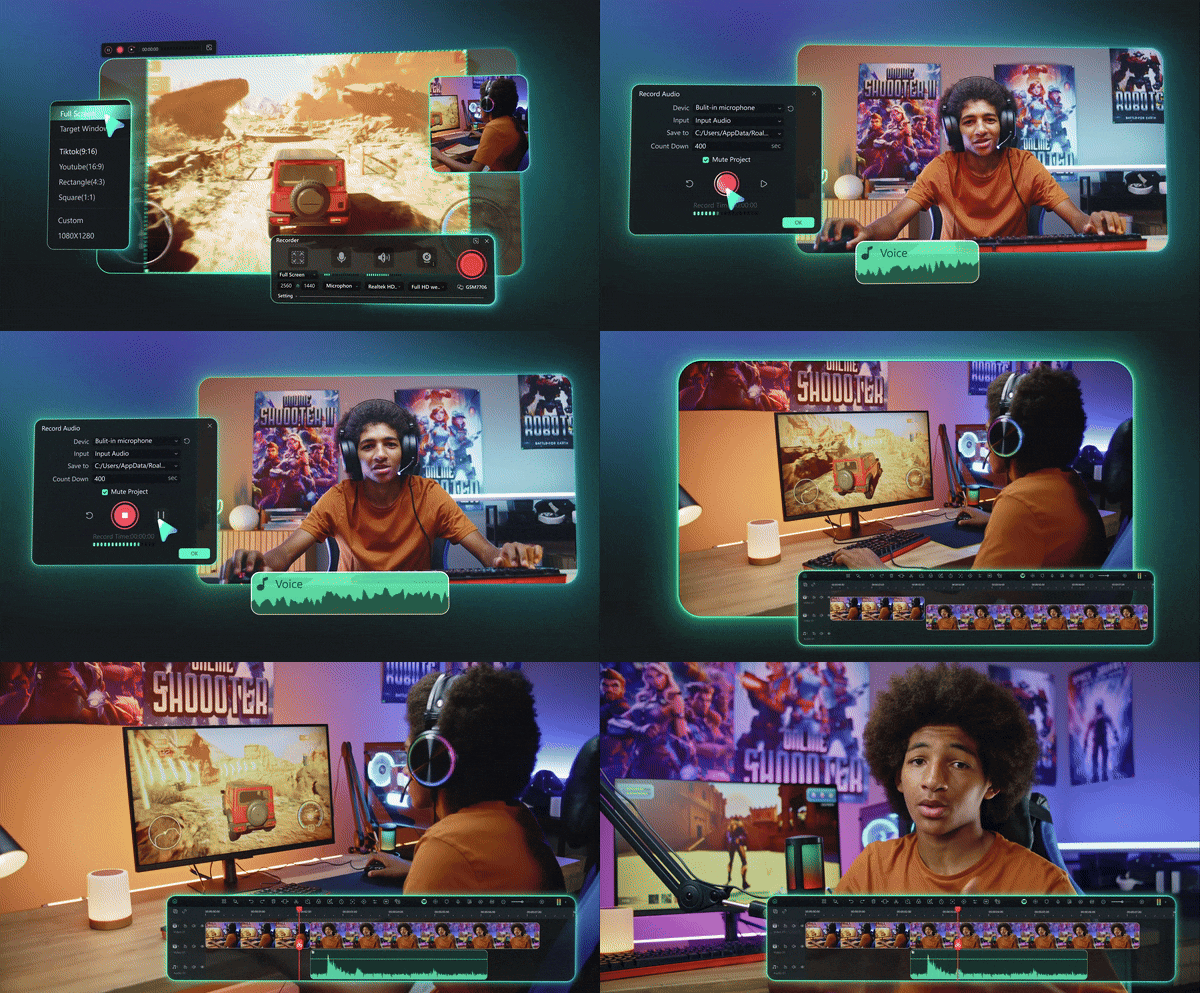
Beaucoup de créateurs commencent avec Loom ou Screenity pour des clips rapides, puis passent à des outils plus puissants à mesure que leur workflow évolue. C’est ici que le recordeur d’écran et éditeur vidéo Filmora devient essentiel pour garantir cohérence visuelle, clarté audio et finition professionnelle.
3.3 Workflow hybride intelligent
Vous n’avez pas besoin de choisir. De nombreux professionnels enregistrent rapidement sur Loom ou Screenity, puis peaufinent ensuite dans Filmora (couleur, effets, son). C’est le meilleur des deux mondes : rapidité d’enregistrement + puissance de montage.
Partie 4. Comment choisir la bonne extension d’enregistrement pour Chrome (Guide d’achat)
Toutes les extensions de capture d’écran pour Chrome ne correspondent pas aux mêmes besoins. Certaines sont parfaites pour les messages rapides, d’autres pour l’enseignement, la collaboration ou le montage détaillé. Le bon choix dépend de ce que vous enregistrez, de la fréquence et de ce que vous souhaitez faire après avoir appuyé sur « Stop ».
Voici le type d’outil (extension ou logiciel de bureau) adapté à votre workflow :
Pour les classes & l’e-learning

À rechercher :
- Outils de dessin et surlignage.
- Partage instantané via lien, sans login complexe.
- Possibilité de transformer les enregistrements en quiz.
- Stockage cloud sécurisé pour les étudiants.
Screencastify ou Nimbus Capture sont d’excellents choix grâce à leur intégration fluide avec Google Classroom et Drive.
Pour les équipes & les clients

À rechercher :
- Outils collaboratifs intégrés (commentaires, réactions).
- Suivi des visionnages.
- Liens sécurisés (mots de passe).
- Intégrations CRM ou emailing (Gmail, HubSpot, Slack).
Loom, Vidyard et Berrycast excellent dans ce domaine grâce à leurs outils de communication asynchrone et leurs analyses.
Pour documentation & manuels
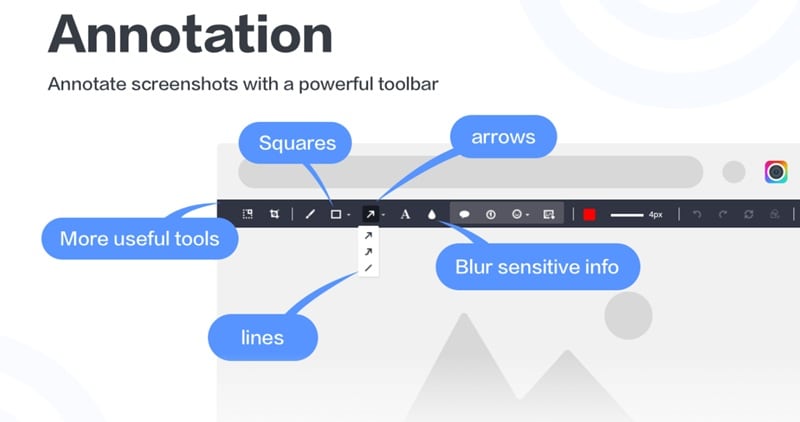
À rechercher :
- Captures pleine page pour guides détaillés.
- Outils d’annotation : flèches, blur, texte, numérotation.
- Gestion de dossiers et étiquetage.
- Versioning cloud.
Nimbus Capture et Awesome Screenshot sont idéaux pour des documentations structurées.
Pour rapidité & rapports de bugs
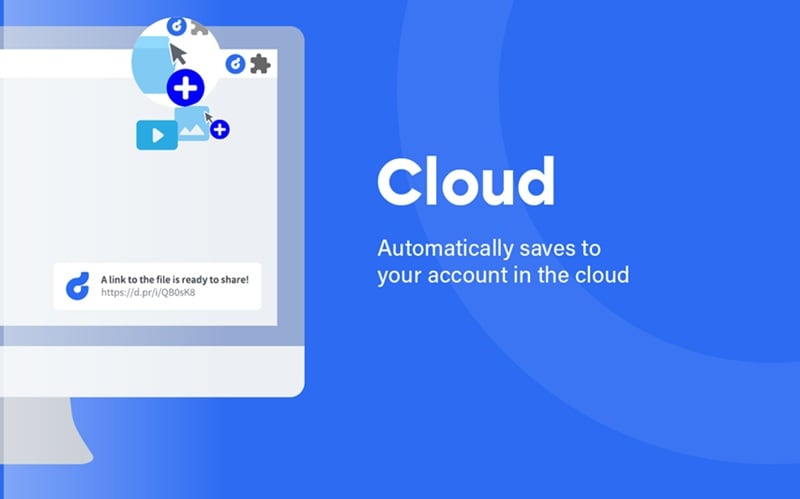
À rechercher :
- Enregistrement et lien instantané.
- Outils de blur et surlignage intégrés.
- Téléversement immédiat sans latence.
- Clips courts optimisés pour feedback rapide.
Droplr et Screenity excellent pour leur rapidité et légèreté.
Pour longues sessions, enregistrement 4K et montage
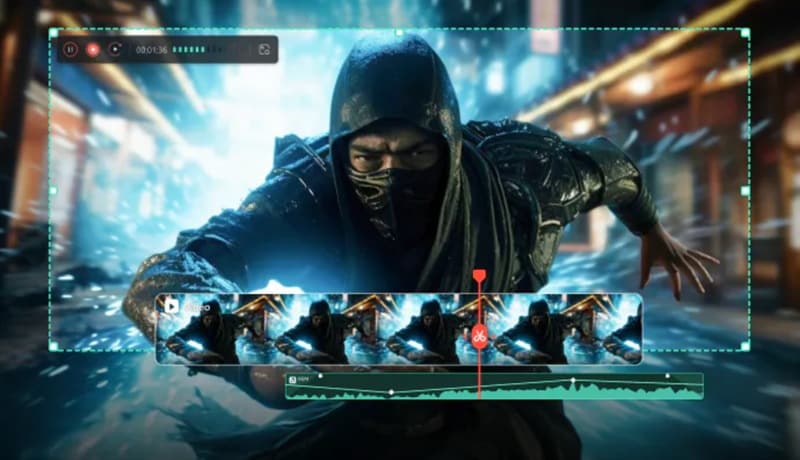
À rechercher :
- Aucune limite de durée.
- Résolution élevée (1080p–4K).
- Synchronisation audio et réduction du bruit.
- Suite de montage complète (transitions, texte, effets).
Vous aurez besoin d’un logiciel de bureau comme Filmora pour l’enregistrement illimité, le montage multi-pistes et l’export 4K.
Téléchargement sécuriséConclusion
Les meilleures extensions Chrome d’enregistrement d’écran vous offrent rapidité, simplicité et des outils puissants pour enregistrer, partager et enseigner sans quitter votre navigateur. Si vous avez seulement besoin de clips rapides, des outils comme Screenity ou Loom feront parfaitement l’affaire.
Mais si votre travail exige des sessions longues, une lecture plus fluide ou un niveau de finition supérieur, combiner votre extension Chrome favorite avec un logiciel de bureau comme Filmora vous permettra d’aller beaucoup plus loin. Au final, la meilleure configuration est simplement celle qui vous aide à communiquer vos idées clairement, qu’il s’agisse d’un petit tutoriel ou d’un projet créatif complet.
Téléchargement sécuriséFAQs
-
1. Les extensions Chrome d’enregistrement d’écran sont-elles sûres à utiliser ?
Oui. La plupart des enregistreurs populaires, tels que Loom, Screenity et Nimbus, sont fiables lorsqu’ils sont téléchargés depuis le Chrome Web Store officiel. Vérifiez toujours les permissions avant d’installer et évitez les liens tiers. -
2. Quelle est la meilleure extension gratuite d’enregistrement d’écran pour Chrome ?
Cela dépend de votre objectif. Pour un enregistrement illimité gratuit, Screenity est excellent ; Screencastify est parfait pour les enseignants ; et Loom excelle en collaboration d’équipe. -
3. Puis-je enregistrer l’écran et la webcam en même temps ?
Oui. La grande majorité des extensions (Loom, Vidyard, Nimbus, etc.) prennent en charge l’enregistrement simultané plein écran + webcam avec audio. -
4. Les enregistreurs d’écran Chrome fonctionnent-ils hors ligne ?
Il existe quelques exceptions : Screencastify et Nimbus Capture peuvent enregistrer hors ligne. Cependant, la plupart des extensions nécessitent une connexion pour téléverser ou partager la vidéo. -
5. Quelle est la durée maximale d’enregistrement d’une extension Chrome ?
La plupart des plans gratuits limitent l’enregistrement à environ 5 minutes. Les versions premium ou les logiciels de bureau permettent l’enregistrement illimité. -
6. Puis-je éditer les vidéos enregistrées avec ces extensions ?
Oui, mais les options d’édition sont souvent basiques : découper, rogner, annoter. Pour un montage avancé (transitions, effets, audio multi-pistes), il est préférable d’utiliser un éditeur vidéo dédié comme Filmora.
