Mises en page de vidéos mockup & guides visuels
Découvrez des effets vidéo mockup créatifs pour les tutoriels logiciels et le marketing digital
Chargement de nouveaux effets vidéo mockup...
 Catégorie :
 Durée :
 Format d’image :
Tout ce qu’il vous faut pour créer de superbes rendus vidéo mockup
Transformer un simple enregistrement d’écran en un effet vidéo mockup dynamique apporte instantanément plus de crédibilité à votre marque. Filmora propose une vaste bibliothèque d’effets 3D qui vous permettent d’intégrer vos médias dans des appareils numériques, comme des ordinateurs portables, des téléphones et des moniteurs, pour obtenir un rendu studio professionnel sans équipement caméra coûteux.
Que vous fassiez la promotion d’une application mobile ou d’une nouvelle plateforme web, les effets vidéo mockup de Filmora garantissent une présentation de votre contenu dans un environnement réaliste. Il vous suffit de choisir un appareil, d’importer votre vidéo et d’utiliser le flou de mouvement pour fluidifier les transitions et obtenir un résultat cinématographique.
Une grande variété d’appareils — des ordinateurs portables ultra-fins aux smartphones
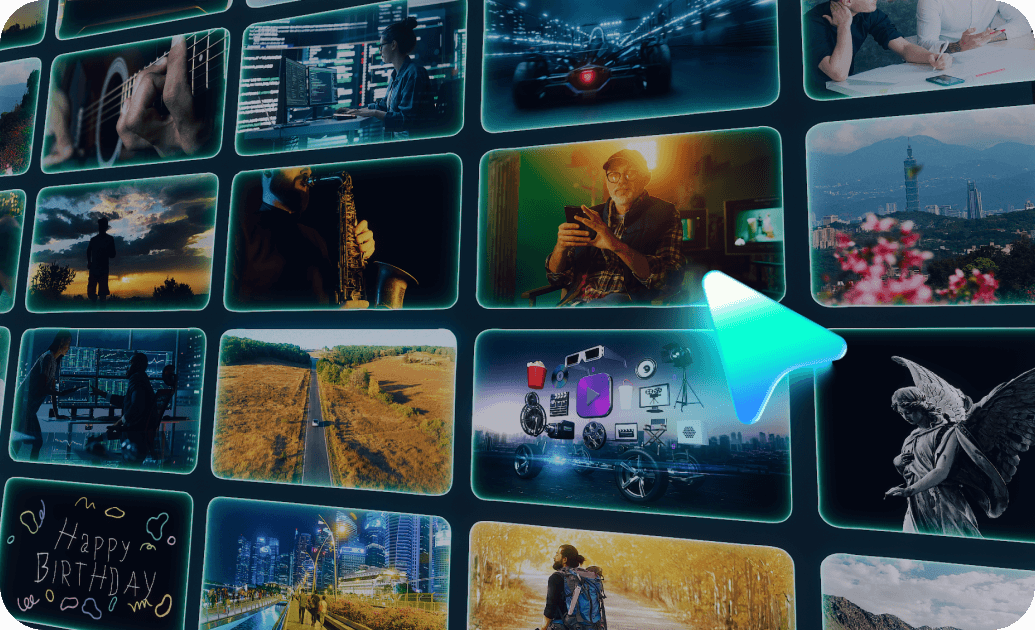
Une grande variété d’appareils — des ordinateurs portables ultra-fins aux smartphones
Oubliez les logiciels complexes de modélisation 3D. La bibliothèque d’effets vidéo mockup de Filmora comprend les derniers modèles de smartphones haut de gamme, de stations de travail et de tablettes. Chaque cadre est conçu avec des textures haute résolution pour garantir un rendu premium à votre produit. Vous pouvez même les combiner avec des effets de particules afin de créer une ambiance énergique digne d’un lancement tech.
- Textures d’appareils réalistes - Des finitions premium en métal et en verre qui réagissent naturellement à l’éclairage virtuel.
- Prise en charge de plusieurs appareils - Passez d’un mockup mobile à un mockup desktop ou tablette dans un même projet.
- Mouvements de caméra dynamiques - Des panoramiques et zooms préanimés qui mettent votre écran en valeur sous tous les angles.
Un mapping intelligent de l’écran pour une intégration parfaite
Un mapping intelligent de l’écran pour une intégration parfaite
Obtenir l’angle parfait devient un jeu d’enfant grâce à notre ensemble d’outils avancés pour les effets vidéo mockup. Filmora aligne automatiquement votre enregistrement d’écran avec l’affichage du mockup, tout en conservant le bon format et la bonne perspective. Utilisez le color grading pour harmoniser la lueur de l’écran avec l’environnement et créer une démo vraiment immersive.
- 📐 Correction de perspective - Déformez votre média avec précision pour l’adapter parfaitement aux écrans inclinés ou penchés.
- 🎯 Ajustement automatique - Un redimensionnement en un clic pour garantir que vos éléments d’interface restent entièrement visibles et nets.
- 🖌️ Adoucissement des bords - Estompez les contours de votre incrustation d’écran pour une intégration fluide dans le cadre physique de l’appareil.
- 📽️ Prise en charge du canal alpha - Utilisez des incrustations transparentes ou des superpositions de texte pour des annotations UI plus sophistiquées.
Reflets réalistes et effets visuels optimisés par l’IA
Reflets réalistes et effets visuels optimisés par l’IA
Le secret des effets vidéo mockup haut de gamme réside dans l’éclairage. Filmora vous permet d’appliquer des reflets d’écran artificiels et des reflets environnementaux qui bougent au rythme de la rotation de l’appareil. Si vous créez un tutoriel, exploitez les fonctionnalités du générateur vidéo IA pour produire des arrière-plans uniques pour votre mockup, afin que votre présentation se démarque des vidéos de stock génériques.
- Reflets et brillance ajustables - Contrôlez l’intensité de la lumière reflétée sur l’écran du mockup pour un rendu plus réaliste.
- Changement d’arrière-plan - Placez votre mockup d’appareil dans un bureau moderne, un café chaleureux ou un univers néon futuriste.
- Contrôle de la profondeur des ombres - Ajoutez des ombres portées et une occlusion ambiante pour donner plus de présence physique à votre mockup dans la scène.
- Intégration d’une identité visuelle personnalisée - Ajoutez des logos d’équipe ou des filigranes à l’environnement du mockup pour un rendu plus personnalisé.
Foire aux questions sur les effets vidéo de maquette
Comment appliquer des effets vidéo de maquette dans Filmora
Créez des présentations numériques professionnelles en quelques étapes simples, sans compétences techniques avancées requises.
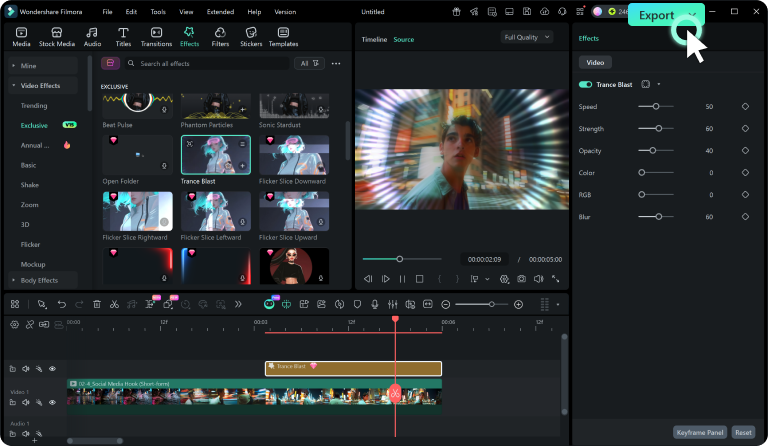
Étape 1 Choisissez votre appareil
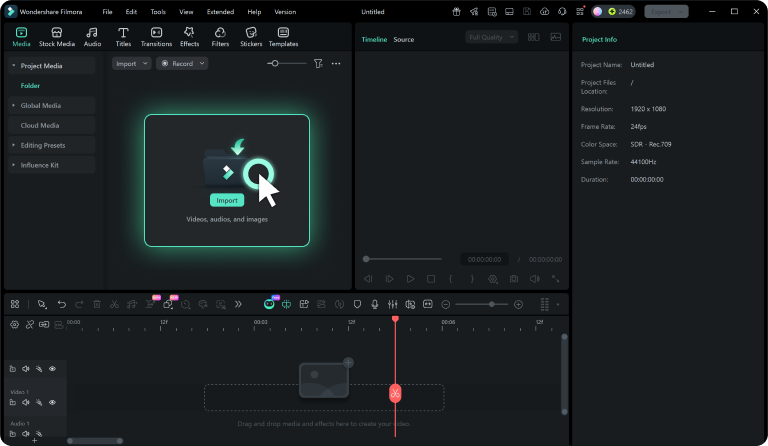
Étape 2 Importez votre enregistrement
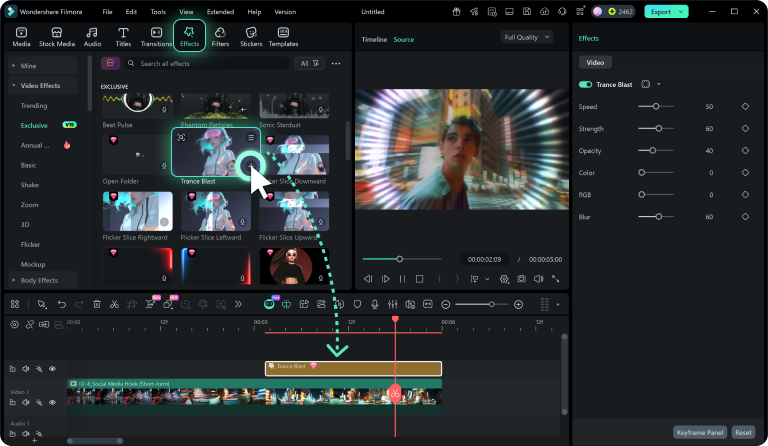
Étape 3 Alignez et exportez
-
1 : Choisissez votre appareil
Parcourez la bibliothèque d’effets vidéo de maquette dans Filmora et sélectionnez un cadre d’appareil adapté à votre contenu, tel qu’un smartphone, un ordinateur portable ou un écran de moniteur. -
2 : Importez votre enregistrement
Cliquez pour télécharger l’effet maquette et importez votre capture d’écran ou d’un site web. Faites glisser votre média sur la timeline sous le calque de maquette. -
3 : Alignez et exportez
Utilisez les outils de transformation pour adapter et déformer votre média afin qu’il s’ajuste à l’écran. Ajustez reflets et ombres pour finaliser vos effets vidéo de maquette, puis lancez l’exportation.
Explorez plus de bibliothèques d’effets cinématographiques
Découvrez des ressources professionnelles de post-production pour tous les besoins commerciaux et créatifs