
Plus de 50 Split Effects :
Glissez-déposez des mises en page multi-vidéos
Créez des vidéos multi-vues captivantes en quelques minutes grâce à ces modèles professionnels. Conçus pour des styles de collage vidéo populaires comme les réactions gaming, les comparaisons avant/après et les lookbooks de mode. Choisissez simplement une mise en page split screen et glissez vos clips à l’emplacement souhaité pour créer une scène multi-vidéo soignée. Parfait pour les vidéos de réaction, les montages pour les réseaux sociaux et le storytelling créatif.
Chargement de modèles supplémentaires...
 Catégorie :
 Durée :
 Format d’image :
Maîtrisez les collages vidéo avec les effets Split Screen de Filmora
Combinez plusieurs clips dans une seule image grâce aux outils split screen de Filmora. Choisissez parmi plus de 20 mises en page split screen prêtes à l’emploi, glissez-déposez vos séquences et créez des collages multi-vidéos soignés, parfaits pour les réactions, comparaisons ou le storytelling créatif.
Créez facilement des collages vidéo avec des modèles
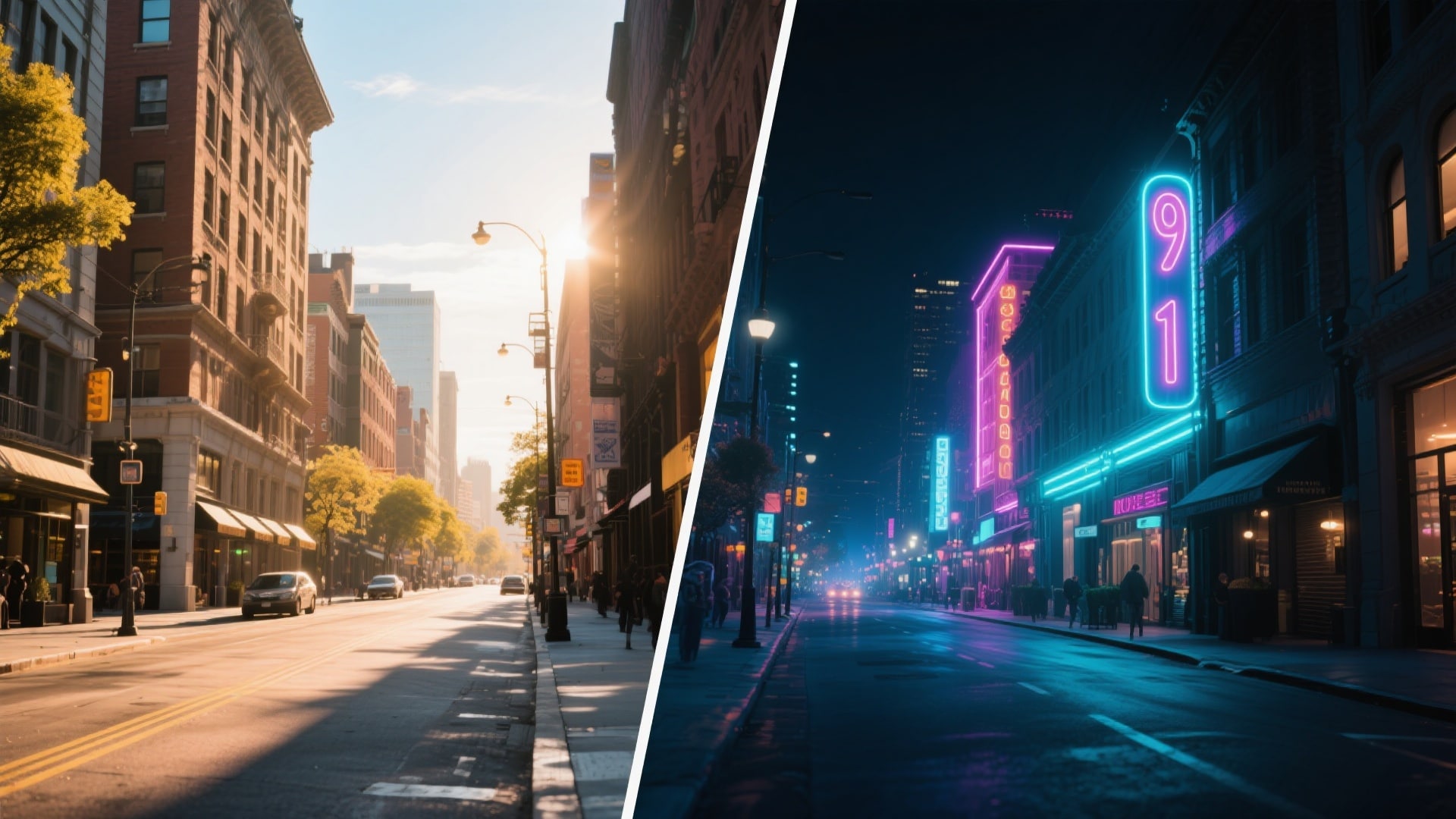
Créez facilement des collages vidéo avec des modèles
Filmora propose une bibliothèque de Split Effects prédéfinis, allant de simples mises en page côte à côte à des grilles multi-écrans complexes. Glissez simplement vos clips dans les zones prévues pour créer instantanément des scènes multi-vidéos professionnelles.
- 20+ mises en page prédéfinies – Des splits classiques à 2 écrans aux mosaïques dynamiques à 6 écrans.
- Simplicité glisser-déposer – Placez vos vidéos sans redimensionnement manuel.
- Formats multi-plateformes – Optimisés pour YouTube, TikTok et Instagram.
Ajoutez du mouvement à vos Split Screens
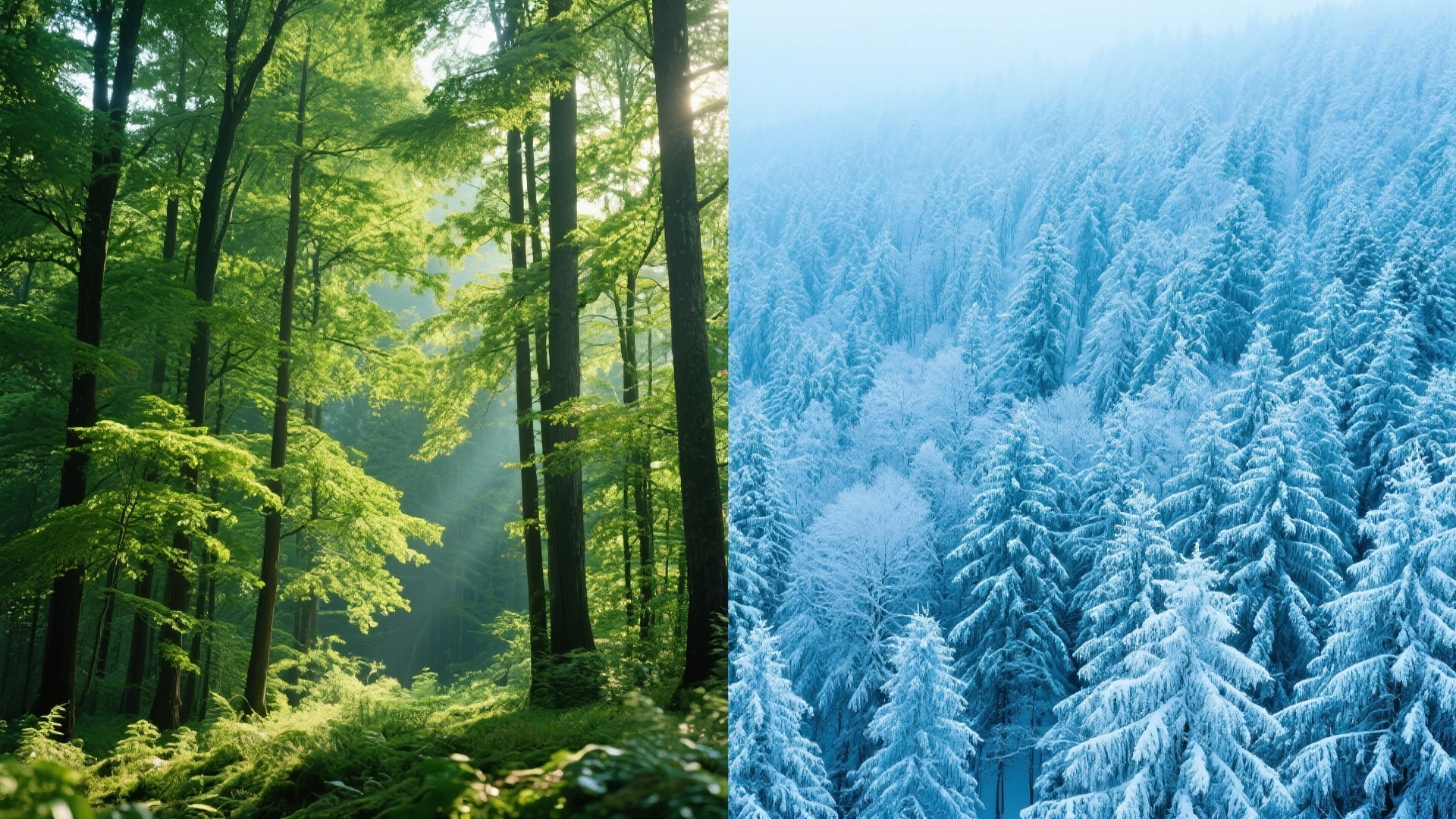
Ajoutez du mouvement à vos Split Screens
Animez vos mises en page split screen avec des animations d’entrée et de sortie, ou appliquez des mouvements individuels à chaque clip pour un storytelling multi-vidéos dynamique qui capte l’attention.
- Animations d’intro & outro – Faites glisser, fondre ou rebondir les mises en page pour un effet cinématographique.
- Mouvement indépendant des clips – Panoramique et zoom sur chaque clip sans modifier la mise en page globale.
- Keyframing dynamique – Ajustez la taille et la position des séparations au fil du temps.
Personnalisez les bordures et les couleurs
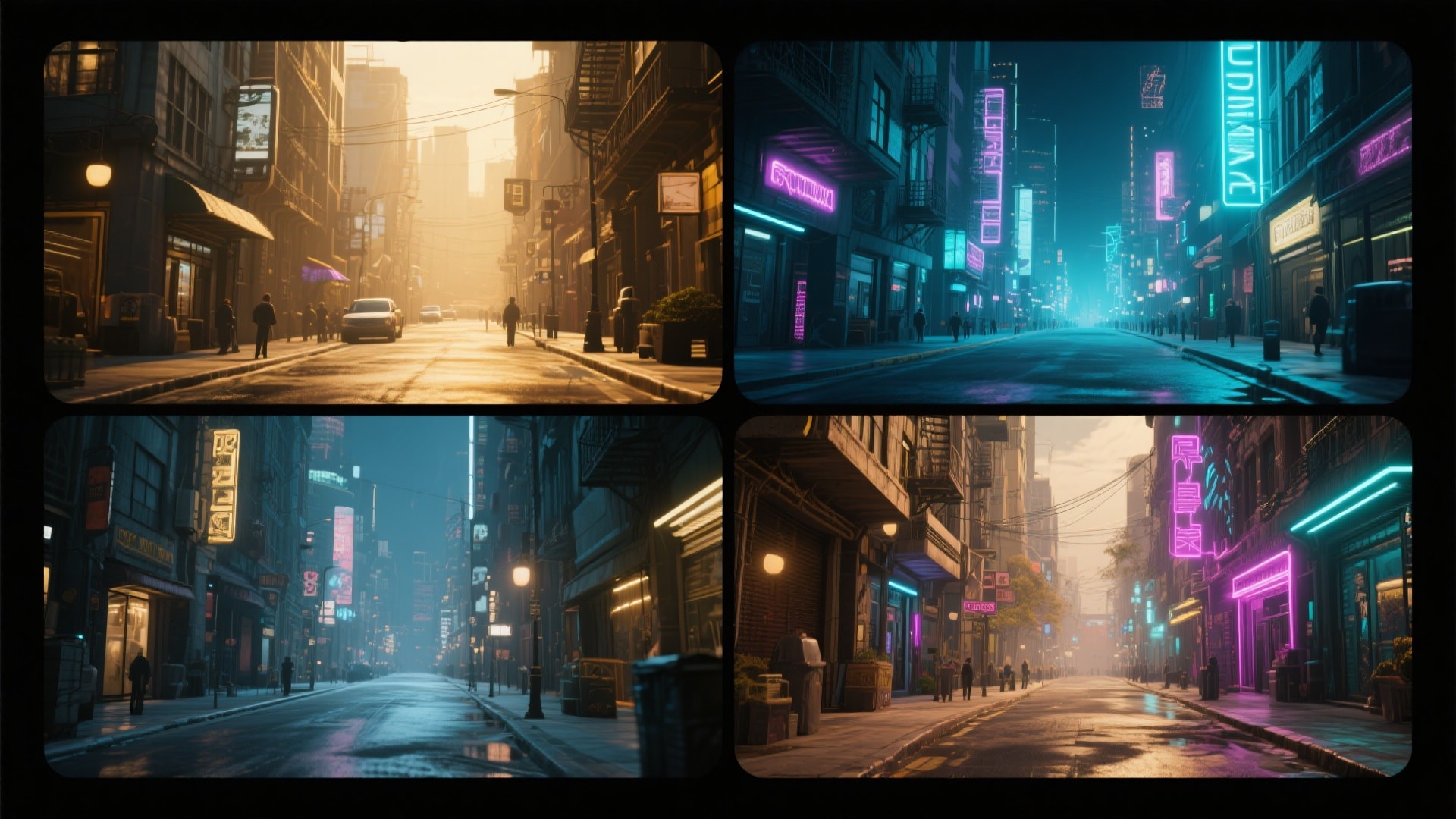
Personnalisez les bordures et les couleurs
Ajustez l’épaisseur des bordures, les couleurs et la forme des coins pour correspondre à votre style ou à votre marque, et donner à vos vidéos multi-écrans un aspect unique et professionnel.
- 🎨 Couleurs de marque – Associez les bordures à votre identité visuelle ou à l’ambiance de la vidéo.
- 📐 Forme & rayon – Coins arrondis ou nets selon le style souhaité.
- ✨ Contrôle des espacements – Ajustez l’espace entre les vidéos pour un rendu distinct ou fluide.
Idéal pour les vidéos de réaction et gaming
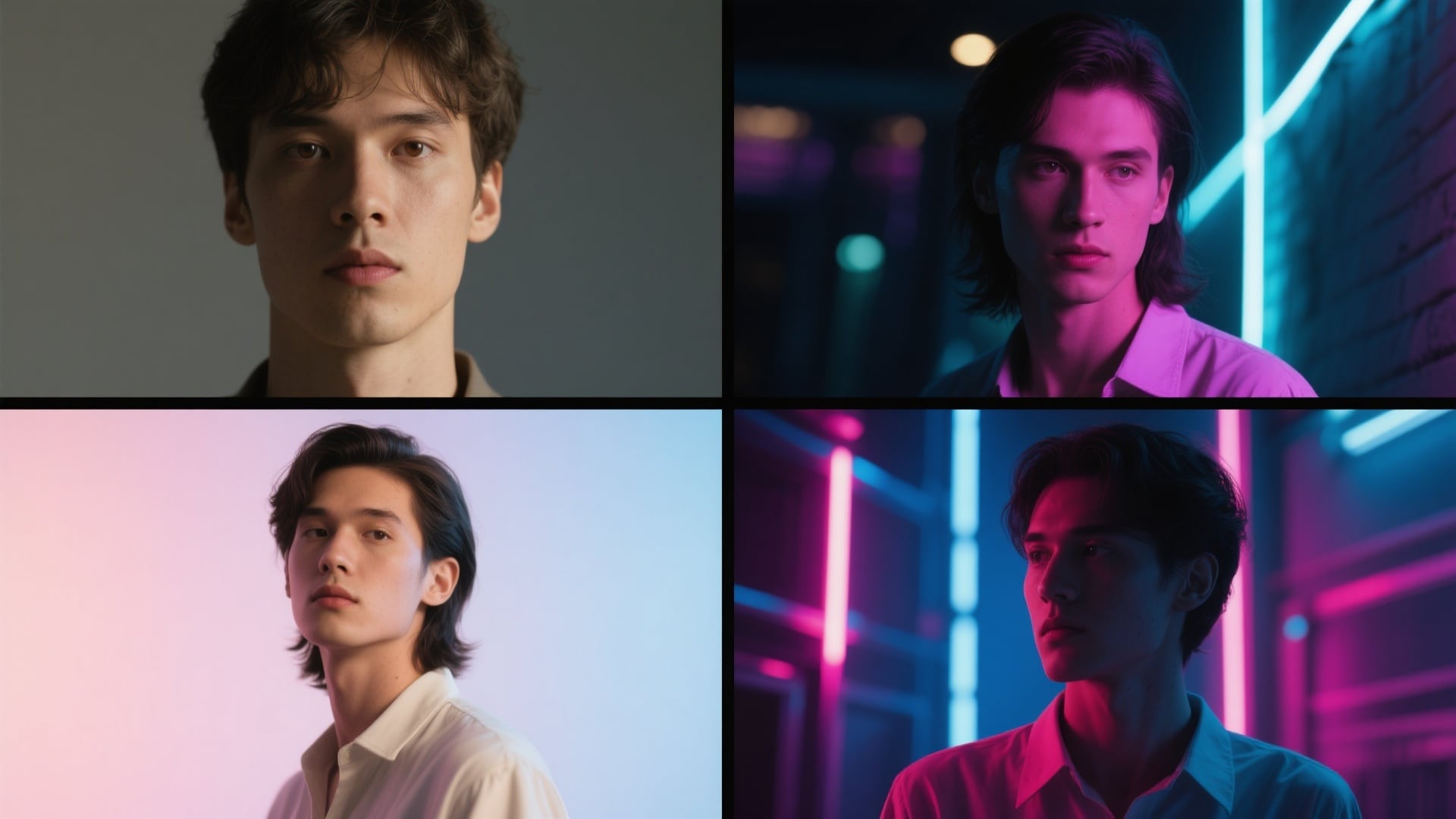
Idéal pour les vidéos de réaction et gaming
Placez facilement votre webcam à côté du gameplay ou de la vidéo source. Les outils split effect de Filmora synchronisent les clips afin de mettre en valeur votre commentaire tout en offrant une expérience visuelle claire et immersive.
- Alternative Picture-in-Picture – Les mises en page côte à côte donnent autant d’importance à la réaction qu’au contenu.
- Synchronisation audio – Gérez plusieurs pistes audio pour que votre voix off reste claire.
- Échange rapide – Permutez facilement la position des clips dans le split pendant le montage.
FAQ sur les effets Split Screen et les collages vidéo
Comment créer une vidéo Split Screen avec Filmora
Les effets split screen sont populaires sur YouTube et TikTok pour créer des comparaisons, des vidéos de réaction ou des collages dynamiques. Suivez ces étapes simples pour créer une scène multi-vidéos professionnelle avec les templates prêts à l’emploi de Filmora.
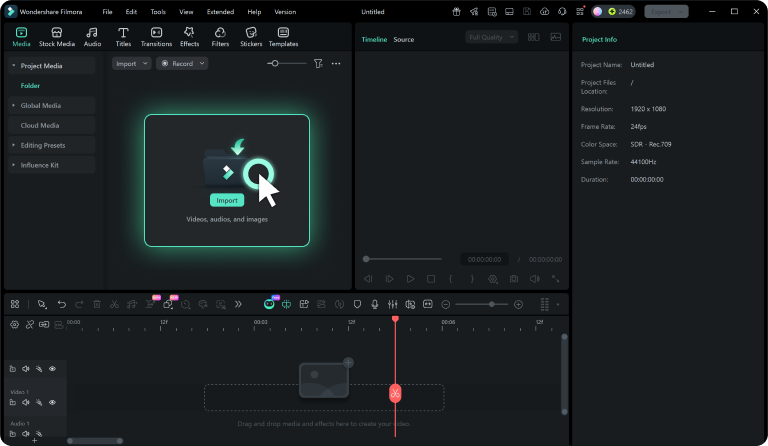
Étape 1 Ouvrir Filmora et choisir un template
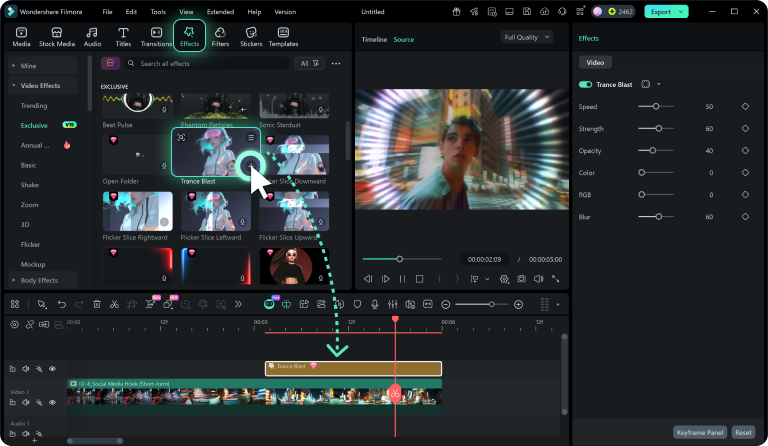
Étape 2 Glisser-déposer vos clips
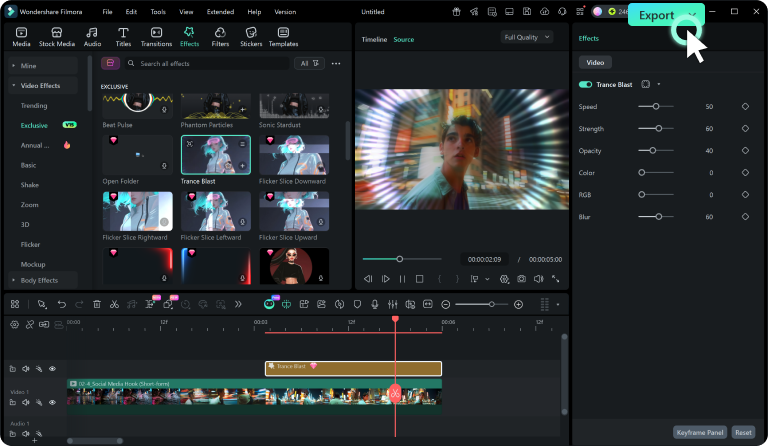
Étape 3 Personnaliser et exporter
-
1 : Ouvrir Filmora et choisir un template
Lancez Filmora, créez un nouveau projet et accédez à l’onglet « Split Screen ». Choisissez une mise en page adaptée à votre style vidéo. -
2 : Glisser-déposer vos clips
Faites glisser le template sur la timeline puis déposez vos clips dans les zones numérotées pour remplir instantanément la mise en page split screen. -
3 : Personnaliser et exporter
Ajustez les bordures, les couleurs et les animations. Prévisualisez ensuite la vidéo et exportez-la en haute résolution.
Bien plus que des effets Split Screen
Filmora ne sert pas seulement à créer des collages vidéo — il permet aussi de générer de superbes photos avec l’IA, d’améliorer vos montages grâce à des découpages intelligents et de créer des moments cinématographiques dans un seul outil simple.








