

 Sécurité 100 % vérifiée | Aucun abonnement requis | Aucun logiciel malveillant

Si vous êtes débutant et que vous essayez de créer un podcast ou une interview, vous vous êtes probablement demandé comment gérer l'enregistrement avec deux micros sans vous retrouver avec un audio désordonné ou mélangé. Le fait est que les vrais professionnels n'ont pas à faire face à ce casse-tête car ils s'appuient sur de simples astuces d'enregistrement multi-microphones pour garder chaque voix nette et claire.
Si vous êtes prêt à prendre votre contenu au sérieux, il est grand temps d'apprendre à enregistrer plusieurs microphones et à capturer des pistes audio séparées. Nous sommes là pour vous guider dans le choix des bons outils afin de rendre l'ensemble du processus très simple.
Dans cet article
Partie 1. Pourquoi les micros séparés sont importants pour les podcasts et les interviews
Se lancer dans le monde de la création de contenu signifie généralement rencontrer quelques obstacles inattendus, et la qualité audio est presque toujours le premier grand obstacle. Lorsque deux personnes essaient de partager un seul microphone, l'une se penche naturellement plus près tandis que l'autre s'assoit plus loin. Une voix est alors forte, l'autre est faible, et chaque fois que quelqu'un bouge, l'équilibre change.
Mais si vous enregistrez avec 2 micros USB en même temps, chaque personne dispose de sa propre source audio. Vous pouvez augmenter le volume d'une personne sans toucher à l'autre, supprimer une section indésirable d'une piste, ou nettoyer le bruit de fond plus soigneusement.
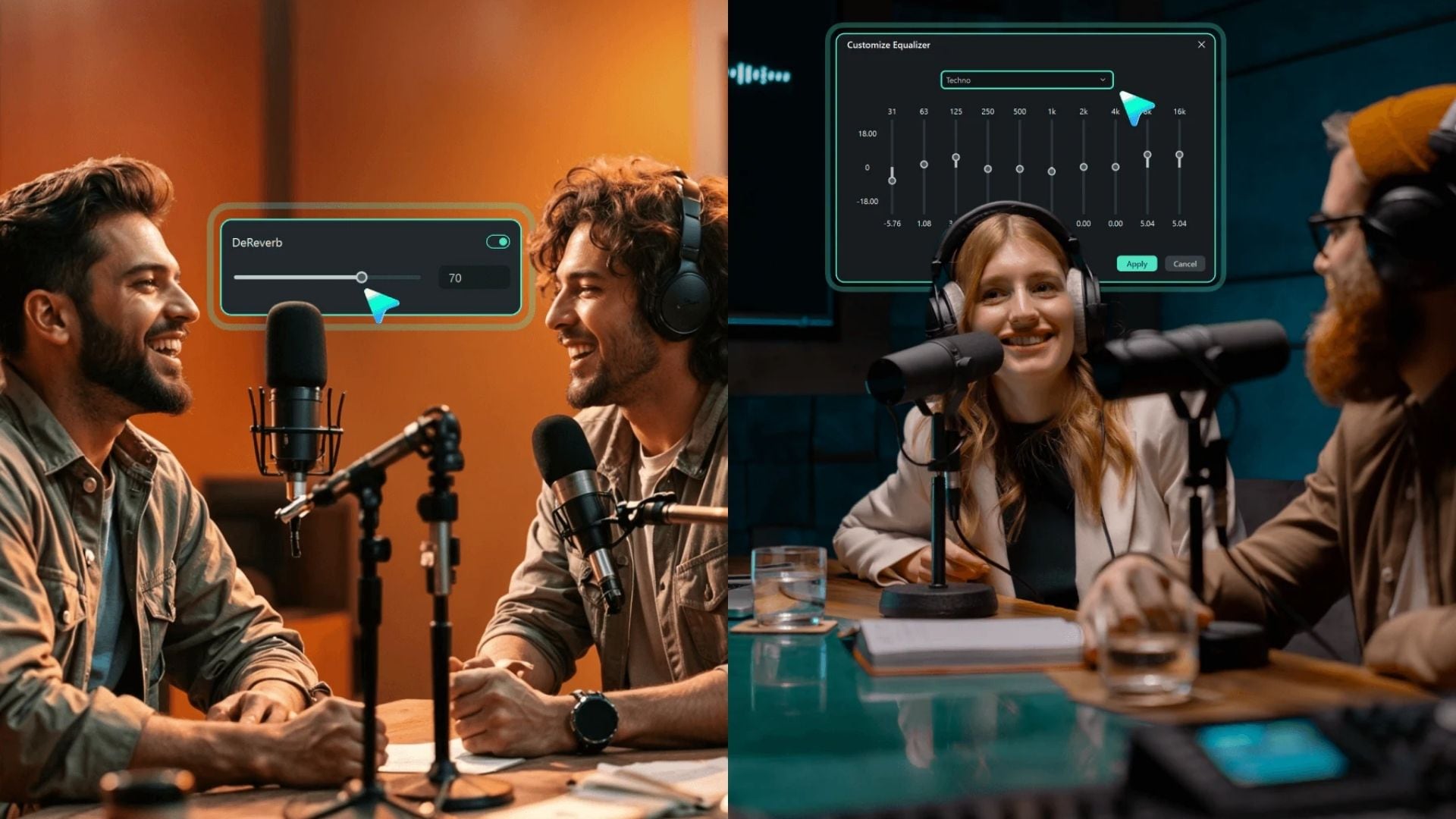
C'est encore plus important pour les émissions à deux personnes et les interviews d'invités où les conversations sont imprévisibles. C'est pourquoi les vrais professionnels enregistrent les podcasts avec plusieurs microphones. Avoir des pistes séparées vous donne une bien meilleure chance de corriger ces petits problèmes une fois l'enregistrement terminé.
Consultez le tableau ci-dessous pour comprendre l'importance d'utiliser des micros séparés pour ce type de contenu :
|
Fonctionnalité / Avantage |
Configuration à microphone unique |
Configuration à microphones multiples |
|
Isolation audio |
Toutes les voix et les bruits ambiants se mélangent dans une seule piste audio |
Chaque voix dispose de sa propre ligne dédiée, ce qui permet d'isoler le bruit de fond |
|
Contrôle du volume |
Augmenter le volume affecte la voix de tout le monde dans l'enregistrement |
Chaque microphone peut être ajusté indépendamment |
|
Flexibilité d'édition |
Couper l'erreur d'une personne peut également affecter l'autre intervenant |
Vous pouvez modifier les pistes individuelles sans changer l'enregistrement de l'autre personne |
|
Vitesse de post-production |
Plus de temps peut être nécessaire pour corriger les voix inégales |
Des ajustements de nettoyage rapides et plus simples |
Partie 2. Enregistrer plusieurs microphones facilement avec Filmora
Traditionnellement, l'enregistrement multi-microphones pouvait impliquer une application d'enregistrement séparée, le routage audio, des transferts de fichiers, puis un programme d'édition pour l'étape suivante. Cela peut fonctionner, mais cela donne aussi aux débutants de nombreux endroits où se perdre.
Mais heureusement, Wondershare Filmora évolue vers une approche plus simple avec sa mise à niveau Enregistreur d'écran.
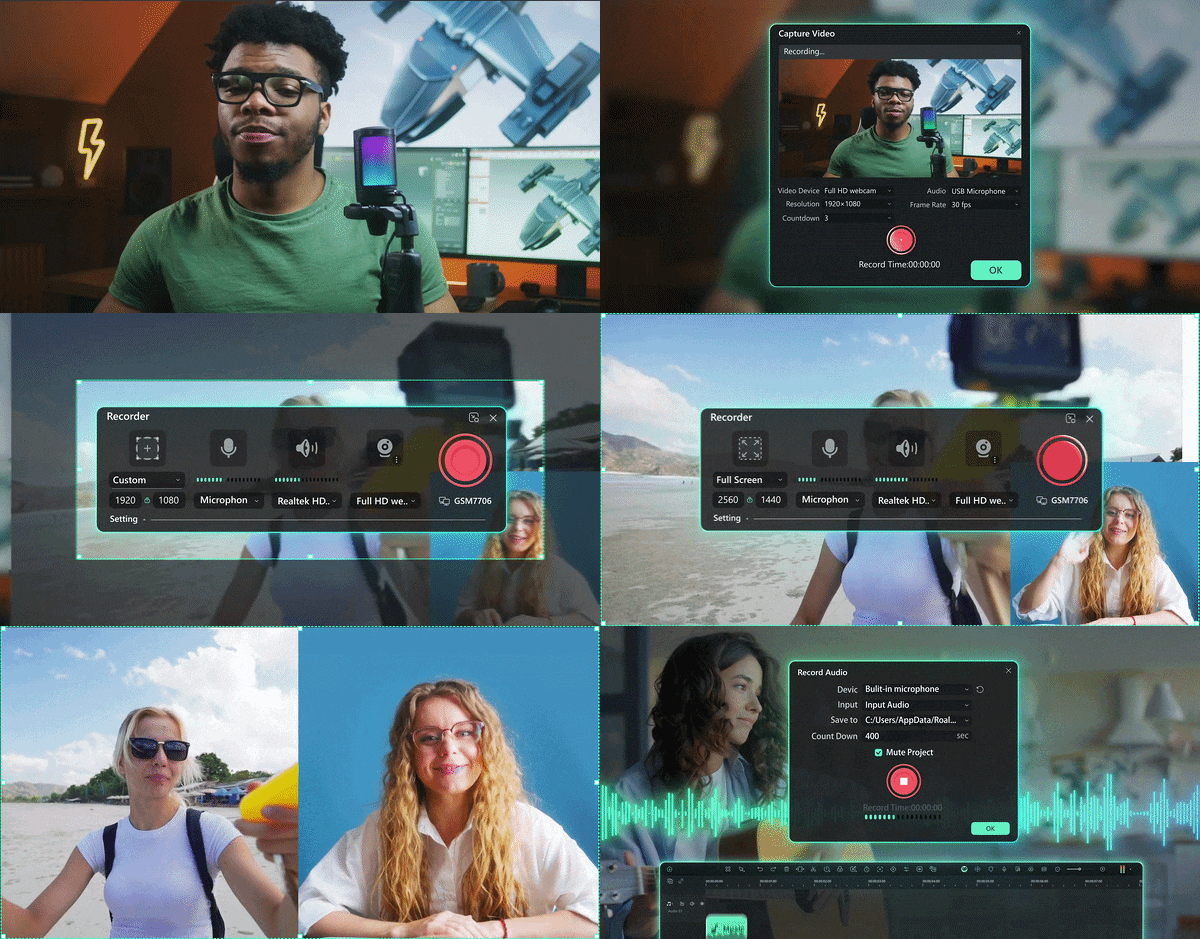
L'enregistreur mis à niveau est conçu pour capturer plusieurs sources audio de manière indépendante, notamment les microphones, l'audio système et les entrées externes. Cela signifie que vous pouvez brancher votre équipement, appuyer sur enregistrement et obtenir des pistes complètement isolées sans avoir à gérer des applications de routage externes.
Pourquoi choisir Filmora ?
Trouver un logiciel qui gère plusieurs sources d'entrée tout en restant facile à utiliser peut être difficile. Voici pourquoi les créateurs choisissent Filmora pour enregistrer des podcasts avec plusieurs microphones :
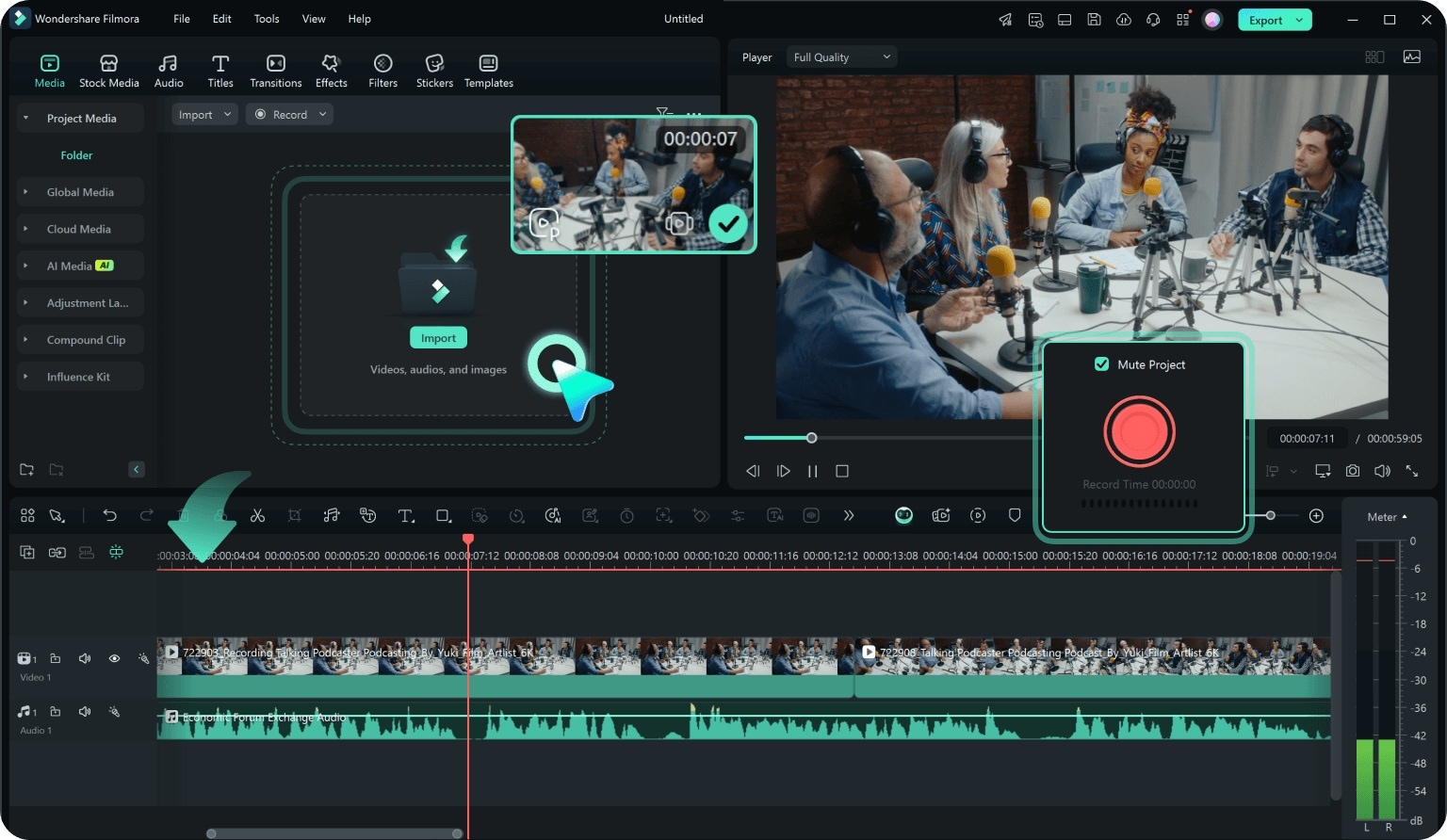
- Enregistrement et édition au même endroit : Vous n'avez pas besoin d'exporter de gros fichiers audio depuis un enregistreur séparé et de les importer dans un éditeur. Tout atterrit directement sur votre timeline dès que vous avez fini de parler.
- Outils d'édition audio avancés : Nettoyez vos clips grâce à la suppression intégrée du bruit de fond, à l'égalisation et au ducking audio automatique pour vous assurer que vos voix se placent parfaitement sur la musique de fond.
- Plusieurs sources vidéo également : Vous n'êtes pas limité au son. Capturez les écrans de votre ordinateur, des fenêtres d'applications spécifiques, des webcams ou des parties de jeu exactement au même moment où vous enregistrez vos micros.
- Synchronisation automatique du timecode : La vidéo enregistrée et les flux audio séparés s'alignent automatiquement sur votre timeline, vous évitant de faire ces gestes maladroits avec les mains pour synchroniser manuellement les formes d'onde.
- Gestion individuelle du volume des pistes : Ajustez les niveaux de gain, coupez les flux inactifs ou réglez les équilibres des pistes indépendamment avant d'enregistrer ou pendant l'édition.
- Faible utilisation des ressources CPU : Gardez votre ordinateur en marche sans bruit de ventilateur ni décalage, même lors de la capture de vidéo haute définition avec plusieurs canaux audio simultanément.
- Nombreux effets vidéo/audio et ressources créatives.
- IA puissante pour une création de contenu sans effort.
- Intuitif, professionnel et adapté aux débutants.
- Fonctionne sur Mac, Windows, iOS et Android.



Partie 3. Comment enregistrer un podcast avec plusieurs microphones dans Filmora
Passons maintenant à la partie que la plupart des débutants veulent vraiment essayer. Comme Filmora gère à la fois l'enregistrement et l'édition sous un même toit, votre flux de travail reste propre et simple. Vous connectez vos microphones, ajoutez vos sources, enregistrez la conversation, puis travaillez avec les pistes dans l'éditeur.
Suivez le guide simple étape par étape ci-dessous pour apprendre comment enregistrer un podcast avec plusieurs microphones:
- Étape 1. Connectez vos microphones
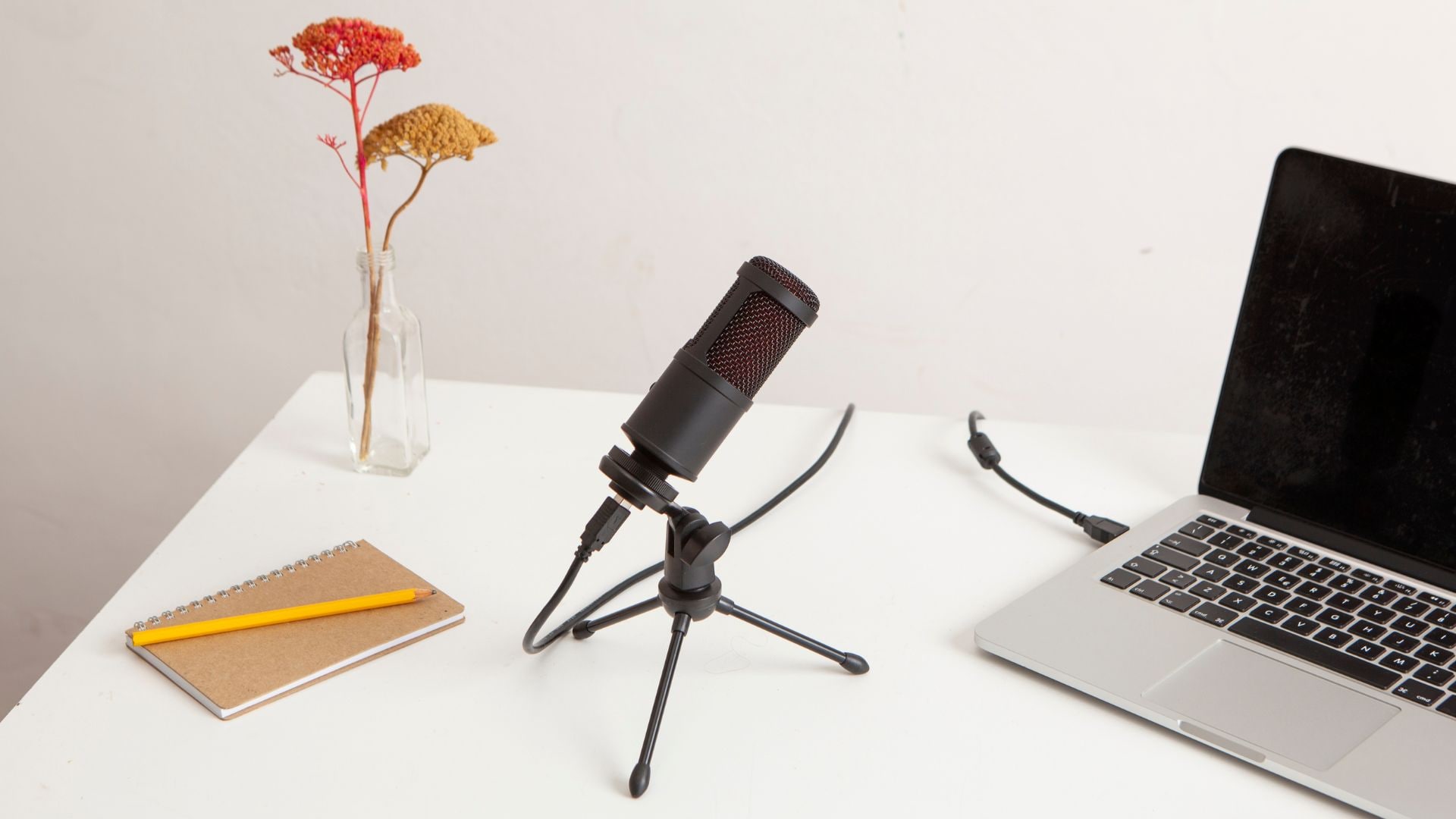
Branchez vos microphones sur les ports USB de votre ordinateur ou sur l'interface audio. Assurez-vous que votre système d'exploitation reconnaît chaque micro comme un périphérique d'entrée actif.

 téléchargement sécurisé
 - Étape 2. Lancez Filmora et ouvrez l'enregistreur
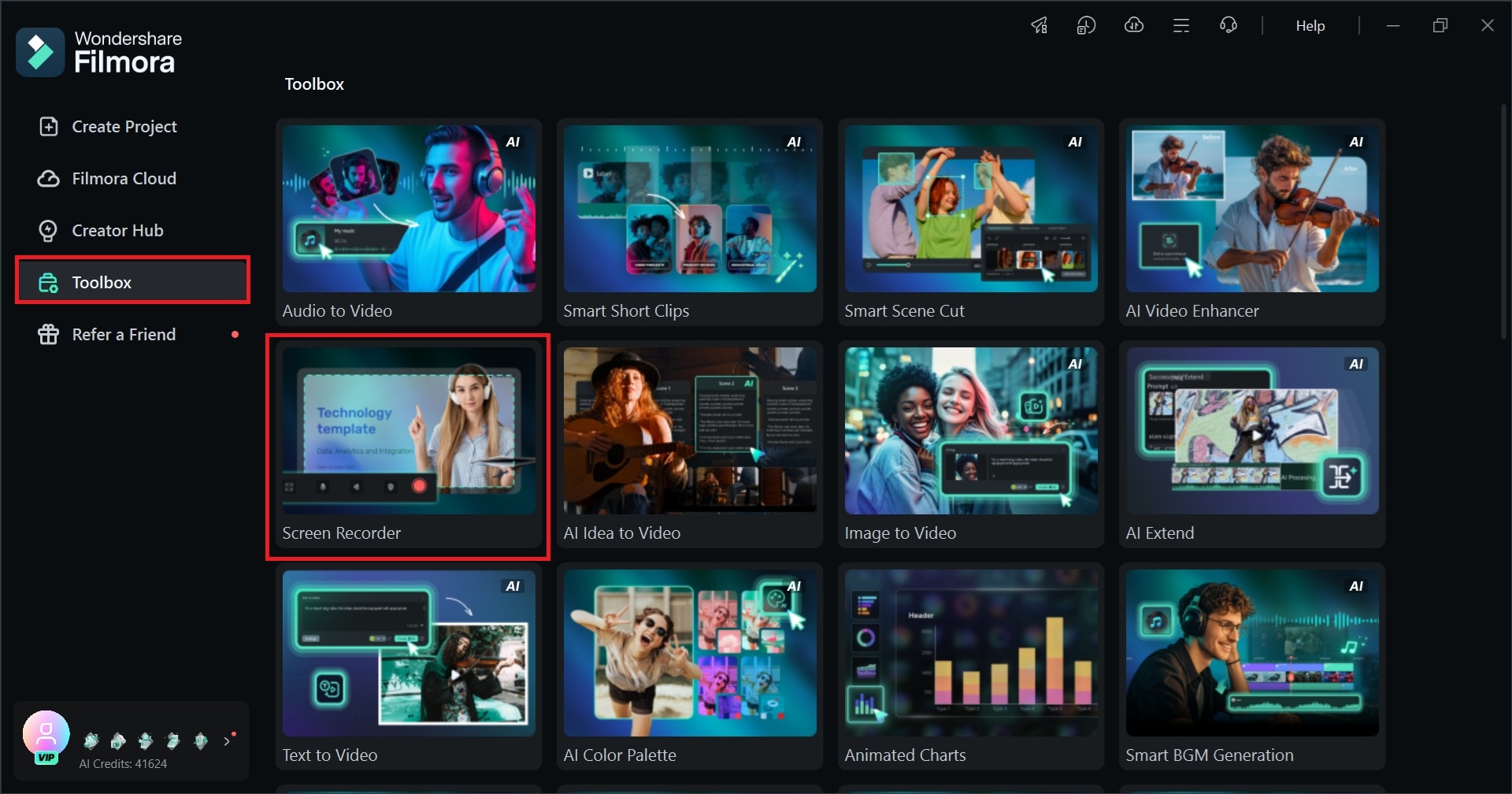
Installez Filmora sur votre appareil. Ouvrez-le et sélectionnez Enregistreur d'écran dans le menu Boîte à outils.
- Étape 3. Ajoutez vos sources de microphone
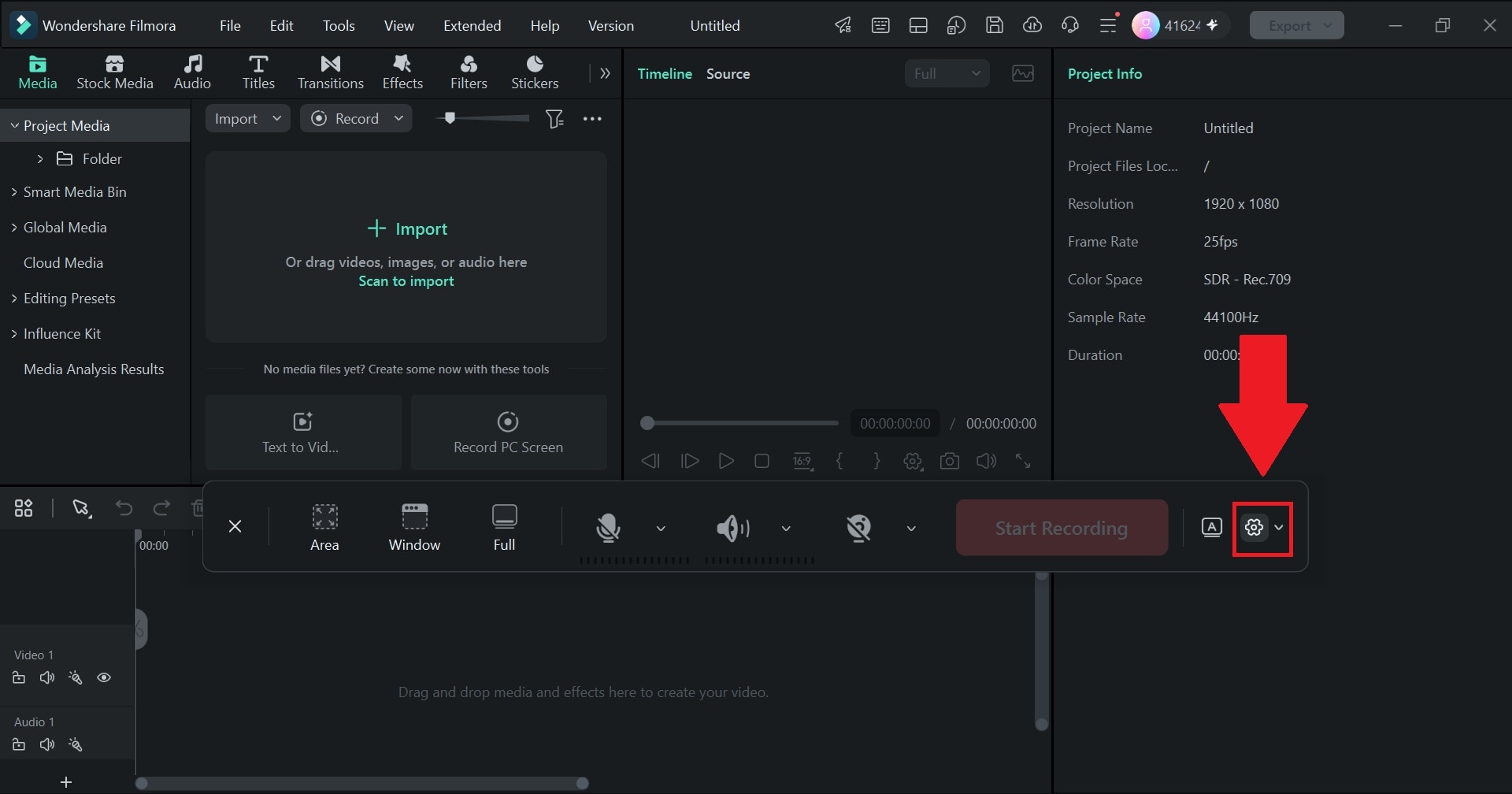
Dans le menu Enregistreur d'écran de Filmora, cliquez sur Paramètres ou sur l'icône d'engrenage.
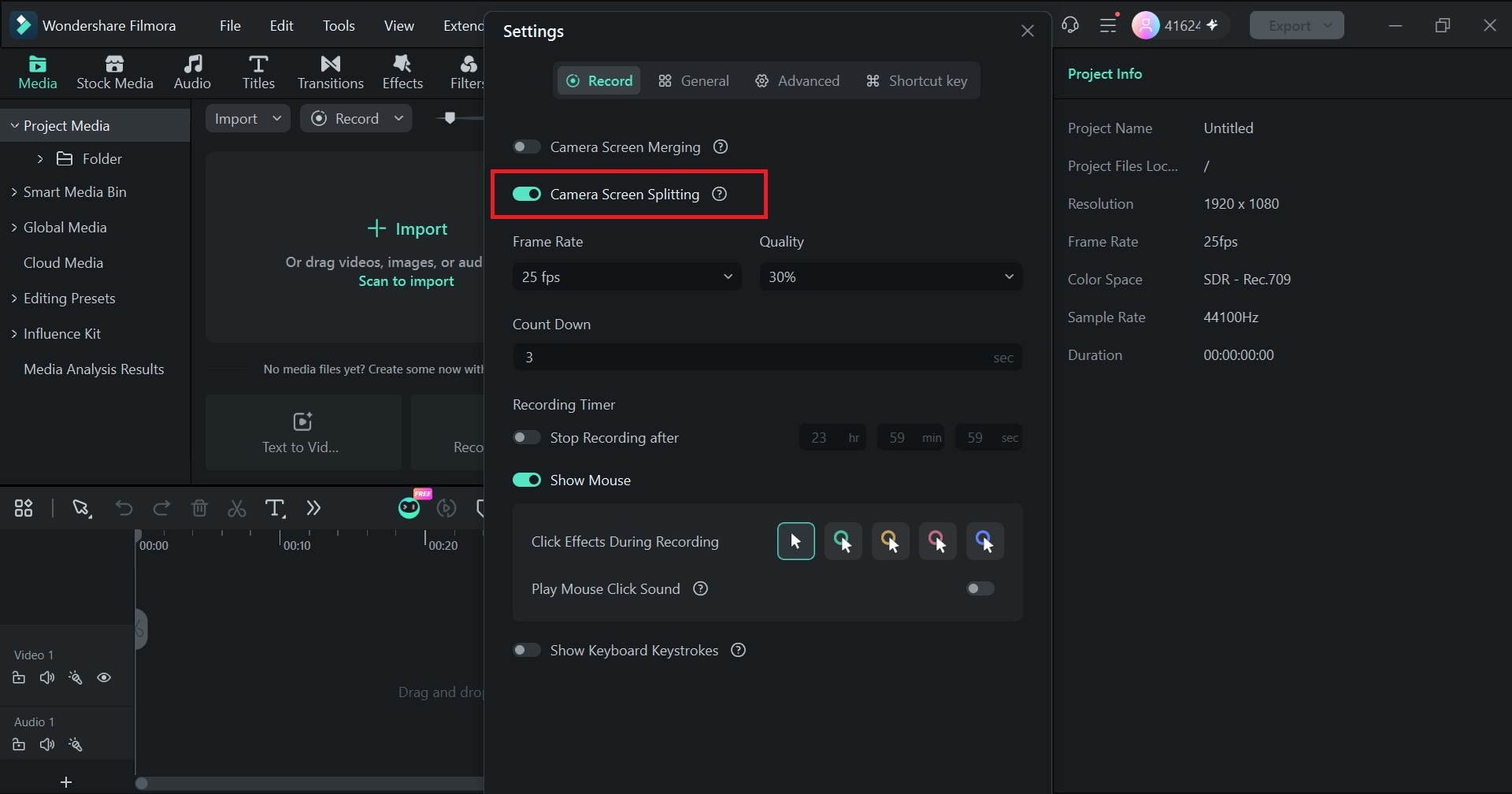
Ensuite, activez l'option Partage d'écran caméra.
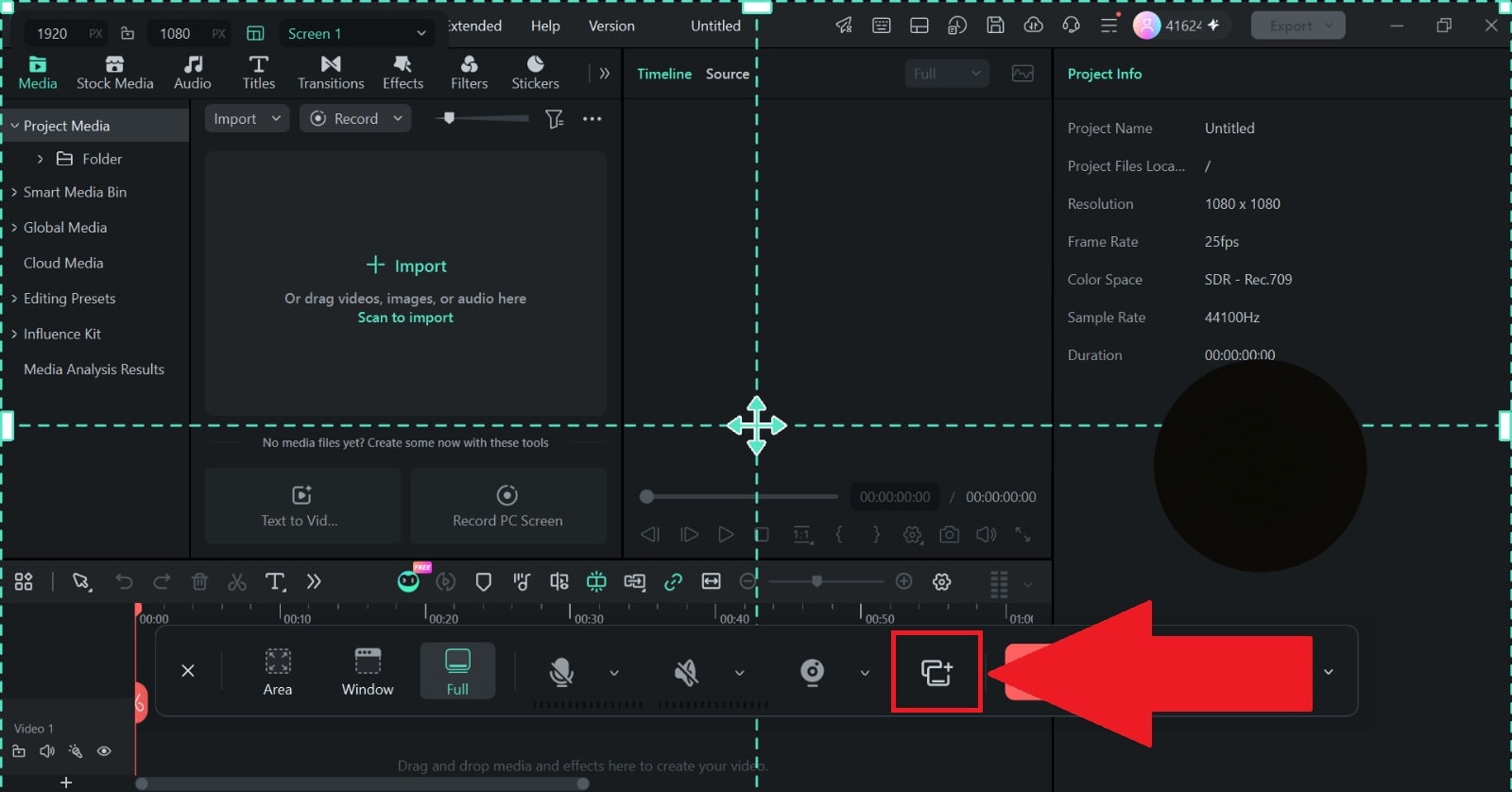
Maintenant, la fonctionnalité Enregistrement multi-sources apparaîtra. Cliquez dessus.
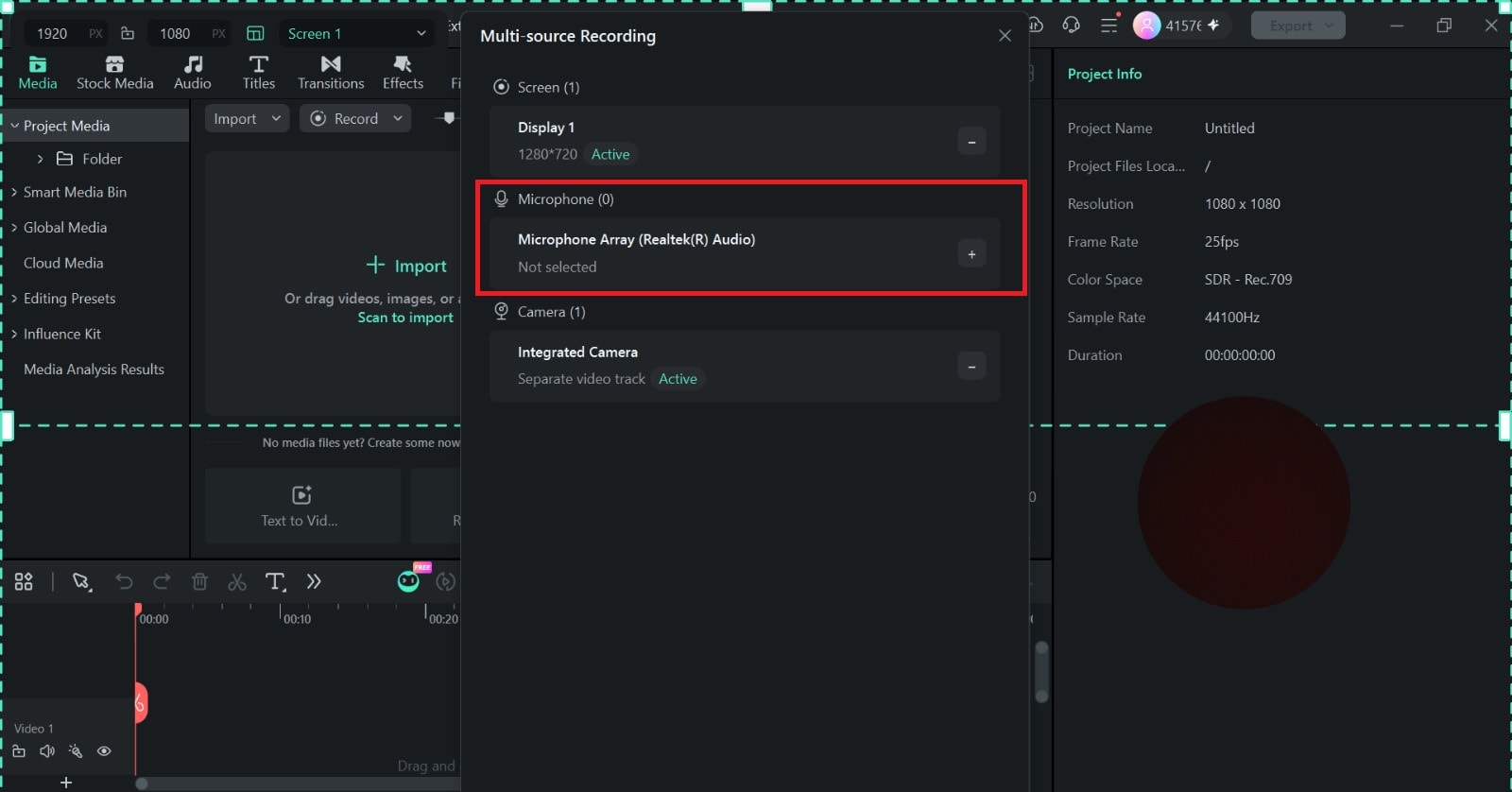
Si vous n'avez pas branché d'autres micros sur votre ordinateur portable, l'option Microphone ressemblera à ceci.
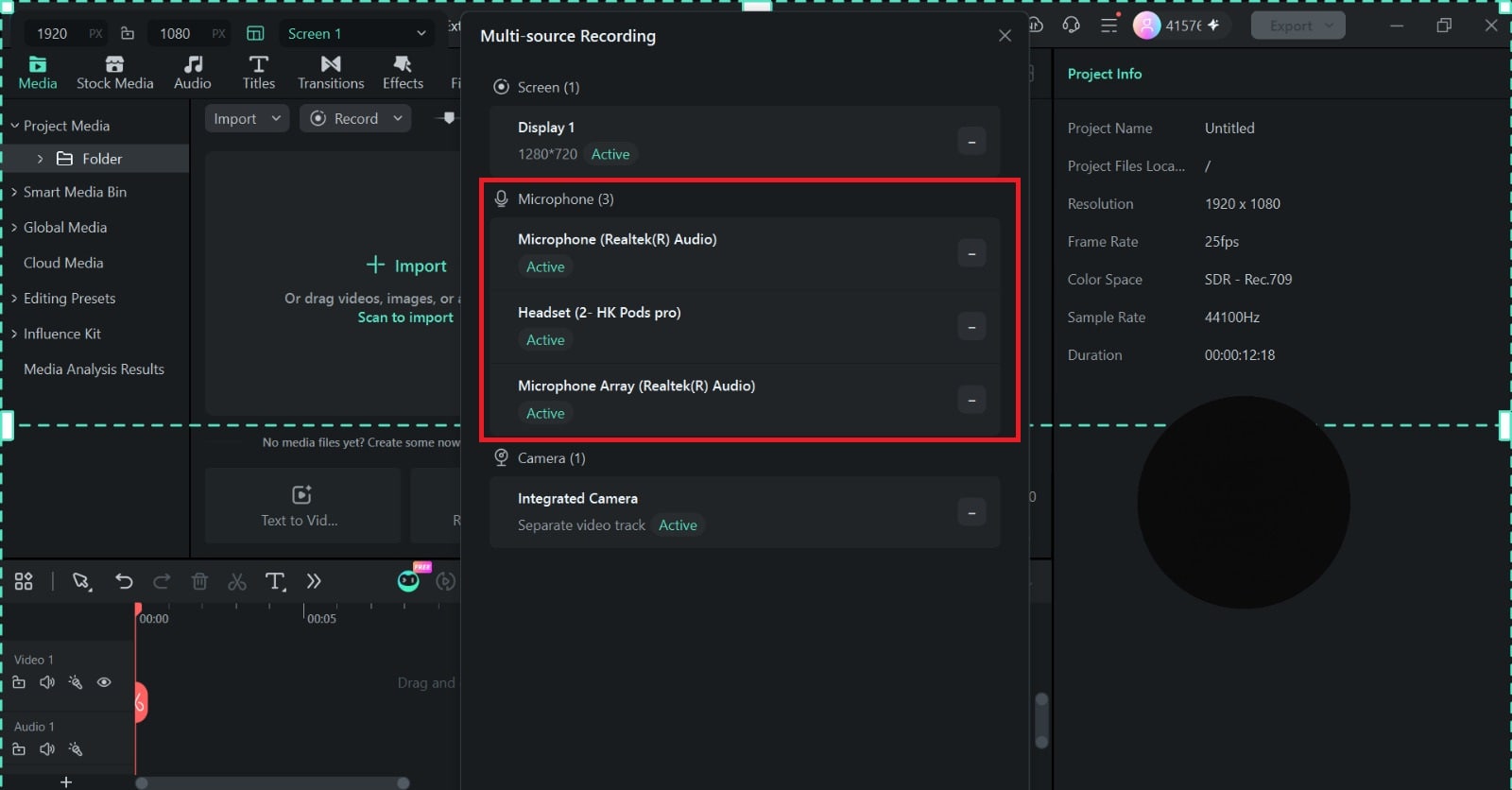
Mais une fois que vous branchez les microphones sur les ports USB de votre ordinateur comme à l'étape 1, l'Microphone option ressemblera à ceci. Assurez-vous que tous les microphones sont bien Actifs.
- Étape 4. Démarrer l'enregistrement
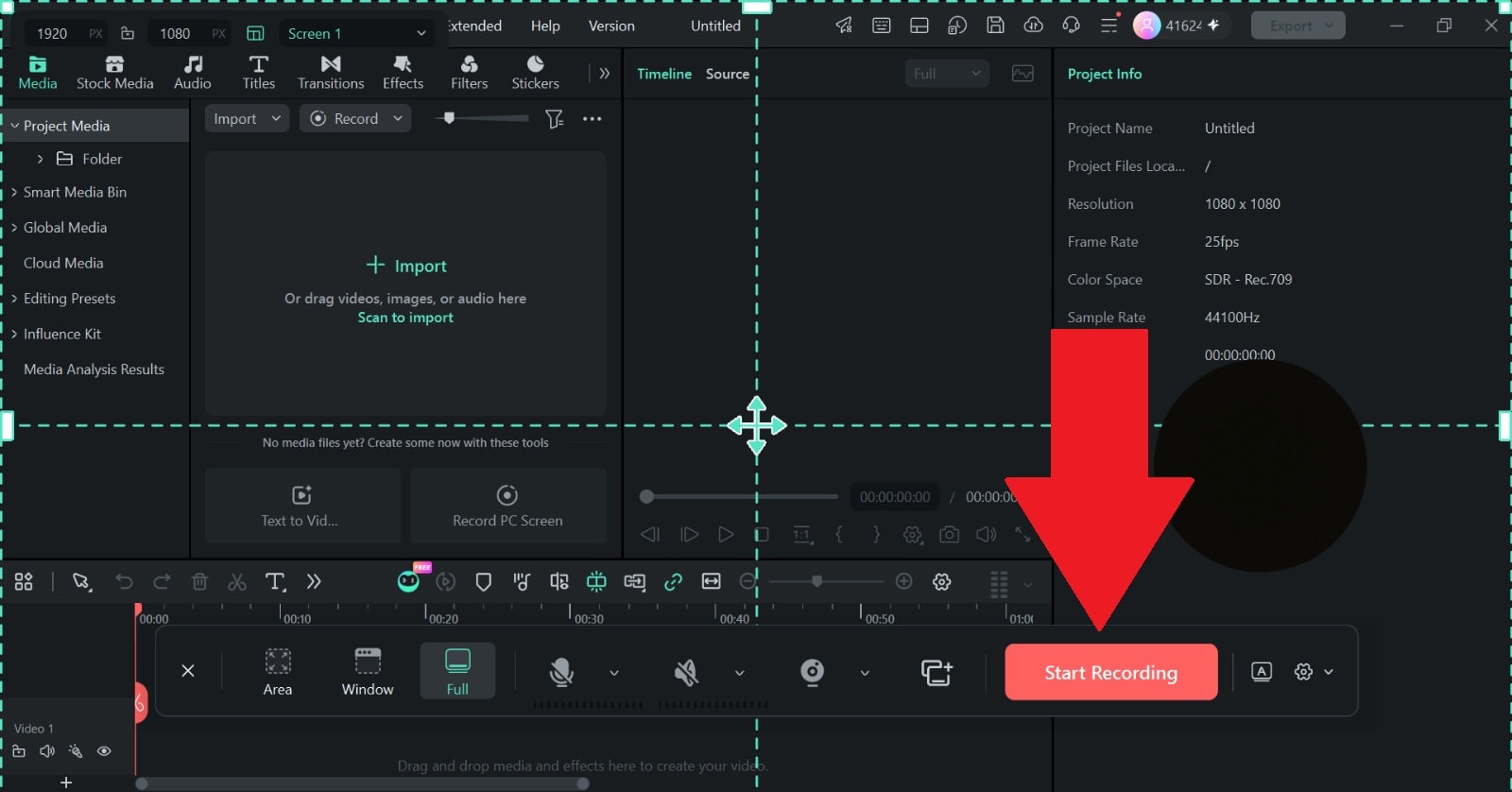
Cliquez sur Démarrer l'enregistrement pour commencer à capturer votre session. Parlez naturellement, sachant que chaque voix est envoyée sur son propre canal en temps réel.
- Étape 5. Modifiez votre enregistrement et exportez
Une fois l'enregistrement arrêté, tous vos fichiers audio et vidéo se chargeront directement sur votre timeline de montage, soigneusement organisés sur des pistes séparées et parfaitement synchronisés.
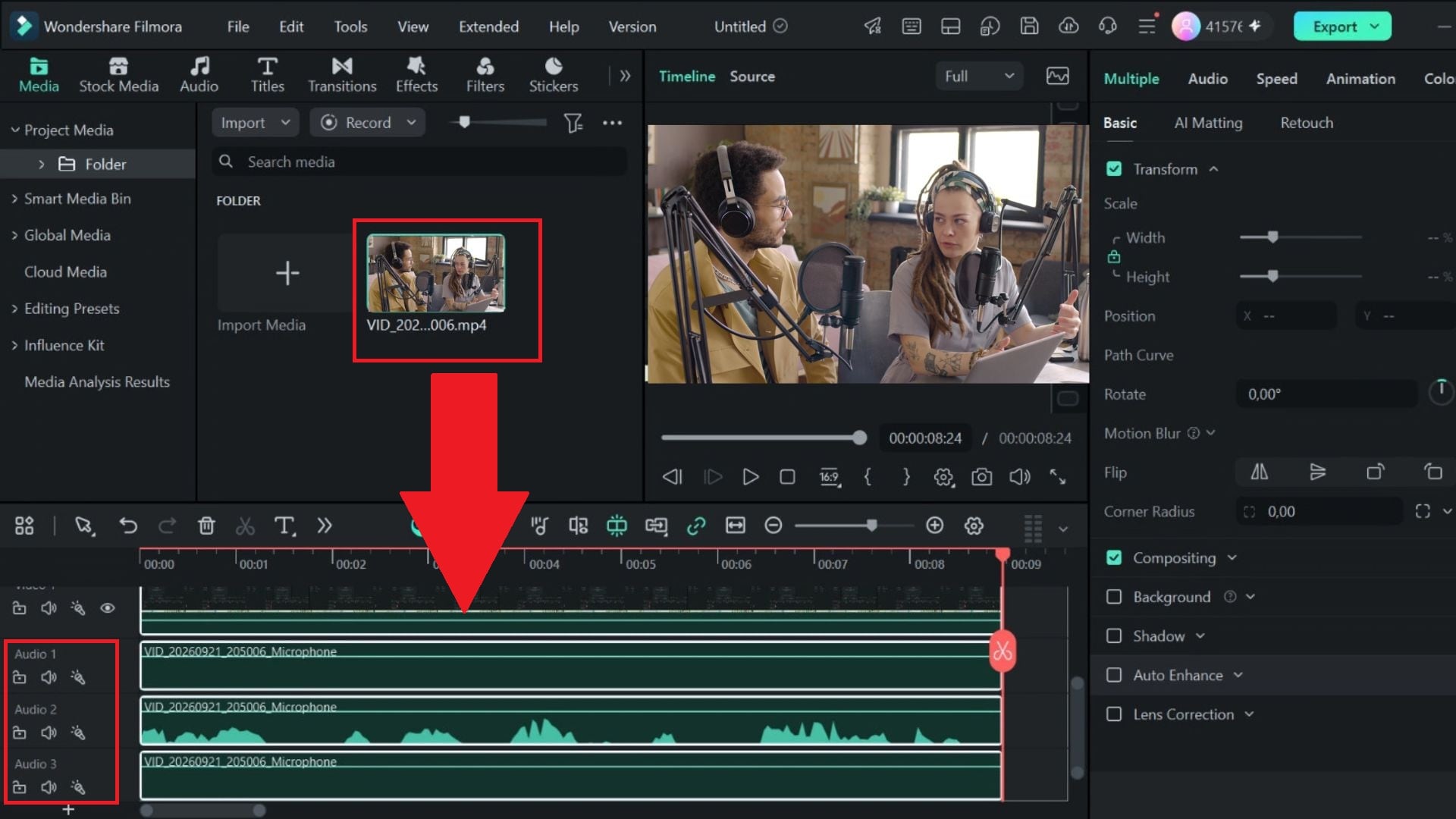
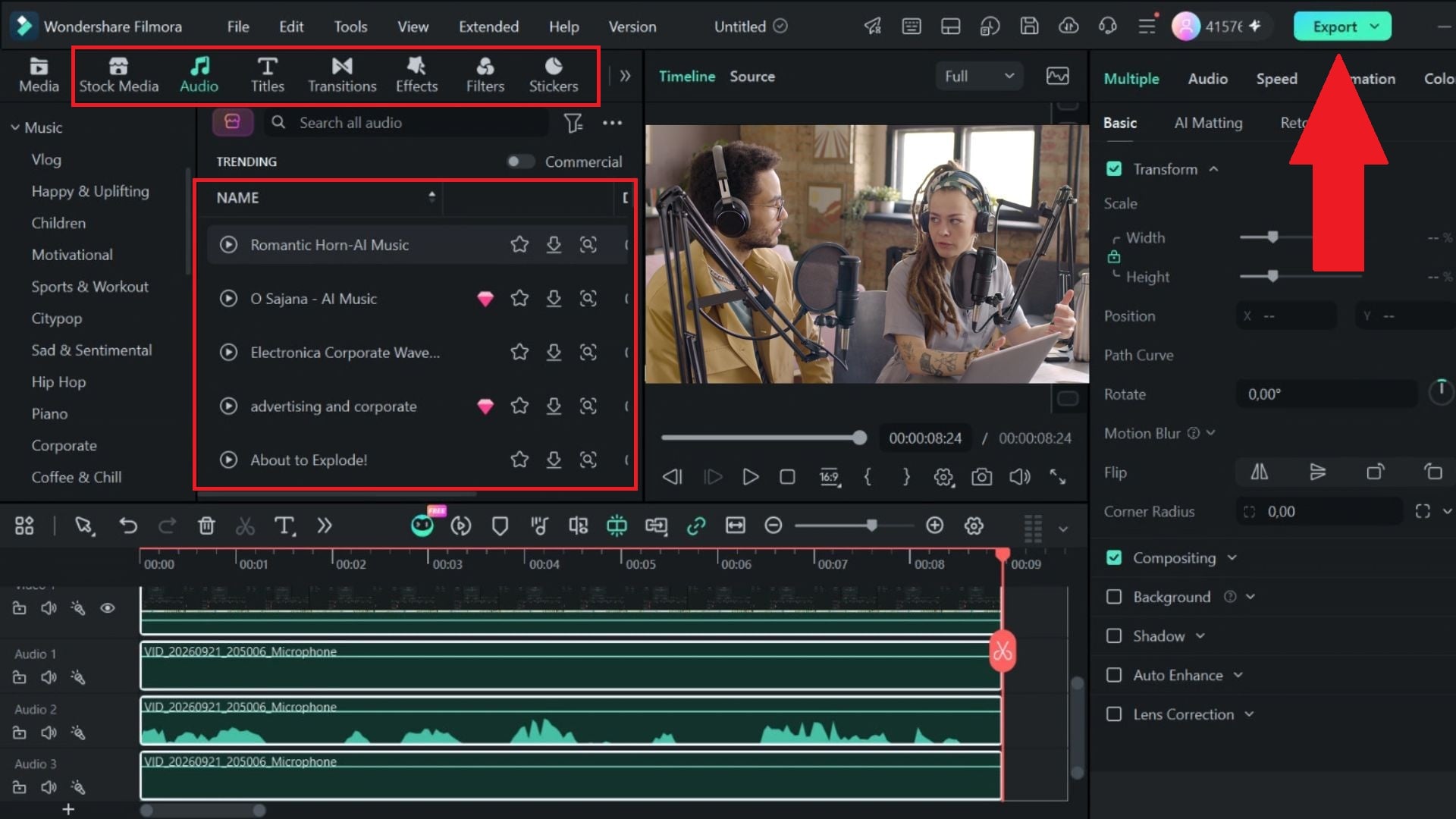
N'hésitez pas à modifier votre enregistrement de podcast. Vous pouvez ajuster le volume, ajouter des filtres, des effets vidéo, ou même de la musique de fond pour rendre votre clip plus agréable. Une fois satisfait de vos modifications, cliquez sur Exporter dans le coin supérieur droit.
Partie 4. Autres fonctionnalités de Filmora utiles pour le contenu de podcast
Comme vous pouvez le constater, Filmora rend l'ensemble du processus d'enregistrement de podcasts avec plusieurs microphones extrêmement simple et réalisable. Et le meilleur, c'est qu'au-delà de ses capacités audio multipistes, Filmora propose une suite complète d'outils de création conçus pour accélérer la post-production.
Examinons donc plusieurs outils Filmora destinés à gérer ces tâches sans avoir besoin de transférer le projet dans un autre programme de montage.
1. Clips courts intelligents par IA

Les longs épisodes de podcast contiennent souvent plusieurs moments qui pourraient fonctionner comme de courtes vidéos. Vous pouvez donc utiliser la fonctionnalité de Filmora Clips courts intelligents par IA pour analyser une vidéo plus longue et créer des clips plus courts basés sur des moments clés, avec des options pour les sous-titres, la musique, les modèles et les formats verticaux. Cela vous évite de faire défiler manuellement un épisode d'une heure juste pour trouver quelques bons moments pour les Shorts, TikTok ou Reels.
2. Planificateur de contenu social
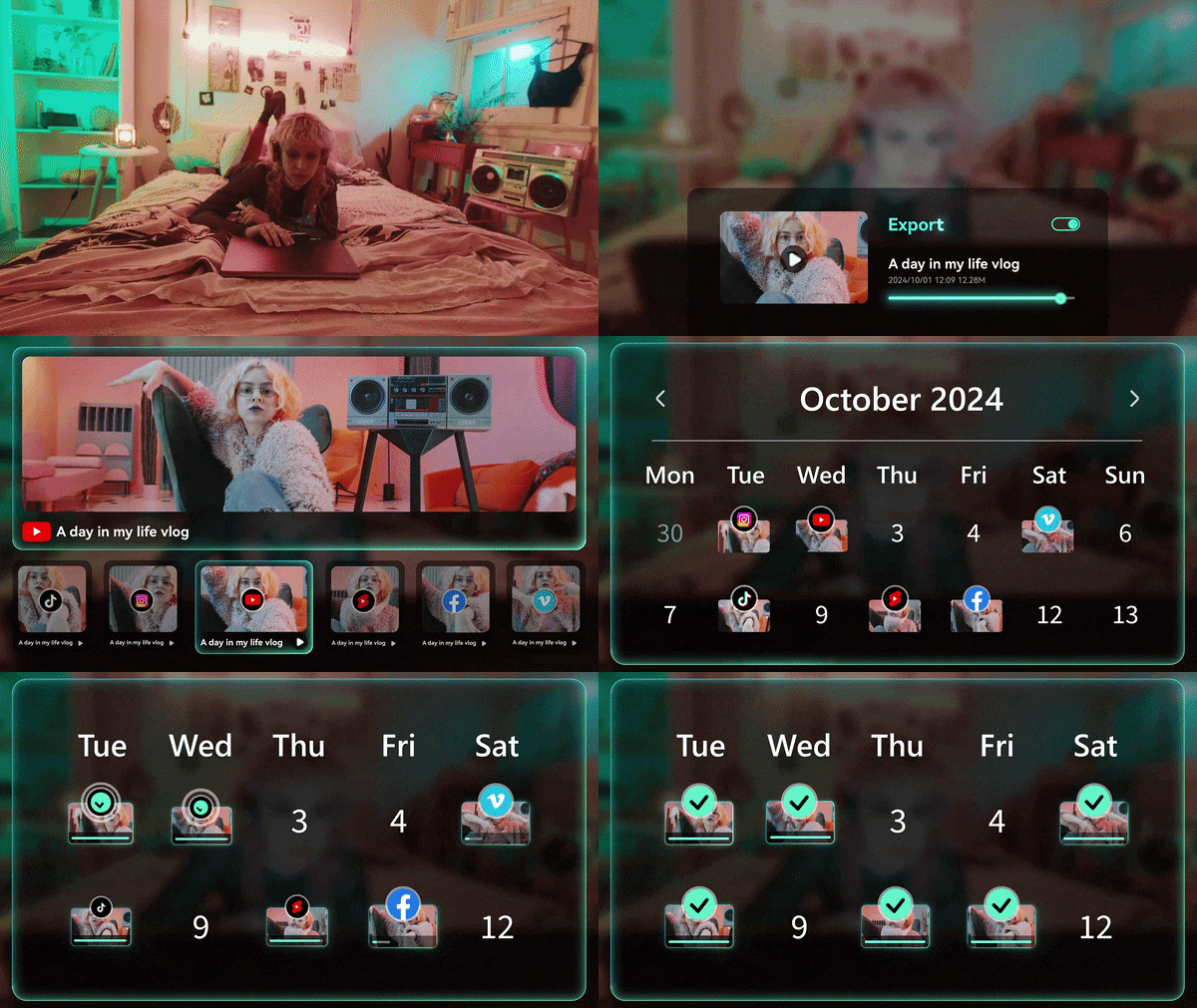
Une fois que vous avez plusieurs clips prêts, les suivre peut devenir un casse-tête en soi. Heureusement, la fonctionnalité de Filmora Planificateur de contenu social vous permet d'organiser et de planifier des publications vidéo sur des plateformes telles que YouTube, TikTok, Instagram et Facebook. Vous pouvez définir des heures de publication et gérer le contenu planifié depuis un seul endroit.
3. Sous-titres par IA
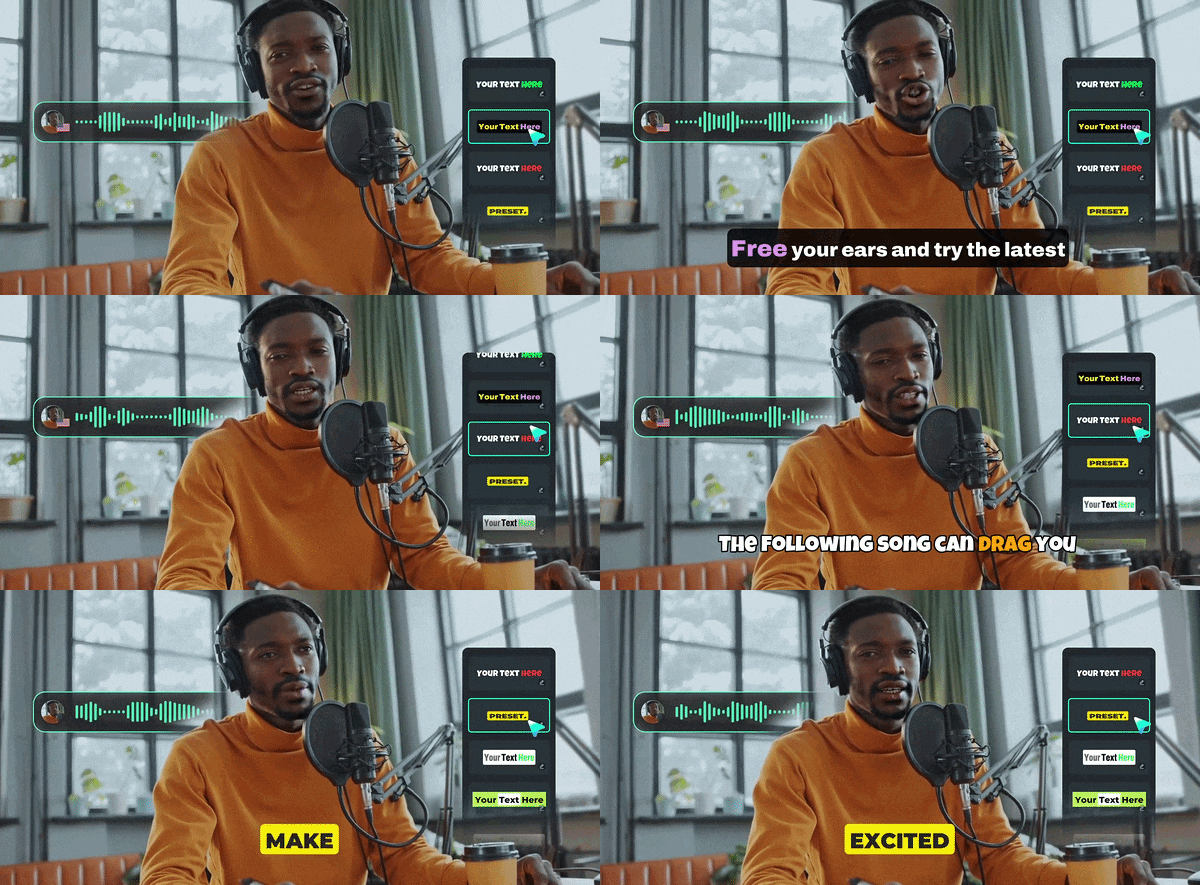
Les vidéos de podcast reposent largement sur les dialogues parlés, les sous-titres sont donc particulièrement utiles. Vous pouvez donc vous appuyer sur la fonctionnalité de Filmora Sous-titres automatiques par IA pour transcrire automatiquement le contenu parlé et le transformer en sous-titres que vous pouvez réviser et personnaliser. Mais n'oubliez pas de vérifier le texte généré avant la publication, surtout lorsque les invités utilisent des noms, des termes techniques, de l'argot ou des mots peu familiers.
4. Créateur de miniatures par IA
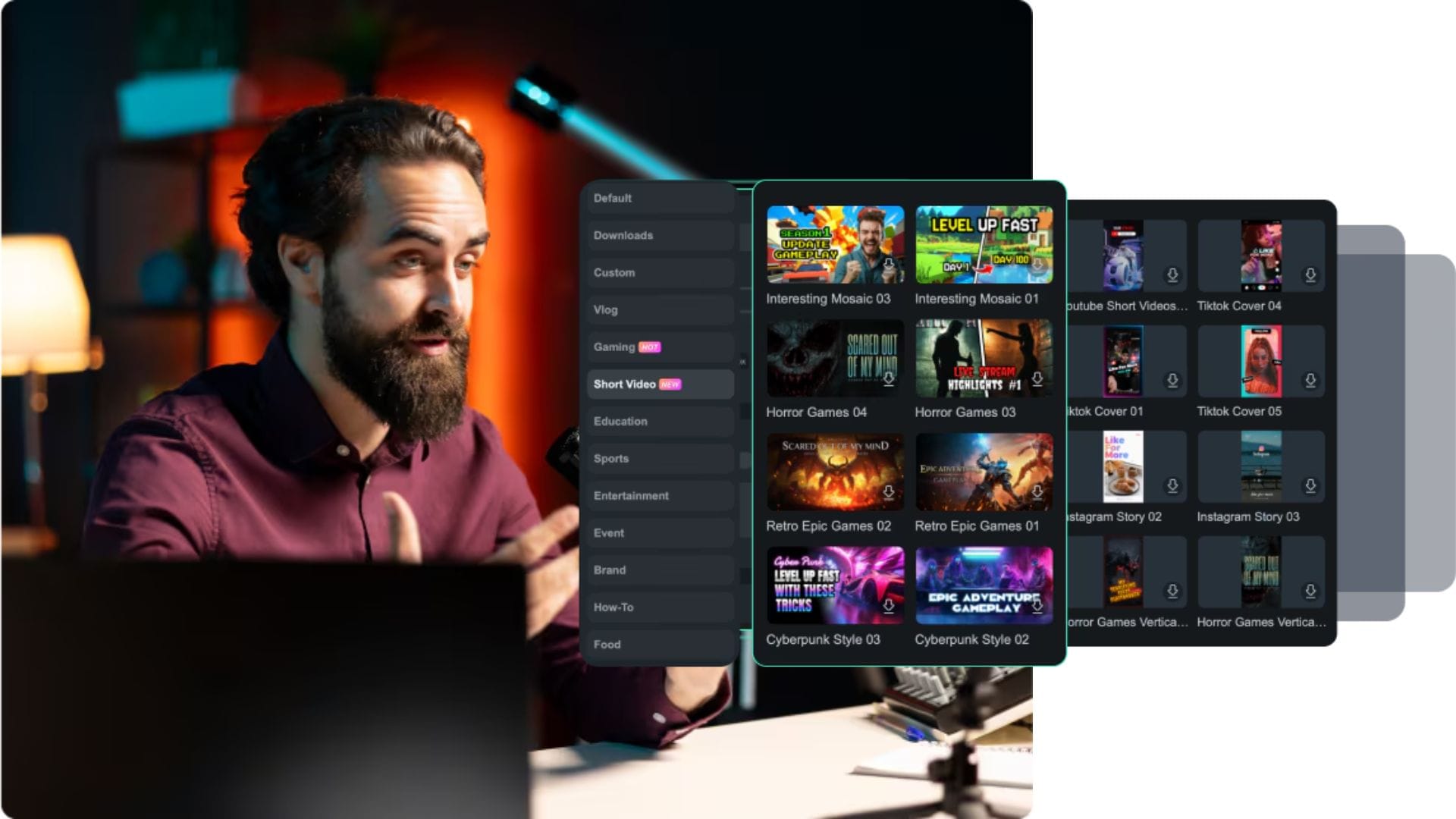
Un bon épisode de podcast a également besoin d'une miniature compréhensible en un coup d'œil. C'est pourquoi la fonctionnalité de Filmora Créateur de miniatures par IA peut sélectionner des images pertinentes de votre vidéo et fournir des modèles de miniatures modifiables. Elle comprend également des options conçues pour différentes plateformes et types de contenu, y compris les vidéos de podcast.
5. Montage textuel par IA
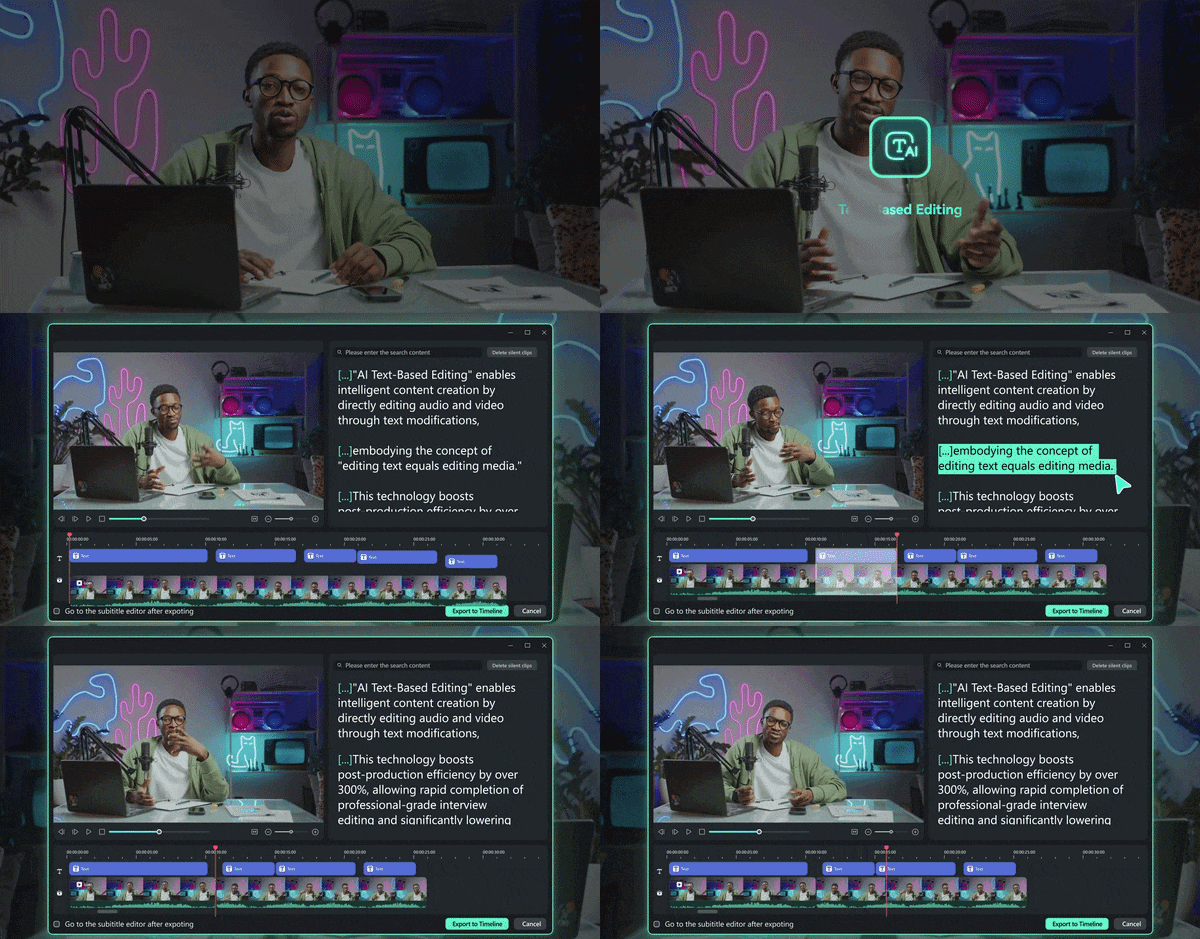
Les podcasts contiennent beaucoup de mots parlés, ce qui rend le montage basé sur le texte étonnamment utile. Cette fonctionnalité peut transcrire l'audio parlé en texte modifiable, vous permettant de rechercher dans la transcription et de supprimer les sections indésirables en modifiant le texte correspondant. Elle peut également supprimer les passages silencieux dans les flux de travail pris en charge.
Conclusion
Enregistrer un podcast avec deux microphones ne signifie pas nécessairement construire une configuration audio compliquée. En configurant des pistes indépendantes dès le départ, vous évitez les chevauchements sonores désordonnés et vous donnez une liberté totale pour faire sonner chaque intervenant de façon fantastique.
Si vous êtes prêt à simplifier votre flux de travail et à vous concentrer sur la création d'excellent contenu plutôt que sur la correction des problèmes audio, Filmora est vivement recommandé. Sa prochaine mise à niveau V16 de l'enregistreur d'écran est conçue pour gérer plusieurs sources audio de manière indépendante. De plus, les outils de montage existants de Filmora couvrent des tâches telles que la synchronisation, les sous-titres, le montage textuel, le nettoyage audio, les clips courts et les miniatures.
