

 Sécurité 100 % vérifiée | Aucun abonnement requis | Aucun logiciel malveillant

OBS, un logiciel d'enregistrement et de streaming gratuit et open-source, peut en réalité capturer plusieurs sources audio et vidéo dans la même session. Vous pouvez enregistrer des microphones, l'audio du bureau, des webcams, des caméras et d'autres sources ensemble, bien que la façon dont OBS sauvegarde et gère ces sources par la suite soit différente pour l'audio et la vidéo.
Si vous voulez savoir comment enregistrer plusieurs pistes audio dans OBS, ainsi que plusieurs sources vidéo, nous sommes là pour vous guider pas à pas dans la configuration. Nous expliquerons également comment OBS gère les pistes séparées, les problèmes d'enregistrement courants, et une alternative pour enregistrer et modifier plusieurs sources dans une seule application.
Dans cet article
- Comment OBS gère plusieurs pistes vidéo et audio
- Comment enregistrer plusieurs pistes audio dans OBS
- Comment enregistrer plusieurs sources vidéo dans OBS
- Problèmes courants lors de l'enregistrement de plusieurs pistes dans OBS
- Bonus : Enregistrez et modifiez plusieurs sources dans une seule application avec Filmora
Partie 1. Comment OBS gère plusieurs pistes vidéo et audio
L'enregistrement de plusieurs sources est utile lorsque vous capturez une webcam en même temps que votre écran, que vous mixez l'audio d'un jeu ou que vous utilisez des microphones séparés pour différents intervenants. Mais avant de commencer, il est important de savoir comment OBS gère les pistes audio et vidéo afin de pouvoir garder vos enregistrements organisés et séparés lors du montage.
Pistes audio dans OBS
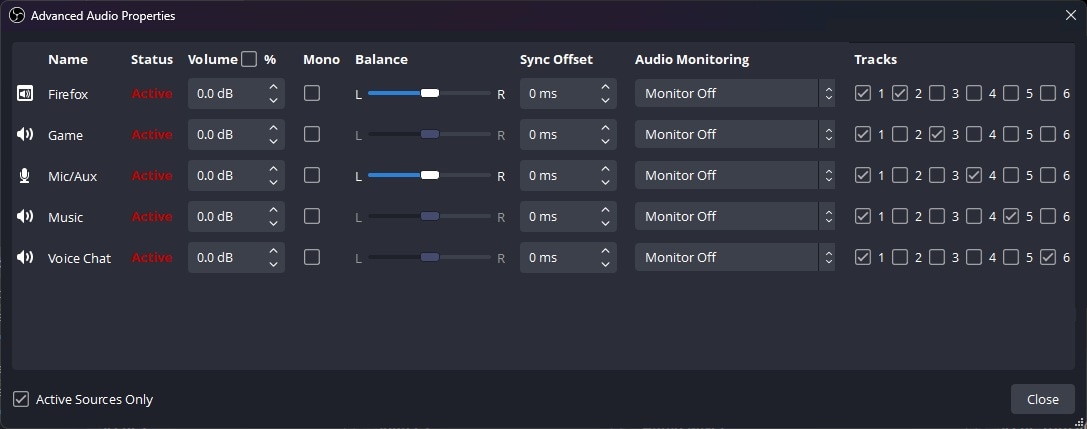
Pour l'audio, OBS vous permet d'enregistrer plusieurs sources sur des pistes séparées, afin que vous puissiez garder chaque source indépendante pour le montage ultérieur. Il prend en charge jusqu'à six pistes audio séparées par enregistrement, chaque piste étant réglée en stéréo par défaut. Par exemple :
|
Source |
Piste |
|
Microphone |
Piste 2 |
|
Audio du bureau |
Piste 3 |
|
Audio du jeu |
Piste 4 |
|
Musique |
Piste 5 |
Ce routage ne fonctionne qu'en mode Sortie avancée. Le mode Simple ne vous donnera pas cette option du tout. Une fois que vous y êtes, vous pouvez assigner des sources aux pistes via le menu Propriétés audio avancées dans le panneau du mixeur audio. Nous allons parcourir la configuration complète dans la section suivante.
Pistes vidéo dans OBS
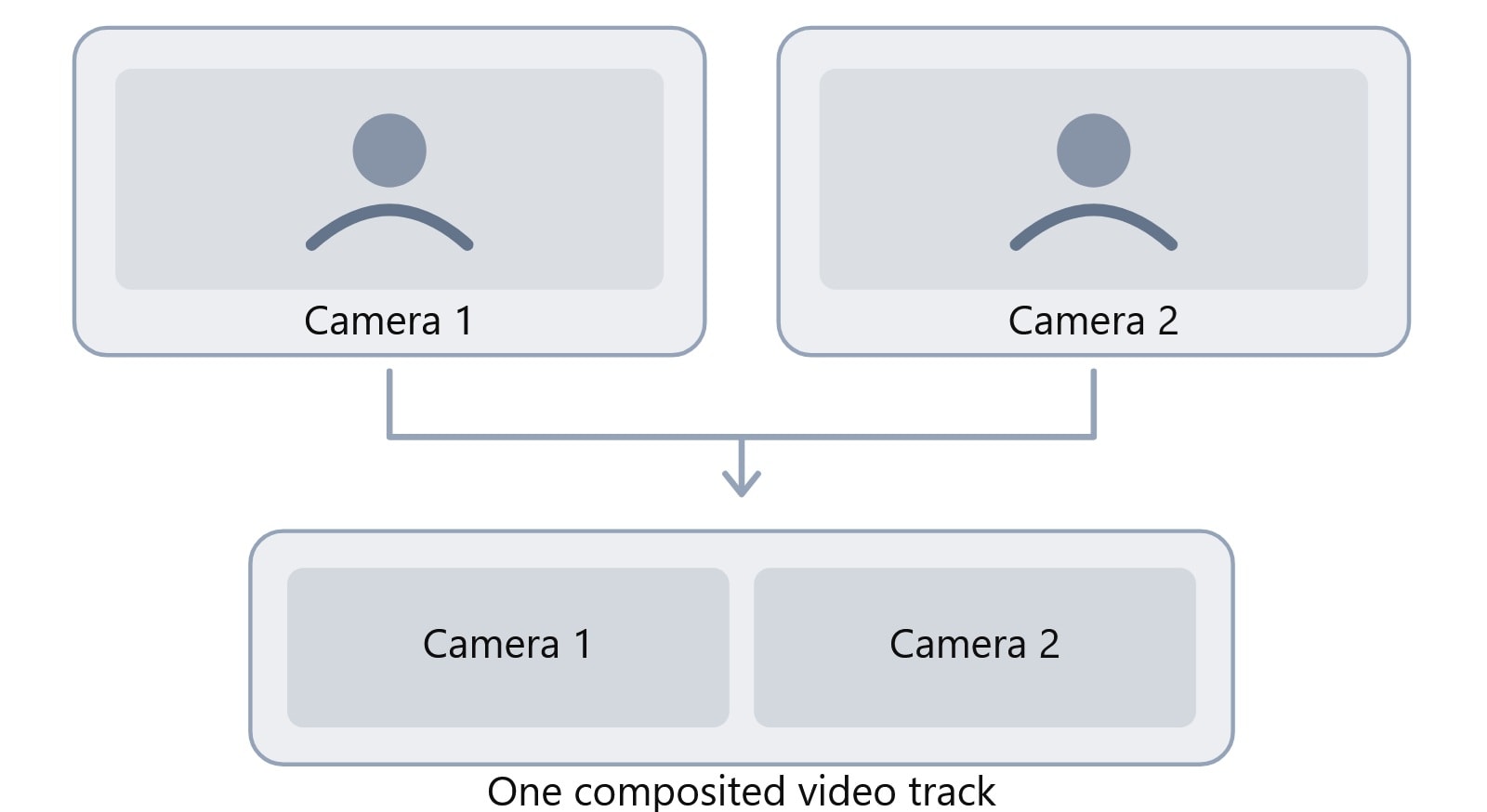
Par défaut, OBS n'enregistre pas plusieurs pistes vidéo séparément. Les sources vidéo dans OBS ne sont pas divisées en pistes séparées. Si vous avez besoin que chaque source soit sauvegardée individuellement, vous aurez peut-être besoin d'un plugin séparé.
Par exemple, vous pouvez ajouter deux caméras à la même scène, mais OBS rend la scène comme une seule piste vidéo composite plutôt que de sauvegarder chaque caméra dans son propre fichier. Les deux flux de caméra apparaîtront dans le même enregistrement selon la façon dont vous les arrangez dans la scène.
Partie 2. Comment enregistrer plusieurs pistes audio dans OBS
Maintenant que vous savez comment OBS enregistre plusieurs sources, commençons à les configurer. Suivez les étapes ci-dessous pour enregistrer plusieurs pistes audio dans OBS.
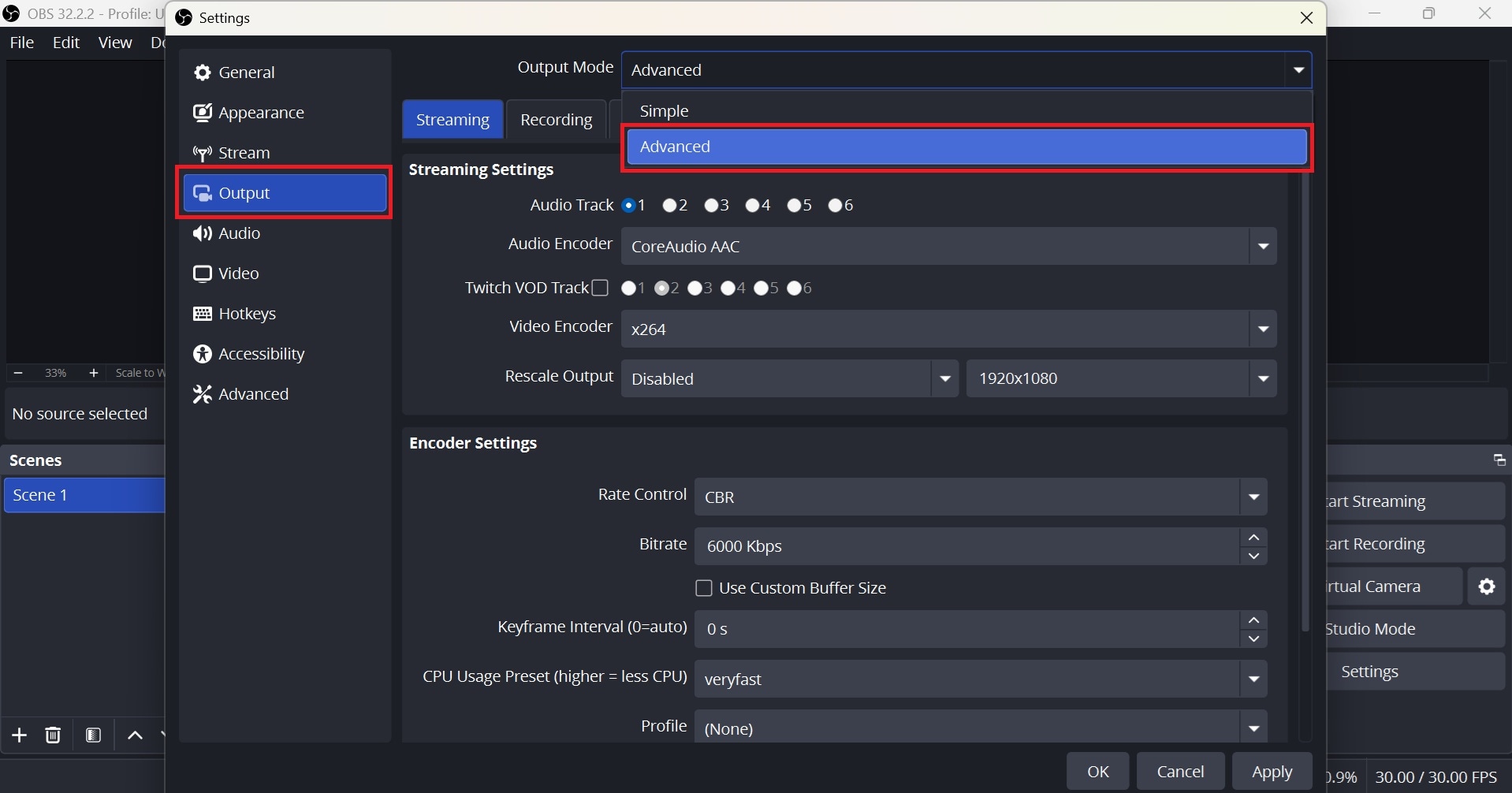
- Étape 1. Allez dans Paramètres > Sortie, et changez le menu déroulant Mode de sortie sur Avancé.
- Étape 2. Dans l'onglet Enregistrement, vous verrez six cases à cocher intitulées Piste 1 à Piste 6. Cochez celles que vous prévoyez d'utiliser.
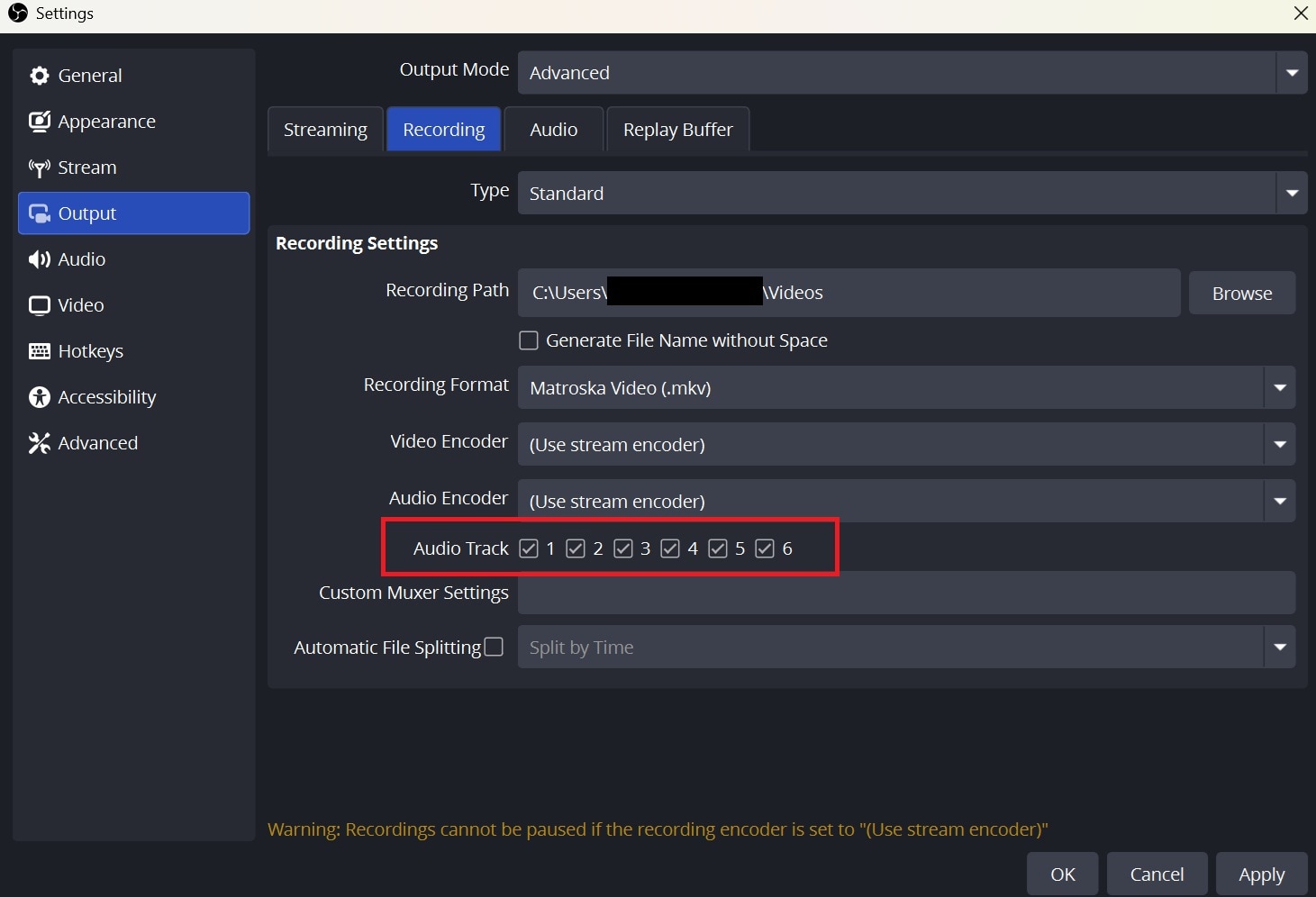
Remarque : Vous pouvez renommer chaque piste pour qu'elles soient plus faciles à identifier ultérieurement, au lieu de voir des étiquettes génériques dans l'onglet Audio à côté de Enregistrement.
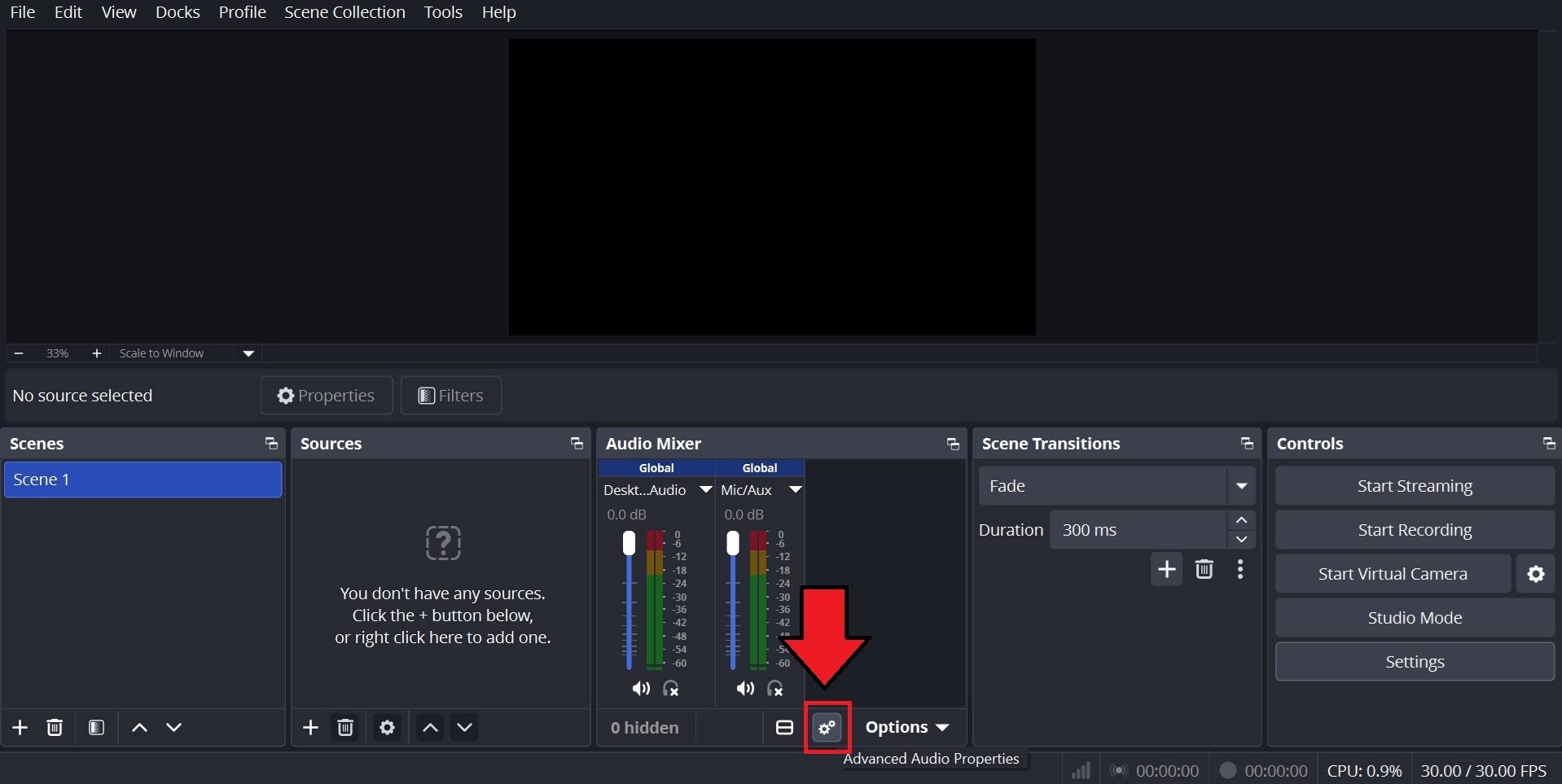
- Étape 3. De retour dans la fenêtre principale d'OBS, cliquez sur l'icône d'engrenage dans le panneau du mixeur audio et ouvrez les Propriétés audio avancées.
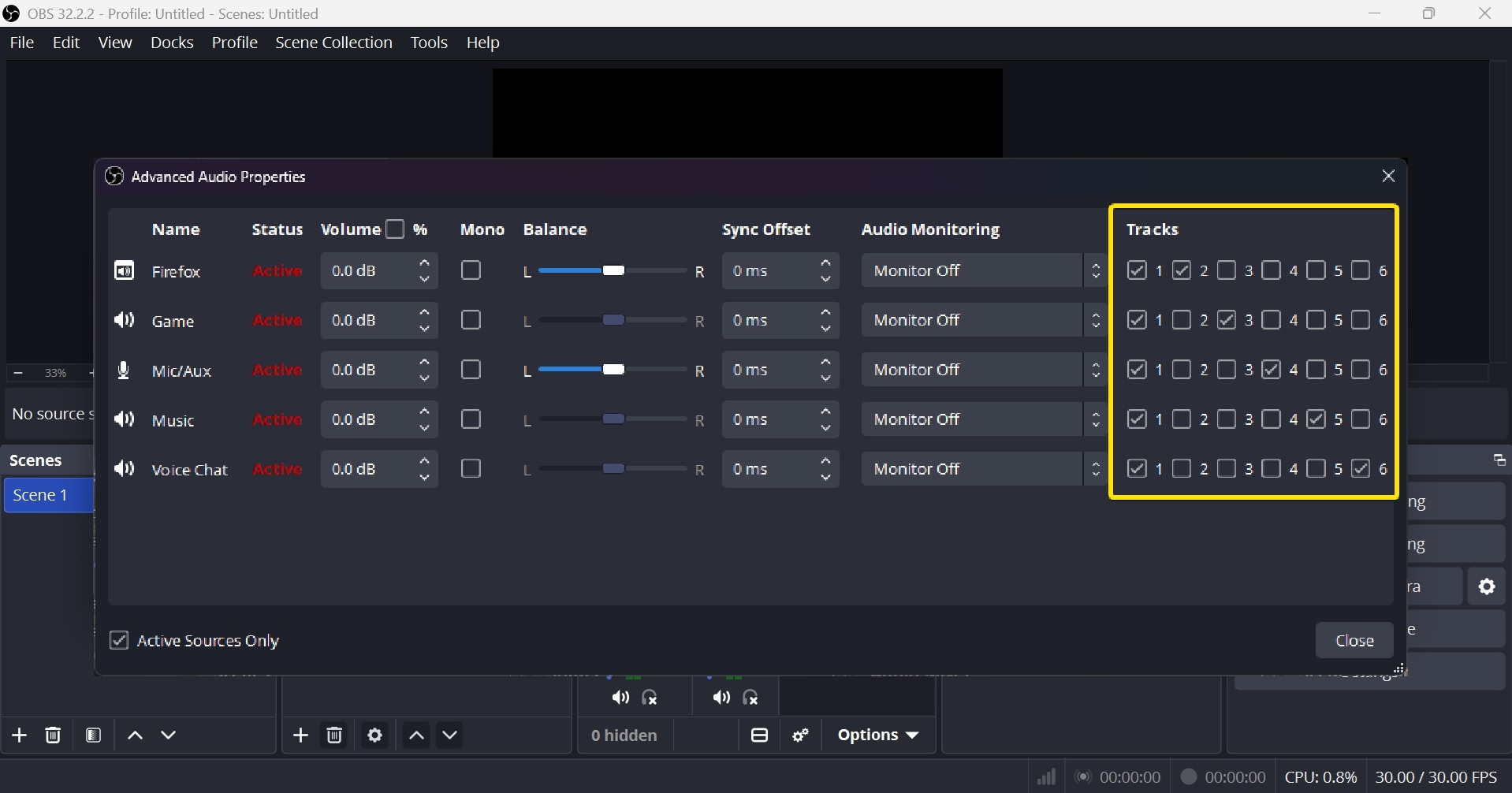
Vous verrez une grille avec des cases à cocher pour chaque source par rapport à chaque numéro de piste. Cochez la bonne case pour chaque source. Une fois que tout est routé, cliquez sur Démarrer l'enregistrement.
Partie 3. Comment enregistrer plusieurs sources vidéo dans OBS
Si vous souhaitez enregistrer plusieurs sources vidéo simultanément dans OBS, suivez ces étapes.
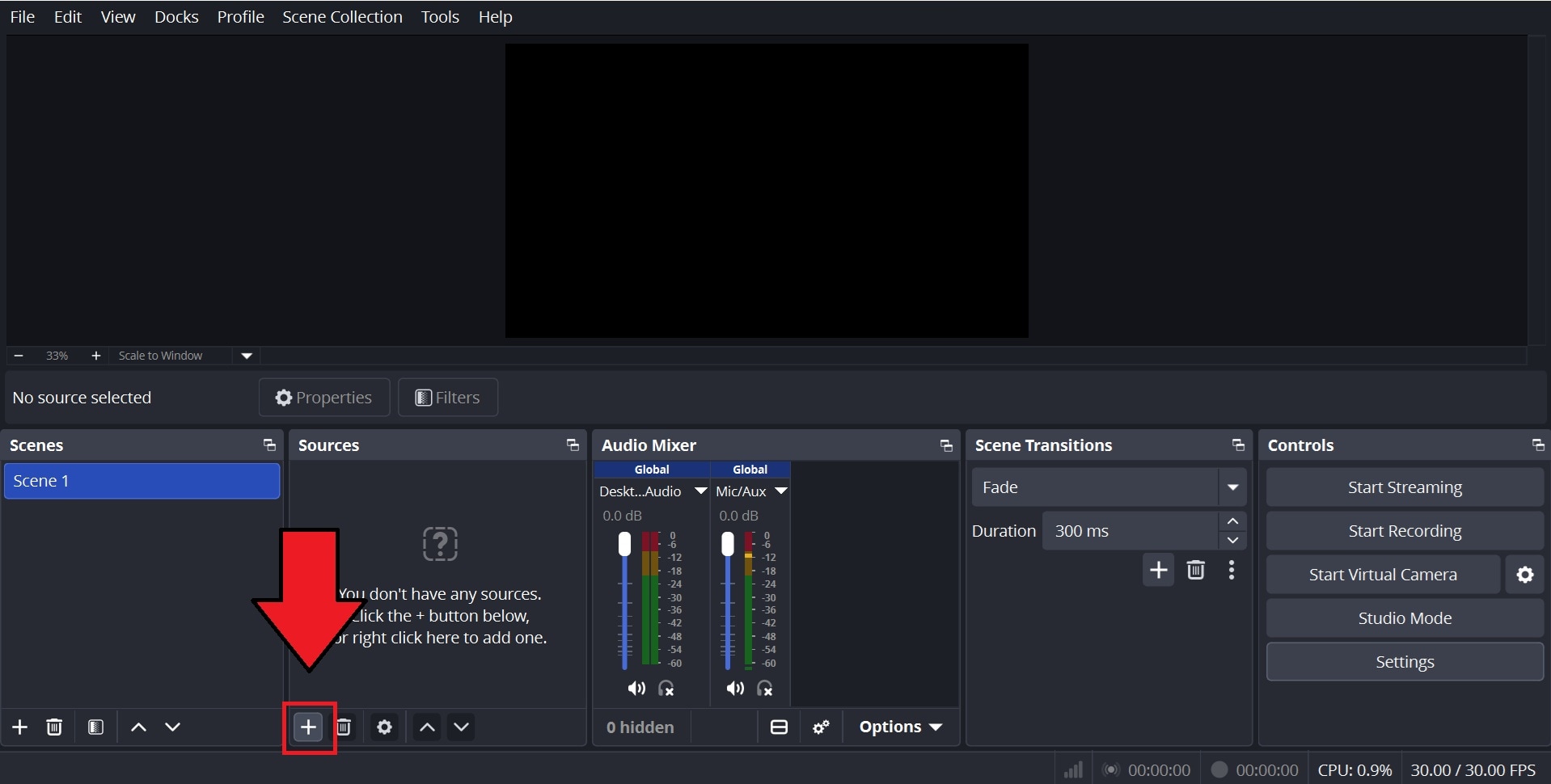
- Étape 1. Cliquez sur le + bouton pour créer une scène et ajouter chaque source vidéo. Il peut s'agir d'une webcam, d'une carte de capture, d'une capture d'écran, etc.
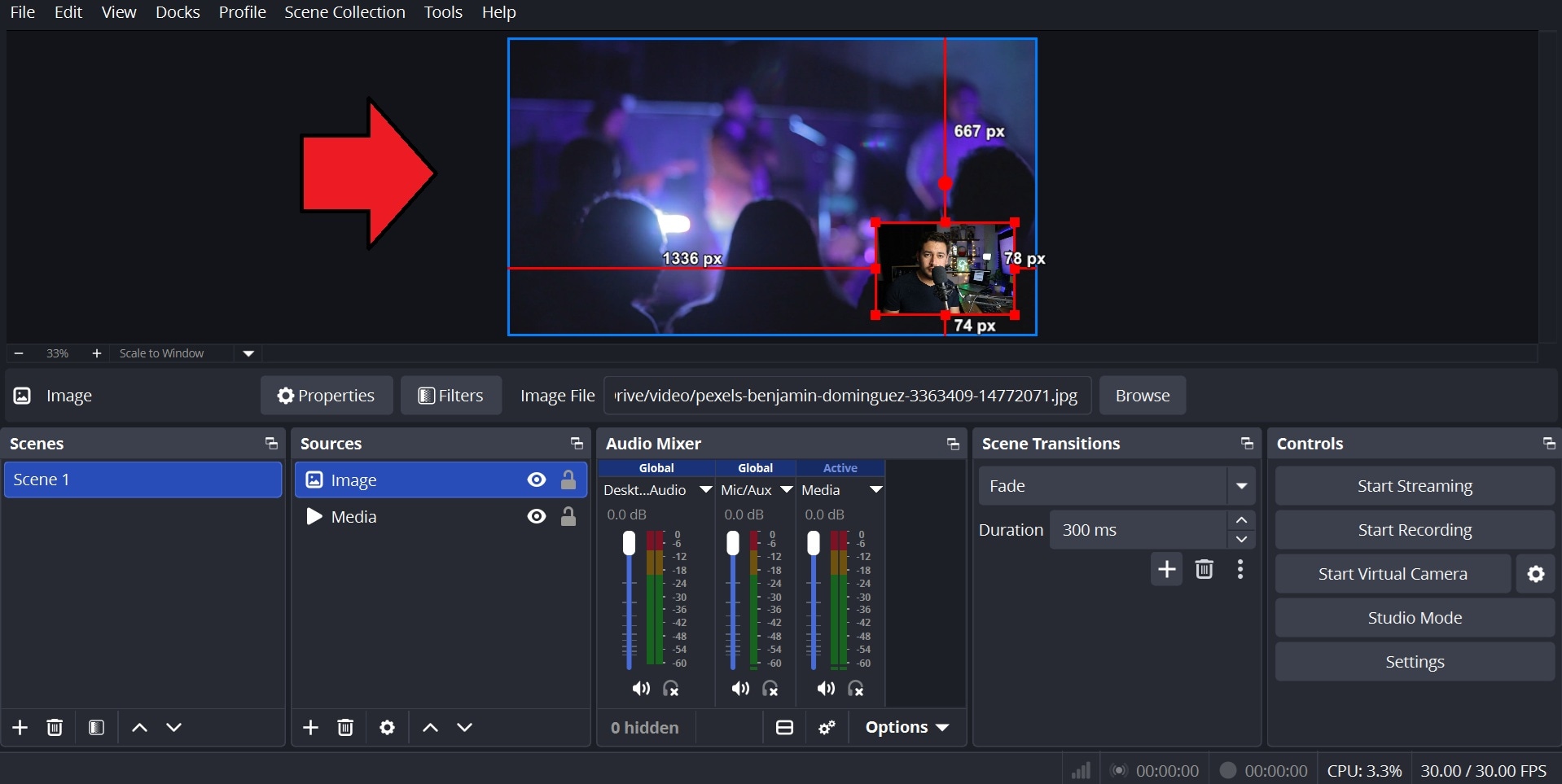
- Étape 2. Redimensionnez et positionnez chaque source comme vous souhaitez qu'elle apparaisse dans la vidéo finale. N'oubliez pas que cette disposition est enregistrée de façon permanente, alors assurez-vous qu'elle est correcte avant de lancer l'enregistrement.
- Étape 3. Lancez l'enregistrement comme d'habitude. Cliquez sur Démarrer l'enregistrement une fois que votre scène et vos sources sont configurées comme vous le souhaitez.
Comment enregistrer plusieurs sources vidéo séparément dans OBS
Si vous souhaitez enregistrer plusieurs sources vidéo séparément dans OBS, vous pouvez utiliser un plugin qui capture des sources individuelles plutôt que la scène complète. Une option est le plugin Source Record qui vous permet d'enregistrer une source spécifique indépendamment dans OBS.
Partie 4. Problèmes courants lors de l'enregistrement de plusieurs pistes dans OBS
Même avec tout configuré correctement, l'enregistrement multi-pistes dans OBS peut encore réserver quelques surprises. Nous avons rassemblé certains des plus courants, ainsi que ce que vous pouvez faire pour les résoudre.
1. Audio compressé
Cause courante : Les paramètres de débit binaire, de codec ou d'encodeur affectent la qualité audio finale. L'encodeur FFmpeg PCM fournit un audio non compressé, mais peut causer des problèmes de compatibilité avec plusieurs pistes dans certains éditeurs.
Comment résoudre : Vérifiez vos paramètres audio d'enregistrement, notamment le débit binaire et le codec. Enregistrez en MKV, que OBS recommande pour l'enregistrement multi-pistes, puis utilisez Fichier > Remuxer les enregistrements pour créer un MP4 par la suite si nécessaire.
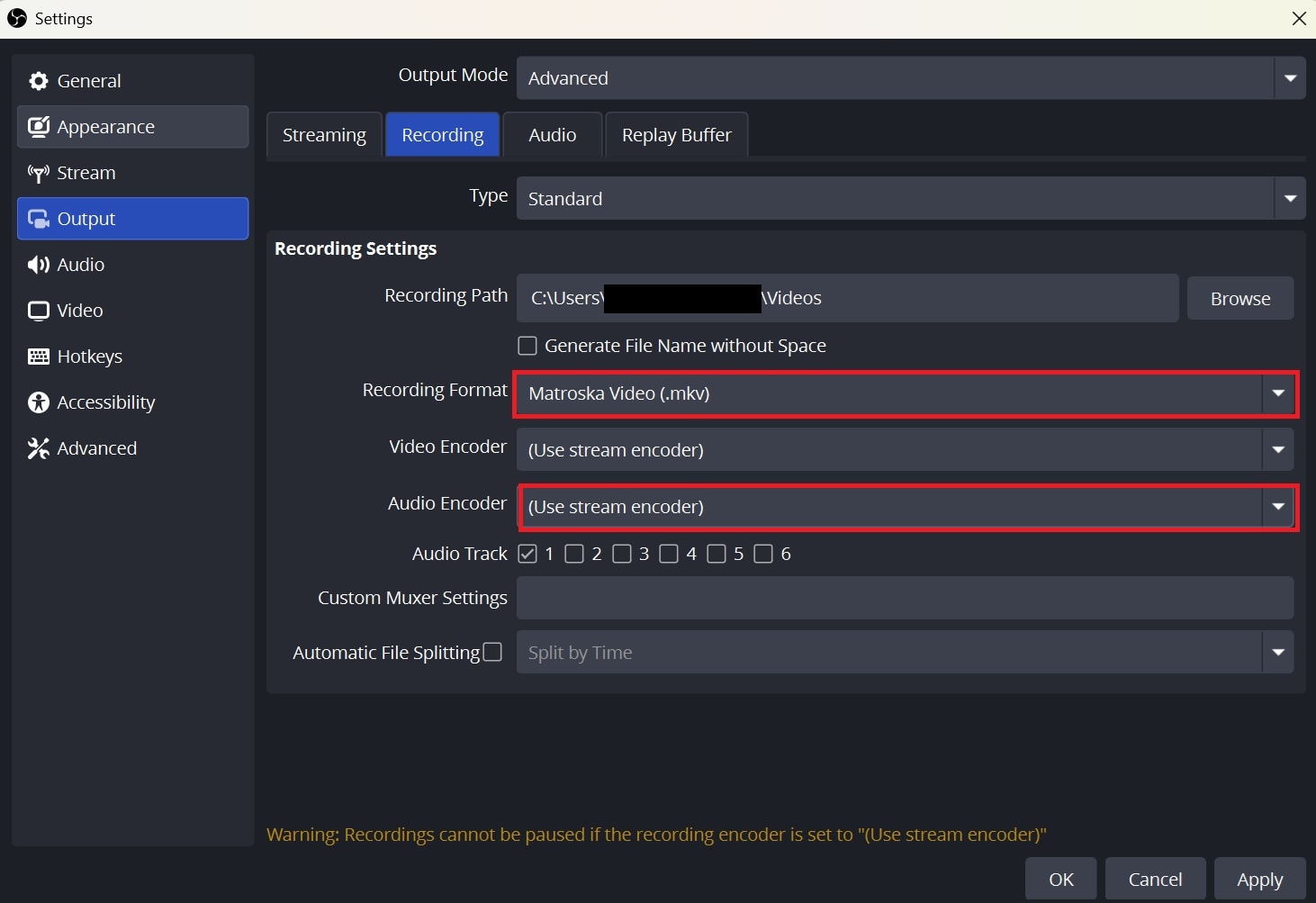
2. Les pistes séparées sont manquantes
Causes courantes : Les cases de piste ne sont pas cochées dans les paramètres de sortie, les sources ne sont pas assignées aux bonnes pistes, ou le format d'enregistrement ne prend pas en charge plusieurs pistes. Les anciennes versions d'OBS ont également eu ce problème récurrent.
Comment résoudre :
- Confirmez que les cases de piste sont cochées dans Paramètres > Sortie > Enregistrement
- Confirmez que les sources sont assignées aux bonnes pistes dans les Propriétés audio avancées
- Confirmez que votre format prend en charge plusieurs pistes (FLV, par exemple, ne le fait pas)
Si tout est en ordre, essayez de mettre à jour vers la dernière version d'OBS.
3. Le plugin Source Record d'OBS ne fonctionne pas
Cause courante : Le plugin est incompatible avec votre version d'OBS, ou les paramètres d'enregistrement de la source elle-même sont incorrects.
Comment résoudre :
- Assurez-vous que la version du plugin est compatible avec votre version actuelle d'OBS. Si elle est obsolète ou incompatible, installez une version prise en charge ou revenez à l'enregistrement de scène standard d'OBS.
- Vérifiez que la bonne source est sélectionnée dans le filtre, que l'enregistrement est activé pour cette source et que le dossier de sortie est correctement défini.
4. Une seule piste audio est lue
Cause courante : La plupart des lecteurs multimédias, y compris VLC et Media Player Classic, lisent par défaut une seule piste audio à la fois. Ce n'est généralement pas une erreur d'enregistrement.
Comment résoudre : Dans OBS, confirmez que chaque source est assignée à la piste prévue dans les Propriétés audio avancées, et confirmez que ces pistes sont activées sous Paramètres > Sortie > Enregistrement. Vous pouvez également vérifier l'enregistrement dans un éditeur vidéo qui prend en charge l'audio multipiste.
Bonus : Enregistrez et modifiez plusieurs sources dans une seule application avec Filmora
OBS n'est pas le seul enregistreur capable de capturer plusieurs sources en même temps. Wondershare Filmora offre un Enregistreur d'écran qui vous permet d'enregistrer plusieurs sources vidéo et audio, et même de modifier les séquences et la piste audio dans la même application.
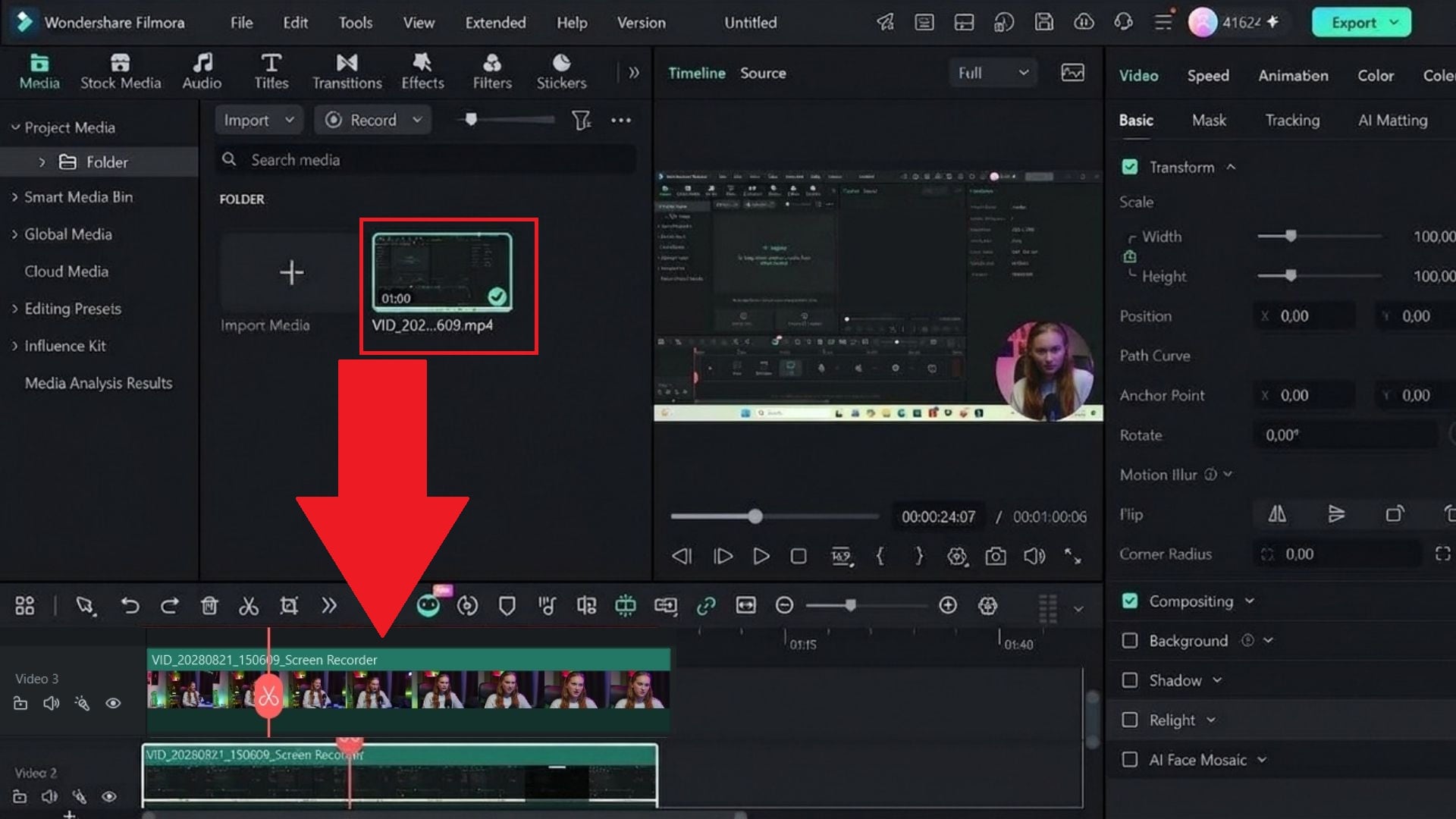
Comparé à la façon dont OBS enregistre plusieurs sources vidéo dans une seule scène, Filmora peut enregistrer chaque source vidéo comme sa propre piste séparée, ainsi que des pistes audio séparées pour chaque entrée. Il synchronise automatiquement les sources et les ajoute au panneau Média, vous permettant de les déplacer directement sur la timeline pour le montage.
Pourquoi choisir Filmora pour l'enregistrement multi-sources ?
- Enregistrez plusieurs sources vidéo. Le panneau Sources de Filmora capture les webcams, les écrans, les PPT et le gameplay en une seule session sans plugins.
- Gardez l'audio sur des pistes séparées. Les microphones, l'audio système et les appareils externes sont enregistrés indépendamment avec une synchronisation automatique du timecode.
- Continuez l'enregistrement si une source se déconnecte.Seule la piste concernée s'arrête tandis que les autres sources continuent d'enregistrer.
- Modifiez juste après l'enregistrement. Filmora combine l'enregistrement d'écran et le montage vidéo dans une seule application, avec les médias enregistrés ajoutés directement au panneau Média pour un montage rapide.
- Améliorez la vidéo et l'audio. Les outils intégrés comprennent la réduction du bruit, la correction des couleurs, le nivellement audio et l'amélioration vidéo/audio pour nettoyer et équilibrer chaque piste.
- Exportez en haute qualité. Exportez jusqu'en 4K et 8K avec des préréglages de format et de résolution conçus pour des plateformes comme YouTube, Instagram et TikTok.
- De nombreux effets vidéo/audio et ressources créatives.
- Une IA puissante pour une création de contenu sans effort.
- Intuitif, professionnel et accessible aux débutants.
- Fonctionne sur Mac, Windows, iOS et Android.



Comment enregistrer plusieurs sources audio et vidéo dans Filmora
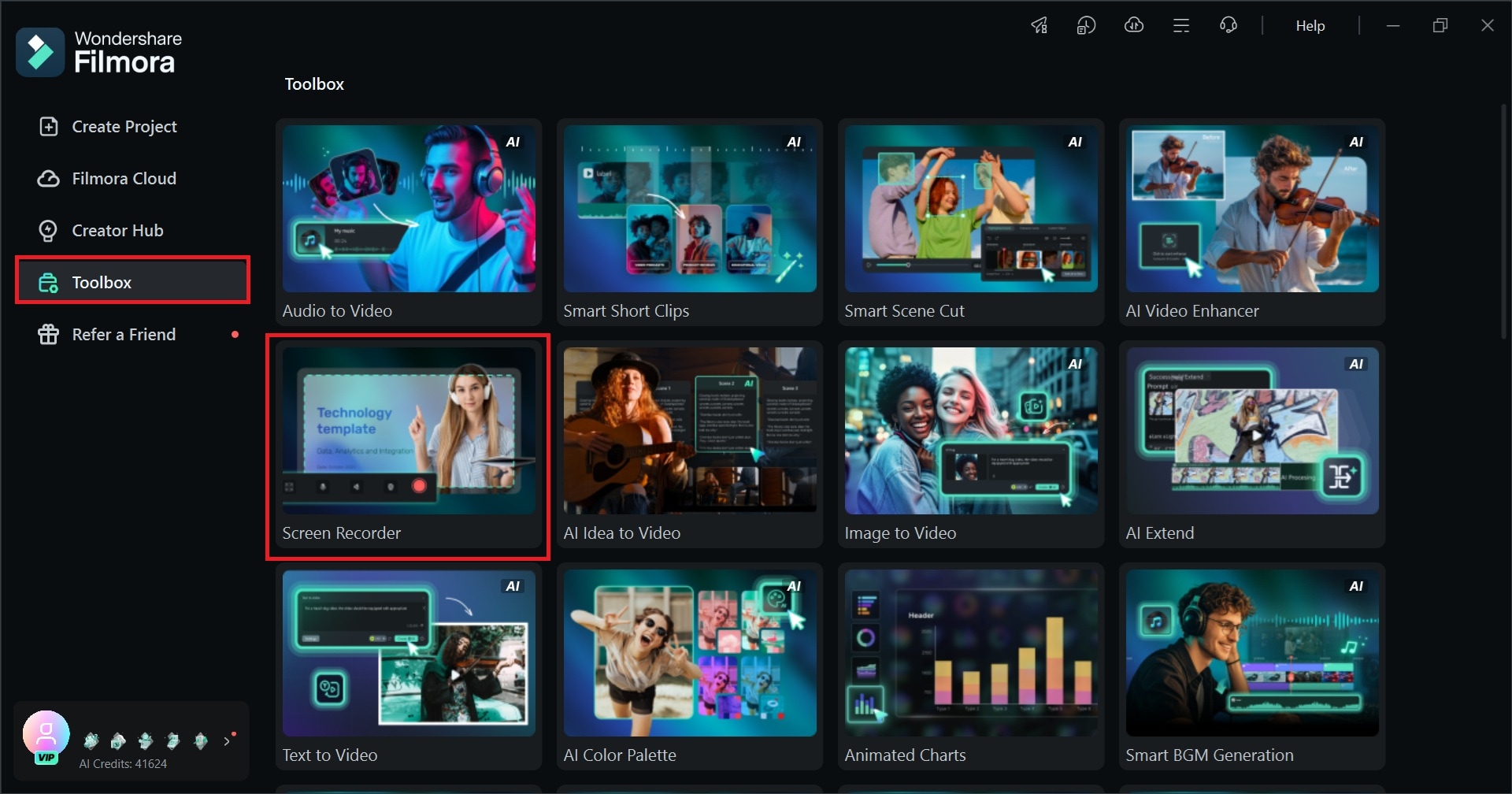
- Étape 1. Ouvrez Filmora Enregistreur d'écran depuis la Boîte à outils. Ou, vous pouvez sélectionner Enregistrer > Enregistrer l'écran du PC depuis l'espace de travail.

 téléchargement sécurisé
 - Étape 2. Pour capturer plusieurs sources à la fois, sélectionnez l'option Enregistrement multi-sources .
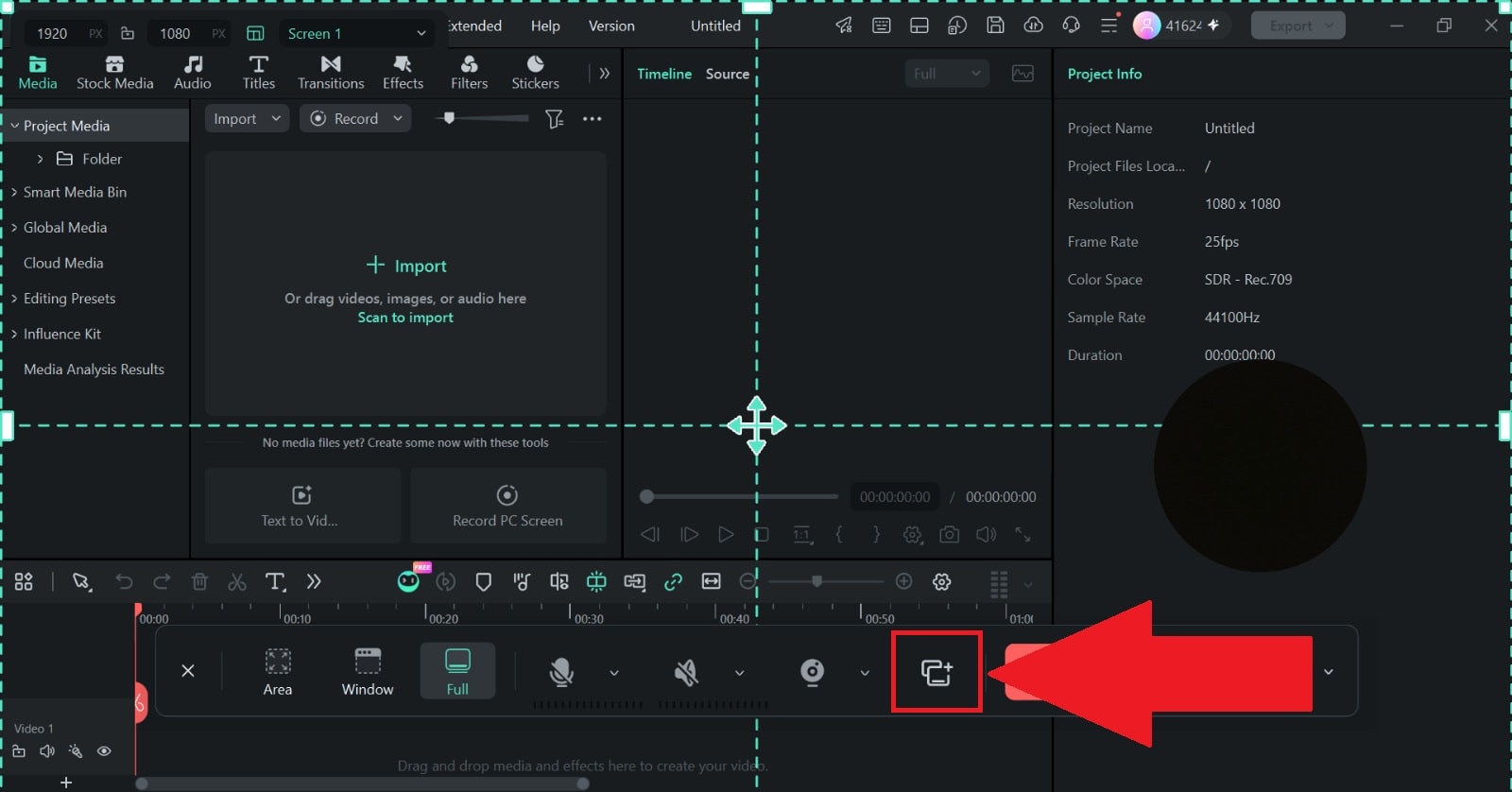
- Étape 3. Dans la liste des appareils, cliquez sur le + bouton pour ajouter chaque appareil jusqu'à ce qu'il affiche « Actif », puis fermez le panneau.
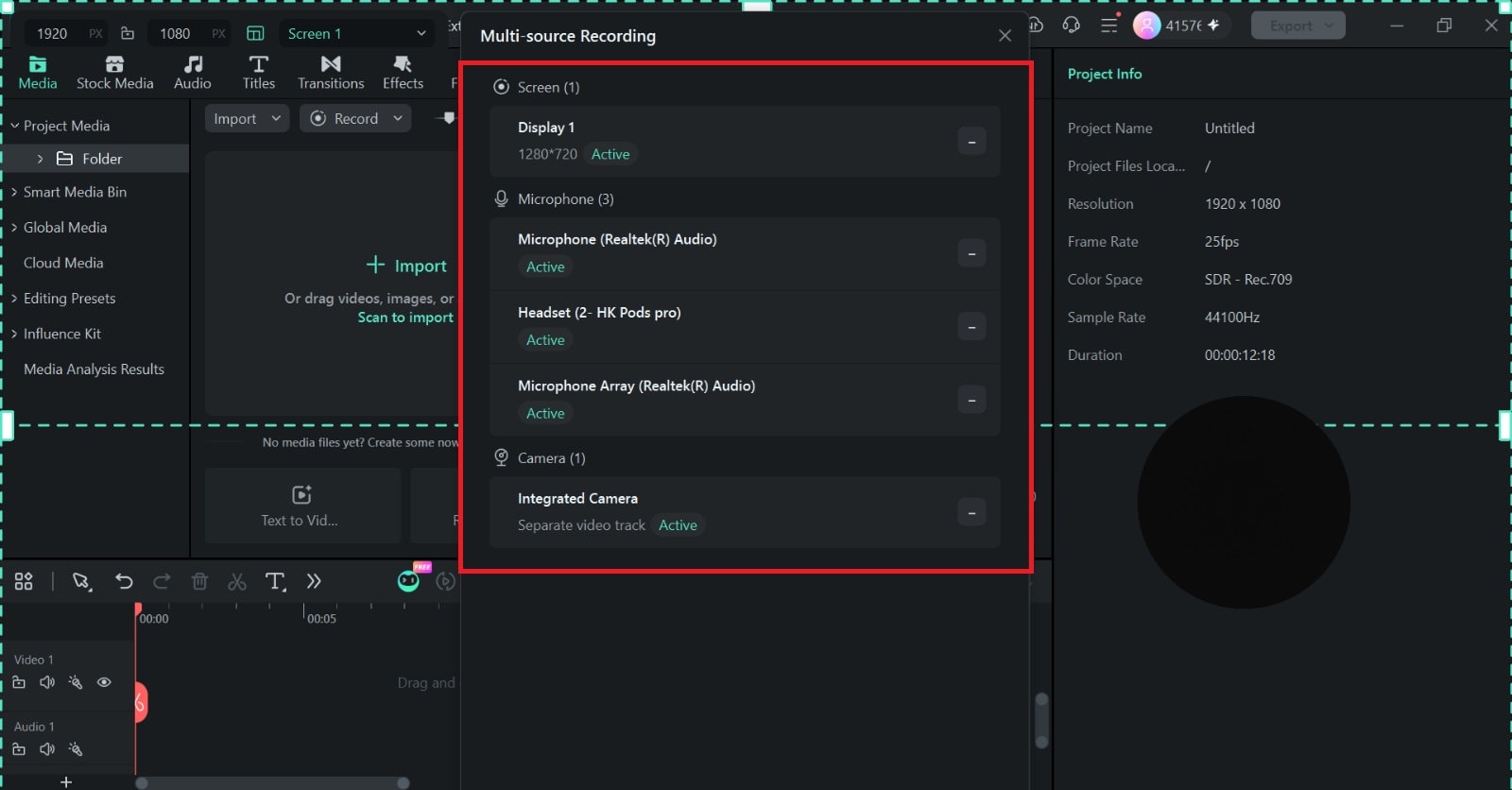
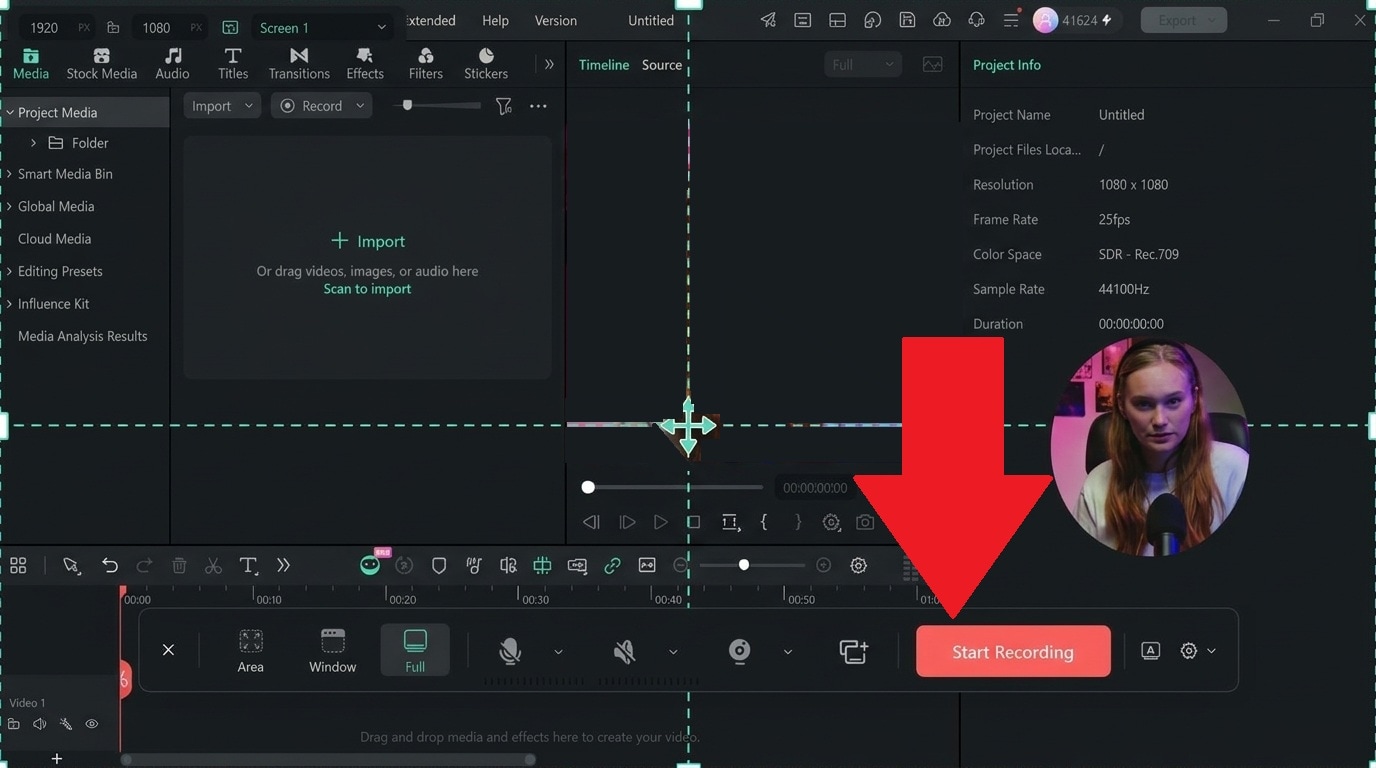
- Étape 4. Pour l'enregistrement de l'affichage à l'écran, ajustez la zone que vous souhaitez enregistrer. Ensuite, assurez-vous que la caméra et l'audio sont activés afin qu'aucune source ne soit manquée une fois que vous commencez. Cliquez sur Démarrer l'enregistrement.
- Étape 5. Après l'enregistrement, cliquez sur Arrêter pour terminer la session. Votre vidéo et votre audio se trouveront dans le panneau Média . Faites glisser l'enregistrement sur la timeline, et chaque source et entrée audio sera déjà séparée dans sa propre piste.
Conclusion
OBS peut enregistrer les sources séparément uniquement pour l'audio. Pour plusieurs sources vidéo, elles sont normalement combinées en un seul enregistrement de scène, sauf si vous utilisez un plugin pour les capturer séparément.
Si vous préférez avoir des pistes audio et vidéo séparées lors de l'enregistrement sans recourir à des plugins supplémentaires, l'enregistrement multi-sources de Filmora offre une autre option avec l'enregistrement et le montage dans la même application. Essayez-le et voyez à quel point il peut être plus facile de gérer vos séquences lorsque tout est synchronisé et prêt à être monté dès le départ.
