

 Sécurité 100 % vérifiée | Aucun abonnement requis | Aucun logiciel malveillant

Avez-vous déjà pris la photo parfaite, pour réaliser plus tard qu’une personne importante manque à l’appel ? Que ce soit parce qu’elle n’a pas pu venir ce jour-là ou simplement parce que vous souhaitez créer une photo de famille ou de groupe complète, la technologie rend étonnamment facile l’ajout d’une personne à votre photo sans compétences de retouche professionnelle complexes. Avec une large gamme d’applications mobiles, d’outils en ligne et de logiciels de bureau, vous avez de nombreuses options à votre disposition.
Dans ce guide, nous allons vous présenter les meilleures façons d’ajouter une personne à une photo. Allons-y.
Dans cet article
Aperçu rapide : Meilleurs outils pour ajouter une personne à des photos
Avant de commencer les avis d’applications, découvrez cet aperçu rapide des outils dont nous parlerons aujourd’hui.
| Méthode | Compatibilité | Idéal pour |
| Filmora | iOS, Android, Windows, Mac | Découpes assistées par IA et ajout de personnes sans effort |
| Photos iOS | iPhone, iPad | Retouches rapides pour utilisateurs Apple |
| PhotoLayers | Android uniquement | Montages légers, gratuits et faciles |
| Adobe Photoshop Express | Windows, Mac, iOS, Android | Montages avancés par calques et compositions professionnelles |
| Fotor | Web | Changements d'arrière-plan simples par glisser-déposer et retouches en ligne rapides |
Aller plus loin : Comment ajouter une personne à une photo ?
Après avoir eu un aperçu des meilleurs outils pour ajouter une personne à une photo, voyons-les en détail.
L’application Filmora – Le meilleur choix global
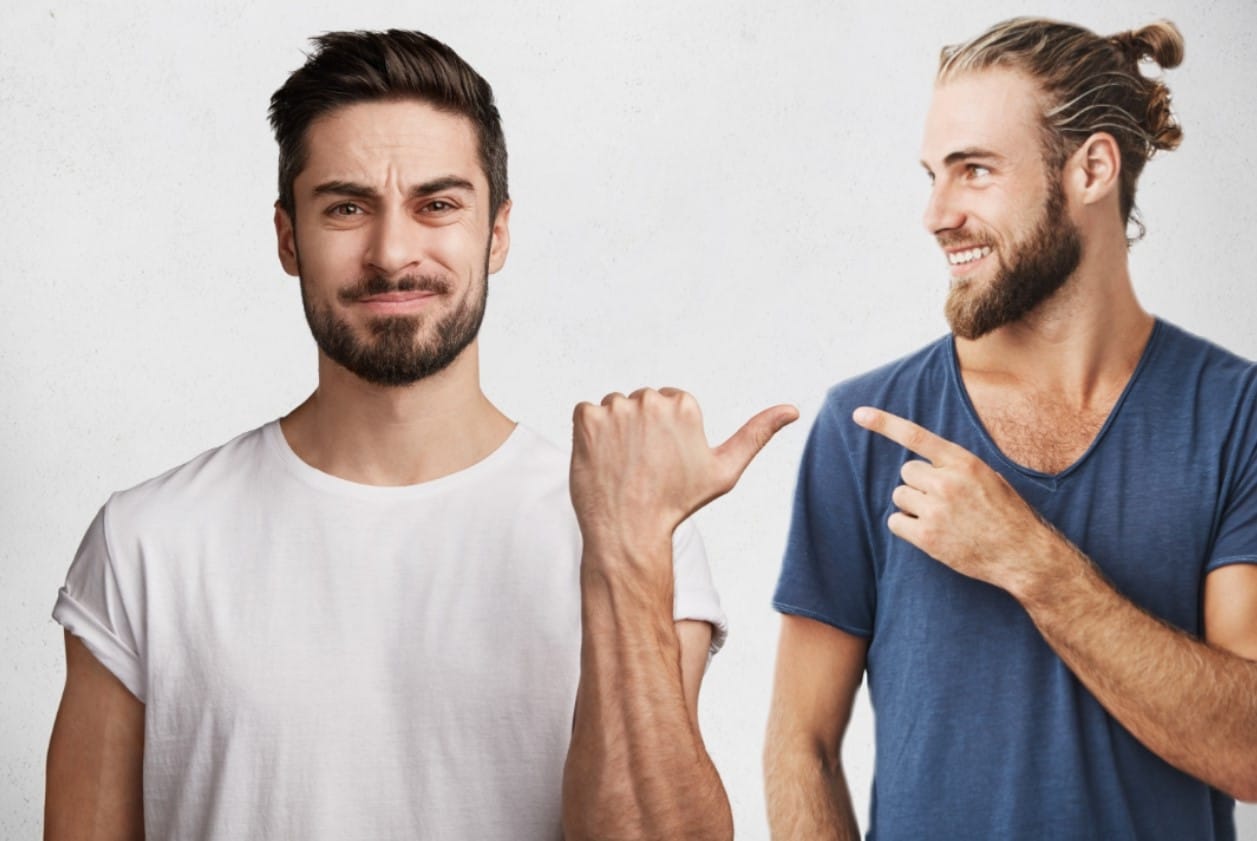
 téléchargement sécurisé

En premier et meilleur choix, nous allons opter pour Wondershare Filmora. Pour l’édition et l’ajout de personnes sur mobile, Filmora se distingue grâce à sa fonction Découpe intelligente, qui vous permet d’ajouter ou de remplacer des personnes sur vos images en quelques gestes. Contrairement aux outils d’édition basiques, Filmora utilise l’IA pour détecter les contours et intégrer parfaitement les sujets dans leur nouvel arrière-plan. De plus, vous pouvez aussi utiliser Filmora pour superposer, fusionner, masquer des images, et plus encore.
Fonctionnalités
- Découpage intelligent par IA : Isole précisément les personnes ou objets sur les photos et supprime l’arrière-plan de l’image.
- Montage par calques : Ajoutez, redimensionnez ou repositionnez la personne sans perte de qualité.
- Multiplateforme : Disponible sur iOS, Android, Windows et Mac.
- Autres outils inclus : Utilisez le flou d’arrière-plan et des éléments créatifs comme des filtres, des effets et plus pour parfaire votre photo.
Comment ajouter intelligemment une personne sur mobile ?
Découvrez comment utiliser la fonction Smart Cutout pour découper une personne et l’ajouter à une autre photo sur iPhone et Android avec Filmora.
téléchargement sécurisé - Ouvrez Filmora et créez un Nouveau projet.
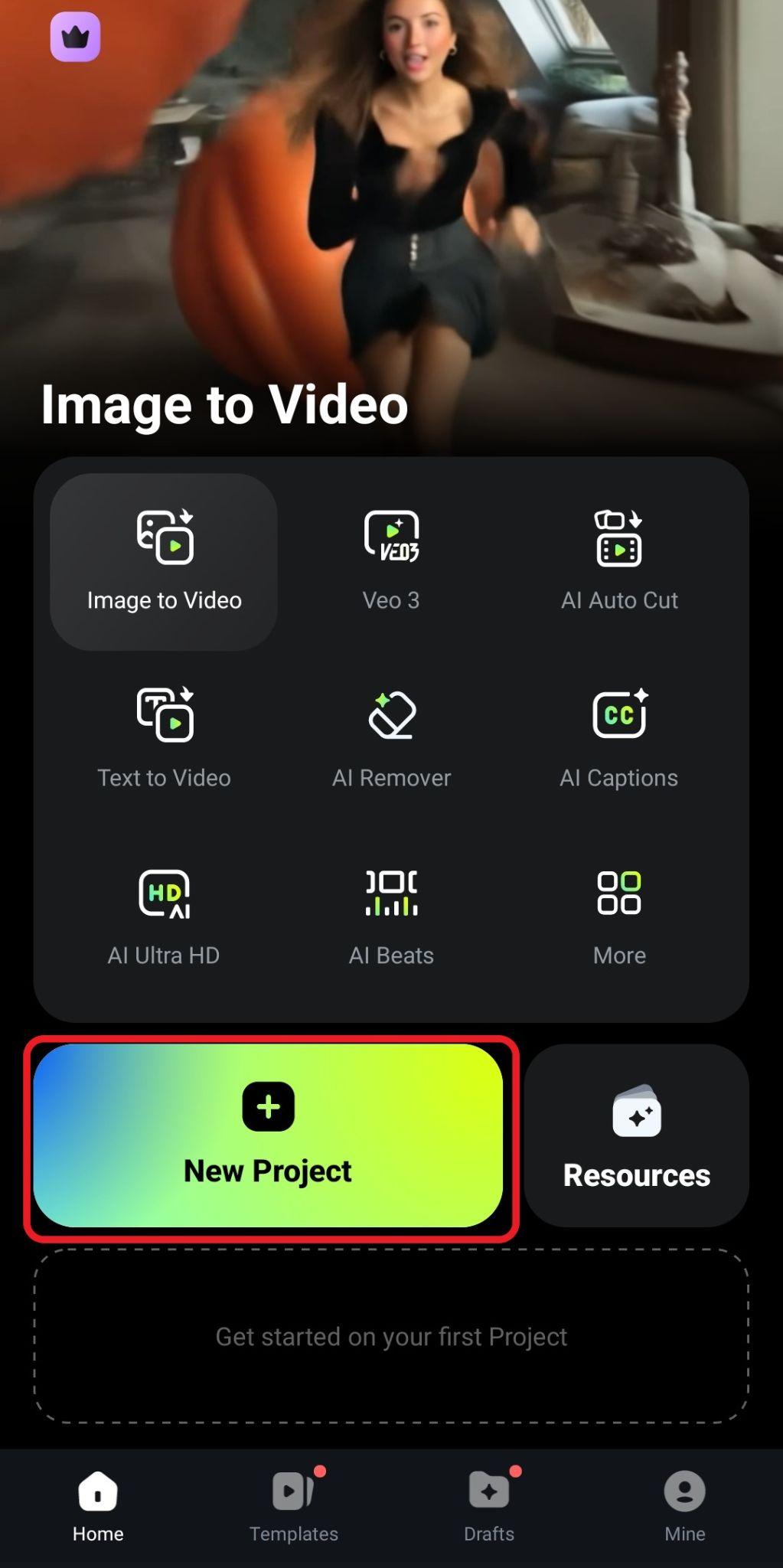
- Sélectionnez la photo où vous souhaitez ajouter une personne et touchez Importer.
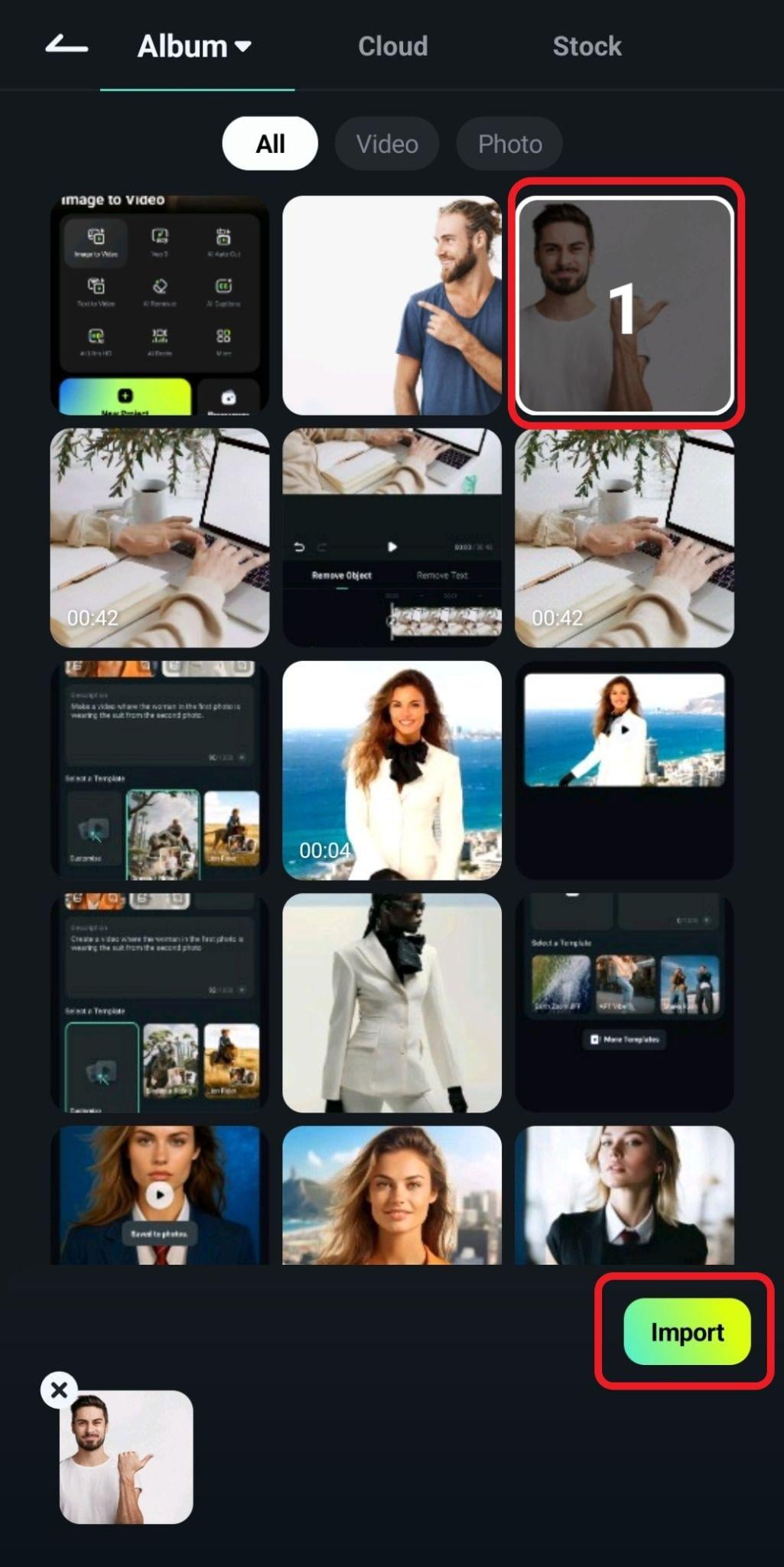
- Ensuite, dans le menu du bas, trouvez la fonction PIP (image dans l’image).
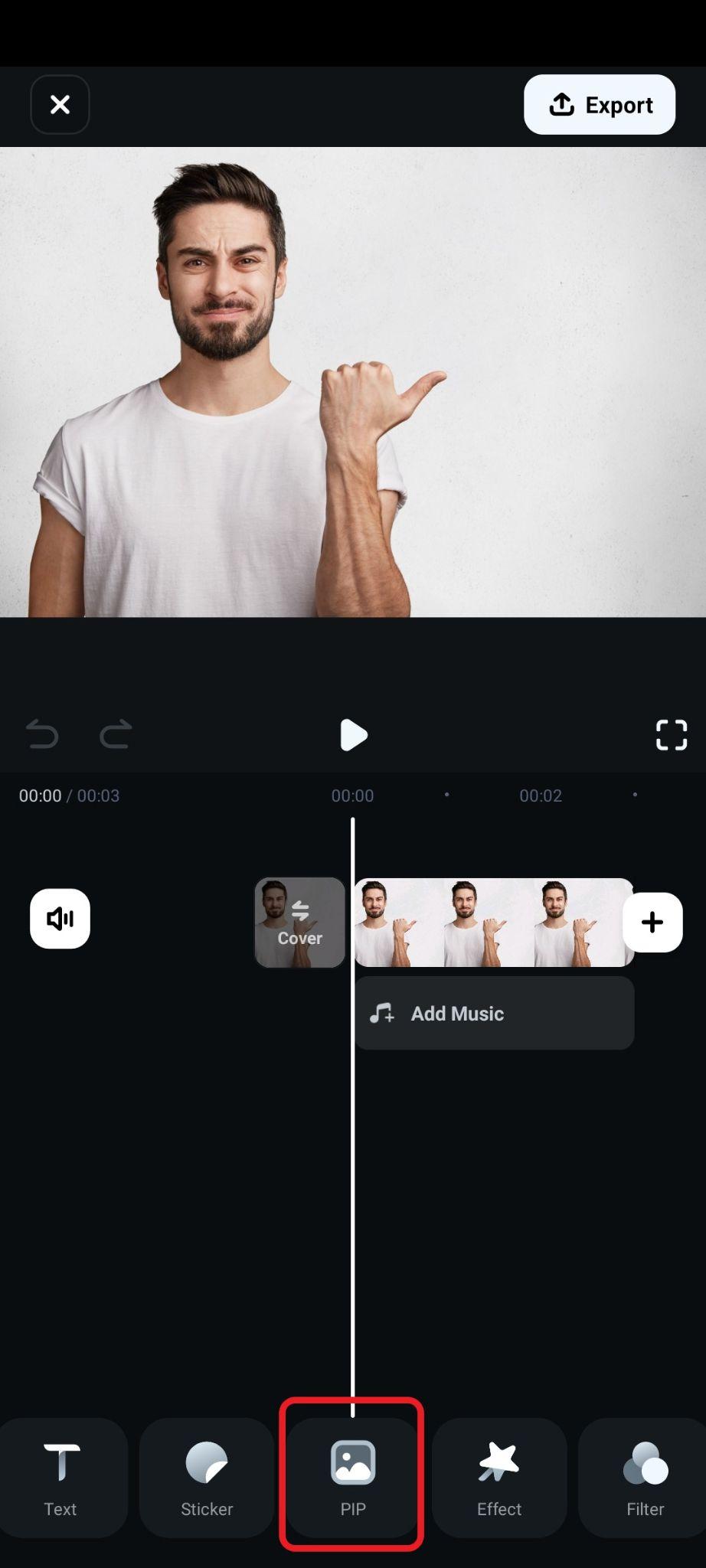
- Sélectionnez la photo de la personne à ajouter et touchez Importer à nouveau. Ensuite, validez les modifications.
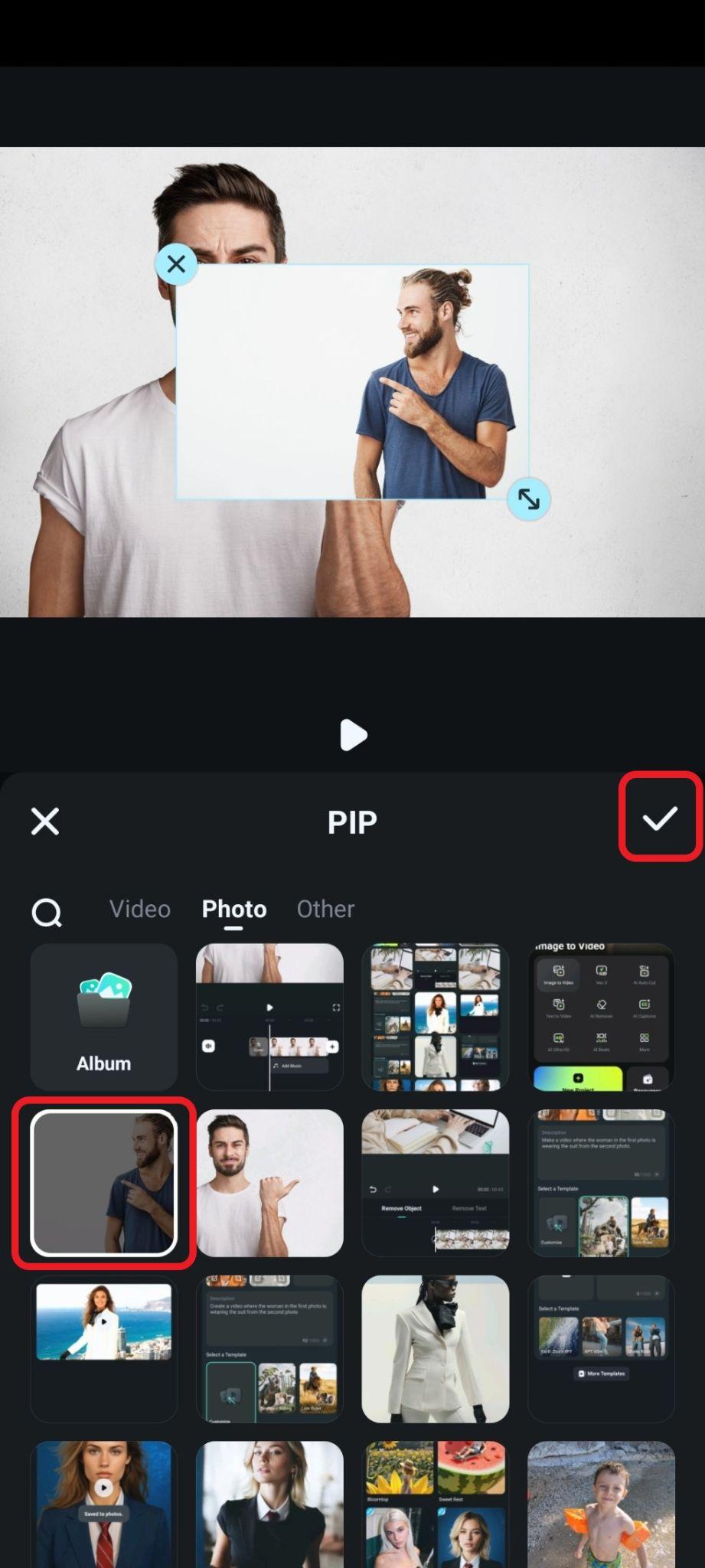
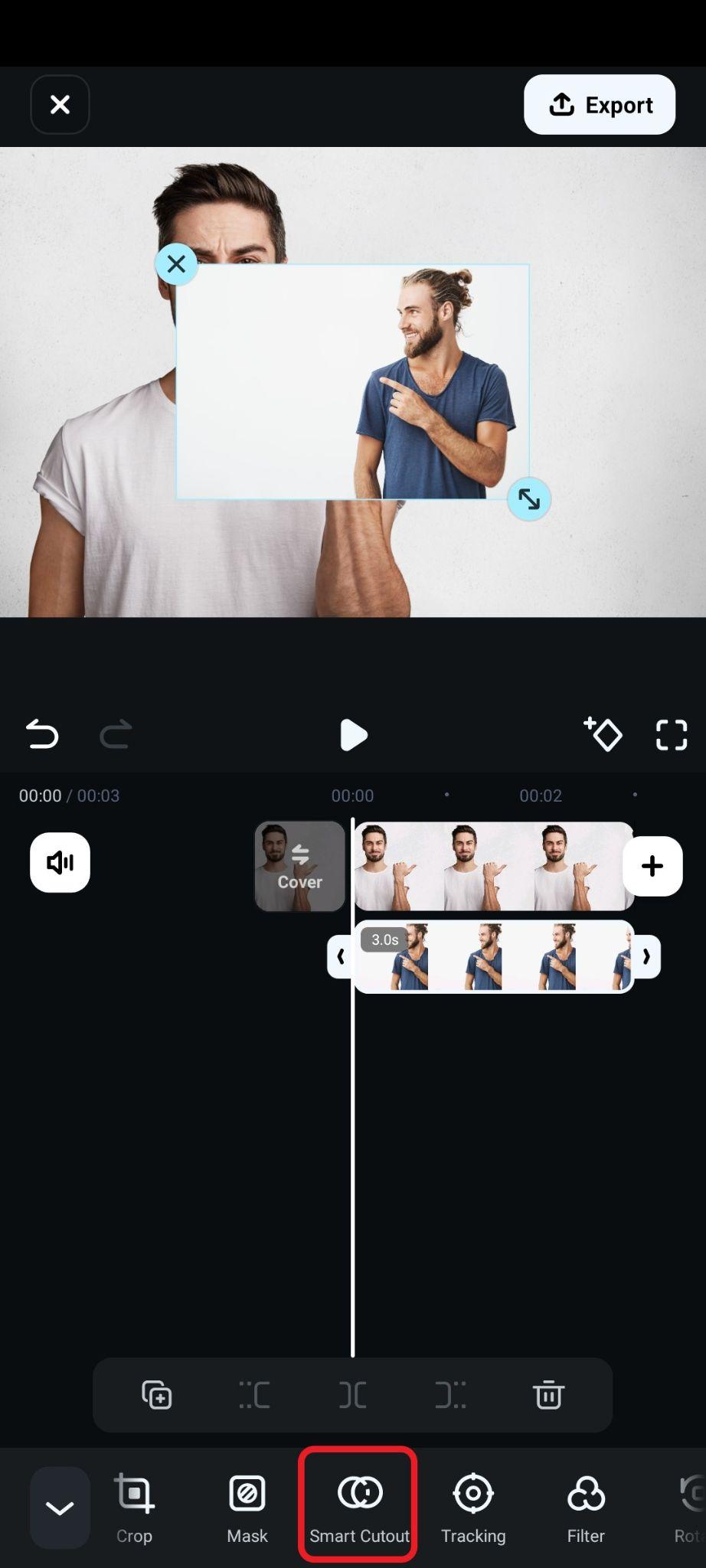
- Une fois la nouvelle image ajoutée, sélectionnez-la dans la timeline et trouvez Découpe intelligente dans le sous-menu du bas.
- Sélectionnez la fonction Suppression de l’arrière-plan , redimensionnez et repositionnez la personne ajoutée, puis validez les modifications.
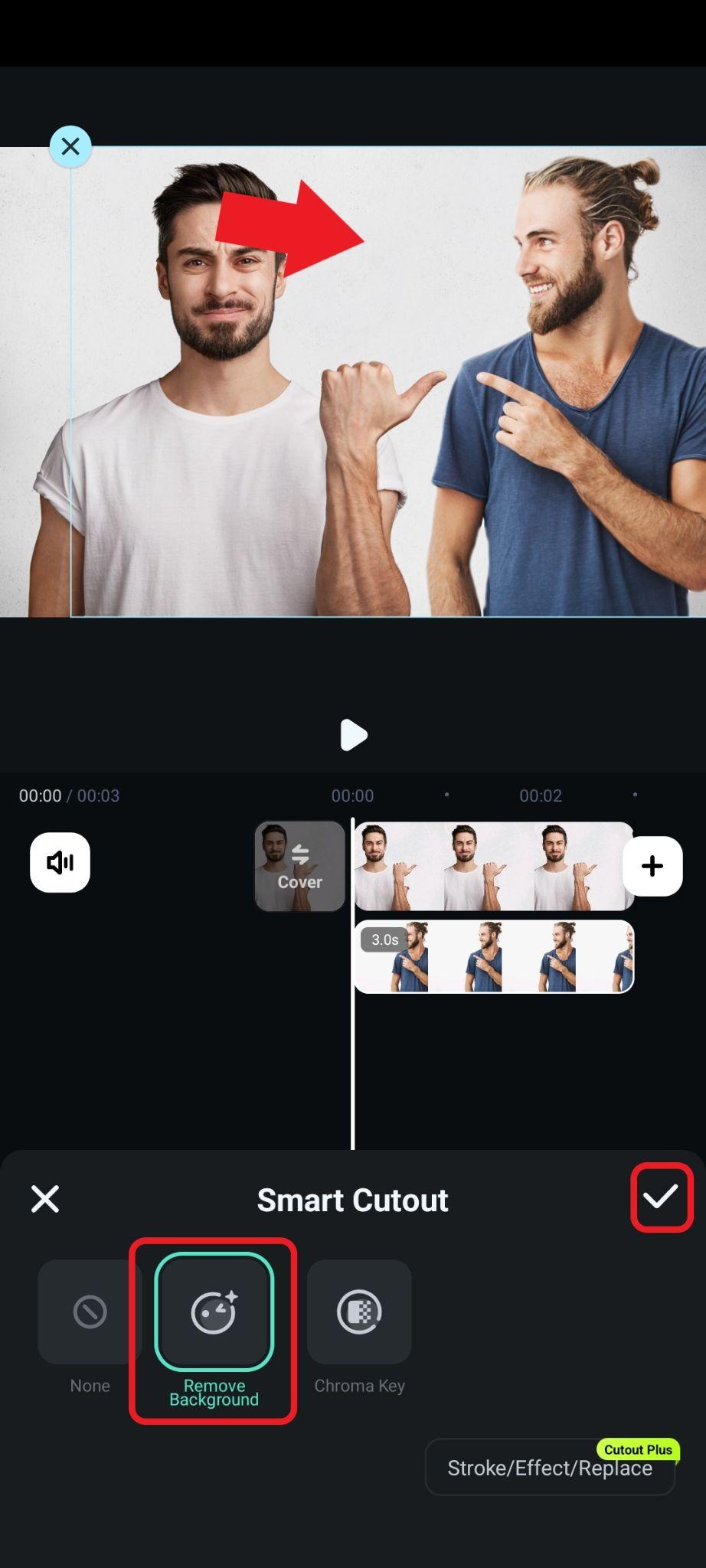
- vérifiez le résultat.
Idéal pour : Toute personne à la recherche d’un moyen moderne, basé sur l’IA, d’ajouter une personne à une photo avec un résultat professionnel.
Comment ajouter une personne à une photo sur Windows et Mac avec Filmora ?
Si vous utilisez la version de bureau de Filmora, vous pouvez aussi l’employer pour ajouter une personne à une photo sur Windows et Mac facilement. Voici comment fusionner deux photos avec ce logiciel.
- Téléchargez et installez Filmora sur votre ordinateur.
téléchargement sécurisé
- Ouvrez-le et créez un Nouveau projet.
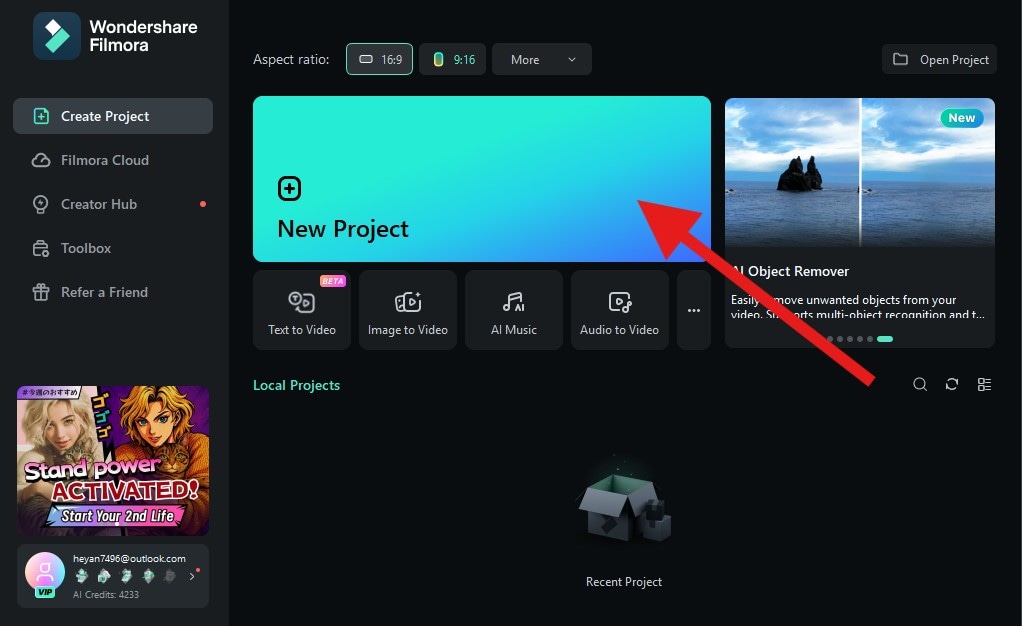
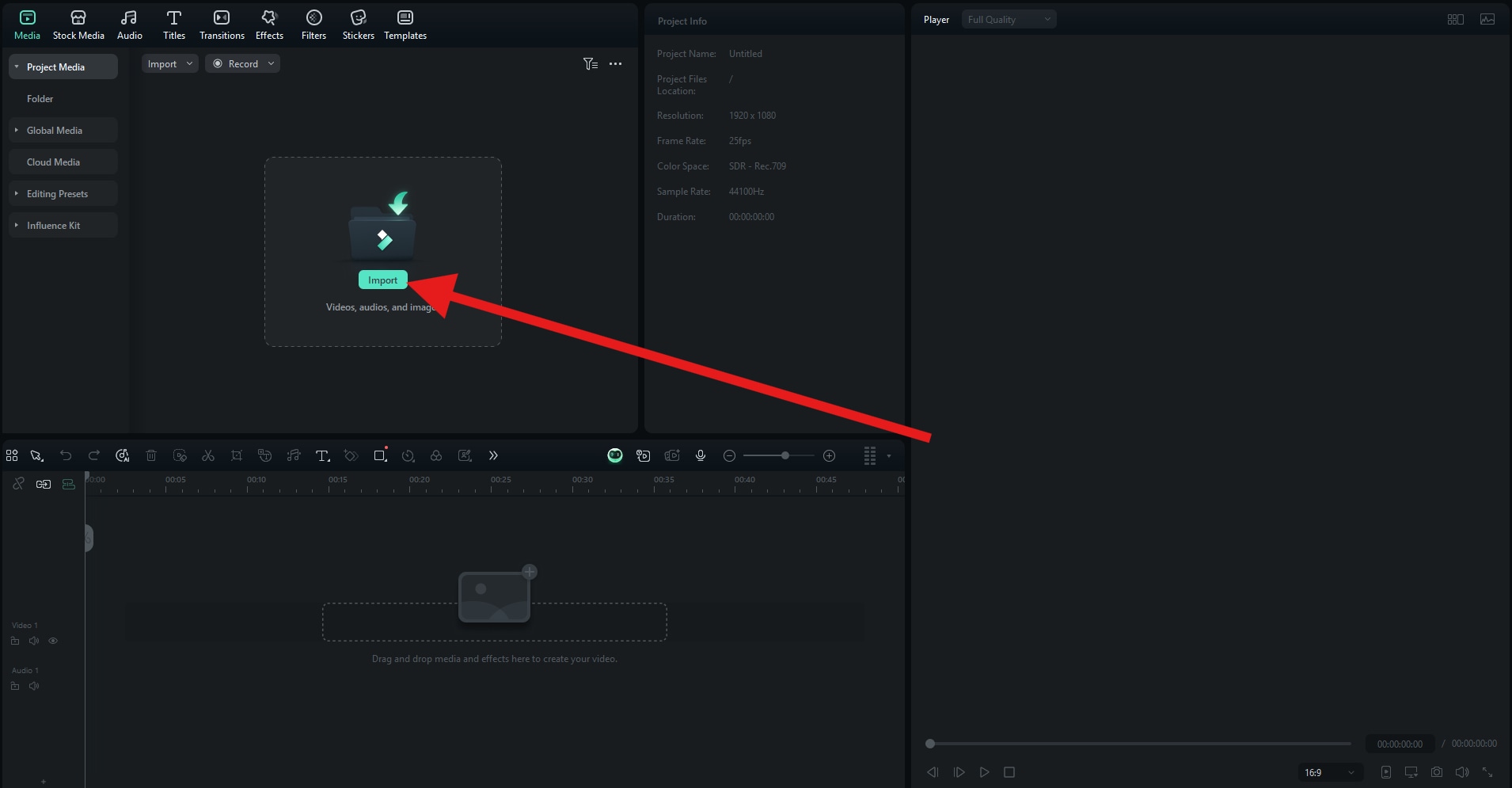
- Cliquez sur Importer et ajoutez deux photos à votre projet.
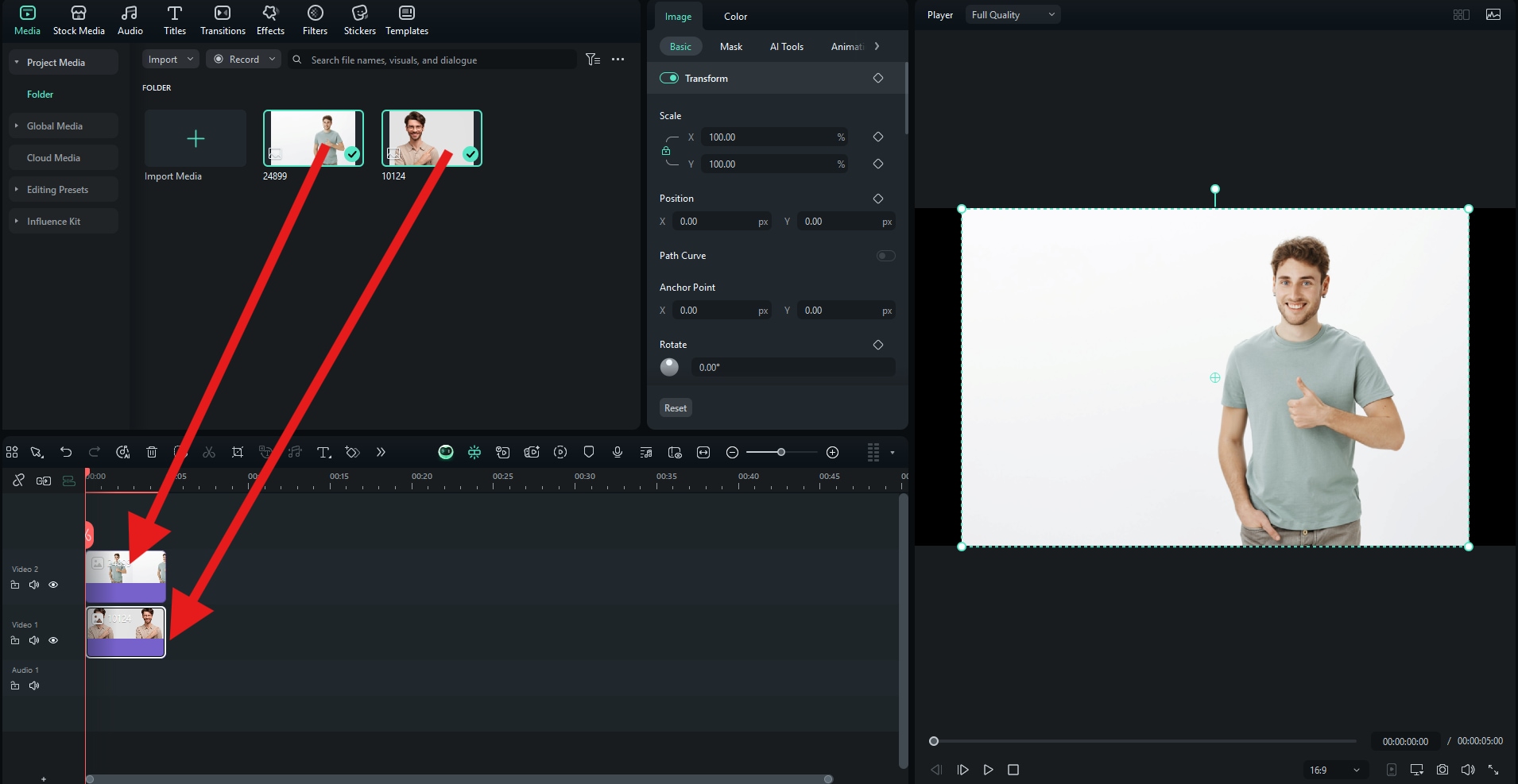
- Glissez les deux photos sur la timeline, l'une au-dessus de l'autre.
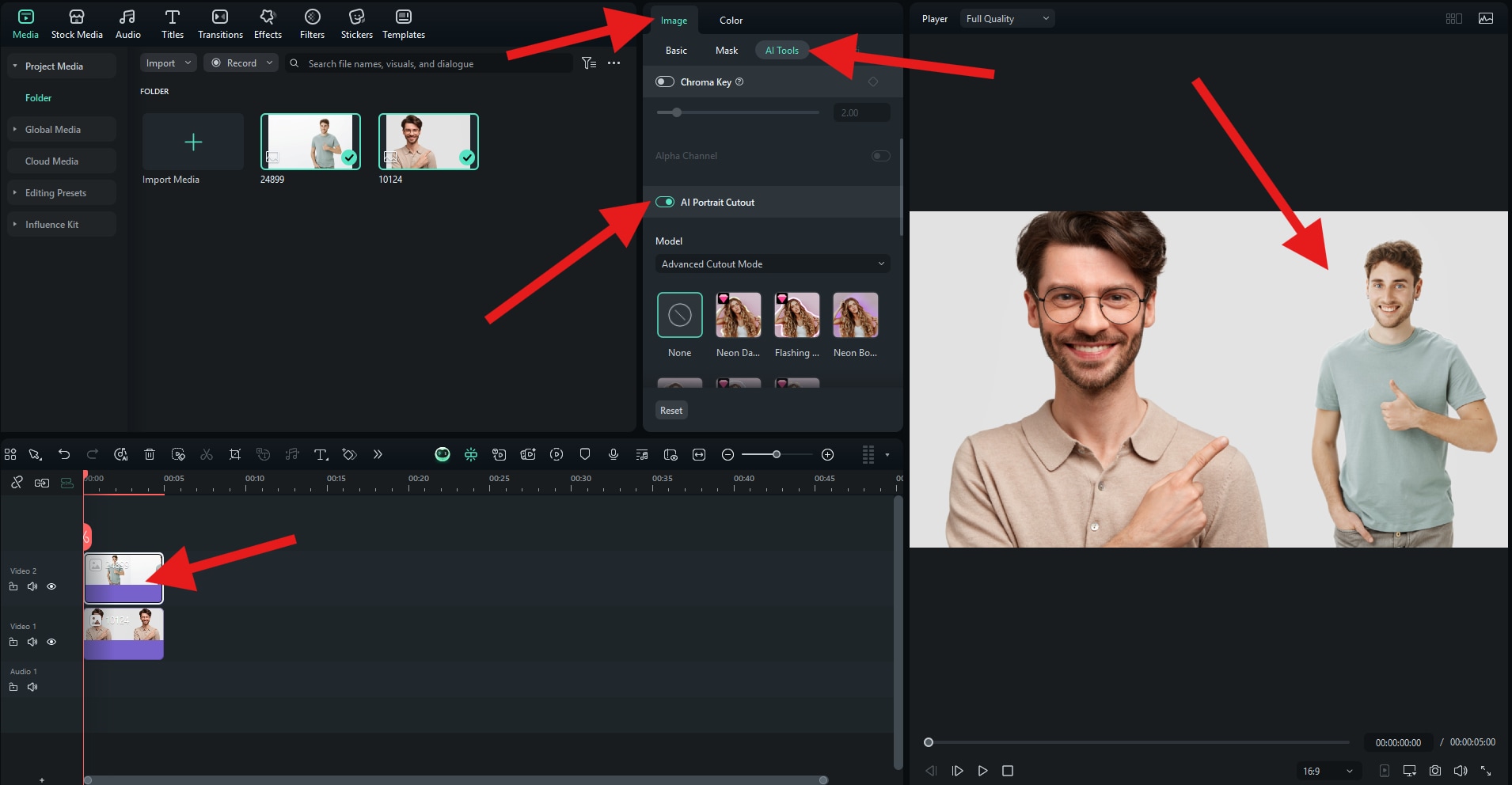
- Cliquez sur la photo dont vous souhaitez supprimer l'arrière-plan pour la sélectionner, puis allez dans Image > Outils IA. Là, vous pouvez trouver la fonction Portrait IA et l'activer. Une fois que le sujet de la photo est isolé, il suffit de régler la taille et la position de l'image dans la fenêtre d'aperçu.
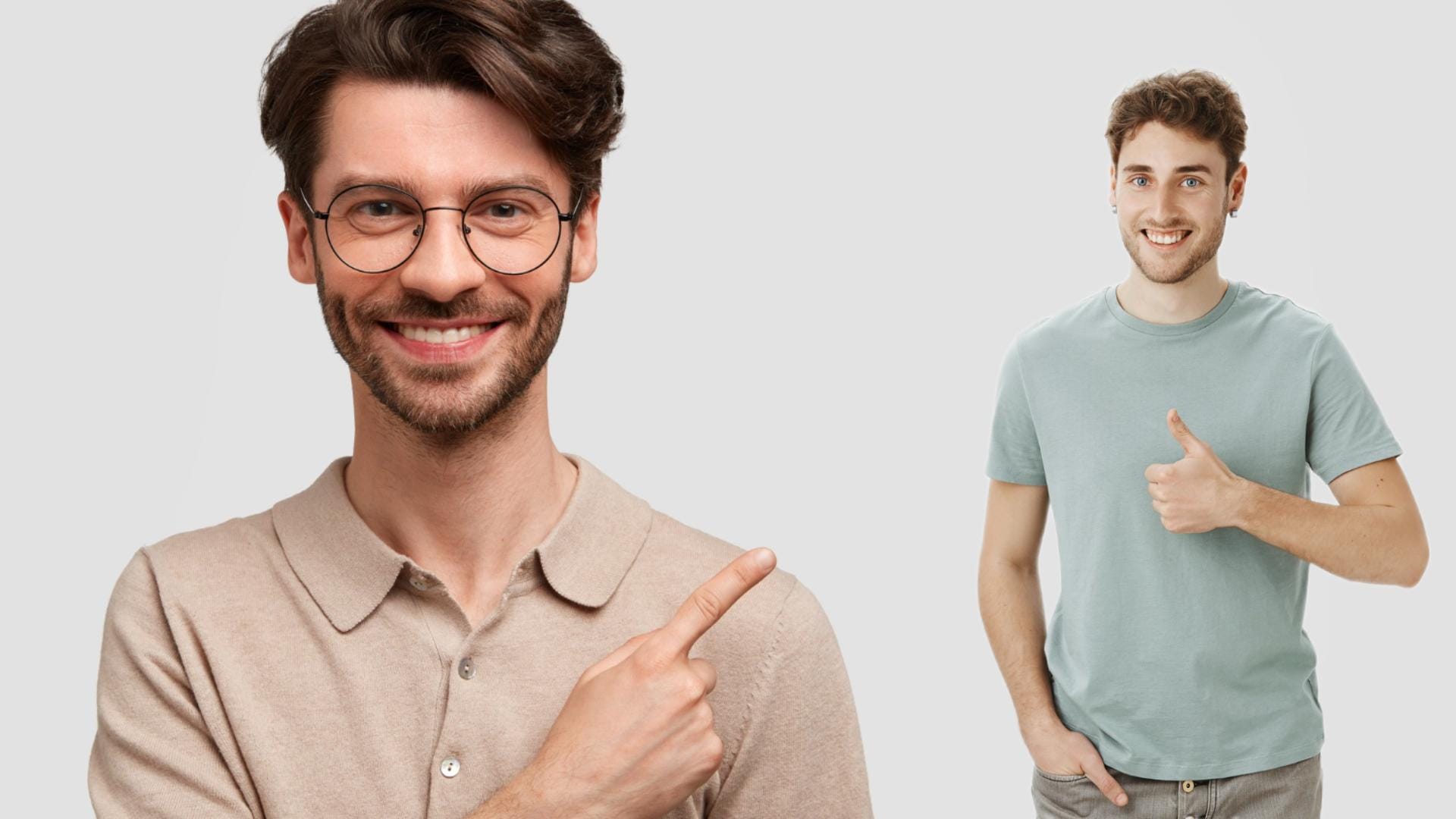
- Découvrez le résultat obtenu lorsque nous avons ajouté une personne à une photo avec Filmora pour PC.
Photos iOS – Retouches intégrées d’Apple
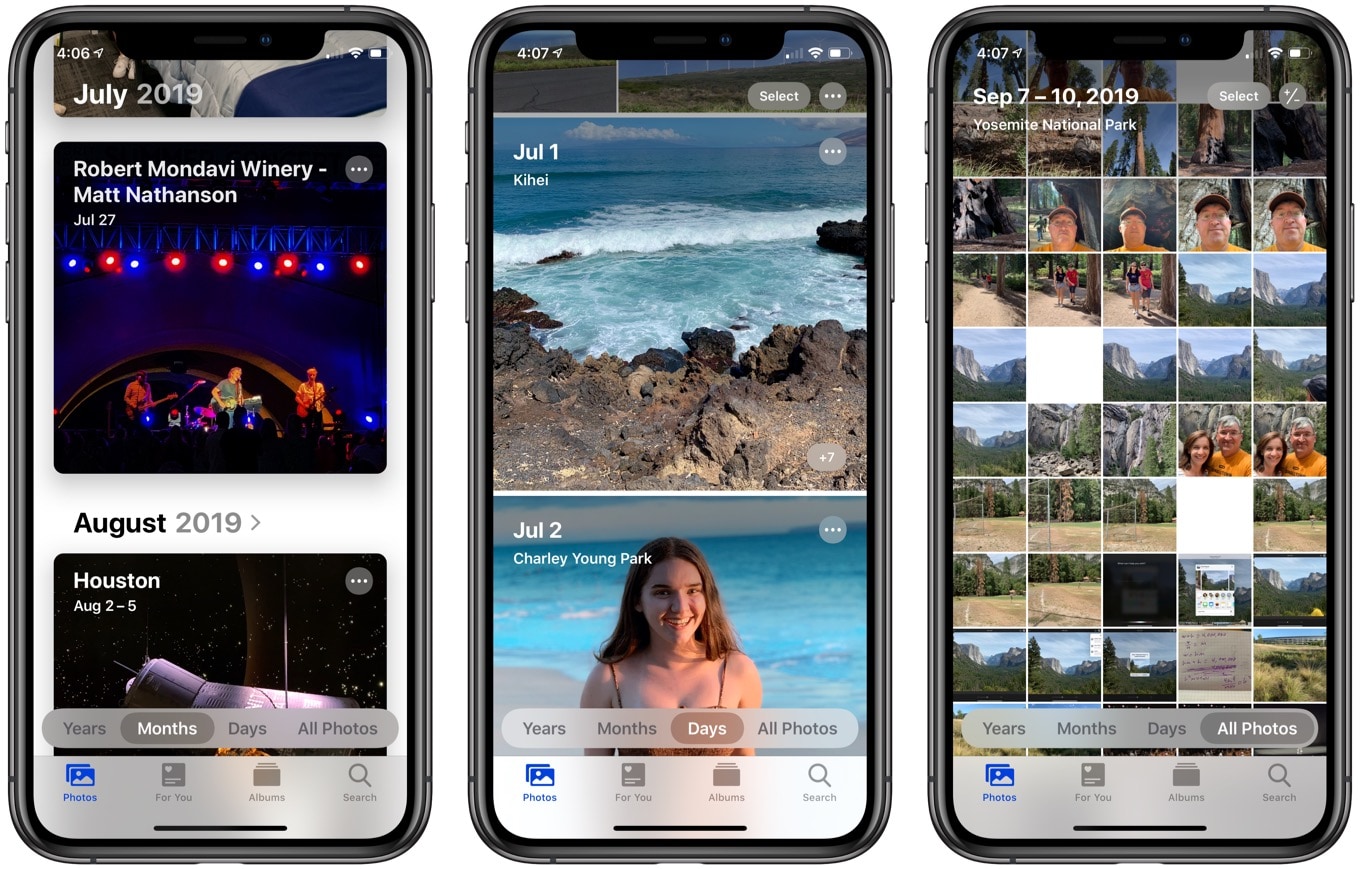
Si vous êtes utilisateur d’iPhone ou d’iPad, l’application Photos offre une méthode simple pour combiner des images sans télécharger de logiciel supplémentaire. Bien que moins avancée que Filmora, elle est idéale pour des modifications rapides : supprimez l’arrière-plan d’une photo puis insérez la personne isolée dans une autre image.
Fonctionnalités
- Prend en charge la superposition et la fusion de plusieurs images.
- Gestes intuitifs pour rogner, redimensionner et fusionner.
- Intégration directe avec votre photothèque iCloud.
Comment ajouter une personne sur une photo avec un iPhone ?
To Ajouter une personne à une photo sur iPhone avec l’application Photos permet en fait de transformer la personne d’une image en autocollant réutilisable, puis de la placer sur une autre photo. Voici les étapes pour obtenir cet effet.
- Dans Photos sur iOS, touchez l’image contenant la personne à ajouter ailleurs.
- Appuyez et maintenez le doigt sur la personne jusqu’à ce que le sujet « se détache » de l’arrière-plan. Puis, touchez Ajouter un autocollant (ou Copier le sujet ➜ Ajouter un autocollant si cela vous est proposé).
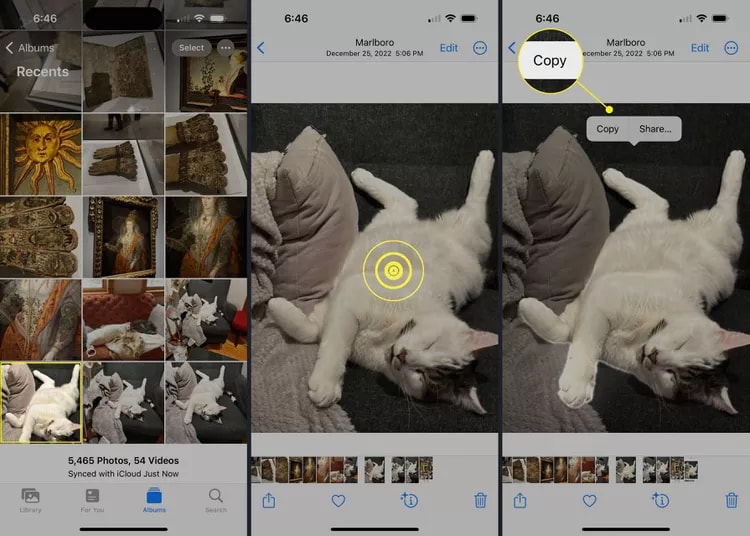
- Vous pouvez alors choisir un style, mais c’est optionnel. Sélectionnez Original pour un rendu réaliste (ou Contour/Gonflé/Bande dessinée pour des bords stylisés). L’autocollant sera enregistré dans votre tiroir d’autocollants système.
- Ouvrez désormais la photo sur laquelle vous voulez ajouter la personne, puis touchez Modifier.
- Touchez le signe … (ellipse) et sélectionnez Annotation. Puis, touchez la petite icône d’autocollant (smiley) ➜ choisissez l’autocollant que vous venez de créer.
- Faites glisser pour placer et pincez pour redimensionner ou faire pivoter. Si besoin, ajoutez plusieurs copies du même autocollant pour varier.
- Touchez Terminé (Annotation) ➜ Terminé (Modifier) pour enregistrer le montage dans votre photothèque.
Idéal pour : Pour les utilisateurs d’iPhone qui cherchent une solution rapide et sans installation pour ajouter des personnes sur leurs photos.
Exclusif Android – PhotoLayers
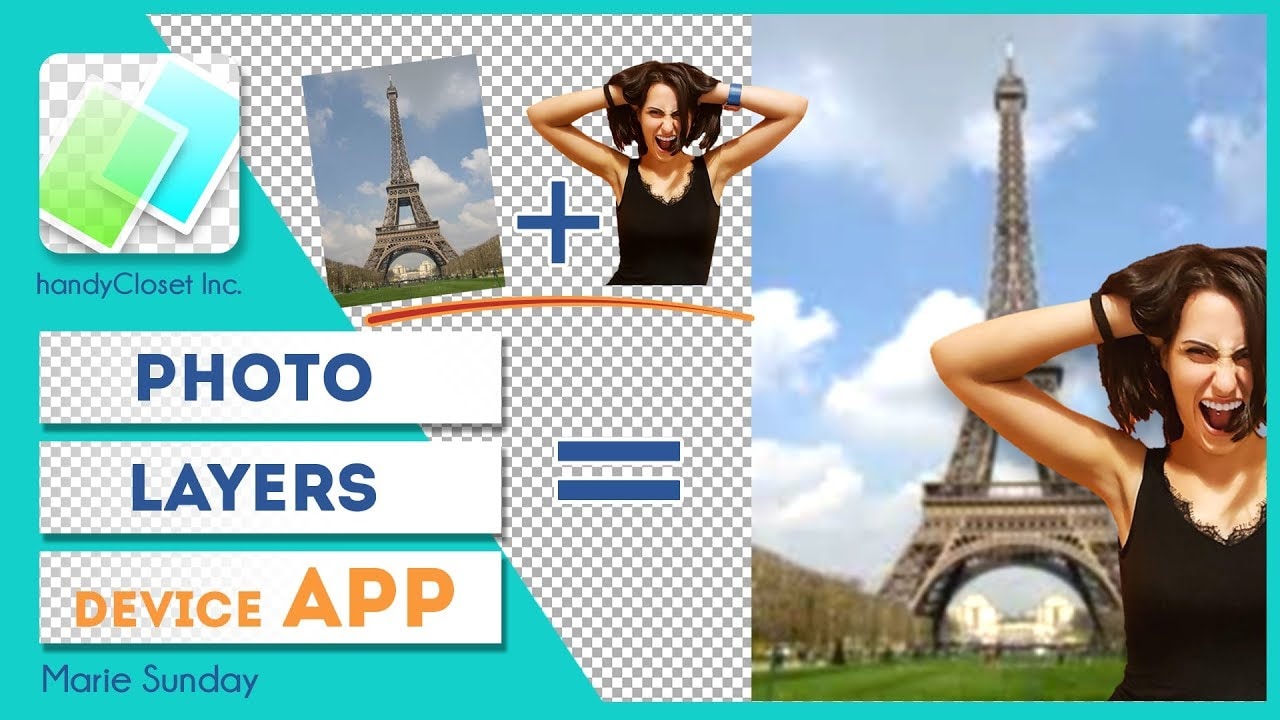
Pour les utilisateurs Android exclusivement, PhotoLayers est une application légère spécialement conçue pour réaliser des compositions. Idéale si vous souhaitez quelque chose de gratuit, simple et optimisé pour les performances mobiles. La prise en charge multi-couches vous permet d’ajouter une personne à votre photo sans compliquer la procédure.
Fonctionnalités
- Prend en charge jusqu’à 11 couches photo dans une seule édition.
- Outils rapides de détourage et de placement de personnes.
- Optimisé pour fonctionner sans souci sur les appareils Android d'entrée et de moyenne gamme.
Comment ajouter une personne sur une photo Android avec PhotoLayers ?
Voici les étapes pour ajouter une personne sur une photo Android avec PhotoLayers.
- Téléchargez PhotoLayers – Superimpose, Eraser sur le Google Play Store.
- Sur le premier écran, choisissez votre arrière-plan (la photo où vous souhaitez insérer quelqu’un).
- Touchez Ajouter une photo et sélectionnez l’image de la personne à placer dans la scène.
- Entrez dans l’écran de découpe/gomme (il s’ouvre automatiquement la première fois, ou touchez l’option couper/gommer).
- Utilisez la Gomme Magique pour supprimer rapidement de grandes zones. C’est la fonction phare « Effaceur d’arrière-plan » de l’appli.
- Adoucissez ou floutez les bords pour obtenir une découpe plus naturelle et une meilleure fusion.
- De retour sur la toile, déplacez en faisant glisser, redimensionnez et faites pivoter au besoin afin que la personne s’intègre naturellement dans la scène.
- Touchez Enregistrer pour exporter l’image fusionnée dans votre galerie.
Regardez cette vidéo pour voir l’appli en action. Elle vous aidera à suivre les étapes ci-dessus.
Idéal pour : Pour les utilisateurs Android voulant un outil léger et gratuit pour ajouter rapidement des personnes sur leurs photos.
Comment ajouter des personnes à des photos sur un PC ?
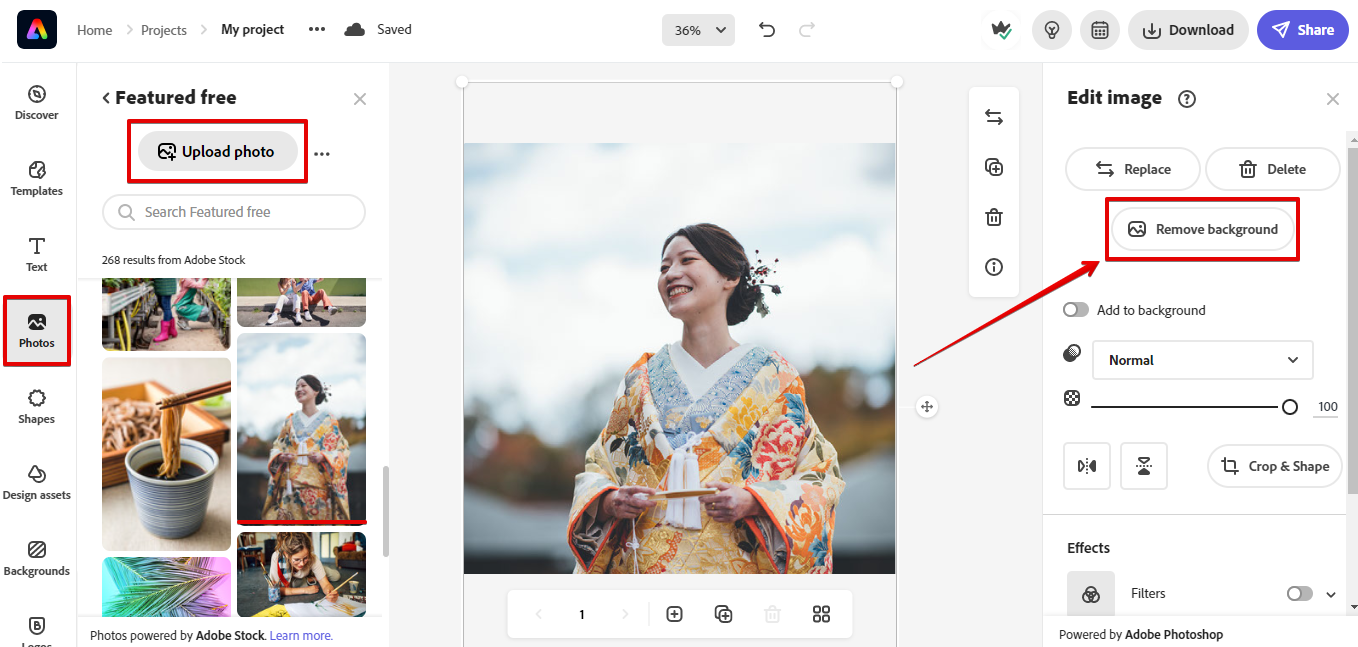
Si vous préférez travailler sur un écran plus grand, les éditeurs photo sur ordinateur offrent plus de précision que certaines applis mobiles. Un des meilleurs outils est Adobe Photoshop Express : une version simplifiée de Photoshop pensée pour un montage rapide et convivial. Contrairement à la suite complète, Express propose une expérience épurée avec l’essentiel pour détourer, fusionner et positionner des personnes dans vos photos sans complexité excessive.
Fonctionnalités
- Outil Gomme d’Arrière-plan pour supprimer proprement personnes ou objets.
- Édition par calques pour ajouter et positionner la personne absente de manière naturelle.
- Fusion automatique avec IA pour une intégration sans couture dans la photo.
- Filtres et réglages intégrés pour affiner le rendu final.
Comment ajouter une personne à une photo avec Photoshop Express ?
Voyons comment ajouter une personne à une photo sur PC avec Photoshop Express.
- Lancez Adobe Photoshop Express sur votre appareil (application mobile ou web).
- Ouvrez la photo que vous souhaitez utiliser comme base. C’est là que vous ajouterez la personne.
- Accédez au panneau Modifier l’image.
- Recherchez et touchez Supprimer l’arrière-plan ou Gommer pour extraire le sujet. L’outil détecte et retire généralement l’arrière-plan automatiquement.
- Affinez manuellement les bords à l’aide du pinceau gomme pour nettoyer les pixels parasites ou les détails autour des cheveux et des membres.
- Lorsque la sélection vous convient, touchez la coche pour valider et appliquer la découpe.
- Exportez ou téléchargez l’image avec un fond transparent (le format PNG est idéal pour conserver la transparence).
- Dans un nouveau projet Photoshop Express (ou dans le même éditeur), ouvrez la photo où vous souhaitez insérer la personne.
- Ajoutez la découpe en tant que nouveau calque ou autocollant sur votre image de fond.
- Redimensionnez, déplacez ou faites pivoter pour une intégration naturelle dans la nouvelle scène.
- Si possible, ajustez la luminosité, le contraste ou les ombres pour que la personne se fonde parfaitement dans le nouvel arrière-plan.
- Enregistrez le montage final et exportez au format PNG ou JPEG selon vos besoins de partage.
Voici une vidéo qui explique le processus avec l’outil en ligne : les étapes sont identiques sur l’application, alors jetez-y un coup d’œil.
Idéal pour : Pour les utilisateurs souhaitant un outil sur ordinateur puissant mais simple pour ajouter des personnes aux photos avec précision.
Comment ajouter une personne à une photo gratuitement en ligne ?
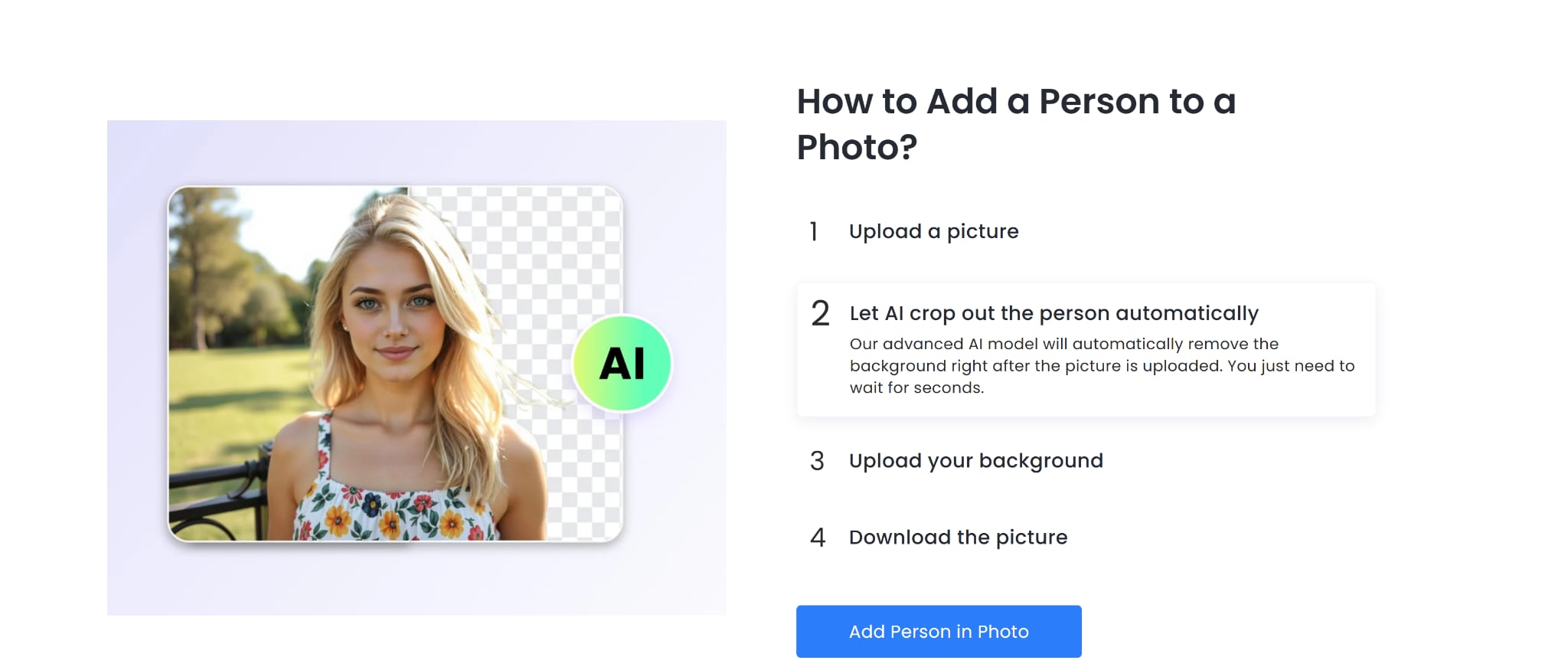
Si vous préférez une solution en ligne pour ajouter une personne sur une photo, Fotor est un outil gratuit, accessible via navigateur, qui combine des outils IA à une interface simple et convient parfaitement aux modifications rapides en ligne.
Fonctionnalités
- Outil IA de détourage pour supprimer instantanément les arrière-plans.
- Interface de glisser-déposer pour combiner plusieurs images.
- Fonctionne sur tout appareil disposant d'une connexion internet.
Comment ajouter une personne à une photo en ligne avec Fotor ?
- Accédez à la page "Ajouter une personne à une photo" page d'accueil de Fotor.
- Télécharger la photo de la personne que vous souhaitez isoler.
- Cliquez sur "Changer l'arrière-plan" (dans la barre d'outils à droite) pour importer une nouvelle image d'arrière-plan ou sélectionner l'un des modèles Fotor. La personne que vous avez téléchargée sera incluse dans cette nouvelle image.
- Utilisez l'interface intuitive de glisser-déposer de Fotor pour déplacer, redimensionner ou repositionner la personne dans le nouvel arrière-plan.
- Vous pouvez également effectuer des modifications de base, comme ajuster la luminosité ou la saturation, afin d'aider la personne à mieux s'intégrer dans la scène. Une fois satisfait du résultat, cliquez sur Télécharger.
Idéal pour : Idéal pour toute personne cherchant un moyen rapide et gratuit d’ajouter une personne à une photo en ligne.
Conclusion
Ajouter une personne à une photo n'est plus une tâche réservée aux designers professionnels. Selon votre appareil et vos besoins de retouche, vous pouvez choisir parmi les applications mobiles, les éditeurs de bureau ou les outils en ligne pour créer des images homogènes et naturelles. Cependant, si vous recherchez l'option la plus simple et la plus avancée, la fonctionnalité Smart Cutout alimentée par IA de Filmora est difficile à surpasser.
Filmora est également disponible en application de bureau avec une fonction de détourage de portrait par IA pour obtenir le même effet. Téléchargez les deux versions aujourd'hui et essayez-les.
téléchargement sécurisé 