

 Sécurité 100 % vérifiée | Aucun abonnement requis | Aucun logiciel malveillant

Un selfie n'est jamais vraiment réussi sans un bon filtre. L'un des plus populaires était le filtre contour d'Instagram, connu pour ajouter un contour façon croquis à vos portraits.
Mais si vous avez récemment essayé de le retrouver, vous avez probablement eu du mal. En effet, de nombreux filtres tiers, dont le filtre contour d'Instagram, ont été supprimés suite à la décision d'Instagram de mettre fin aux filtres créés par les utilisateurs en janvier 2025.
Mais pas de panique ! Il existe encore quelques astuces pour recréer cet effet contour. Nous allons vous expliquer ce qui est arrivé au filtre original et vous montrer comment obtenir le même résultat.
Dans cet article
Partie 1. Comment trouver le filtre Outline sur Instagram ?
Les filtres Instagram sont des effets numériques qui modifient instantanément l’apparence de vos photos ou vidéos grâce à la technologie AR (réalité augmentée). Ils sont conçus pour lisser la peau, modifier les couleurs, ou même ajouter des superpositions en temps réel lors de l’enregistrement ou d’un selfie.
Les filtres Instagram sont accessibles directement via les Stories. Pour y accéder et les trouver, suivez ces étapes :
- Ouvrez l’application Instagram sur votre téléphone.
- Accédez à une Story Instagram en balayant vers la droite depuis le fil d’actualité ou en touchant l’icône plus et en choisissant Story.
- Regardez en bas de l’écran. Les cercles sont vos filtres et effets.
- Faites glisser votre doigt jusqu'au bout du carrousel et appuyez sur « Parcourir les effets ».
- Utilisez la barre de recherche et tapez des termes ou mots-clés qui décrivent le type de filtre que vous souhaitez.
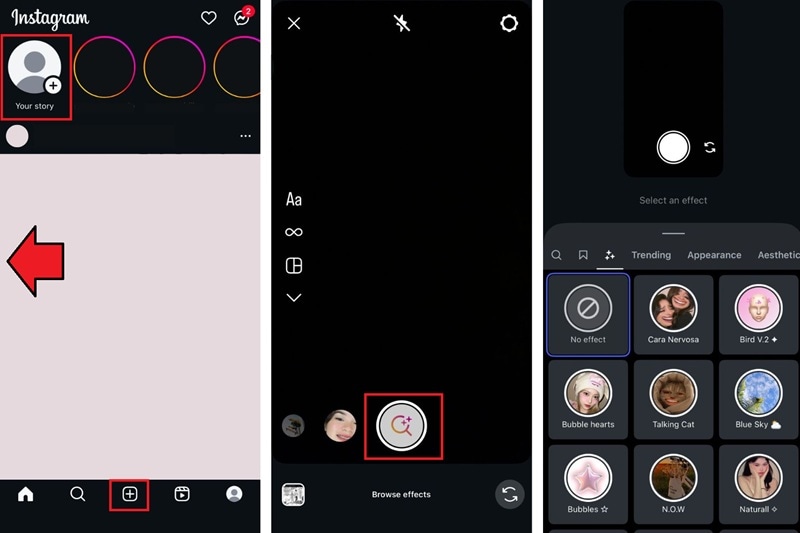
Parmi les filtres Instagram, aucun ne recrée vraiment l’effet Outline populaire. Il existait plusieurs filtres Outline sur Instagram, comme "outline_peachy" par la créatrice@anna_haechan1.
Cependant, puisque les filtres Outline sur Instagram ont été créés par des auteurs indépendants et non par Instagram, ils semblent faire partie des filtres concernés par la nouvelle politique d’Instagram. Jusqu’à ce qu’Instagram autorise à nouveau les effets créés par des auteurs ou publie sa propre version, vous devrez chercher d’autres méthodes pour recréer ce style Outline pour vos photos ou vidéos.
Partie 2. Comment obtenir l’effet du filtre Outline sans les filtres Instagram
Puisque les filtres Outline sur Instagram ne sont plus disponibles, vous pouvez quand même recréer cet effet de contour ou de lueur avec des éditeurs vidéo comme Wondershare Filmora. Au lieu de compter sur des filtres prédéfinis, Filmora vous donne un contrôle créatif total pour concevoir et animer vos contours exactement comme vous le souhaitez grâce à l’outil Plume.
 téléchargement sécurisé

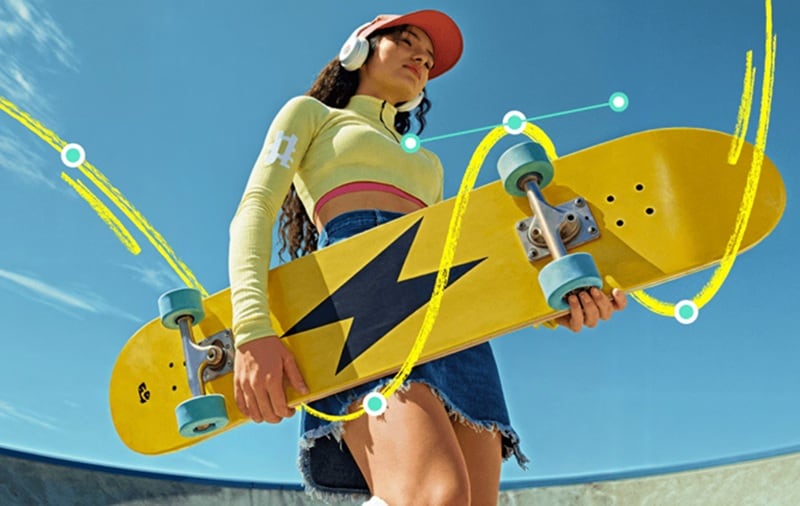
L’outil Plume de Filmora vous permet de créer des lignes, de les personnaliser et même de les animer le long d’un chemin. Il est accompagné de magnifiques préréglages de traits entièrement ajustables, dont l’épaisseur, la couleur et l’intensité de l’effet.
Découvrez quelques styles de contours à essayer sur vos portraits avec l’outil Plume de Filmora :
Style Exemple 1 : Contour simple
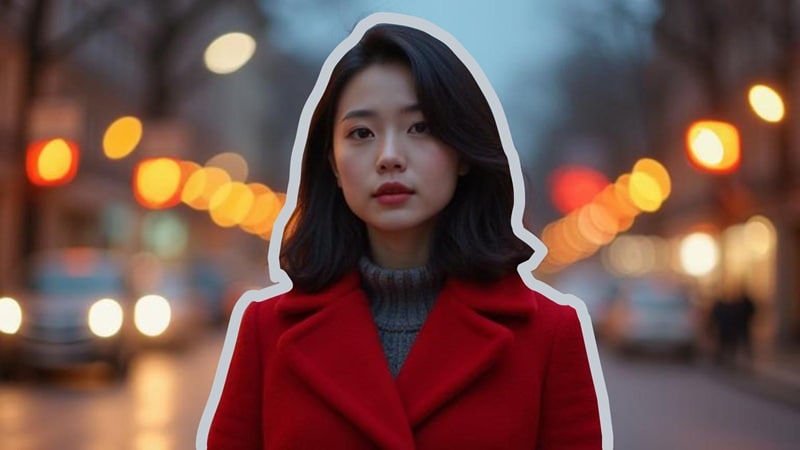
Style Exemple 2 : Contour avec effets de traits néon
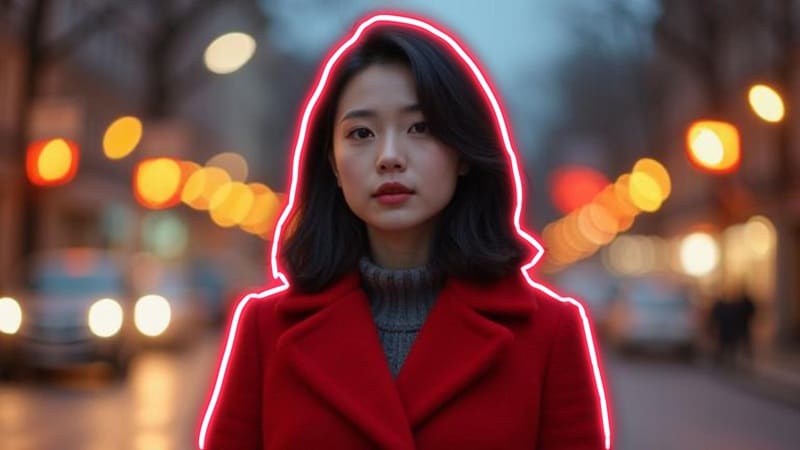
Style Exemple 3 : Contour en pointillés
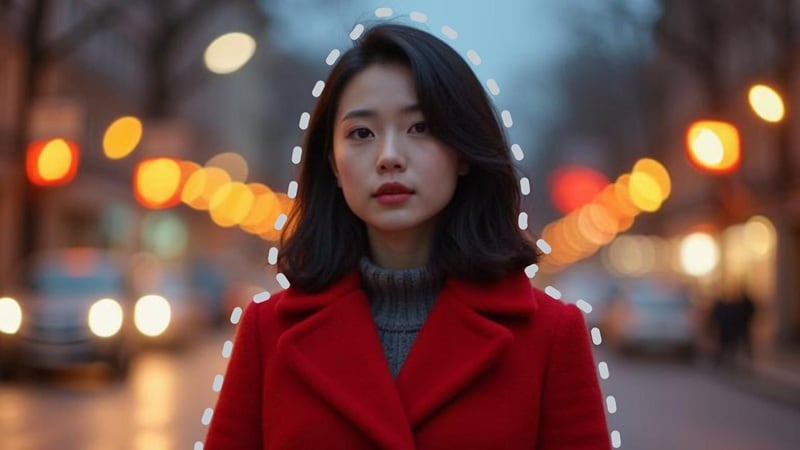
Avantages de l’outil Plume de Filmora
- Tracez librement n'importe quel contour — Sans restriction de préréglage, dessinez exactement comme vous le souhaitez.
- Traits stylisés — Animez vos lignes facilement grâce au Trim Path pour des apparitions fluides ou des effets d’écriture à la main.
- Suivi du chemin — Faites bouger le texte, les formes ou les graphiques parfaitement le long de votre chemin personnalisé.
- Fonctionne sur tous les formats— Idéal pour les Stories Instagram, Reels, montages TikTok ou même de longues vidéos et des intros YouTube.
- Traits et contours entièrement réglables — Modifiez la largeur, la couleur, le style et combinez des effets pour le résultat voulu.
- Contrôle précis — Utilisez des points d’ancrage et des courbes de Bézier pour un tracé précis et un mouvement naturel.
- Flexibilité créative — Combinez l’outil Plume avec des images clés, des masques ou un flou de mouvement pour réaliser des animations lumineuses cinématographiques.
Comment contourer une image pour Instagram avec l’outil Plume de Filmora
Étape 1Importez votre photo dans Filmora
Après avoir ouvert Filmora, créez un nouveau projet et importez votre photo. Glissez-la sur la timeline.
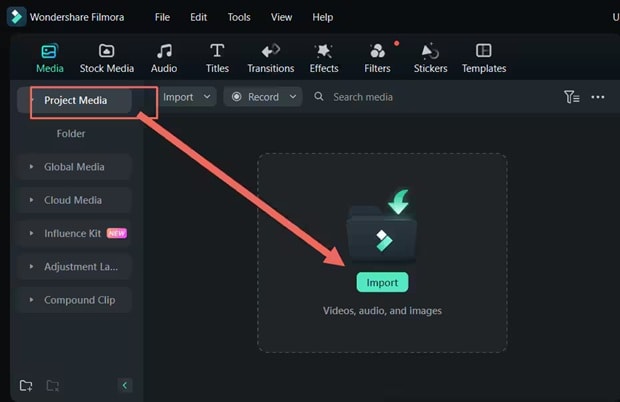
Étape 2Accédez à l’outil Plume de Filmora
Sélectionnez l’icône Outils de dessin dans la barre d’outils et sélectionnez l'outil Plume.
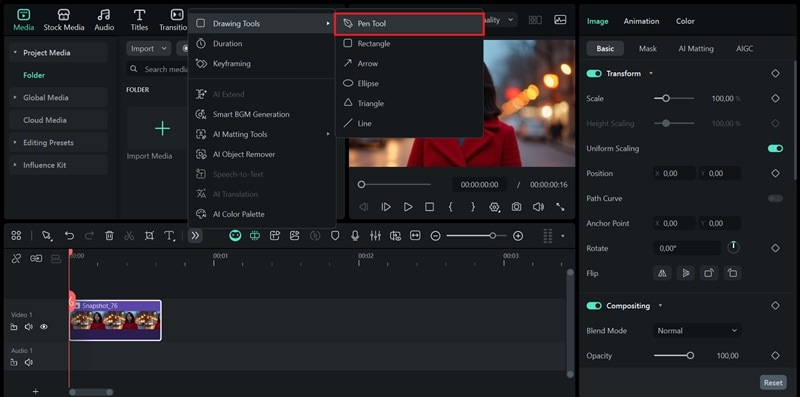
Étape 3Commencez à dessiner le contour autour de votre portrait
Avant de commencer à tracer, zoomez sur la fenêtre de prévisualisation pour regarder votre photo de plus près. Réglez le zoom entre 50–70 % pour un aperçu confortable.
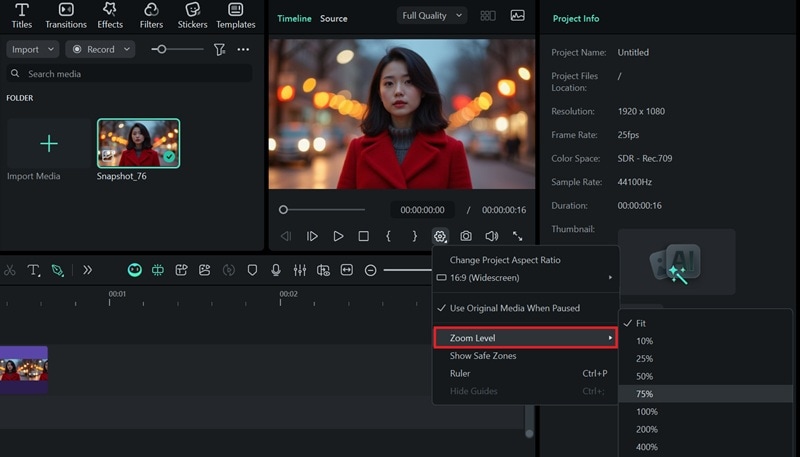
Ensuite, commencez à placer des points le long des bords de votre photo pour tracer le contour.
- Cliquez sur un point de départ puis continuez à cliquer le long des bords pour former une ligne.
- Pour créer des courbes douces, cliquez et maintenez en déplaçant la souris, puis ajustez les poignées de Bézier pour affiner la courbe.
- Lorsque vous avez terminé de dessiner ou souhaitez terminer le chemin, appuyez sur Échap.
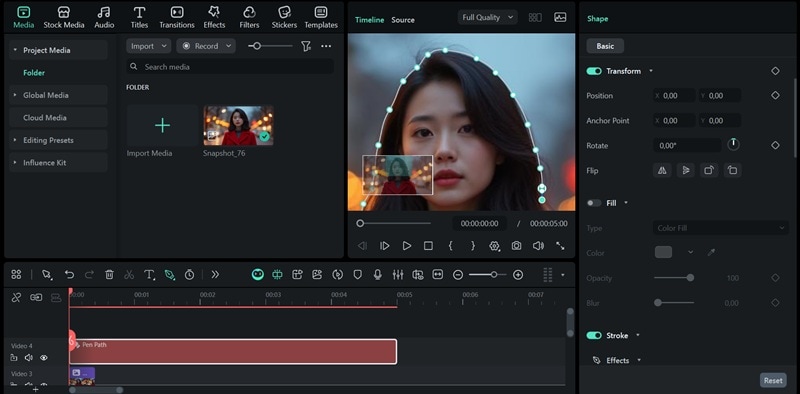
Et puisque vous êtes en zoom, vous pouvez naviguer sur la toile et parcourir différentes parties de la photo en la faisant glisser dans la mini-fenêtre d’aperçu.
Étape 4Personnalisez le contour
Une fois le contour terminé, allez dans le panneau des propriétés à droite. Sous Trait > Effets, vous trouverez plusieurs options pour personnaliser et améliorer votre contour.
Vous pouvez ajuster la couleur, l’épaisseur, l’opacité, le flou, le style (ligne simple, pointillés ou tirets), et plus encore.
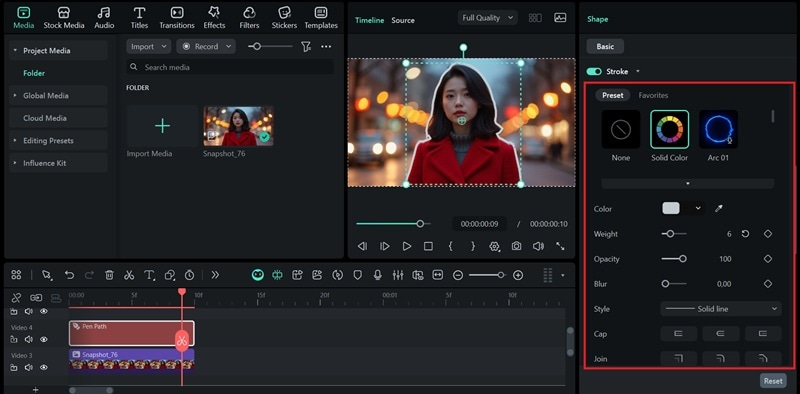
Ou sélectionnez l’un des préréglages de trait pour obtenir rapidement un effet de contour stylé. Chaque préréglage propose ses propres réglages ajustables.
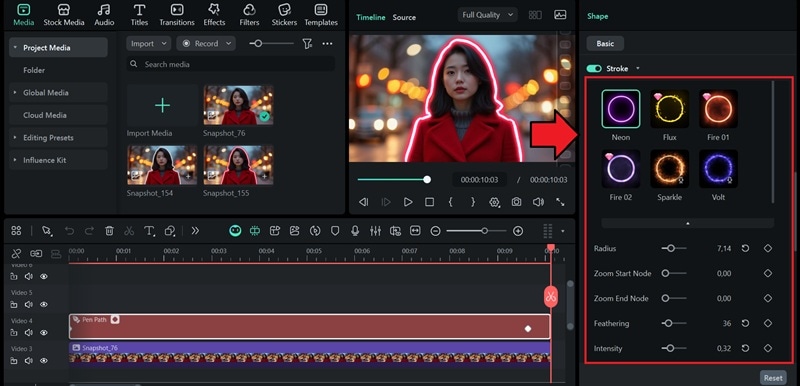
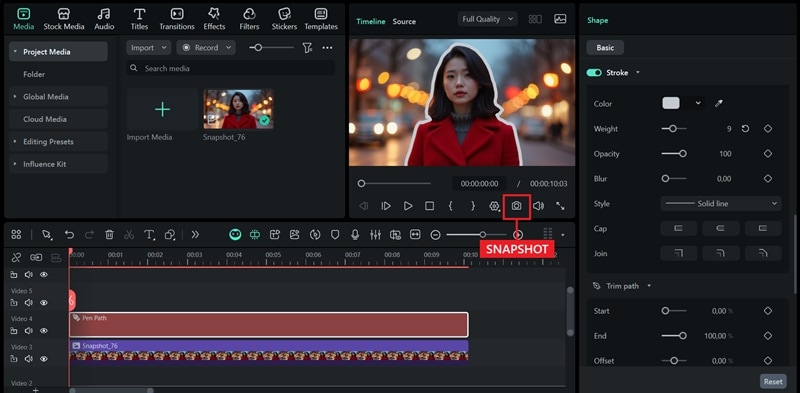
Voilà ! L’effet de contour que vous venez de créer peut ressembler au filtre Outline d’Instagram — ou même être meilleur. Puisque vous l’avez dessiné manuellement, vous contrôlez complètement son aspect, de la forme et la fluidité des lignes au montage final.
Cliquez sur le bouton Capture d’écran pour l’enregistrer au format image.
Astuce : Animez le contour pour suivre le chemin
Maintenant que votre contour est prêt, vous pouvez créer un effet de dessin ou de tracé fluide en l’animant pour suivre le chemin.

Pour ce faire, vous devez utiliser la fonction Découper le tracé. Suivez le tutoriel ci-dessous.
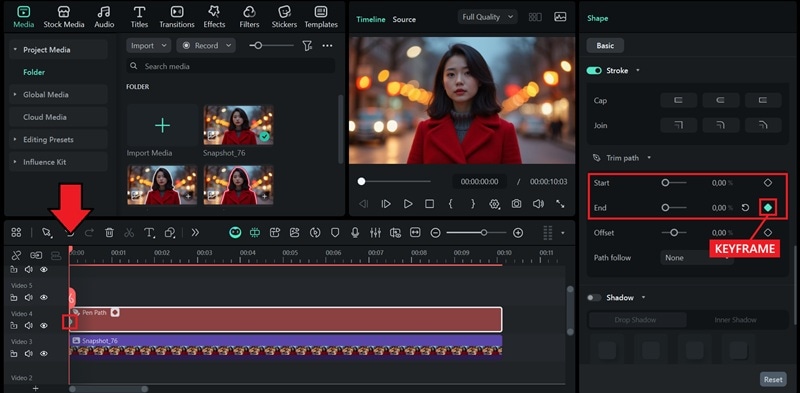
Étape 1 : Dans les paramètres Contour > Effets, faites défiler vers le bas pour trouver le panneau Découper le tracé. Déplacez la tête de lecture au début de votre clip.
Étape 2 : Réglez les valeurs Début et Fin à 0 %, puis ajoutez une image clé sur la propriété Fin.
Étape 3 : Déplacez la tête de lecture au point où vous souhaitez que l'animation se termine. Modifiez la valeur Fin à 100 %, et Filmora ajoutera automatiquement une autre image clé (le petit losange sur la timeline).
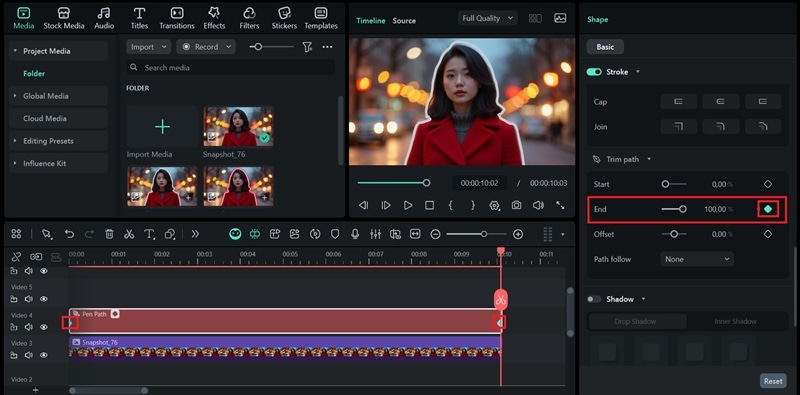
Maintenant, lisez votre aperçu pour voir le contour s’animer en douceur le long du chemin ! Ces mêmes étapes fonctionnent aussi si vous utilisez un préréglage de trait, ce qui permet d’animer facilement n'importe quel style de contour que vous choisissez.
Cliquez sur Exporter et enregistrez votre projet dans le format de votre choix, que ce soit une vidéo ou un GIF.
Partie 3. Comment ajouter un contour à des images ou vidéos pour Instagram avec les effets intégrés
En plus d’utiliser l’outil Plume dans Filmora, vous pouvez créer rapidement un effet de contour avec ses effets intégrés. Cette option est particulièrement adaptée aux vidéos, car elle permet d’ajouter automatiquement des bords dynamiques et des contours lumineux qui suivent votre sujet.
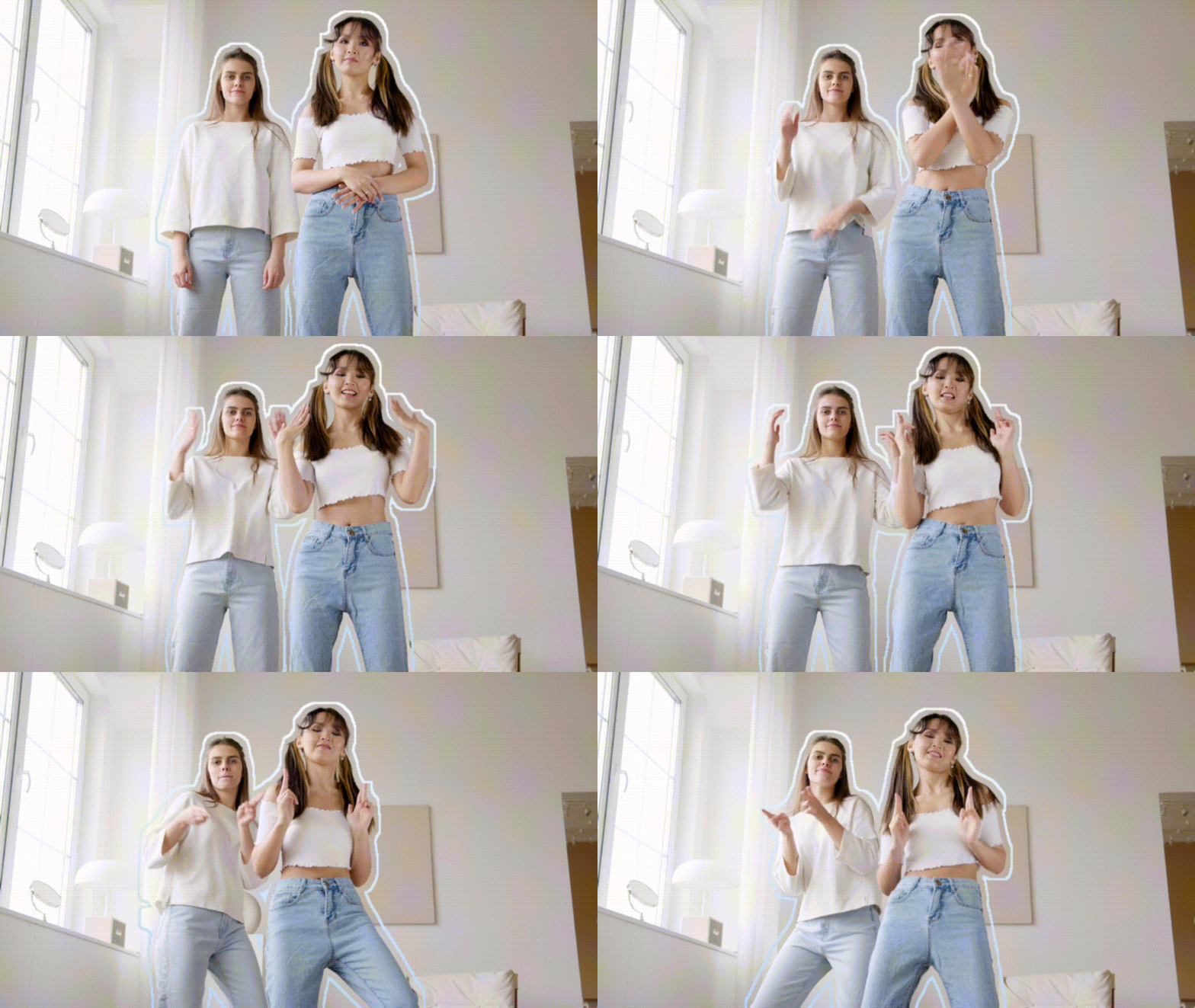
Contrairement à l’outil Plume, qui vous permet de dessiner et de personnaliser chaque tracé manuellement, les effets de contour intégrés fonctionnent automatiquement. Cette fonctionnalité détecte votre sujet et applique le contour animé stylisé en quelques clics seulement. Suivez les étapes ci-dessous.
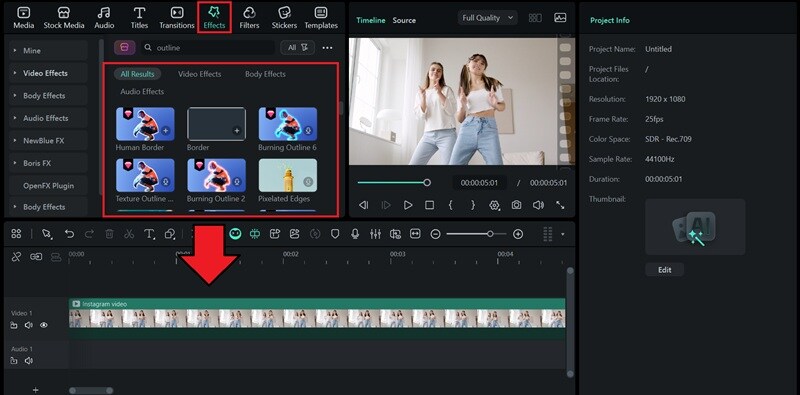
Étape 1Accédez à l’onglet Effets
- Après avoir importé votre vidéo ou photo, sélectionnez l’onglet Effets dans Filmora puis recherchez les effets de type « contour ».
- Parcourez les options, téléchargez celle qui vous plaît et faites-la glisser sur la timeline au-dessus de votre vidéo ou photo.
Étape 2Personnalisez l’effet de contour
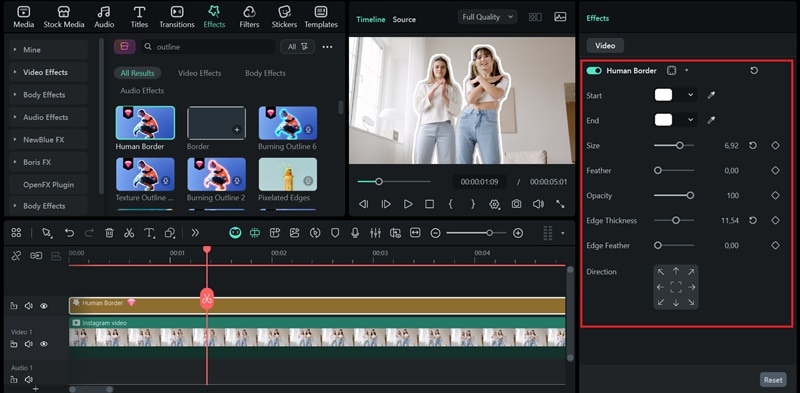
Allez dans le panneau de propriétés pour affiner l’effet. Vous pouvez ajuster la couleur du contour, l’épaisseur, l’adoucissement et autres paramètres selon l’effet choisi.
Étape 3Créer un effet Outline sur mobile
Pour ceux qui préfèrent monter directement depuis leur téléphone, Application mobile Filmora permet d’ajouter facilement et rapidement des effets de contour pour Instagram. Vous pouvez la télécharger sur l’App Store (iOS) ou Google Play (Android).
Pour créer des effets de contour sur votre téléphone, suivez ces étapes :
- Créez un nouveau projet et importez votre vidéo.
- Appuyez sur Effets dans la barre d’outils du bas.
- Choisissez Effets corporels parmi les catégories et parcourez les styles disponibles.
- Appuyez sur l’effet qui vous plaît, puis cliquez sur le symbole de validation pour l’appliquer à votre vidéo.
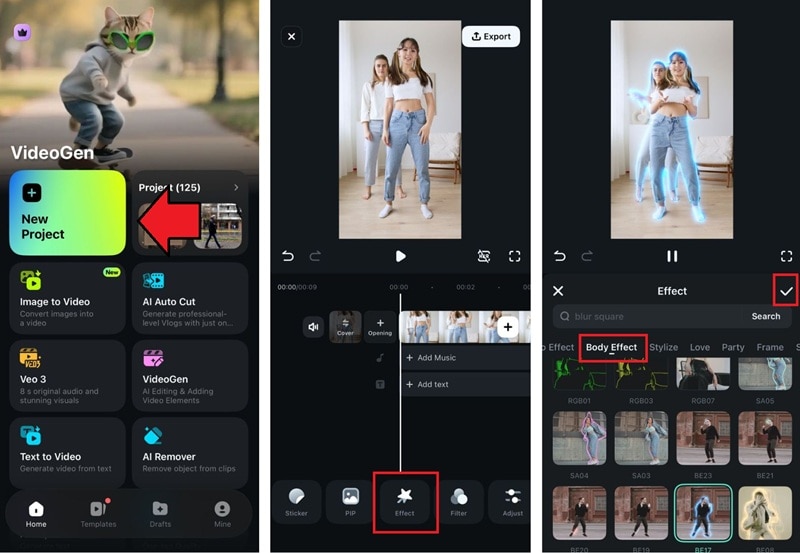
Vous trouverez encore plus d’effets de contour stylés disponibles sur l’application mobile Filmora, que vous pouvez appliquer instantanément à votre vidéo. Ensuite, vous pouvez aussi la partager directement sur Instagram sans quitter l’application.
téléchargement sécurisé Partie 4. Comment appliquer l’effet de contour selon différents types de contenu
Quel que soit le style recherché, les effets de contour peuvent être utilisés de nombreuses façons créatives, notamment pour une publication Instagram. Vous pouvez les utiliser pour superposer différentes prises, ajouter des accents autour de votre sujet ou créer un collage artistique de vos moments précieux.
Puisque le contour ajoute de l’espace et du contraste, il permet naturellement de distinguer votre sujet de l’arrière-plan. Voici quelques idées créatives à essayer pour profiter au mieux de l’effet de contour.
1. Ajoutez une touche de style à votre story Insta
Vous ne savez pas comment sublimer votre selfie pour votre story Insta ? Le filtre contour Instagram n’étant plus disponible, vous pouvez tout de même recréer cet effet, que ce soit pour vos OOTD (tenue du jour), contrôles de look ou même selfies miroir.
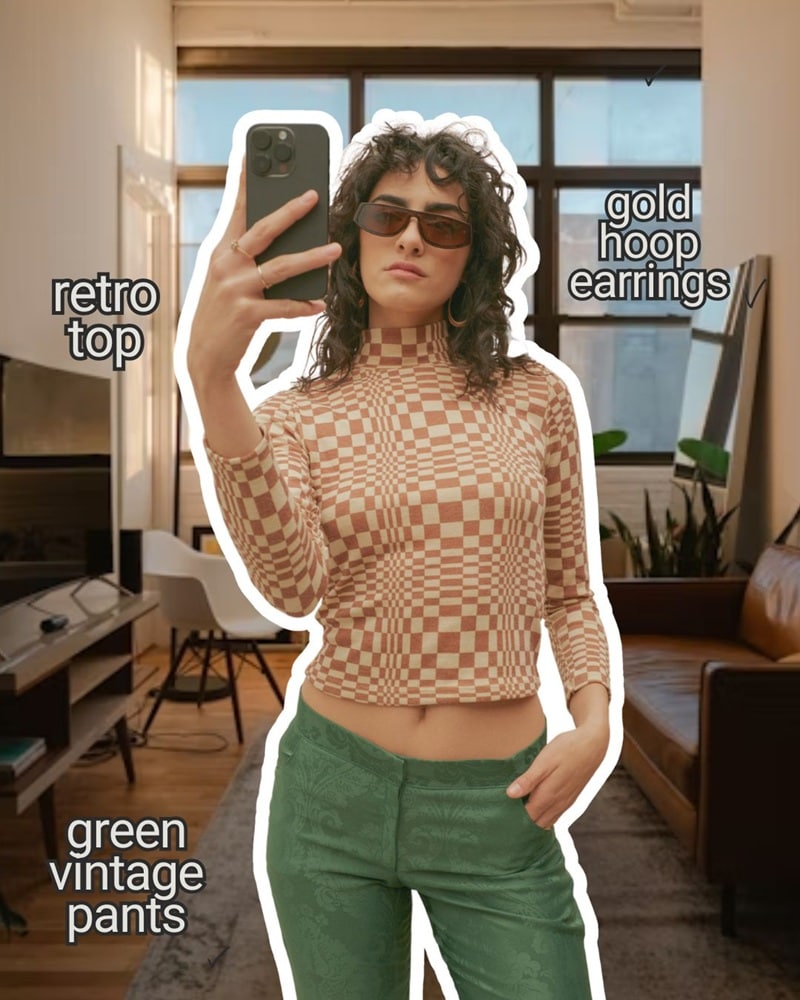
Astuce pro : Les publications statiques avec contour sont superbes, mais voici un secret : les vidéos OOTD animées génèrent beaucoup plus d’engagement. Filmora vous facilite la tâche avec ses modèles OOTD "image vers vidéo".
- Collage OOTD
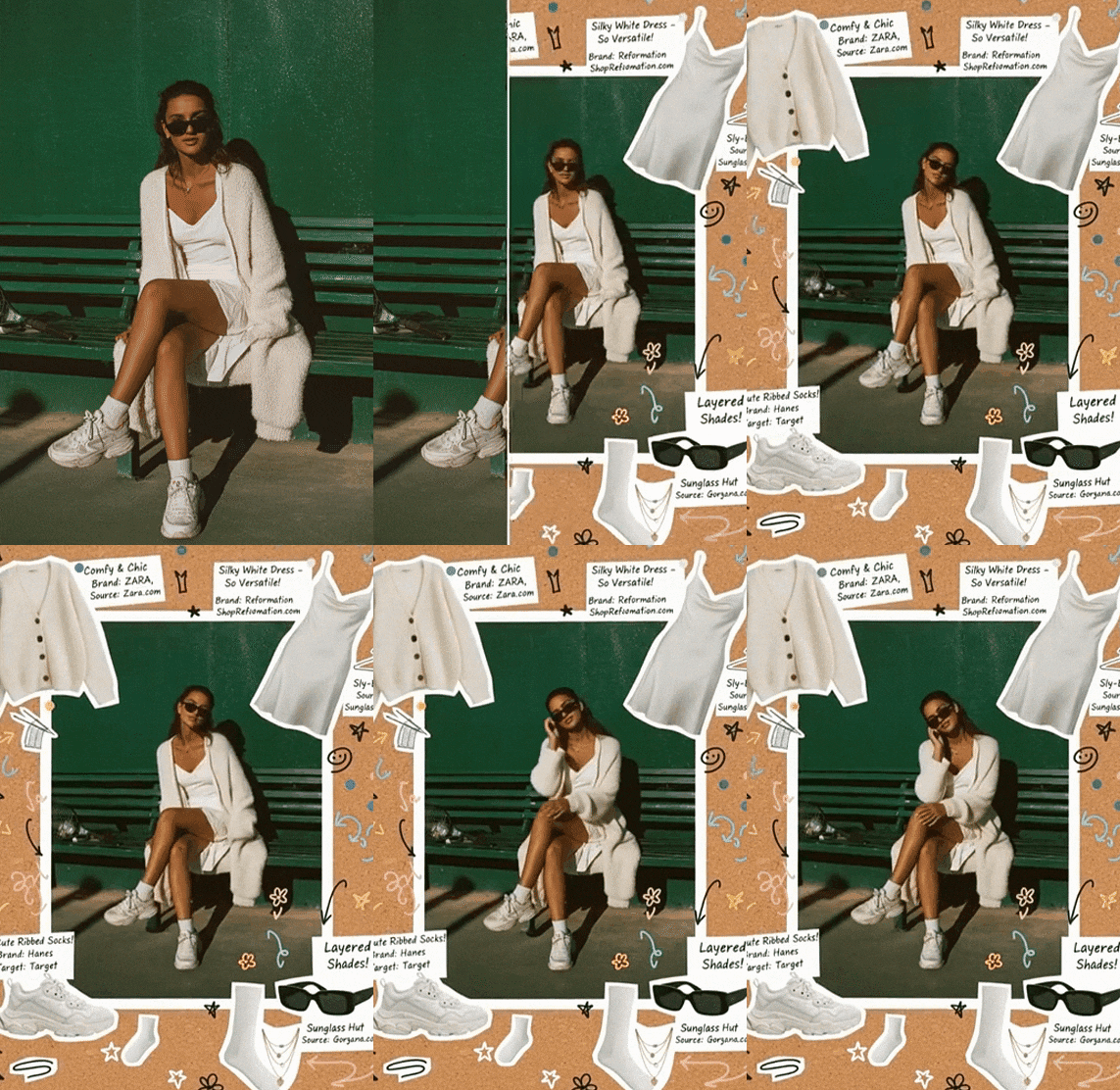
- OOTD Instantané

- OOTD en un clic
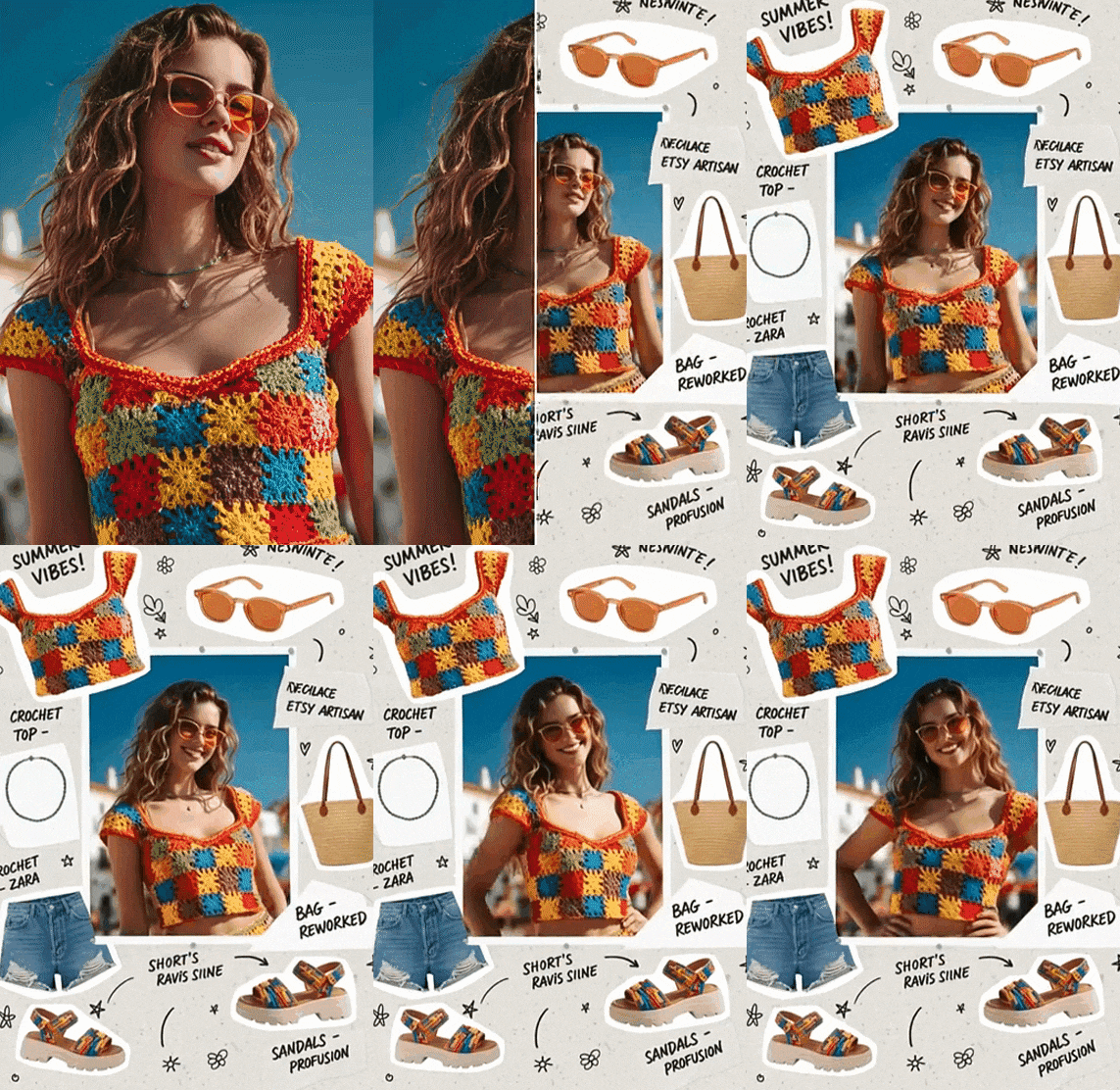
2. Faites ressortir votre produit/sujet dans les publicités Instagram
Lorsque vous présentez des produits dans une publicité Instagram, ajouter un contour crée un effet moderne découpé qui apporte de la profondeur tout en gardant le design épuré et minimaliste.

3. Créez un montage style carnet créatif pour vos posts Instagram
Si vous aimez donner un style artistique à votre feed, ajoutez l’effet de contour pour donner un effet carnet de scrapbooking. Cela peut donner l’impression que vos photos sont des autocollants à superposer, déplacer et mixer avec des gribouillages, du texte ou des textures papier.

Conclusion
Même si le filtre contour original d’Instagram n’existe plus, vous pouvez toujours recréer ce même effet esquissé à votre façon. Avec un éditeur vidéo comme Filmora, vous avez plus de liberté pour dessiner, animer et personnaliser les contours comme vous le souhaitez, que ce soit pour vos images portrait ou vos vidéos à publier sur vos Reels ou en Story.
 téléchargement sécurisé